
SWEX 가이드: 서머너즈 워 JSON 내보내기
SWLens 빌더, Rune Lens, Arti Lens, 홈 대시보드는 파일 하나로 내 계정을 읽을 수 있습니다. 바로 SWEX(Summoners War Exporter)가 만드는 계정 JSON 내보내기 파일입니다. 이 가이드는 Steam에서 SWEX를 쓰는 법, SWLens로 가져오는 법, 가장 자주 겪는 오류의 해결법을 안내합니다.
SWEX는 Xzandro가 만든 무료 오픈 소스 도구로, 2017년부터 커뮤니티에서 쓰이고 있습니다. SWLens가 만들거나 SWLens와 제휴한 도구가 아니며, SWLens는 SWEX가 만든 파일을 읽을 뿐입니다.
목차10
5단계로 보는 SWEX
- GitHub 릴리스 페이지에서 SWEX를 다운로드해 관리자 권한으로 실행하세요.
- Start Proxy(프록시 시작)를 클릭하고 Steam Mode를 고르세요.
- 처음 한 번만: Get & Install Cert (Steam)(인증서 받기 및 설치)를 클릭하고 인증서를 로컬 컴퓨터에 가져오세요.
- Steam에서 서머너즈 워를 실행해 로그인하세요. SWEX가 바탕 화면의 Summoners War Exporter Files 폴더에
[소환사 이름]-[소환사 ID].json파일을 저장합니다. - SWLens에 로그인해 JSON 가져오기를 클릭하고 그 파일을 고르세요.
아래 안내에서 각 단계와 보여야 할 화면, 잘 안 될 때의 해결법을 설명합니다.
필요한 것
Steam 버전 서머너즈 워
SWEX 1.0 이상
관리자 권한
SWLens 계정
SWEX로 JSON 내보내기
SWEX 다운로드
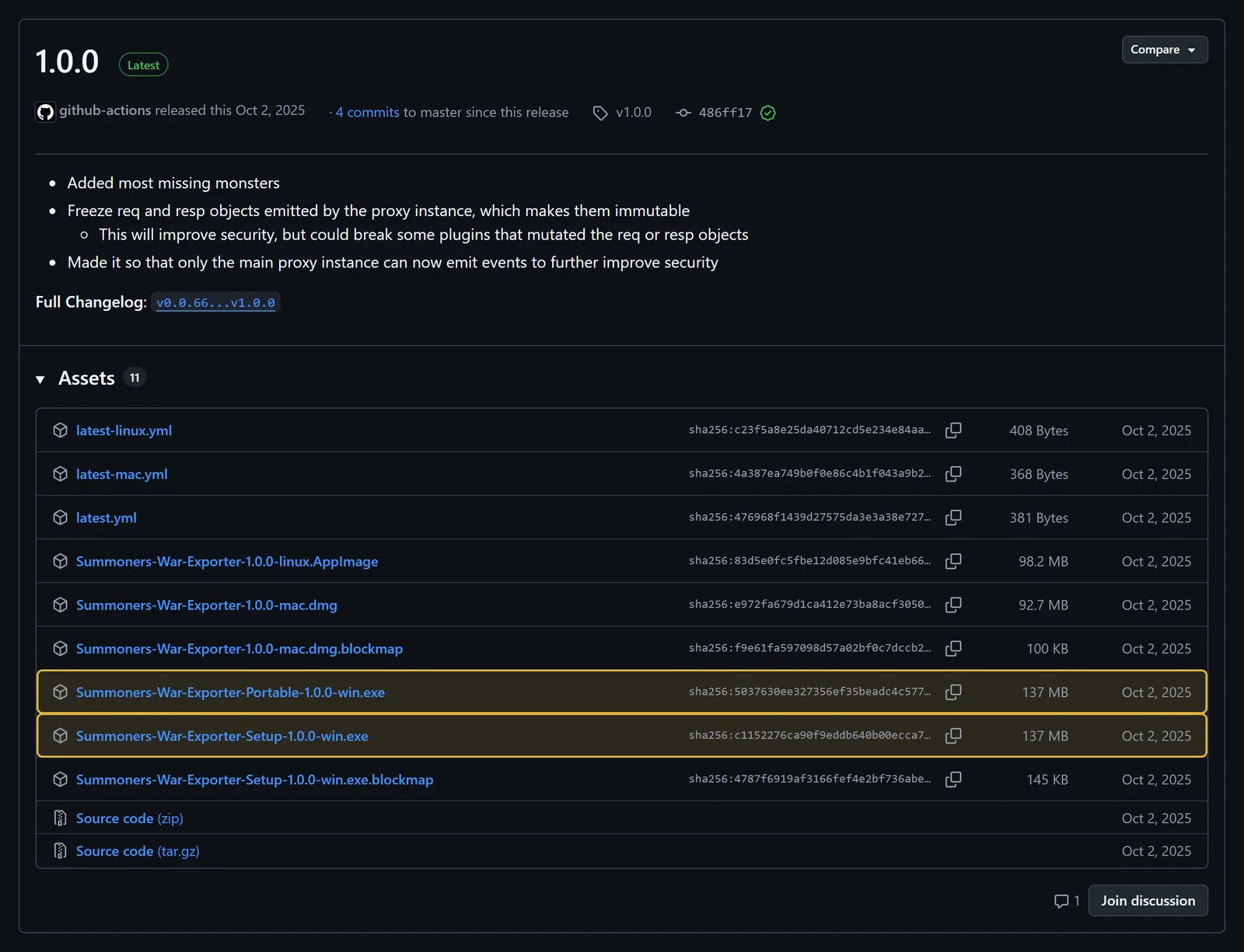
GitHub의 SWEX 릴리스 페이지를 열고 Latest 표시가 붙은 최신 릴리스를 다운로드하세요. Windows용 파일은 두 가지입니다:
Summoners-War-Exporter-Setup-[version]-win.exe: 설치 프로그램;Summoners-War-Exporter-Portable-[version]-win.exe: 설치 없이 실행되는 포터블 버전.
어느 쪽이든 됩니다. latest.yml과 .blockmap 파일은 업데이트용 데이터라 필요 없습니다. 새로 받은 파일에는 Windows가 Windows의 PC 보호 창을 띄울 수 있습니다. 추가 정보를 클릭한 뒤 실행을 누르세요.
SWEX를 관리자 권한으로 실행
SWEX를 마우스 오른쪽 버튼으로 클릭해 관리자 권한으로 실행을 고르고, 사용자 계정 컨트롤 창에서 허용하세요. SWEX가 프록시를 시작하고 멈추려면 이 권한이 필요합니다. 프록시가 실행되는 동안 hosts 파일에서 게임 서버를 SWEX 자신으로 향하게 하고, 멈출 때 다시 원래대로 되돌리기 때문입니다. 그렇게 하지 못하면 Logs(로그)에 Could not modify hosts file(hosts 파일을 수정할 수 없음)이 표시됩니다.
Steam Mode로 프록시 시작
Start Proxy를 클릭하세요. SWEX가 Select a proxy mode(프록시 모드 선택)를 묻습니다:
Steam Mode
이 PC의 Steam 버전 서머너즈 워용입니다. 이 모드를 고르고 Start를 클릭하세요.
Remote Mode
네트워크를 통해 SWEX에 연결하는 휴대폰이나 에뮬레이터용입니다(SWEX의 Help에 나온 대로 설정).
고른 모드는 Settings › Proxy › Steam Mode에 저장되므로, 다음부터는 Start Proxy를 누르면 바로 Steam Mode로 시작합니다. Windows가 물으면 Windows 방화벽에서 SWEX를 허용하세요.

인증서 설치 (한 번만)
SWEX가 게임의 암호화된 통신을 읽으려면 Windows가 신뢰하는 SWEX 자체 인증서가 필요합니다. 프록시를 Steam Mode로 실행한 상태에서:
- Get & Install Cert (Steam)를 클릭하세요. SWEX가 파일 폴더에 인증서를 만들고 Windows 인증서 가져오기 마법사를 엽니다.
- 로컬 컴퓨터를 고르고, 마법사가 끝날 때까지 다음을 클릭하세요.
- SWEX의 Settings에서 HTTPS mode가 켜져 있는지 확인하세요(기본으로 켜져 있습니다).
인증서 직접 설치하기
- SWEX에서 Get Cert를 클릭하세요. SWEX 파일 폴더 안의
cert폴더에ca.pem이 저장됩니다. - Windows 키를 누르고
mmc를 입력한 뒤 Enter를 누르세요. - 파일 › 스냅인 추가/제거 › 인증서 › 추가 › 컴퓨터 계정 › 로컬 컴퓨터 › 마침 › 확인.
- 신뢰할 수 있는 루트 인증 기관을 마우스 오른쪽 버튼으로 클릭해 모든 작업 › 가져오기를 고르고,
ca.pem을 찾아(파일 형식을 모든 파일로 설정) 다음 › 다음 › 마침을 누르세요.
인증서는 약 1년 동안 유효하며, 12개월이 지나면 SWEX가 알려 줍니다. 인증서가 만료되면 게임에 H:2000 오류가 표시됩니다. SWEX의 Settings에서 Regenerate Cert(인증서 다시 만들기)를 클릭하고 같은 방법으로 새 인증서를 설치하세요.

게임에 로그인하면 SWEX가 JSON을 저장합니다
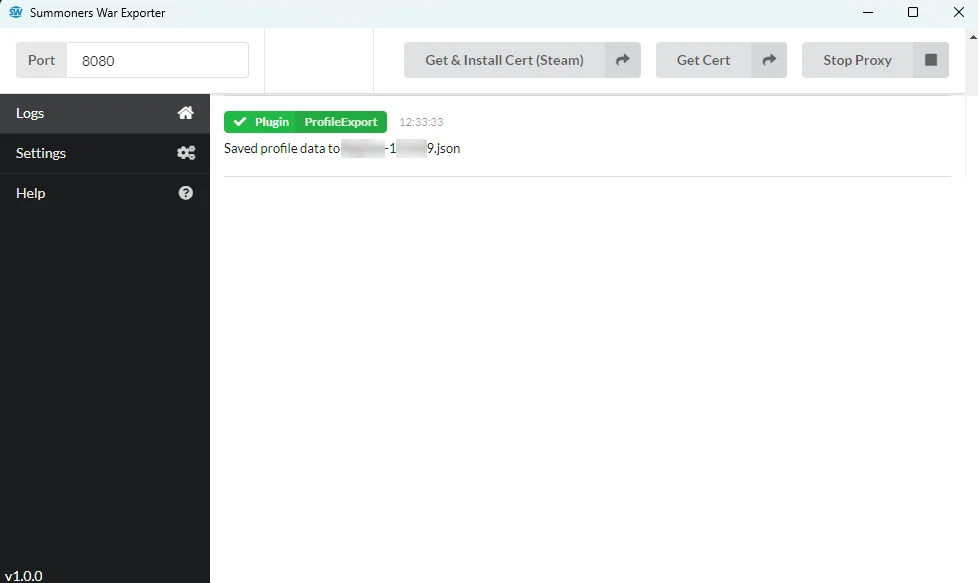
프록시를 실행한 상태에서 Steam에서 서머너즈 워를 실행해 로그인하세요. 계정을 불러오는 동안 SWEX의 프로필 내보내기 기능이 파일을 저장하고, Logs에 Saved profile data to …(프로필 데이터 저장 위치)가 표시됩니다. 파일은 여기에 있습니다:
바탕 화면 › Summoners War Exporter Files › [소환사 이름]-[소환사 ID].json- 파일은 로그인할 때마다 덮어쓰므로 항상 최신 계정 상태입니다.
- 폴더는 Settings › Files Path › Change에서 바꿀 수 있습니다.
- 기록을 남기고 싶나요? 프로필 내보내기의 Timestamped copy in separate folder(별도 폴더에 날짜별 사본 저장)를 켜세요.

SWLens로 JSON 가져오기
먼저 SWLens에 로그인하세요. 가져온 데이터는 내 계정에 저장됩니다. 그다음 보이는 곳 어디서든 JSON 가져오기를 클릭하고 [소환사 이름]-[소환사 ID].json 파일을 고르세요(한 번에 파일 하나):

그다음 일어나는 일
- SWLens가 파일이 SWEX 프로필 내보내기 파일인지, 어느 게임 계정의 파일인지 확인합니다.
- 첫 가져오기가 그 게임 계정을 SWLens 계정에 연결합니다.
- 파일이 내 계정에 저장되어, 로그인하는 모든 기기에서 불러옵니다.
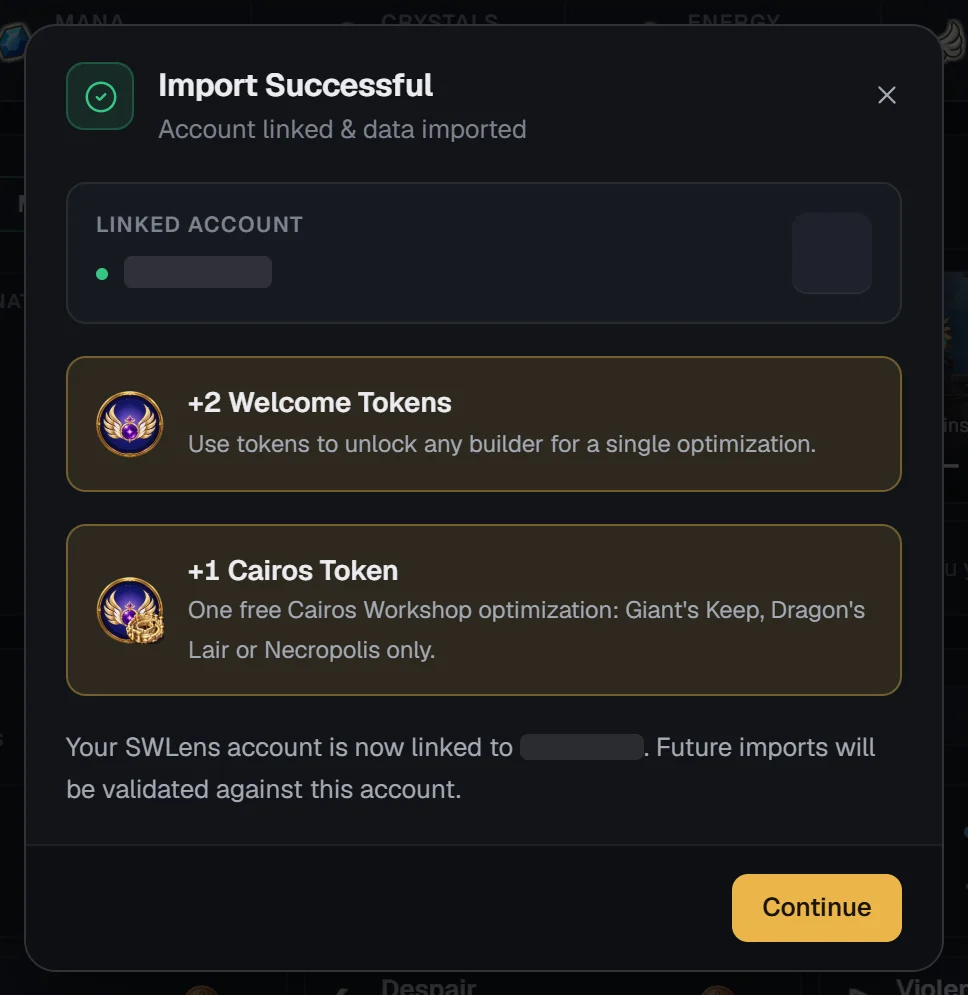
- 가져오기 완료 창에 계정 연결 및 데이터 가져오기 완료(또는 데이터를 업데이트했습니다)가 표시됩니다. 처음에는 환영 패키지: 최적화 토큰 2개와 카이로스 토큰 1개가 들어옵니다. 최적화 토큰 1개로 월드 아레나, 점령전, 아레나, 월드 길드전 빌더에서 최적화를 1회 할 수 있고, 카이로스 토큰으로는 거인의 던전, 용의 던전, 죽음의 던전 중 하나에서 카이로스 워크숍을 1회 이용할 수 있습니다.
- 페이지마다 내 몬스터, 룬, 아티팩트가 채워집니다.
원하는 만큼 다시 가져와도 됩니다. 다시 내보낸 새 파일을 가져오면 데이터가 그 자리에서 업데이트됩니다. 항상 가장 최근에 가져온 데이터가 적용되며, 프로필의 JSON 기록에 최근 업로드가 나옵니다.
JSON으로 열리는 기능


홈 대시보드, 아티팩트 계산기와 공격속도 튜닝 계산기의 몬스터 선택, 몬스터 도감의 보유한 몬스터만 보기 필터에도 쓰입니다.
SWEX와 SWLens Client
SWLens Client도 같은 파일, 같은 계정을 읽습니다. 클라이언트와 SWEX를 함께 쓰는 방법은 세 가지입니다:

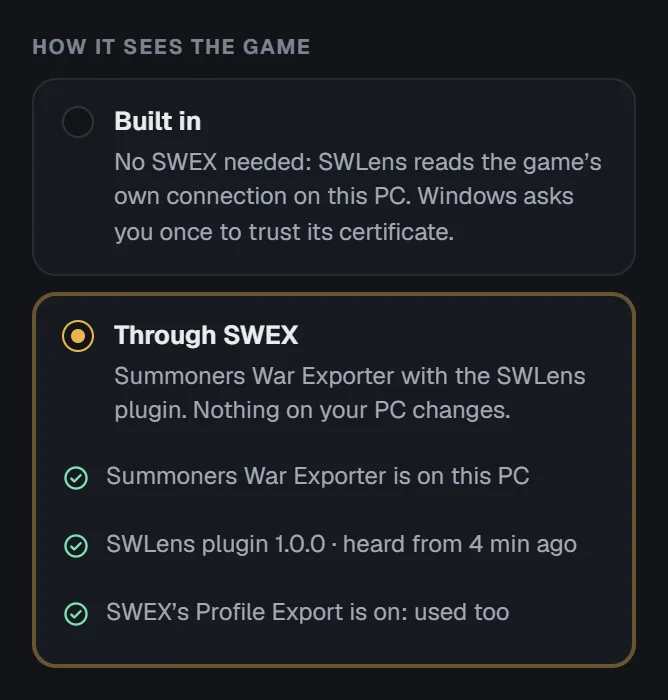
Connect의 작동 방식과 절대 보내지 않는 정보: SWLens Connect 가이드.
연결된 게임 계정
무료와 Basic: 게임 계정 1개
첫 가져오기로 서머너즈 워 계정 하나가 연결됩니다. 다른 게임 계정의 파일은 가져오기 실패: 계정 불일치 감지와 함께 거부됩니다.
Premium: 게임 계정 2개
두 번째 계정을 가져오면 두 번째 소환사 연결이 나옵니다. 그다음 계정 메뉴나 프로필에서 두 계정을 전환하세요. Premium이 아니면 두 번째 슬롯은 잠겨 있습니다.
연결된 계정을 바꿔야 하나요? 직접 바꾸는 버튼은 없습니다. 프로필에서 JSON 변경 / 소환사 잠금 해제 요청을 이용하세요: 슬롯을 고르고, 이유를 적고, 원하면 새 계정의 이름도 적으세요. SWLens 팀이 검토하며, 슬롯 연결이 해제되면 이메일이 오고 다음 가져오기로 새 계정이 연결됩니다. 환영 패키지는 게임 계정마다 한 번만 받을 수 있으며, 새 SWLens 계정이라도 마찬가지입니다.

소환사 슬롯, 전환, 환영 패키지는 계정 연결하기에서 자세히 다룹니다.
문제 해결
SWEX에서
로그인해도 JSON 파일이 생기지 않아요
SWEX를 관리자 권한으로 실행했는지, 게임을 실행하기 전에 Steam Mode로 프록시를 시작했는지, 프로필 내보내기 기능과 HTTPS mode가 켜져 있는지 확인하세요. 바탕 화면이 OneDrive와 동기화되어 있다면 SWEX가 그곳에 파일을 쓰지 못할 수 있습니다. Settings › Files Path를 OneDrive 밖의 폴더로 지정하세요.
게임에 H:2000 오류가 나오거나 접속이 안 돼요
인증서가 만료되었거나 설치되지 않았습니다. SWEX의 Settings에서 Regenerate Cert를 클릭한 뒤, Get & Install Cert (Steam)나 위의 직접 설치 방법으로 다시 설치하세요.
Logs에 Could not modify hosts file이 표시돼요
SWEX가 관리자 권한으로 실행되지 않았거나, 보안 프로그램이 막았습니다. 관리자 권한으로 실행을 골라 SWEX를 다시 시작하세요. 방화벽, VPN, 다른 백신 프로그램이 방해할 수도 있습니다.
Get & Install Cert (Steam)를 눌러도 반응이 없어요
Get Cert를 한 번 클릭해 인증서 폴더를 만든 뒤 다시 시도하거나, 인증서를 직접 설치하세요.
“Windows의 PC 보호” 창이 떠요
Windows는 새로 받은 파일에 이 창을 띄웁니다. 추가 정보를 클릭한 뒤 실행을 누르세요. SWEX는 오픈 소스라 GitHub에서 코드를 직접 볼 수 있습니다.
SWLens Connect에 “SWEX도 게임을 읽고 있습니다”가 표시돼요
SWLens Connect의 내장 방식과 SWEX 프록시는 함께 실행할 수 없습니다. SWEX를 닫거나, Connect를 SWEX 경유로 바꾸세요.
SWLens에서
잘못된 JSON 파일입니다. 올바른 SWEX 내보내기 파일을 업로드하세요.
JSON 파일이긴 하지만 SWEX 프로필 내보내기 파일이 아닙니다. SWEX 파일 폴더에서 로그, CSV, 플러그인 파일이 아닌 [소환사 이름]-[소환사 ID].json 파일을 고르세요. 클라이언트에서는 “SWEX JSON이 아닙니다”로 표시됩니다.
파일을 골라도 아무 일도 일어나지 않아요
올바른 JSON 파일이 아닙니다(다운로드가 덜 됐거나, 이름을 바꾼 파일). SWEX에서 다시 내보낸 뒤 새 파일을 가져오세요.
가져오기 실패: 계정 불일치 감지
내 SWLens 계정이 다른 게임 계정에 연결되어 있습니다. 그 계정의 파일을 가져오거나, Premium으로 두 번째 계정을 연결하거나, 프로필에서 변경 요청을 보내세요. 클라이언트에서는 “다른 계정의 JSON입니다”로 표시됩니다.
상단 바에 JSON 가져오기 버튼이 없어요
파일을 불러오면 버튼이 계정 메뉴(내 사진이나 이름 클릭)로 옮겨집니다. 휴대폰에서는 더보기 안에 있습니다.
먼저 JSON 데이터를 가져오세요
빌더나 도구에 내 계정 파일이 필요합니다. 파일을 가져온 뒤 다시 실행하세요.
SWLens Client에 “가져오지 못했습니다”가 표시돼요
인터넷 연결과 로그인 상태를 확인한 뒤 잠시 후 다시 시도하세요.
동영상 가이드
영상이 더 편하신가요? 아래 커뮤니티 영상에서 Steam용 SWEX 설정을 따라 할 수 있습니다(일부 메뉴는 SWEX 1.0과 조금 다를 수 있습니다):
English · Seiishizo 제작
Français · MaxandCS7only 제작
자주 묻는 질문
SWEX가 뭔가요?
SWEX(Summoners War Exporter)는 Xzandro가 만든 무료 오픈 소스 데스크톱 앱입니다. 실행되는 동안 로그인할 때 서머너즈 워가 받는 계정 데이터를 읽어 JSON 파일로 저장합니다: 몬스터, 룬, 아티팩트, 계정 정보. SWLens는 그 파일을 읽으며, SWEX는 SWLens가 만든 것이 아닙니다.
SWEX는 JSON 파일을 어디에 저장하나요?
SWEX 파일 폴더(기본은 바탕 화면의 Summoners War Exporter Files)에 [소환사 이름]-[소환사 ID].json 파일로 저장합니다. 프록시를 켜고 게임에 로그인할 때마다 덮어씁니다. 폴더는 SWEX의 Settings, Files Path에서 바꿀 수 있습니다.
SWEX는 Steam 버전에서도 되나요?
네. Windows에서 Start Proxy를 클릭해 Steam Mode를 고르고, Get & Install Cert (Steam)로 인증서를 한 번 설치한 뒤 Steam에서 게임을 실행하세요. 에뮬레이터는 필요 없습니다. Steam Mode는 Windows 전용입니다.
에뮬레이터나 휴대폰에서도 SWEX를 쓸 수 있나요?
네. 프록시를 시작할 때 Steam Mode 대신 Remote Mode를 고르고, SWEX의 Help에 나온 대로 기기를 설정하세요. 이 가이드는 가장 간단한 Steam 방식을 다룹니다.
SWEX는 안전한가요?
SWEX는 오픈 소스이며 게임이 받는 데이터를 읽기만 합니다. 계정을 바꾸거나 대신 플레이할 수 없습니다. SWEX의 Help에서는 제재 위험이 낮지만 없지는 않다고 설명하므로, 각자 판단해서 사용하세요. SWLens는 게임 로그인 정보를 절대 묻지 않으며, 가져온 JSON 파일만 읽습니다.
JSON을 SWLens로 어떻게 가져오나요?
SWLens에 로그인해 JSON 가져오기를 클릭하세요: 상단 바, 계정 메뉴, 각 빌더의 첫 단계, 휴대폰에서는 더보기, 또는 SWLens Client의 게임 아래 바에 있습니다. [소환사 이름]-[소환사 ID].json 파일을 고르세요. 첫 가져오기로 게임 계정이 연결되고, 최적화 토큰 2개와 카이로스 토큰 1개가 들어옵니다.
새 JSON은 얼마나 자주 가져와야 하나요?
룬, 아티팩트, 몬스터가 바뀔 때마다 가져오세요. 대부분의 플레이어는 최적화하기 전에 매번 내보냅니다. 연결된 계정은 횟수 제한 없이 가져올 수 있고, 쓰는 모든 기기에서 최근 데이터를 불러옵니다. 데스크톱 클라이언트의 SWLens Connect를 쓰면 가져올 것이 없습니다.
서머너즈 워 계정을 여러 개 쓸 수 있나요?
무료와 Basic은 게임 계정 하나를 연결합니다. Premium은 두 번째 계정을 연결해 서로 전환할 수 있으며, 저장된 빌드와 잠긴 룬은 그대로 계정별로 따로 표시됩니다. 연결된 계정을 바꾸려면 SWLens 프로필에서 요청을 보내세요.
SWLens에 “잘못된 JSON 파일입니다”라고 나오는 이유는 뭔가요?
올바른 JSON 파일이지만 SWEX 프로필 내보내기 파일이 아닙니다(wizard_info나 unit_list가 없음). SWEX 파일 폴더에서 로그, CSV, 플러그인 파일이 아닌 [소환사 이름]-[소환사 ID].json 파일을 가져오세요.
프록시를 시작하면 게임에 H:2000 오류가 나와요. 어떻게 하나요?
SWEX 인증서가 만료되었습니다(유효 기간 약 1년). SWEX의 Settings에서 Regenerate Cert를 클릭한 뒤, Get & Install Cert (Steam)로 새 인증서를 다시 설치하세요.
SWEX 없이 SWLens로 계정을 불러올 수 있나요?
네, Steam 버전이라면 됩니다. 무료 SWLens 데스크톱 클라이언트의 SWLens Connect가 SWEX 없이 로그인할 때마다 계정을 읽고 계속 동기화합니다.
관련 가이드


JSON을 받으셨나요?
SWLens로 가져오면 모든 빌더, 계산기, 계정 페이지가 내 몬스터와 룬으로 채워집니다.
 SWLens로 JSON 가져오기