
SWEX rehberi: Summoners War JSON'unuzu dışa aktarın
SWLens takım kurucuları, Rune Lens, Arti Lens ve Ana Sayfa paneliniz hesabınızı tek bir dosyadan okuyabilir: SWEX (Summoners War Exporter) ile oluşturulan hesabınızın JSON dışa aktarımı. Bu rehber Steam'de SWEX'i, SWLens'e içe aktarmayı ve en sık karşılaşılan hataların çözümlerini adım adım anlatır.
SWEX, Xzandro tarafından geliştirilen ve 2017'den beri toplulukça kullanılan ücretsiz, açık kaynaklı bir araçtır. SWLens tarafından yapılmamıştır ve SWLens ile bağlantılı değildir: SWLens yalnızca ürettiği dosyayı okur.
Bu sayfada10
Beş adımda SWEX
- SWEX'i GitHub sürümler sayfasından indirin ve yönetici olarak çalıştırın.
- Start Proxy (proxy'yi başlat) düğmesine tıklayın ve Steam Mode seçeneğini seçin.
- Yalnızca bir kez: Get & Install Cert (Steam) düğmesine tıklayın ve sertifikayı Yerel Makine için içe aktarın.
- Summoners War'u Steam'de başlatın ve giriş yapın: SWEX,
[Ulak adı]-[Ulak ID].jsondosyasını Masaüstünüzdeki Summoners War Exporter Files klasörüne kaydeder. - SWLens'te giriş yapın, JSON içe aktar düğmesine tıklayın ve o dosyayı seçin.
Aşağıdaki anlatım her adımı, ne görmeniz gerektiğini ve işe yaramadığında ne yapacağınızı açıklar.
Gerekenler
Steam'de Summoners War
SWEX 1.0 veya üzeri
Yönetici hakları
Bir SWLens hesabı
JSON'unuzu SWEX ile dışa aktarın
SWEX'i indirin
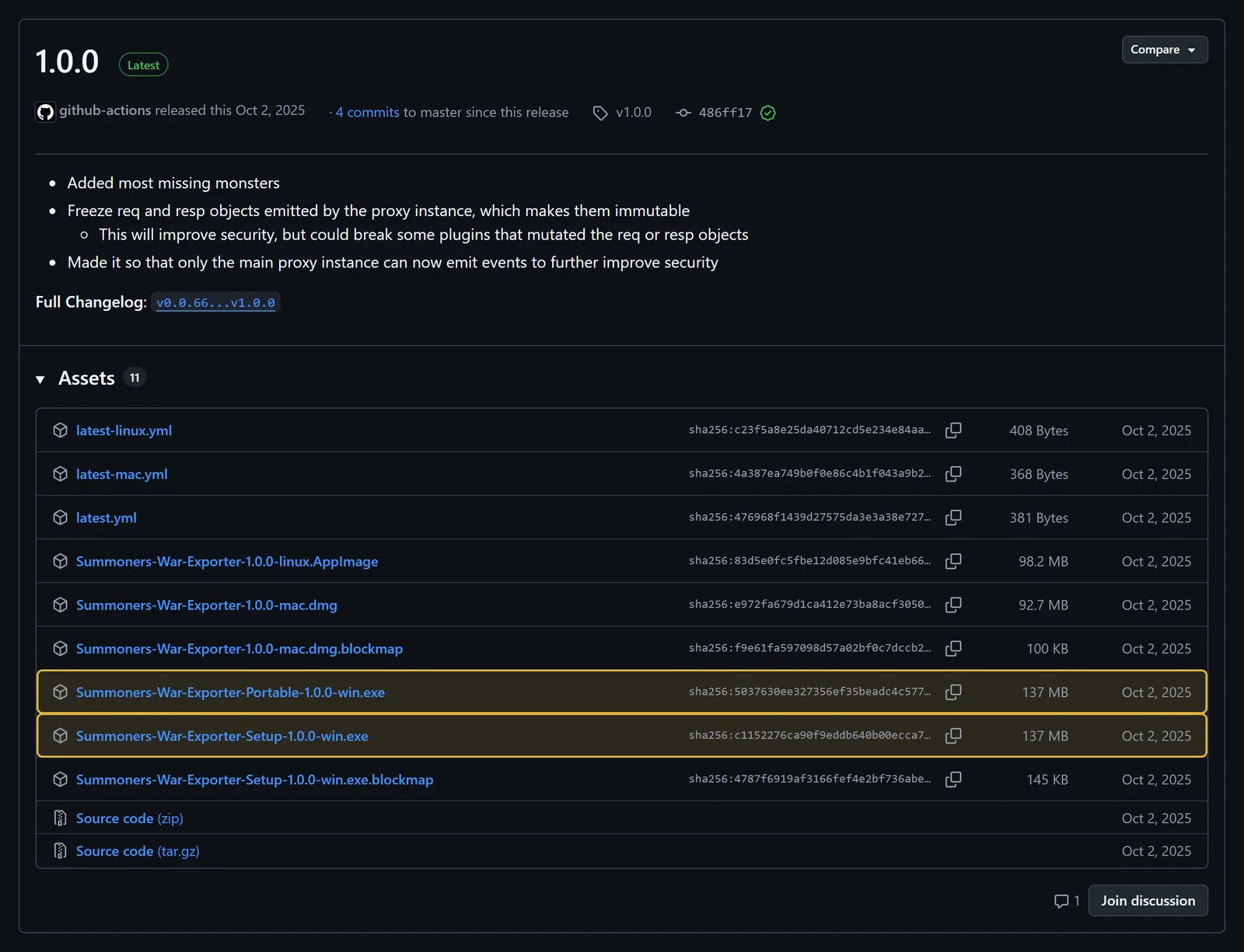
GitHub'daki SWEX sürümler sayfasını açın ve Latest (en son) olarak işaretlenmiş en yeni sürümü indirin. Windows için iki dosya vardır:
Summoners-War-Exporter-Setup-[version]-win.exe: yükleyici;Summoners-War-Exporter-Portable-[version]-win.exe: yüklemeden çalışan taşınabilir sürüm.
İkisi de olur. latest.yml ve .blockmap dosyaları güncelleme verileridir: onlara ihtiyacınız yoktur. Yeni indirilen bir dosya için Windows Windows bilgisayarınızı korudu uyarısı gösterebilir: önce Ek bilgi, ardından Yine de çalıştır seçeneğine tıklayın.
SWEX'i yönetici olarak çalıştırın
SWEX'e sağ tıklayın, Yönetici olarak çalıştır seçeneğini seçin ve Kullanıcı Hesabı Denetimi istemini onaylayın. SWEX proxy'sini başlatmak ve durdurmak için bu haklara ihtiyaç duyar: proxy çalışırken hosts dosyanızda oyunun sunucularını kendisine yönlendirir, dururken de bunu geri alır. Bunu yapamazsa kayıtlarında (Logs) Could not modify hosts file (hosts dosyası değiştirilemedi) yazar.
Proxy'yi Steam Mode'da başlatın
Start Proxy düğmesine tıklayın. SWEX sizden Select a proxy mode (bir proxy modu seçin) ister:
Steam Mode
Bu bilgisayardaki Summoners War Steam sürümü için. Bunu seçin ve Start düğmesine tıklayın.
Remote Mode
Ağınız üzerinden SWEX'e bağlanan bir telefon veya emülatör için (SWEX'in yardım bölümünde anlatıldığı gibi kurulur).
Seçiminiz Settings › Proxy › Steam Mode altında kaydedilir; böylece bir dahaki sefere Start Proxy doğrudan Steam Mode'a geçer. Windows sorarsa SWEX'in Windows Güvenlik Duvarı'ndan geçmesine izin verin.

Sertifikayı yükleyin (bir kez)
SWEX'in, oyunun şifreli trafiğini okumak için Windows'un güvendiği kendi sertifikasına ihtiyacı vardır. Proxy Steam Mode'da çalışırken:
- Get & Install Cert (Steam) düğmesine tıklayın. SWEX sertifikayı dosya klasörüne yazar ve Windows'un Sertifika Alma Sihirbazı penceresini açar.
- Yerel Makine seçeneğini seçin ve sihirbaz bitene kadar İleri düğmesine tıklayın.
- SWEX'in ayarlarında (Settings) HTTPS mode seçeneğinin açık olduğunu kontrol edin (varsayılan olarak açıktır).
Sertifikayı elle yükleme
- SWEX'te Get Cert düğmesine tıklayın:
ca.pemdosyasını SWEX'in dosya klasöründekicertklasörüne kaydeder. - Windows tuşuna basın,
mmcyazın ve Enter'a basın. - Dosya › Ek Bileşen Ekle/Kaldır › Sertifikalar › Ekle › Bilgisayar hesabı › Yerel bilgisayar › Son › Tamam.
- Güvenilen Kök Sertifika Yetkilileri öğesine sağ tıklayın › Tüm Görevler › Al,
ca.pemdosyasını bulun (dosya filtresini Tüm Dosyalar yapın), ardından İleri › İleri › Son.
Sertifika yaklaşık bir yıl geçerlidir ve SWEX 12 ay sonra sizi uyarır. Süresi dolduğunda oyun H:2000 hatası gösterir: SWEX'in ayarlarında Regenerate Cert (sertifikayı yeniden oluştur) düğmesine tıklayın ve yenisini aynı şekilde yükleyin.

Oyuna giriş yapın: SWEX JSON'unuzu kaydeder
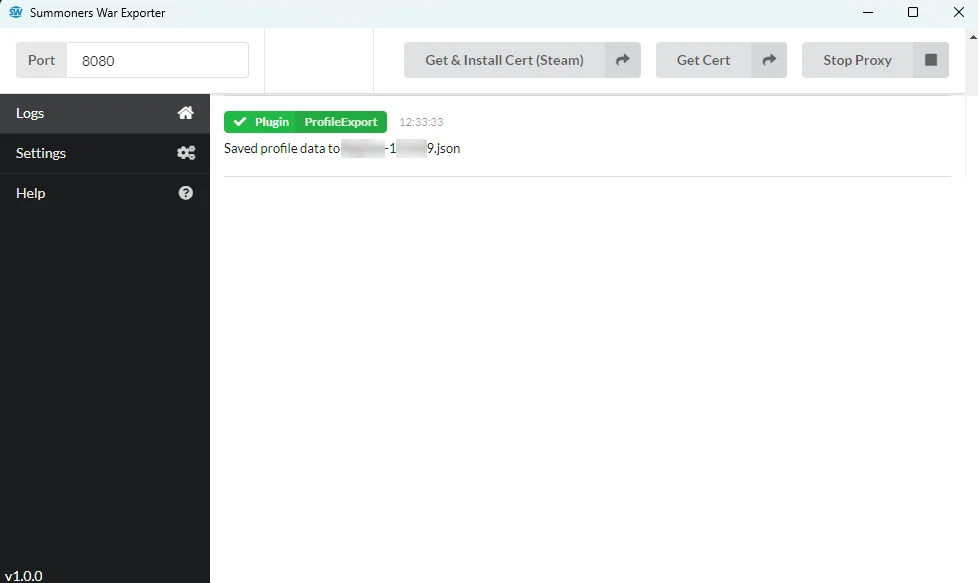
Proxy çalışırken Summoners War'u Steam'de başlatın ve giriş yapın. Hesabınız yüklenirken SWEX'in profil dışa aktarıcısı dosyayı kaydeder ve kayıtlarında (Logs) Saved profile data to … yazar. Dosyayı burada bulursunuz:
Masaüstü › Summoners War Exporter Files › [Ulak adı]-[Ulak ID].json- Dosyanın üzerine her girişinizde yeniden yazılır; bu yüzden her zaman en son kutunuzdur.
- Klasörü Settings › Files Path › Change ile değiştirebilirsiniz.
- Geçmiş mi istiyorsunuz? Profil dışa aktarıcısının Timestamped copy in separate folder (ayrı klasörde zaman damgalı kopya) seçeneğini açın.

JSON'unuzu SWLens'e içe aktarın
Önce SWLens'te giriş yapın: içe aktarmalar hesabınıza kaydedilir. Ardından nerede görürseniz JSON içe aktar düğmesine tıklayın ve [Ulak adı]-[Ulak ID].json dosyanızı seçin (her seferinde bir dosya):

Sonra ne olur
- SWLens, dosyanın bir SWEX profil dışa aktarımı olduğunu ve hangi oyun hesabına ait olduğunu kontrol eder.
- İlk içe aktarmanız o oyun hesabını SWLens hesabınıza bağlar.
- Dosya hesabınıza kaydedilir; böylece giriş yaptığınız her cihaz onu yükler.
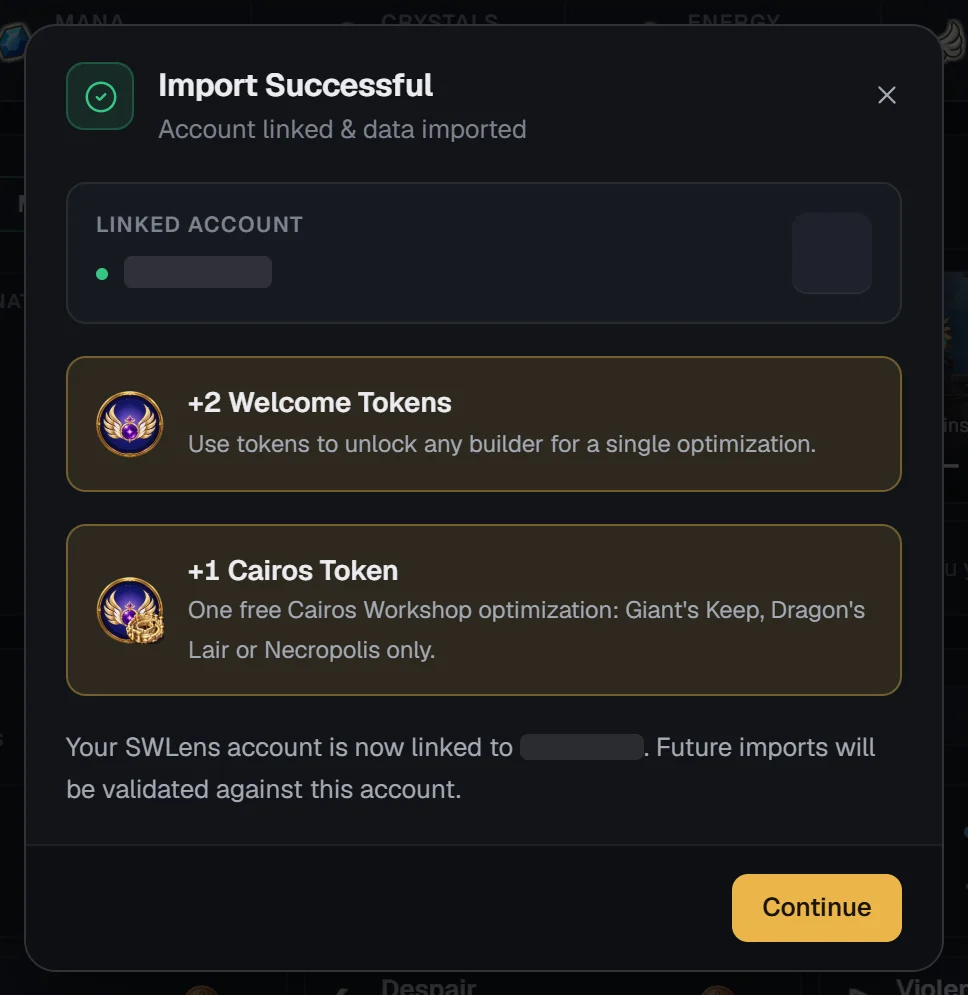
- İçe aktarma başarılı penceresinde Hesap bağlandı ve veriler içe aktarıldı (veya Veriler güncellendi) yazar. İlk seferde hoş geldiniz paketi: 2 optimizasyon jetonu ve bir Cairos jetonu eklenir. Her optimizasyon jetonu Dünya Arenası, Kuşatma Savaşı, Arena veya Dünya Lonca Savaşı takım kurucusunda bir optimizasyonun kilidini açar; Cairos jetonu ise Dev'in Kalesi, Ejderha Sığınağı veya Nekropolis için bir Cairos Atölyesi optimizasyonunun.
- Sayfalarınız kendi canavarlarınız, runikleriniz ve artefaktlarınızla dolar.
İstediğiniz kadar sık yeniden içe aktarın. Yeniden dışa aktarıp yeni dosyayı içe aktarmak verilerinizi yerinde günceller: en yeni içe aktarmanız her zaman geçerlidir ve profilinizdeki JSON geçmişi son yüklemelerinizi listeler.
JSON'unuzun açtıkları


Ayrıca Ana Sayfa panelinizi, Artefakt ve HIZ hesaplayıcılarının canavar seçicilerini ve Canavar Ansiklopedisi içindeki yalnızca sahip olunanlar filtrelerini doldurur.
SWEX ve SWLens Client
SWLens Client aynı dosyayı ve aynı hesabı okur. SWEX'i onunla kullanmanın üç yolu:

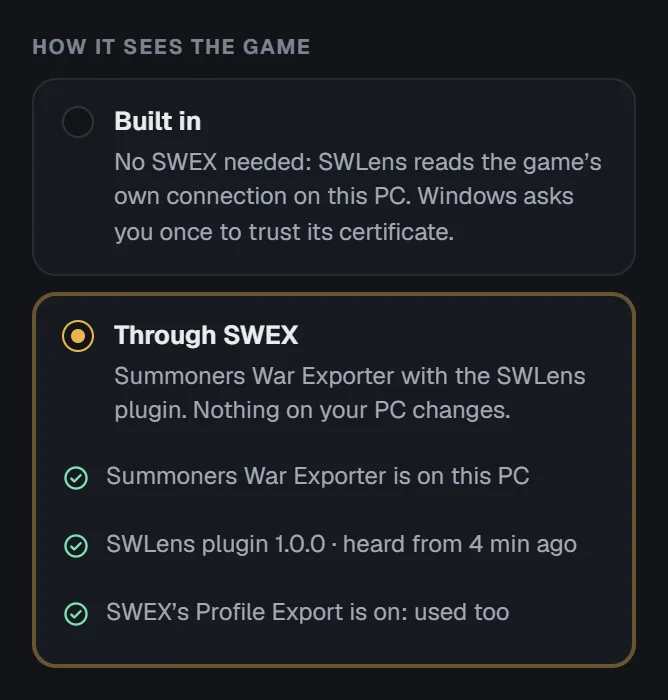
Connect'in nasıl çalıştığı ve neleri asla göndermediği: SWLens Connect rehberi.
Bağlı oyun hesapları
Ücretsiz ve Basic: bir oyun hesabı
İlk içe aktarmanız bir Summoners War hesabını bağlar. Başka bir oyun hesabından gelen dosyalar İçe aktarma başarısız: Hesap uyuşmazlığı algılandı ile reddedilir.
Premium: iki oyun hesabı
İkinci bir hesabı içe aktarmak İkinci Ulak'ı bağla seçeneğini sunar. Ardından aralarında hesap menüsünden veya profilinizden geçiş yapabilirsiniz. Premium olmadan ikinci slot kilitlidir.
Bağlı bir hesabı değiştirmeniz mi gerekiyor? Bunu kendiniz yapabileceğiniz bir düğme yoktur. Profilinizde JSON değişikliği / Ulak kilidini açma isteği seçeneğini kullanın: slotu seçin, bir neden belirtin ve isterseniz yeni hesabın adını yazın. SWLens ekibi isteği inceler; bir slotun bağlantısı kaldırıldığında size bir e-posta gelir ve bir sonraki içe aktarmanız yeni hesabı bağlar. Hoş geldiniz paketi, yeni bir SWLens hesabında bile her oyun hesabı için bir kez verilir.

Ulak slotları, geçiş ve hoş geldiniz paketi Hesabınızı bağlama rehberinde ayrıntılı olarak anlatılıyor.
Sorun giderme
SWEX'te
Giriş yaptıktan sonra JSON dosyası çıkmıyor
SWEX'in yönetici olarak çalıştığını, oyunu başlatmadan önce proxy'nin Steam Mode'da başlatıldığını, profil dışa aktarıcısının ve HTTPS mode'un açık olduğunu kontrol edin. Masaüstünüz OneDrive ile eşitleniyorsa SWEX oraya yazamayabilir: Settings › Files Path ayarını OneDrive dışındaki bir klasöre yönlendirin.
Oyun H:2000 hatası veriyor veya bağlanamıyor
Sertifikanın süresi dolmuş ya da sertifika yüklü değil. SWEX'in ayarlarında Regenerate Cert düğmesine tıklayın, ardından sertifikayı Get & Install Cert (Steam) ile ya da yukarıdaki elle yükleme adımlarıyla yeniden yükleyin.
Kayıtlarda Could not modify hosts file yazıyor
SWEX yönetici olarak çalışmıyor ya da bir güvenlik yazılımı onu engelledi. SWEX'i Yönetici olarak çalıştır ile yeniden başlatın; bir güvenlik duvarı, VPN veya başka bir antivirüs de engel olabilir.
Get & Install Cert (Steam) hiçbir şey yapmıyor
Sertifika klasörünü oluşturmak için bir kez Get Cert düğmesine tıklayın, ardından yeniden deneyin ya da sertifikayı elle yükleyin.
Windows bilgisayarınızı korudu
Windows bunu yeni indirilen dosyalar için gösterir. Önce Ek bilgi, ardından Yine de çalıştır seçeneğine tıklayın. SWEX açık kaynaklıdır: kodunu GitHub'da okuyabilirsiniz.
SWLens Connect, SWEX'in de oyunu okuduğunu söylüyor
SWLens Connect'in yerleşik yöntemi ile SWEX'in proxy'si birlikte çalışamaz. SWEX'i kapatın ya da Connect'i SWEX üzerinden yöntemine geçirin.
SWLens'te
Geçersiz JSON dosyası. Lütfen geçerli bir SWEX dışa aktarımı yükleyin.
Dosya JSON ama bir SWEX profil dışa aktarımı değil. SWEX'in dosya klasöründen [Ulak adı]-[Ulak ID].json dosyasını seçin; bir kayıt, CSV veya eklenti dosyasını değil. İstemcide “Bu bir SWEX JSON'u değil” yazar.
Dosyayı seçtikten sonra hiçbir şey olmuyor
Dosya geçerli bir JSON değil (yarım kalmış bir indirme, adı değiştirilmiş bir dosya). SWEX'ten yeniden dışa aktarın ve yeni dosyayı içe aktarın.
İçe aktarma başarısız: Hesap uyuşmazlığı algılandı
SWLens hesabınız başka bir oyun hesabına bağlı. O hesabın dosyasını içe aktarın, Premium ile ikinci bir hesap bağlayın ya da profilinizden bir değişiklik isteği gönderin. İstemcide “Bu JSON başka bir hesaba ait” yazar.
Üst çubukta JSON içe aktar düğmesi yok
Bir dosya yüklendikten sonra düğme hesap menüsüne taşınır (resminize veya adınıza tıklayın). Telefonlarda Diğer menüsünün altındadır.
Lütfen önce JSON verilerinizi içe aktarın
Bir takım kurucu veya araç hesap dosyanıza ihtiyaç duyuyor: dosyayı içe aktarın, ardından yeniden çalıştırın.
SWLens Client “İçe aktarma gerçekleşmedi” diyor
Bağlantınızı ve giriş yapmış olduğunuzu kontrol edin, ardından biraz sonra yeniden deneyin.
Video rehberler
Video mu tercih edersiniz? Bu topluluk anlatımları SWEX'in Steam ile kurulumunu gösterir (bazı menüler SWEX 1.0'dakinden biraz farklı olabilir):
English, hazırlayan: Seiishizo
Français, hazırlayan: MaxandCS7only
Sıkça sorulan sorular
SWEX nedir?
SWEX (Summoners War Exporter), Xzandro tarafından geliştirilen ücretsiz ve açık kaynaklı bir masaüstü uygulamasıdır. Çalışırken, giriş yaptığınızda Summoners War'un aldığı hesap verilerini okur ve bir JSON dosyası olarak kaydeder: canavarlarınız, runikleriniz, artefaktlarınız ve hesap bilgileriniz. SWLens bu dosyayı okur; SWEX'i SWLens yapmamıştır.
SWEX JSON dosyasını nereye kaydeder?
SWEX'in dosya klasörüne; varsayılan olarak Masaüstünüzdeki Summoners War Exporter Files klasörüne, [Ulak adı]-[Ulak ID].json adıyla. Proxy çalışırken oyuna her giriş yaptığınızda üzerine yeniden yazılır. Klasörü SWEX'in ayarlarında, Files Path ile değiştirebilirsiniz.
SWEX Steam sürümüyle çalışıyor mu?
Evet. Windows'ta Start Proxy'ye tıklayıp Steam Mode'u seçin, sertifikayı bir kez Get & Install Cert (Steam) ile yükleyin, ardından oyunu Steam'de başlatın. Emülatör gerekmez. Steam Mode yalnızca Windows'ta çalışır.
SWEX'i bir emülatör veya telefonla kullanabilir miyim?
Evet: proxy'yi başlatırken Steam Mode yerine Remote Mode'u seçin ve cihazı, SWEX'in kendi yardımında anlatıldığı gibi onu kullanacak şekilde ayarlayın. Bu rehber, en basit yol olan Steam yolunu anlatır.
SWEX'i kullanmak güvenli mi?
SWEX açık kaynaklıdır ve yalnızca oyununuzun aldığı verileri okur: hesabınızı değiştiremez veya sizin yerinize oynayamaz. Kendi yardım bölümü ban riskini düşük ama sıfır değil olarak tanımlar; bu yüzden kendi takdirinize göre kullanın. SWLens oyun girişinizi asla istemez: yalnızca içe aktardığınız JSON dosyasını okur.
JSON'umu SWLens'e nasıl içe aktarırım?
SWLens'te giriş yapın ve JSON içe aktar'a tıklayın: üst çubukta, hesap menüsünde, herhangi bir takım kurucunun ilk adımında, telefonlarda Diğer altında veya SWLens Client'ta oyunun altındaki çubukta. [Ulak adı]-[Ulak ID].json dosyanızı seçin. İlk içe aktarmanız oyun hesabınızı bağlar ve 2 optimizasyon jetonu ile bir Cairos jetonu ekler.
Ne sıklıkla yeni bir JSON içe aktarmalıyım?
Runikleriniz, artefaktlarınız veya canavarlarınız her değiştiğinde: çoğu oyuncu her optimizasyon oturumundan önce dışa aktarır. Bağlı hesabınız için içe aktarmalar sınırsızdır ve kullandığınız her cihaz en yenisini yükler. PC istemcisindeki SWLens Connect ile içe aktaracak bir şey yoktur.
Birden fazla Summoners War hesabı kullanabilir miyim?
Ücretsiz ve Basic hesaplar bir oyun hesabı bağlar. Premium ikinci bir hesap bağlayabilir ve aralarında geçiş yapabilir; kayıtlı yapılarınız ve kilitli runikleriniz korunur, her hesap kendininkileri gösterir. Bağlı bir hesabı değiştirmek için SWLens profilinizden bir istek gönderin.
SWLens neden Geçersiz JSON dosyası diyor?
Dosya geçerli bir JSON ama bir SWEX profil dışa aktarımı değil (içinde wizard_info veya unit_list yok). SWEX'in dosya klasöründen [Ulak adı]-[Ulak ID].json dosyasını içe aktarın; bir kayıt, CSV veya eklenti dosyasını değil.
Proxy'yi başlattıktan sonra oyun H:2000 hatası veriyor. Ne yapmalıyım?
SWEX sertifikanızın süresi dolmuş (yaklaşık bir yıl geçerlidir). SWEX'in ayarlarında Regenerate Cert düğmesine tıklayın, ardından yeni sertifikayı Get & Install Cert (Steam) ile yeniden yükleyin.
Hesabımı SWLens'e SWEX olmadan yükleyebilir miyim?
Evet, Steam sürümünde: ücretsiz SWLens PC istemcisindeki SWLens Connect, hesabınızı her girişte okur ve SWEX olmadan eşit tutar.
İlgili rehberler


JSON'unuz hazır mı?
Onu SWLens'e içe aktarın; tüm takım kurucular, hesaplayıcılar ve hesap sayfaları kendi canavarlarınız ve runiklerinizle dolsun.
 JSON'u SWLens'e içe aktarın