
SWLens Client rehberi: PC için Summoners War katmanı
SWLens Client, Summoners War'un Steam sürümü için ücretsiz bir Windows uygulamasıdır. Oyunu kendi penceresinde tutar ve siz oynarken okur: açtığınız her runik ve artefakt doğrudan oyunun üzerinde bir karar alır, Dünya Arenası rakibiniz drafttan okunur, kayıtlı yapılarınız oyunun yanında durur ve SWLens web sitesinin tamamı tek tuş uzağınızdadır.
Bu rehber istemciyi ekran ekran anlatır: yükleme, kurulum rehberi, canlı panelin her sekmesi, oyunun altındaki çubuk, tüm ayarlar, SWLens Connect, diller ve güncellemeler.
Bu sayfada20
Altı adımda istemci
- İstemciyi İndirme sayfasından indirin ve yükleyiciyi çalıştırın (yönetici izni istemini onaylayın).
- SWLens hesabınızla giriş yapın (ücretsizdir).
- Kurulum rehberini izleyin: JSON'unuz, SWLens Connect, istemcinin nasıl başladığı ve oyunun üzerinde neler gösterdiği.
- Summoners War'u Steam'den başlatın: SWLens onu kendiliğinden içeri alır.
- Oyunda herhangi bir runik veya artefakt açın: kararı oyunun üzerinde ve sağdaki panelde görünür.
- Tüm takım kurucular ve araçlar dahil SWLens web sitesinin tamamını oyunun yanında açmak için F1 tuşuna basın.
Her bölüm aşağıda, karşınıza çıktığı sırayla anlatılıyor.
İstemci Summoners War'a neler katar
SWLens'in büyük kısmı her tarayıcıda çalışır. İstemci yalnızca bir masaüstü uygulamasının yapabileceğini ekler: oynadığınız oyunu okur.
Oyunun üzerinde Rune Lens
Oyunun üzerinde Arti Lens
Dünya Arenası rakibiniz, okunmuş olarak
Oyunun yanında kayıtlı yapılar
SWLens Connect
Web sitesinin tamamı tek tuş uzağınızda
İstemciyi indirin ve yükleyin
Gerekenler
Windows 10 veya 11 (64 bit)
Aynı bilgisayarda Summoners War'un Steam sürümü
Ücretsiz bir SWLens hesabı (istemciden oluşturabilirsiniz)
Yönetici izni istemini onaylama yetkisi
Yükleyin
- İndirme sayfasını açın ve Windows için indir düğmesine tıklayın.
SWLens-Setup.exedosyası iner. - Dosyayı çalıştırın ve yönetici izni istemini onaylayın: bu izin SWLens'in oyunun penceresini tutmasını sağlar. Summoners War yönetici haklarıyla çalıştığı için istemcinin de bu haklara ihtiyacı vardır.
- Önerilen klasörü koruyun veya başka bir klasör seçin, yükleyiciyi tamamlayın, ardından SWLens Client uygulamasını Başlat menüsünden veya masaüstü kısayolundan açın.
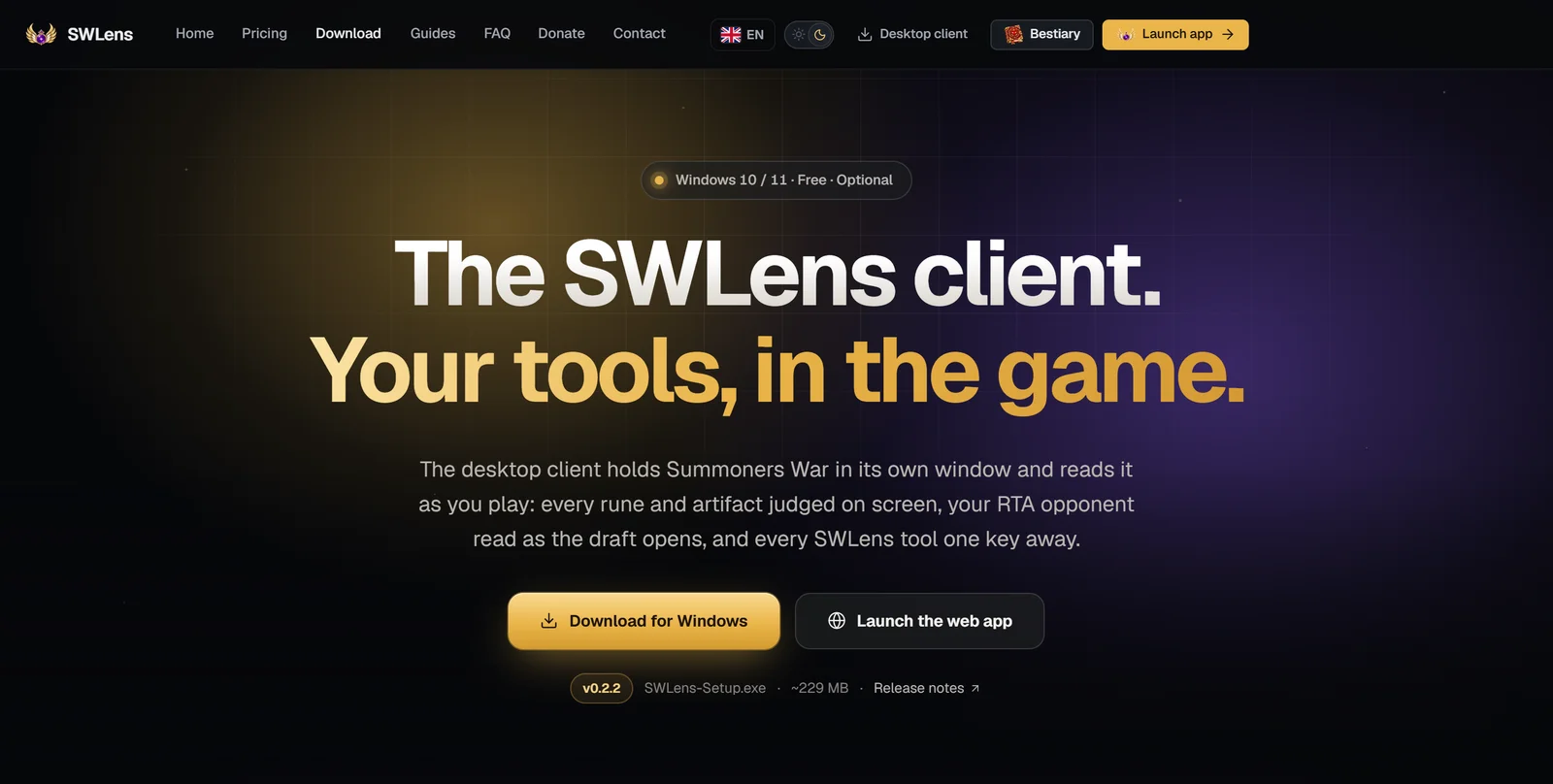
İstemcinin zaten yüklü olduğu bir bilgisayarda yükleyiciyi yeniden çalıştırırsanız yükleyici Reinstall (onarma veya güncelleme) ya da Uninstall (kaldırma) seçeneklerini sunar.
Yalnızca bir kez yüklersiniz: sonrasında istemci kendini günceller (bkz. Güncellemeler).
Giriş yapın
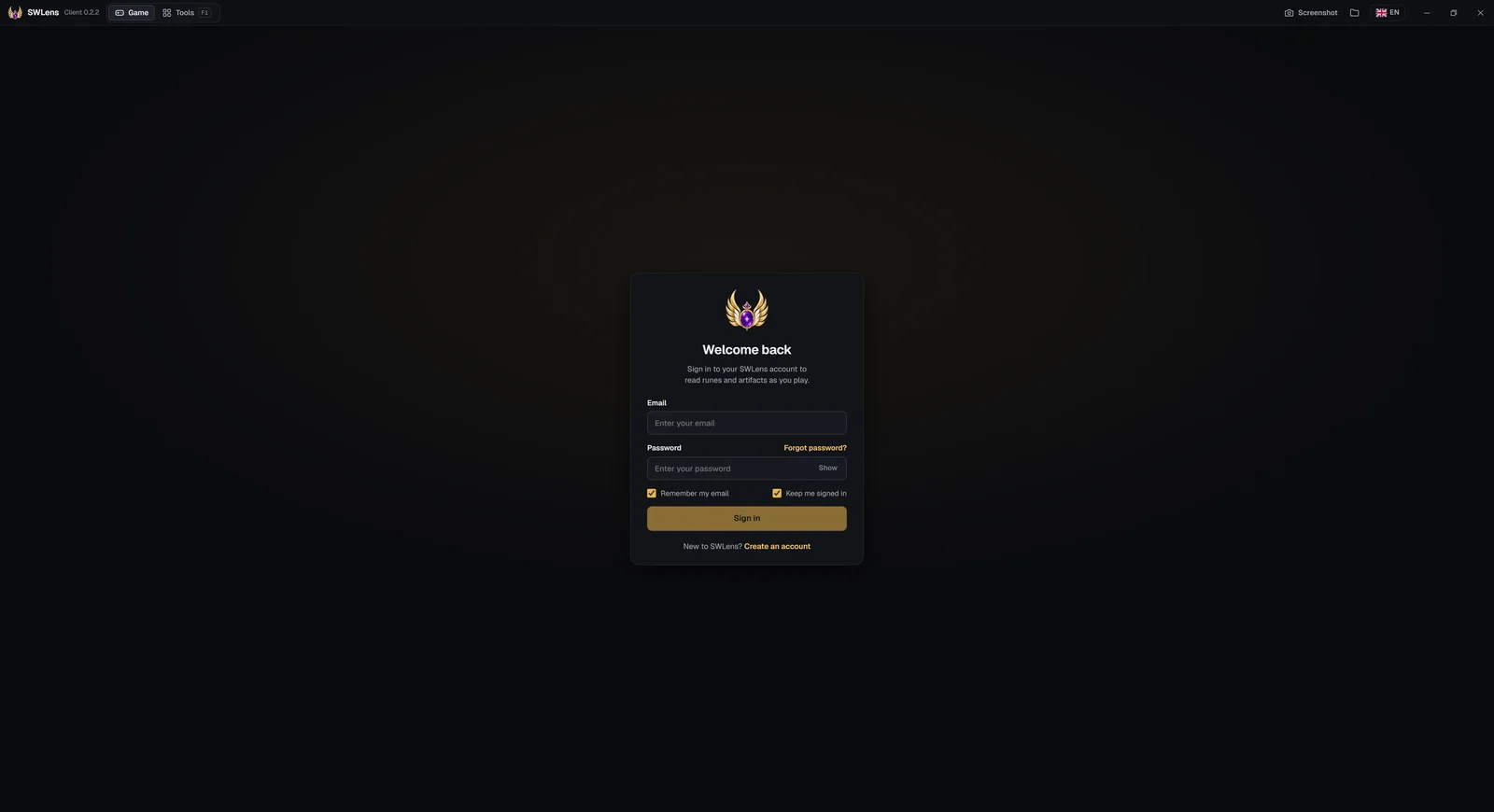
İstemci giriş ekranıyla açılır. SWLens hesabınızın e-posta adresi ve şifresiyle giriş yapın. İstemci SWLens web sitesi üzerinden giriş yaptığı için istemcinin içindeki web sitesinde (Araçlar) de oturumunuz açılır.
Kurulum rehberi
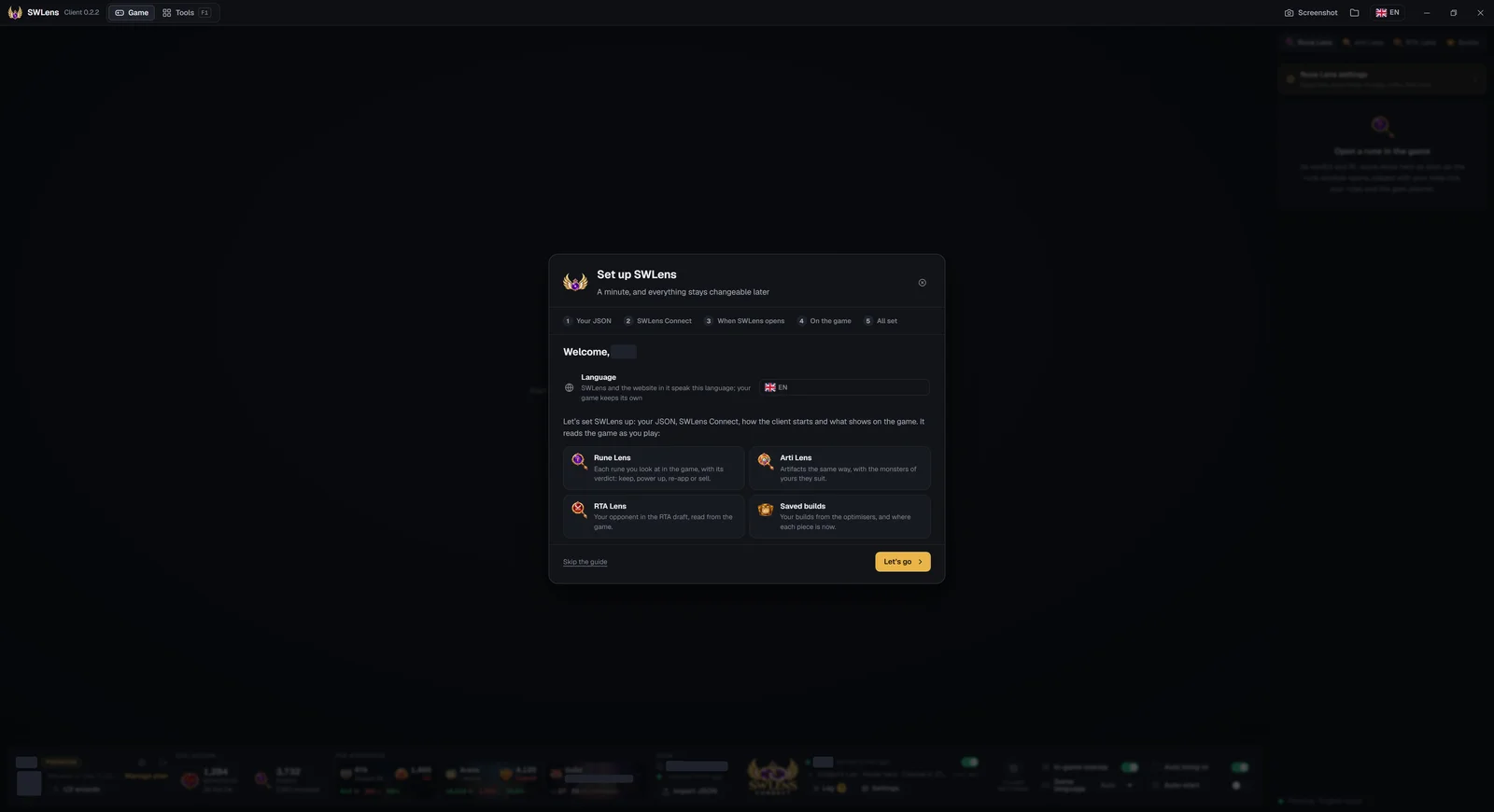
İlk kez giriş yaptığınızda kurulum rehberi istemcinin üzerinde açılır. Yaklaşık bir dakika sürer, her seçim hemen uygulanır ve her şey sonradan oyunun altındaki çubuktan değiştirilebilir. Rehberi istediğiniz zaman o çubuktaki İstemci ayarları başlığından veya hesap panelinden yeniden açabilirsiniz.
Hoş geldiniz
Önce istemcinin dilini seçin: sonraki her şey o dilde görünür. Ardından istemcinin siz oynarken okuduklarına kısa bir tur: Rune Lens, Arti Lens, RTA Lens ve kayıtlı yapılarınız.
JSON'unuz
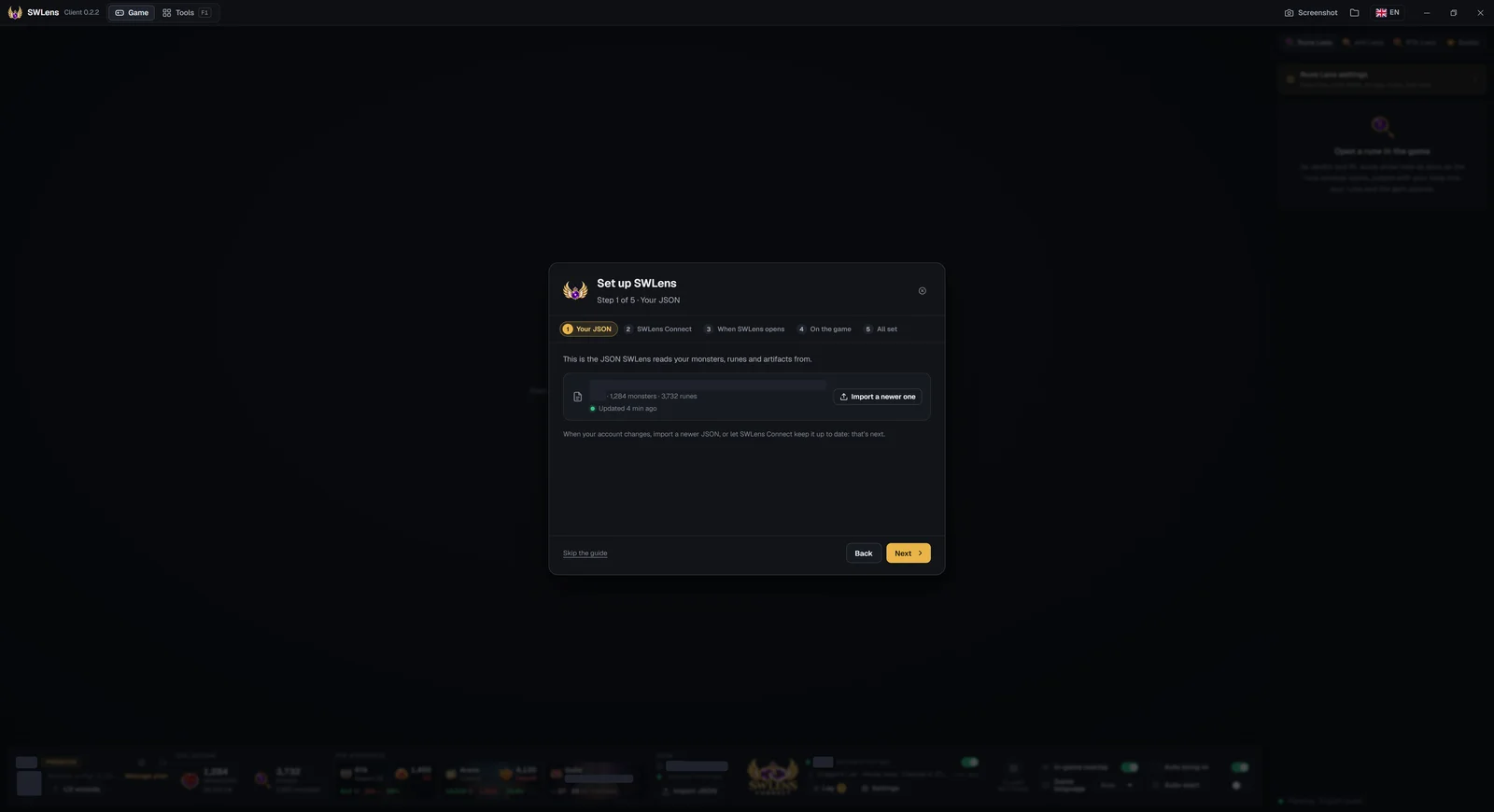
SWLens'in canavarlarınızı, runiklerinizi ve artefaktlarınızı okuduğu JSON: dosyası, Ulak'ı, sayıları ve ne kadar yeni olduğu, ayrıca Daha yenisini içe aktar düğmesi. Henüz JSON'unuz yok mu? JSON içe aktar (Summoners War Exporter'ın kaydettiği dosya) veya SWLens Connect'i kullan seçeneğini seçin. Yepyeni bir SWLens hesabı ilk JSON'u için web sitesine yönlendirilir (SWLens'i aç): bu içe aktarma Summoners War hesabınızı bağlar.
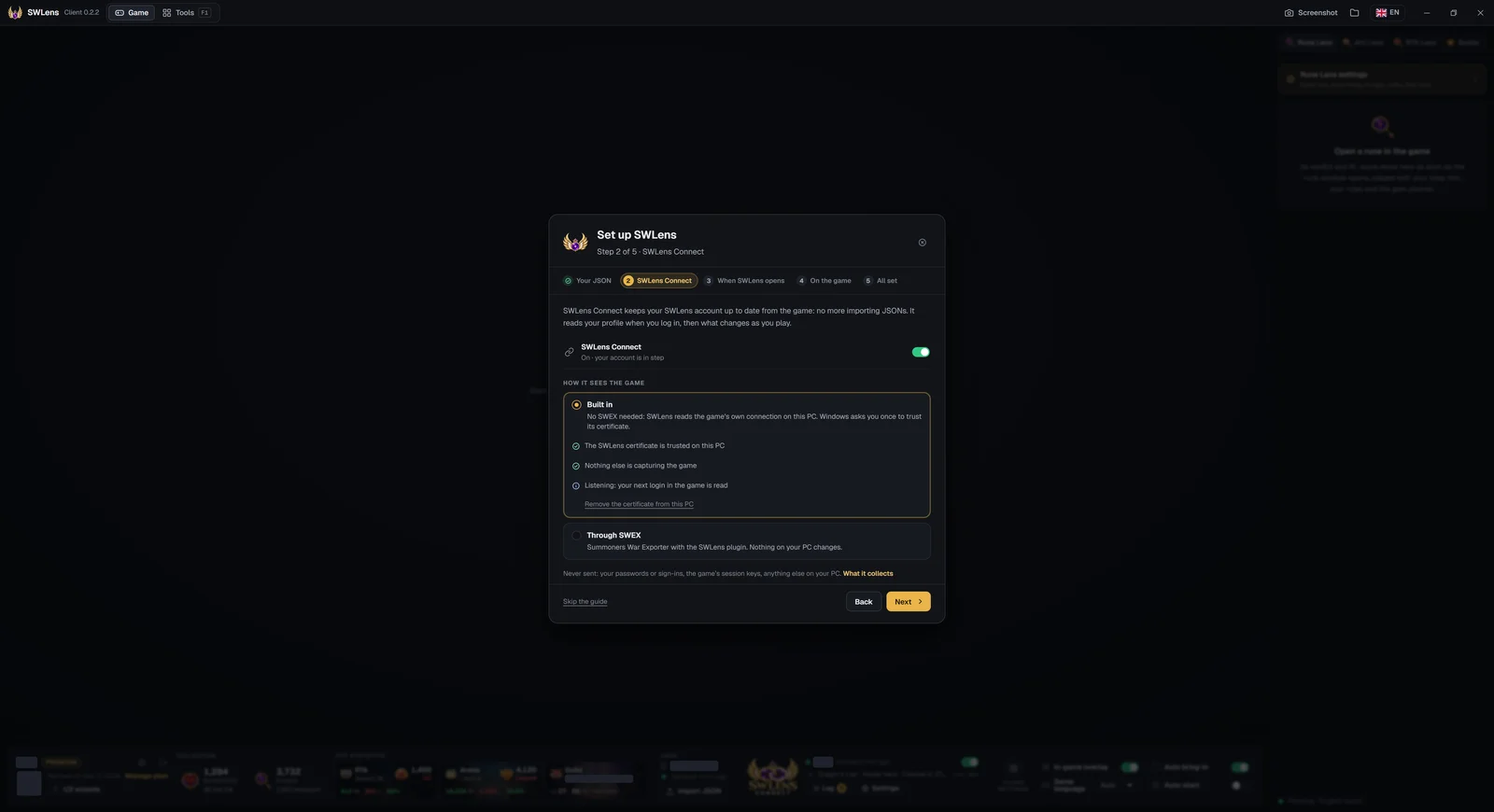
SWLens Connect
Connect yerleşik olarak açık başlar: hesabınızı oyundan güncel tutar, artık JSON içe aktarmanız gerekmez. Açık bırakın, SWEX üzerinden seçeneğine geçin ya da kapatın. Yerleşik yöntem için Windows'un SWLens sertifikasına bir kez güvenmesi gerekir: İleri düğmesine bastığınızda rehber sizden Güven demenizi ister, Windows da kendi uyarısını gösterir; orada Evet'i seçin. Neler toplar, neleri okuduğunu ve neleri asla göndermediğini listeler.
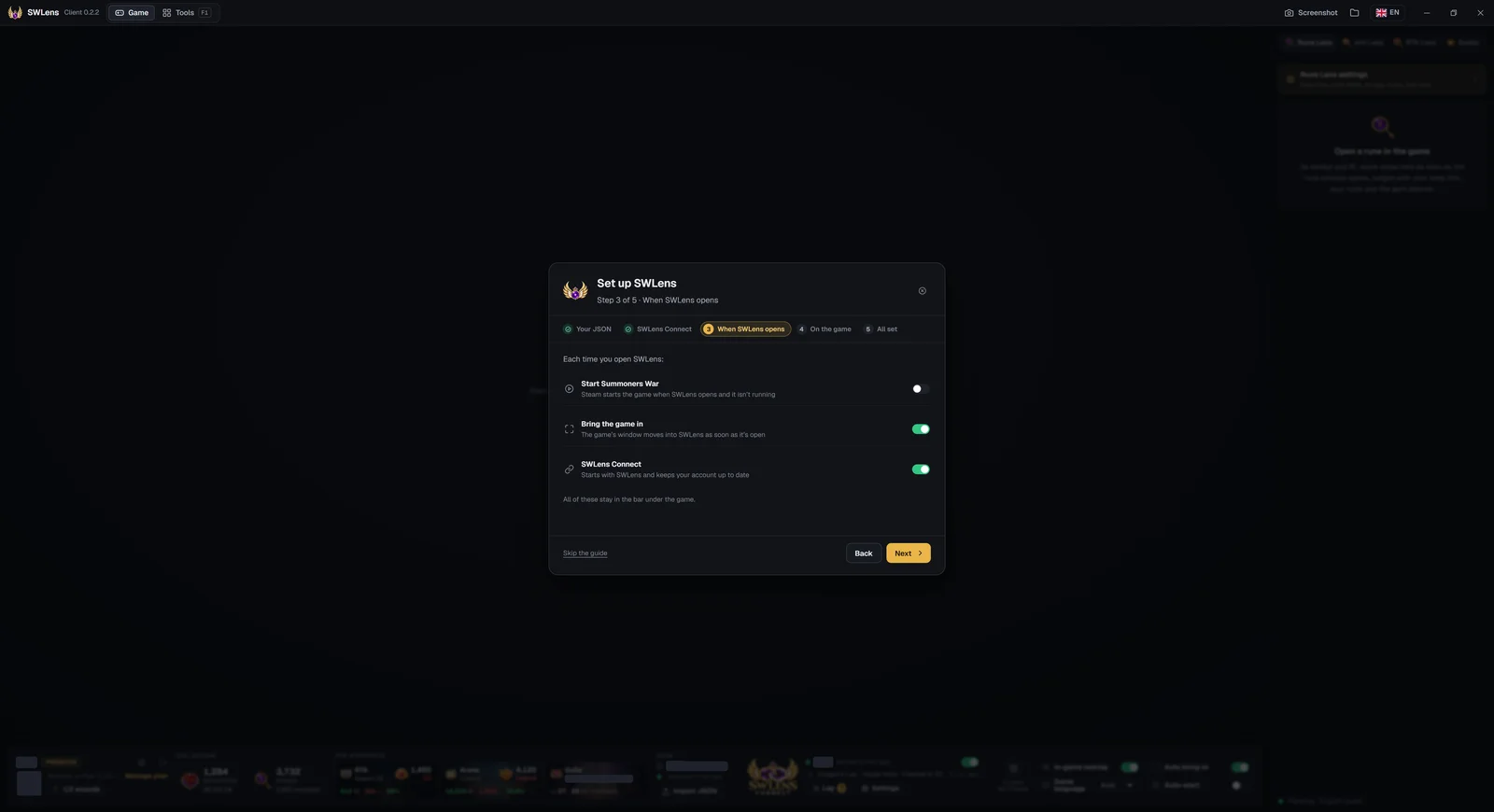
SWLens açılınca
İstemciyi her açtığınızda olanlar: Summoners War oyununu başlat (oyun çalışmıyorsa Steam oyunu başlatır), Oyunu içeri al (oyunun penceresi açılır açılmaz SWLens'in içine taşınır) ve SWLens Connect (istemciyle birlikte başlar).
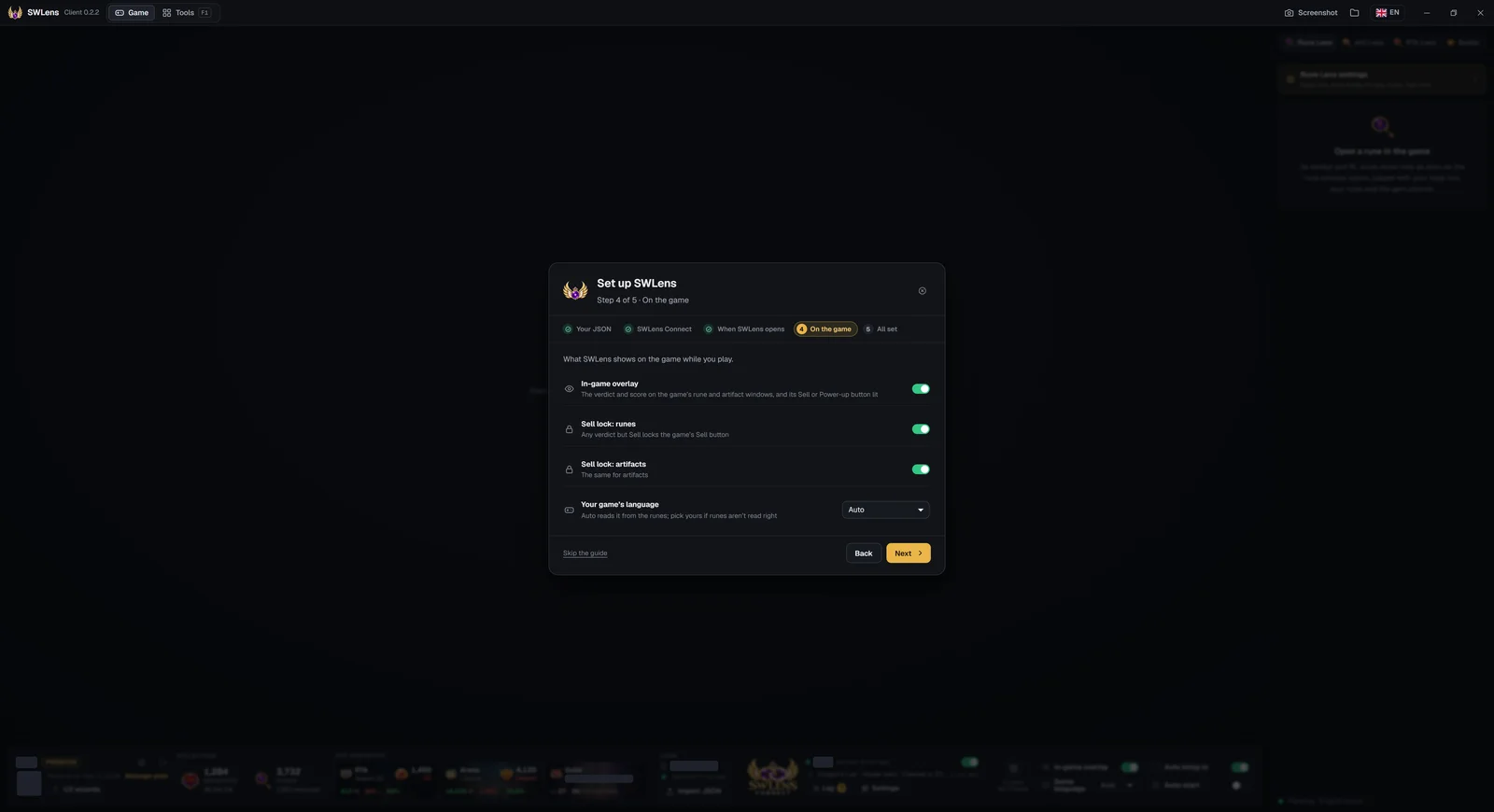
Oyunun üzerinde
İstemcinin oyunun üzerinde gösterdikleri: Oyun içi katman (oyunun runik ve artefakt pencerelerinde karar ve puan, ayrıca vurgulanan Sat veya Güçlendir düğmesi), runikler ve artefaktlar için birer Satış kilidi ve Oyununuzun dili (Otomatik, dili runiklerden okur; runikler doğru okunmuyorsa kendi dilinizi seçin).
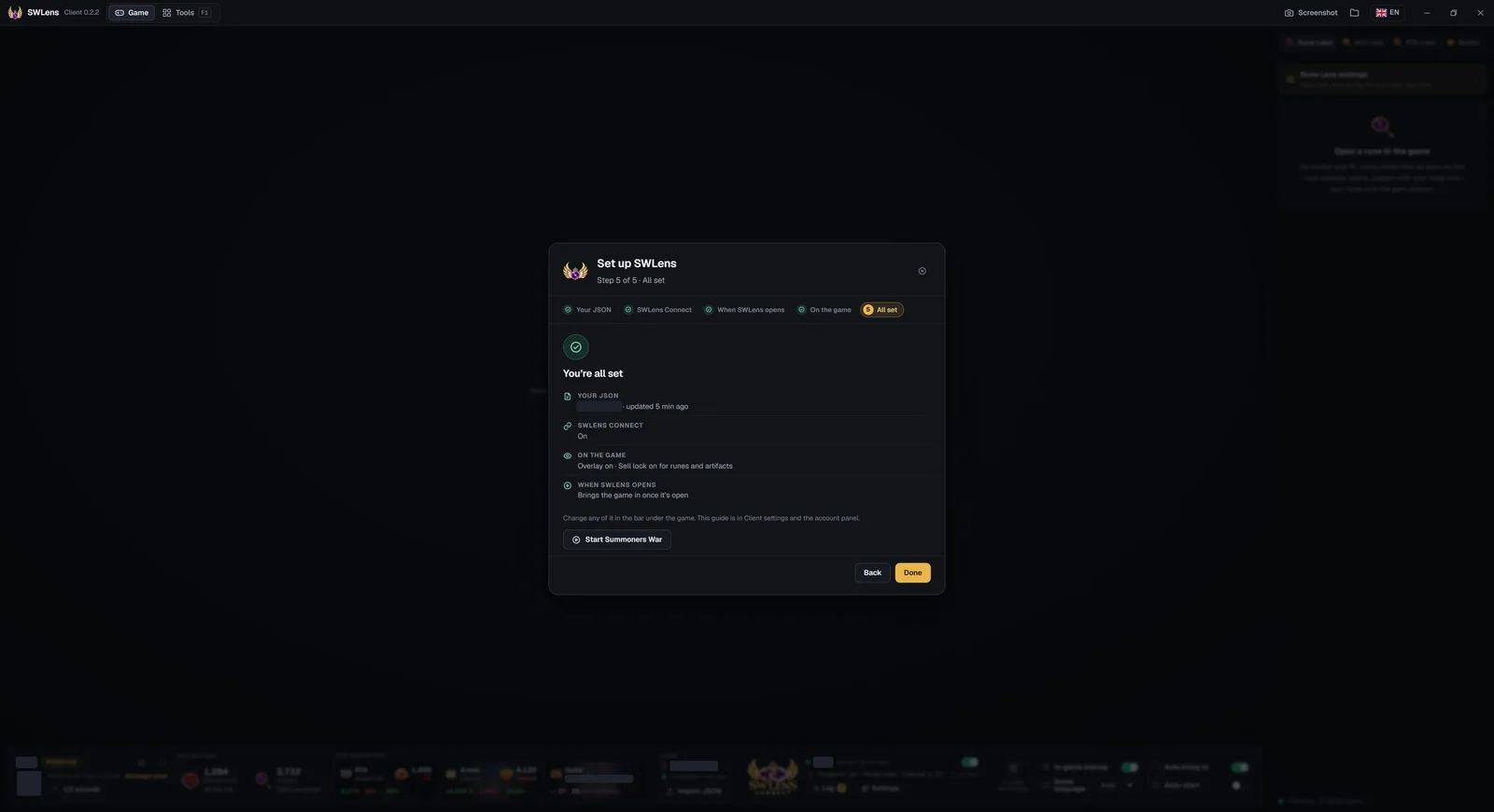
Hazır
Seçimlerinizin özeti (JSON'unuz, Connect, oyunun üzerinde görünenler, SWLens açılınca olanlar); oyun henüz çalışmıyorsa Summoners War oyununu başlat düğmesiyle birlikte.
Summoners War'u istemcinin içine alın
Oyun görünümünün sol tarafı oyunun yeridir. Oyun içeri alınana kadar burada durum yazar:
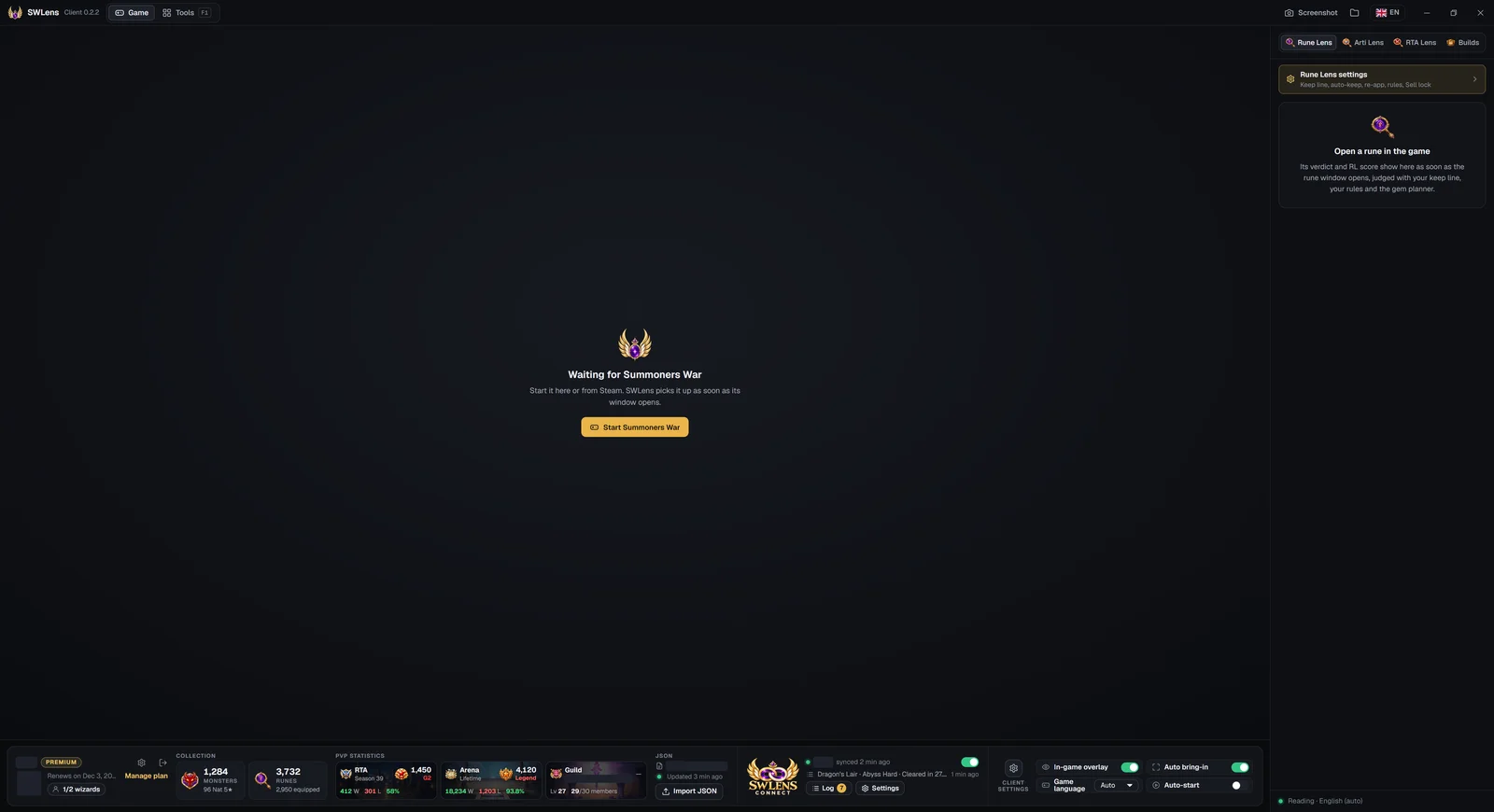
Otomatik içeri alma açıkken (başlangıçta açıktır), giriş yapmış olduğunuz sürece oyun, penceresi açıldıktan birkaç saniye sonra SWLens'in içine taşınır. Otomatik başlat açıkken (başlangıçta kapalıdır), istemciyi giriş yapmış hâlde açtığınızda oyun çalışmıyorsa SWLens oyunu başlatmasını Steam'den de ister. İki anahtar da oyunun altındaki çubukta, İstemci ayarları bölümündedir.
İstemcinin içinde oyun, ekranınıza göre boyutlanan sabit 16:9 biçimini sol üstte korur; böylece okuyucu, katman ve oyun her zaman hizalı kalır. Tüm pencereyi taşımak için başlık çubuğunu sürükleyin; ekranı kaplamak veya önceki boyutuna döndürmek için başlık çubuğuna çift tıklayın.
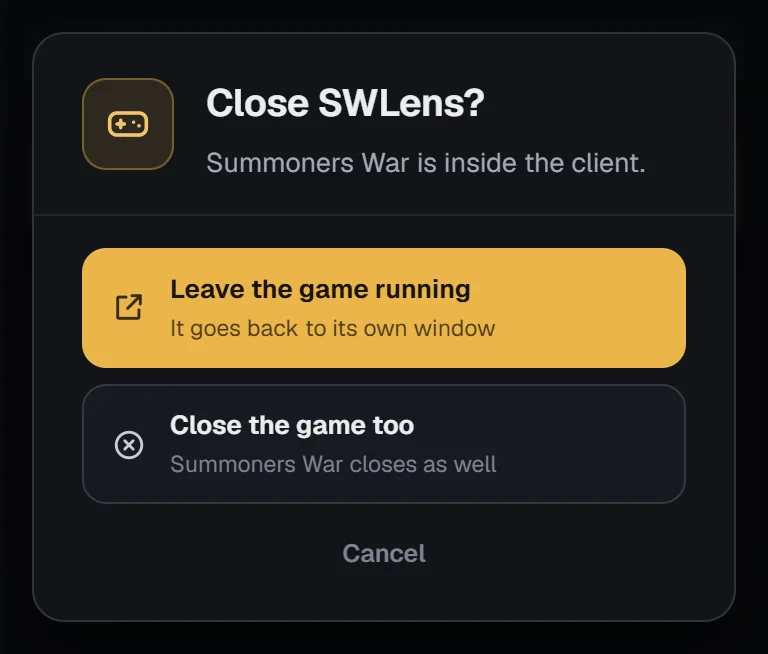
Oyun içerideyken istemciyi kapatma
Oyun içerideyken SWLens'i kapatırsanız ne yapılacağı sorulur:
Bir bakışta Oyun görünümü
Oyun içerideyken istemci beş bölümden oluşur:
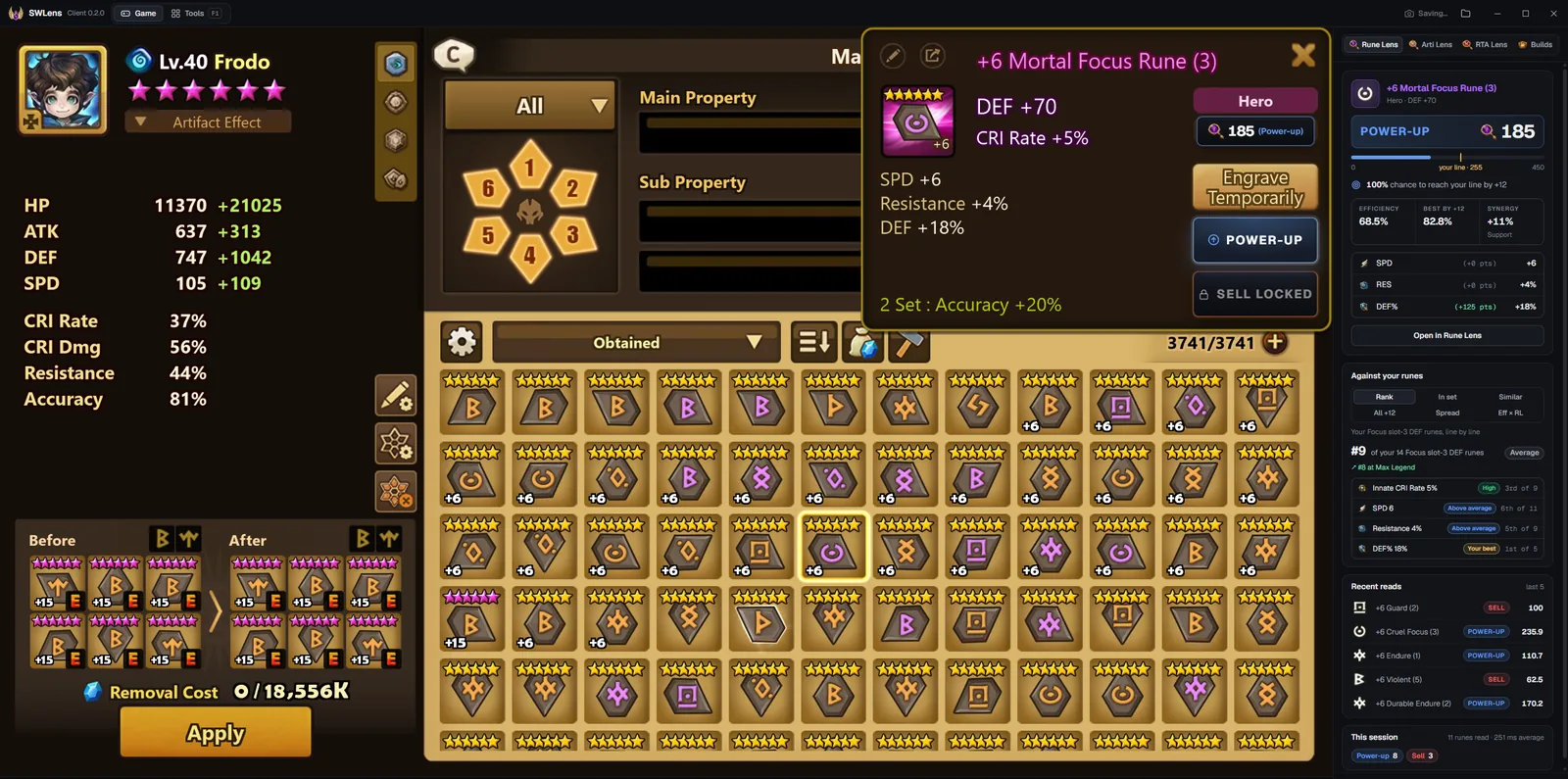
Panel oyunu takip eder: açtığınız yeni bir runik onu Rune Lens'e, yeni bir artefakt Arti Lens'e, yaklaşan bir Dünya Arenası savaşı da RTA Lens'e geçirir. Aynı parça yeniden okunduğunda bulunduğunuz yerde kalır; bir yapı açıkken de Yapılar'da kalır, çünkü o sırada yapıyı takıyorsunuzdur.
Rune Lens: açtığınız her runik için bir karar
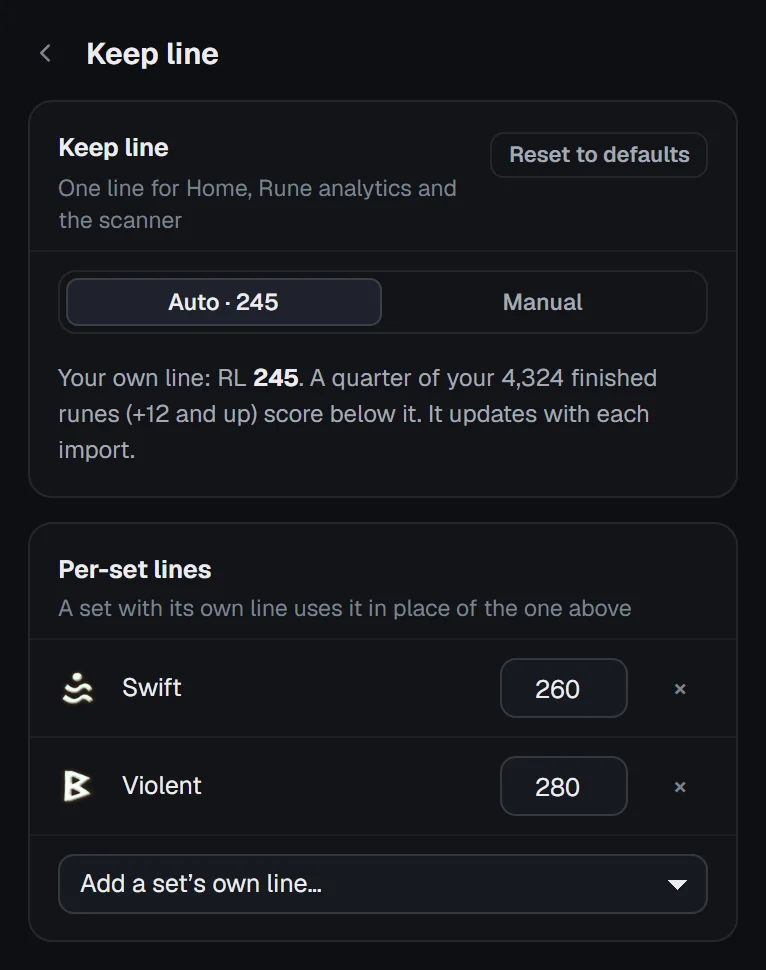
Rune Lens ekrandaki runiği okur ve kendi ayarlarınızla değerlendirir: saklama çizginiz, otomatik saklama değerleriniz, yenileme hedefleriniz ve özel kurallarınız; web sitesindekiyle aynı Rune Lens ayarları. Başlatmanız gereken bir şey yoktur: oyun içerideyken bir runik açık olduğu her an okur.
Runikleri nerede okur
Oyunun runik gösterdiği dört pencereyi tanır:
Bunlardan biri ekranınızda algılanmıyorsa Rune Lens ayarlarında etrafına bir kez kutu çizin (aşağıya bakın).
Oyunun üzerinde neler görünür
Oyunun üzerine yalnızca bir bakışta görmeniz gerekenler gelir. Geri kalan her şey panelde, bir kez yer alır:
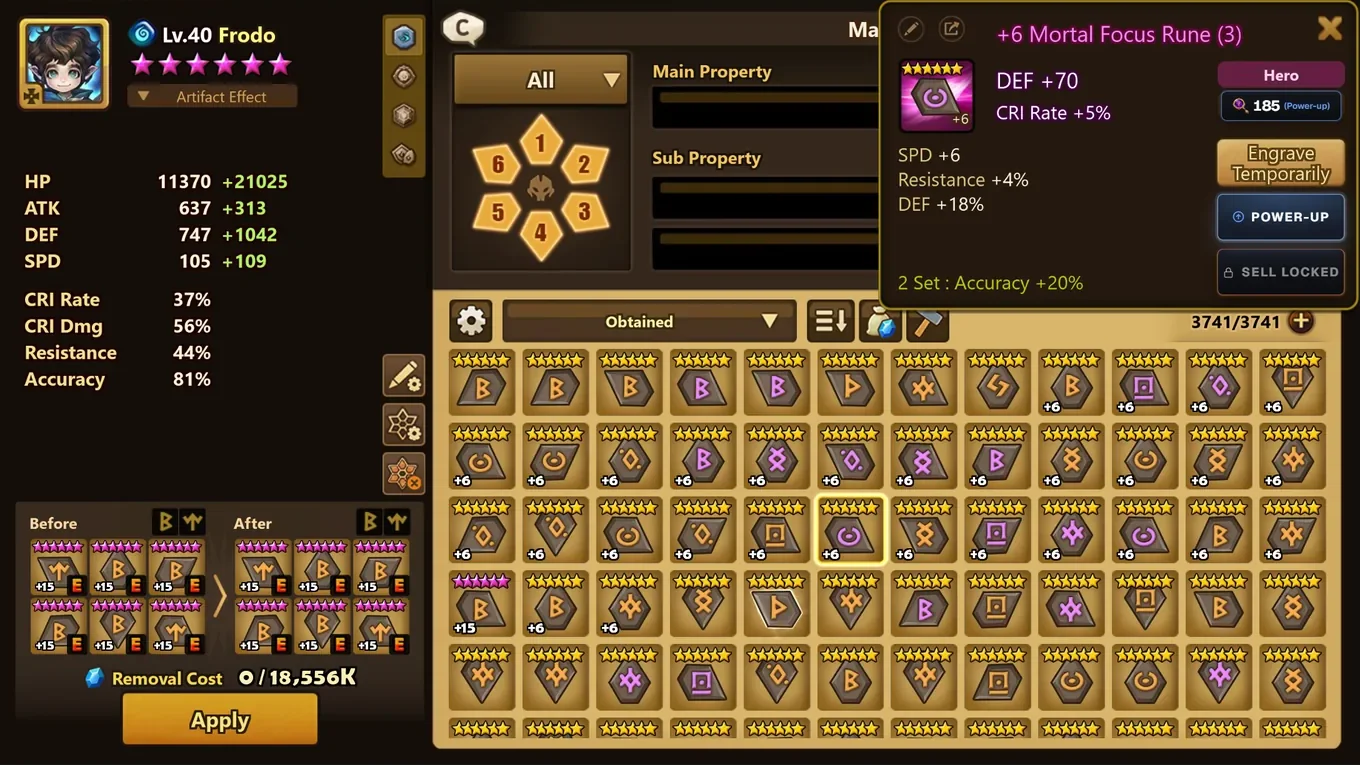
Kararlar
Paneldeki runik kartı
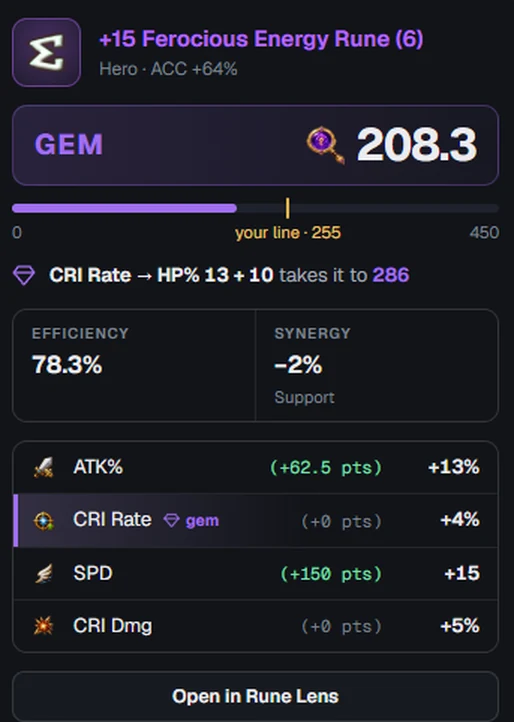
Rune Lens sekmesi, ekrandaki runikle ilgili her şeyi tek bir kartta gösterir:
Runiklerinize karşı
Kartın altında runik, JSON'unuzdaki runiklerle karşılaştırılır. Bir görünüm seçin:
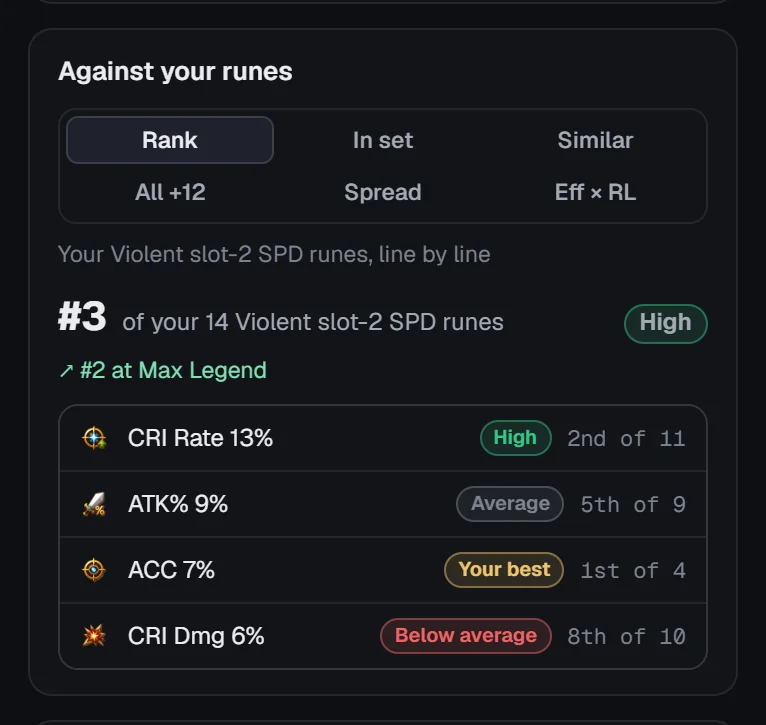
Karşılaştırma kendi runiklerinizi kullanır: JSON'unuzu içe aktarın veya SWLens Connect'i açın.
Son okunanlar ve bu oturum
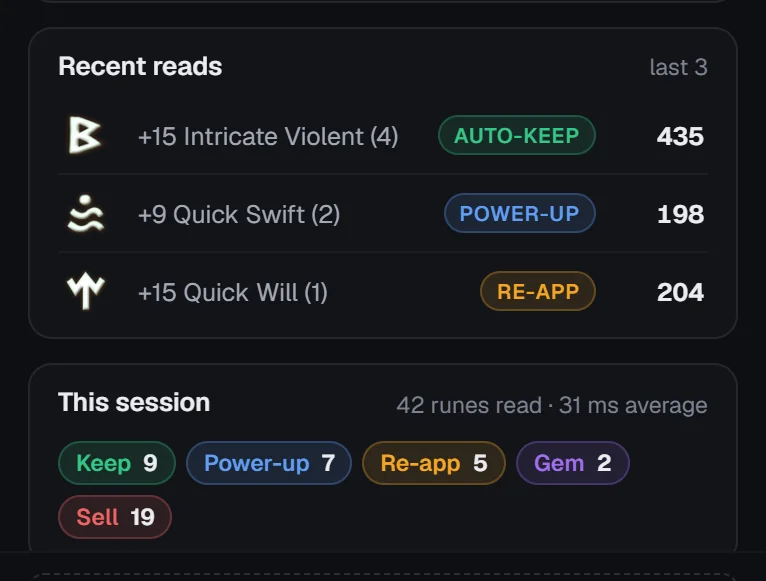
Son okunanlar, en son okunan runikleri kararı ve puanıyla listeler: kartını yeniden görmek için birine tıklayın. Bu oturum, istemciyi açtığınızdan beri okunan runikleri, ortalama ne kadar hızlı okunduklarını ve her karardan kaç tane çıktığını sayar.
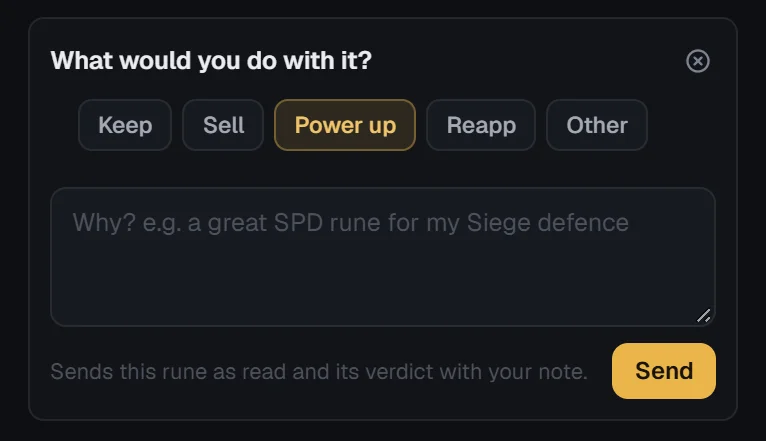
Bir karara katılmıyor musunuz?
Kartın altındaki Bu karara katılmıyor musunuz?, runikle ne yapacağınızı (Sakla, Sat, Güçlendir, Mücevher / değirmen, Yenileme veya Diğer) ve nedenini söylemenizi sağlar. Bildiriminiz, runiğin okunduğu hâli ve kararıyla birlikte SWLens ekibine gider; böylece kararlar sürekli iyileşir.
Rune Lens ayarları
Rune Lens ayarları, Rune Lens sekmesinin en üstündedir. Buradaki kararlar SWLens'teki Rune Lens ayarlarınızdır: burada ya da web sitesinde değiştirin, öbürü de aynısını izler.
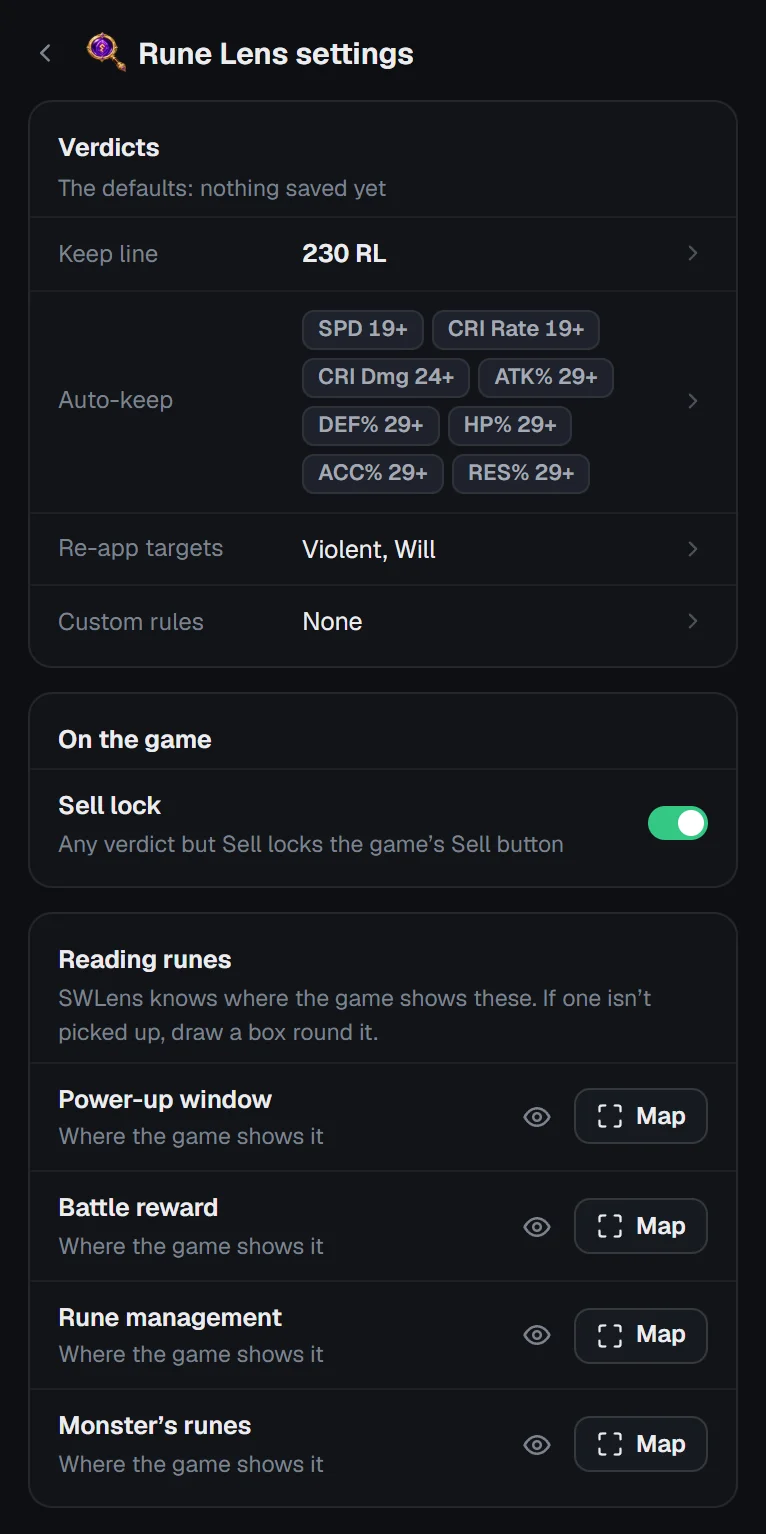
Kararlar
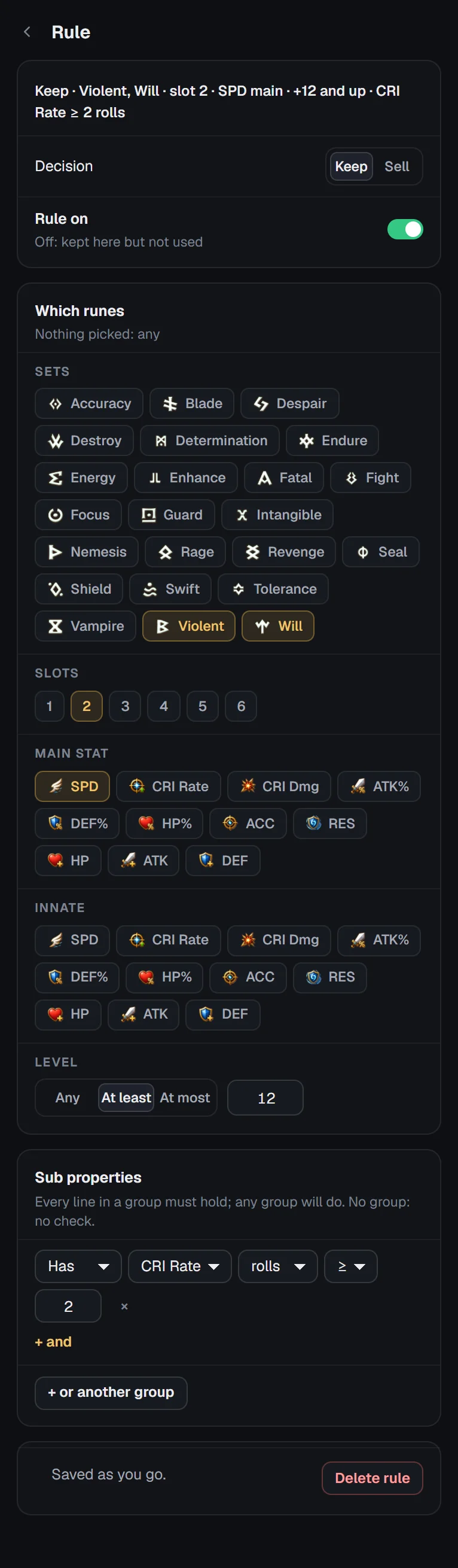
Özel kural yazma
Bir kuralda bir Karar (Sakla veya Sat), bir açma / kapama anahtarı ve kuralın kapsadığı Hangi runikler bulunur: setler, slotlar, ana özellik, önek ve seviye (herhangi, en az veya en fazla). Hiçbir şey seçilmezse hepsi demektir. Ardından Alt özellikler: “HIZ var (her değerde)”, “HIZ değeri en az 18” veya “KRİ Oran artışı en az 2” gibi kontroller. Bir gruptaki her kontrol sağlanmalıdır; herhangi bir grup yeterlidir. Değişiklikler siz ilerledikçe kaydedilir.
Her düzenleyicide Varsayılanlara sıfırla bulunur (Geri al ile).
Oyunun üzerinde
Satış kilidi: Sat dışındaki her karar oyunun Sat düğmesini kilitler. Başlangıçta açıktır.
Runik okuma
SWLens oyunun her runik penceresini nerede gösterdiğini bilir. Biri algılanmazsa etrafına bir kutu çizin:
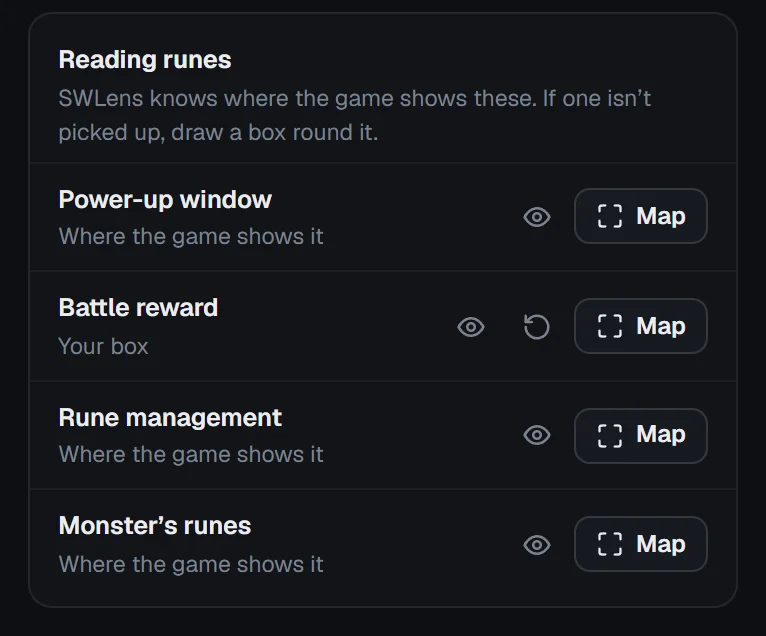
Her pencerede Oyunun gösterdiği yer veya Çizdiğiniz kutu yazar. İşaretlemek için oyunun istemcinin içinde olması gerekir.
Arti Lens: her artefakt değerlendirilir
Arti Lens, Rune Lens'in runikler için yaptığını artefaktlar için yapar. Oyunda bir artefakt açın, Arti Lens sekmesi onu canavarlarınıza göre değerlendirir; bu yüzden SWLens'te JSON'unuza (veya SWLens Connect'e) ihtiyaç duyar.
Oyunun üzerinde neler görünür
Artefakt penceresinin üzerinde: bir bakışta AL puanı ve kararı; ayrıca oyunun Sat ve Dönüştür düğmelerinin üzerine çizilir ve kararın istediği vurgulanır (kırmızı Sat, mor Dönüştür). Satış kilidi artefaktlar için de çalışır: Sat dışındaki her karar Sat düğmesini kilitler.
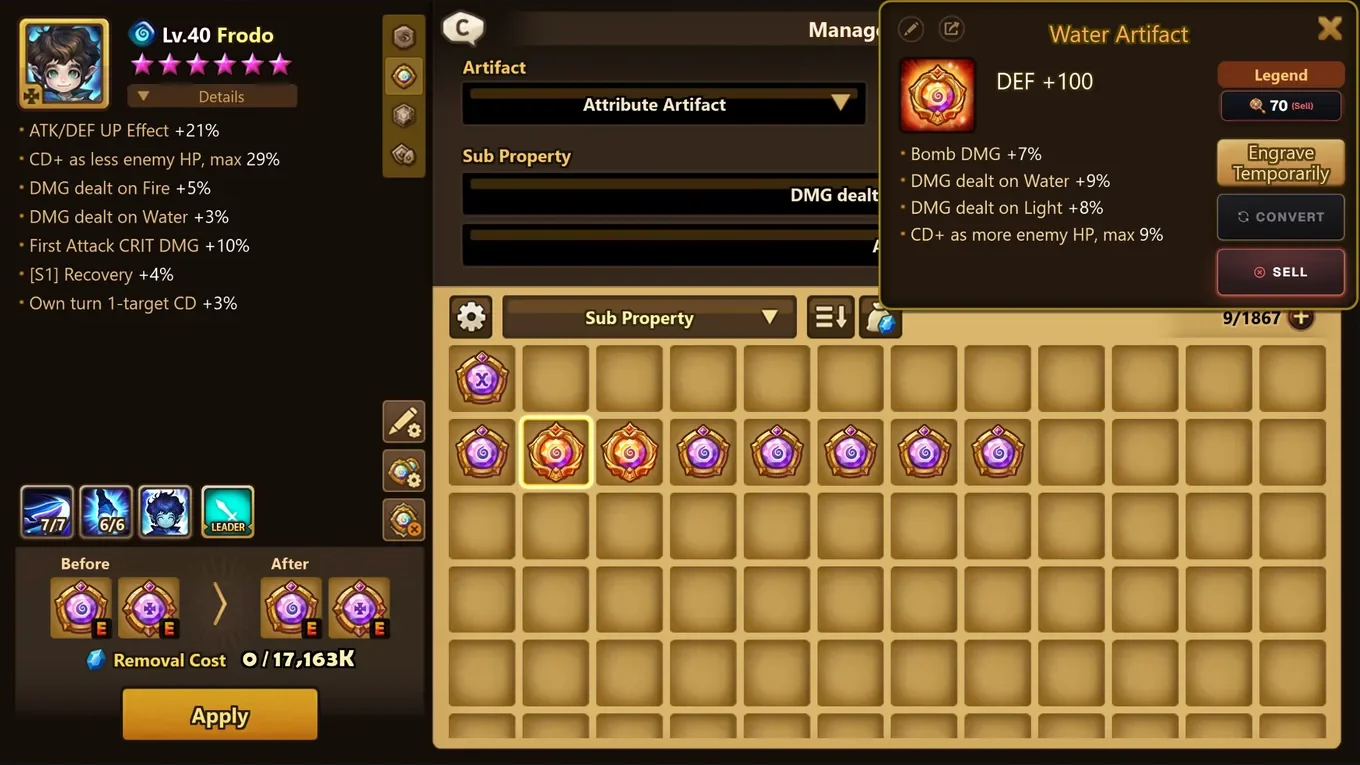
Kararlar
Paneldeki artefakt kartı
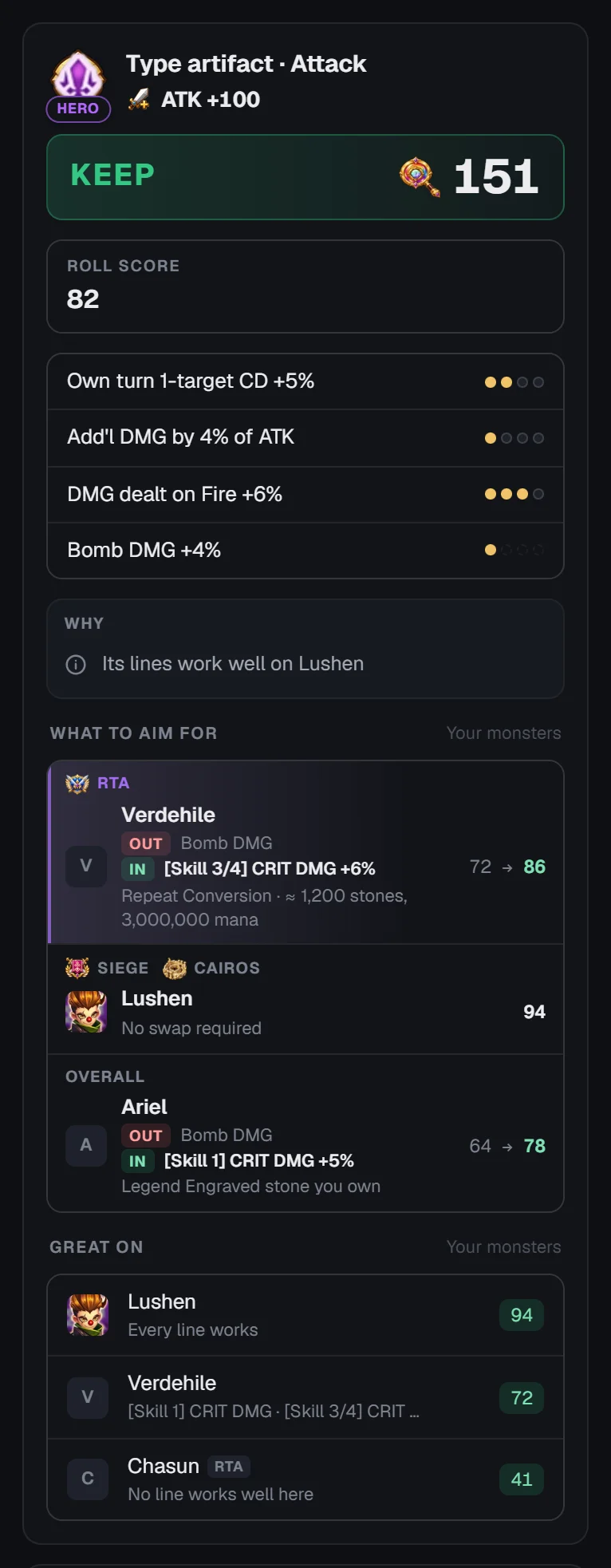
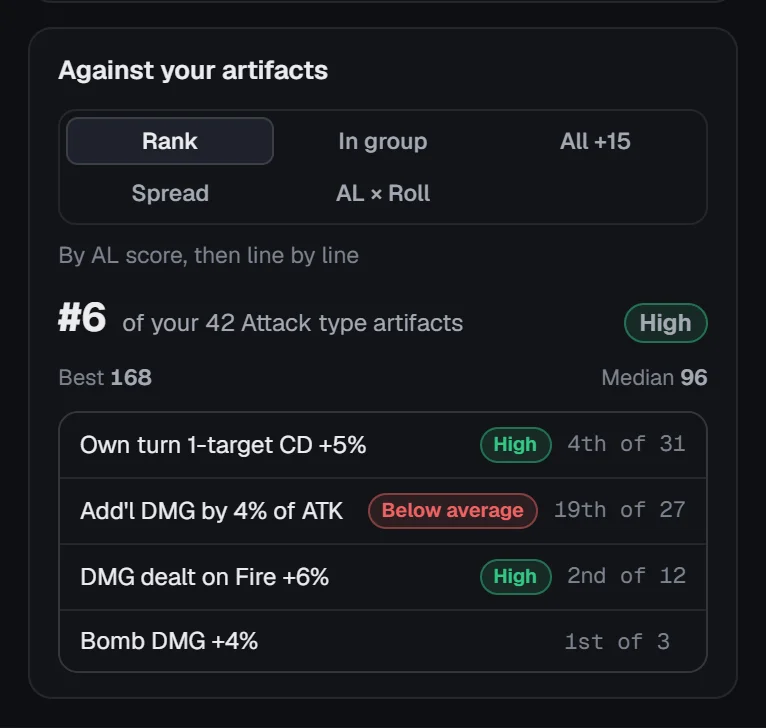
Artefaktlarınıza karşı
Kartın altında artefakt, +15 artefaktlarınızla karşılaştırılır: Sıra (aynı türdeki artefaktlarınız arasındaki yeri, ardından satır satır), Grupta, Tüm +15, Dağılım ve AL × Artış (artefaktlarınız Artış puanına ve AL puanına göre).
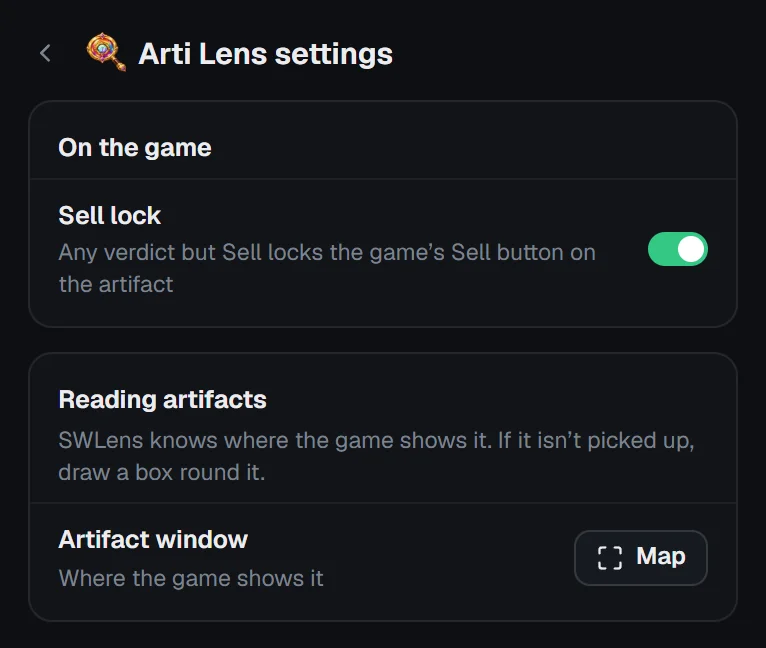
Arti Lens ayarları
Artefaktlar için Satış kilidi ve Artefakt okuma: SWLens oyunun artefakt penceresini nerede gösterdiğini bilir; algılanmazsa İşaretle ile başlığını, ana özelliğini ve satırlarını içine alan bir kutu çizin ya da Sıfırla ile sıfırlayın. Bu karara katılmıyor musunuz? burada da çalışır.
RTA Lens: rakibiniz, drafttan okunur
Bir savaş başladığında istemci rakibinizin adını Dünya Arenası draft ekranında okur ve onu RTA Lens'te arar. RTA Lens sekmesi siz draft yaparken kendiliğinden açılır; rakibinizin kim olduğunu ve nasıl oynadığını gösterir.
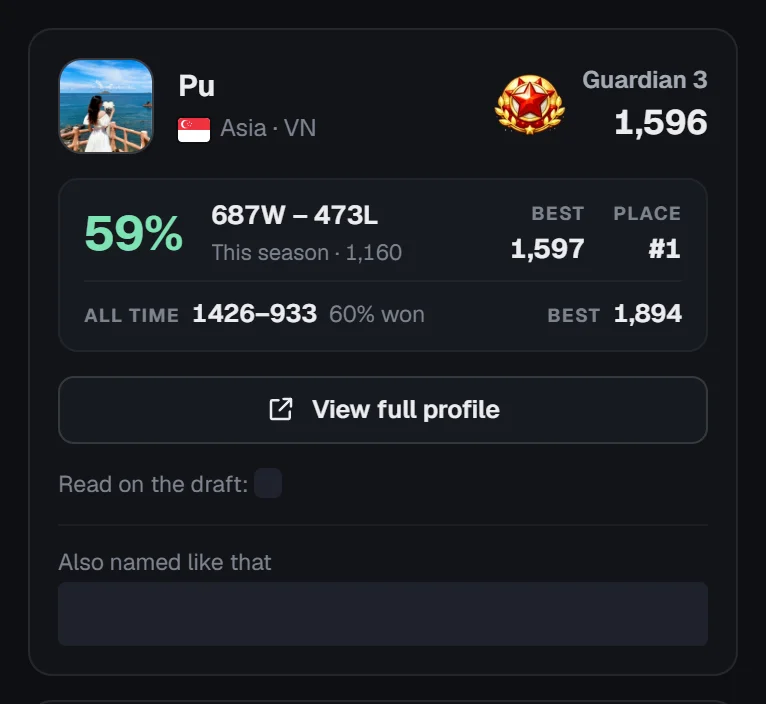
Savaş yaklaşırken sekmenin gösterdikleri
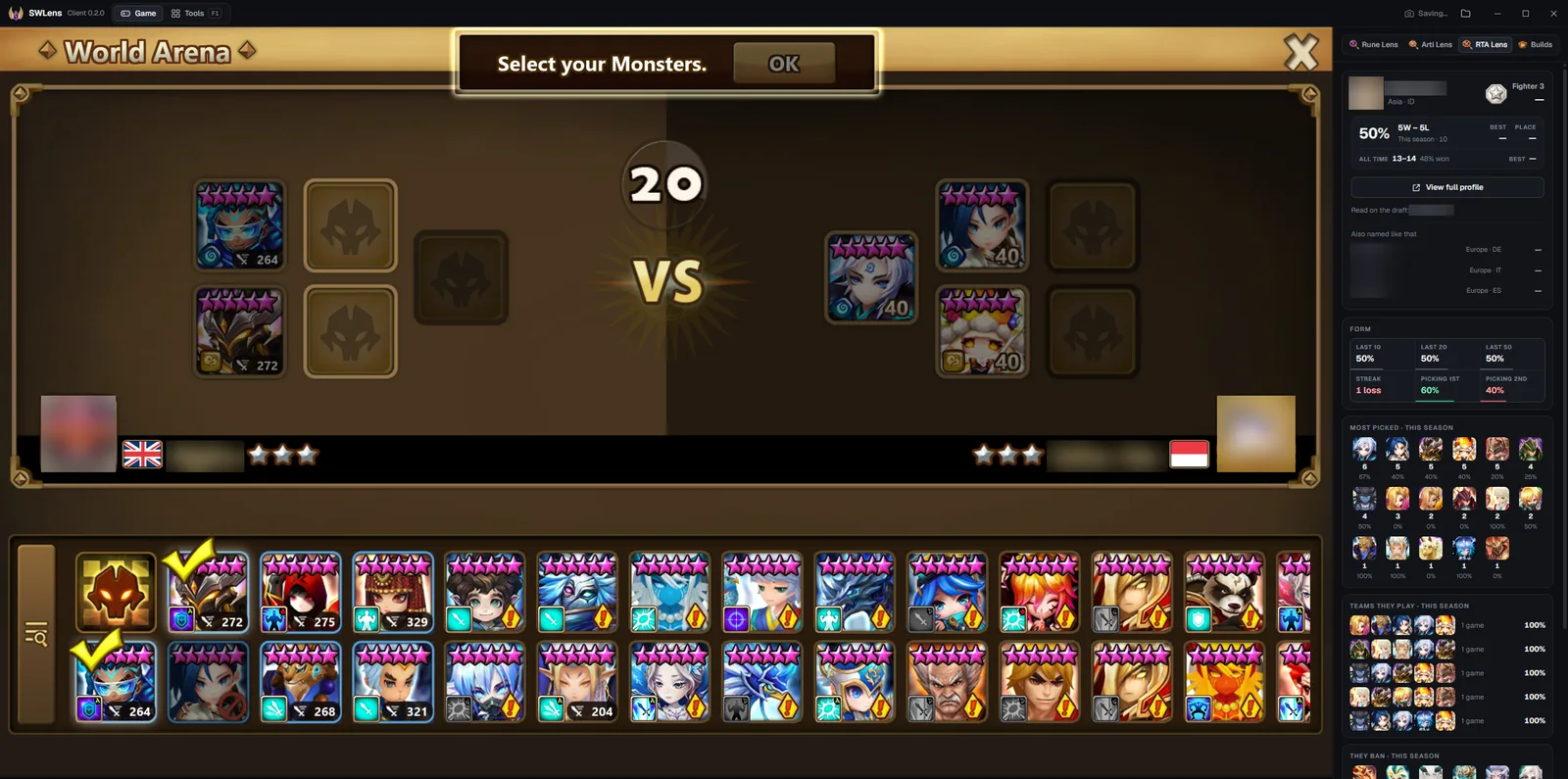
Rakip kartı
Nasıl oynadığı
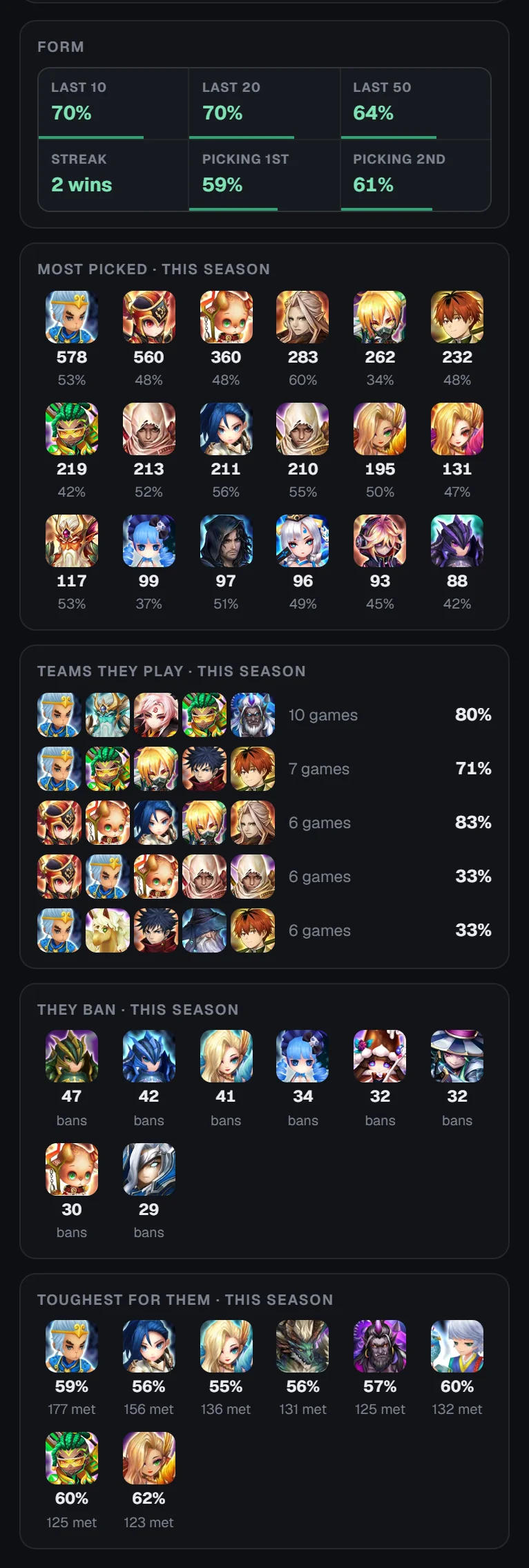
Listeler sezonu kapsar; bu sezon kayıtlı savaşı olmayan bir oyuncu için tüm sezonlardaki son savaşlarından gelir ve bunu belirtir.
RTA Lens ayarları içinde Rakibi okuma bulunur: SWLens draftın adı nerede gösterdiğini bilir. Algılanmazsa Dünya Arenası draft ekranında İşaretle ile rakibinizin adının etrafına bir kutu çizin ya da Sıfırla ile sıfırlayın.
Oyunun yanında kayıtlı yapılar
Yapılar sekmesi, SWLens optimize edicilerinde kaydettiğiniz her yapıyı listeler ve sekmeyi her açtığınızda yeniden okur; böylece planı yanınızdayken bir yapıyı oyunda takabilirsiniz.
Liste
Kullandığınız her optimize edici için bir kutucuk (en başta Tümü) listeyi filtreler; arama da bir yapıyı veya canavarı adıyla bulur. Her yapı kartı canavarlarını, takımlarını ve ne kadar ilerlediğinizi gösterir: Hepsi takılı ya da runiklerinden ve artefaktlarından kaçının zaten takılı olduğu.
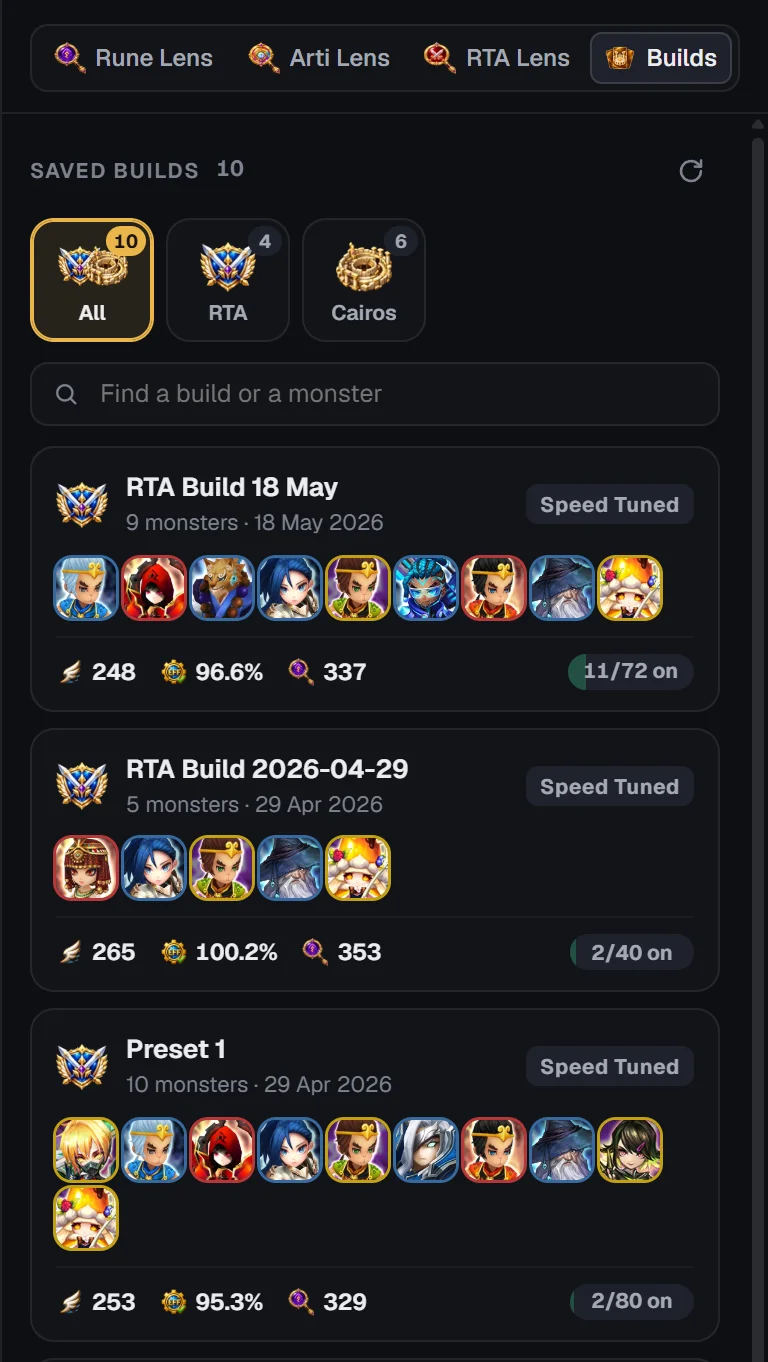
Bir yapı
Bir yapıyı açınca canavarlarını (birini seçin), yapının ortalamalarını ve seçtiğiniz canavarı iki görünümde görürsünüz:
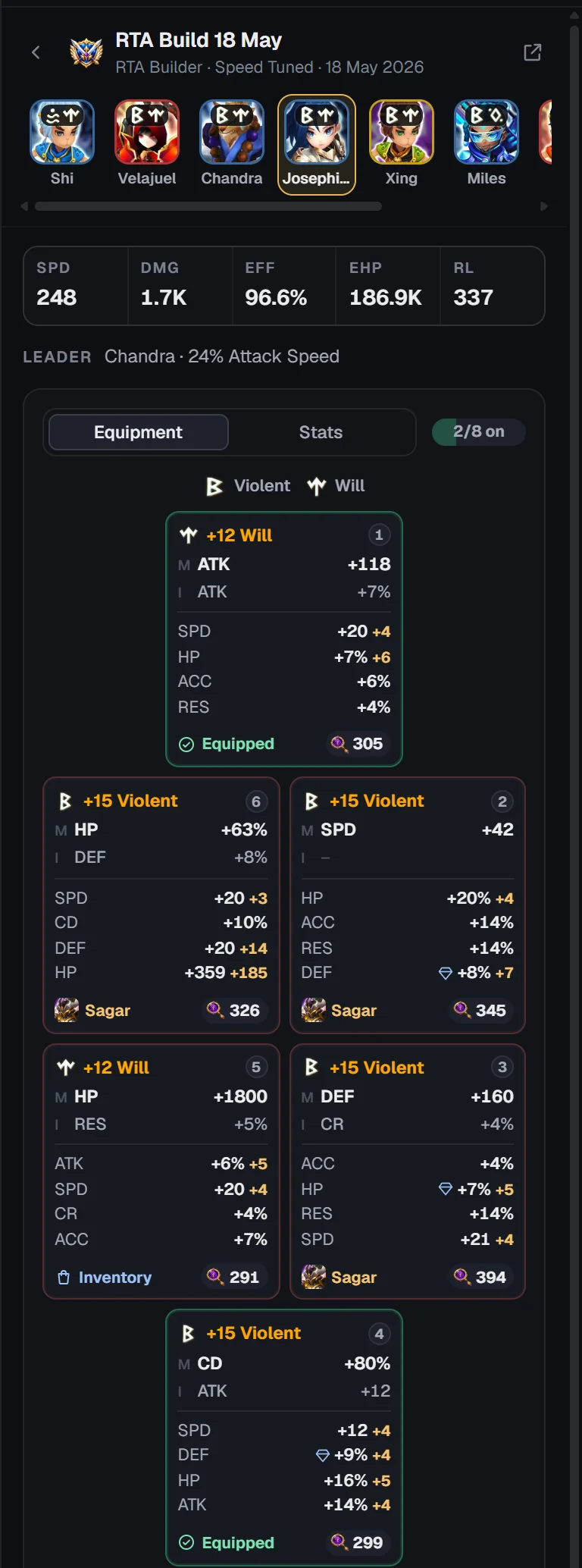
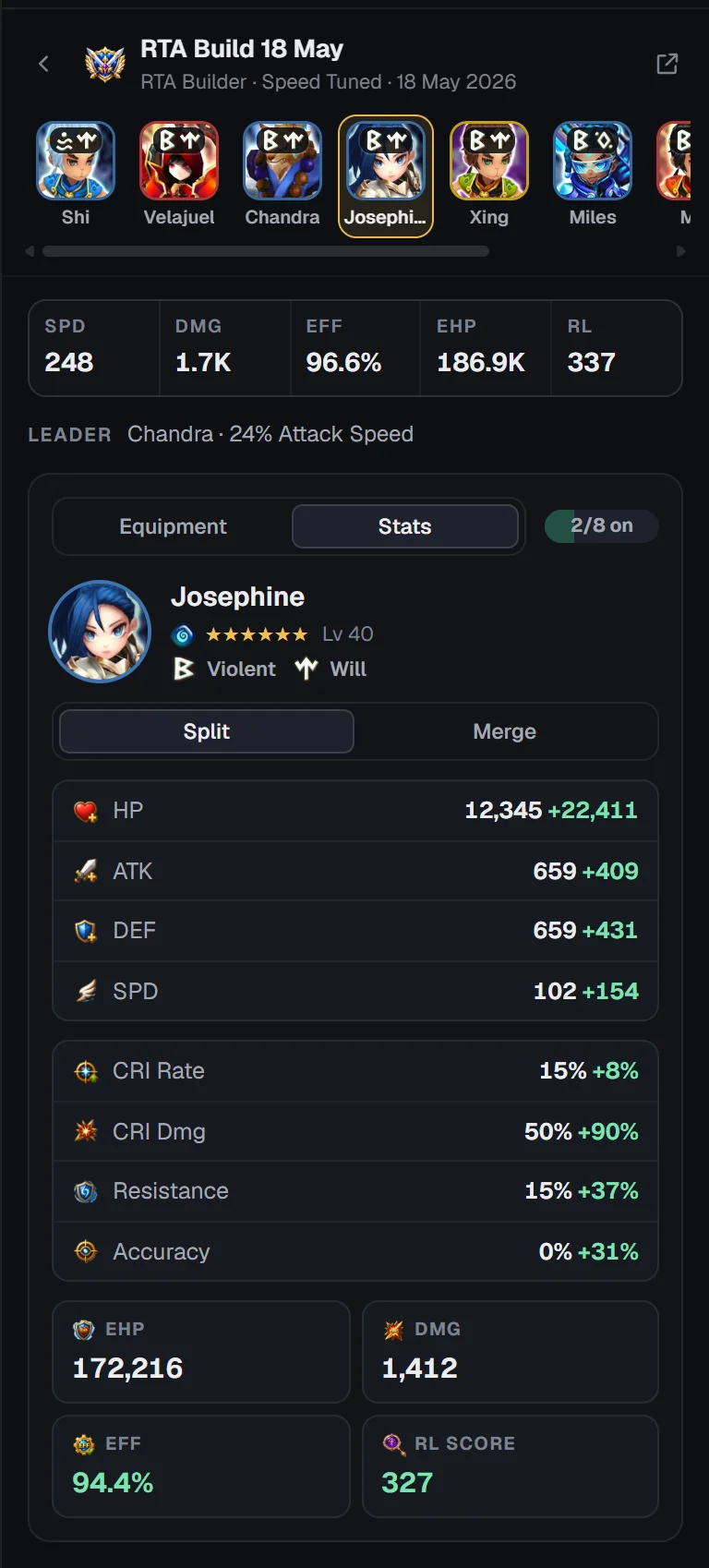
… içinde aç, yapıyı kendi optimize edicisinde, Araçlar'da açar. Henüz yapınız yok mu? Optimize edicileri aç sizi onlara götürür.
Oyunun altındaki çubuk
Oyunun altındaki tek bir çubukta hesabınız, SWLens Connect ve istemcinin kendi ayarları bulunur.

Hesabınız
SWLens Connect
SWLens Connect bölümü anahtarıyla birlikte durumunu, gördüğü son şeyi (kaydı açmak için tıklayın), bugünkü sayıyla Kayıt düğmesini ve Ayarlar düğmesini gösterir. Tamamı SWLens Connect rehberinde anlatılıyor.
İstemci ayarları
İstemci ayarları başlığının kendisi kurulum rehberini açar.
Hesap paneli
Çubuktaki dişli simgesi (veya resminiz), sekmelerin yerine hesap panelini açar:
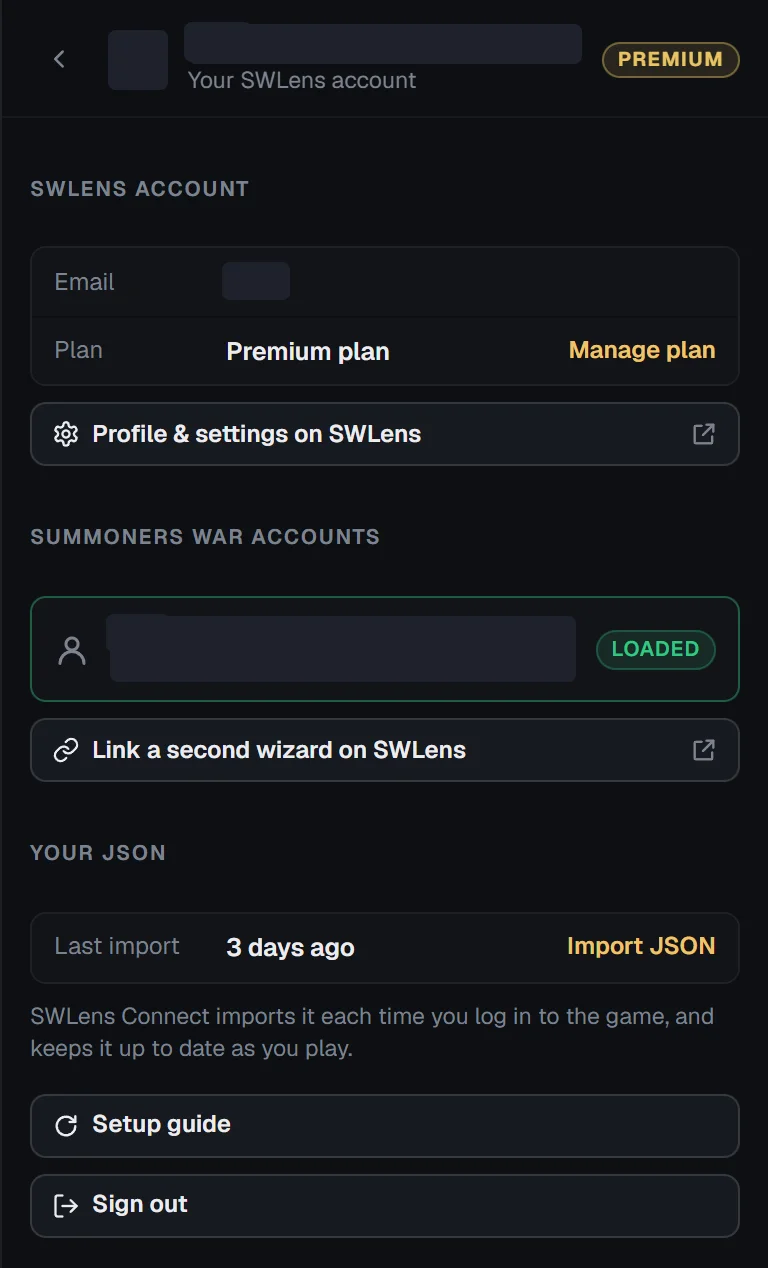
Summoners War hesabınızın nasıl bağlandığı, Ulak slotları ve hoş geldiniz jetonları Hesabınızı bağlama rehberinde.
İstemcide SWLens Connect

SWLens Connect, SWLens hesabınızı oyundan güncel tutar: her girişte profilinizi, ardından siz oynarken değişenleri (kuşanmalar, satışlar, güçlendirmeler, ganimetler). Böylece kararlarınız, kayıtlı yapılarınız ve web sitesinin her sayfası kutunuzu şu anki hâliyle kullanır; dışa ya da içe aktarılacak JSON yoktur.
Oyunu iki yoldan biriyle görür: Yerleşik (SWEX gerekmez; Windows sizden bir kez SWLens sertifikasına güvenmenizi ister) veya SWEX üzerinden (SWLens eklentili Summoners War Exporter). Yalnızca istemci açıkken çalışır ve tek tıkla kapanır.
Connect kaydı
Kayıt, Connect'in gördüğü her şeyi panelde açar; en yenisi başta ve güne göre, Runikler ve artefaktlar, Savaşlar veya Profil filtreleriyle: her değişiklik; canavarı, runikleri ve artefaktları (takıldı, çıkarıldı, satıldı, yeni) ve bir satışın getirisiyle bir karttır.
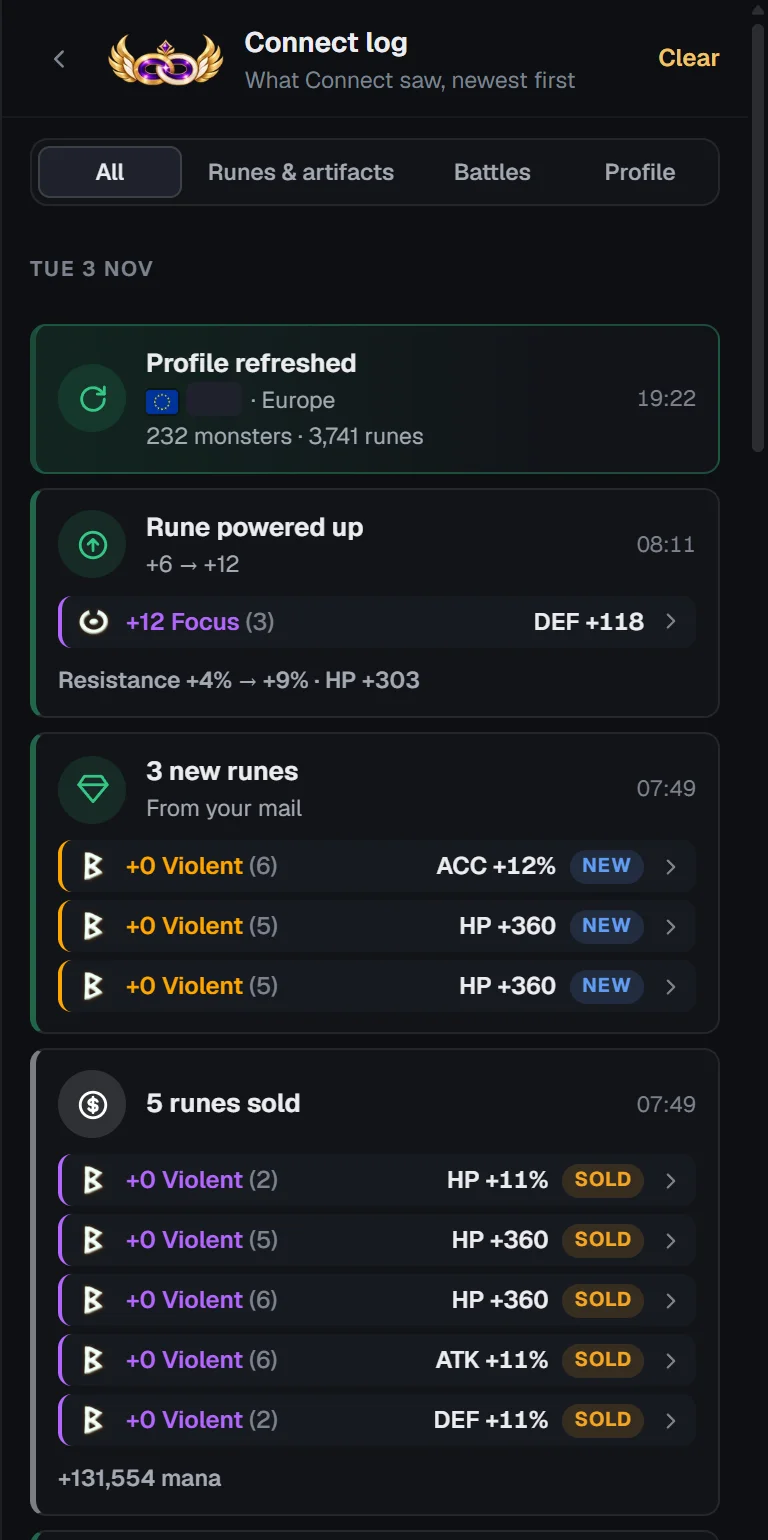
Kurulumu, iki yöntem, neler topladığı ve neleri asla göndermediği: SWLens Connect rehberi.
Araçlar: oyunun yanında web sitesinin tamamı
Başlık çubuğundaki Araçlar (veya F1), SWLens web sitesini istemcinin içinde tam pencere gösterir; hesabınızla oturum açılmış ve istemcinin dilinde: tüm takım kurucular, Rune Lens, RTA Lens, Canavar Ansiklopedisi, Canavarlarım ve hesaplayıcılar.
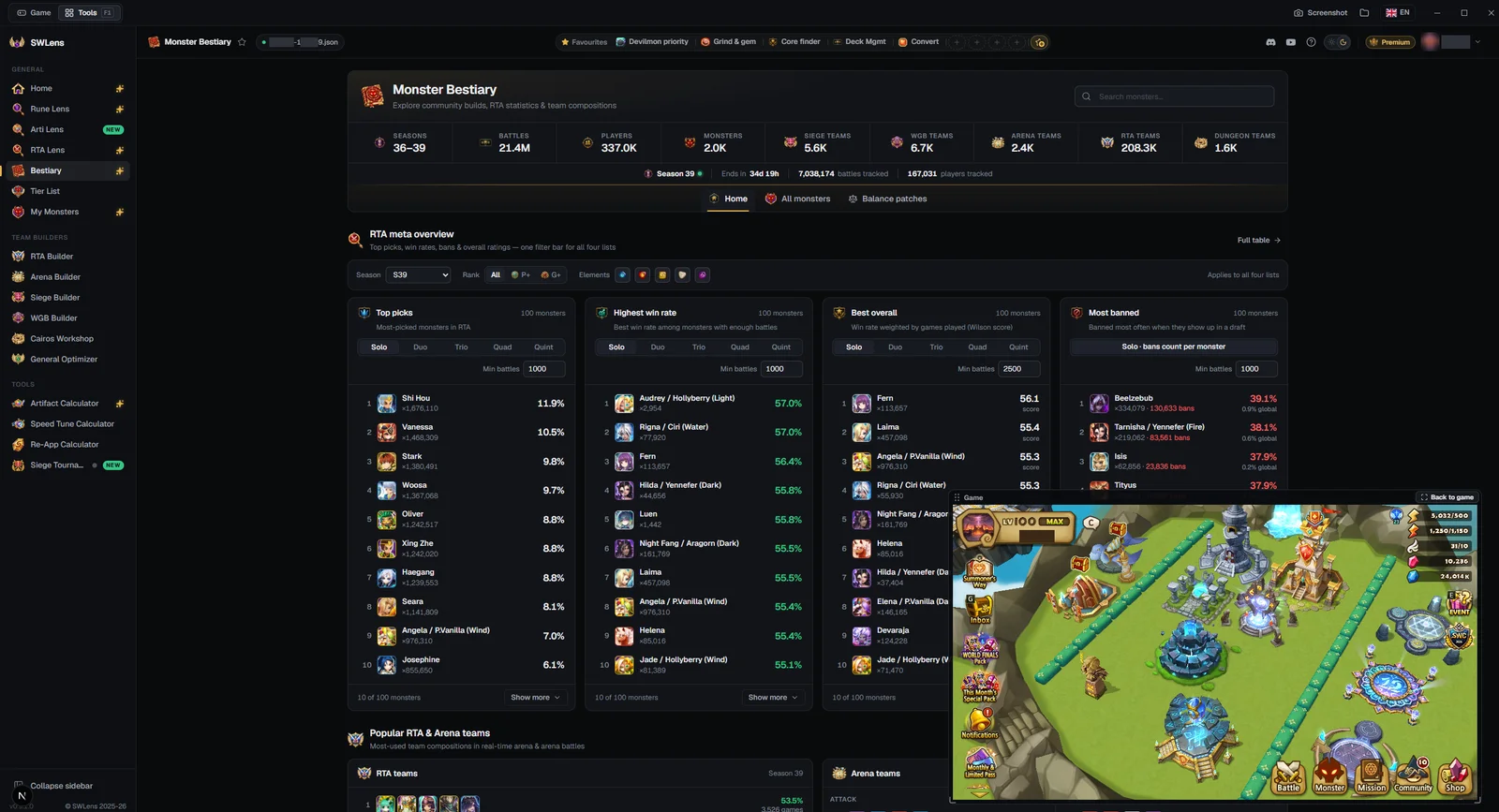
Oyun bu sırada yüzen bir pencerede çalışmaya devam eder (başlangıçta sağ altta):
Bıraktığınız yer bir dahaki sefer için hatırlanır. Oyunun üzerine yapılan tıklamalar yine oyuna gider.
Paneldeki düğmeler sayfalarını burada açar: Rune Lens'te aç, Tüm profili görüntüle, kayıtlı bir yapı için … içinde aç, profiliniz ve planınız.
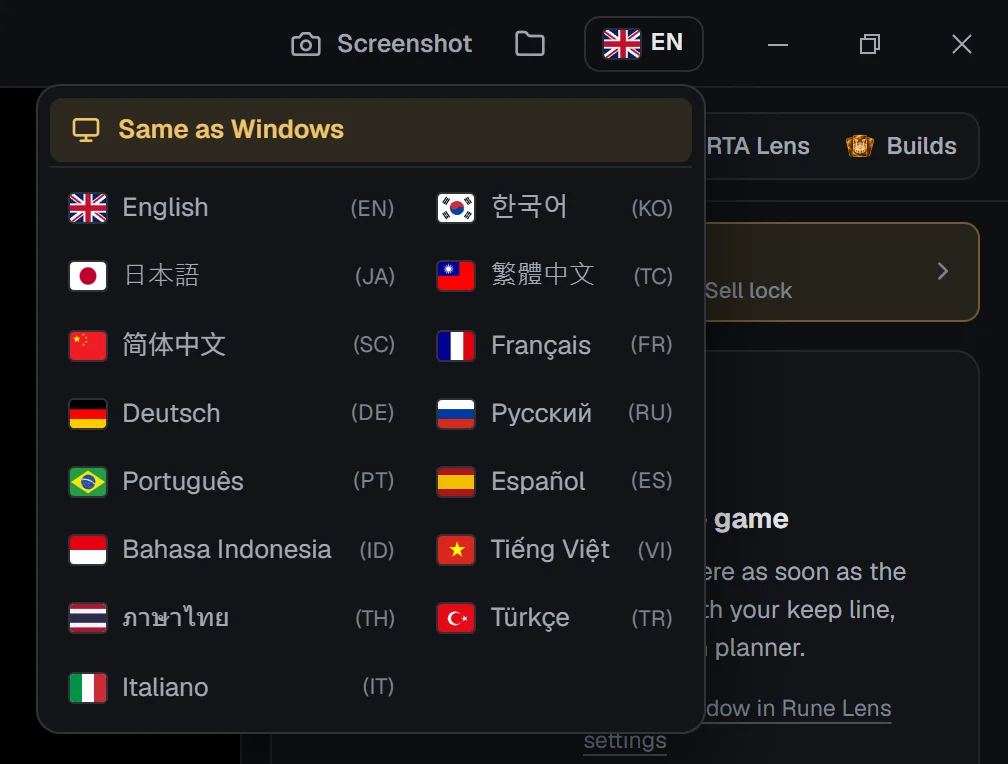
Diller: istemcinin dili ve oyunun dili
İstemci ve oyun farklı dillerde olabilir; SWLens ikisini birbirinden ayrı tutar:
Latin harfleri için okuyucu istemciyle birlikte gelir. Oyununuz Japonca, Çince, Korece, Rusça, Tayca veya Arapçaysa ve o okuyucu henüz bilgisayarınızda yoksa istemci onu ilk gerektiğinde indirir (örneğin panelin son satırında Korece okuyucusu indiriliyor · %45 görünür).
Ekran görüntüleri, güncellemeler ve kapatma
Ekran görüntüleri
Başlık çubuğundaki Ekran görüntüsü, istemcinin bulunduğu ekranın tamamını, oyun ve üzerine çizilenler dahil, Resimler › SWLens Screenshots klasörüne kaydeder. Yanında bir an için Kaydedildi · Klasörü aç görünür; klasör düğmesi klasörü her zaman açar.
Güncellemeler
İstemci kendini günceller. Yeni bir sürüm arka planda iner (başlık çubuğunda Güncelleniyor %45 yazar), ardından Güncellemek için yeniden başlat onu hemen yükler. Buna mecbur değilsiniz: güncelleme siz çıkarken de yüklenir. Açık bırakılan bir istemci birkaç saatte bir güncelleme arar.
Kapatma
Oyun içerideyken kapatmak isterseniz Oyunu açık bırak (oyun kendi penceresine döner) ya da Oyunu da kapat seçeneklerinden biri sorulur. Oyun içeride değilse istemci doğrudan kapanır.
Sorun giderme
Yüklerken “Windows bilgisayarınızı korudu” uyarısı çıkıyor
Yükleyici henüz kod imzalı değil. Önce Ek bilgi, ardından Yine de çalıştır seçeneğine tıklayın.
İstemci oyunu bulamıyor
Summoners War'u Steam'den başlatın (istemci yalnızca Steam sürümünü tutar) ve penceresinin açılmasını bekleyin. Summoners War çalışıyor yazıyorsa Oyunu içeri al düğmesine basın. SWLens'i açarken yönetici izni istemini onayladığınızı kontrol edin: bu izin olmadan istemci oyunun penceresini tutamaz.
Bir runik veya artefakt algılanmıyor
O sekmenin ayarlarını açın: Runik okuma (veya Artefakt okuma) bölümünde, SWLens'in o pencerede okuduğu yerleri oyunun üzerinde görmek için göz simgesini kullanın. Hizalı değilse İşaretle ile kartın etrafına tek bir kutu çizin; Sıfırla olağan yere geri döner.
Runikler yanlış adlarla okunuyor
İstemci ayarları'ndaki Oyun dili ayarını Otomatik yerine oyununuzun diline getirin.
Oyunun üzerinde hiçbir şey çizilmiyor
İstemci ayarları'nda Oyun içi katman ayarının açık olduğunu ve istemcinin önde olduğunu kontrol edin: istemcinin üzerinde başka bir pencere varken veya istemci simge durumundayken katman gizlenir.
Oyunun Sat düğmesi çalışmıyor
Bu, satış kilididir: Sat dışındaki her karar düğmeyi kilitler. Satış kilidi ayarını Rune Lens ayarlarından (artefaktlar için Arti Lens ayarlarından) kapatın ya da karar ayarlarınızı değiştirin.
Karşılaştırma veya Arti Lens kararı yok
İkisi de kendi canavarlarınızı ve runiklerinizi kullanır: JSON'unuzu içe aktarın (oyunun altındaki çubuktan) veya SWLens Connect'i açın.
Çubukta “Oyunu yeniden başlatın” yazıyor
Summoners War, SWLens Connect başlamadan önce açıktı; bu yüzden Connect girişinizi kaçırdı. SWLens açıkken oyunu kapatıp yeniden açın.
Connect'te kontrol gerekiyor
Connect ayarları penceresi ve panelin altındaki bir şerit, çözümü düğmeler hâlinde sunar (Güven, SWEX'i kapat, SWEX üzerinden bağlan …). Her sorun SWLens Connect rehberinde anlatılıyor.
Sıkça sorulan sorular
SWLens Client ücretsiz mi?
Evet. İstemci, Rune Lens, Arti Lens, RTA Lens, kayıtlı yapılar ve SWLens Connect bir SWLens hesabıyla ücretsizdir. İçindeki optimize ediciler, web sitesinde olduğu gibi SWLens planınıza bağlıdır.
Summoners War'un mobil veya emülatör sürümüyle çalışıyor mu?
İstemci, Windows'ta Summoners War'un Steam sürümünü tutar. Telefonda veya emülatörde SWLens'i tarayıcınızda kullanın ve hesabınızı bir SWEX JSON'uyla güncel tutun.
SWLens Client'ı Summoners War ile kullanmak güvenli mi?
Katman, oyunun görüntüsünü bir ekran görüntüsü gibi okur: oyunun dosyalarına veya belleğine asla dokunmaz ve çizilen bir düğmeye yapılan her tıklama oyunun kendi tıklamasıdır. SWLens Connect, açtığınızda oyunun kendi verilerini SWEX'in okuduğu şekilde okur; neleri topladığını da ayarlarından siz seçersiniz.
İstemci neden yönetici hakları istiyor?
Summoners War yönetici haklarıyla çalışır ve Windows bir programın başka bir programın penceresini yalnızca aynı yetki düzeyindeyse tutmasına izin verir. İstemci bu hakları yüklenirken ve açılırken ister.
İstemcinin Rune Lens ayarları web sitesindekilerle aynı mı?
Evet: saklama çizgisi, otomatik saklama, yenileme hedefleri ve özel kurallar SWLens'teki Rune Lens ayarlarınızdır; birinde yaptığınız değişiklik diğerinde de görünür. Satış kilidi, katman ve oyun dili istemcinin kendi ayarlarıdır.
İstemciyi kullanmak için JSON gerekiyor mu?
İstemci SWLens hesabınızı gerektirir. Rune Lens runikleri hemen sizin ayarlarınızla değerlendirir; karşılaştırmalar, Arti Lens ve kayıtlı yapılar ise SWLens Connect'ten veya bir JSON içe aktarmasından gelen hesap verilerinize ihtiyaç duyar.
İstemci oyunumu başka bir dilde okuyabilir mi?
Evet: okuyucu oyunun sunduğu her dili okur. Otomatik, dili runiklerden çıkarır; İstemci ayarları'ndan da seçebilirsiniz. İstemcinin kendi dili ayrı tutulur ve başlık çubuğundaki bayraktan seçilir.
Oyun istemcinin dışındayken oynayabilir miyim?
Kararlar için oyunun istemcinin içinde olması gerekir. SWLens'i Oyunu açık bırak ile kapatırsanız oyun kendi penceresine geri döner.
İlgili rehberler



Denemeye hazır mısınız?
Ücretsiz istemciyi indirin, giriş yapın ve oyunda bir runik açın.