Tim Siege Battle

Tim Siege Battle Summoners War dari SWLens menyusun tim pertahanan dan serangan Siege Battle-mu. Pilih tim rekomendasi, tim pertahanan Natural ★4, atau deck in-game-mu sendiri, lalu optimalkan rune, artifact, dan relic hingga lima tim sekaligus, dengan penyetelan SPD, rentang tick, dan kunci yang menjaga build yang sudah jadi tetap aman.
Hingga 5 tim per buildSerangan & pertahananPertahanan Natural ★4Setel SPD & tickTabel build lanjutanDeck & Guild
Di halaman ini19

Apa itu Siege Battle di Summoners War?

Siege Battle adalah pertarungan tiga Guild di Summoners War: tiga Guild berebut satu peta berisi base yang terhubung oleh jalur di sekitar HQ masing-masing Guild. Setiap base menampung hingga lima tim pertahanan tiga monster yang dipasang oleh anggota Guild, dan penyerang merebut sebuah base dengan mengalahkan semua pertahanan di dalamnya. Guild pertama yang mencapai 20.000 poin menang, atau yang poinnya paling banyak saat pertarungan berakhir.

Sebagian base menerima monster apa pun, sementara yang lain hanya menerima monster Natural ★4 ke bawah, jadi Siege Battle punya dua meta: base biasa dan base ★4 (pertahanan Natural ★4). Pertahanan bertarung tanpa kamu, jadi rune-nya harus kuat sendiri menghadapi serangan yang dibawa pemain lain.
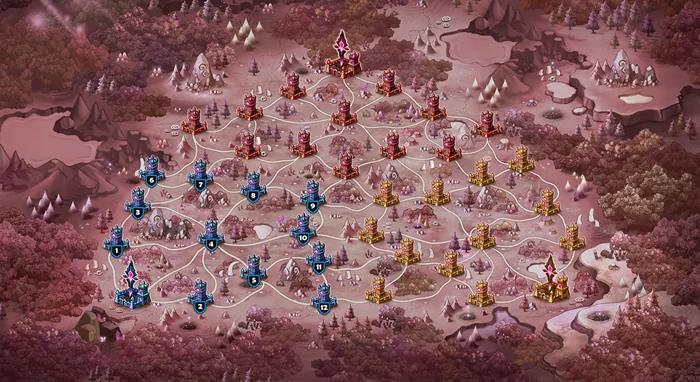
Peta Siege Battle di dalam game dengan base-base, jalur di antaranya, dan HQ ketiga Guild

Fungsi Tim Siege Battle

Tim Siege Battle adalah penyusun tim dan optimizer rune Siege Battle sekaligus: builder ini berangkat dari tim yang benar-benar dipakai pemain, memasangkan perlengkapan terbaik dari akunmu, dan menjaga setiap tim dalam satu build tetap terpisah, jadi tidak ada rune yang terpasang di dua pertahanan.

Serangan dan pertahanan

Dua mode, masing-masing dengan daftar timnya sendiri: hingga lima pertahanan untuk base-mu, atau hingga lima tim serangan untuk menjebol pertahanan musuh.

Tim rekomendasi

Tim Siege Battle yang paling sering dipakai pemain, api trending, filter pertahanan Natural ★4, Pilih otomatis, dan deck in-game-mu sendiri.

Optimizer multi-tim

Setiap tim dalam satu build dioptimalkan dalam satu kali optimasi, dari seluruh pool rune Siege Battle-mu.

Setel SPD dan tick

Setel pengikut agar bergerak tepat setelah booster ATK Bar-mu, atau jaga seluruh tim dalam satu tick SPD.

Artifact dan relic

Optimizer memasang artifact dan memilih relic terbaik untuk setiap build, atau mempertahankan relic yang sudah kamu pasang.

Simpan, kunci, dan Guild

Simpan build ke akunmu, kunci rune-nya, ekspor PDF, dan lihat pertahanan anggota Guild-mu.

Empat tab

Builder ini punya empat tab: Wizard, Build tersimpan, Rune dipakai, dan Deck & Guild. Wizard berjalan dalam lima langkah, Persiapan → Mode → Pilih tim → Build → Hasil, dengan Kembali dan Lanjut di bagian bawah. Ikon Siege Battle di kiri tab adalah tombol Beranda: tombol ini membawamu kembali ke Persiapan dan bertanya dulu jika tim atau hasilmu yang belum disimpan akan hilang. Di langkah Build, tombol Tutorial di bilah tab memulai tur terpandu untuk setiap kontrol.

Premium, Basic, dan token optimasi

Siapa pun bisa membuka Tim Siege Battle dan melihat-lihat langkah Persiapan. Pilih mode memeriksa aksesmu: Premium langsung lanjut, begitu juga Basic jika Siege Battle adalah builder yang kamu pilih untuk paketmu.

Tanpa paket, token optimasi membuka Tim Siege Battle untuk sesimu: jendela Pakai token optimasi menunjukkan sisa token-mu, dan Pakai token & lanjut memakai satu. Setiap akun gratis dimulai dengan 2 token optimasi dan 1 token Cairos (token Cairos hanya berlaku di Workshop Cairos). Jika token sudah habis, Perlu berlangganan menawarkan Paket token, Basic, dan Premium.

Akun gratis melihat token-nya di chip di samping penunjuk langkah. Setelah optimasi dengan token, kembali dari Hasil untuk mengoptimalkan lagi akan memakai token lain, dan builder memberi tahu hal itu sebelum kamu meninggalkan hasil.

Bandingkan paket

Langkah demi langkah: susun tim Siege Battle-mu

Persiapan

Persiapan adalah titik awal builder: “Cari counter serangan atau siapkan pertahanan Siege Battle-mu.” Semua yang dilakukan builder berasal dari JSON SWEX-mu, jadi impor dulu; sebelum itu, tombol utamanya bertuliskan Impor JSON. Panduan JSON SWEX menunjukkan cara mengekspor akunmu dalam beberapa menit.

Ringkasan akun
Monster-mu (total, ★6, dan Natural ★5) dan rune-mu (total, Legend, dan Hero).
Guild
Guild di file akunmu: level, anggota, dan peringkatnya, serta berapa banyak anggotanya yang ada di SWLens.
Chip token
Khusus akun gratis: token optimasimu dan builder yang sudah dibukanya.
Daftar fitur
Data tim Siege Battle, optimizer rune, artifact dan relic, penyetelan SPD, kunci rune, sinkronisasi cloud, dan build tersimpan.

Setelah akunmu dimuat, tombolnya bertuliskan Pilih mode.
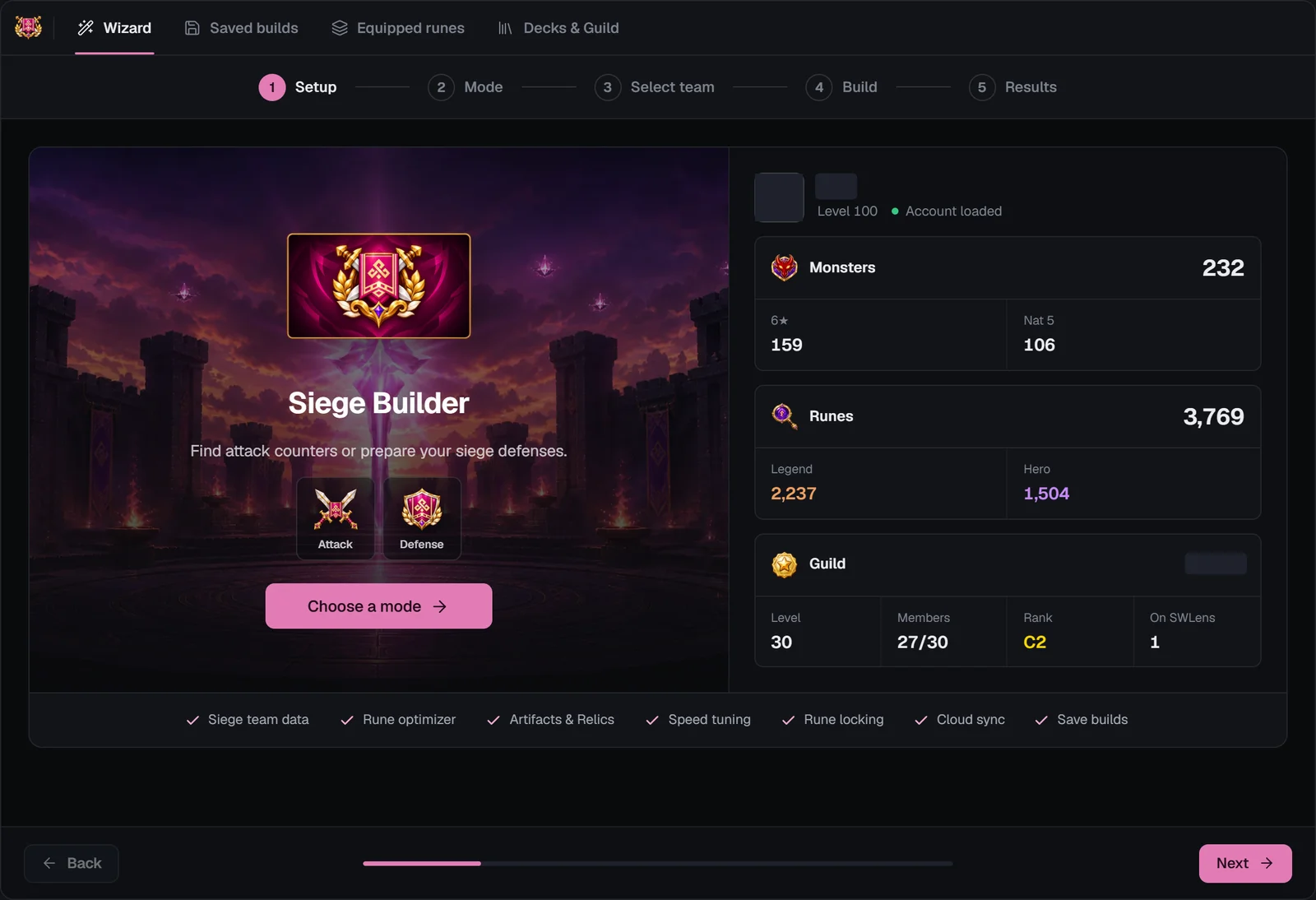
Langkah Persiapan Tim Siege Battle dengan ringkasan akun, kartu Guild, daftar fitur, dan tombol Pilih mode

Mode

“Menyerang atau bertahan? Memilih mode langsung membawamu ke pemilihan tim.” Mode menentukan tim mana yang ditawarkan, bagaimana optimizer boleh membagi rune antartim, dan apakah build disimpan sebagai build serangan atau build pertahanan.

Serangan · Raih kemenangan

Jelajahi tim yang dipakai pemain untuk menyerang, counter pertahanan musuh, dan susun hingga lima tim serangan.

Pertahanan · Pertahankan posisi

Isi base-mu dengan pertahanan yang paling sering dipakai pemain, disusun untuk menahan serangan populer.

Langkah Mode Tim Siege Battle dengan kartu Serangan dan Pertahanan

Pilih tim

“Pilih hingga 5 tim. Monster jadi abu-abu jika semua salinannya sudah dipakai.” Daftarnya berisi tim Siege Battle yang paling sering dipakai pemain untuk mode yang kamu pilih, dengan memperhitungkan monstermu sendiri: tim yang tidak bisa kamu turunkan berwarna abu-abu, dan monster yang hanya kamu punya satu tidak bisa ada di dua timmu.

Mencari tim

Cari
“Cari nama monster untuk memfilter tim…” menyisakan hanya tim yang memuat monster itu.
Pertahanan Natural ★4
Pertahanan: tiga tombol, Semua tim, Pertahanan Natural ★4 (semua monster Natural ★4 ke bawah), dan Tanpa pertahanan Natural ★4 (minimal satu Natural ★5), masing-masing dengan jumlahnya. Serangan: tombol Pertahanan Natural ★4 di samping Lewati.
Trending
Jika ada lebih dari lima tim yang trending, Hanya top 5 dan Tampilkan semua yang trending berganti antara lima yang paling panas dan semuanya.
Jumlah dan halaman
“Menampilkan 1–20 dari N tim” di atas daftar dan navigasi halaman di bawahnya.

Deck-mu sendiri

Deck pertahanan Siege Battle (mode pertahanan) dan Deck serangan Siege Battle (mode serangan) ada di bagian atas: pertahanan Siege Battle-mu di game dan deck serangan yang kamu simpan di game, dibaca dari file akunmu. Pilih seperti baris tim lainnya; deck yang monsternya sudah ada di tim pilihanmu akan memberi tahu hal itu.

Baris tim

Peringkat
Posisi tim dalam daftar; setelah dipilih, nomornya dalam urutan pilihanmu.
Potret
Tiga monster, leader di depan dengan mahkota. Monster berwarna abu-abu jika semua salinanmu sudah ada di tim yang kamu pilih, dan sebuah tanda menunjukkan monster yang ada di Normal Monster Sealed Shrine-mu.
Api atau pemakaian
Tim trending menampilkan apinya (satu sampai tiga); tim lainnya menampilkan berapa banyak pemain yang memakainya, minggu ini untuk tim serangan.
Pilih
Pilih, Dipilih, Dipakai (salah satu monsternya sudah ada di tim yang kamu pilih), atau Maks. terpilih setelah kamu memilih lima.

Pilih otomatis, Kosongkan, dan Lewati

Pilih otomatis memilihkan hingga lima tim untukmu, dari atas ke bawah sesuai daftar yang sudah kamu filter, dan melewati tim yang butuh monster yang sudah kamu pakai. Kosongkan menghapus semua pilihan. Lewati langsung ke Build dengan slot kosong, untuk menyusun timmu sendiri dari awal.

Tombol Lanjut di bagian bawah bertuliskan Susun 1 Tim, Susun 3 Tim, dan seterusnya setelah kamu memilih tim.
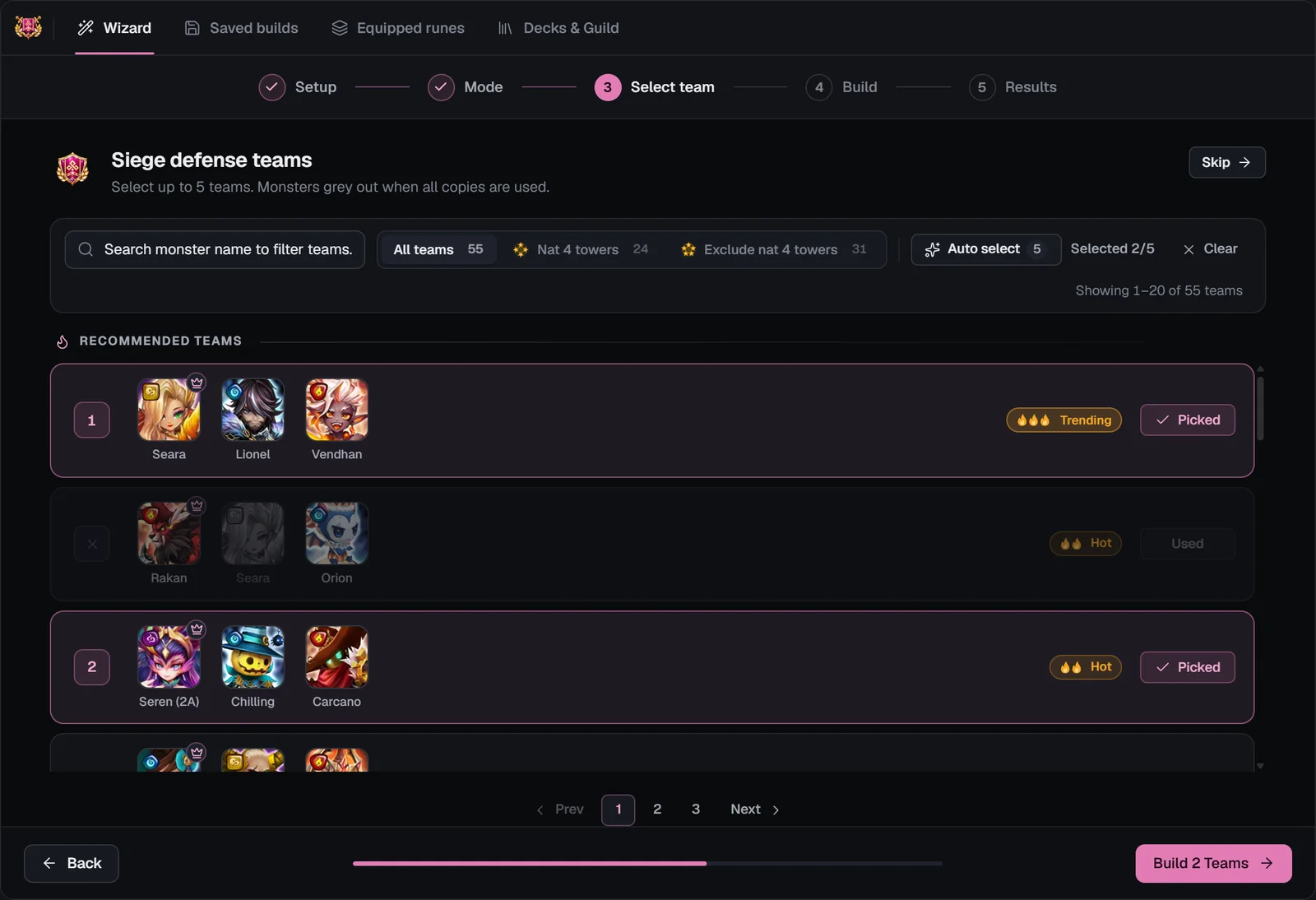
Langkah Pilih tim Tim Siege Battle untuk pertahanan dengan pencarian, filter Pertahanan Natural ★4, Pilih otomatis, deck pertahanan, dan tim rekomendasi

Base ★4 di Siege Battle

Base ★4 hanya menerima monster Natural ★4 ke bawah (termasuk monster Natural ★3 dan ★2 yang sudah Secondary Awakening, tapi tidak pernah monster Natural ★5). Tanpa monster Natural ★5, meta-nya berubah total, jadi filter Pertahanan Natural ★4 hanya menampilkan tim yang bisa dipasang di sana. Gabungkan dengan pencarian untuk menemukan tim di sekitar monster yang sudah kamu build.

Monster yang sering kamu temui di base ★4:KhmunVigorSkogulTrianaSusano

Build

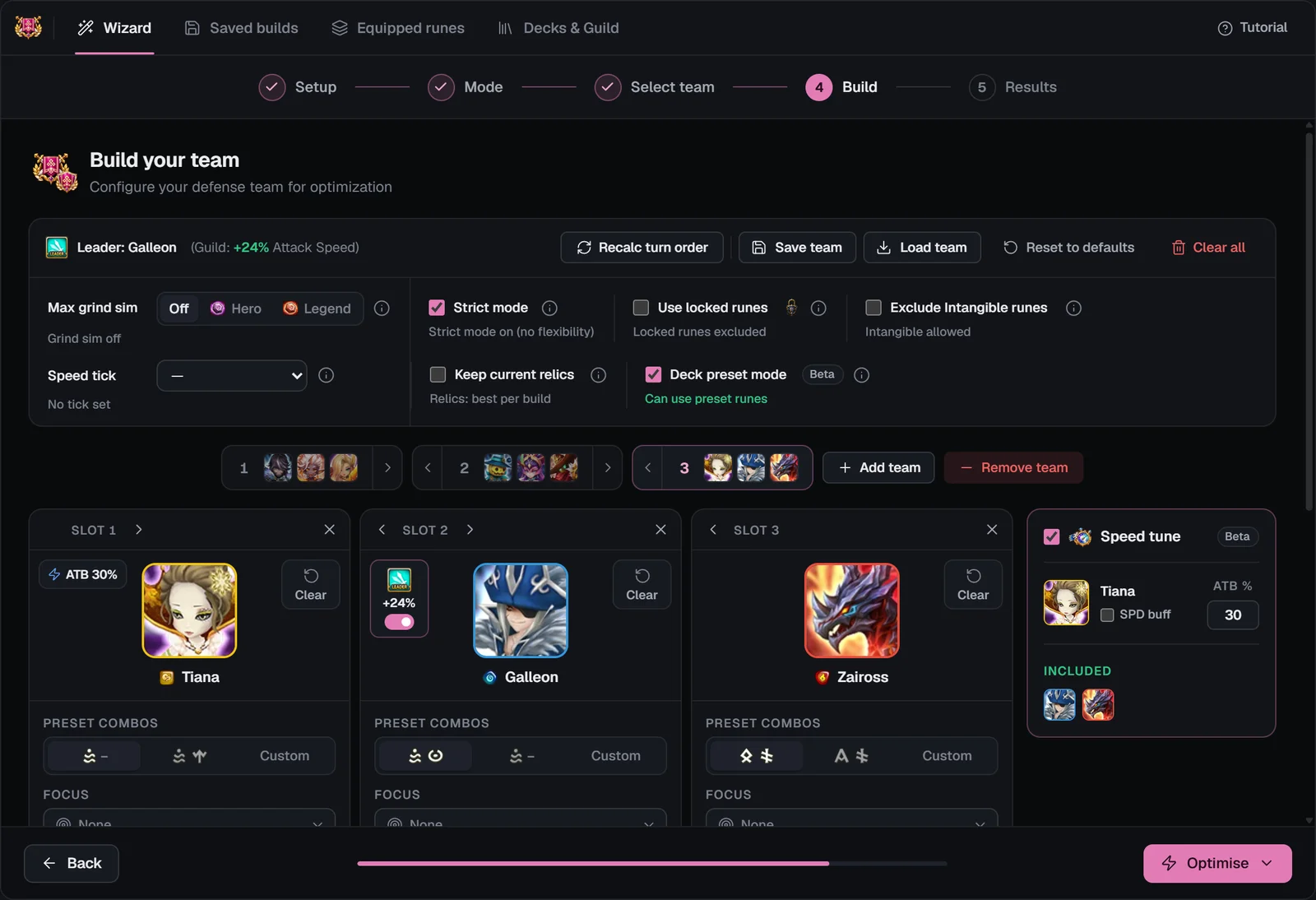
“Susun timmu: atur tim pertahananmu untuk dioptimalkan.” Setiap tim terdiri dari tiga kartu monster, dan urutan kartu adalah urutan giliran: kartu paling kiri bergerak pertama. Tim dari daftar sudah terisi dengan build yang paling sering dipakai pemain untuk setiap monster, dan ditempatkan dalam urutan yang diperkirakan algoritme kami; ubah apa pun sesukamu.

Bilah alat
Baris leader
“Leader: Nama (Area: +N% Stat)” atau “Tidak ada skill Leader aktif”. Builder mengaktifkan leader SPD terbaik untukmu; pindahkan lewat potret kartu lain. Satu leader per tim.
Hitung ulang urutan giliran
Mengurutkan ulang kartu menurut urutan giliran, berdasarkan pengaturan rune monster saat ini.
Simpan tim / Muat tim
Menyimpan tim dan pengaturan setiap kartu di browser ini, lalu memuatnya kembali nanti.
Kembalikan ke bawaan
Mengembalikan tim yang kamu pilih dengan pengaturan bawaannya (muncul jika ada yang bisa di-reset).
Hapus semua
Mengosongkan tim setelah konfirmasi.
Tab tim
Dengan beberapa tim, ada satu tab per tim: klik untuk mengeditnya, ‹ › untuk menggesernya, Tambah tim dan Hapus tim untuk hingga lima tim. Monster, set, dan batas setiap tim berdiri sendiri.
Langkah Build Tim Siege Battle dengan baris leader, tombol bilah alat, opsi tim, tab tim, tiga kartu monster, dan panel Setel SPD

Opsi tim

Opsi di bawah bilah alat berlaku untuk seluruh build. Masing-masing punya ⓘ dengan penjelasan yang sama seperti di bawah.

Simulasi grind maks.
Nonaktif, Hero, atau Legend: menilai rune-mu seolah-olah setiap sub-stat yang bisa di-grind (HP, ATK, DEF, SPD) sudah punya grind maksimum Hero atau Legend, jadi rune dinilai dari potensinya. Hasilnya menandai grind simulasi di setiap rune, dan konfirmasi muncul saat kamu mengoptimalkan dengan opsi ini aktif.
Tick SPD
Rentang tick untuk tim (misalnya, Tick 6 berarti SPD pertarungan 239–285): optimizer mencapai SPD pertarungan itu dan memakai sisanya untuk stat lain. Tidak bisa dipakai bersamaan dengan Setel SPD.
Mode ketat
Aktif secara bawaan: optimizer mematuhi persis set, stat utama slot, dan batasmu, serta menyebutkan apa yang tidak bisa dipenuhi. Nonaktif: optimizer boleh mencoba set atau stat lain jika menghasilkan build yang jelas lebih baik.
Pakai rune terkunci
Nonaktif secara bawaan: rune dari build terkuncimu tidak ikut dioptimalkan, jadi pertahanan yang sudah jadi tetap memakai perlengkapannya. Aktif: semua rune boleh dipakai.
Kecualikan rune Intangible
Nonaktif secara bawaan. Aktif: tidak ada build yang memakai rune Intangible.
Pertahankan relic saat ini
“Relic: terbaik per build” (bawaan) memilih relic terbaik untuk setiap build dan memberi tahu kapan perlu dipasang ulang; “Relic: tetap terpasang” membiarkan setiap monster memakai relic yang sudah terpasang. Muncul jika file akunmu punya relic.
Mode preset deck (Beta)
Aktif secara bawaan. Tim serangan adalah preset deck di game dan tidak menyimpan rune, jadi optimasi serangan boleh memakai semua rune, termasuk rune yang terkunci di build lain, dan tim yang berbeda boleh berbagi rune atau artifact (tidak pernah dua kali dalam satu tim). Optimasi pertahanan boleh memakai rune yang terkunci di build serangan, Cairos, dan Optimizer Umum, sementara kunci pertahanan tetap berlaku dan tim pertahanan tidak pernah berbagi. Nonaktif: kunci berlaku dan setiap rune dipakai sekali.
Opsi tim Tim Siege Battle: Simulasi grind maks., Tick SPD, Mode ketat, Pakai rune terkunci, Kecualikan rune Intangible, Pertahankan relic saat ini, dan Mode preset deck

Kartu monster

Setiap kartu adalah permintaan build untuk satu monster. Dari atas ke bawah:
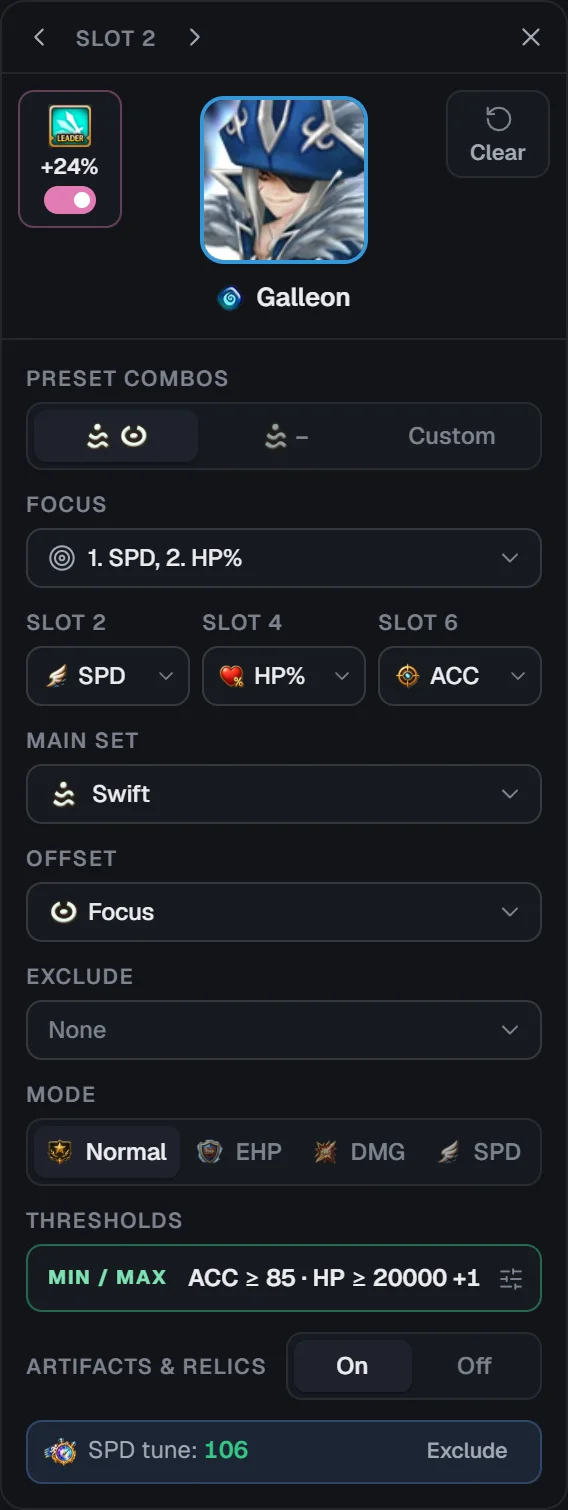
Kepala slot
“Slot 1” sampai “Slot 3”, dengan ‹ › untuk menggeser kartu (dan mengubah urutan giliran) dan ✕ untuk menghapus monster. Slot kosong membuka Pilih Monster: cari di box-mu, filter menurut elemen, dan salinan yang sudah dipakai diberi tanda.
Skill Leader
Tombol di potret monster yang punya skill Leader SPD; mengaktifkan satu akan menonaktifkan yang lain.
Kosongkan
Di kanan atas potret: mengosongkan slot 2/4/6, set utama, dan set pelengkap.
Kombo preset
Build komunitas yang paling sering dipakai untuk monster itu (set, slot 2/4/6, dan mode dalam sekali klik), plus Kustom, rune yang dipakainya sekarang.
Fokus
“Stat Fokus (maks. 4)”: stat yang diutamakan optimizer, urutan klik = prioritas, dengan Bobot Fokus opsional. Opsional: mode dan batasmu sudah mengarahkan build-nya.
Slot 2 / 4 / 6
Stat utama yang diizinkan di rune 2, 4, dan 6; pilih beberapa dan optimizer mencoba semuanya (kosong = semua).
Set utama
Satu set utama atau lebih (Violent, Swift, Despair …). Setiap kartu wajib punya satu sebelum kamu mengoptimalkan: kartu tanpa set utama bertuliskan “Pilih set utama”.
Set pelengkap
Hingga dua pilihan 2-set (Will, Nemesis, Revenge …), set yang sama dua kali untuk build triple 2-set, atau Broken untuk rune apa pun.
Kecualikan
Set yang tidak boleh dipakai optimizer pada monster ini; labelnya berubah merah.
Mode
Normal: efisiensi rune terbaik dalam selisih 2 SPD dari build tercepat. EHP: HP efektif tertinggi. DMG: damage tertinggi. SPD: build tercepat, apa pun stat lainnya.
Min / Maks
Satu tombol yang menampilkan pengaturanmu (“SPD ≥ 200 · Accuracy ≥ 85”). Tombol ini membuka Stat Min / Maks: SPD, CRI Rate, Resistance, dan Accuracy, lalu HP, ATK, DEF, dan CRI Dmg, masing-masing dengan Min dan Maks (kosong = tanpa batas). Menu Accuracy mengisi Accuracy yang dibutuhkan di Siege Battle agar efek buruk masuk.
Artifact & relic
Aktif secara bawaan: optimizer juga memasang artifact dan relic monster ini. Nonaktif: hanya rune.
Baris setel SPD dan tick
Dengan Setel SPD aktif, setiap pengikut menampilkan SPD hasil penyetelannya (“Setel SPD: 180”) dengan Kecualikan untuk mengeluarkannya; jika tick diatur, “Tick 6” dengan Kecualikan. Potret booster menampilkan lencana ATK Bar-nya.
Catatan build terkunci
“Build terkunci akan disalin persis”: monster ini punya build tersimpan yang terkunci dan kamu hanya punya satu salinannya.
Kartu monster Tim Siege Battle dengan kepala slot, tombol leader, kombo preset, fokus, slot 2/4/6, set utama, set pelengkap, kecualikan, mode, Min / Maks, dan Artifact & relic
Jendela Stat Min / Maks dengan Min dan Maks untuk SPD, CRI Rate, Resistance, Accuracy, HP, ATK, DEF, dan CRI Dmg serta menu Accuracy

Setel SPD dan rentang tick

Di Siege Battle, urutan giliran menentukan pertarungan, tapi SPD juga stat yang paling banyak menghabiskan roll. Tim Siege Battle punya dua cara untuk mengaturnya, satu tim dalam satu waktu.

Setel SPD (Beta)

Panel Setel SPD ada di samping kartu. Aktifkan dan optimizer menyusun booster-mu lebih dulu, lalu menghitung SPD terendah yang dibutuhkan setiap pengikut agar bergerak tepat setelah ATK Bar Naik dari booster, dan membatasi setiap pengikut di angka itu. SPD yang tidak kamu butuhkan masuk ke damage, HP, atau Accuracy.
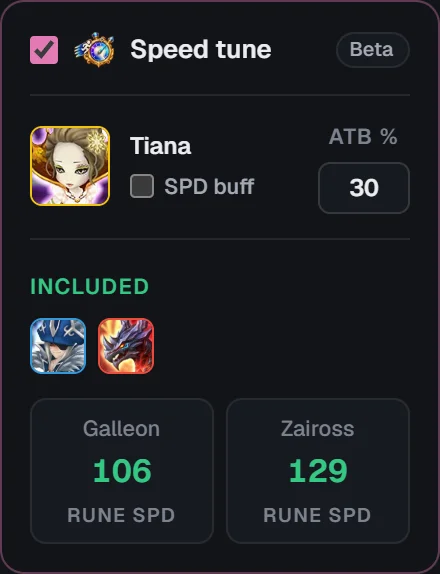
Booster
Booster ATK Bar pertama di tim, dengan ATK Bar %-nya sudah terisi (ubah jika perlu), atau Manual jika tim tidak punya booster.
ATK SPD Naik
Centang jika booster memberi buff SPD sebagai pengganti, atau selain, ATK Bar Naik. Pengikut lalu mendapat kotak artifact SPD % untuk artifact Efek peningkat SPD-nya.
Disertakan / Dikecualikan
Pengikut yang sedang disetel. Kecualikan di sebuah kartu mengeluarkan monster itu: monster itu dioptimalkan seperti biasa.
SPD hasil penyetelan
SPD rune yang dibutuhkan setiap pengikut, sama dengan nilai yang ditampilkan kartunya.
Panel Setel SPD dengan booster, ATK Bar %, buff SPD, pengikut yang disertakan, dan SPD hasil penyetelannya

Rentang tick SPD

Summoners War menggerakkan monster berdasarkan tick: setiap SPD pertarungan masuk ke sebuah rentang tick, dan monster dalam rentang yang sama bergerak sama seringnya. Tick SPD (Tick 4 sampai Tick 7) mengatur SPD pertarungan minimum tim ke batas rentang itu, jadi optimizer mencapainya tanpa berlebihan. Cocok untuk tim yang semua monsternya harus bergerak dalam tick yang sama; jika tick diatur, Setel SPD nonaktif. Jika Maks SPD sebuah kartu di bawah batas bawah tick, jendela Konflik ambang SPD MAKS memungkinkanmu kembali dan menyesuaikan, atau tetap lanjut.

Saat SPD tidak bisa dicapai

Jika rune-mu tidak bisa memberi pengikut SPD hasil penyetelannya, Target penyetelan SPD tidak tercapai menyebutkan monsternya, SPD yang dibutuhkan, dan nilai terbaik yang bisa dicapainya, beserta Maks SPD booster yang akan membuatnya berhasil. Turunkan Maks SPD booster, kecualikan pengikut itu dari penyetelan, atau lanjutkan dengan build terbaik.

Untuk mencoba hitungan SPD-nya saja, di luar build, pakai Kalkulator SPD yang gratis: kalkulator ini mengambil monstermu dari JSON SWEX-mu.

Mengoptimalkan

Optimalkan di bagian bawah membuka menu kecil dengan dua pilihan optimasi, masing-masing dengan penjelasan singkat: Optimalkan (build terbaik untuk setiap tim, langsung dipasangkan untukmu) dan Optimasi lanjutan (kamu memilih build setiap monster dari tabel, lihat di bawah).

Menu Optimalkan dengan Optimalkan dan Optimasi lanjutan

Sebelum optimasi

Ada slot kosong
Setiap tim harus terisi ketiga slotnya.
Pilih set utama
Menyebutkan monster yang belum punya set utama.
Simulasi grind maksimum aktif
Mengonfirmasi optimasi dengan grind simulasi.
Build terkunci di mode ini
Ada monster yang punya build terkunci di mode ini: Coba tingkatkan (rune-nya dicadangkan tapi boleh berubah) atau Pertahankan rune apa adanya.
Build terkunci terdeteksi
Ada monster yang punya build terkunci di tempat lain: optimizer mempertahankan rune-nya persis dan menyusun anggota tim lainnya di sekitarnya.
Rune tidak cukup untuk Mode Ketat
Pool rune-mu tidak bisa memenuhi set sebuah monster, misalnya “Rune Violent kurang - butuh 4, punya 2” atau tidak ada rune slot 2 dengan stat utama yang kamu minta. Matikan Mode ketat, pilih tim lain, ubah set-nya, atau farming lagi.

Selama optimasi

Jendela Mengoptimalkan menampilkan langkah setiap tim (“Mengoptimalkan Tim 2 dari 5…”) dan bilah progres; optimasi yang sangat besar memberi tahu bahwa prosesnya bisa lebih lama. Batalkan optimasi menghentikan optimasi dan membiarkan langkah Build-mu seperti semula.

Kemungkinan hasil
Hasil
Kasus normal; batas yang meleset dicantumkan di hasil.
Build gagal
Tidak ada build valid untuk sebuah monster (“Tidak ada rune yang dipasang”), set yang diwajibkan sekaligus dikecualikan, atau pengikut yang tidak bisa memenuhi penyetelan SPD-nya. Jendela ini menjelaskan alasannya dan apa yang bisa dicoba, misalnya kombo preset lain.
Urutan giliran tidak bisa dipertahankan
Build terkunci yang dipertahankan merusak urutan giliran: Kembali ke konfigurasi atau Tetap lanjutkan.
Jendela Build gagal yang mencantumkan monster yang tidak mendapat rune dan apa yang perlu diubah

Optimasi lanjutan

Optimasi lanjutan meminta hingga 500–1.000 build per monster dan membuka tabel Optimizer Lanjutan untuk setiap monster secara bergantian (“1/3”):
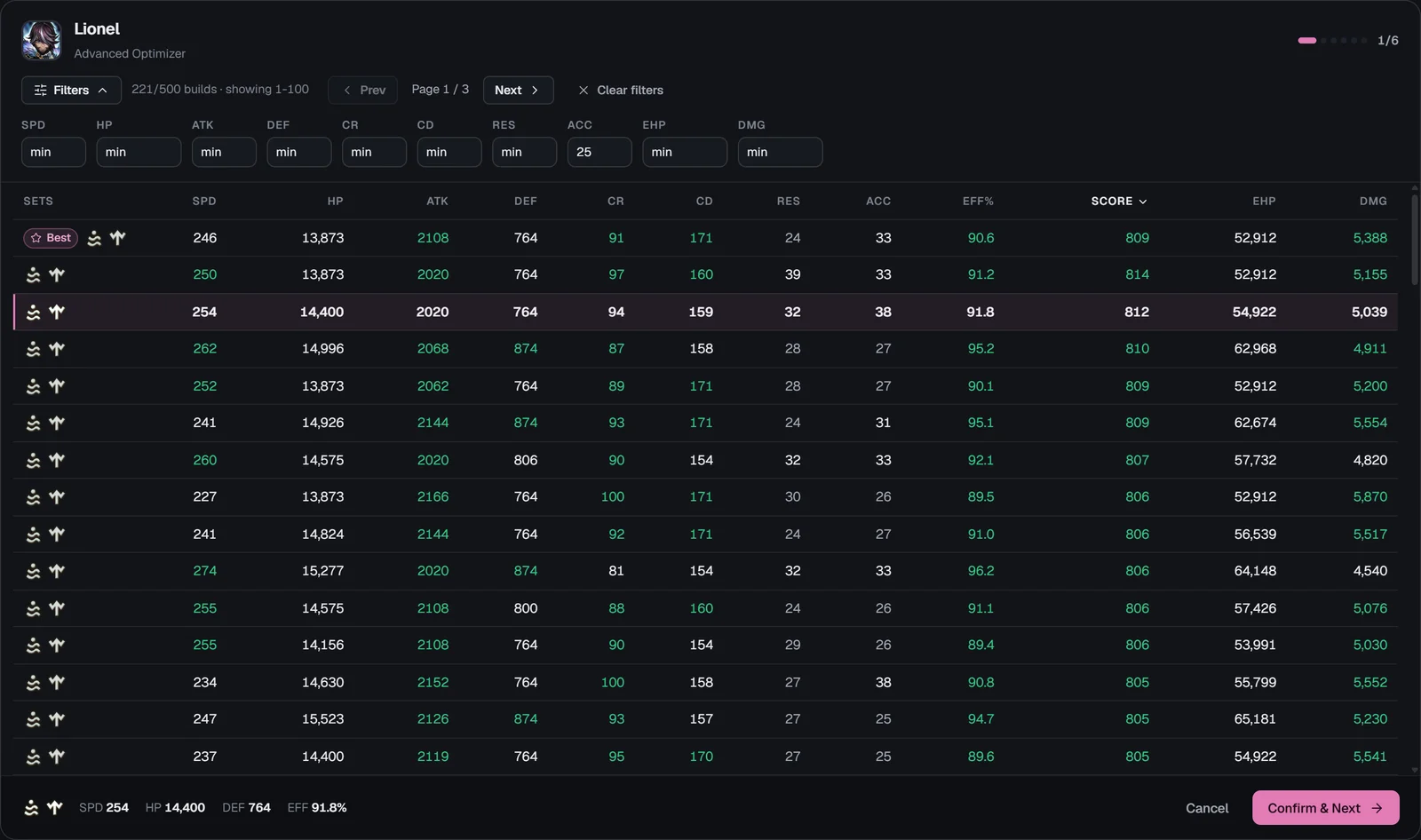
Filter
SPD, HP, ATK, DEF, CRI Rate, CRI Dmg, Resistance, Accuracy, EHP, dan DMG minimum; “123/500 build” menghitung yang tersisa; Hapus filter.
Kolom
Set, SPD, HP, ATK, DEF, CRI Rate, CRI Dmg, Resistance, Accuracy, EFF%, SKOR, EHP, dan DMG: klik judul kolom untuk mengurutkan. Baris Terbaik adalah pilihan optimizer sendiri.
Konfirmasi & Lanjut
Mengeluarkan rune build yang dipilih dari pool dan mengoptimalkan ulang monster berikutnya dengan sisanya, jadi setiap tabel hanya menampilkan build yang masih bisa kamu buat. Kembali membuka lagi monster sebelumnya; Konfirmasi & Selesai pada monster terakhir membuka hasilnya.
Batal
Melewati tabel dan menampilkan hasil Optimalkan standar.
Tabel Optimizer Lanjutan dengan filter, kolom stat yang bisa diurutkan, baris Terbaik, dan Konfirmasi & Lanjut

Hasil

Hasilnya berupa satu kartu build berisi setiap tim yang kamu optimalkan:

Bagian atas
Nama build (“Build belum disimpan”), tanggal, label Build serangan atau Build pertahanan, dan lencana Tersimpan / Belum disimpan, lalu Ekspor PDF, kotak nama, tombol Kunci (“Build akan disimpan dalam keadaan terkunci”), dan Simpan build.
Peringatan
Rune terkunci yang dipakai di build ini, serta monster yang tidak memenuhi semua batasnya: yang terbaik yang bisa diberikan rune-mu saat ini.
Rata-rata
Rata-rata SPD, Rata-rata DMG, Rata-rata EFF, Rata-rata EHP, dan skor RL tim yang dipilih.
Strip tim
Monster setiap tim beserta set dan SPD pertarungannya (dengan Sky Tribe Totem +15% dan skill Leader); lingkaran merah menandai batas yang meleset. Build pertahanan menambahkan rata-rata setiap tim.
Kartu stat
Stat monster yang dipilih dalam tampilan Pisah (dasar + bonus) atau Gabung (total), EHP, DMG, EFF, dan skor RL-nya, serta perbandingannya dengan build yang dipakainya sekarang (vs Dipakai).
Rune
Lingkaran rune: setiap rune dengan skor Rune Lens-nya dan lokasinya sekarang, Inventory atau monster yang memakainya, jadi kamu tahu apa yang perlu dipindahkan di game. Grind simulasi diberi tanda.
Artifact dan relic
Dua artifact dan kartu relic: “Pasang ulang”, “Pasang relic ini”, atau “Sudah terpasang”, dengan damage tambahan yang diberikannya dibanding tanpa relic dan dibanding relic-mu saat ini.

Ekspor PDF menyimpan halaman ringkasan berisi setiap tim, lalu satu halaman per monster dengan stat, rune, dan artifact-nya. Menyimpan akan memberi nama build dan menyimpannya di akunmu; jendela “Build tersimpan” mengonfirmasinya.

Kembali membawamu ke Build dengan tim-timmu tetap utuh; jika hasilnya belum disimpan, builder menawarkan untuk menyimpannya dulu.
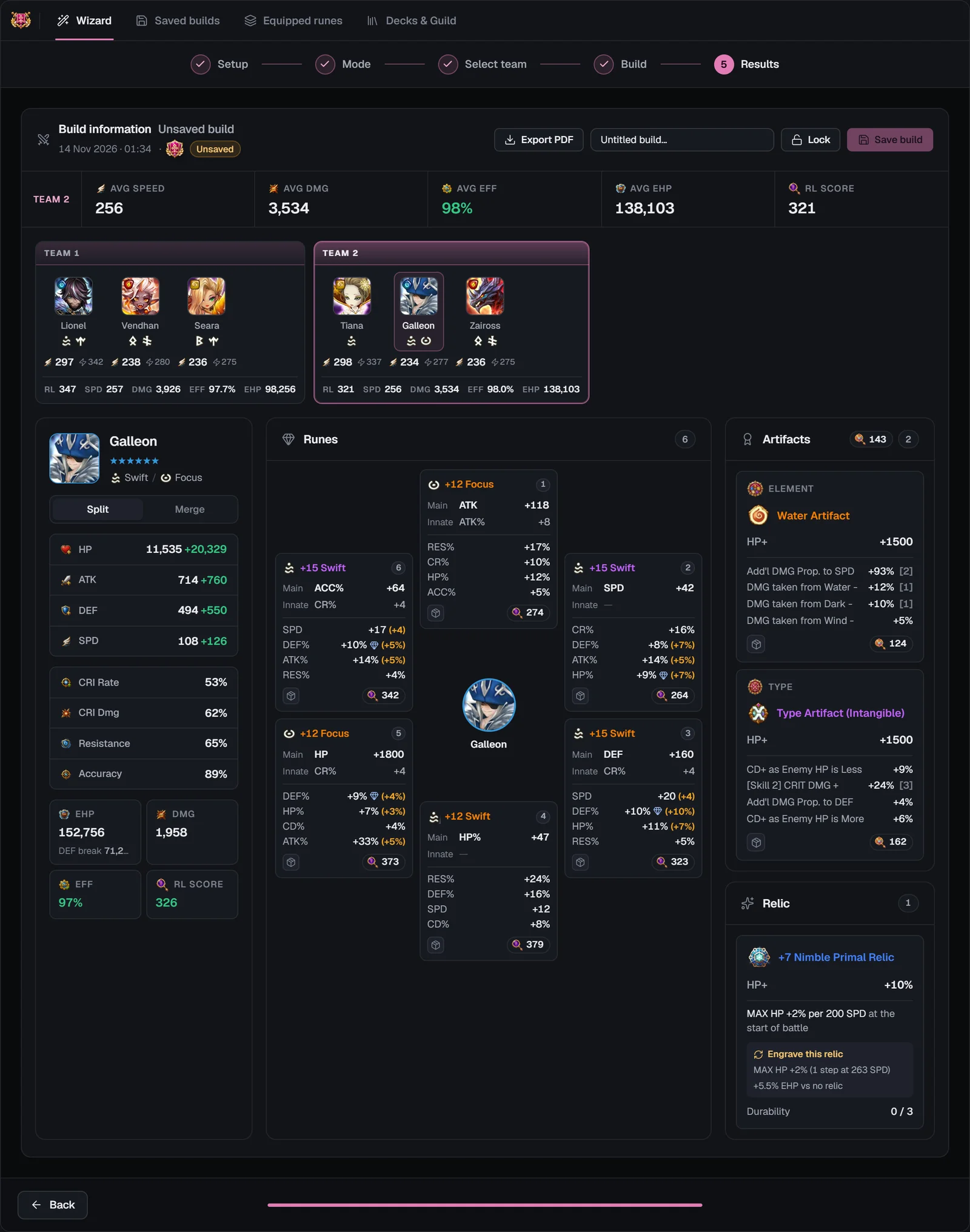
Hasil Tim Siege Battle dengan bagian atas build, rata-rata, strip tim, kartu stat, lingkaran rune, artifact, dan relic

Build tersimpan

Setiap build tersimpan, yang terbaru di atas, dengan lambang Serangan atau Pertahanan, tim-timnya, rata-rata, dan tanggalnya. Buka salah satu untuk melihat rune dan artifact setiap monster.
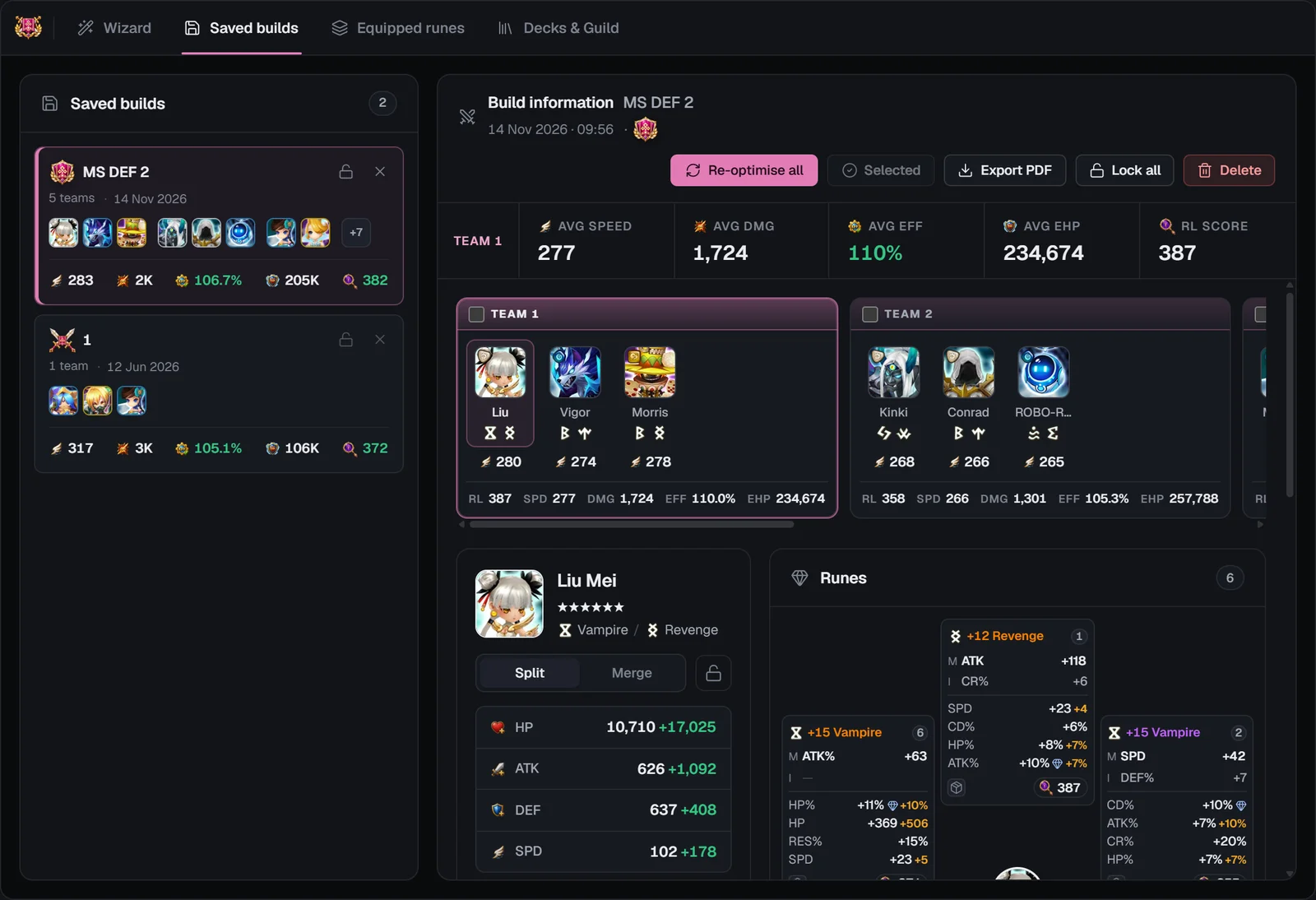
Optimalkan ulang
Centang tim yang kamu mau lalu Optimalkan ulang, atau Optimalkan ulang semua: builder membuka tim-tim itu di langkah Build dengan pengaturan tersimpannya (set, stat slot, batas, mode, setel SPD, dan opsi), siap dioptimalkan lagi dengan rune-mu saat ini. Ideal setelah mengimpor JSON yang lebih baru.
Kunci semua / Buka semua kunci
Mengunci semua monster di build itu (atau satu per satu): rune yang terkunci tidak ikut di optimasi Siege Battle lainnya selama Pakai rune terkunci nonaktif.
Hapus
Buka kunci build-nya dulu; Hapus meminta klik kedua.
Perlengkapan hilang
Tanda pada monster yang rune atau artifact tersimpannya sudah tidak ada di file akunmu.
Tab Build tersimpan Tim Siege Battle dengan sebuah build terbuka, tim-timnya, centang untuk optimalkan ulang, Kunci semua, dan Hapus

Rune dipakai

“Monster dengan perlengkapan Siege Battle”: monster yang memakai rune di pengaturan rune Siege Battle-mu, perlengkapan yang kamu atur untuk Siege Battle di game, terpisah dari box rune biasamu. Cari, urutkan menurut nama, SPD, HP, ATK, DEF, EFF, atau kunci, lalu buka sebuah monster untuk melihat kartu stat, rune, dan artifact-nya.

Gembok di setiap baris membuat rune monster itu tidak ikut dioptimalkan; Buka semua kunci membebaskannya setelah konfirmasi. Kunci Siege Battle hanya milik Tim Siege Battle: tidak memengaruhi Tim Arena, Workshop Cairos, atau Optimizer Umum.

Daftarnya kosong? Ekspormu tidak berisi pemasangan rune Siege Battle: atur di game (Siege Battle › Pengelolaan Rune), ekspor akunmu lagi, lalu impor ulang.
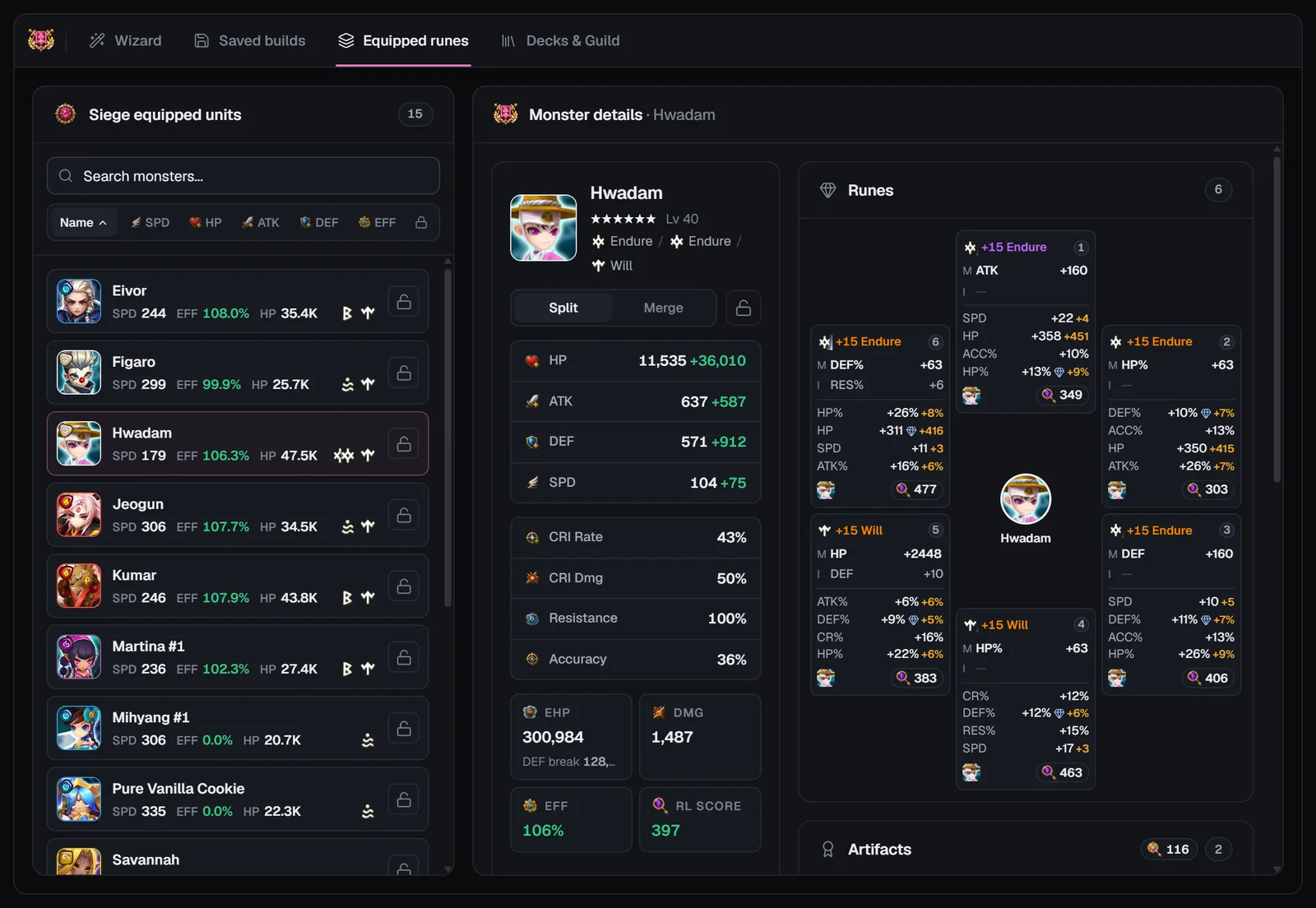
Tab Rune dipakai Tim Siege Battle dengan daftar Monster dengan perlengkapan Siege Battle, pencarian, pengurutan, dan rune sebuah monster

Deck & Guild

Satu tab untuk tim Siege Battle-mu sendiri dan tim Guild-mu. Timmu berasal dari file akun yang dimuat di halaman; tim anggota Guild-mu berasal dari akun yang mereka unggah ke SWLens.

Bagian atas
Guild-mu beserta anggotanya dan berapa banyak yang memakai SWLens, lalu dua kelompok kotak: Timku dan Tim anggota Guild, masing-masing dengan Pertahanan Siege Battle dan Deck serangan Siege Battle.
Tombol berbagi
Pertahananmu: dibagikan dengan Guild-mu kecuali kamu memilih Tersembunyi. Deck-mu: deck serangan tersimpanmu tetap privat sampai kamu membagikannya, beserta rune dan artifact-nya.
Hanya yang dimiliki
Hanya menampilkan tim yang semua monsternya kamu miliki; Muat ulang memuat lagi tim Guild-mu.
Tim dan detailnya
Pilih hingga lima tim lalu tekan Optimalkan yang dipilih, atau buka salah satu untuk melihat monster, stat, rune, dan artifact-nya lalu Optimalkan tim itu saja. Builder menyusunnya ulang dengan monstermu sendiri; tim dengan monster yang tidak kamu punya berwarna abu-abu.

Untuk melihat tim anggota Guild, kamu harus masuk dan sudah mengunggah file akun ini, dan tim mereka muncul setelah mereka mengunggah akunnya. Pertahanan yang disembunyikan langsung hilang dari tampilan Guild-mu.

Tab Deck & Guild dengan kotak Timku dan Tim anggota Guild, tombol berbagi, daftar tim, dan detail sebuah tim

Mulai dari Ensiklopedia Monster

Di halaman monster di Ensiklopedia Monster, tab Tim mencantumkan tim Siege Battle tempat monster itu dimainkan. Susun tim ini di Tim Siege Battle membuka builder langsung di langkah Build dengan tim itu, dalam mode serangan atau pertahanannya (“Memuat tim dari Ensiklopedia Monster…”).
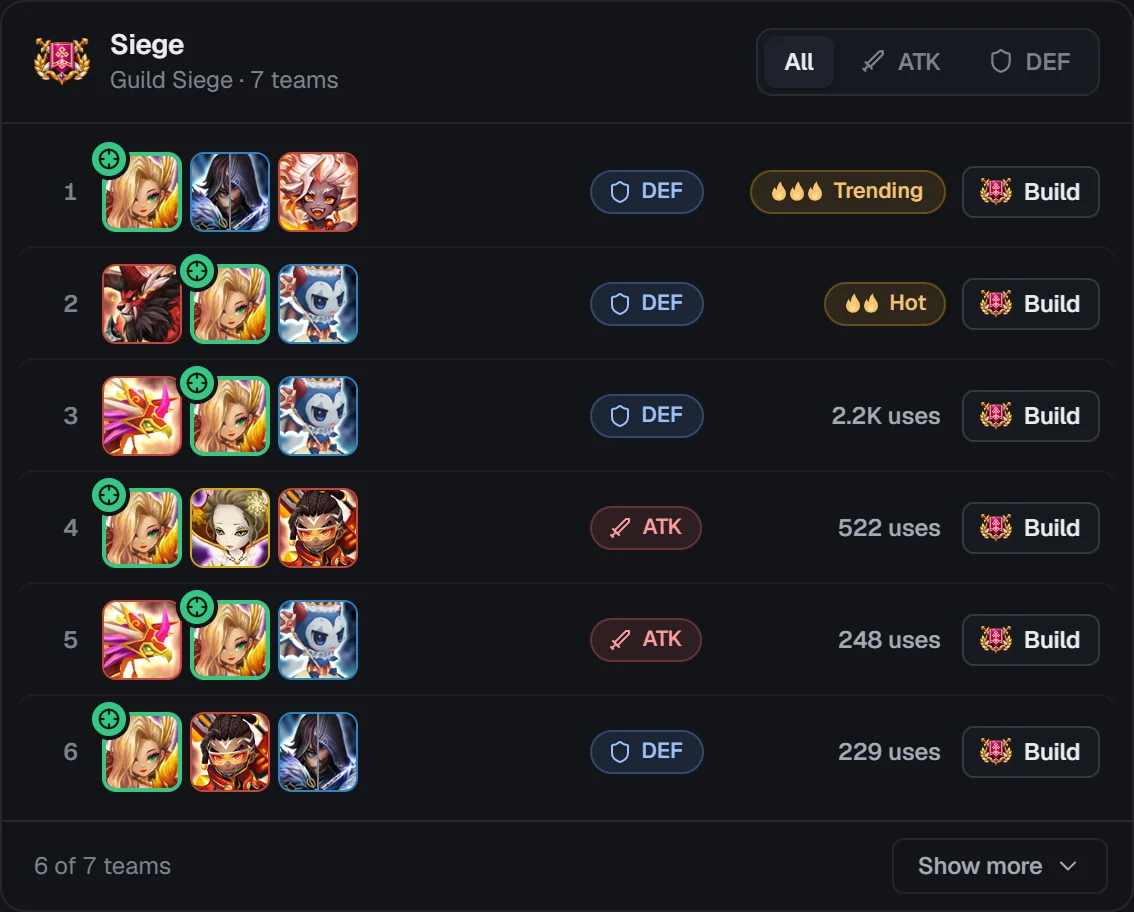
Tab Tim di halaman monster Ensiklopedia Monster dengan tombol Susun tim ini di Tim Siege Battle

Di HP

  • Pengalih tampilan memilih Wizard, Build tersimpan, Rune dipakai, atau Deck & Guild; baris langkah dan bilah aksi yang menempel menggantikan penunjuk langkah dan bagian bawah.
  • Langkah Pilih tim bekerja dengan cara yang sama: ketuk baris untuk memilihnya, lalu Lanjut.
  • Build menampilkan chip tim (⋯ menggeser, menambah, atau menghapus tim), bilah slot berisi potret, dan satu kartu dalam satu waktu: geser ke samping untuk kartu berikutnya.
  • Chip opsi membuka panel Opsi tim dengan semua opsi dan setel SPD; menu ⋯ berisi Hitung ulang urutan giliran, Simpan tim, Muat tim, Kembalikan ke bawaan, Hapus semua, dan tutorial.
  • Optimalkan membuka panel yang menanyakan Optimalkan atau Optimasi lanjutan; Optimasi lanjutan berupa daftar layar penuh dengan chip pengurutan dan panel Filter; Hasil menaruh PDF dan Simpan build di bilah bawah.
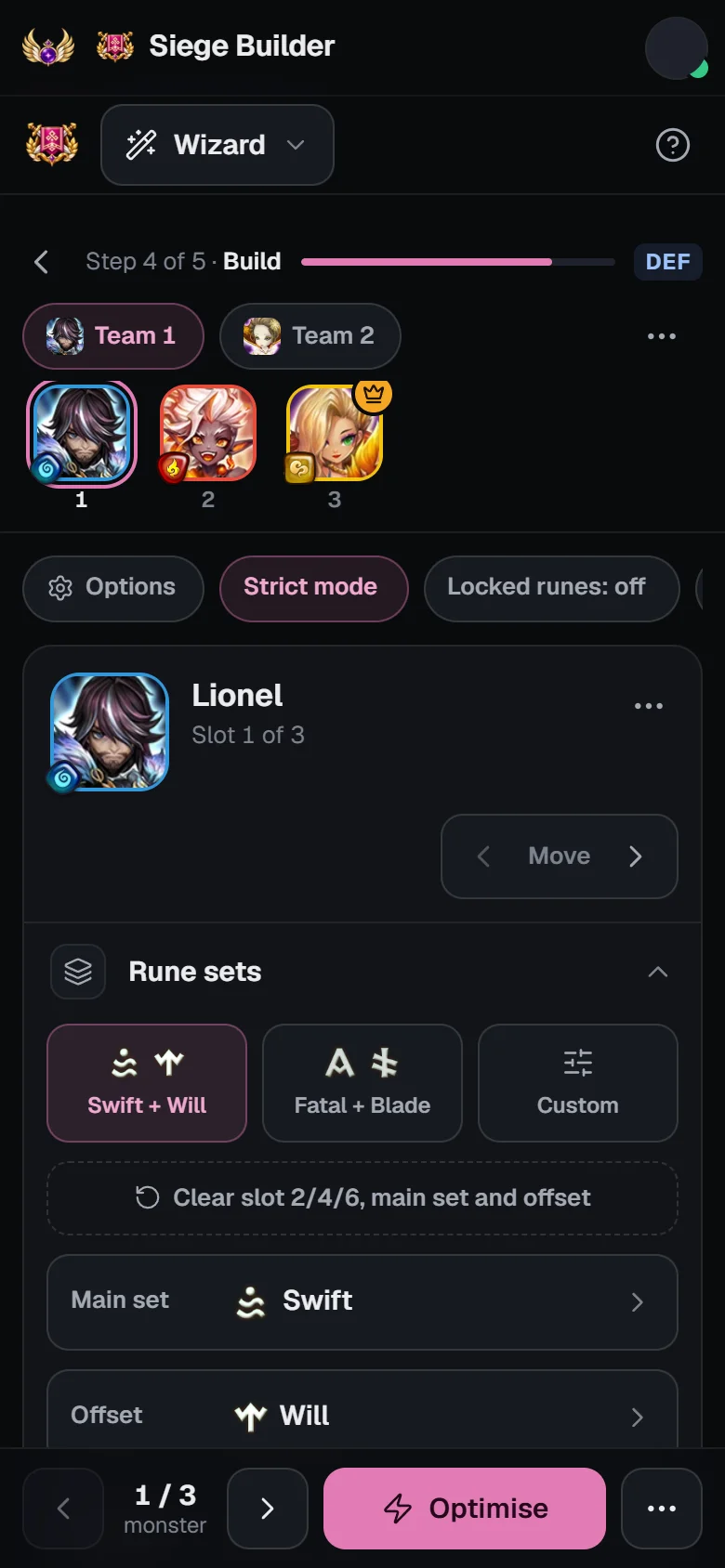
Tim Siege Battle di HP: chip tim, bilah slot, satu kartu monster, dan bilah aksi

Tips untuk build Siege Battle yang lebih baik

Susun semua pertahananmu dalam satu optimasi

Pilih semua pertahanan yang kamu mau dalam build yang sama: optimizer lalu membagi rune terbaikmu ke semuanya, bukan memberikan semuanya ke tim pertama.

Kunci yang sudah kamu pasang di game

Simpan dengan Kunci aktif setelah sebuah build terpasang di pertahananmu, agar optimasi Siege Battle berikutnya tidak menyentuh rune itu.

Longgarkan saat gagal

Turunkan nilai minimum, tambahkan set pelengkap, coba kombo preset lain, atau matikan Mode ketat.

Setel SPD tim ATK Bar-mu

Biarkan Setel SPD membatasi pengikutmu: setiap poin SPD yang tidak mereka butuhkan berubah menjadi damage atau ketahanan.

Optimalkan ulang setelah impor

Ada rune baru? Buka build-nya di Build tersimpan dan optimalkan ulang dengan pengaturan tersimpannya.

Pertanyaan yang sering diajukan

Berapa banyak tim Siege Battle yang bisa saya optimalkan sekaligus?

Hingga lima tim serangan atau lima tim pertahanan per build. Optimizer membagi rune dan artifact Siege Battle-mu ke semua tim dalam satu kali optimasi; tim pertahanan tidak pernah berbagi rune.

Apakah saya harus memakai tim rekomendasi?

Tidak. Pilih tim rekomendasi, tim pertahanan Natural ★4, atau deck in-game-mu sendiri, biarkan Pilih otomatis memilihkan untukmu, atau tekan Lewati dan isi slotnya dengan monster apa pun yang kamu punya.

Apa itu base ★4 (pertahanan Natural ★4)?

Base Siege Battle yang hanya menerima monster Natural ★4 ke bawah. Filter Pertahanan Natural ★4 di langkah Pilih tim hanya menampilkan tim yang bisa dipasang di sana.

Apa fungsi Setel SPD di Tim Siege Battle?

Setel SPD menyusun booster ATK Bar-mu lebih dulu, lalu memberi setiap pengikut SPD terendah yang masih membuatnya bergerak tepat setelah booster, dan membatasinya di angka itu, jadi roll lainnya masuk ke damage dan ketahanan.

Apa bedanya Setel SPD dan tick SPD?

Setel SPD menyesuaikan waktu gerak pengikut dengan booster. Tick SPD menjaga seluruh tim dalam satu rentang tick, seperti Tick 6 (SPD pertarungan 239–285). Satu tim memakai salah satunya saja.

Apa fungsi Mode ketat?

Dengan Mode ketat aktif (bawaan), optimizer mematuhi persis set, stat utama slot, dan batasmu serta memberi tahu apa yang tidak bisa dipenuhi. Jika nonaktif, optimizer boleh mencoba set atau stat lain demi build yang jelas lebih baik.

Rune mana yang dipakai Tim Siege Battle?

Pengaturan rune Siege Battle dari JSON SWEX-mu, yaitu rune dan artifact yang kamu atur untuk Siege Battle di game, terpisah dari box rune biasamu. Kunci Siege Battle juga terpisah dari builder lainnya.

Apa itu Mode preset deck?

Deck serangan tidak menyimpan rune di game, jadi dengan Mode preset deck aktif, optimasi serangan boleh memakai semua rune, termasuk yang terkunci, dan tim-timnya boleh berbagi rune. Optimasi pertahanan tetap mematuhi kunci pertahanan dan tidak pernah berbagi. Matikan mode ini agar setiap rune dipakai sekali.

Apa itu Optimasi lanjutan?

Alih-alih satu build terbaik per monster, Optimasi lanjutan menampilkan tabel hingga 500–1.000 build per monster untuk difilter, diurutkan, dan dipilih, satu monster demi satu.

Bagaimana jika optimizer tidak menemukan build?

Optimizer memberi tahu alasannya: Build gagal menyebutkan monster yang tidak punya build valid, Rune tidak cukup untuk Mode Ketat mencantumkan set dan slot yang kurang, dan jendela penyetelan SPD memberikan SPD yang akan berhasil. Turunkan batas, ubah set, atau matikan Mode ketat.

Bisakah saya melihat pertahanan Siege Battle anggota Guild saya?

Bisa, di tab Deck & Guild, setelah kamu dan mereka mengunggah akun ke SWLens. Pertahanan dibagikan kecuali pemain menyembunyikannya; deck serangan tersimpan tetap privat sampai dibagikan.

Bisakah saya memakai Tim Siege Battle secara gratis?

Bisa, dengan token optimasi: setiap akun gratis mendapat 2 token optimasi dan 1 token Cairos, dan satu token membuka Tim Siege Battle untuk satu sesi. Basic mencakupnya jika kamu memilih Siege Battle sebagai builder-mu, dan Premium mencakup semua builder.

Tentang Tim Siege Battle SWLens

Tim Siege Battle SWLens adalah optimizer Siege Battle Summoners War untuk tim pertahanan Siege Battle dan serangan Siege Battle. Builder ini menampilkan tim yang paling sering dipakai pemain, dengan api trending dan filter pertahanan Natural ★4, menambahkan deck in-game-mu sendiri dan pertahanan anggota Guild-mu, lalu mengoptimalkan rune, artifact, dan relic hingga lima tim sekaligus dari JSON SWEX-mu. Penyetelan SPD dan rentang tick menjaga urutan giliran tanpa SPD yang terbuang, tabel build lanjutan memungkinkanmu memilih build sendiri, dan build tersimpan mengunci rune-nya agar pertahanan yang sudah jadi tetap utuh.

Siap untuk Siege Battle berikutnya?

Impor JSON SWEX-mu, pilih tim-timmu, dan biarkan SWLens memasangkan rune terbaik dari pengaturan Siege Battle-mu.