
Panduan SWLens Client: overlay Summoners War untuk PC
SWLens Client adalah aplikasi Windows gratis untuk Summoners War versi Steam. Klien ini menjalankan game di jendelanya sendiri dan membacanya saat kamu bermain: setiap rune dan artifact yang kamu buka langsung mendapat putusan di atas game, lawan World Arena-mu terbaca dari draft, build tersimpanmu ada di samping game, dan seluruh situs SWLens hanya sejauh satu tombol.
Panduan ini membahas klien layar demi layar: cara memasangnya, panduan penyiapan, setiap tab panel langsung, bilah di bawah game, semua pengaturan, SWLens Connect, bahasa, dan pembaruan.
Di halaman ini20
Klien dalam enam langkah
- Unduh klien dari halaman Unduh lalu jalankan installer-nya (setujui permintaan administrator).
- Masuk dengan akun SWLens-mu (gratis).
- Ikuti panduan penyiapan: JSON-mu, SWLens Connect, cara klien dimulai, dan apa yang ditampilkannya di game.
- Mulai Summoners War dari Steam: SWLens memasukkannya sendiri.
- Buka rune atau artifact apa pun di game: putusannya muncul di game dan di panel sebelah kanan.
- Tekan F1 untuk membuka seluruh situs SWLens, termasuk semua builder dan alat, di samping game.
Setiap bagian dijelaskan di bawah, sesuai urutan kamu menemuinya.
Yang ditambahkan klien ke Summoners War
Sebagian besar SWLens berjalan di browser apa pun. Klien menambahkan hal yang hanya bisa dilakukan aplikasi PC: membaca game yang sedang kamu mainkan.
Rune Lens di dalam game
Arti Lens di dalam game
Lawan World Arena-mu, terbaca
Build tersimpan di samping game
SWLens Connect
Seluruh situs, sejauh satu tombol
Unduh dan pasang klien
Yang kamu butuhkan
Windows 10 atau 11 (64-bit)
Summoners War versi Steam, di PC yang sama
Akun SWLens gratis (bisa kamu buat dari klien)
Izin untuk menyetujui permintaan administrator
Cara memasang
- Buka halaman Unduh lalu klik Unduh untuk Windows. Kamu akan mendapat
SWLens-Setup.exe. - Jalankan file itu dan setujui permintaan administrator: ini memungkinkan SWLens menampung jendela game. Summoners War berjalan dengan hak administrator, jadi klien juga membutuhkannya.
- Pakai folder yang disarankan atau pilih folder lain, selesaikan installer, lalu buka SWLens Client dari menu Mulai (Start) atau pintasan di desktop.
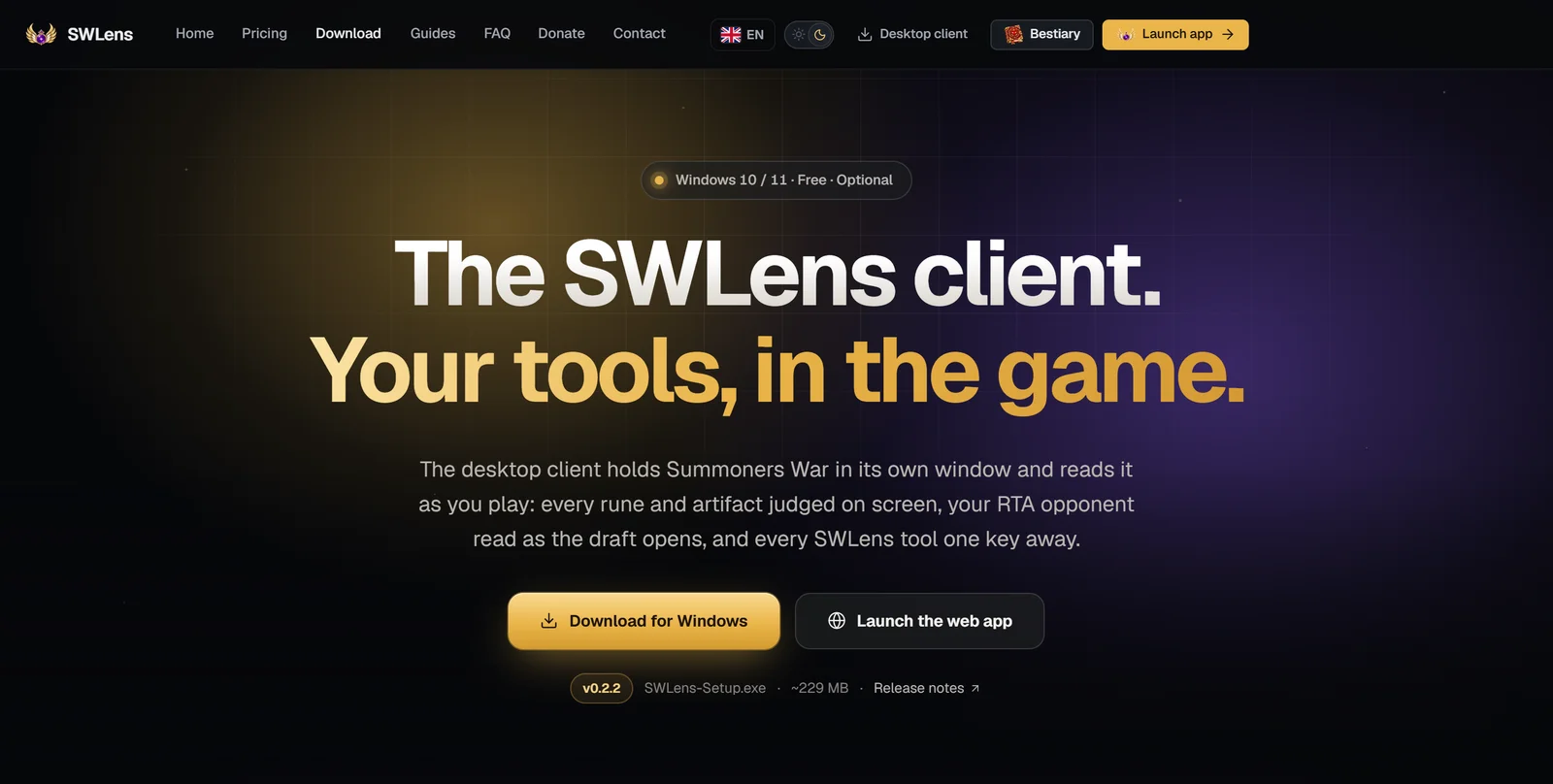
Menjalankan installer lagi di PC yang sudah punya klien akan menawarkan Reinstall (perbaiki atau perbarui) atau Uninstall (hapus).
Kamu cukup memasangnya sekali: setelah itu klien memperbarui dirinya sendiri (lihat Pembaruan).
Masuk
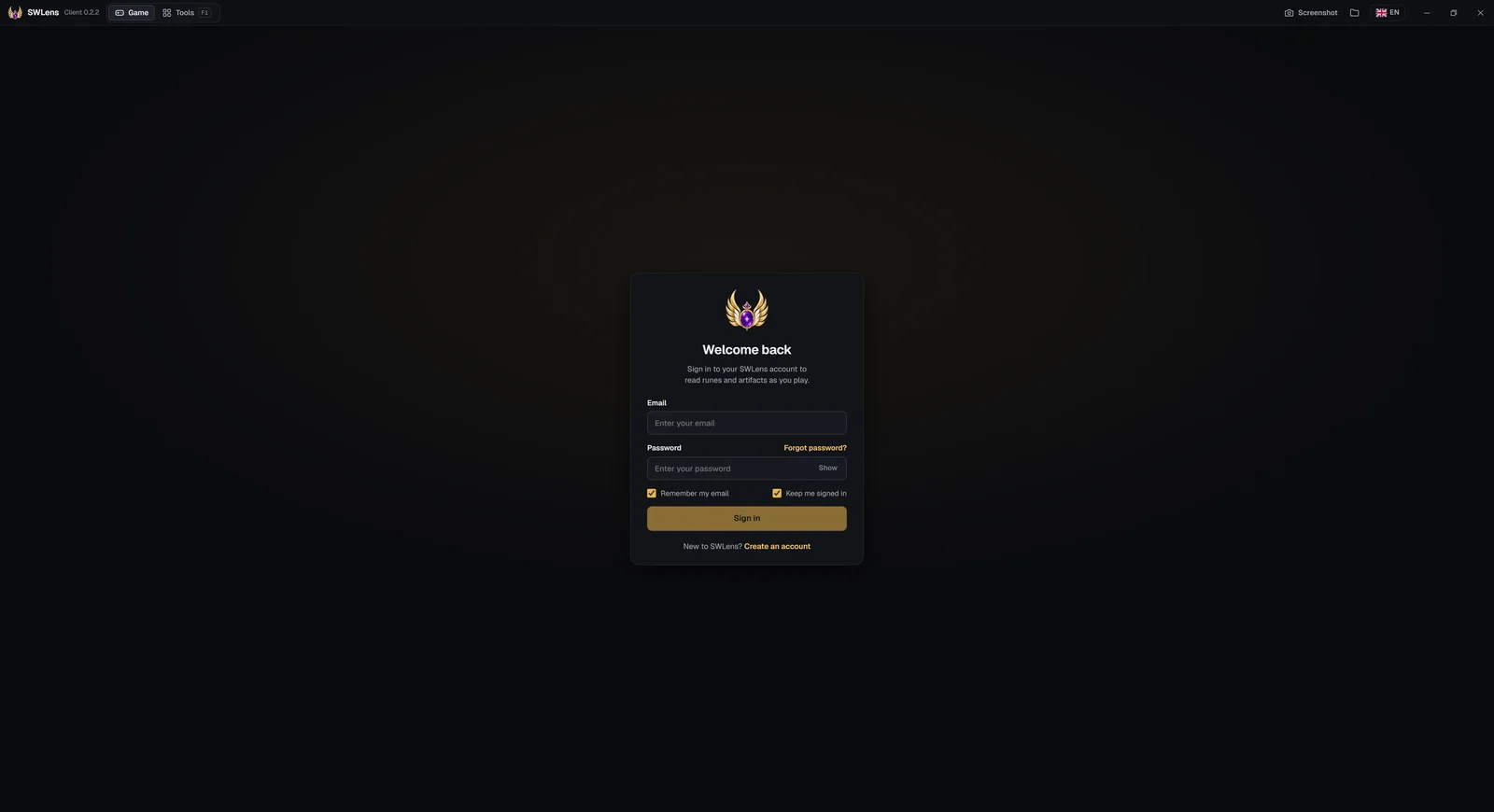
Klien terbuka di layar masuk. Masuk dengan email dan kata sandi akun SWLens-mu. Klien masuk lewat situs SWLens, jadi situs di dalam klien (Alat) juga ikut masuk.
Panduan penyiapan
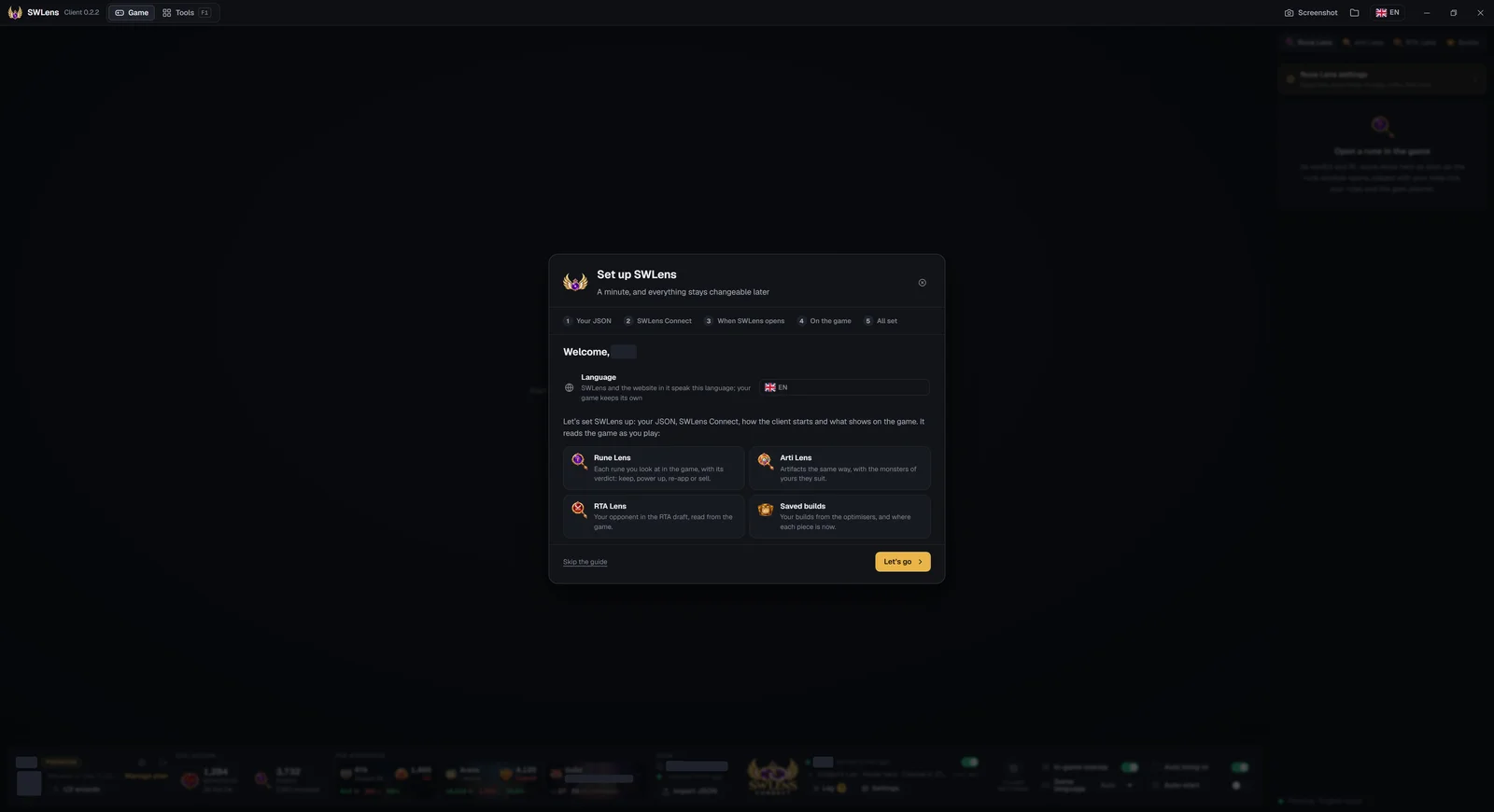
Saat pertama kali kamu masuk, panduan penyiapan terbuka di atas klien. Cukup sekitar semenit, setiap pilihan langsung berlaku, dan semuanya tetap bisa diubah nanti di bilah di bawah game. Buka lagi kapan saja dari Pengaturan klien di bilah itu, atau dari panel akun.
Selamat datang
Pilih dulu bahasa klien: semua langkah berikutnya memakai bahasa itu. Lalu ada tur singkat tentang apa yang dibaca klien saat kamu bermain: Rune Lens, Arti Lens, RTA Lens, dan build tersimpanmu.
JSON-mu
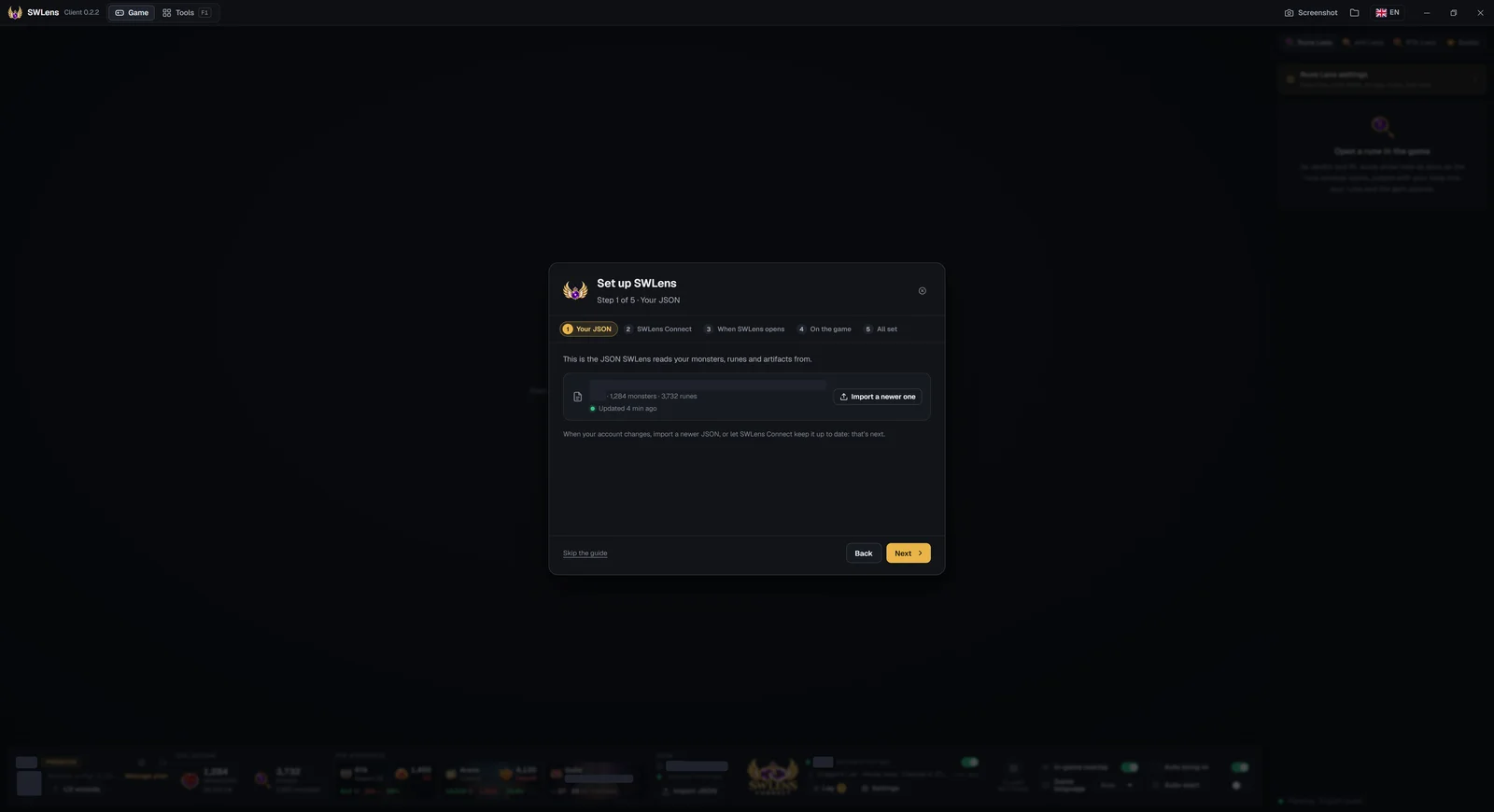
JSON tempat SWLens membaca monster, rune, dan artifact-mu: file-nya, Summoner-nya, jumlahnya, dan seberapa baru, dengan tombol Impor yang lebih baru. Belum punya JSON? Pilih Impor JSON (file yang disimpan Summoners War Exporter) atau Pakai SWLens Connect. Akun SWLens yang benar-benar baru diarahkan ke situs untuk JSON pertamanya (Buka SWLens): impor itulah yang menautkan akun Summoners War-mu.
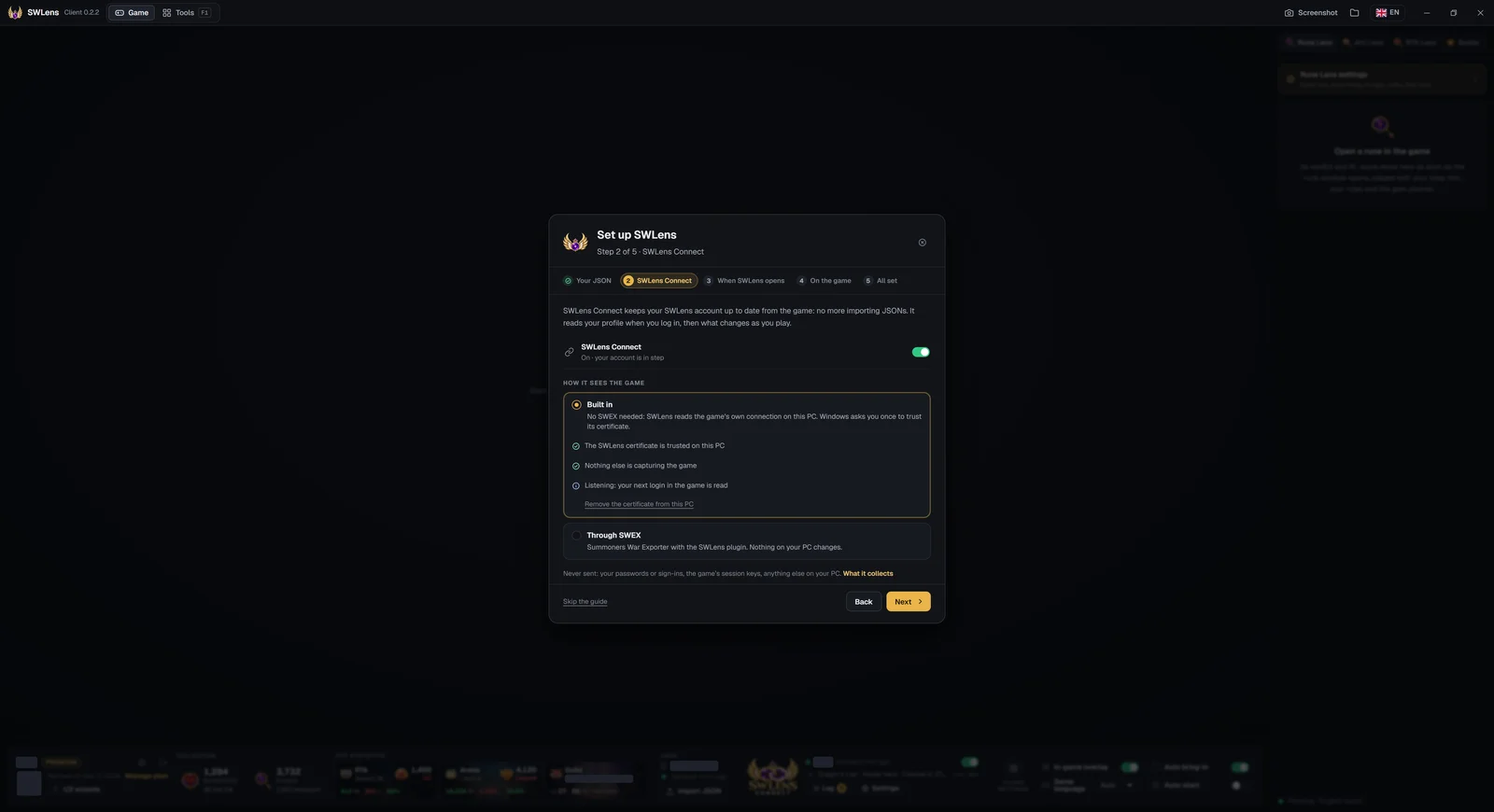
SWLens Connect
Connect awalnya aktif, dengan cara bawaan: menjaga akunmu tetap terbaru langsung dari game, tanpa perlu impor JSON lagi. Biarkan aktif, ganti ke Lewat SWEX, atau matikan. Cara bawaan butuh Windows memercayai sertifikat SWLens sekali saja: saat kamu menekan Lanjut, panduan memintamu menekan Percayai, lalu Windows menampilkan peringatannya sendiri, dan di sana kamu pilih Ya. Yang dikumpulkan mencantumkan apa yang dibacanya dan apa yang tidak pernah dikirimnya.
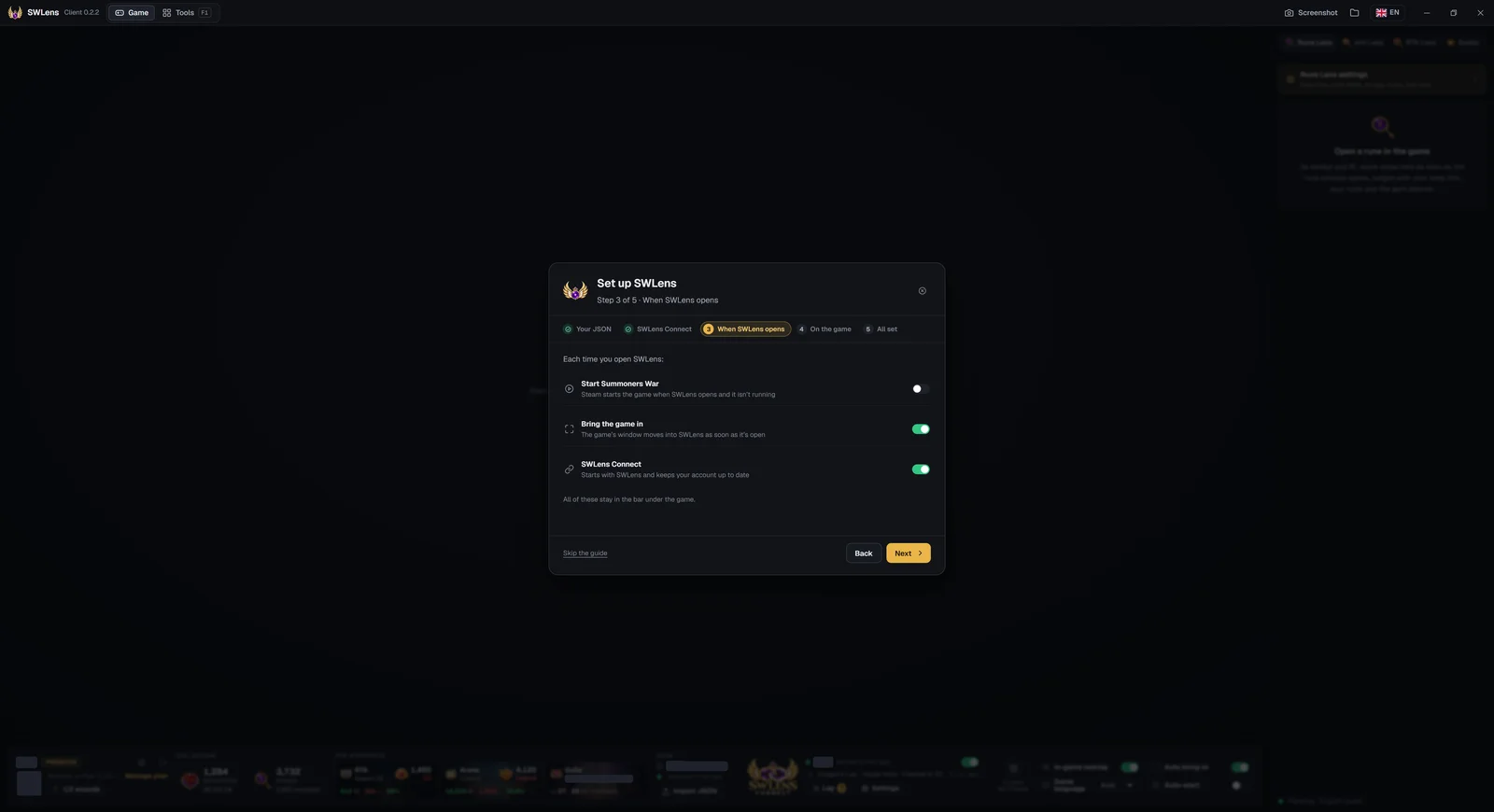
Saat SWLens terbuka
Apa yang terjadi setiap kali kamu membuka klien: Mulai Summoners War (Steam memulai game jika belum berjalan), Masukkan game (jendela game pindah ke SWLens begitu terbuka), dan SWLens Connect (aktif bersama klien).
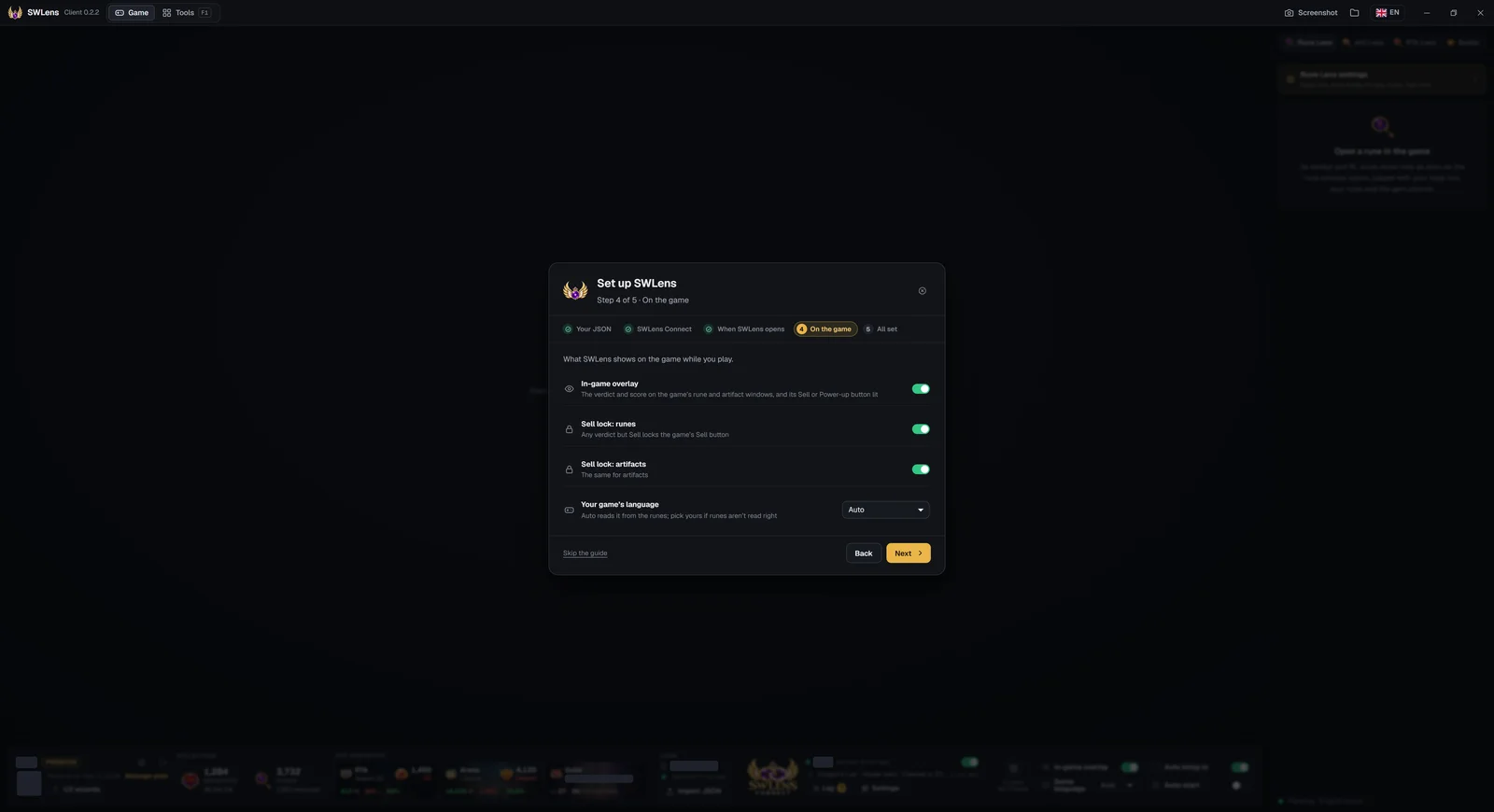
Di game
Apa yang ditampilkan klien di game: Overlay di game (putusan dan skor di jendela rune dan artifact game, serta tombol Jual atau Power-up game yang menyala), Kunci jual untuk rune dan satu lagi untuk artifact, serta Bahasa game-mu (Auto membacanya dari rune: pilih bahasamu jika rune tidak terbaca dengan benar).
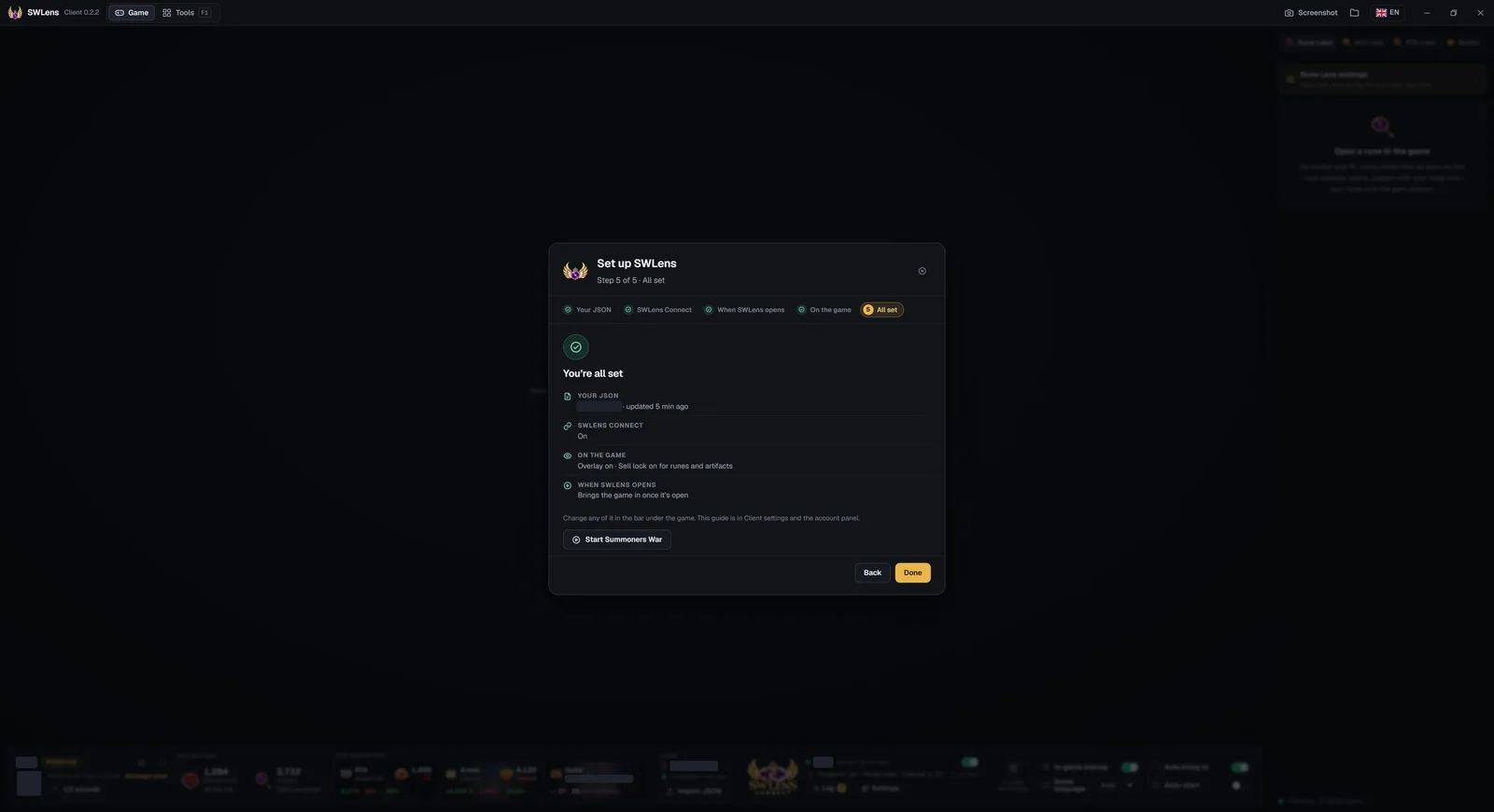
Siap
Ringkasan pilihanmu (JSON-mu, Connect, apa yang tampil di game, apa yang terjadi saat SWLens terbuka), dengan tombol Mulai Summoners War jika game belum berjalan.
Masukkan Summoners War ke klien
Sisi kiri tampilan Game adalah tempat game. Sebelum game masuk, bagian ini menunjukkan statusnya:
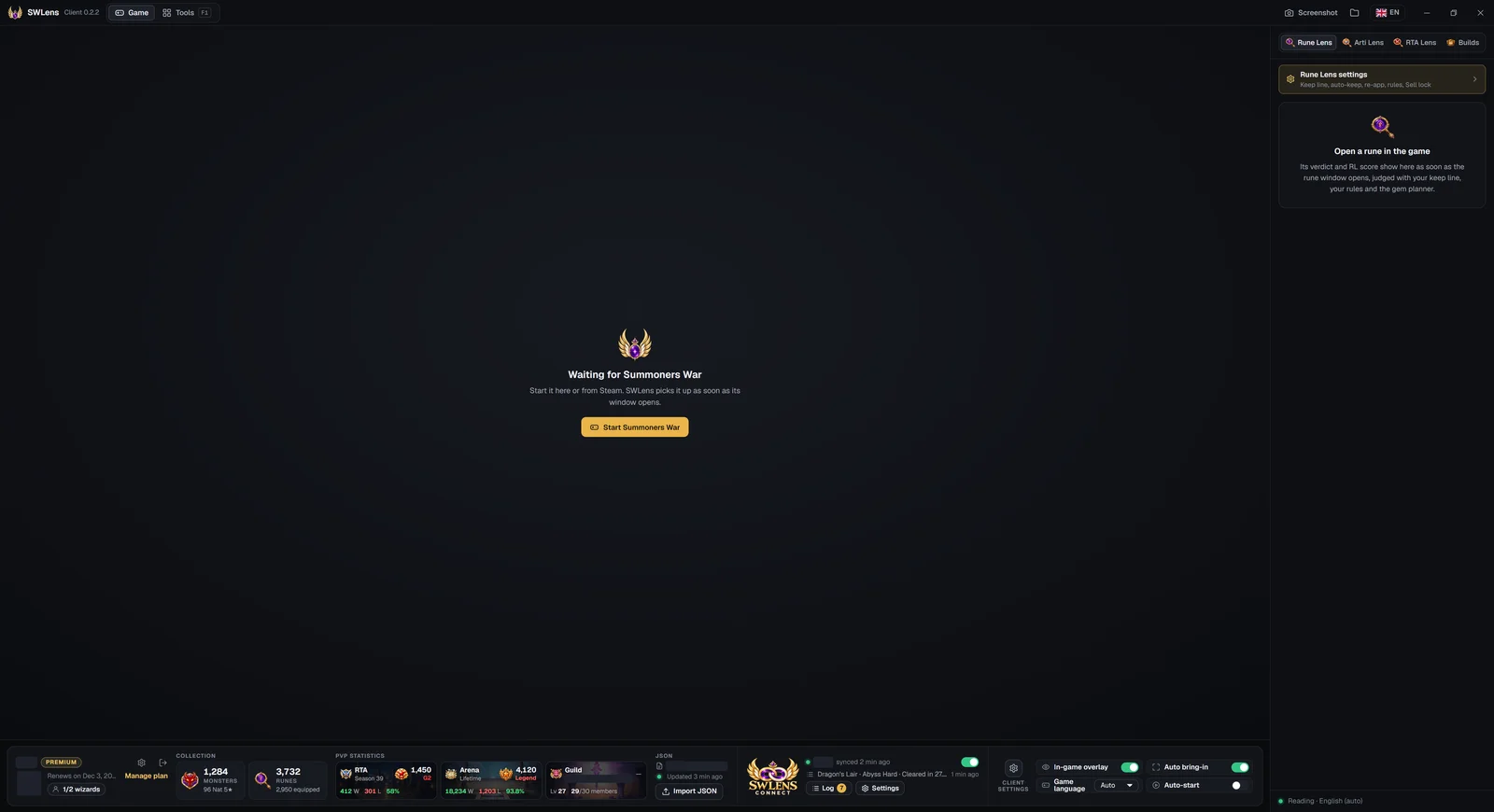
Jika Masukkan otomatis aktif (awalnya aktif), game pindah ke SWLens beberapa detik setelah jendelanya terbuka, selama kamu sudah masuk. Jika Mulai otomatis aktif (awalnya nonaktif), SWLens juga meminta Steam memulai game saat kamu membuka klien dalam keadaan masuk dan game belum berjalan. Kedua tombol ini ada di Pengaturan klien, di bilah di bawah game.
Di dalam klien, game selalu berbentuk 16:9 di kiri atas, menyesuaikan ukuran layarmu, agar pembaca teks, overlay, dan game selalu sejajar. Seret bilah judul untuk memindah seluruh jendela, dan klik dua kali untuk memaksimalkan atau memulihkannya.
Menutup klien saat game ada di dalamnya
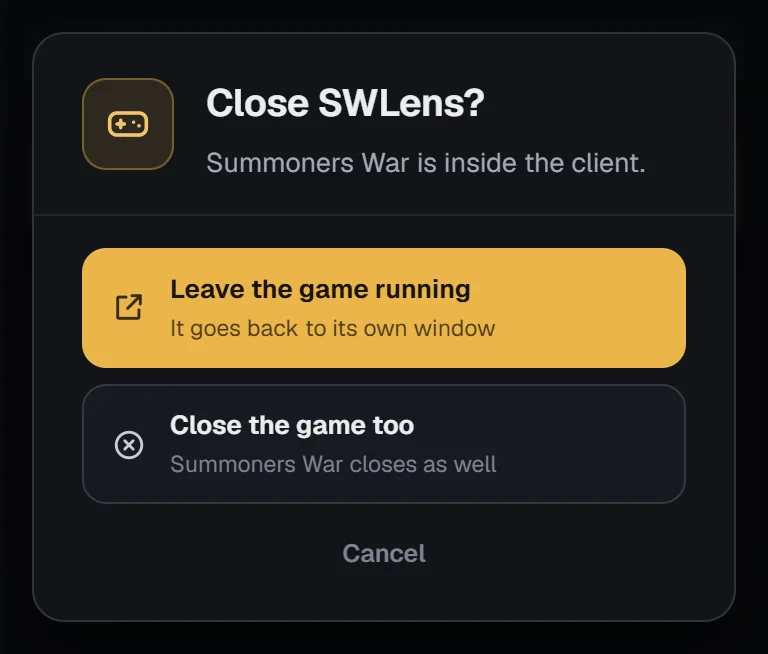
Menutup SWLens saat game ada di dalamnya akan memunculkan pilihan:
Sekilas tentang tampilan Game
Setelah game masuk, klien terdiri dari lima bagian:
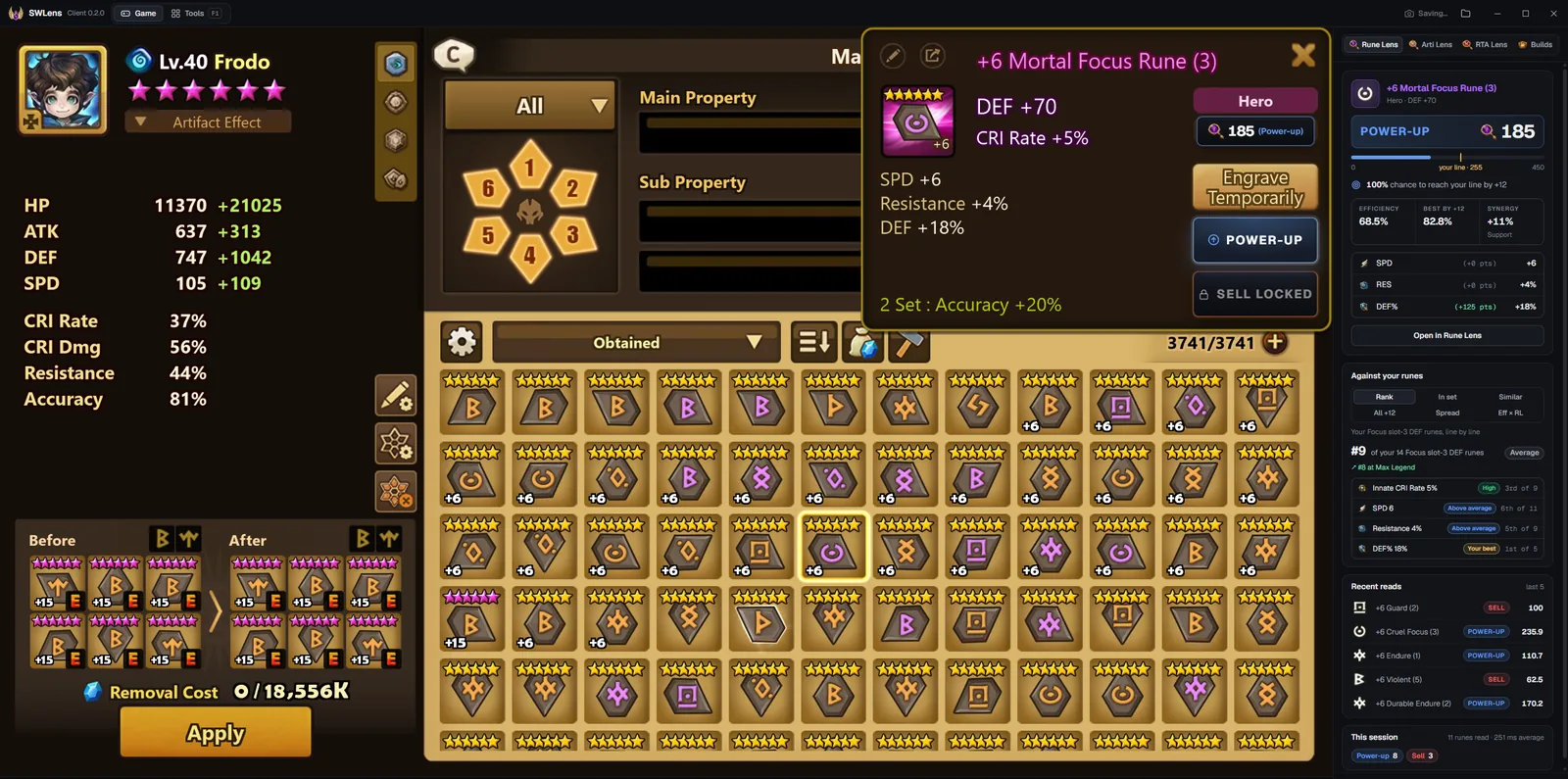
Panel mengikuti game: rune baru yang kamu buka memindahkannya ke Rune Lens, artifact baru ke Arti Lens, dan pertarungan World Arena yang akan dimulai ke RTA Lens. Panel tetap di tempatnya jika rune atau artifact yang sama terbaca lagi, dan tetap di Build selama sebuah build terbuka, karena kamu sedang memasangnya.
Rune Lens: putusan untuk setiap rune yang kamu buka
Rune Lens membaca rune di layarmu dan menilainya dengan pengaturanmu sendiri: batas simpan, nilai simpan otomatis, target Reappraisal, dan aturan kustom, sama persis dengan pengaturan Rune Lens di situs. Tidak ada yang perlu dimulai: setelah game masuk, Rune Lens membaca setiap kali ada rune yang terbuka.
Tempat Rune Lens membaca rune
Rune Lens tahu tempat game menampilkan rune di empat jendela:
Jika salah satunya tidak terbaca di layarmu, gambar kotak di sekelilingnya sekali saja di Pengaturan Rune Lens (lihat di bawah).
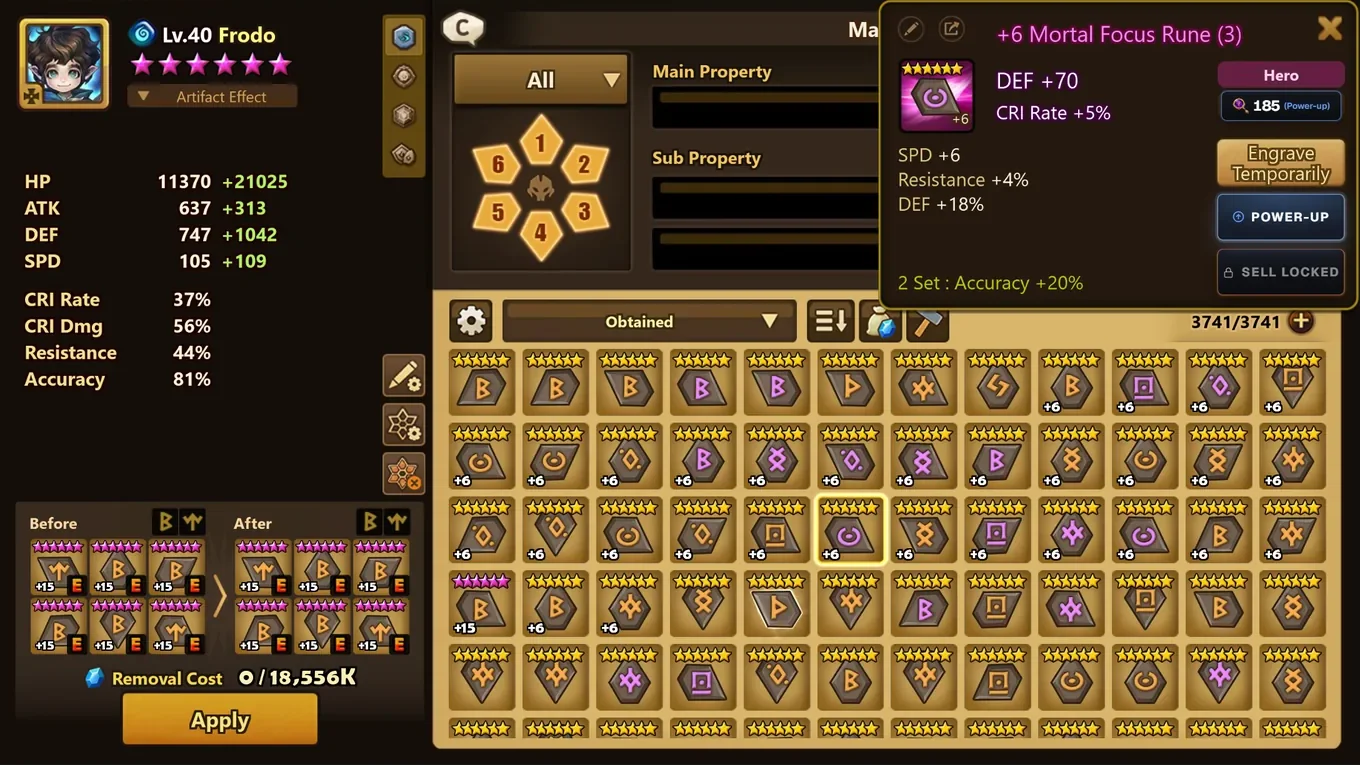
Yang muncul di game
Di game hanya muncul yang perlu kamu lihat sekilas. Selebihnya ada di panel, tanpa ditampilkan dua kali:
Putusan
Kartu rune di panel
Tab Rune Lens menampilkan semua tentang rune di layar dalam satu kartu:
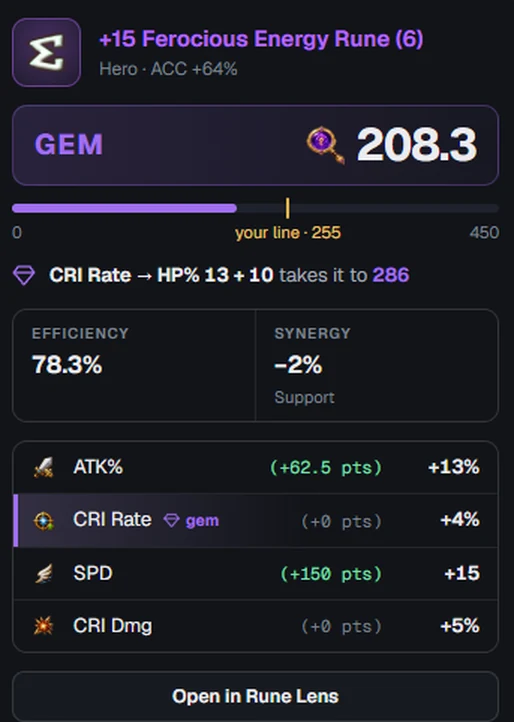
Dibanding rune milikmu
Di bawah kartu, rune dibandingkan dengan rune di JSON-mu. Pilih tampilan:
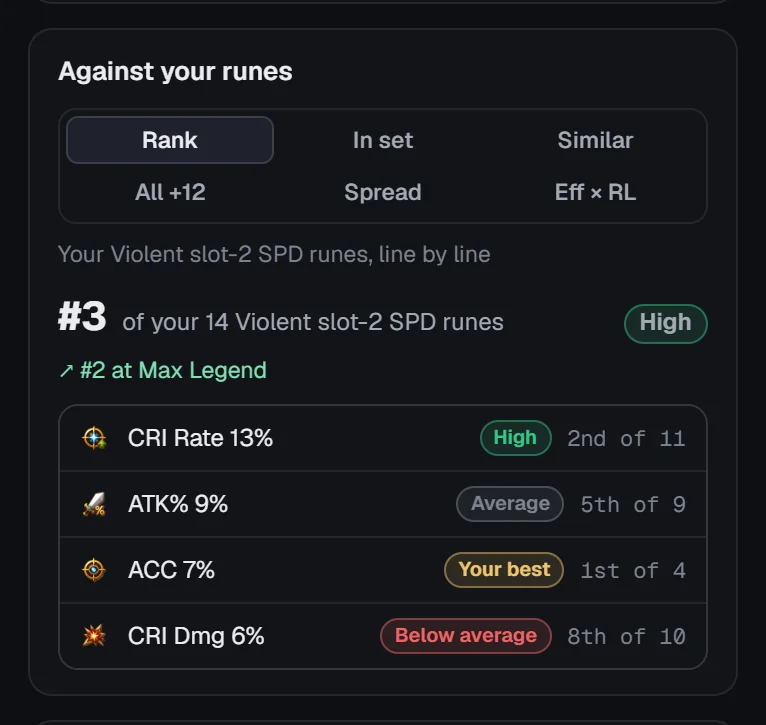
Perbandingan memakai rune milikmu sendiri: impor JSON-mu, atau nyalakan SWLens Connect.
Bacaan terbaru dan sesi ini
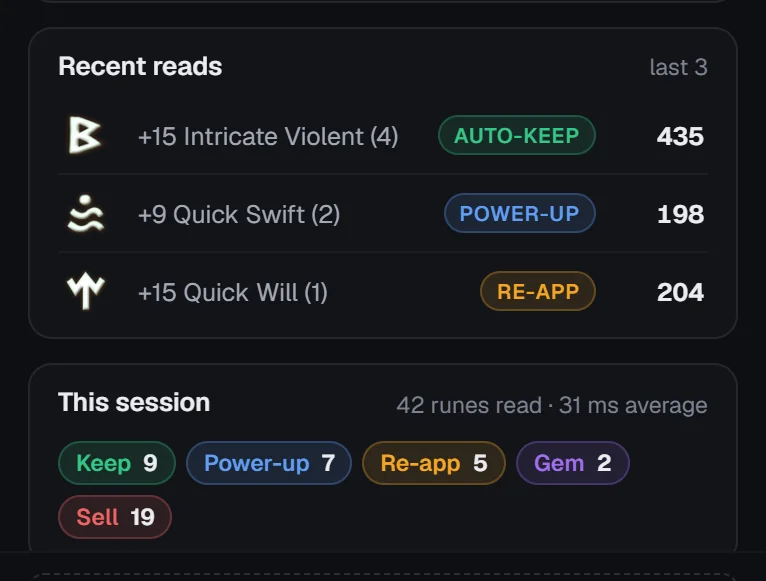
Bacaan terbaru mencantumkan rune yang terakhir terbaca, masing-masing dengan putusan dan skornya: klik salah satunya untuk menampilkan kartunya lagi. Sesi ini menghitung rune yang terbaca sejak kamu membuka klien, rata-rata kecepatan pembacaannya, dan berapa banyak yang mendapat setiap putusan.
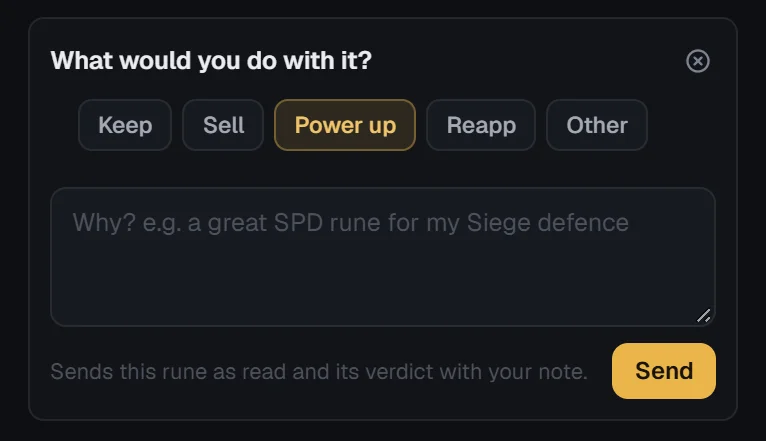
Tidak setuju dengan putusan?
Di bawah kartu, Tidak setuju dengan putusan ini? memungkinkanmu menyampaikan apa yang akan kamu lakukan dengan rune itu (Simpan, Jual, Power-up, Gem / grind, Reappraisal, atau Lainnya) dan alasannya. Masukan ini dikirim ke tim SWLens beserta rune sesuai yang terbaca dan putusannya, agar putusan terus makin baik.
Pengaturan Rune Lens
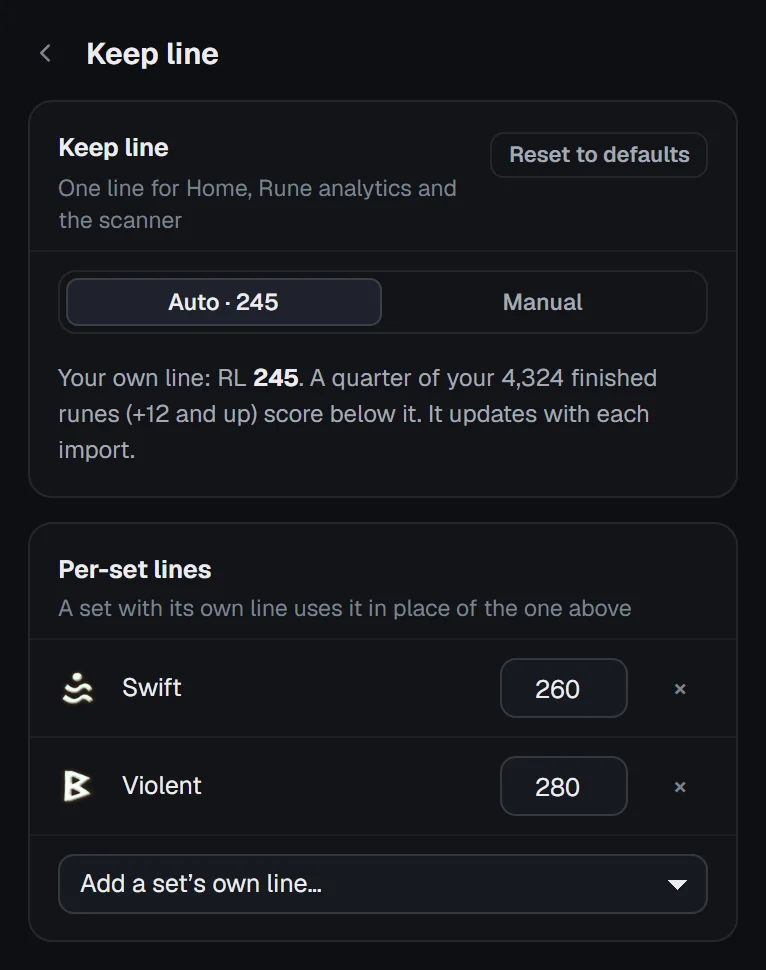
Pengaturan Rune Lens ada di bagian atas tab Rune Lens. Bagian putusannya adalah pengaturan Rune Lens-mu di SWLens: ubah di sini atau di situs, yang lain akan mengikuti.
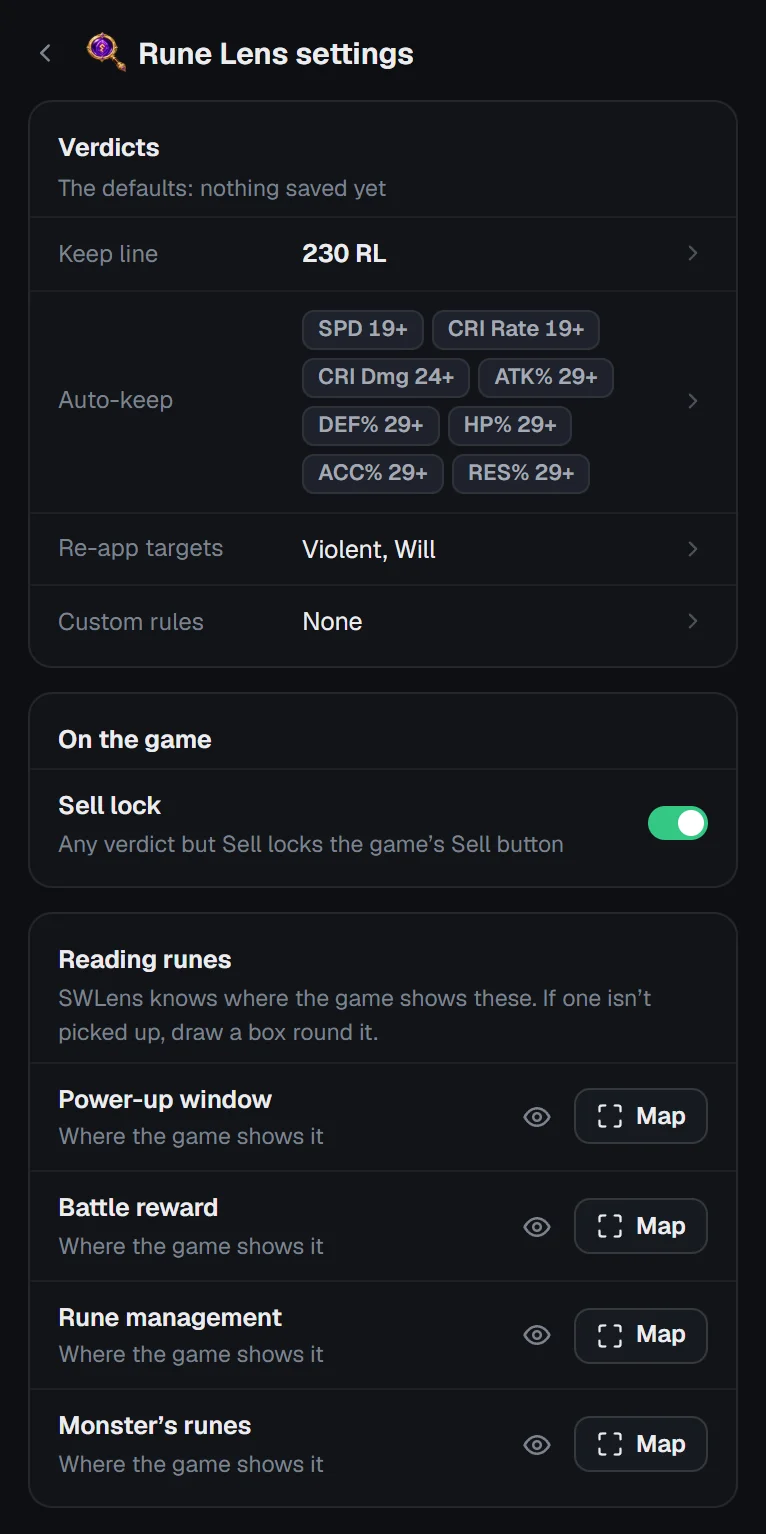
Putusan
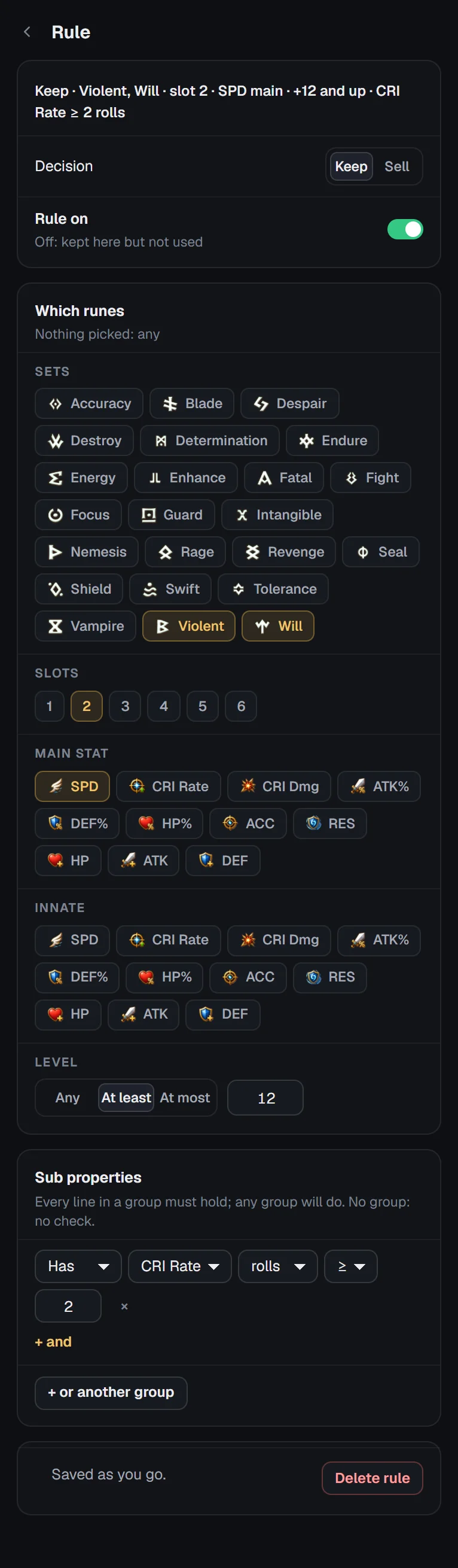
Membuat aturan kustom
Sebuah aturan punya Keputusan (Simpan atau Jual), tombol aktif / nonaktif, dan Rune yang mana yang dicakupnya: set, slot, stat utama, awalan, dan level (semua, minimal, atau maksimal). Tidak memilih apa pun berarti semua. Lalu Sub-stat: syarat seperti punya SPD berapa pun nilainya, nilai SPD minimal 18, atau roll CRI Rate minimal 2. Setiap syarat dalam satu grup harus terpenuhi, dan grup mana pun cukup. Perubahan tersimpan otomatis.
Setiap editor punya Kembalikan ke bawaan (dengan Urungkan).
Di game
Kunci jual: putusan apa pun selain Jual mengunci tombol Jual game. Awalnya aktif.
Membaca rune
SWLens tahu tempat game menampilkan setiap jendela rune. Jika ada yang tidak terbaca, gambar kotak di sekelilingnya:
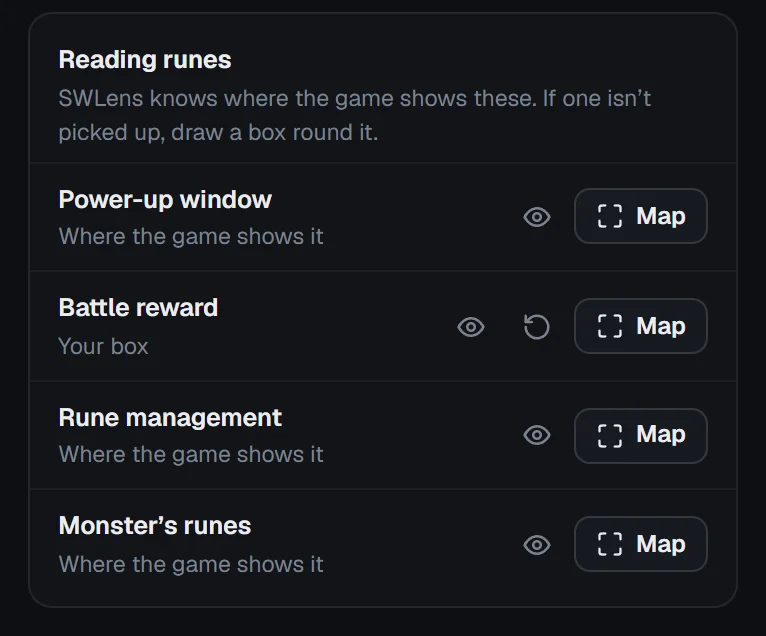
Setiap jendela bertuliskan Tempat game menampilkannya atau Kotak buatanmu. Pemetaan butuh game berada di dalam klien.
Arti Lens: setiap artifact dinilai
Arti Lens melakukan untuk artifact apa yang dilakukan Rune Lens untuk rune. Buka artifact di game, dan tab Arti Lens menilainya terhadap monstermu, jadi Arti Lens butuh JSON-mu di SWLens (atau SWLens Connect).
Yang muncul di game
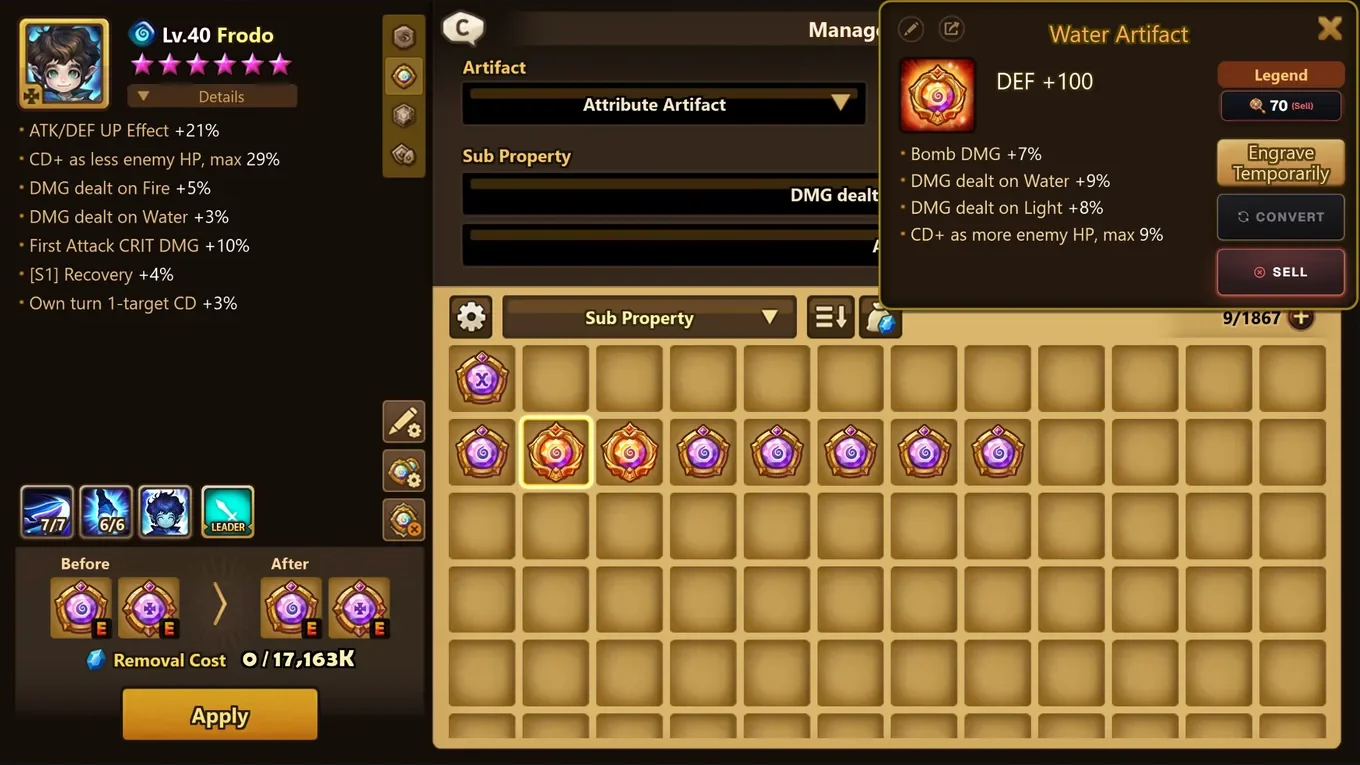
Di atas jendela artifact: skor AL dan putusannya sekilas, serta tombol Jual dan Convert game yang digambar ulang, dengan tombol yang diminta putusan menyala (Jual merah, Convert ungu). Kunci jual juga berlaku untuk artifact: putusan apa pun selain Jual mengunci Jual.
Putusan
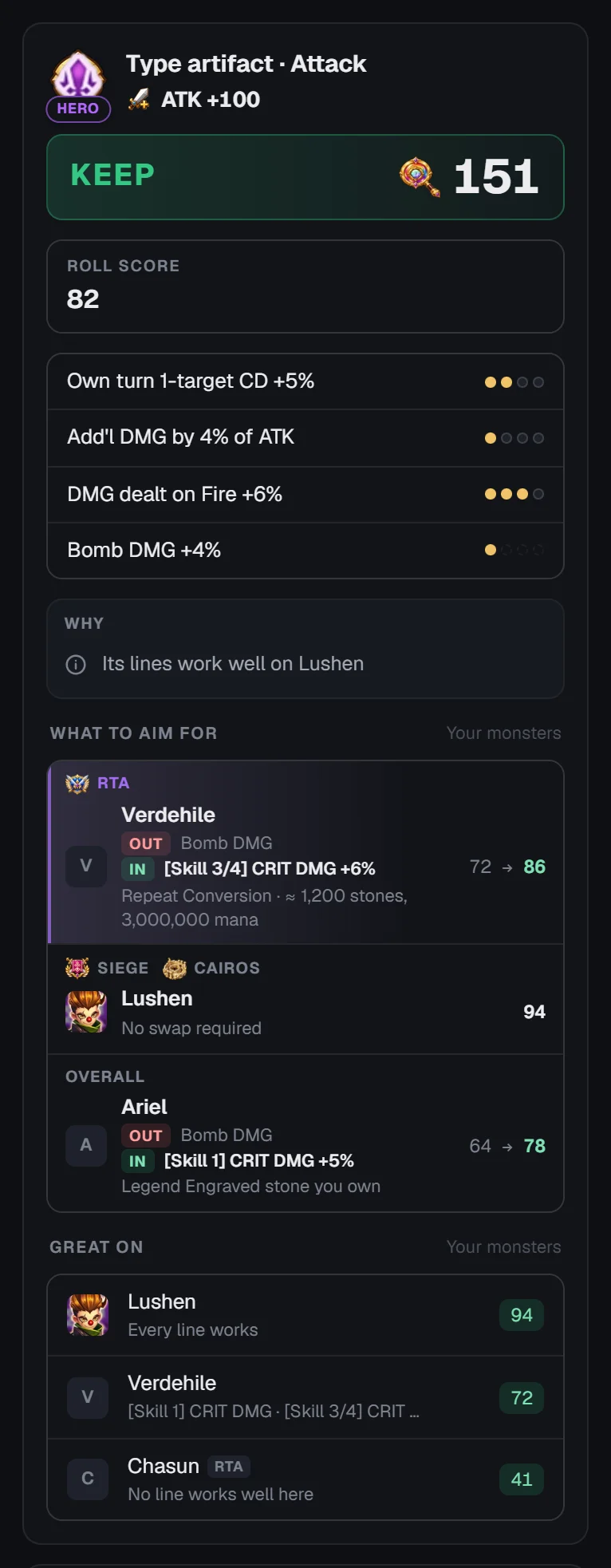
Kartu artifact di panel
Dibanding artifact milikmu
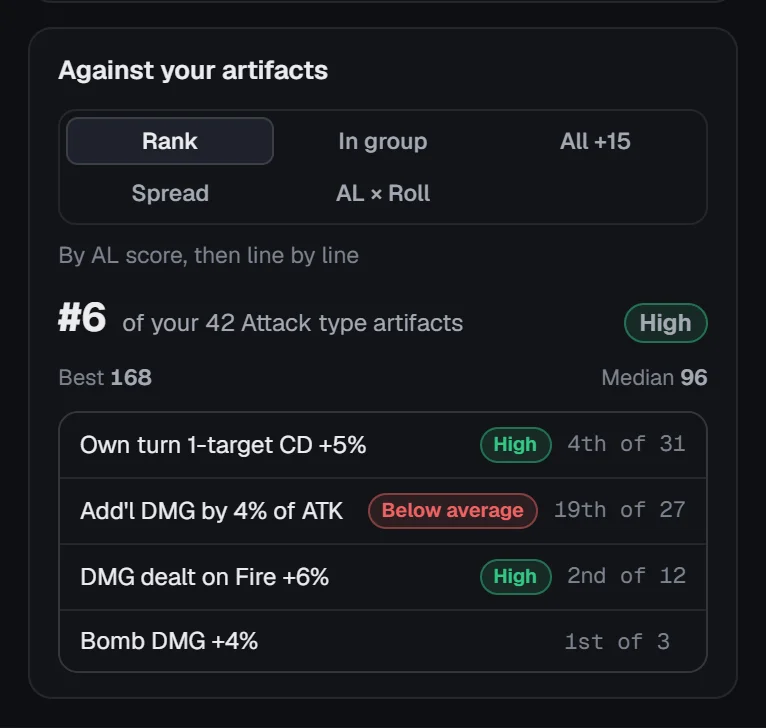
Di bawah kartu, artifact dibandingkan dengan artifact +15 milikmu: Peringkat (posisinya di antara artifact milikmu yang sejenis, lalu baris demi baris), Dalam grup, Semua +15, Sebaran, dan AL × Roll (artifact milikmu menurut skor roll terhadap skor AL).
Pengaturan Arti Lens
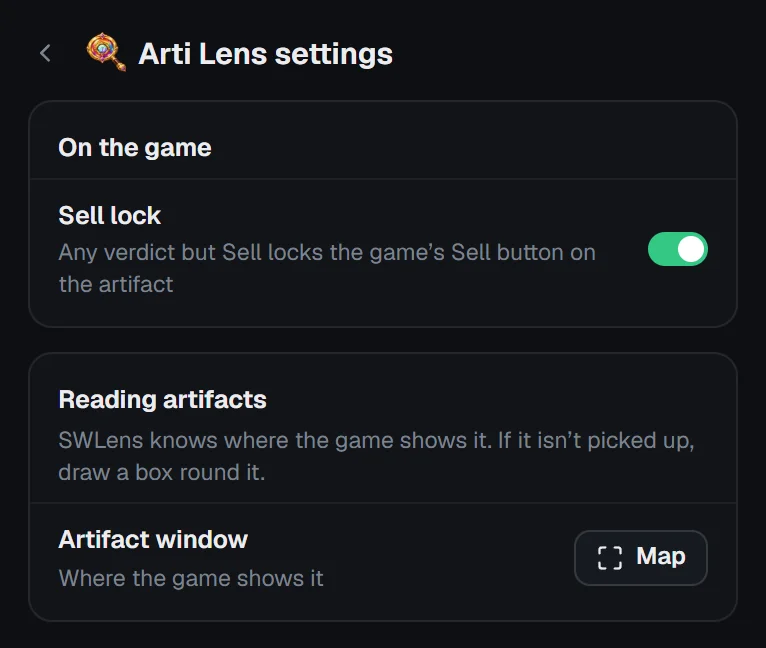
Kunci jual untuk artifact, dan Membaca artifact: SWLens tahu tempat game menampilkan jendela artifact; jika tidak terbaca, Petakan dengan kotak di sekeliling judul, stat utama, dan baris-barisnya, atau Reset. Tidak setuju dengan putusan ini? juga ada di sini.
RTA Lens: lawanmu, terbaca dari draft
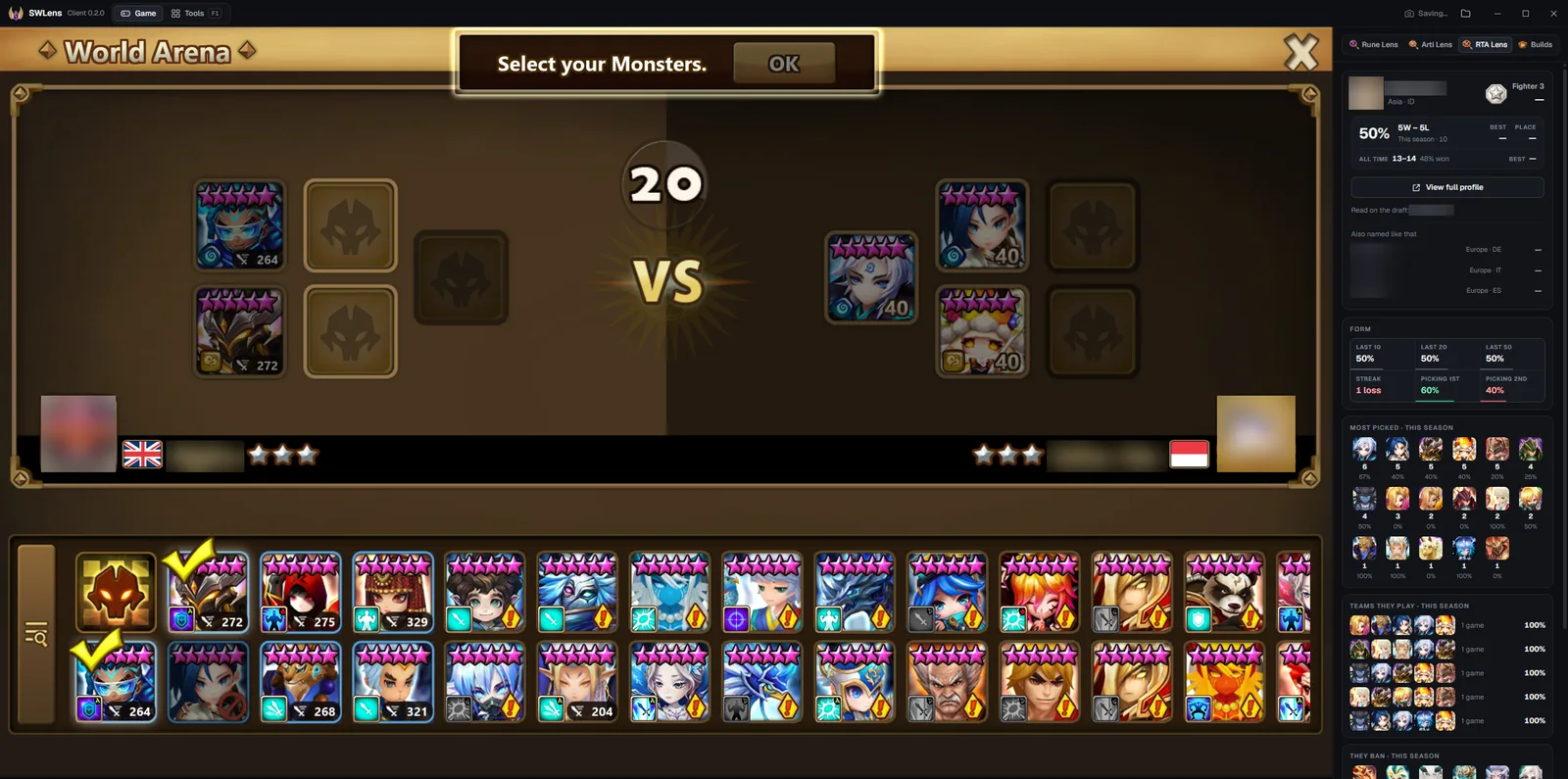
Saat pertarungan World Arena dimulai, klien membaca nama lawanmu di layar draft dan mencarinya di RTA Lens. Tab RTA Lens terbuka sendiri dan menampilkan siapa mereka dan cara mereka bermain, selagi kamu draft.
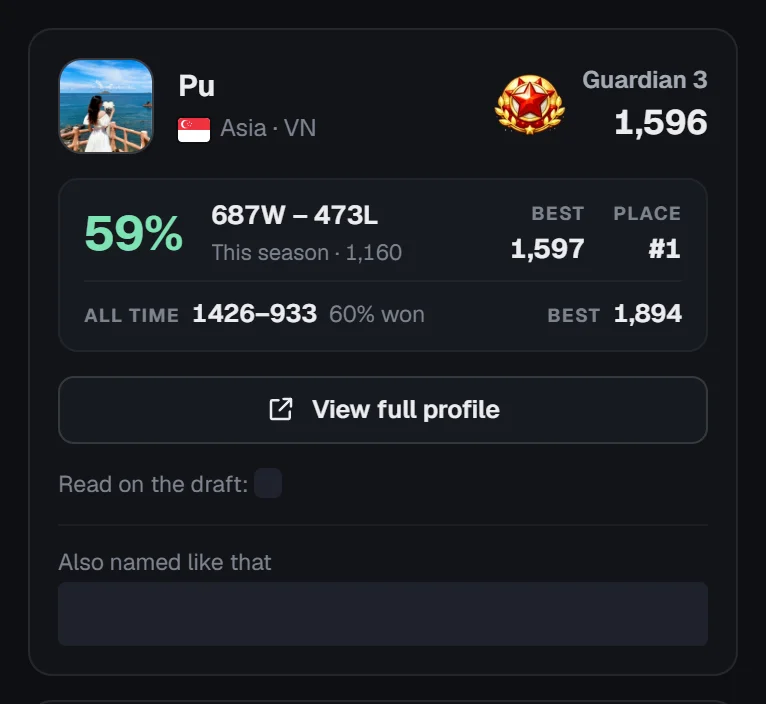
Yang ditampilkan tab menjelang pertarungan
Kartu lawan
Cara mereka bermain
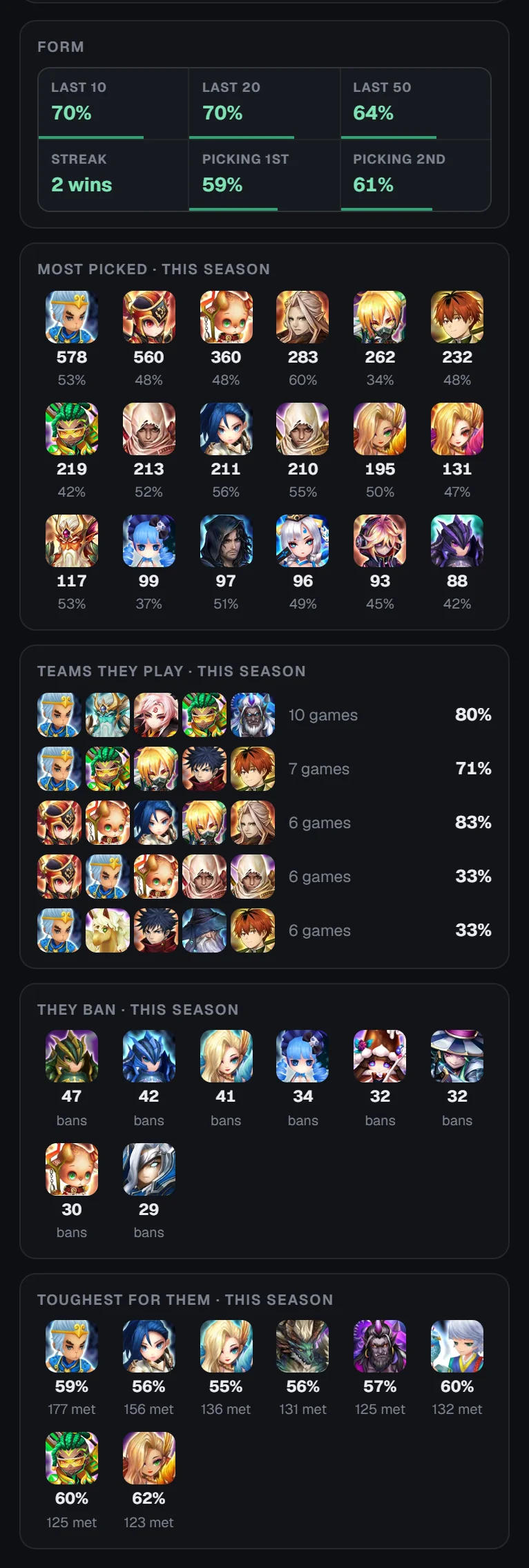
Daftar ini mencakup musim berjalan; untuk pemain yang belum punya pertarungan tercatat musim ini, daftar diambil dari pertarungan terbaru mereka di semua musim, dan hal itu disebutkan.
Pengaturan RTA Lens berisi Membaca lawan: SWLens tahu tempat draft menampilkan nama. Jika tidak terbaca, Petakan kotak di sekeliling nama lawanmu di layar draft World Arena, atau Reset.
Build tersimpan di samping game
Tab Build mencantumkan setiap build yang kamu simpan di optimizer SWLens, dibaca ulang setiap kali kamu membuka tab itu, jadi kamu bisa memasang build di game dengan rencananya di sampingmu.
Daftarnya
Satu ubin per optimizer yang pernah kamu pakai (dengan Semua di depan) memfilter daftar, dan kolom pencarian menemukan build atau monster berdasarkan nama. Setiap kartu build menampilkan monsternya, timnya, dan sejauh mana progresmu: Semua terpasang, atau berapa banyak rune dan artifact-nya yang sudah terpasang.
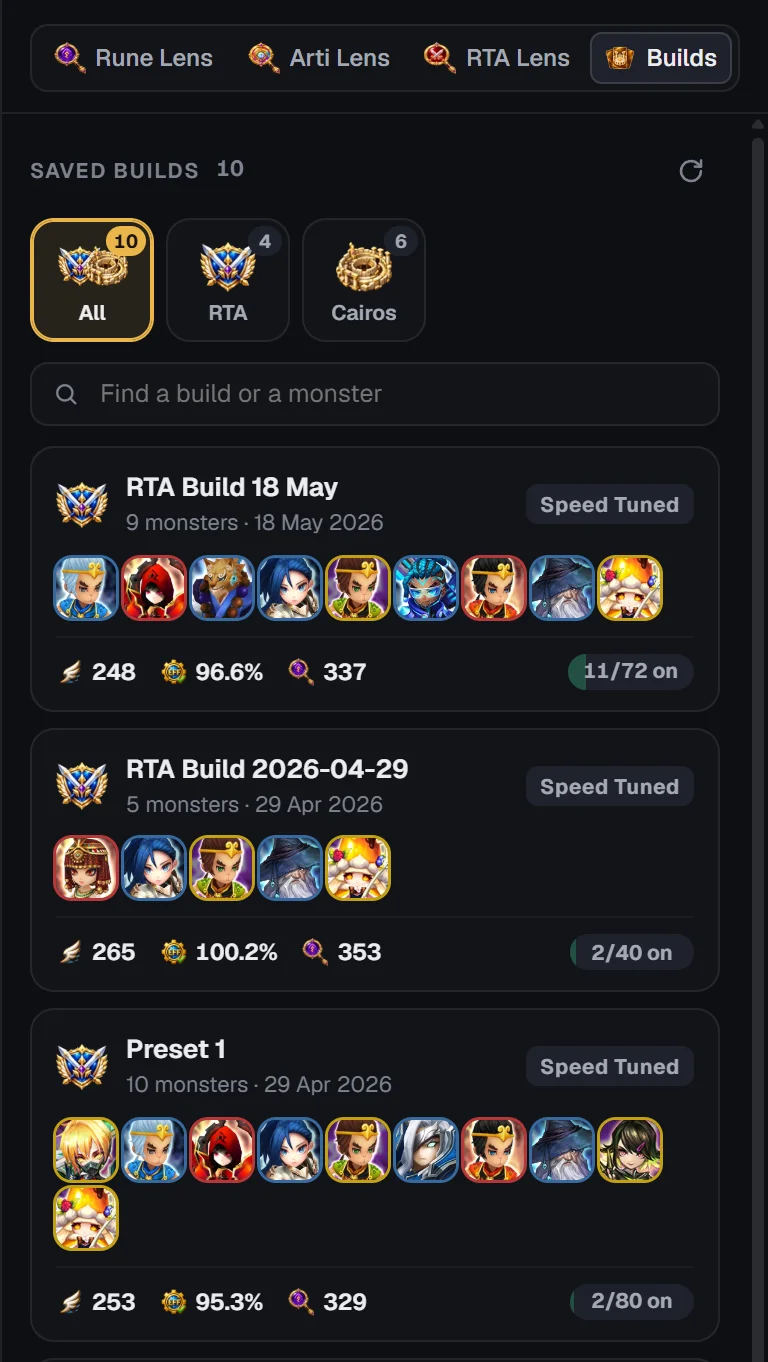
Isi sebuah build
Buka sebuah build untuk melihat monsternya (pilih satu), rata-rata build, dan monster yang kamu pilih dalam dua tampilan:
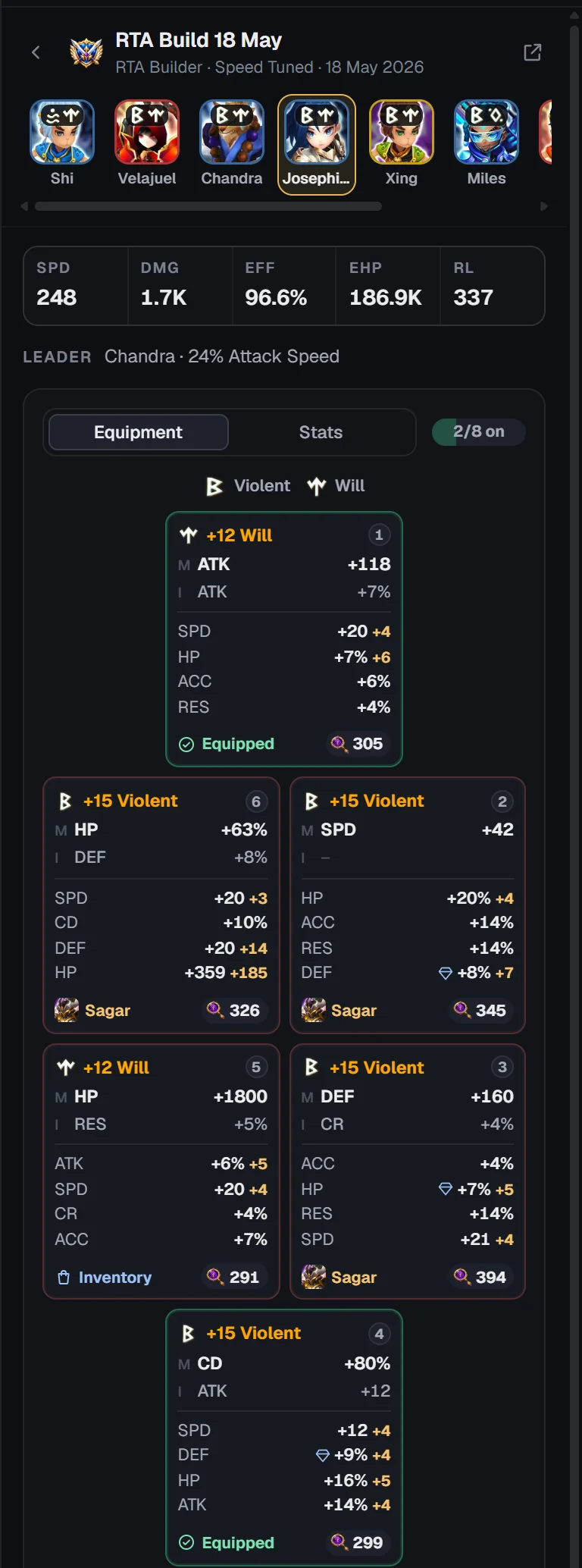
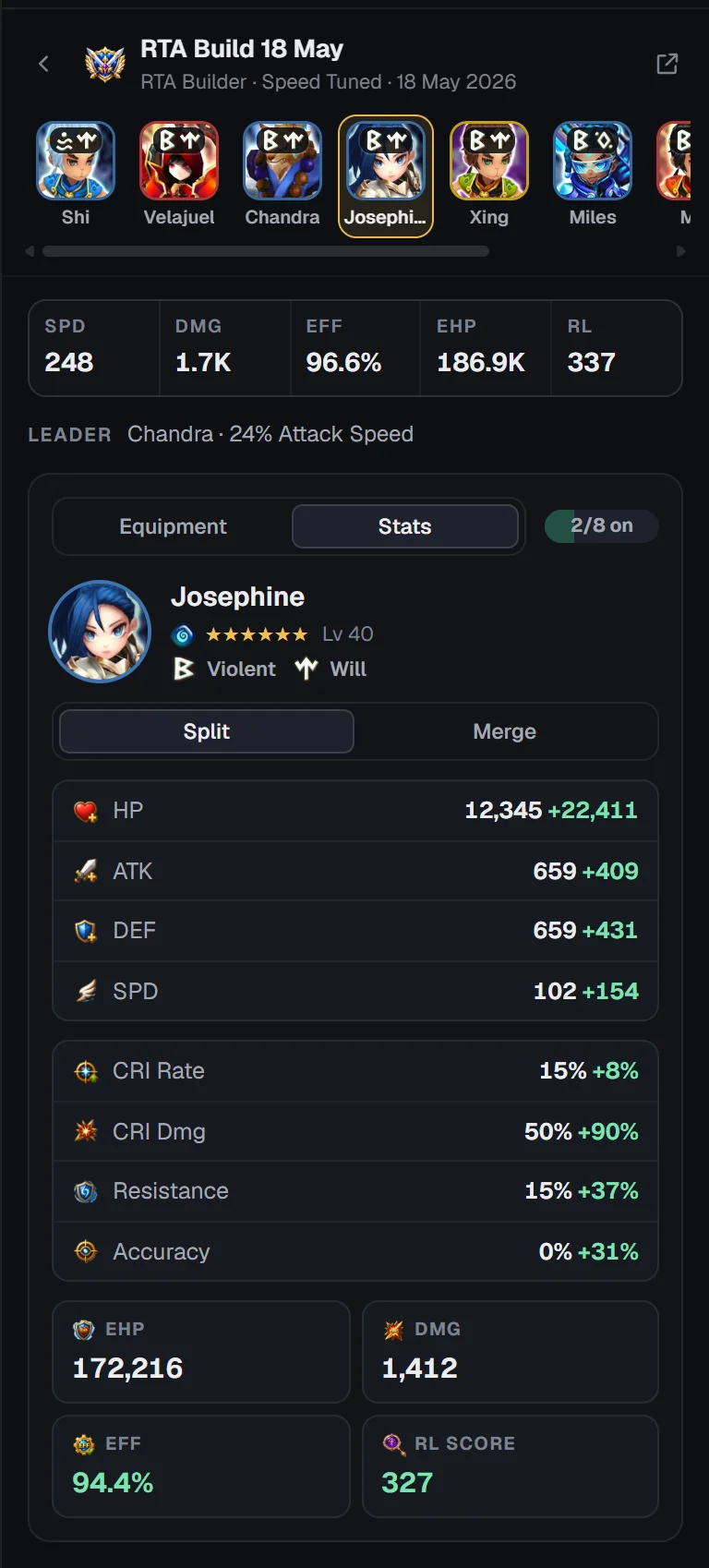
Buka di … membuka build di optimizer-nya, di tampilan Alat. Belum punya build? Buka optimizer membawamu ke sana.
Bilah di bawah game
Di bawah game, satu bilah berisi akunmu, SWLens Connect, dan pengaturan klien itu sendiri.

Akunmu
SWLens Connect
Bagian SWLens Connect menampilkan statusnya beserta tombolnya, hal terakhir yang dilihatnya (klik untuk membuka log), Log dengan jumlah hari ini, dan Pengaturan. Penjelasan lengkapnya ada di panduan SWLens Connect.
Pengaturan klien
Judul Pengaturan klien itu sendiri membuka panduan penyiapan.
Panel akun
Ikon roda gigi di bilah (atau gambarmu) membuka panel akun menggantikan tab:
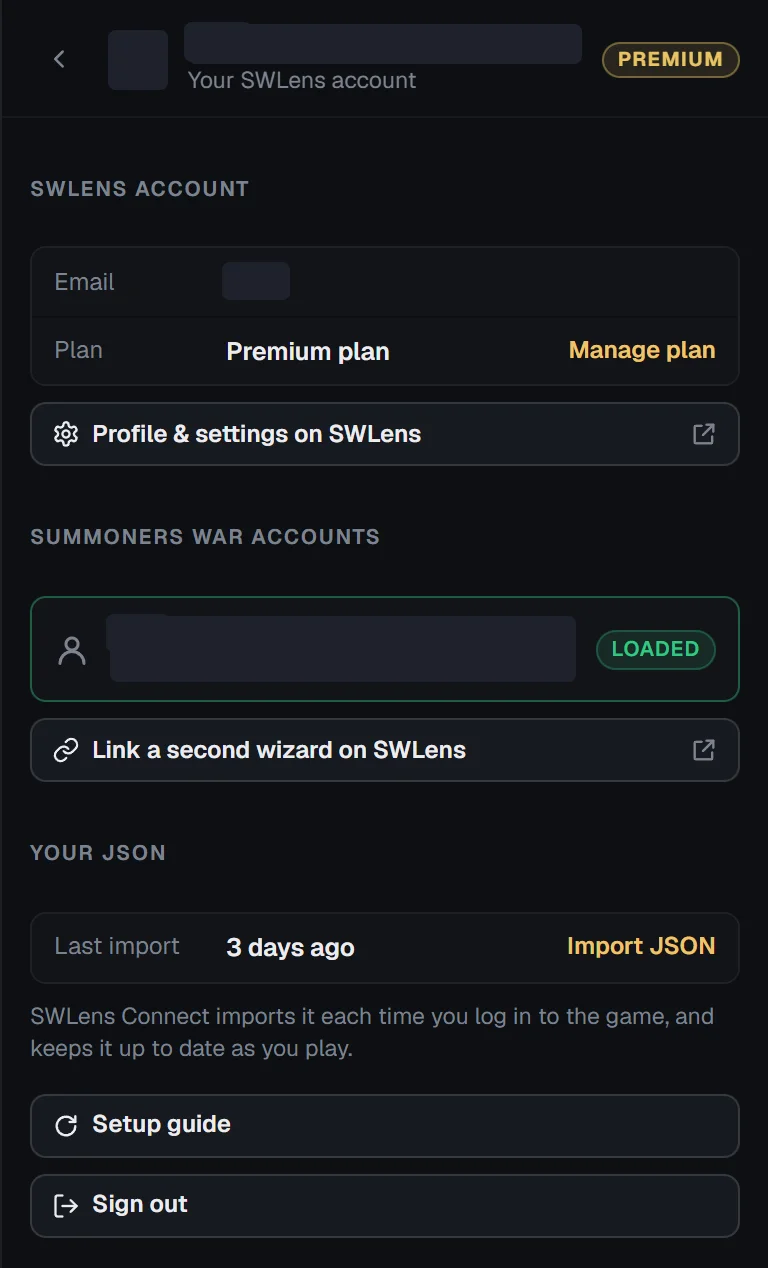
Cara akun Summoners War-mu ditautkan, slot Summoner, dan Token Selamat Datang dibahas di Menghubungkan akunmu.
SWLens Connect di klien

SWLens Connect menjaga akun SWLens-mu tetap terbaru langsung dari game: profilmu di setiap login, lalu apa saja yang berubah saat kamu bermain (pemasangan, penjualan, power-up, drop). Putusan, build tersimpan, dan setiap halaman situs pun memakai box-mu sesuai kondisi saat ini, tanpa JSON yang perlu diekspor atau diimpor.
Connect melihat game dengan salah satu dari dua cara: Bawaan (tanpa SWEX; Windows memintamu sekali untuk memercayai sertifikat SWLens) atau Lewat SWEX (Summoners War Exporter dengan plugin SWLens). Connect hanya berjalan saat klien terbuka, dan bisa dimatikan dengan satu klik.
Log Connect
Log membuka semua yang dilihat Connect di panel, terbaru dulu dan per hari, dengan filter Rune & artifact, Pertarungan, atau Profil: setiap perubahan adalah kartu berisi monster, rune dan artifact-nya (dipasang, dilepas, dijual, baru), dan hasil penjualannya.
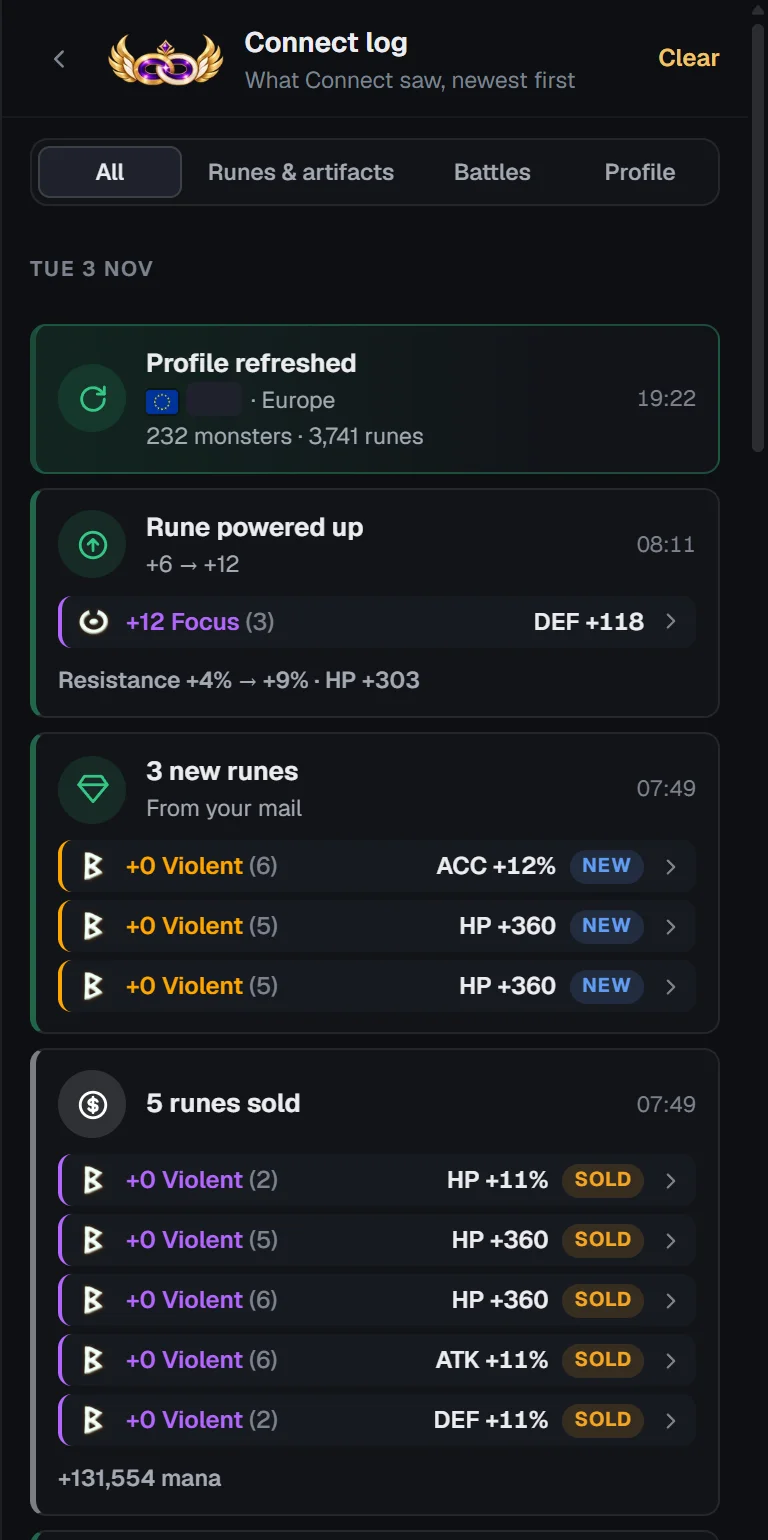
Cara menyiapkannya, kedua caranya, apa yang dikumpulkan, dan apa yang tidak pernah dikirim: panduan SWLens Connect.
Alat: seluruh situs di samping game
Alat di bilah judul (atau F1) menampilkan situs SWLens dalam satu jendela penuh di dalam klien, sudah masuk dengan akunmu dan dalam bahasa klien: semua builder, Rune Lens, RTA Lens, Ensiklopedia Monster, Monster Saya, dan kalkulator.
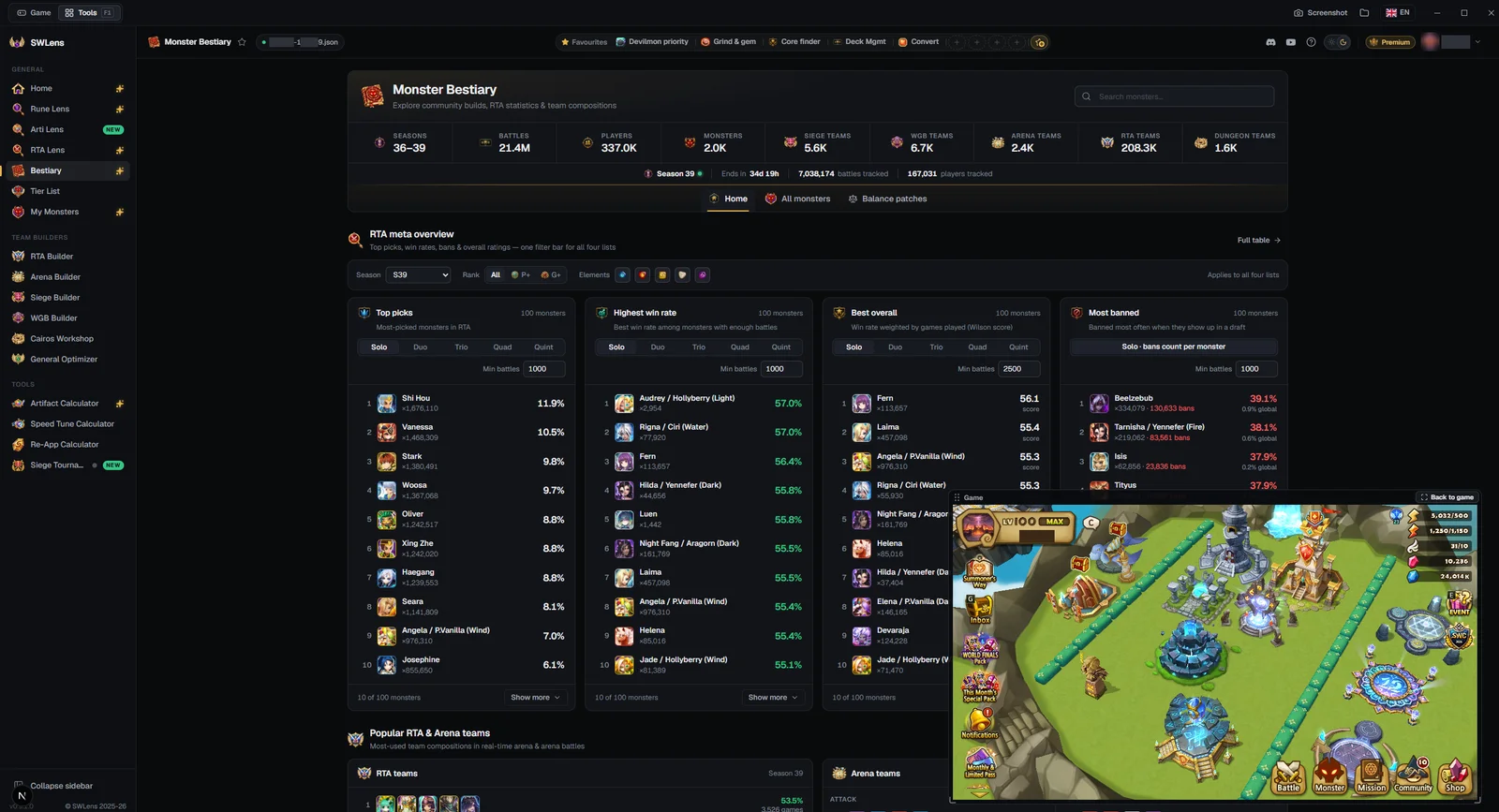
Game tetap berjalan di jendela mengambang, awalnya di kanan bawah:
Posisi terakhirnya diingat untuk lain kali. Klik di game tetap masuk ke game.
Tombol di panel membuka halamannya di sini: Buka di Rune Lens, Lihat profil lengkap, Buka di … untuk build tersimpan, profilmu, dan paketmu.
Bahasa: bahasa klien dan bahasa game
Klien dan game bisa memakai bahasa yang berbeda, dan SWLens memisahkan keduanya:
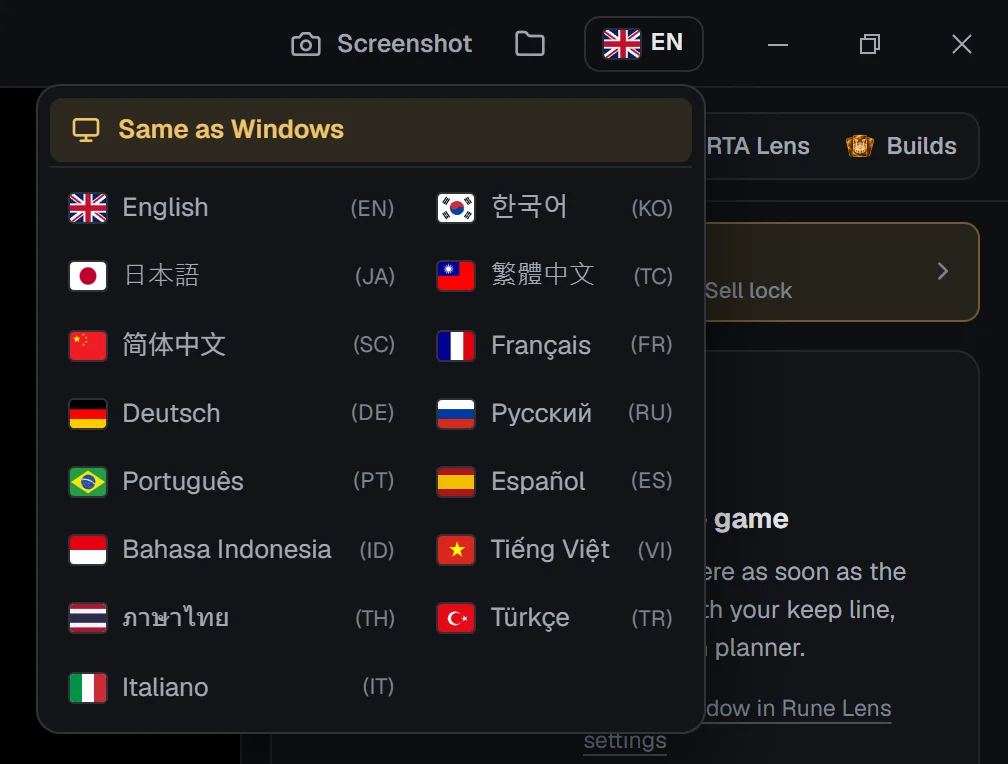
Pembaca teks untuk huruf Latin sudah ada di klien. Jika game-mu berbahasa Jepang, Mandarin, Korea, Rusia, Thai, atau Arab dan pembaca teksnya belum ada di PC-mu, klien mengunduhnya saat pertama kali dibutuhkan (baris terakhir panel menampilkan, misalnya, Mengunduh pembaca teks Korea · 45%).
Screenshot, pembaruan, dan menutup klien
Screenshot
Screenshot di bilah judul menyimpan seluruh layar tempat klien berada, termasuk game dan apa yang tergambar di atasnya, ke Gambar › SWLens Screenshots. Tersimpan · Buka folder muncul sebentar di sampingnya; tombol folder bisa membukanya kapan saja.
Pembaruan
Klien memperbarui dirinya sendiri. Versi baru diunduh di latar belakang (bilah judul menampilkan Memperbarui 45%), lalu Restart untuk memperbarui langsung memasangnya. Kamu tidak harus menekannya: pembaruan juga terpasang saat kamu keluar. Klien yang dibiarkan terbuka mencari pembaruan setiap beberapa jam.
Menutup klien
Jika game ada di dalamnya, menutup klien akan menanyakan pilihanmu: Biarkan game tetap berjalan (game kembali ke jendelanya sendiri) atau Tutup game juga. Tanpa game, klien langsung tertutup.
Pemecahan masalah
Muncul “Windows melindungi PC Anda” saat memasang
Installer-nya belum ditandatangani kode. Klik Info selengkapnya (More info), lalu Tetap jalankan (Run anyway).
Klien tidak menemukan game
Mulai Summoners War dari Steam (klien hanya bisa menampung versi Steam) dan tunggu jendelanya. Jika tertulis Summoners War sedang berjalan, tekan Masukkan game. Pastikan kamu menyetujui permintaan administrator saat membuka SWLens: tanpa itu klien tidak bisa menampung jendela game.
Rune atau artifact tidak terbaca
Buka pengaturan tab itu: di Membaca rune (atau Membaca artifact), pakai ikon mata untuk menampilkan di game area yang dibaca SWLens di jendela itu. Jika posisinya tidak pas, Petakan dengan satu kotak di sekeliling kartu; Reset mengembalikannya ke tempat biasa.
Rune terbaca dengan nama yang salah
Atur Bahasa game (di Pengaturan klien) ke bahasa yang dipakai game-mu, bukan Auto.
Tidak ada yang tergambar di game
Pastikan Overlay di game aktif di Pengaturan klien, dan klien berada di depan: overlay disembunyikan saat ada jendela lain di atas klien atau saat klien diminimalkan.
Tombol Jual di game tidak berfungsi
Itu karena Kunci jual: putusan apa pun selain Jual mengunci tombol tersebut. Matikan Kunci jual di Pengaturan Rune Lens (atau Pengaturan Arti Lens untuk artifact), atau ubah pengaturan putusanmu.
Tidak ada perbandingan atau putusan Arti Lens
Keduanya memakai monster dan rune milikmu sendiri: impor JSON-mu (di bilah di bawah game), atau nyalakan SWLens Connect.
Bilah menampilkan Restart game
Summoners War sudah terbuka sebelum SWLens Connect aktif, jadi Connect melewatkan login-mu. Tutup game lalu buka lagi selagi SWLens terbuka.
Connect perlu dicek
Lembar Connect dan strip di bagian bawah panel menawarkan solusinya dalam bentuk tombol (Percayai, Tutup SWEX, Pakai Lewat SWEX …). Setiap masalah dijelaskan di panduan SWLens Connect.
Pertanyaan yang sering diajukan
Apakah SWLens Client gratis?
Ya. Klien, Rune Lens, Arti Lens, RTA Lens, build tersimpan, dan SWLens Connect gratis dengan akun SWLens. Optimizer di dalamnya mengikuti paket SWLens-mu, sama seperti di situs.
Apakah klien ini bisa dipakai dengan Summoners War versi mobile atau emulator?
Klien menampung Summoners War versi Steam di Windows. Di HP atau emulator, pakai SWLens di browser dan jaga akunmu tetap terbaru dengan JSON SWEX.
Apakah SWLens Client aman dipakai dengan Summoners War?
Overlay membaca gambar game, seperti halnya screenshot: tidak pernah menyentuh file atau memori game, dan setiap klik pada tombol yang digambar adalah klik di tombol game itu sendiri. SWLens Connect, saat kamu menyalakannya, membaca data game sendiri dengan cara yang sama seperti SWEX, dan kamu memilih di pengaturannya apa saja yang dikumpulkan.
Kenapa klien meminta hak administrator?
Summoners War berjalan dengan hak administrator, dan Windows hanya mengizinkan sebuah program menampung jendela program lain yang berjalan dengan hak yang sama. Klien memintanya saat kamu memasang dan saat kamu membukanya.
Apakah pengaturan Rune Lens di klien sama dengan di situs?
Ya: batas simpan, simpan otomatis, target Reappraisal, dan aturan kustom adalah pengaturan Rune Lens-mu di SWLens, jadi perubahan di satu tempat ikut tampil di tempat lain. Kunci jual, overlay, dan bahasa game adalah pengaturan klien sendiri.
Apakah saya perlu JSON untuk memakai klien?
Klien butuh akun SWLens-mu. Rune Lens langsung menilai rune dengan pengaturanmu; perbandingan, Arti Lens, dan build tersimpan butuh data akunmu, dari SWLens Connect atau impor JSON.
Bisakah klien membaca game saya dalam bahasa lain?
Bisa: pembaca teks membaca setiap bahasa yang tersedia di game. Auto menentukannya dari rune; kamu juga bisa memilihnya di Pengaturan klien. Bahasa klien sendiri diatur terpisah, lewat bendera di bilah judul.
Bisakah saya bermain dengan game di luar klien?
Putusan butuh game berada di dalam klien. Menutup SWLens dengan Biarkan game tetap berjalan mengembalikan game ke jendelanya sendiri.
Panduan terkait



Siap mencoba?
Unduh klien gratisnya, masuk, lalu buka sebuah rune di game.