
Panduan SWEX: ekspor JSON Summoners War-mu
Builder SWLens, Rune Lens, Arti Lens, dan dasbor Beranda-mu bisa membaca akunmu dari satu file: ekspor JSON akunmu yang dibuat oleh SWEX (Summoners War Exporter). Panduan ini membahas SWEX di Steam, impor ke SWLens, dan solusi untuk error yang paling sering dialami.
SWEX adalah alat gratis dan open-source buatan Xzandro, dipakai komunitas sejak 2017. SWEX tidak dibuat oleh SWLens dan tidak berafiliasi dengan SWLens: SWLens hanya membaca file yang dihasilkannya.
Di halaman ini10
SWEX dalam lima langkah
- Unduh SWEX dari halaman rilis GitHub-nya, lalu jalankan sebagai administrator.
- Klik Start Proxy (mulai proxy) dan pilih Steam Mode.
- Sekali saja: klik Get & Install Cert (Steam) (ambil & pasang sertifikat) dan impor sertifikatnya untuk Komputer Lokal (Local Computer).
- Jalankan Summoners War di Steam lalu login: SWEX menyimpan
[nama Summoner]-[ID Summoner].jsondi folder Summoners War Exporter Files, di Desktop-mu. - Masuk ke SWLens, klik Impor JSON, lalu pilih file itu.
Panduan di bawah menjelaskan setiap langkah, apa yang seharusnya kamu lihat, dan apa yang harus dilakukan jika tidak berhasil.
Yang kamu butuhkan
Summoners War di Steam
SWEX 1.0 atau lebih baru
Hak administrator
Akun SWLens
Ekspor JSON-mu dengan SWEX
Unduh SWEX
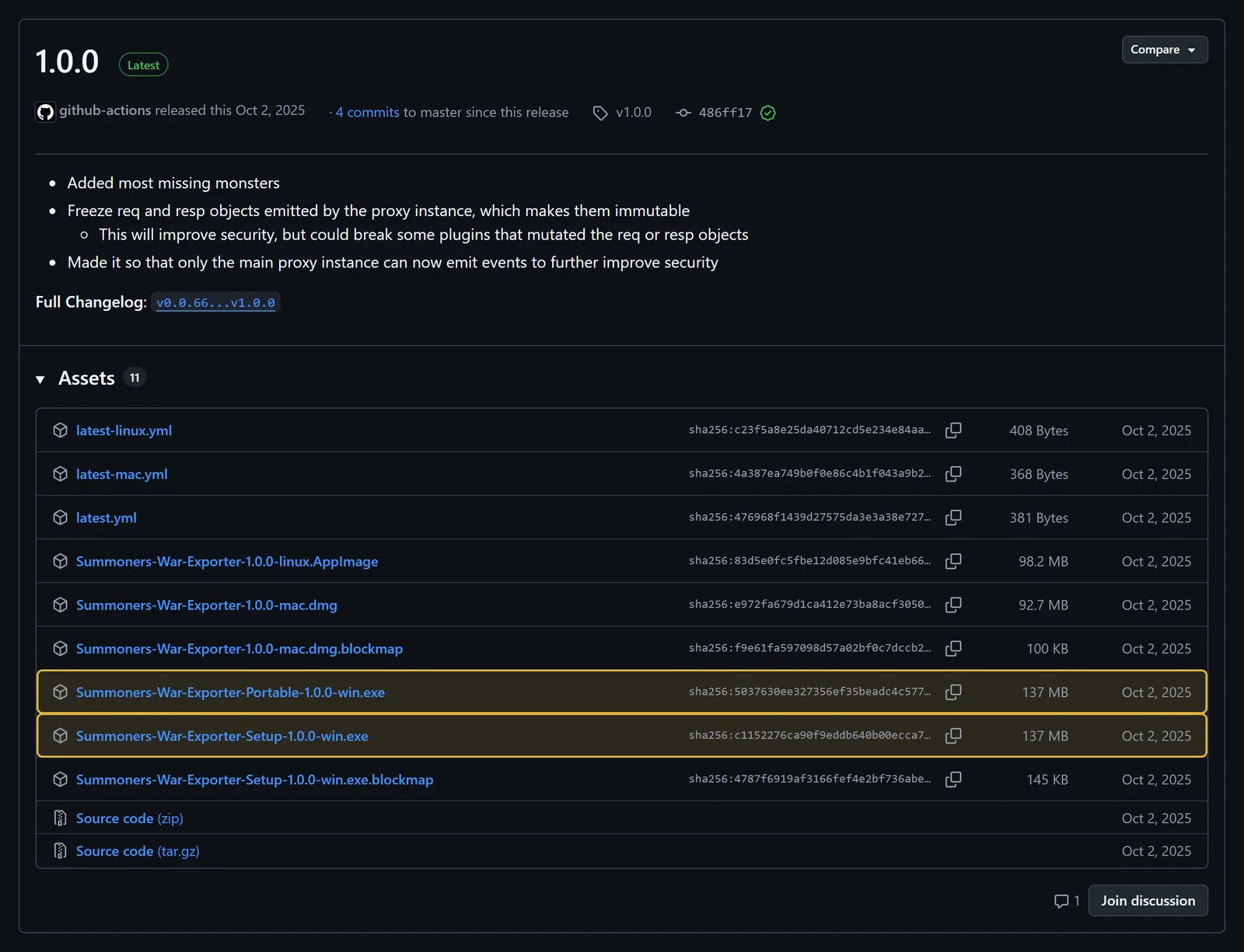
Buka halaman rilis SWEX di GitHub dan unduh rilis terbaru yang bertanda Latest. Untuk Windows ada dua file:
Summoners-War-Exporter-Setup-[version]-win.exe: installer-nya;Summoners-War-Exporter-Portable-[version]-win.exe: versi portable, yang berjalan tanpa dipasang.
Keduanya bisa dipakai. File latest.yml dan .blockmap adalah data pembaruan: kamu tidak membutuhkannya. Windows mungkin menampilkan Windows melindungi PC Anda untuk file yang baru diunduh: klik Info selengkapnya, lalu Tetap jalankan.
Jalankan SWEX sebagai administrator
Klik kanan SWEX, pilih Jalankan sebagai administrator (Run as administrator), lalu setujui permintaan Kontrol Akun Pengguna (User Account Control). SWEX butuh hak itu untuk memulai dan menghentikan proxy-nya: selama proxy berjalan, SWEX mengarahkan server game ke dirinya sendiri di file hosts, lalu menghapusnya lagi saat berhenti. Jika tidak bisa, Logs SWEX menampilkan Could not modify hosts file (file hosts tidak bisa diubah).
Mulai proxy dalam Steam Mode
Klik Start Proxy. SWEX memintamu memilih mode proxy (Select a proxy mode):
Steam Mode
Untuk Summoners War versi Steam di PC ini. Pilih yang ini lalu klik Start.
Remote Mode
Untuk HP atau emulator yang terhubung ke SWEX lewat jaringanmu (siapkan sesuai petunjuk di Help SWEX).
Pilihanmu tersimpan di Settings › Proxy › Steam Mode, jadi lain kali Start Proxy langsung memakai Steam Mode. Izinkan SWEX melewati Windows Firewall jika Windows bertanya.

Pasang sertifikat (sekali saja)
SWEX butuh sertifikatnya sendiri, yang dipercaya Windows, untuk membaca lalu lintas game yang terenkripsi. Dengan proxy berjalan dalam Steam Mode:
- Klik Get & Install Cert (Steam). SWEX menyimpan sertifikat ke folder file-nya dan membuka Wisaya Impor Sertifikat (Certificate Import Wizard) Windows.
- Pilih Komputer Lokal (Local Computer) dan klik Berikutnya (Next) sampai wisaya selesai.
- Pastikan HTTPS mode aktif di Settings SWEX (bawaannya aktif).
Memasang sertifikat secara manual
- Di SWEX, klik Get Cert: SWEX menyimpan
ca.pemdi foldercertdi dalam folder file SWEX. - Tekan tombol Windows, ketik
mmc, lalu tekan Enter. - File › Tambah/Hapus Snap-in (Add/Remove Snap-in) › Sertifikat › Tambahkan › Akun komputer › Komputer lokal › Selesai › OK.
- Klik kanan Otoritas Sertifikasi Akar Tepercaya (Trusted Root Certification Authorities) › Semua Tugas › Impor, cari
ca.pem(ubah filter file ke Semua File), lalu Berikutnya › Berikutnya › Selesai.
Sertifikat berlaku sekitar setahun, dan SWEX memperingatkanmu setelah 12 bulan. Jika sudah kedaluwarsa, game menampilkan error H:2000: klik Regenerate Cert di Settings SWEX dan pasang sertifikat baru dengan cara yang sama.

Login ke game: SWEX menyimpan JSON-mu
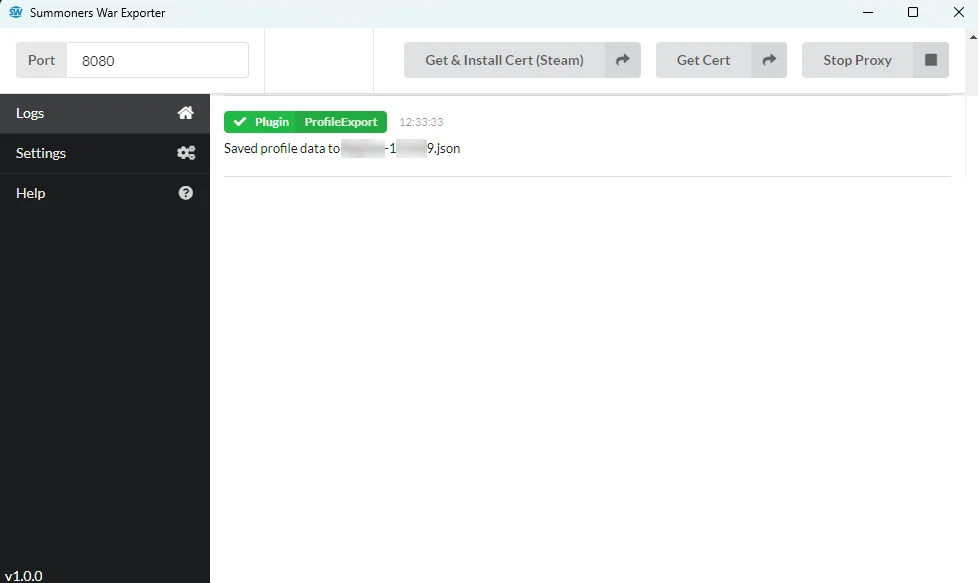
Dengan proxy berjalan, jalankan Summoners War di Steam lalu login. Saat akunmu dimuat, pengekspor profil SWEX menyimpan file-nya, dan Logs-nya menampilkan Saved profile data to …. File-nya ada di sini:
Desktop › Summoners War Exporter Files › [nama Summoner]-[ID Summoner].json- File ini ditimpa setiap kali kamu login, jadi selalu berisi box terbarumu.
- Ubah foldernya lewat Settings › Files Path › Change.
- Ingin menyimpan riwayat? Nyalakan Timestamped copy in separate folder (salinan bertanggal di folder terpisah) di pengekspor profil.

Impor JSON-mu ke SWLens
Masuk ke SWLens dulu: impor disimpan ke akunmu. Lalu klik Impor JSON di mana pun kamu melihatnya dan pilih file [nama Summoner]-[ID Summoner].json-mu (satu file setiap kali):

Apa yang terjadi selanjutnya
- SWLens mengecek apakah file itu ekspor profil SWEX dan milik akun game yang mana.
- Impor pertamamu menautkan akun game itu ke akun SWLens-mu.
- File disimpan ke akunmu, jadi setiap perangkat tempat kamu masuk akan memuatnya.
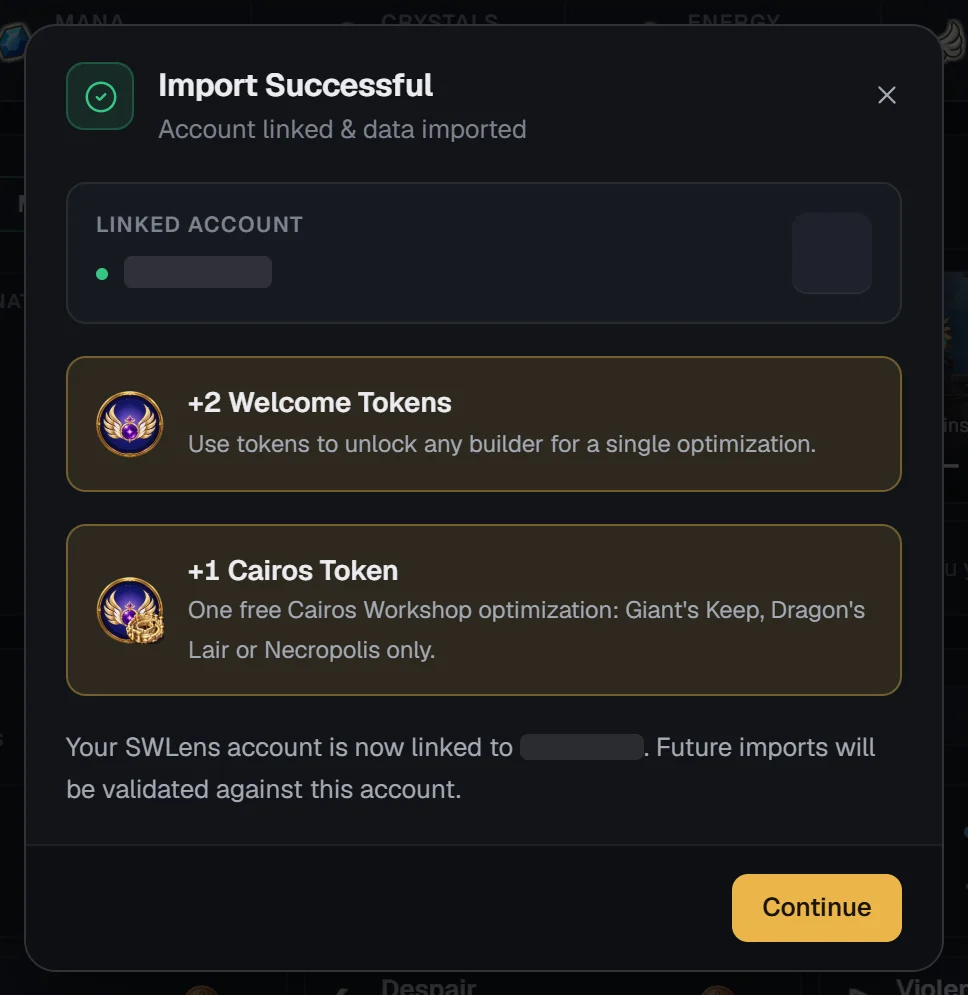
- Jendela Impor berhasil menampilkan Akun tertaut & data diimpor (atau Data berhasil diperbarui). Pertama kali, jendela itu menambahkan paket selamat datang: 2 token optimasi dan 1 token Cairos. Setiap token optimasi membuka satu optimasi di builder World Arena, Siege Battle, Arena, atau World Guild Battle; token Cairos, satu optimasi di Workshop Cairos untuk Giant's Keep, Dragon's Lair, atau Necropolis.
- Halaman-halamanmu terisi dengan monster, rune, dan artifact milikmu sendiri.
Impor lagi sesering yang kamu mau. Mengekspor lagi dan mengimpor file baru akan memperbarui datamu di tempat: impor terbarumu selalu yang dipakai, dan Riwayat JSON di profilmu mencantumkan unggahan terbarumu.
Yang terbuka dengan JSON-mu


JSON-mu juga mengisi dasbor Beranda, pemilih monster di Kalkulator Artifact dan Kalkulator SPD, serta filter monster yang dimiliki di Ensiklopedia Monster.
SWEX dan SWLens Client
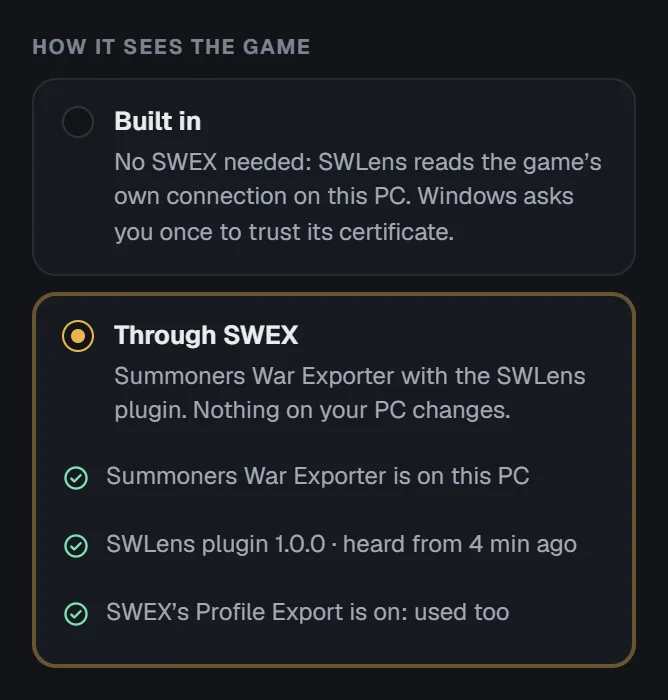
SWLens Client membaca file dan akun yang sama. Ada tiga cara memakai SWEX bersamanya:

Cara kerja Connect, dan apa yang tidak pernah dikirimnya: panduan SWLens Connect.
Akun game yang tertaut
Gratis dan Basic: satu akun game
Impor pertamamu menautkan satu akun Summoners War. File dari akun game lain ditolak dengan pesan Impor gagal: Akun tidak cocok.
Premium: dua akun game
Mengimpor akun kedua akan menawarkan Tautkan Summoner kedua. Setelah itu, berpindahlah di antara keduanya dari menu akun atau profilmu. Tanpa Premium, slot kedua terkunci.
Perlu mengganti akun yang tertaut? Tidak ada tombol untuk melakukannya sendiri. Di profil-mu, pakai Minta ganti JSON / buka kunci Summoner: pilih slotnya, tulis alasannya, dan jika mau, tulis nama akun barunya. Tim SWLens akan meninjaunya; setelah tautan slot dilepas, kamu menerima email, dan impor berikutnya menautkan akun baru. Paket selamat datang hanya diberikan sekali per akun game, bahkan di akun SWLens baru.

Slot Summoner, cara berpindah, dan paket selamat datang dibahas lengkap di Menghubungkan akunmu.
Pemecahan masalah
Di SWEX
Tidak ada file JSON yang muncul setelah login
Pastikan SWEX berjalan sebagai administrator, proxy sudah dimulai dalam Steam Mode sebelum kamu menjalankan game, pengekspor profil aktif, dan HTTPS mode aktif. Jika Desktop-mu disinkronkan OneDrive, SWEX mungkin tidak bisa menulis di sana: arahkan Settings › Files Path ke folder di luar OneDrive.
Game menampilkan error H:2000 atau tidak bisa terhubung
Sertifikatnya sudah kedaluwarsa atau belum terpasang. Klik Regenerate Cert di Settings SWEX, lalu pasang lagi dengan Get & Install Cert (Steam), atau dengan langkah manual di atas.
Muncul Could not modify hosts file di Logs
SWEX tidak berjalan sebagai administrator, atau diblokir software keamanan. Jalankan lagi SWEX dengan Jalankan sebagai administrator; firewall, VPN, atau antivirus lain juga bisa mengganggu.
Get & Install Cert (Steam) tidak melakukan apa-apa
Klik Get Cert sekali untuk membuat folder sertifikat, lalu coba lagi, atau pasang sertifikat secara manual.
Windows melindungi PC Anda
Windows menampilkan ini untuk file yang baru diunduh. Klik Info selengkapnya, lalu Tetap jalankan. SWEX bersifat open-source: kamu bisa membaca kodenya di GitHub.
SWLens Connect bilang SWEX juga sedang membaca game
Cara bawaan SWLens Connect dan proxy SWEX tidak bisa berjalan bersamaan. Tutup SWEX, atau ganti Connect ke Lewat SWEX.
Di SWLens
File JSON tidak valid. Unggah ekspor SWEX yang valid.
File-nya JSON, tapi bukan ekspor profil SWEX. Pilih file [nama Summoner]-[ID Summoner].json dari folder file SWEX, bukan file log, CSV, atau plugin. Di klien, pesannya Itu bukan JSON SWEX.
Tidak terjadi apa-apa setelah memilih file
File-nya bukan JSON yang valid (unduhan tidak lengkap, file yang diganti namanya). Ekspor lagi dari SWEX dan impor file yang baru.
Impor gagal: Akun tidak cocok
Akun SWLens-mu tertaut ke akun game lain. Impor file akun itu, tautkan akun kedua dengan Premium, atau kirim permintaan penggantian dari profilmu. Di klien, pesannya JSON itu milik akun lain.
Tidak ada tombol Impor JSON di bilah atas
Setelah ada file yang masuk, tombolnya pindah ke menu akun (klik gambar atau namamu). Di HP, letaknya di bawah Lainnya.
Impor data JSON-mu dulu
Builder atau alat ini butuh file akunmu: impor dulu, lalu jalankan lagi.
SWLens Client menampilkan Impor gagal
Cek koneksimu dan pastikan kamu sudah masuk, lalu coba lagi sebentar lagi.
Panduan video
Lebih suka video? Panduan dari komunitas ini membahas penyiapan SWEX dengan Steam (beberapa menu mungkin sedikit berbeda dari SWEX 1.0):
English, oleh Seiishizo
Français, oleh MaxandCS7only
Pertanyaan yang sering diajukan
Apa itu SWEX?
SWEX (Summoners War Exporter) adalah aplikasi PC gratis dan open-source buatan Xzandro. Selama berjalan, SWEX membaca data akun yang diterima Summoners War saat kamu login dan menyimpannya sebagai file JSON: monster, rune, artifact, dan detail akunmu. SWLens membaca file itu; SWEX bukan buatan SWLens.
Di mana SWEX menyimpan file JSON?
Di folder file SWEX, secara bawaan Summoners War Exporter Files di Desktop-mu, dengan nama [nama Summoner]-[ID Summoner].json. File ini ditimpa setiap kali kamu login ke game dengan proxy berjalan. Kamu bisa mengubah foldernya di Settings SWEX, Files Path.
Apakah SWEX bisa dipakai dengan versi Steam?
Bisa. Di Windows, klik Start Proxy dan pilih Steam Mode, pasang sertifikat sekali dengan Get & Install Cert (Steam), lalu jalankan game di Steam. Tidak perlu emulator. Steam Mode hanya untuk Windows.
Bisakah saya memakai SWEX dengan emulator atau HP?
Bisa: pilih Remote Mode, bukan Steam Mode, saat memulai proxy, lalu atur perangkatmu untuk memakainya sesuai petunjuk di Help SWEX. Panduan ini membahas cara Steam, yang paling sederhana.
Apakah SWEX aman dipakai?
SWEX bersifat open-source dan hanya membaca data yang diterima game-mu: SWEX tidak bisa mengubah akunmu atau bermain untukmu. Help SWEX sendiri menyebut risiko kena ban rendah, tapi bukan nol, jadi gunakan sesuai pertimbanganmu sendiri. SWLens tidak pernah meminta data login game-mu: SWLens hanya membaca file JSON yang kamu impor.
Bagaimana cara mengimpor JSON saya ke SWLens?
Masuk ke SWLens dan klik Impor JSON: di bilah atas, di menu akun, di langkah pertama builder mana pun, di bawah Lainnya di HP, atau di bilah di bawah game di SWLens Client. Pilih file [nama Summoner]-[ID Summoner].json-mu. Impor pertamamu menautkan akun game-mu dan menambahkan 2 token optimasi dan 1 token Cairos.
Seberapa sering saya harus mengimpor JSON baru?
Setiap kali rune, artifact, atau monstermu berubah: kebanyakan pemain mengekspor sebelum setiap sesi optimasi. Impor tidak terbatas untuk akun yang tertaut, dan setiap perangkat yang kamu pakai memuat impor terbarumu. Dengan SWLens Connect di klien PC, tidak ada yang perlu diimpor.
Bisakah saya memakai lebih dari satu akun Summoners War?
Akun Gratis dan Basic menautkan satu akun game. Premium bisa menautkan akun kedua dan berpindah di antara keduanya; build tersimpan dan rune terkuncimu tetap ada, dan setiap akun menampilkan miliknya sendiri. Untuk mengganti akun yang tertaut, kirim permintaan dari profil SWLens-mu.
Kenapa SWLens bilang File JSON tidak valid?
File-nya JSON yang valid, tapi bukan ekspor profil SWEX (tidak ada wizard_info atau unit_list). Impor file [nama Summoner]-[ID Summoner].json dari folder file SWEX, bukan file log, CSV, atau plugin.
Game menampilkan error H:2000 setelah saya memulai proxy. Lalu bagaimana?
Sertifikat SWEX-mu sudah kedaluwarsa (berlaku sekitar setahun). Di Settings SWEX, klik Regenerate Cert, lalu pasang lagi sertifikat baru dengan Get & Install Cert (Steam).
Bisakah saya memuat akun ke SWLens tanpa SWEX?
Bisa, di versi Steam: SWLens Connect di klien PC SWLens yang gratis membaca akunmu di setiap login dan menjaganya tetap tersinkron, tanpa SWEX.
Panduan terkait


Sudah punya JSON-mu?
Impor ke SWLens, dan setiap builder, kalkulator, dan halaman akun terisi dengan monster dan rune milikmu sendiri.
 Impor JSON ke SWLens