占領戦ビルダー

SWLensのサマナーズウォー占領戦ビルダーは、占領戦の防衛・攻撃チームを編成します。おすすめのチーム、★4拠点向けのチーム、ゲーム内の自分のデッキから選び、最大5チームを同時にルーン・アーティファクト・レリックまで最適化します。攻撃速度調整、ティック帯、完成したビルドを守るロックにも対応しています。
1ビルドで最大5チーム攻撃と防衛★4拠点攻撃速度調整とティック詳細なビルド表デッキとギルド
目次19

サマナーズウォーの占領戦とは?

占領戦は、サマナーズウォーの3ギルド対抗戦です。3つのギルドが、各ギルドの本陣のまわりに道でつながった拠点が並ぶ1つのマップを奪い合います。各拠点にはギルドメンバーが配置した3体編成の防衛チームが最大5つ置かれ、攻撃側はそのすべての防衛に勝つと拠点を奪えます。最初に20,000ポイントに達したギルド、またはバトル終了時に最も多くのポイントを持つギルドが勝利します。

どのモンスターでも置ける拠点もあれば、純正★4以下のモンスターしか置けない拠点もあるため、占領戦には通常の拠点と★4拠点という2つのメタがあります。防衛は自動で戦うため、ルーンの力だけで、プレイヤーが仕掛けてくる攻撃に耐えなければなりません。
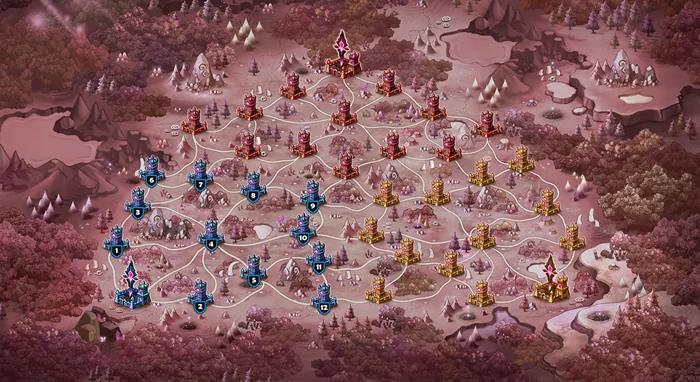
拠点とそれをつなぐ道、3つのギルドの本陣が描かれたゲーム内の占領戦のマップ

占領戦ビルダーでできること

占領戦ビルダーは、占領戦のチームビルダーとルーンオプティマイザーが一体になったツールです。プレイヤーが実際に使っているチームから始めて、アカウントの中から最適な装備を割り当て、ビルド内のチームを別々に扱うので、同じルーンが2つの防衛に使われることはありません。

攻撃と防衛

それぞれ専用のチーム一覧を持つ2つのモード:自分の拠点に置く防衛を最大5つ、または敵の防衛を崩す攻撃チームを最大5つ組めます。

おすすめのチーム

最もよく使われている占領戦のチーム、流行を示す炎のマーク、★4拠点の絞り込み、自動選択、ゲーム内の自分のデッキ。

複数チームのオプティマイザー

ビルドのすべてのチームを、占領戦用のルーン全体から1回の実行で最適化します。

攻撃速度調整とティック

後続が攻撃ゲージブースターの直後に動くよう調整したり、チーム全体を1つの攻撃速度ティックに収めたりできます。

アーティファクトとレリック

オプティマイザーがアーティファクトを割り当て、ビルドごとに最適なレリックを選びます。刻印済みのレリックをそのまま使うこともできます。

保存、ロック、ギルド

ビルドをアカウントに保存し、ルーンをロックし、PDFに出力し、ギルドメンバーの防衛を見られます。

4つのタブ

ビルダーにはウィザード、保存したビルド、着用中のルーン、デッキとギルドの4つのタブがあります。ウィザードは準備 → モード → チーム選択 → ビルド → 結果の5ステップで進み、下部に戻ると次へがあります。タブの左にある占領戦のエンブレムはホームボタンで、準備に戻ります。チームや未保存の結果が失われる場合は、先に確認されます。「ビルド」ステップでは、タブバーのチュートリアルボタンで、すべての操作を案内するツアーが始まります。

Premium、Basic、最適化トークン

占領戦ビルダーは誰でも開いて、準備の画面を見られます。モードを選択で利用権が確認されます:Premiumはそのまま進めます。Basicも、プランで選んだビルダーが占領戦なら同様です。

プランがない場合は、最適化トークンでそのセッションの間、占領戦ビルダーを使えます:最適化トークンを使うウィンドウに残りのトークン数が表示され、トークンを使って続けるで1個使います。無料アカウントには最初から最適化トークン2個とカイロストークン1個があります(カイロストークンはカイロスワークショップ専用です)。トークンが残っていない場合は、プランへの加入が必要ですの画面でトークンパック、Basic、Premiumが案内されます。

無料アカウントでは、ステップ表示の横のチップにトークンが表示されます。トークンで実行した後、「結果」から戻ってもう一度最適化するとトークンをもう1個使います。その場合は、結果の画面を離れる前にビルダーが知らせます。

プランを比較

ステップごとの手順:占領戦のチームを組む

準備

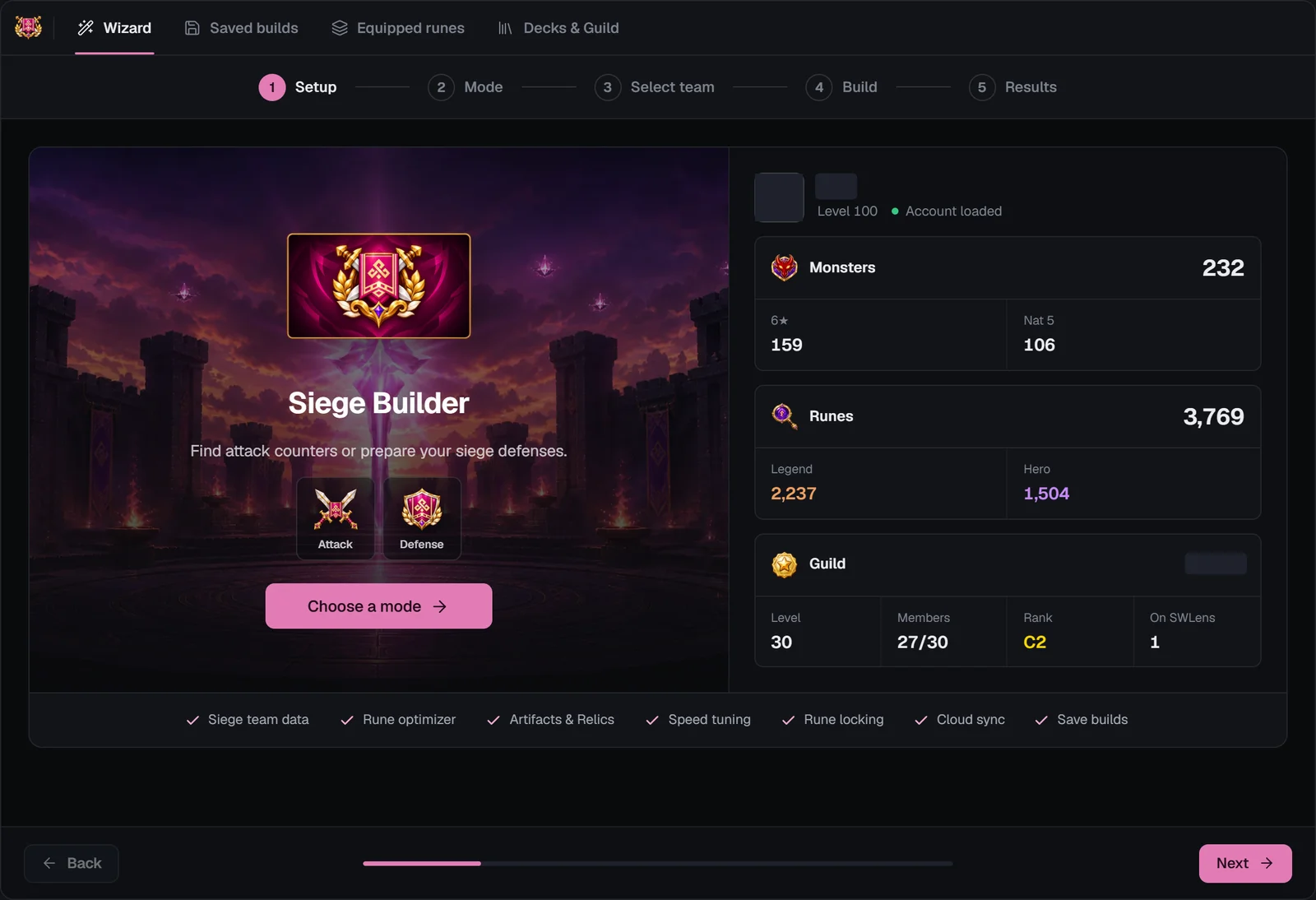
準備はビルダーの出発点です:「攻撃のカウンターを探したり、占領戦の防衛を準備したりできます。」ビルダーの機能はすべてSWEX JSONのデータを使うので、まずインポートしてください。インポートするまで、メインのボタンはJSONをインポートと表示されます。数分でアカウントをエクスポートする方法はSWEX JSONガイドで紹介しています。

アカウントの概要
モンスター(合計、★6、純正★5)とルーン(合計、レジェンド、ヒーロー)。
ギルド
アカウントのファイルにあるギルド:レベル、メンバー、ランク、そしてメンバーのうちSWLensを使っている人数。
トークンのチップ
無料アカウントのみ:最適化トークンと、それで使えるようにしたビルダー。
機能一覧
占領戦のチームデータ、ルーンオプティマイザー、アーティファクトとレリック、攻撃速度調整、ルーンのロック、クラウド同期、ビルドの保存。

アカウントを読み込むと、ボタンがモードを選択に変わります。

アカウントの概要、ギルドのカード、機能一覧、「モードを選択」ボタンがある占領戦ビルダーの準備ステップ

モード

「攻撃と防衛、どちらにしますか?モードを選ぶと、すぐにチーム選択に進みます。」モードによって、表示されるチーム、オプティマイザーがチーム間でルーンを共有できるかどうか、ビルドが攻撃ビルドと防衛ビルドのどちらで保存されるかが決まります。

攻撃 · 勝利を重ねる

プレイヤーが攻撃に使うチームを見て、敵の防衛に対抗し、最大5つの攻撃チームを組みます。

防衛 · 守りを固める

最もよく使われている防衛で拠点を固め、人気の攻撃に耐えられるように組みます。

「攻撃」と「防衛」のカードがある占領戦ビルダーのモードステップ

チーム選択

「最大5チームまで選べます。同じモンスターをすべて使い切ると、グレー表示になります。」一覧には、選んだモードで最もよく使われている占領戦のチームが、あなたの手持ちのモンスターに合わせて並びます:組めないチームはグレー表示になり、1体しか持っていないモンスターを2つのチームに入れることはできません。

チームを探す

検索
「モンスター名でチームを絞り込み…」で、そのモンスターがいるチームだけを残します。
★4拠点
防衛:すべてのチーム、純正★4以下の防衛(全モンスターが純正★4以下)、純正★4以下の防衛を除外(純正★5が1体以上)の3つのボタンがあり、それぞれに件数が表示されます。攻撃:「スキップ」の横に純正★4以下の防衛のスイッチがあります。
注目のチーム
注目のチームが5つより多いときは、上位5チームのみと注目のチームをすべて表示で、上位5チームとすべてを切り替えます。
件数とページ
一覧の上に「Nチーム中1〜20を表示」、下にページ送りがあります。

自分のデッキ

一番上には占領戦の防衛デッキ(防衛)と占領戦の攻撃デッキ(攻撃)があります:アカウントのファイルから読み込んだ、ゲーム内の占領戦の防衛と、ゲーム内で保存した攻撃デッキです。チームの行と同じように選べます。選んだチームにすでに入っているモンスターがいるデッキには、その旨が表示されます。

チームの行

順位
一覧でのチームの順位。選ぶと、選んだ順番の番号になります。
アイコン
3体のモンスターで、王冠の付いたリーダーが先頭です。手持ちの同じモンスターがすべて選んだチームに入っているとグレー表示になり、通常モンスター封印所にいるモンスターにはマークが付きます。
炎のマークまたは使用数
注目のチームには炎のマーク(1〜3個)が付きます。それ以外のチームには使っているプレイヤーの数が表示されます(攻撃チームは今週の数)。
選択
選択、選択済み、使用中(モンスターのどれかがすでに選んだチームに入っている)、5チーム選ぶと上限まで選択済みになります。

自動選択、クリア、スキップ

自動選択は、絞り込んだ一覧の上から順に最大5チームを選びます。すでに使ったモンスターが必要なチームは飛ばします。クリアはすべての選択を外します。スキップは空の枠のまま「ビルド」に進み、一から自分でチームを組めます。

チームを選ぶと、下部の「次へ」が1チームを組む、3チームを組むのように変わります。
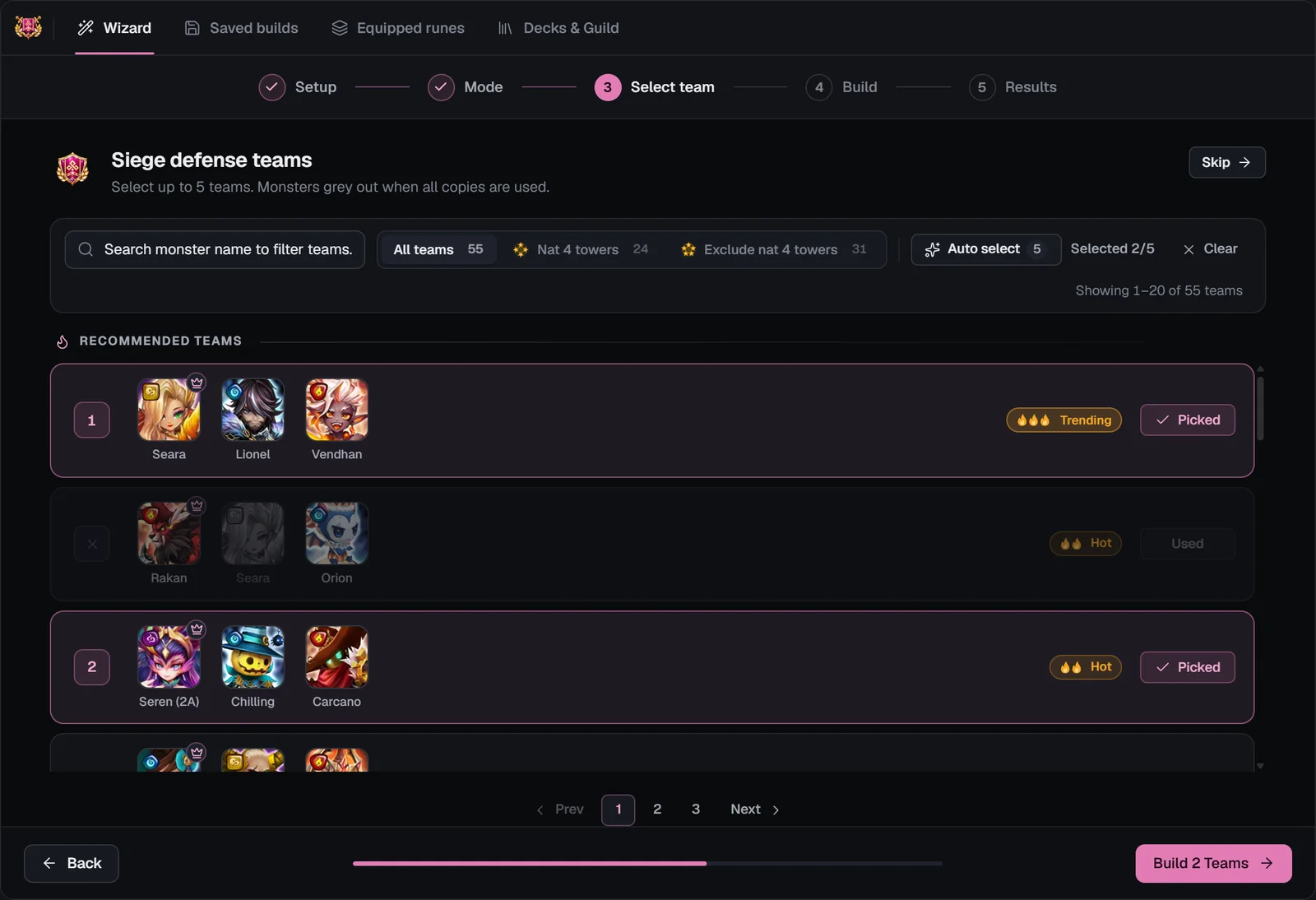
検索、「純正★4以下の防衛」の絞り込み、自動選択、防衛デッキ、おすすめのチームがある、防衛モードの占領戦ビルダーのチーム選択ステップ

占領戦の★4拠点

★4拠点に置けるのは純正★4以下のモンスターだけです(2次覚醒した純正★3・純正★2のモンスターは置けますが、純正★5は置けません)。純正★5がいないとメタはまったく変わるため、「純正★4以下の防衛」の絞り込みでは、そこに置けるチームだけが表示されます。検索と組み合わせれば、すでに育てたモンスターを軸にしたチームを探せます。
★4拠点でよく見かけるモンスター:クムヌヴィゴルスコグルトリアーナスサノ

ビルド

「チームを組む:最適化する防衛チームを設定します」。各チームは3枚のモンスターのカードで、カードの順番が行動順です:左のカードが最初に行動します。一覧から選んだチームは、各モンスターで最もよく使われているビルドで入力され、独自のアルゴリズムが想定する順番に並びます。自由に変更してください。

ツールバー
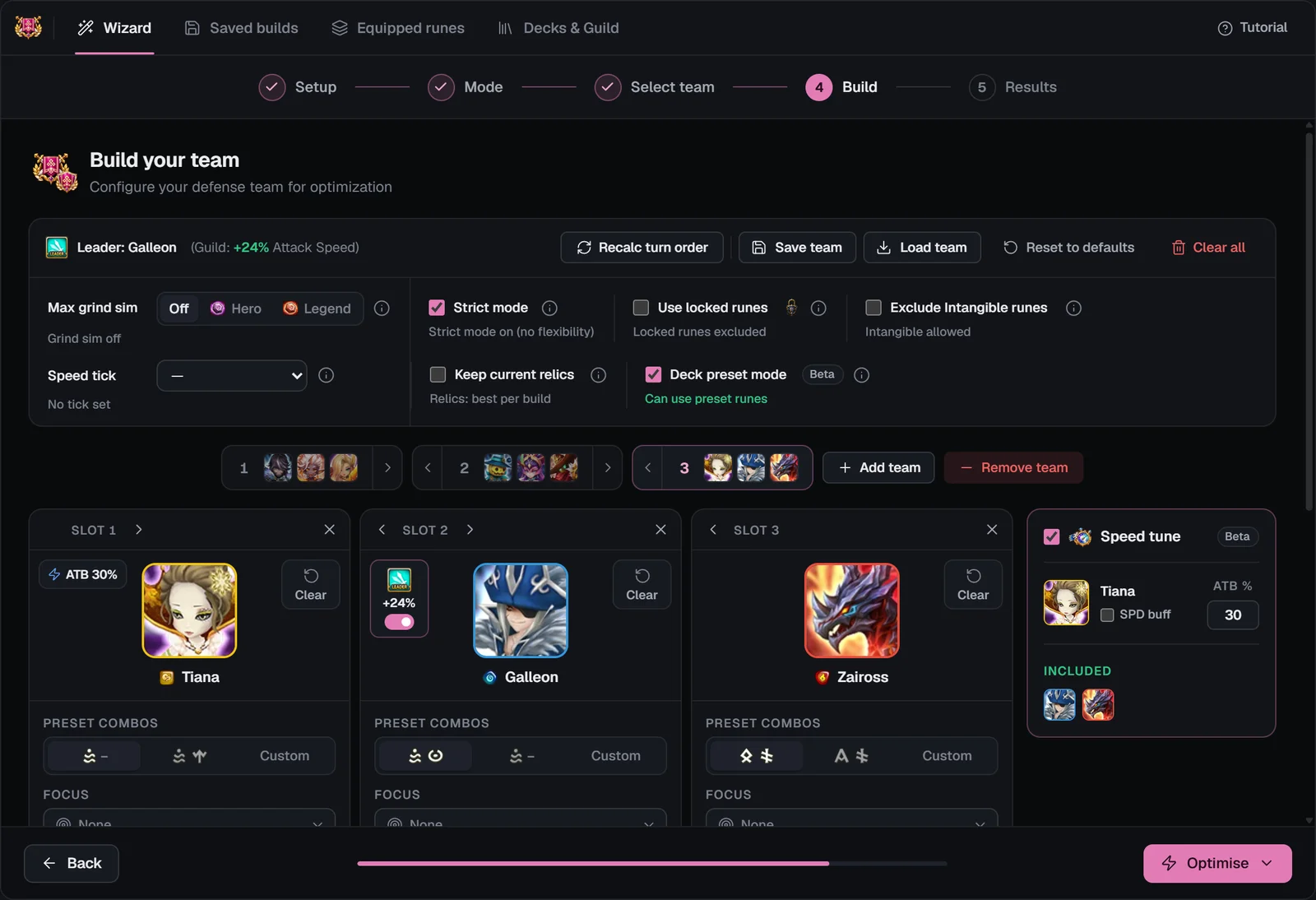
リーダーの表示
「リーダー:名前(範囲:+N% 能力値)」または「リーダースキルなし」。ビルダーが最適な攻撃速度リーダーを自動でオンにします。別のカードのアイコンで切り替えられます。リーダーは1チームに1体です。
行動順を再計算
モンスターの現在のルーン設定から、カードを行動順に並べ直します。
チームを保存 / チームを読み込む
チームと各カードの設定をこのブラウザに保存し、後で読み込みます。
初期設定に戻す
選んだチームを最初に入力された設定に戻します(戻すものがあるときに表示されます)。
すべてクリア
確認の後、チームを空にします。
チームのタブ
複数のチームがあるときは、チームごとにタブが表示されます:クリックで編集、‹ ›で移動、チームを追加とチームを削除で最大5チームまで増減できます。モンスター、セット、制限はチームごとに別々です。
リーダーの表示、ツールバーのボタン、チームのオプション、チームのタブ、3枚のモンスターのカード、攻撃速度調整パネルがある占領戦ビルダーのビルドステップ

チームのオプション

ツールバーの下のオプションは、ビルド全体に適用されます。それぞれのⓘに、以下と同じ説明があります。

最大練磨シミュ
オフ、ヒーロー、レジェンド:練磨できる副オプション(体力、攻撃力、防御力、攻撃速度)すべてにヒーローまたはレジェンドの最大練磨をしたものとしてルーンを評価するため、ルーンを伸びしろで判断できます。結果では各ルーンのシミュレーションの練磨に印が付き、オンのまま最適化すると確認が表示されます。
攻撃速度ティック
チームのティック帯(たとえばティック6は戦闘中の攻撃速度239〜285):オプティマイザーはその戦闘中の攻撃速度に到達させ、残りをほかの能力値に回します。攻撃速度調整とは同時に使えません。
厳格モード
初期設定はオン:オプティマイザーは、指定したセット、スロットの主オプション、制限を厳密に守り、満たせない条件を知らせます。オフ:明らかに良いビルドになる場合は、ほかのセットや能力値を試すことがあります。
ロックしたルーンを使う
初期設定はオフ:ロックしたビルドのルーンは実行の対象外になるため、完成した防衛の装備はそのまま残ります。オン:すべてのルーンを使えます。
無形のルーンを除外
初期設定はオフ。オン:どのビルドにも無形のルーンを使いません。
現在のレリックを維持
「レリック:ビルドごとに最適」(初期設定)は、ビルドごとに最適なレリックを選び、再刻印が必要なときに知らせます。「レリック:刻印中のまま」は、各モンスターに刻印済みのレリックをそのまま残します。アカウントのファイルにレリックがあるときに表示されます。
デッキプリセットモード(ベータ)
初期設定はオン。攻撃チームはゲーム内ではデッキプリセットでルーンを持たないため、攻撃の実行では、ほかのビルドでロックしたルーンも含めてすべてのルーンを使え、別々のチームで同じルーンやアーティファクトを共有できます(1つのチーム内で重複することはありません)。防衛の実行では、攻撃、カイロス、汎用のビルドでロックしたルーンを使えますが、防衛のロックはそのまま残り、防衛チーム同士で共有することはありません。オフ:ロックが適用され、各ルーンは1回だけ使われます。
占領戦ビルダーのチームのオプション:最大練磨シミュ、攻撃速度ティック、厳格モード、ロックしたルーンを使う、無形のルーンを除外、現在のレリックを維持、デッキプリセットモード

モンスターのカード

各カードは、1体のモンスターのビルドの指定です。上から順に:
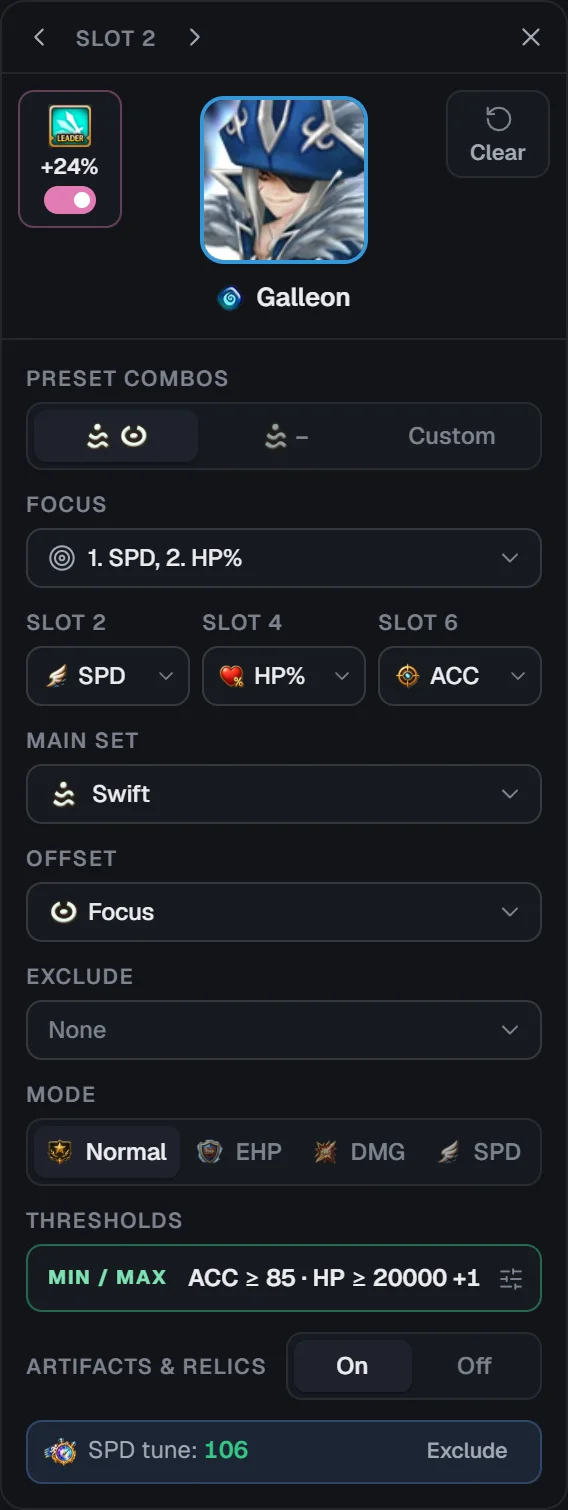
枠の見出し
「枠1」〜「枠3」。‹ ›でカードを動かし(行動順も変わります)、✕でモンスターを外します。空いている枠からはモンスターを選択が開きます:ボックスを検索し、属性で絞り込めます。すでに使用中のモンスターには印が付きます。
リーダースキル
攻撃速度のリーダースキルを持つモンスターのアイコンにあるスイッチです。1体をオンにすると、ほかはオフになります。
クリア
アイコンの右上:スロット2/4/6、メインセット、サブセットを空にします。
プリセットの組み合わせ
そのモンスターでコミュニティが最もよく使うビルド(セット、スロット2/4/6、モードをワンクリックで入力)と、現在着用中のルーンを使うカスタムです。
重視
「重視する能力値(最大4つ)」:オプティマイザーが優先する能力値で、クリックした順が優先度です。重視の重みも任意で設定できます。モードと制限だけでもビルドの方向は決まるので、設定は任意です。
スロット2 / 4 / 6
2番・4番・6番ルーンに許可する主オプション。複数選ぶとオプティマイザーがすべて試します(空欄 = 指定なし)。
メインセット
1つ以上のメインセット(暴走、迅速、絶望など)。最適化の前に、すべてのカードで1つ選ぶ必要があります:未設定のカードには「メインセットを選択」と表示されます。
サブセット
2セットを最大2つ(意志、果報、反撃など)。2セット×3のビルドなら同じセットを2回、どのルーンでもよければセット崩れを選びます。
除外
オプティマイザーがこのモンスターに絶対に使わないセット。ラベルが赤になります。
モード
通常:最速のビルドとの差が攻撃速度2以内で、ルーン効率が最も高いビルド。実質体力:実質体力が最も高いビルド。ダメージ:ダメージが最も高いビルド。攻撃速度:ほかの能力値に関係なく、最も速いビルド。
最低 / 最大
設定内容(「攻撃速度 ≥ 200 · 効果的中 ≥ 85」)を表示する1つのボタンです。押すと能力値の最低 / 最大が開きます:攻撃速度、クリ率、効果抵抗、効果的中、続いて体力、攻撃力、防御力、クリダメに、それぞれ最低と最大があります(空欄 = 制限なし)。効果的中のメニューでは、占領戦で弱化効果を当てるのに必要な効果的中を入力できます。
アーティファクトとレリック
初期設定はオン:オプティマイザーがこのモンスターのアーティファクトとレリックも割り当てます。オフ:ルーンのみ。
攻撃速度調整とティックの表示
攻撃速度調整がオンのときは、各後続に調整後の攻撃速度(「攻撃速度調整:180」)と、対象から外す除外が表示されます。ティックを設定したときは「ティック6」と「除外」です。ブースターのアイコンには攻撃ゲージのバッジが付きます。
ロックしたビルドの注記
「ロックしたビルドをそのまま再現します」:このモンスターにはロックして保存したビルドがあり、1体しか持っていません。
枠の見出し、リーダーのスイッチ、プリセットの組み合わせ、重視、スロット2/4/6、メインセット、サブセット、除外、モード、最低 / 最大、アーティファクトとレリックがある占領戦ビルダーのモンスターのカード
攻撃速度、クリ率、効果抵抗、効果的中、体力、攻撃力、防御力、クリダメの最低と最大、効果的中のメニューがある「能力値の最低 / 最大」ウィンドウ

攻撃速度調整とティック帯

占領戦では行動順が勝敗を分けますが、攻撃速度は最も多くの強化を費やす能力値でもあります。占領戦ビルダーには、チームごとに攻撃速度を管理する方法が2つあります。

攻撃速度調整(ベータ)

攻撃速度調整のパネルはカードの横にあります。オンにすると、オプティマイザーはまずブースターを組み、ブースターの攻撃ゲージ増加の直後に動くために各後続に必要な最低攻撃速度を求めて、各後続の上限をそこに設定します。不要な攻撃速度は、代わりにダメージ、体力、効果的中に回ります。
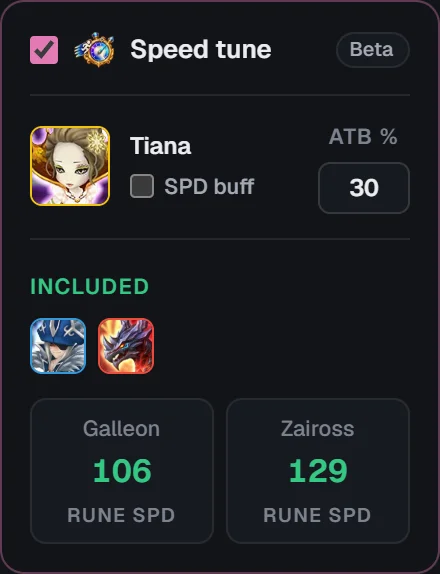
ブースター
チームで最初の攻撃ゲージブースターで、攻撃ゲージ%が入力されています(必要なら変更できます)。チームにいない場合は手動になります。
攻撃速度増加
ブースターが攻撃ゲージ増加の代わりに、または攻撃ゲージ増加とあわせて攻撃速度増加を付与するときにチェックします。すると各後続に、攻撃速度増加の効果を強めるアーティファクトの攻撃速度%を入力する欄が表示されます。
対象 / 除外
調整の対象になっている後続です。カードの除外でそのモンスターを対象から外すと、通常どおり最適化されます。
調整後の攻撃速度
各後続に必要なルーンの攻撃速度で、カードに表示される値と同じです。
ブースター、攻撃ゲージ%、攻撃速度増加、対象の後続と調整後の攻撃速度がある攻撃速度調整パネル

攻撃速度のティック帯

サマナーズウォーでは、モンスターはティック単位で行動します:戦闘中の攻撃速度はどれもいずれかのティック帯に入り、同じティック帯のモンスターは同じ頻度で行動します。攻撃速度ティック(ティック4〜ティック7)を選ぶと、チームの戦闘中の攻撃速度の最低値がそのティック帯の値になり、オプティマイザーは超えすぎずにそこへ到達させます。全モンスターを同じティックで動かしたいチームに向いています。ティックを設定すると攻撃速度調整はオフになります。カードの最大攻撃速度がティックの下限より低い場合は、最大攻撃速度のしきい値が競合していますのウィンドウで、戻って調整するか、このまま続行するかを選べます。

攻撃速度に届かないとき

ルーンで後続を調整後の攻撃速度にできない場合は、攻撃速度調整の目標に届きませんのウィンドウに、そのモンスター、必要だった攻撃速度、到達できる最高値と、調整が成り立つブースターの最大攻撃速度が表示されます。ブースターの最大攻撃速度を下げるか、その後続を調整の対象から外すか、最良のビルドのまま続行してください。

ビルドとは別に攻撃速度の計算だけを試すなら、無料の攻撃速度調整計算機を使ってください:SWEX JSONからあなたのモンスターを選べます。

最適化

下部の最適化を押すと、2種類の実行と、それぞれの説明が1行ずつ書かれた小さなメニューが開きます:最適化(すべてのチームに最適なビルドを自動で装備)と詳細最適化(表から各モンスターのビルドを自分で選ぶ。後述)です。

「最適化」と「詳細最適化」がある最適化メニュー

実行の前に

空いている枠があります
すべてのチームで3つの枠をすべて埋める必要があります。
メインセットを選択
まだメインセットがないモンスターを知らせます。
最大練磨シミュレーションが有効です
シミュレーションの練磨で実行してよいかを確認します。
現在のモードにロックしたビルドがあります
このモードでロックしたビルドを持つモンスターがいます:改善を試す(ルーンは確保されますが、変わることがあります)かルーンをそのまま残すを選びます。
ロックしたビルドがあります
ほかでロックしたビルドを持つモンスターがいます:オプティマイザーはそのルーンをそのまま残し、チームの残りをそれに合わせて組みます。
厳格モードに必要なルーンが足りません
手持ちのルーンでは、モンスターに指定のセットを用意できません。たとえば「暴走のルーンが不足 — 必要4個、所持2個」や、指定した主オプションのスロット2のルーンがない場合です。厳格モードをオフにするか、別のチームを選ぶか、セットを変えるか、さらに周回してください。

実行中

最適化中のウィンドウには、各チームの進行状況(「チーム2/5を最適化中…」)と進行バーが表示されます。非常に大きな実行では、時間がかかる場合がある旨が表示されます。最適化をキャンセルで実行を止めると、「ビルド」ステップは元のまま残ります。

考えられる結果
結果
通常のケースです。満たせなかった制限は結果に一覧表示されます。
ビルドに失敗しました
モンスターに有効なビルドがない(「ルーン未割り当て」)、同じセットが必須かつ除外になっている、後続が攻撃速度調整を満たせない、といった場合です。理由と、別のプリセットの組み合わせなど試すべきことが表示されます。
行動順を維持できません
残したロック中のビルドで行動順が崩れます:設定に戻るかこのまま続行を選びます。
ルーンが割り当てられなかったモンスターと変更すべき点を示す「ビルドに失敗しました」のウィンドウ

詳細最適化

詳細最適化では、モンスターごとに最大500〜1,000件のビルドを求め、各モンスターの詳細オプティマイザーの表を順番に開きます(「1/3」):
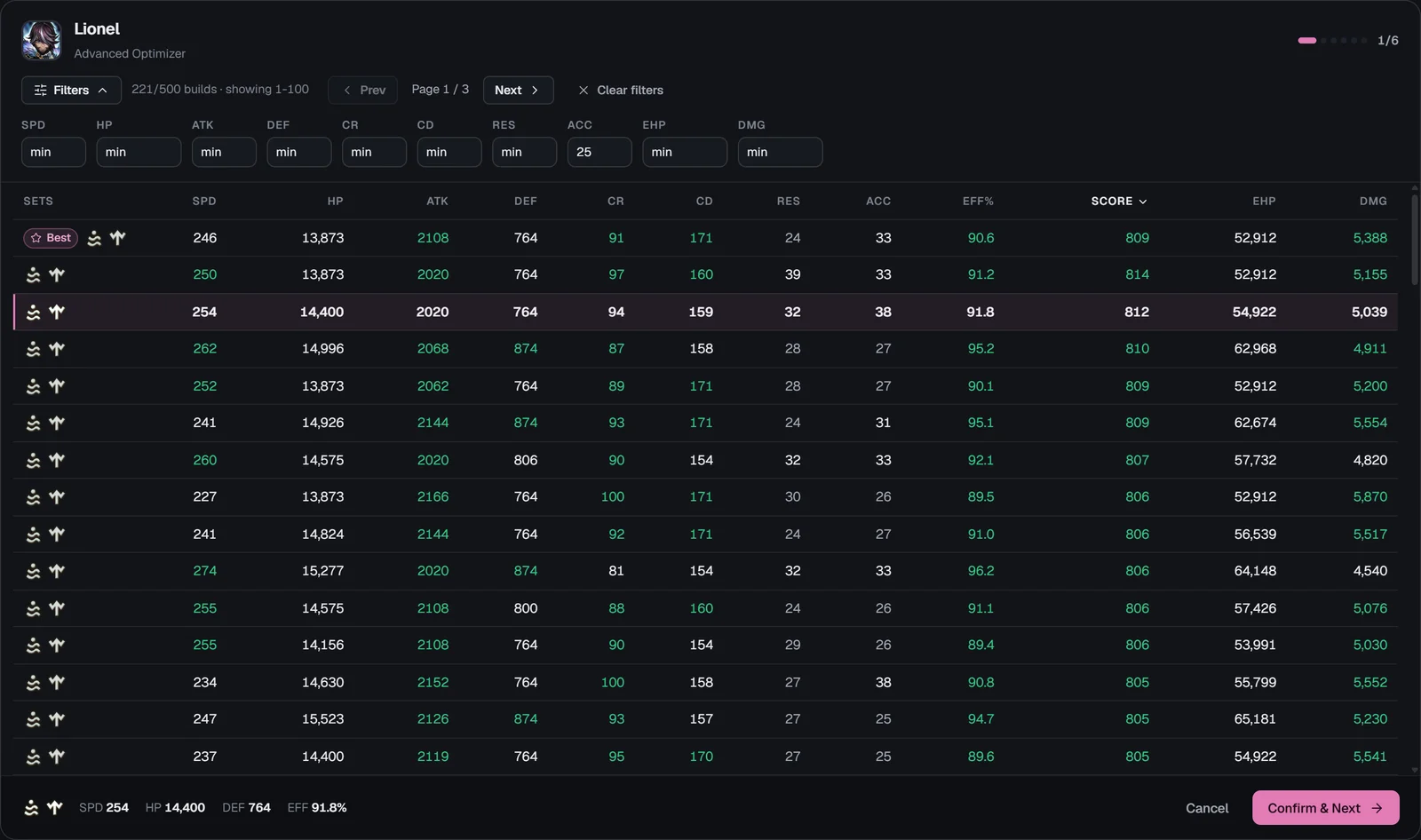
フィルター
攻撃速度、体力、攻撃力、防御力、クリ率、クリダメ、効果抵抗、効果的中、実質体力、ダメージの最低値。「123/500件のビルド」で残りの件数がわかります。「フィルターをクリア」もあります。
列
セット、攻撃速度、体力、攻撃力、防御力、クリ率、クリダメ、効果抵抗、効果的中、効率%、スコア、実質体力、ダメージ:見出しをクリックすると並べ替えます。最良の行がオプティマイザー自身の選択です。
確定して次へ
選んだビルドのルーンを候補から外し、残りのルーンで次のモンスターを再最適化するため、どの表にもまだ組めるビルドだけが表示されます。戻るで前のモンスターに戻り、最後のモンスターで確定して完了を押すと結果が開きます。
キャンセル
表を飛ばして、通常の最適化の結果を表示します。
フィルター、並べ替えできる能力値の列、「最良」の行、「確定して次へ」がある詳細オプティマイザーの表

結果

結果は、最適化したすべてのチームをまとめた1枚のビルドのカードです:

ヘッダー
ビルドの名前(「未保存のビルド」)、日付、攻撃ビルドまたは防衛ビルドのタグ、保存済み / 未保存のバッジに続いて、PDFを出力、名前の入力欄、ロックのスイッチ(「ビルドはロックして保存されます」)、ビルドを保存があります。
警告
これらのビルドで使われたロック中のルーンと、制限をすべては満たせなかったモンスター(現在のルーンで組める最良のビルド)が表示されます。
平均
選んだチームの平均攻撃速度、平均ダメージ、平均効率、平均実質体力、RLスコア。
チームの一覧
各チームのモンスターと、そのセットと戦闘中の攻撃速度(空部族のトーテムの攻撃速度+15%とリーダースキル込み)。赤い枠は満たせなかった制限を示します。防衛ビルドでは各チームの平均も表示されます。
能力値のカード
選んだモンスターの能力値を内訳(基本 + ボーナス)または合計(合計値)で表示し、実質体力、ダメージ、効率、RLスコアと、現在着用中のビルドとの比較(着用中と比較)も示します。
ルーン
ルーンの花:各ルーンのRune Lensスコアと、今どこにあるか(インベントリー、または着用中のモンスター)を表示するので、ゲーム内で何を付け替えればよいかがわかります。シミュレーションの練磨には印が付きます。
アーティファクトとレリック
2つのアーティファクトとレリックのカード:「再刻印」「このレリックを刻印」「刻印済み」のいずれかと、レリックなしの場合や現在のレリックと比べて増えるダメージが表示されます。

PDFを出力すると、すべてのチームの概要ページと、モンスターごとに能力値・ルーン・アーティファクトのページが保存されます。保存するとビルドに名前が付いてアカウントに保存され、「ビルドを保存しました」のウィンドウで確認できます。

戻るで、チームはそのまま「ビルド」に戻ります。結果を保存していない場合は、先に保存するようビルダーが提案します。
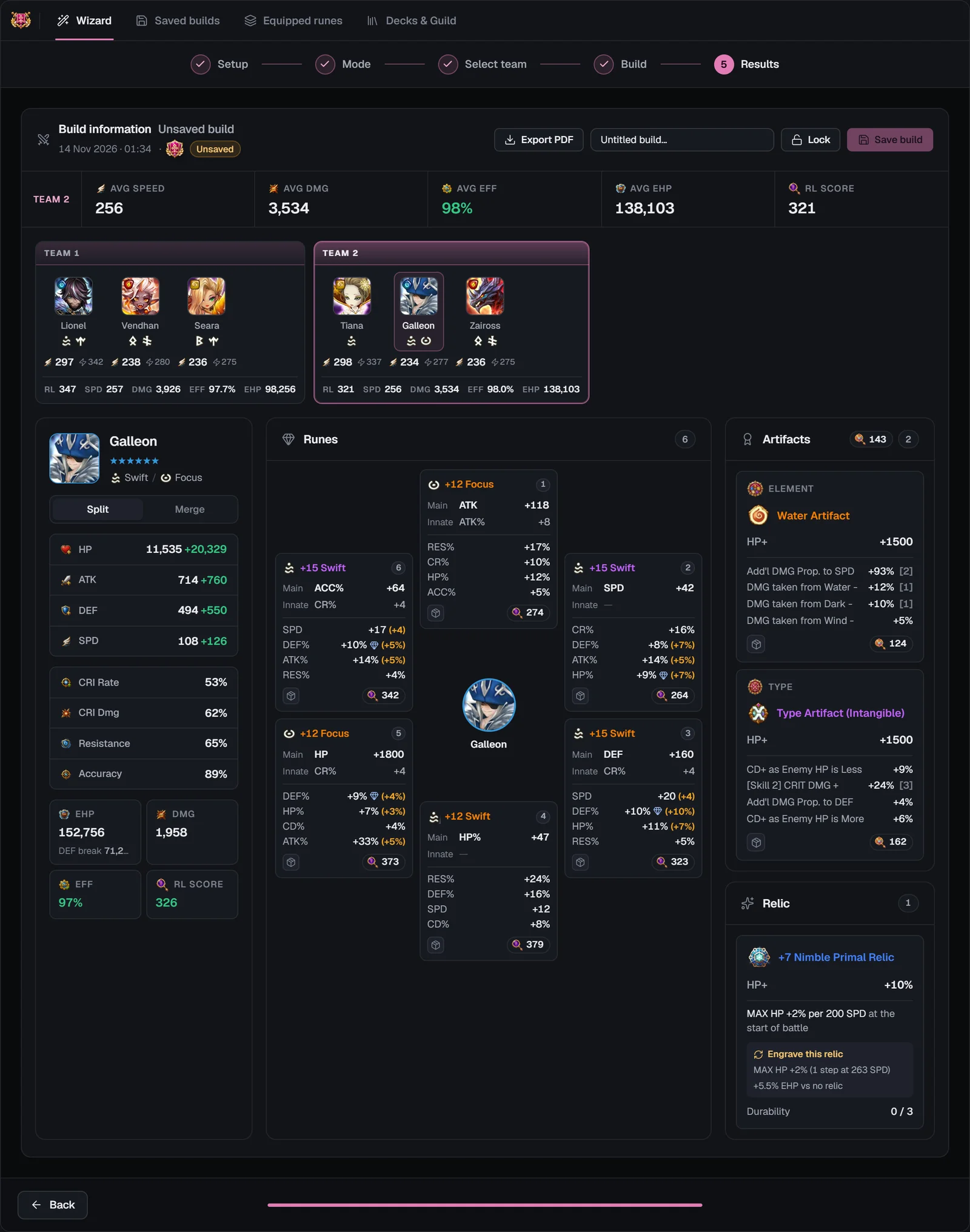
ビルドのヘッダー、平均、チームの一覧、能力値のカード、ルーンの花、アーティファクト、レリックがある占領戦ビルダーの結果

保存したビルド

保存したすべてのビルドが新しい順に、攻撃または防衛のエンブレム、チーム、平均、日付とともに並びます。開くと各モンスターのルーンとアーティファクトを確認できます。
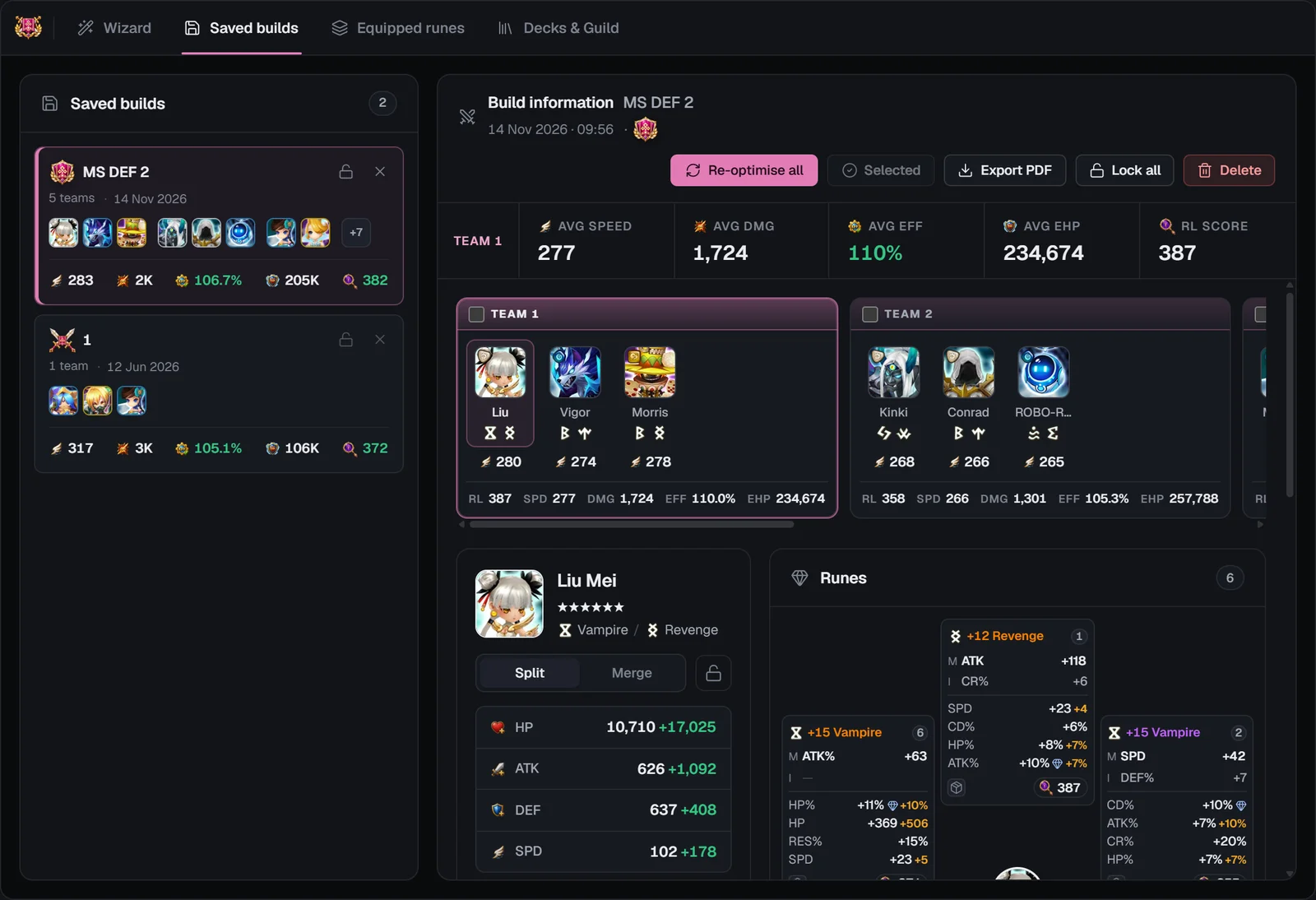
再最適化
チームにチェックを入れて再最適化するか、すべて再最適化を押します:ビルダーがそのチームを保存した設定(セット、スロットの能力値、制限、モード、攻撃速度調整、オプション)のまま「ビルド」ステップで開き、現在のルーンでもう一度最適化できます。新しいJSONをインポートした後に最適です。
すべてロック / すべてロック解除
ビルドのすべてのモンスター(または1体ずつ)をロックします:「ロックしたルーンを使う」がオフの間、ロックしたルーンはほかの占領戦の実行で使われません。
削除
先にビルドのロックを解除してください。「削除」は2回クリックで確定します。
見つからない装備
保存したルーンやアーティファクトがアカウントのファイルからなくなったモンスターには、印が付きます。
ビルドを開いた状態の占領戦ビルダーの「保存したビルド」タブ:チーム、再最適化のチェック、「すべてロック」と「削除」

着用中のルーン

「占領戦で着用中のモンスター」:占領戦のルーン設定(ゲーム内で占領戦用に設定した、通常のルーンとは別の装備)でルーンを着用しているモンスターです。検索や、名前、攻撃速度、体力、攻撃力、防御力、効率、ロックでの並べ替えができ、モンスターを開くと能力値のカード、ルーン、アーティファクトを確認できます。

各行のロックで、そのモンスターのルーンをオプティマイザーの対象から外します。すべてロック解除は、確認の後にすべて解除します。占領戦のロックは占領戦ビルダー独自のもので、アリーナビルダー、カイロスワークショップ、汎用オプティマイザーには影響しません。

一覧が空ですか?エクスポートに占領戦のルーンの割り当てがありません:ゲーム内で設定してから(占領戦 › ルーン管理)、アカウントをもう一度エクスポートして、インポートし直してください。
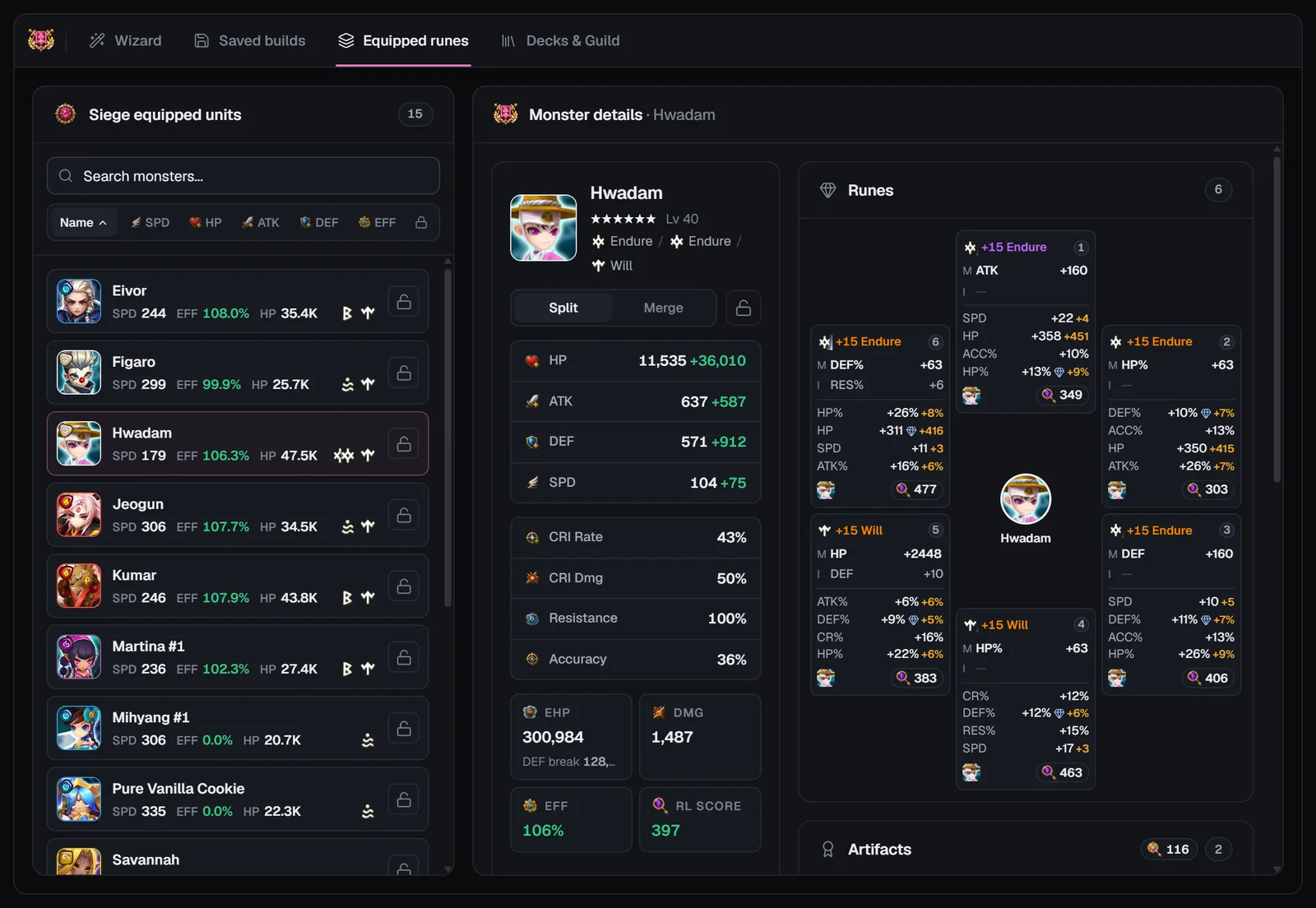
占領戦で着用中のモンスター、検索、並べ替え、モンスターのルーンがある占領戦ビルダーの「着用中のルーン」タブ

デッキとギルド

自分の占領戦のチームとギルドのチームをまとめたタブです。自分のチームはページに読み込んだアカウントのファイルから、ギルドメンバーのチームは各自がSWLensにアップロードしたアカウントから取得します。

ヘッダー
ギルドのメンバーと、そのうちSWLensを使っている人数に続き、自分のチームとギルドメンバーのチームの2つのタイル群があり、それぞれに占領戦の防衛と占領戦の攻撃デッキがあります。
共有のスイッチ
あなたの防衛:「非公開」にしない限り、ギルドと共有されます。あなたのデッキ:保存した攻撃デッキは、共有するまで非公開です(共有するとルーンとアーティファクトも共有されます)。
所持のみ
モンスターをすべて所持しているチームだけを表示します。更新でギルドのチームを再読み込みします。
チームと詳細
最大5チームを選んで選択したチームを最適化を押すか、1つを開いてモンスター、能力値、ルーン、アーティファクトを確認し、そのチームだけを最適化します。ビルダーは自分のモンスターで組み直します。所持していないモンスターがいるチームはグレー表示になります。

ギルドメンバーのチームを見るには、ログインしてこのアカウントのファイルをアップロードしている必要があり、ギルドメンバーがアップロードすると表示されます。非公開にした防衛は、すぐにギルドの表示から消えます。

「自分のチーム」「ギルドメンバーのチーム」のタイル、共有のスイッチ、チームの一覧、チームの詳細がある「デッキとギルド」タブ

モンスター図鑑から始める

モンスター図鑑のモンスターのページでは、「チーム」タブにそのモンスターが入る占領戦のチームが並びます。占領戦ビルダーでこのチームを組むを押すと、そのチームが攻撃または防衛のモードで、ビルダーの「ビルド」ステップに直接開きます(「モンスター図鑑からチームを読み込み中…」)。
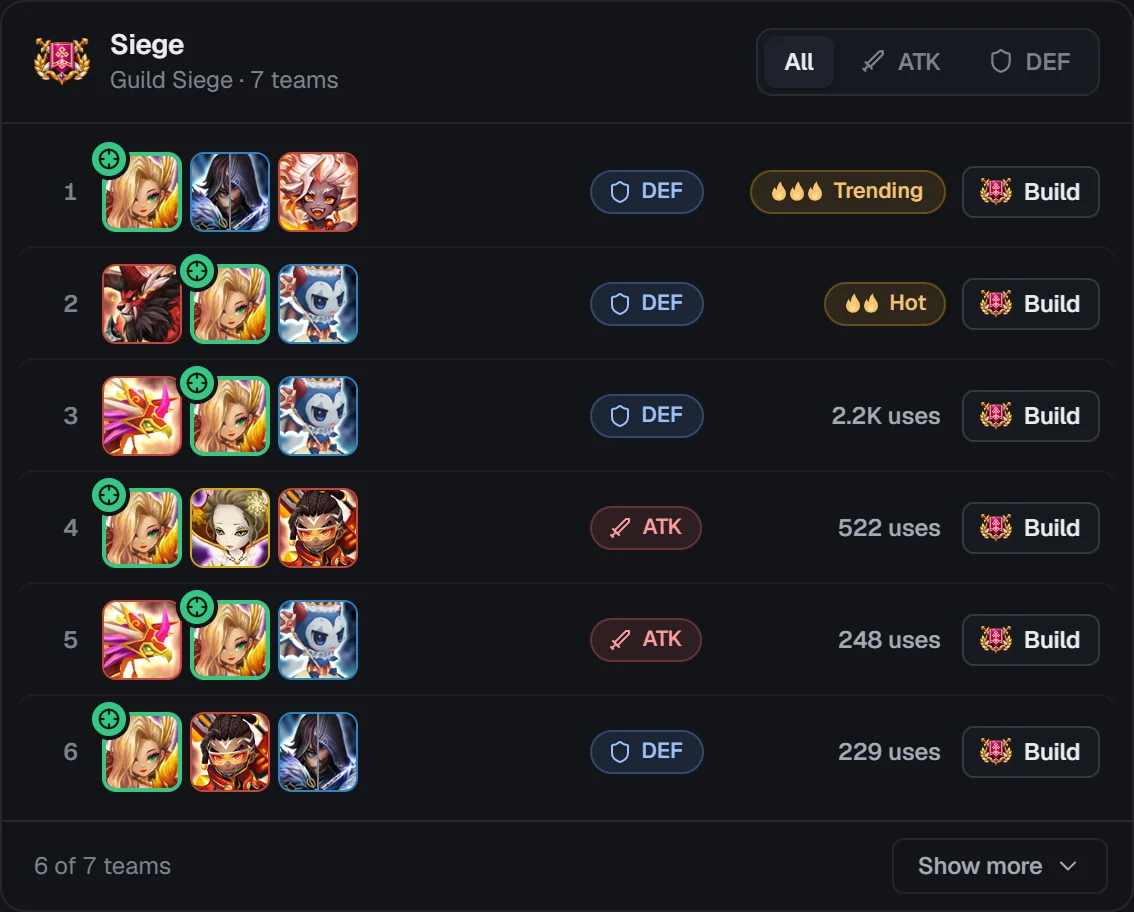
「占領戦ビルダーでこのチームを組む」ボタンがある、モンスター図鑑のモンスターのページの「チーム」タブ

スマートフォンでの表示

  • 表示の切り替えで、ウィザード、保存したビルド、着用中のルーン、デッキとギルドを選びます。ステップ表示と下部の代わりに、ステップの行と固定の操作バーが表示されます。
  • チーム選択は同じです:行をタップして選び、「次へ」を押します。
  • 「ビルド」では、チームのチップ(⋯でチームの移動・追加・削除)、アイコンが並ぶ枠のバー、1枚ずつのカードが表示されます:横にスワイプすると次のカードに移ります。
  • オプションのチップから、すべてのオプションと攻撃速度調整があるチームのオプションのシートが開きます。⋯メニューには、行動順を再計算、チームを保存、チームを読み込む、初期設定に戻す、すべてクリア、チュートリアルがあります。
  • 「最適化」を押すと、最適化か詳細最適化かを選ぶシートが開きます。詳細最適化は、並べ替えのチップとフィルターのシートがある全画面の一覧です。結果では、下のバーに「PDF」と「ビルドを保存」があります。
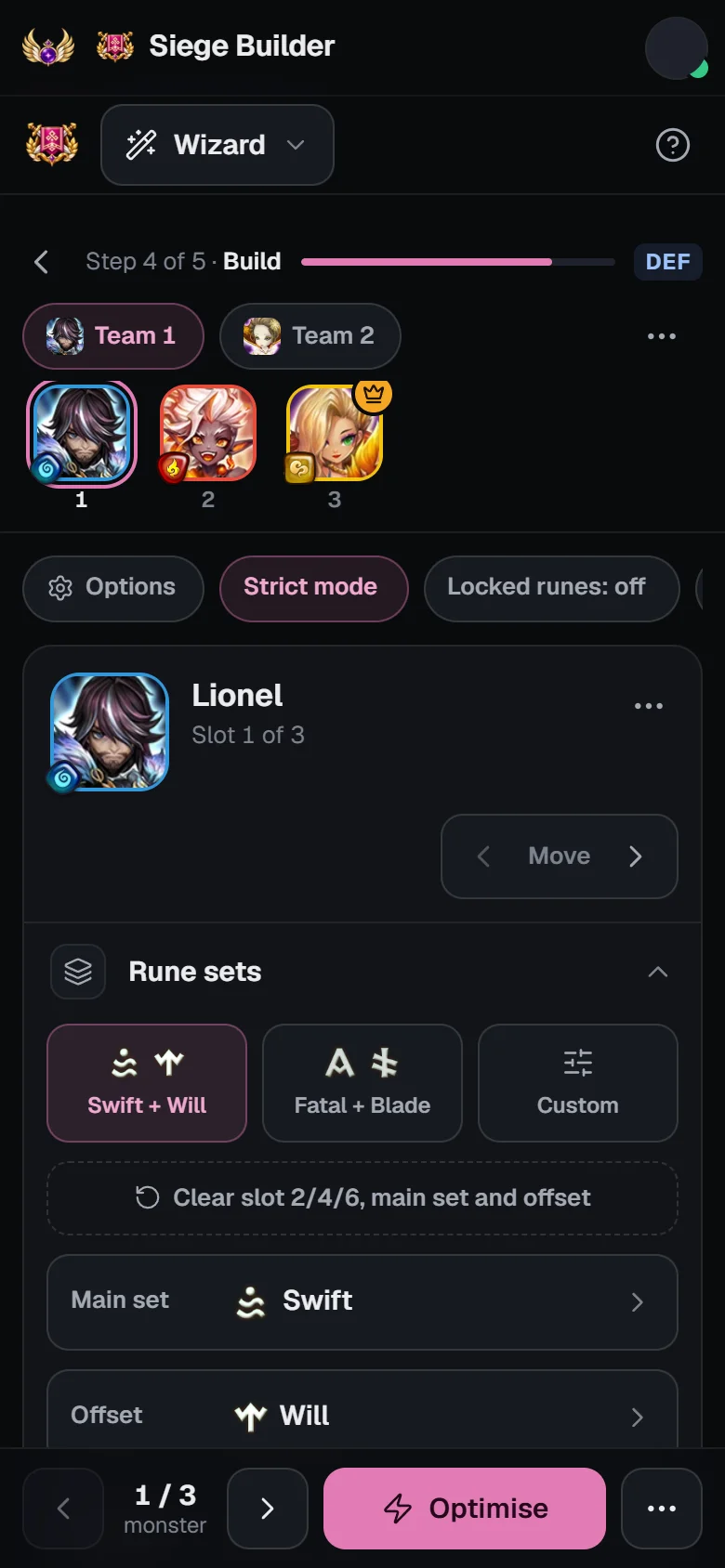
スマートフォンの占領戦ビルダー:チームのチップ、枠のバー、1枚のモンスターのカード、操作バー

占領戦のビルドを良くするヒント

すべての防衛を1回で組む

組みたい防衛をすべて同じビルドで選びましょう。そうすれば、オプティマイザーは最初のチームにすべてを与えるのではなく、最良のルーンを各チームに振り分けます。

ゲームで設定したものはロックする

ビルドを防衛に装備したら、ロックをオンにして保存しましょう。その後の占領戦の実行でそのルーンが使われなくなります。

失敗したら条件を緩める

最低値を下げる、サブセットを追加する、別のプリセットの組み合わせを試す、厳格モードをオフにする、といった方法があります。

攻撃ゲージのチームは攻撃速度調整を

攻撃速度調整で後続の上限を決めましょう:不要な攻撃速度はすべて、ダメージや耐久に変わります。

インポート後に再最適化

新しいルーンが手に入ったら、「保存したビルド」でビルドを開き、保存した設定のまま再最適化しましょう。

よくある質問

占領戦のチームは一度にいくつ最適化できますか?

1つのビルドにつき、攻撃チームまたは防衛チームを最大5つです。オプティマイザーは1回の実行で、占領戦用のルーンとアーティファクトをすべてのチームに割り振ります。防衛チーム同士でルーンを共有することはありません。

おすすめのチームを使わないといけませんか?

いいえ。おすすめのチーム、★4拠点向けのチーム、ゲーム内の自分のデッキから選ぶことも、自動選択に任せることも、スキップを押して手持ちの好きなモンスターで枠を埋めることもできます。

★4拠点とは?

純正★4以下のモンスターしか置けない占領戦の拠点です。チーム選択ステップの「純正★4以下の防衛」の絞り込みで、そこに置けるチームだけを表示できます。

占領戦ビルダーの攻撃速度調整では何ができますか?

まず攻撃ゲージブースターを組み、各後続にブースターの直後に動ける最低攻撃速度を与えて、そこを上限にします。そのため、ほかの強化はダメージと耐久に回ります。

攻撃速度調整と攻撃速度ティックの違いは?

攻撃速度調整は、後続の行動をブースターに合わせます。攻撃速度ティックは、ティック6(戦闘中の攻撃速度239〜285)のように、チーム全体を1つのティック帯に収めます。1つのチームで使えるのはどちらか一方です。

厳格モードとは?

厳格モードがオン(初期設定)のとき、オプティマイザーは指定したセット、スロットの主オプション、制限を厳密に守り、満たせない条件を知らせます。オフのときは、明らかに良いビルドのために、ほかのセットや能力値を試すことがあります。

占領戦ビルダーはどのルーンを使いますか?

SWEX JSONにある占領戦のルーン設定です。つまり、ゲーム内で占領戦用に設定した、通常のルーンとは別のルーンとアーティファクトを使います。占領戦のロックも、ほかのビルダーとは別です。

デッキプリセットモードとは?

攻撃デッキはゲーム内でルーンを持たないため、デッキプリセットモードがオンなら、攻撃の実行ではロックしたものも含めてすべてのルーンを使え、チーム間でルーンを共有できます。防衛の実行では防衛のロックが残り、共有はしません。各ルーンを1回だけ使うには、オフにしてください。

詳細最適化とは?

モンスターごとに最良のビルドを1つ出す代わりに、モンスターごとに最大500〜1,000件のビルドを表に表示し、1体ずつ絞り込み・並べ替えをして選べます。

オプティマイザーがビルドを見つけられないときは?

理由が表示されます:「ビルドに失敗しました」は有効なビルドがないモンスターを、「厳格モードに必要なルーンが足りません」は足りないセットとスロットを、攻撃速度調整のウィンドウは成り立つ攻撃速度を示します。制限を下げるか、セットを変えるか、厳格モードをオフにしてください。

ギルドメンバーの占領戦の防衛を見られますか?

はい。自分とギルドメンバーがアカウントをSWLensにアップロードすれば、「デッキとギルド」タブで見られます。防衛は、プレイヤーが非公開にしない限り共有されます。保存した攻撃デッキは、共有するまで非公開です。

占領戦ビルダーは無料で使えますか?

はい、最適化トークンで使えます:無料アカウントには最適化トークン2個とカイロストークン1個があり、トークン1個で1セッションの間、占領戦ビルダーを使えます。Basicではビルダーに占領戦を選べば含まれ、Premiumにはすべてのビルダーが含まれます。

SWLensの占領戦ビルダーについて

SWLensの占領戦ビルダーは、占領戦の防衛と占領戦の攻撃チームのためのサマナーズウォー占領戦オプティマイザーです。最もよく使われているチームを流行の炎のマークと★4拠点の絞り込みつきで一覧にし、ゲーム内の自分のデッキやギルドメンバーの防衛も加え、SWEX JSONから最大5チームのルーン、アーティファクト、レリックをまとめて最適化します。攻撃速度調整とティック帯で攻撃速度を無駄にせず行動順を保ち、詳細なビルド表でビルドを自分で選べ、保存したビルドはルーンをロックするので完成した防衛が崩れません。

次の占領戦の準備はできましたか?

SWEX JSONをインポートしてチームを選べば、SWLensが占領戦用の装備から最適なルーンを割り当てます。