
SWLens Clientガイド:PC向けサマナーズウォーオーバーレイ
SWLens Clientは、Steam版サマナーズウォー向けの無料Windowsアプリです。ゲームを自分のウィンドウの中に取り込み、プレイに合わせて読み取ります:開いたルーンやアーティファクトにはすべて判定がゲーム上に直接表示され、ワールドアリーナの対戦相手はドラフトから読み取られ、保存したビルドはゲームの横に並び、SWLensのWebサイト全体にもキー1つでアクセスできます。
このガイドでは、クライアントを画面ごとに解説します:インストール、セットアップガイド、ライブパネルの各タブ、ゲームの下のバー、すべての設定、SWLens Connect、言語、アップデート。
目次20
6ステップで始めるクライアント
- ダウンロードページからクライアントをダウンロードし、インストーラーを実行します(管理者の確認を許可してください)。
- SWLensアカウントでログインします(無料です)。
- セットアップガイドに沿って進めます:JSON、SWLens Connect、クライアントの起動時の動作、ゲーム上に表示する内容。
- Steamからサマナーズウォーを起動します:SWLensが自動で取り込みます。
- ゲームで任意のルーンやアーティファクトを開きます:判定がゲーム上と右側のパネルに表示されます。
- F1を押すと、すべてのビルダーとツールを含むSWLensのWebサイト全体が、ゲームと並んで表示されます。
それぞれの部分を、実際に使う順に以下で説明します。
クライアントがサマナーズウォーに追加する機能
SWLensのほとんどの機能はどのブラウザでも動きます。クライアントが追加するのは、デスクトップアプリにしかできないこと:プレイ中のゲームを読み取ることです。
ゲーム上のRune Lens
ゲーム上のArti Lens
ワールドアリーナの対戦相手を読み取り
保存したビルドをゲームの横に
SWLens Connect
Webサイト全体をキー1つで
クライアントのダウンロードとインストール
必要なもの
Windows 10または11(64ビット)
同じPCにあるSteam版サマナーズウォー
無料のSWLensアカウント(クライアントから作成できます)
管理者の確認を許可できる権限
インストール手順
- ダウンロードページを開き、Windows版をダウンロードをクリックします。
SWLens-Setup.exeがダウンロードされます。 - ファイルを実行し、管理者の確認を許可します:これでSWLensがゲームのウィンドウを取り込めるようになります。サマナーズウォーは管理者権限で動作するため、クライアントにも同じ権限が必要です。
- インストール先は表示されたフォルダーのままでも、別のフォルダーでも構いません。インストーラーが完了したら、スタートメニューまたはデスクトップのショートカットからSWLens Clientを開きます。
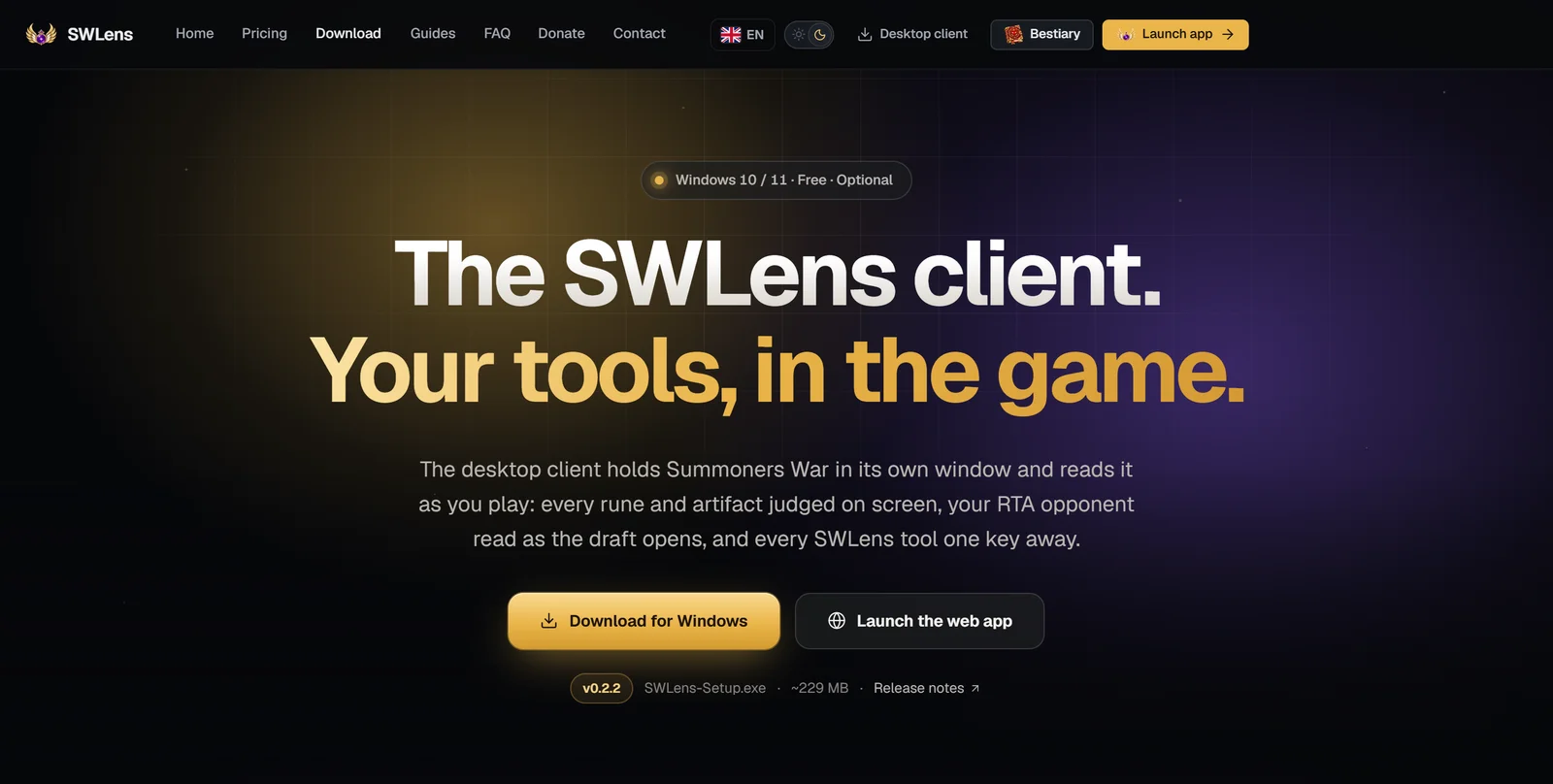
すでにクライアントが入っているPCでインストーラーをもう一度実行すると、Reinstall(再インストール:修復または更新)かUninstall(アンインストール)を選べます。
インストールは一度だけです:その後はクライアントが自動で更新されます(アップデートを参照)。
ログイン
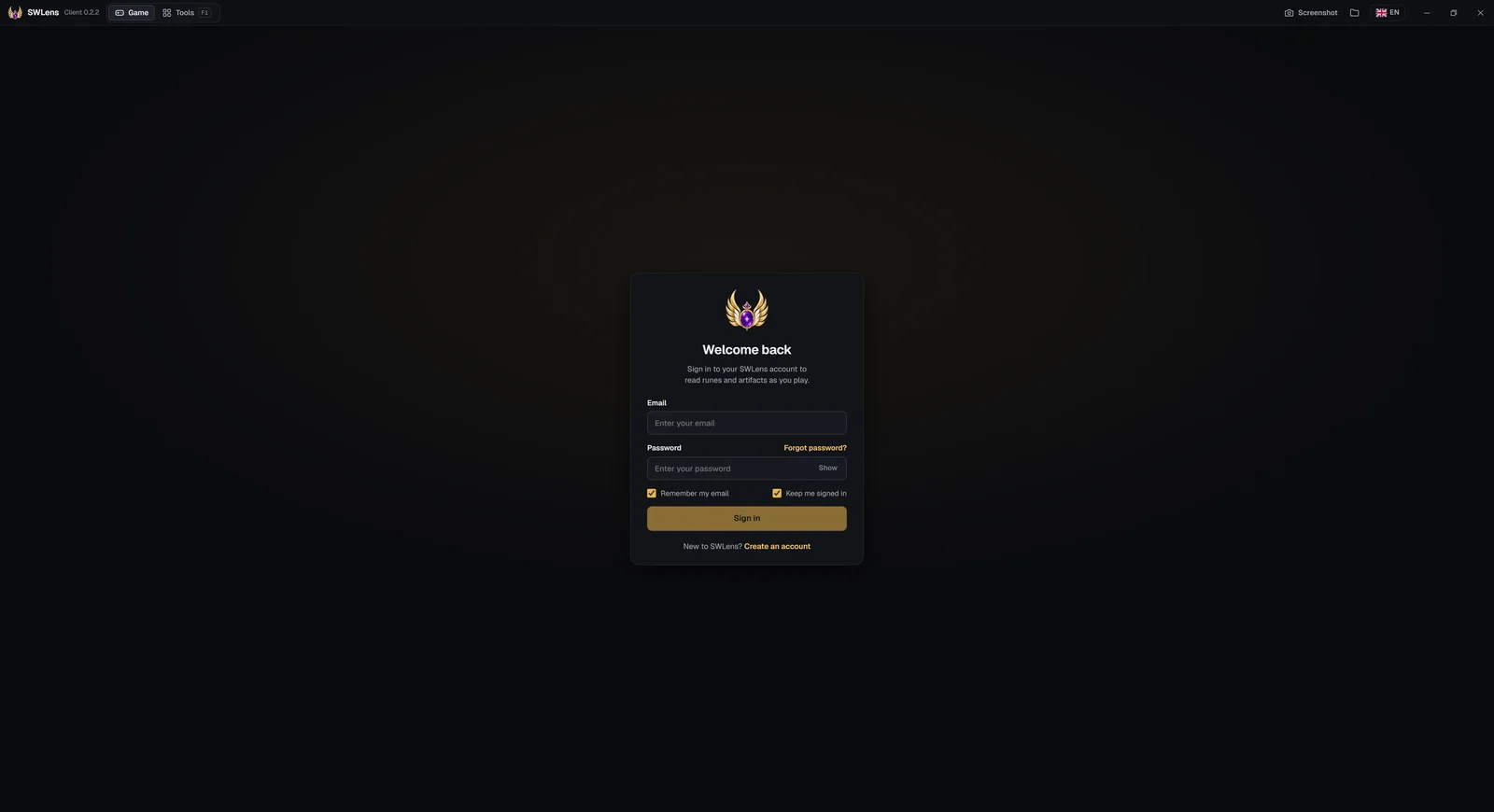
クライアントはログイン画面で開きます。SWLensアカウントのメールアドレスとパスワードでログインしてください。クライアントはSWLensのWebサイトを通じてログインするため、クライアント内のWebサイト(ツール)にもログインした状態になります。
セットアップガイド
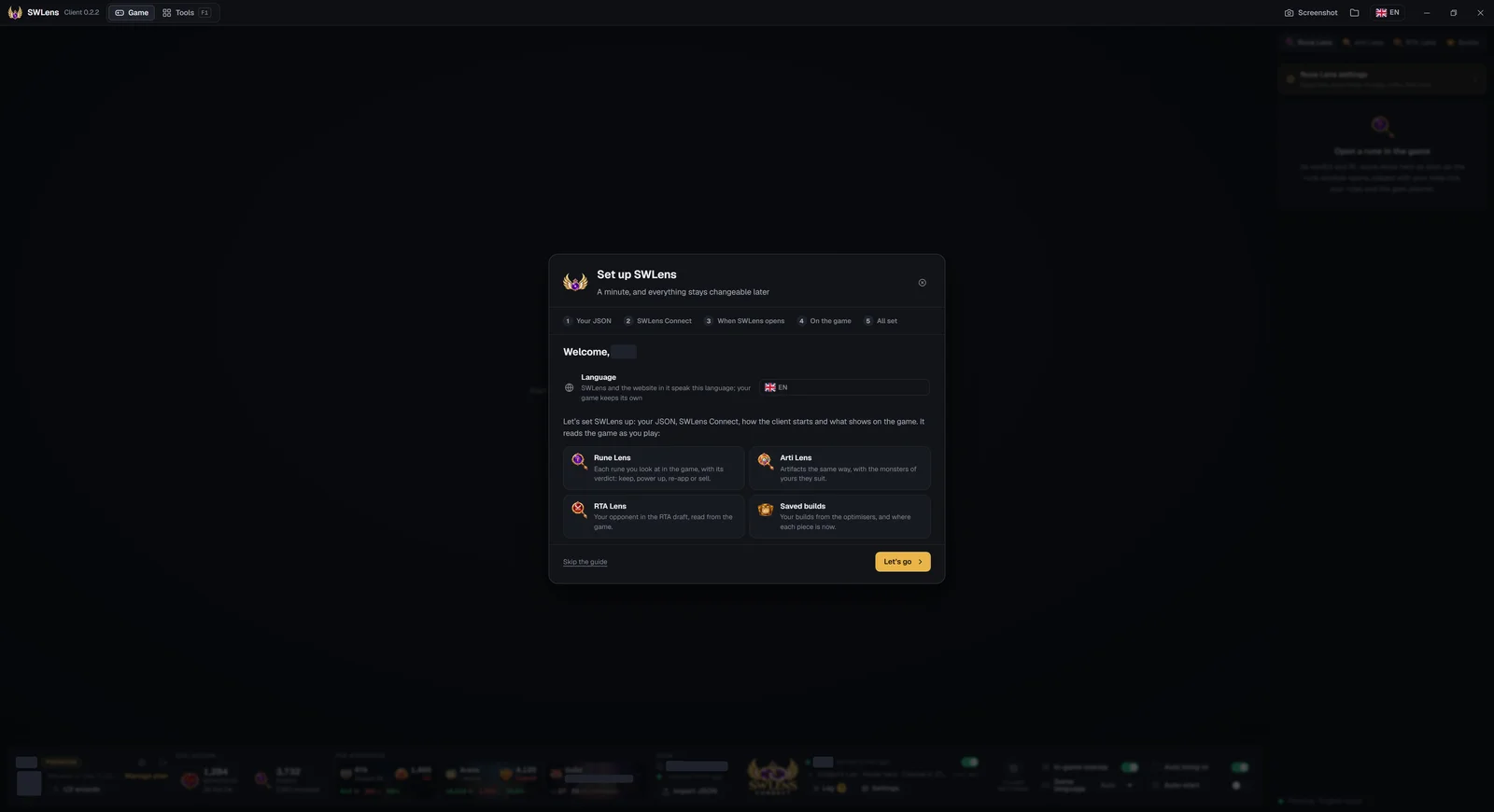
初めてログインすると、クライアントの上にセットアップガイドが開きます。所要時間は約1分で、選んだ内容はすぐに反映され、あとからゲームの下のバーでいつでも変更できます。このバーのクライアント設定、またはアカウントパネルから、いつでもまた開けます。
ようこそ
まずクライアントの言語を選びます:以降の画面はすべてその言語で表示されます。続いて、プレイ中にクライアントが読み取るものを簡単に紹介します:Rune Lens、Arti Lens、RTA Lens、保存したビルド。
JSON
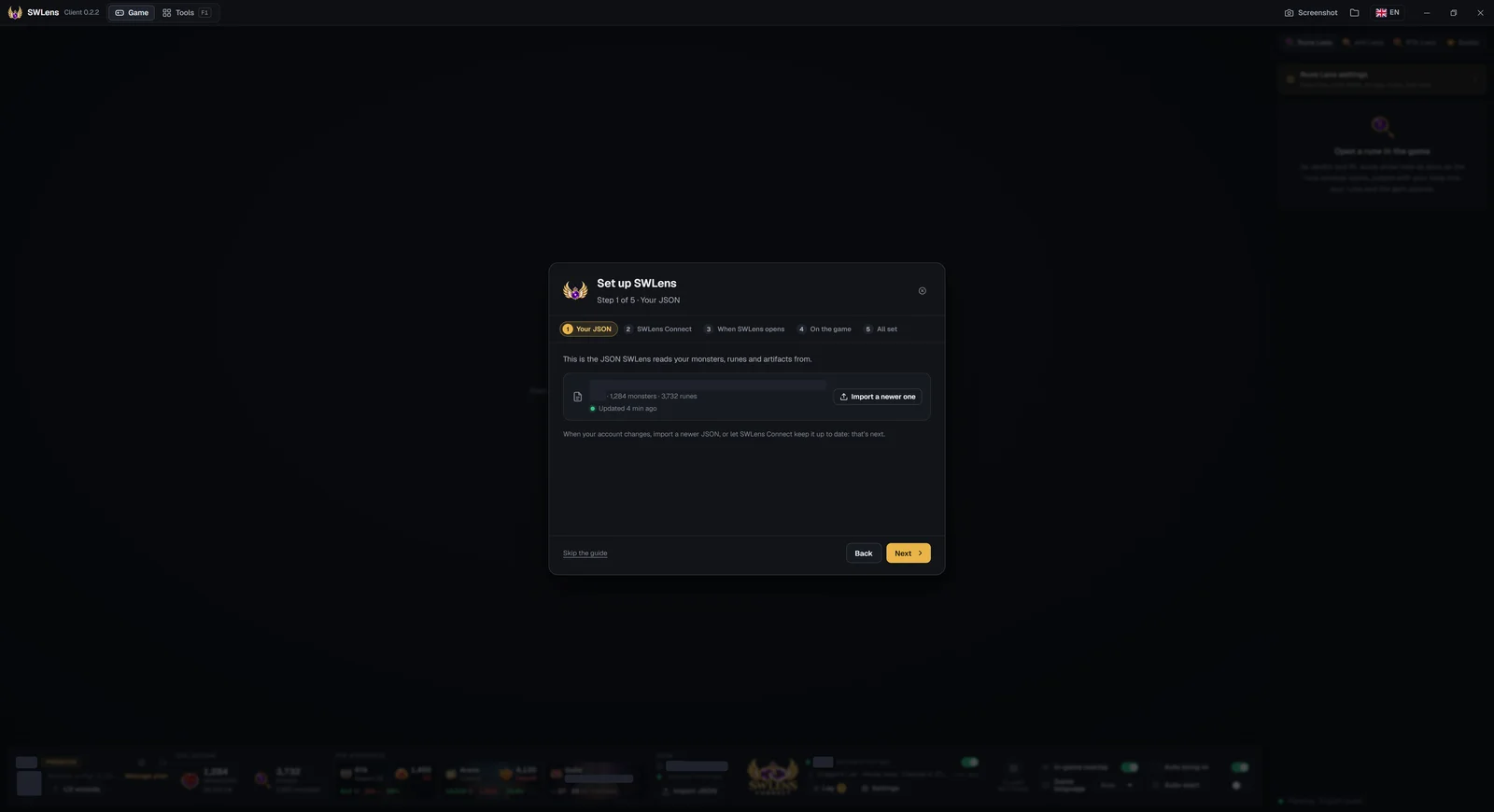
SWLensがモンスター、ルーン、アーティファクトを読み込むJSONです:ファイル、召喚士、件数、どれだけ新しいかが表示され、新しいJSONをインポートもできます。まだJSONがない場合は、JSONをインポート(Summoners War Exporterが保存したファイル)かSWLens Connectを使うを選びます。できたばかりのSWLensアカウントは、最初のJSONのためにWebサイトへ案内されます(SWLensを開く):そのインポートでサマナーズウォーのアカウントが連携されます。
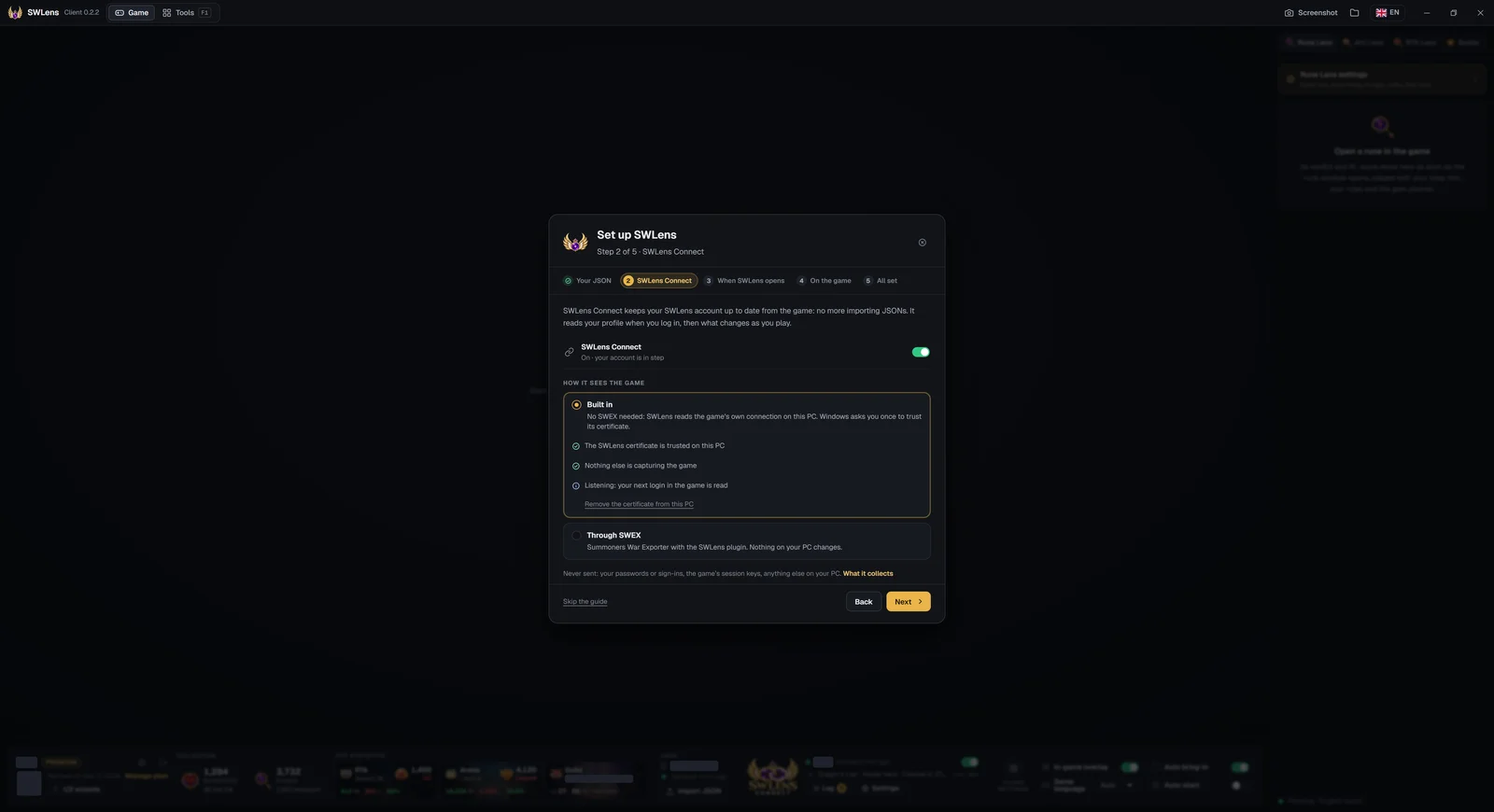
SWLens Connect
Connectは内蔵の方法でオンの状態から始まります:ゲームからアカウントを最新の状態に保つので、JSONをインポートする必要はもうありません。そのままにするか、SWEX経由に切り替えるか、オフにします。内蔵の方法では、WindowsにSWLensの証明書を一度だけ信頼させる必要があります:次へを押すとガイドが信頼するを押すよう求め、Windows自身の警告が表示されるのではいを選びます。収集する内容には、読み取るものと決して送信しないものが一覧で表示されます。
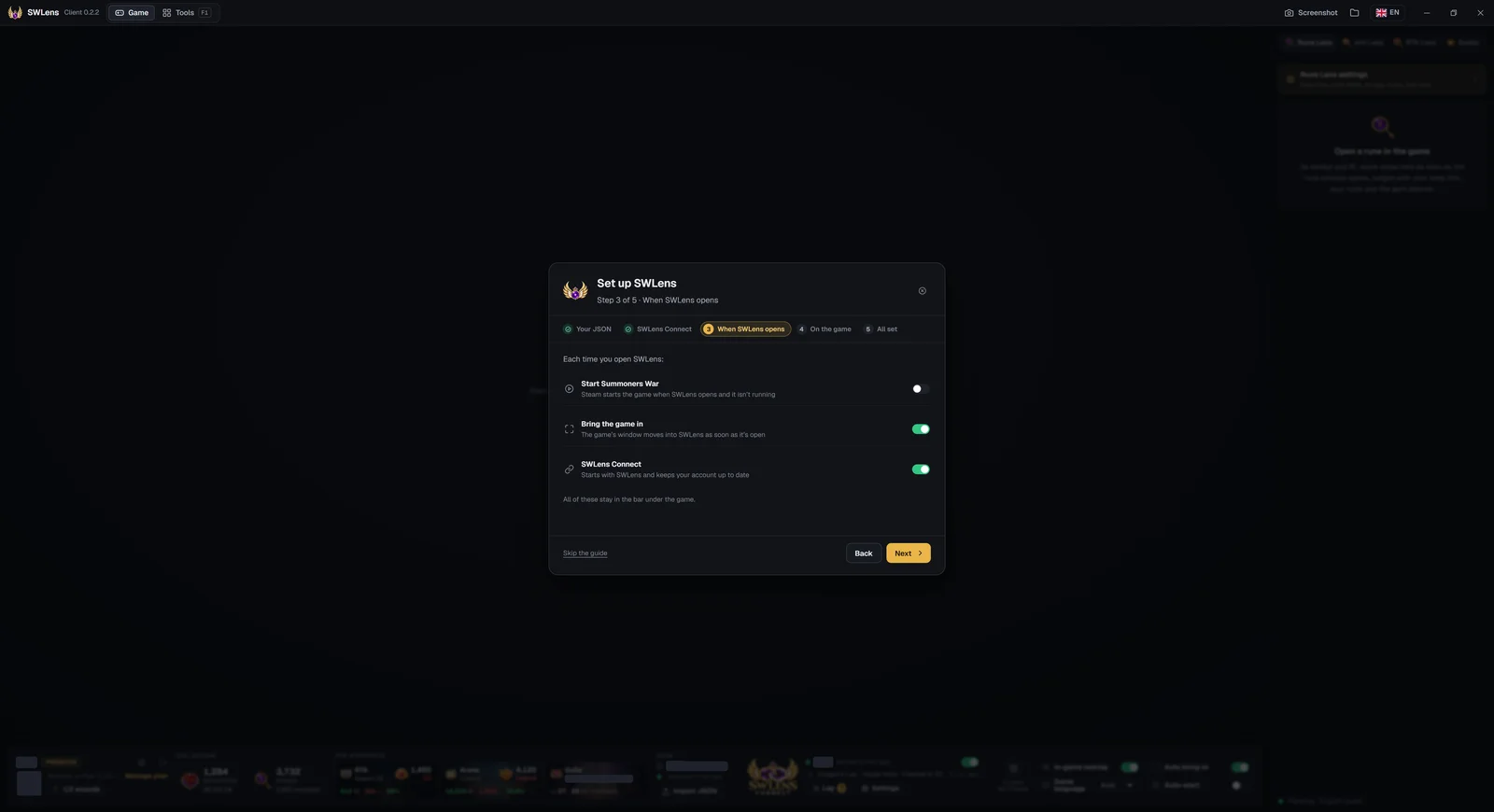
SWLensの起動時
クライアントを開くたびに行う動作です:サマナーズウォーを起動(ゲームが起動していなければSteamが起動します)、ゲームを取り込む(ゲームのウィンドウが開いたらすぐにSWLensの中に移動します)、SWLens Connect(クライアントと一緒に起動します)。
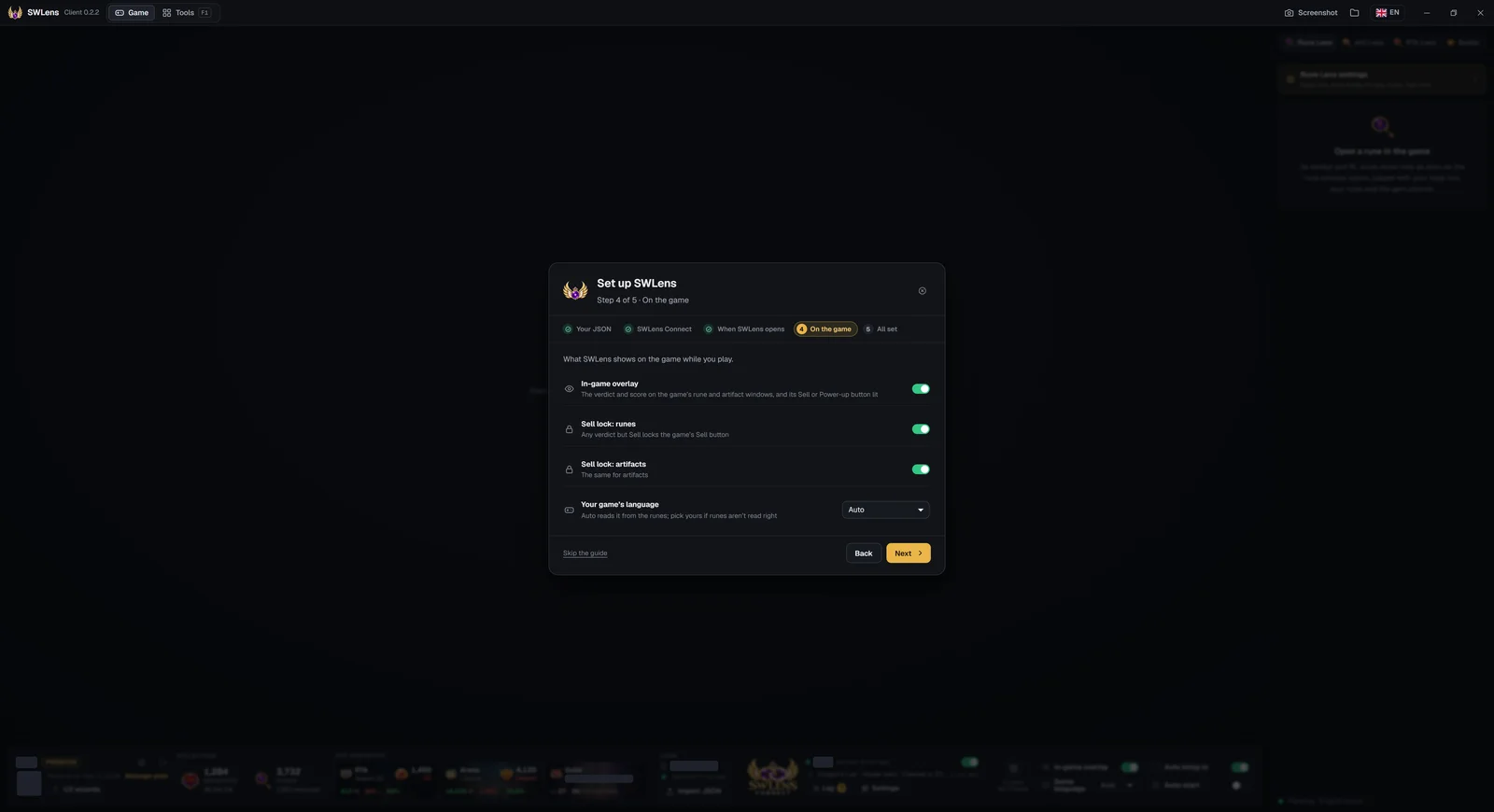
ゲーム上の表示
クライアントがゲーム上に表示するものです:ゲーム内オーバーレイ(ゲームのルーン画面とアーティファクト画面に判定とスコアを表示し、ゲームの売却ボタンか強化ボタンを点灯)、ルーン用とアーティファクト用の売却ロック、そしてゲームの言語(自動ではルーンから判別します:ルーンが正しく読み取れない場合は言語を選んでください)。
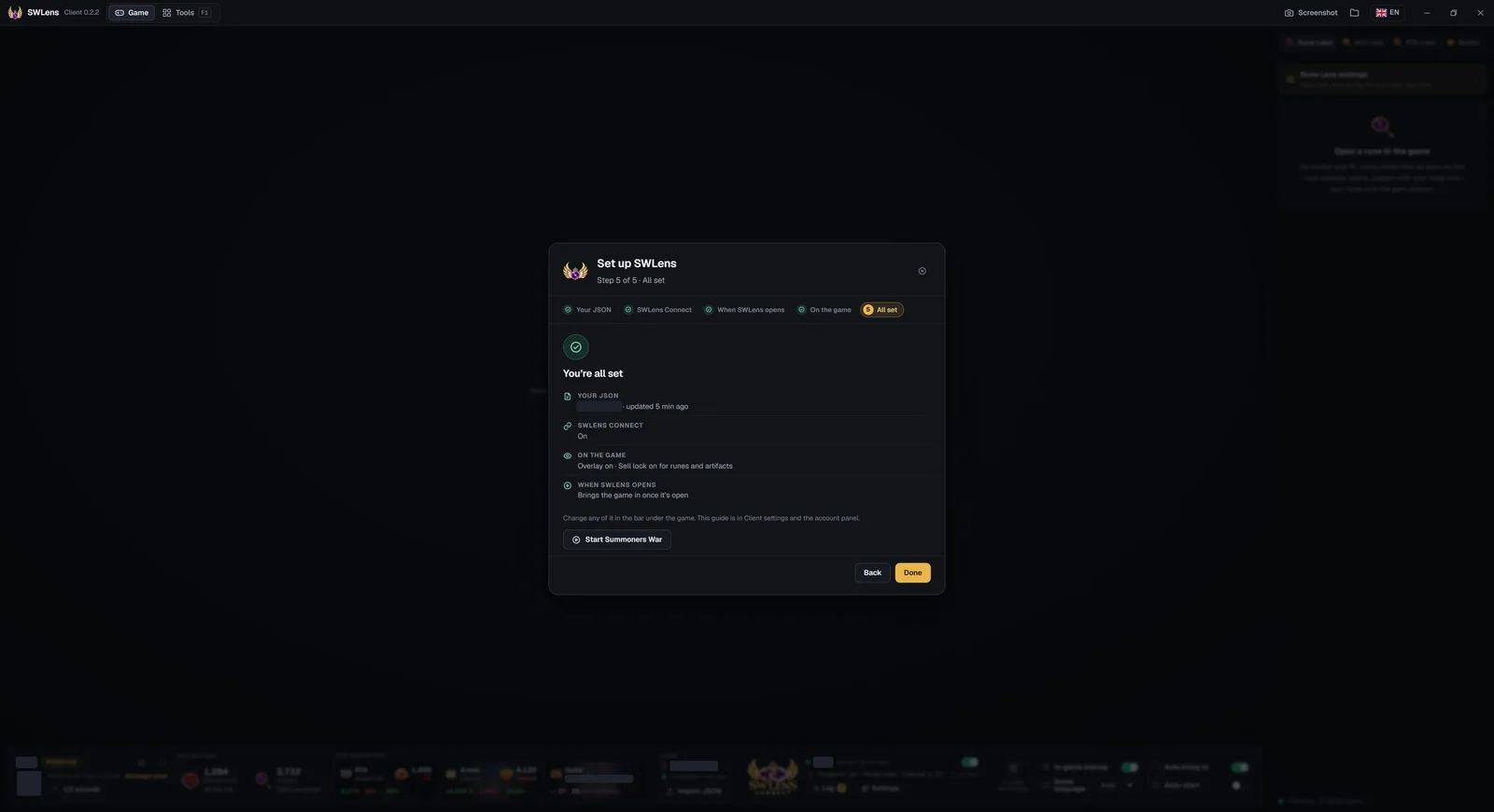
完了
選んだ内容のまとめ(JSON、Connect、ゲーム上の表示、SWLensの起動時の動作)が表示され、ゲームがまだ起動していなければサマナーズウォーを起動も表示されます。
サマナーズウォーをクライアントに取り込む
ゲームビューの左側がゲームの場所です。ゲームが取り込まれるまでは、今の状態が表示されます:
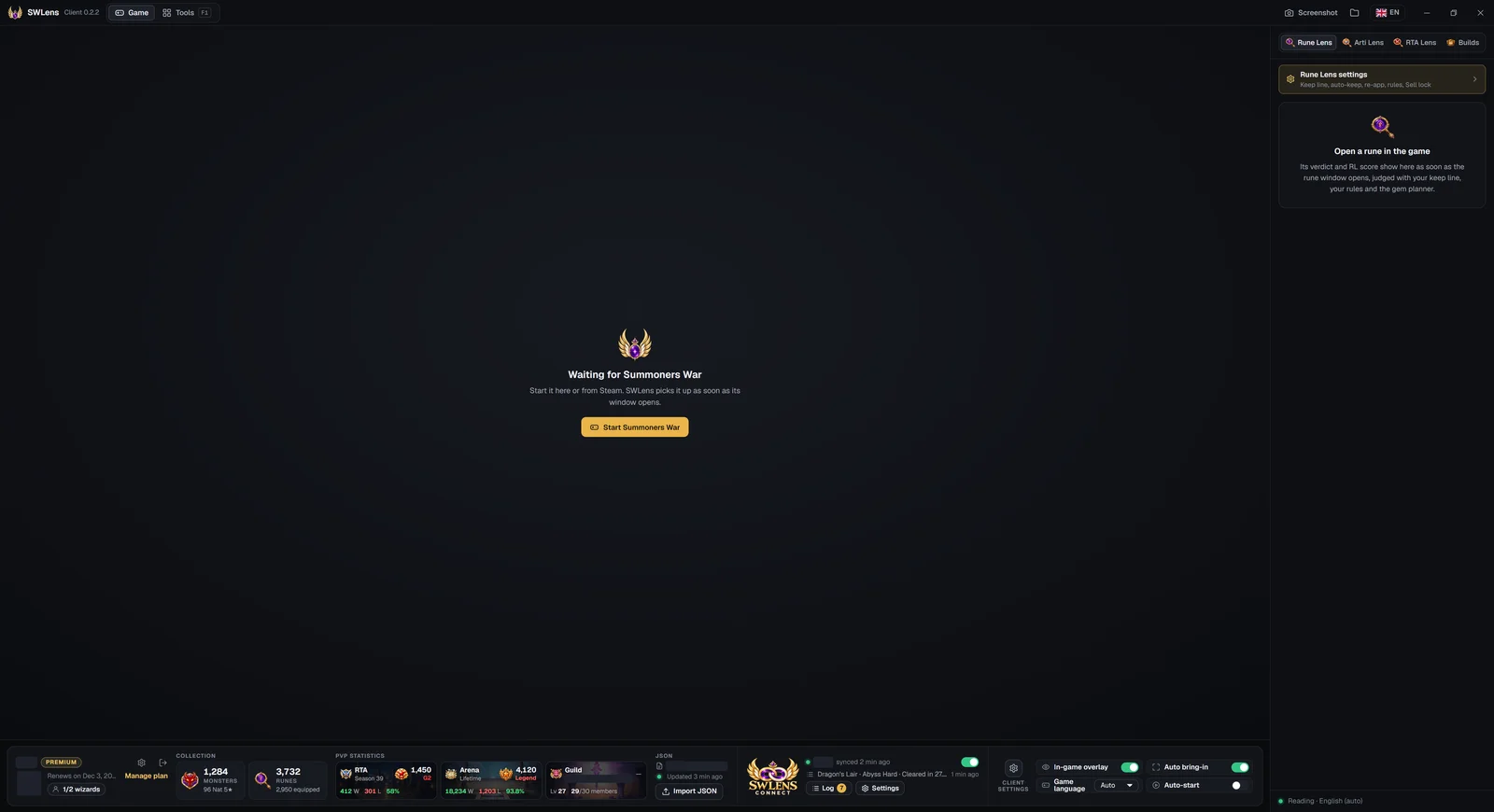
自動取り込みがオンなら(初期設定ではオン)、ログインしている限り、ゲームのウィンドウが開いて数秒後にゲームがSWLensの中に移動します。自動起動をオンにすると(初期設定ではオフ)、ログインした状態でクライアントを開いたときにゲームが起動していなければ、SWLensがSteamにゲームの起動も依頼します。どちらのスイッチも、ゲームの下のバーのクライアント設定にあります。
クライアントの中では、ゲームは左上で画面に合わせたサイズの16:9に固定されるため、読み取り機能、オーバーレイ、ゲームが常にぴったり重なります。タイトルバーをドラッグするとウィンドウ全体を移動でき、ダブルクリックで最大化または元のサイズに戻せます。
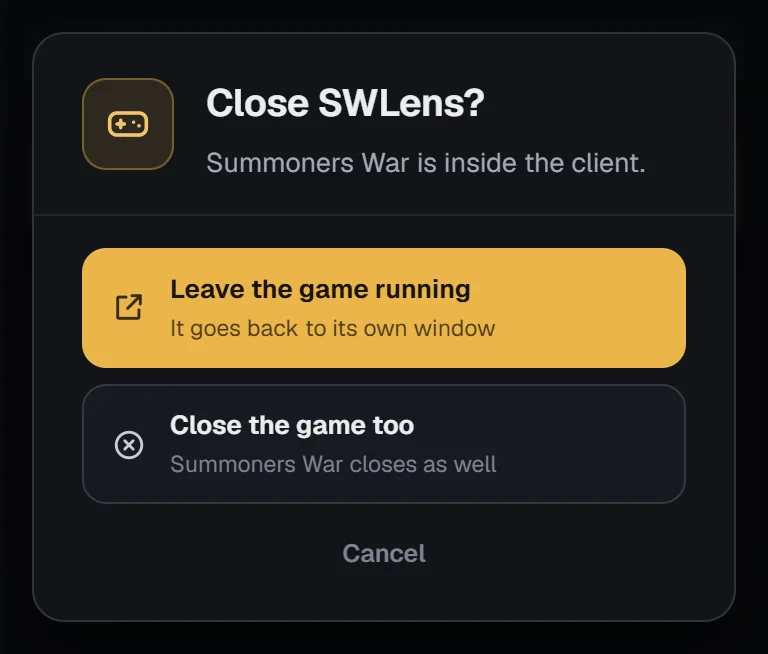
ゲームを取り込んだままクライアントを閉じる
ゲームが中にある状態でSWLensを閉じると、どうするか確認されます:
ゲームビューの全体像
ゲームを取り込むと、クライアントは5つの部分で構成されます:
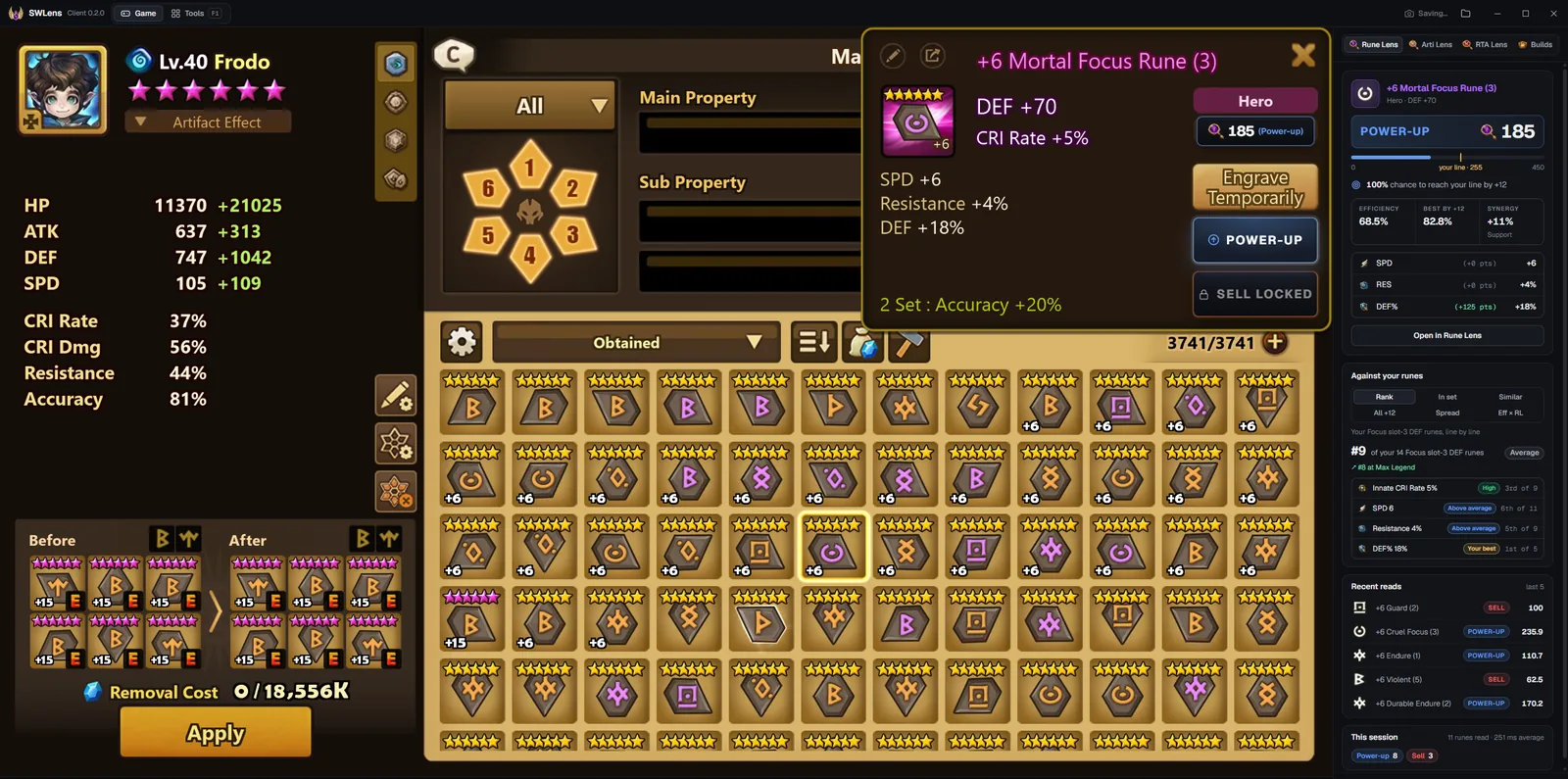
パネルはゲームに合わせて切り替わります:新しいルーンを開くとRune Lensに、新しいアーティファクトを開くとArti Lensに、ワールドアリーナの対戦が始まりそうになるとRTA Lensに切り替わります。同じものをもう一度読み取ったときはそのタブのまま、ビルドを開いている間は装備の最中なのでビルドのままです。
Rune Lens:開いたすべてのルーンに判定
Rune Lensは画面上のルーンを読み取り、あなた自身の設定で判定します:基準ライン、自動で残す値、錬成の対象、カスタムルールなど、Webサイトと同じRune Lensの設定です。開始する操作は必要ありません:ゲームを取り込んでいれば、ルーンを開くたびに読み取ります。
ルーンを読み取る画面
Rune Lensは、ゲームがルーンを表示する4つの画面の位置を把握しています:
あなたの画面でどれかが読み取れない場合は、Rune Lensの設定でその画面を一度だけ枠で囲んでください(下記参照)。
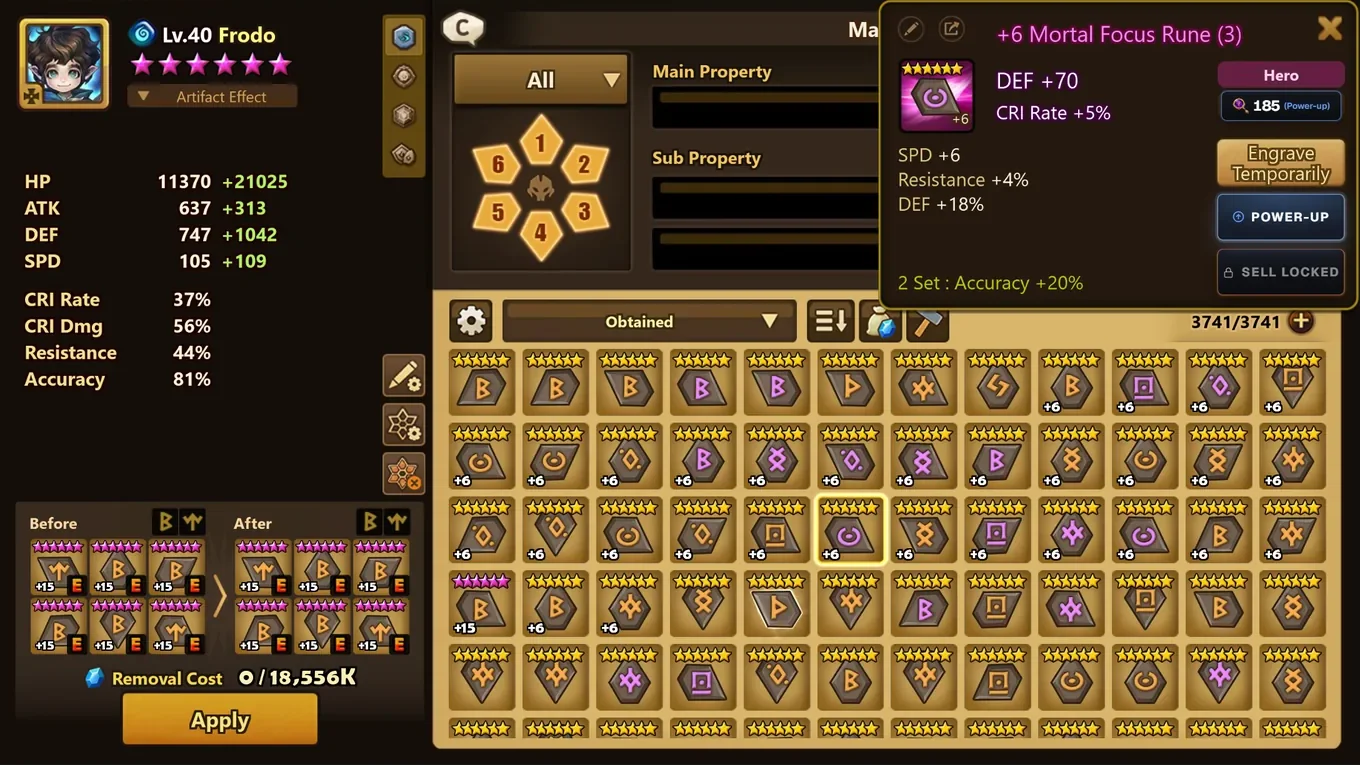
ゲーム上に表示されるもの
ゲーム上には、ひと目で必要な情報だけを表示します。それ以外はパネルに一度だけ表示されます:
判定の種類
パネルのルーンカード
Rune Lensタブには、画面上のルーンのすべての情報が1枚のカードにまとまって表示されます:
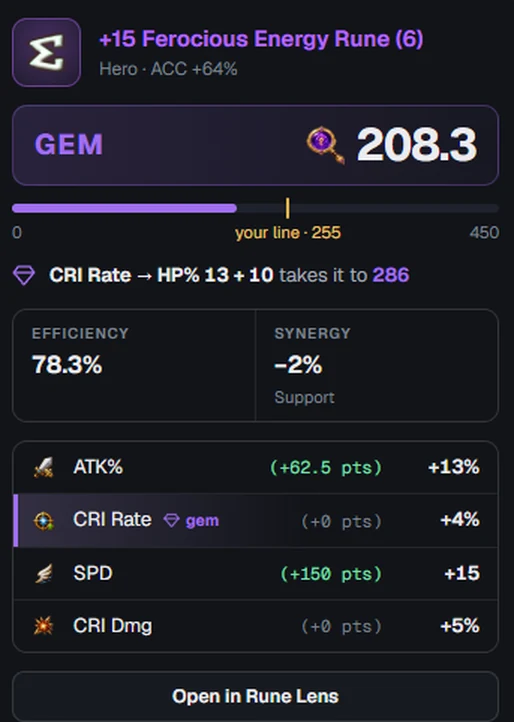
手持ちのルーンと比較
カードの下では、そのルーンをJSONのルーンと比較します。表示を選んでください:
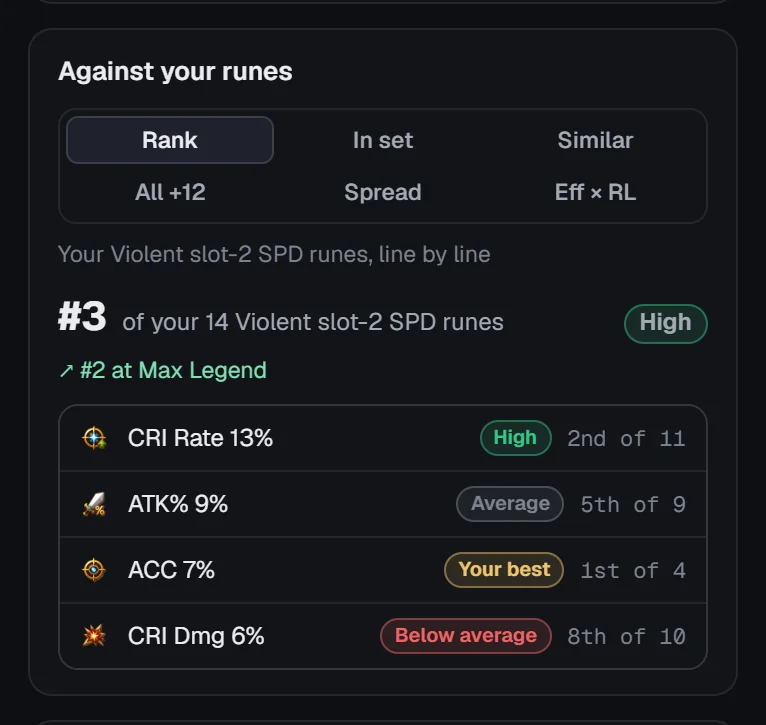
比較にはあなた自身のルーンを使います:JSONをインポートするか、SWLens Connectをオンにしてください。
最近の読み取りとこのセッション
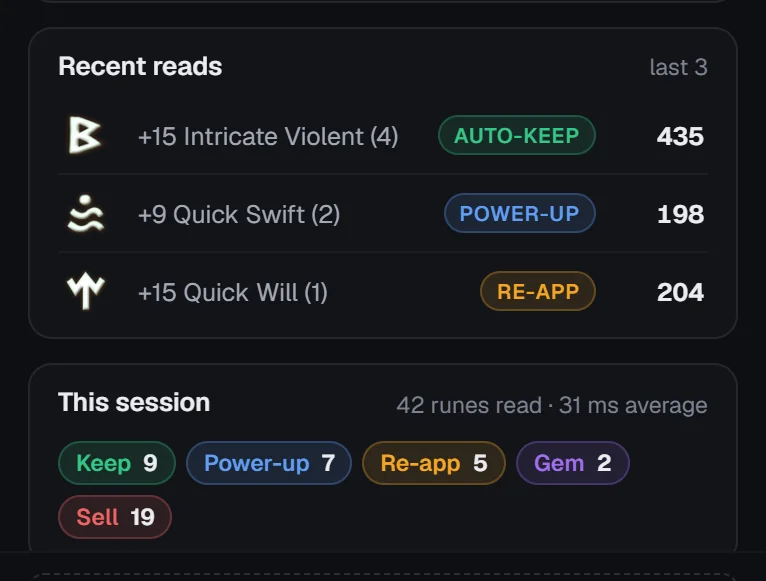
最近の読み取りには、最後に読み取ったルーンが判定とスコアつきで並びます:クリックするとそのカードをもう一度表示します。このセッションでは、クライアントを開いてから読み取ったルーンの数、平均の読み取り速度、判定ごとの件数がわかります。
判定に納得できない場合
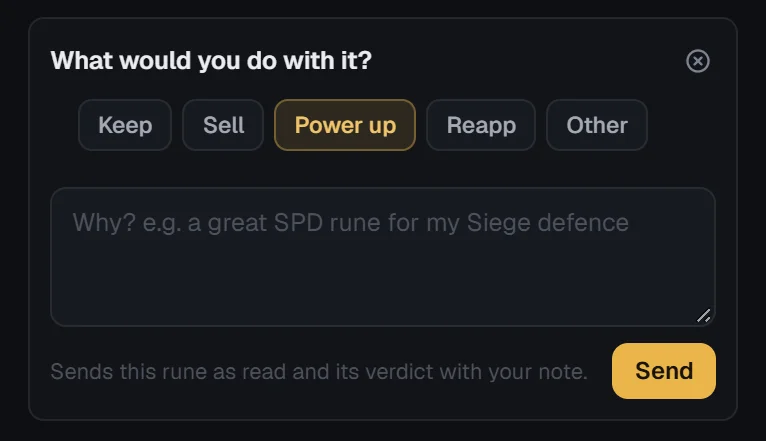
カードの下のこの判定に納得できませんか?から、そのルーンをどうするか(残す、売却、強化、ジェム / 練磨、錬成、その他)と理由を伝えられます。読み取ったルーンと判定と一緒にSWLensチームに届き、判定の改善に役立てられます。
Rune Lensの設定
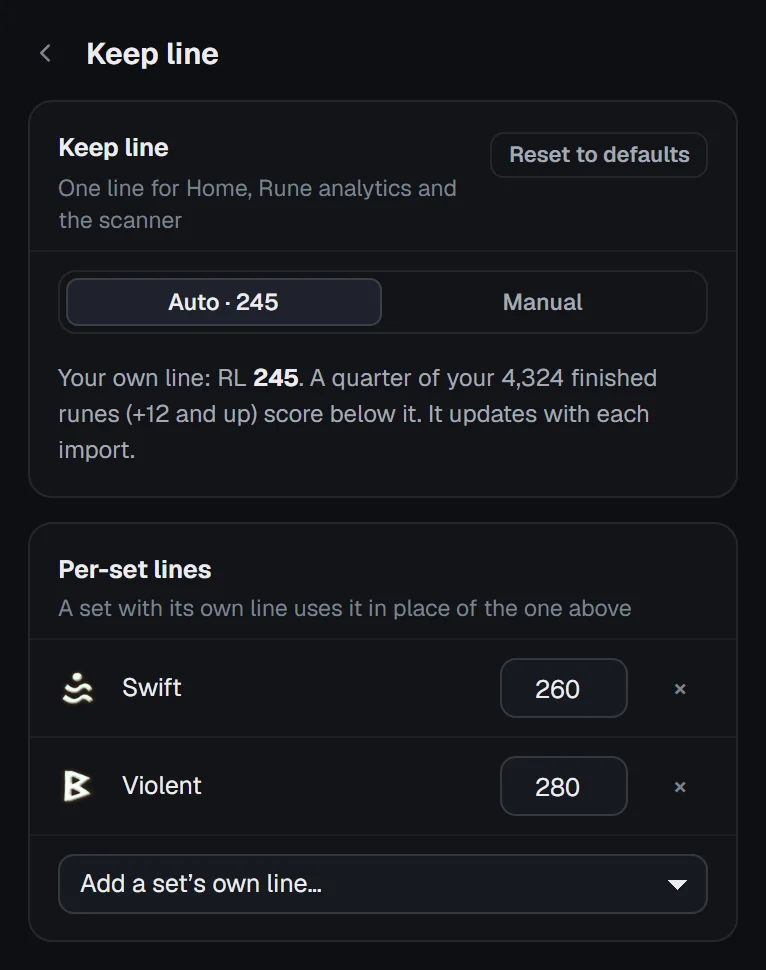
Rune Lensの設定はRune Lensタブの上部にあります。判定の設定はSWLensのRune Lensの設定と同じものです:ここで変えてもWebサイトで変えても、もう一方に反映されます。
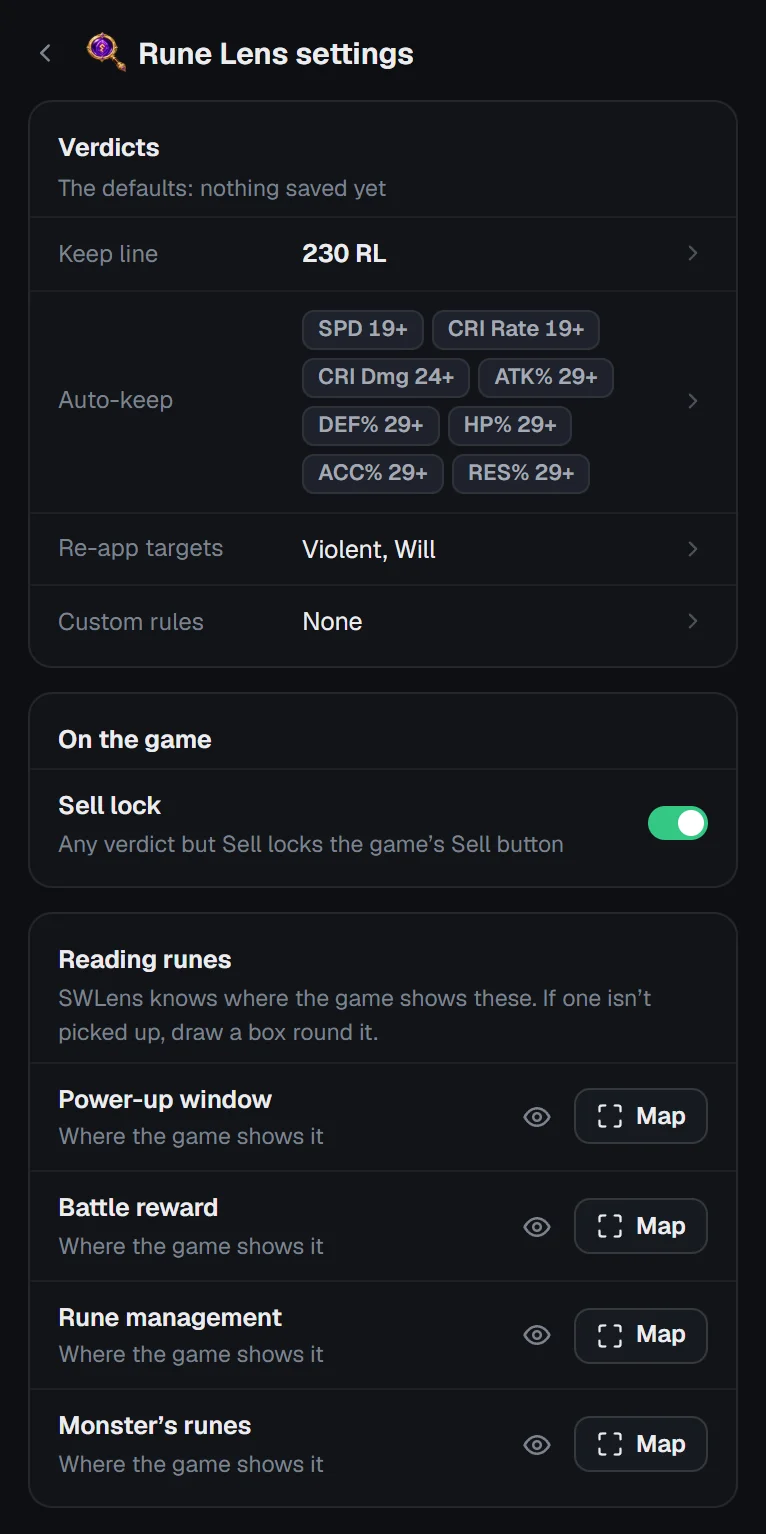
判定
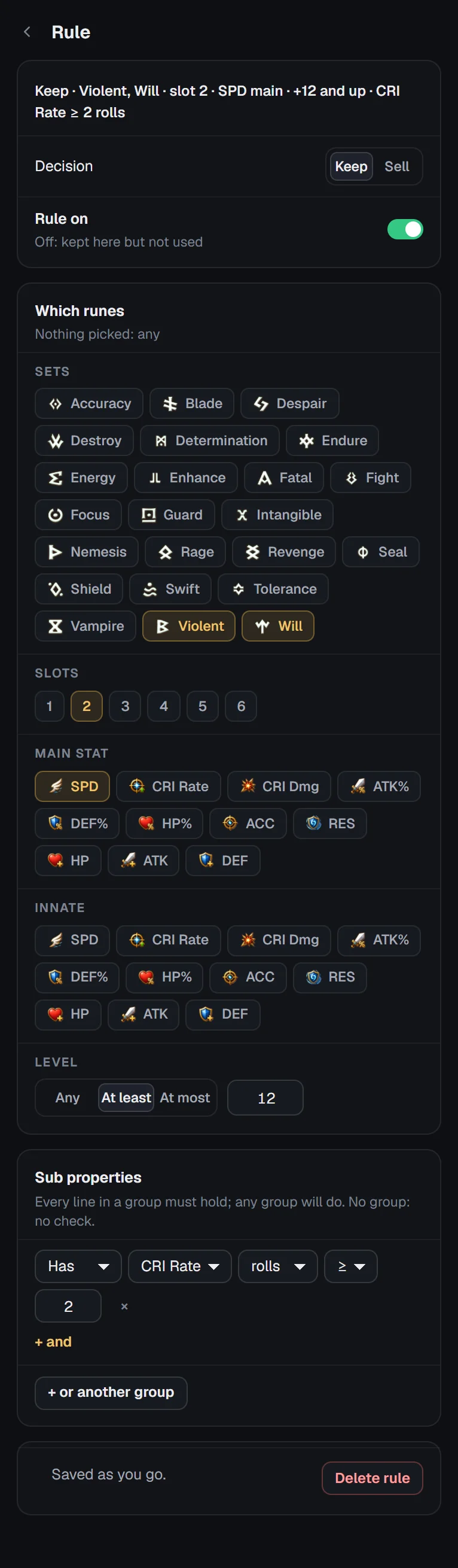
カスタムルールの作り方
ルールには、判定(残すか売却)、オン / オフのスイッチ、そしてルールが適用される対象のルーンがあります:セット、スロット、主オプション、接頭語、強化度(すべて、以上、以下)。何も選ばなければすべてが対象です。次に副オプション:攻撃速度があるかどうか、攻撃速度の数値が18以上、クリ率の強化回数が2回以上、などの条件です。グループ内の条件はすべて満たす必要があり、どれか1つのグループを満たせば対象になります。変更はその都度保存されます。
各エディターには初期設定に戻すがあります(元に戻すこともできます)。
ゲーム上の表示
売却ロック:売却以外の判定では、ゲームの売却ボタンをロックします。初期設定ではオンです。
ルーンの読み取り
SWLensは、ゲームがそれぞれのルーン画面を表示する位置を知っています。どれかが読み取れない場合は、その周りを枠で囲んでください:
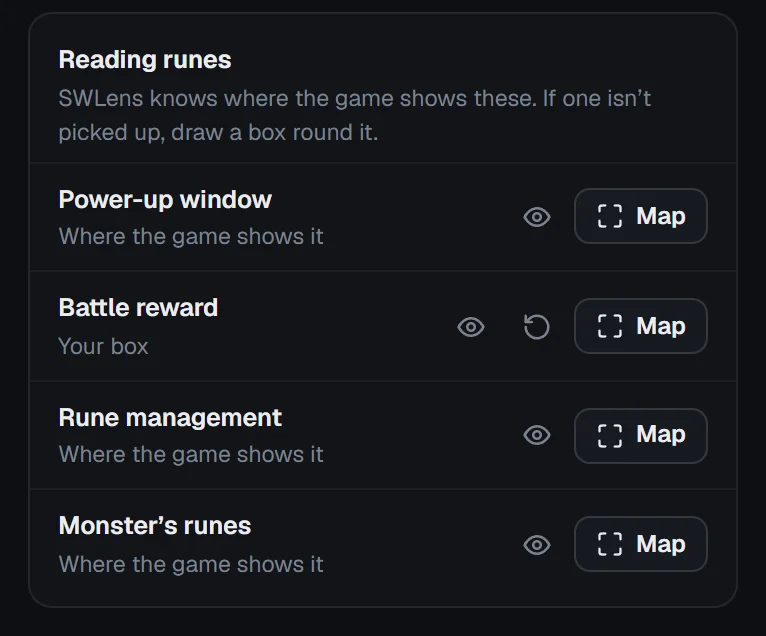
各画面にはゲームの標準の位置か自分で指定した範囲と表示されます。範囲を指定するには、ゲームをクライアントに取り込んでおく必要があります。
Arti Lens:すべてのアーティファクトを判定
Arti Lensは、Rune Lensがルーンに対して行うことをアーティファクトに対して行います。ゲームでアーティファクトを開くと、Arti Lensタブがあなたのモンスターを基準に判定するため、SWLensにJSONが必要です(またはSWLens Connect)。
ゲーム上に表示されるもの
アーティファクト画面の上に、ひと目でわかるALスコアと判定が表示され、ゲームの売却ボタンと変換ボタンにも表示が重なり、判定が求めるほうが点灯します(売却は赤、変換は紫)。売却ロックはアーティファクトでも使えます:売却以外の判定では売却をロックします。
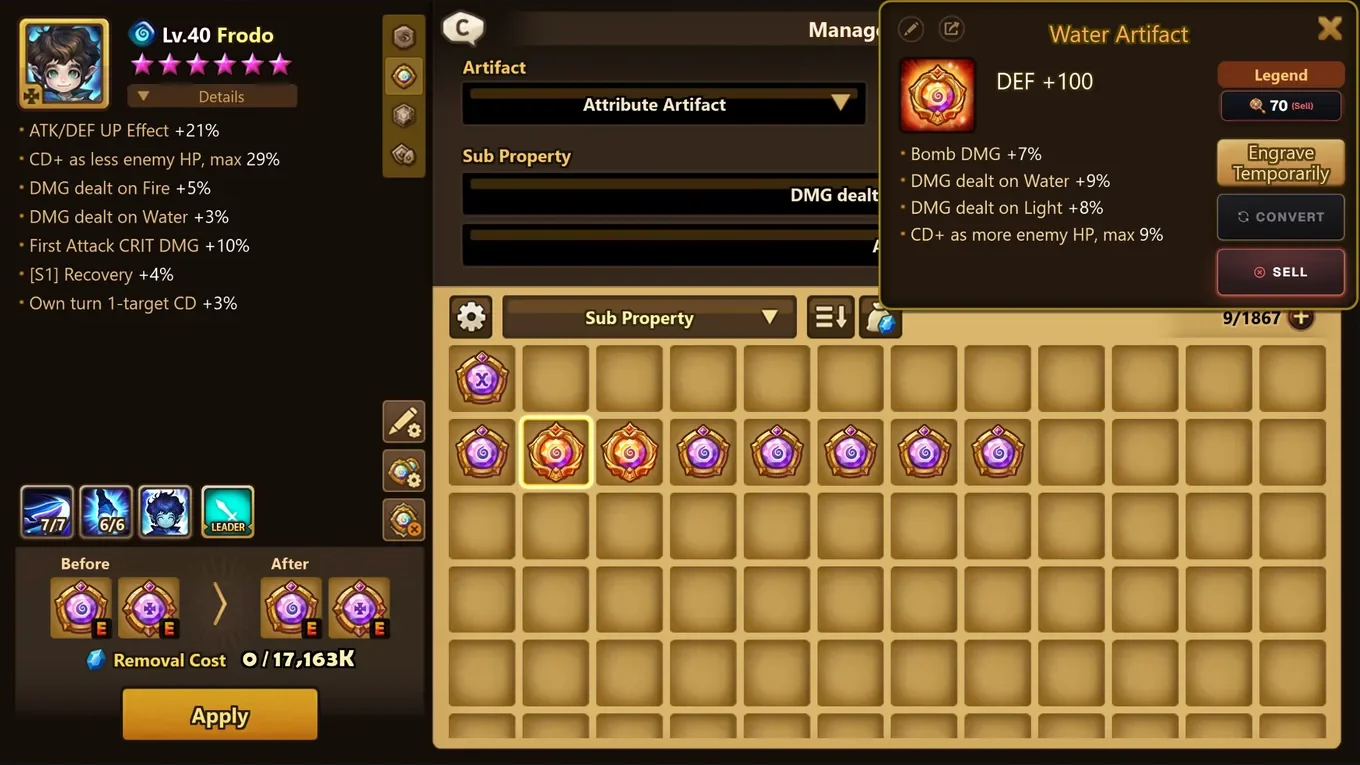
判定の種類
パネルのアーティファクトカード
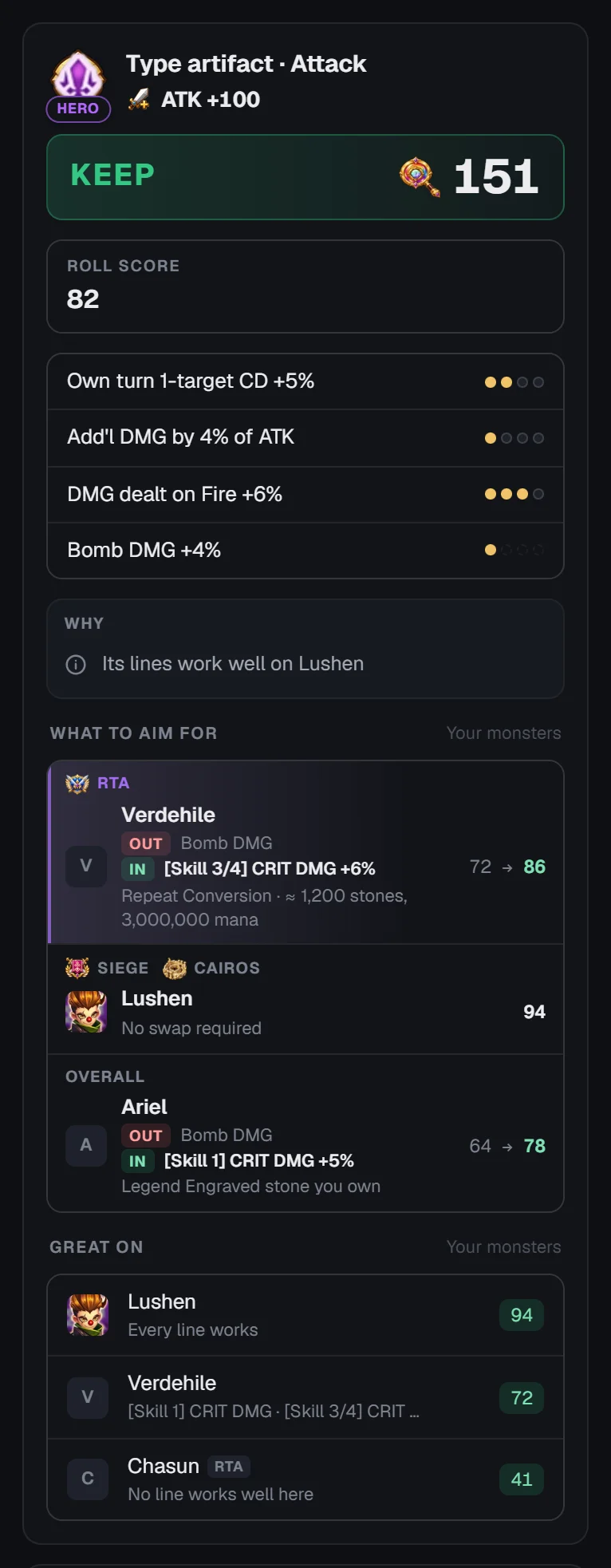
手持ちのアーティファクトと比較
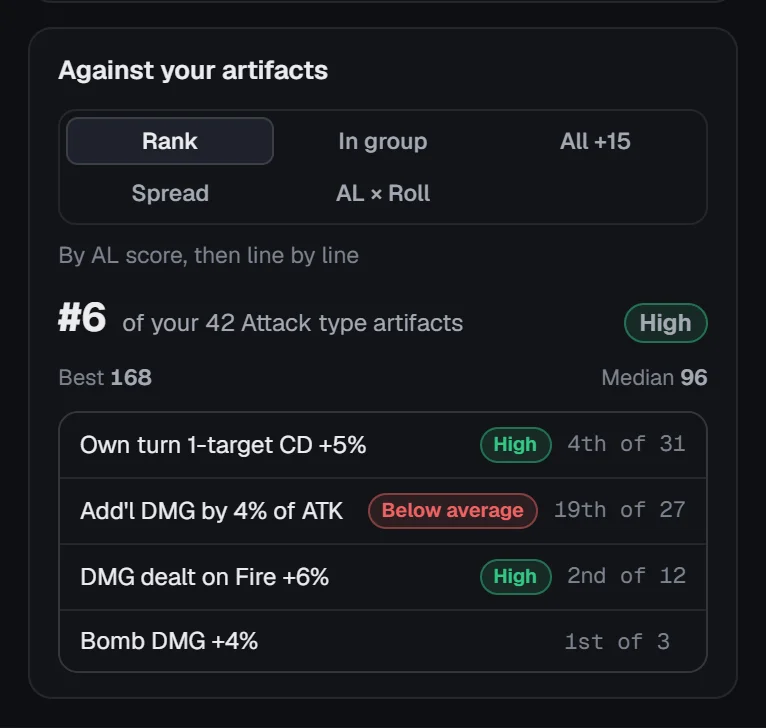
カードの下では、そのアーティファクトを手持ちの+15アーティファクトと比較します:順位(同じ種類の手持ちのアーティファクトの中での順位、続いてオプションごと)、同グループ、全+15、分布、AL × 強化(手持ちのアーティファクトを強化スコアとALスコアで並べた図)。
Arti Lensの設定
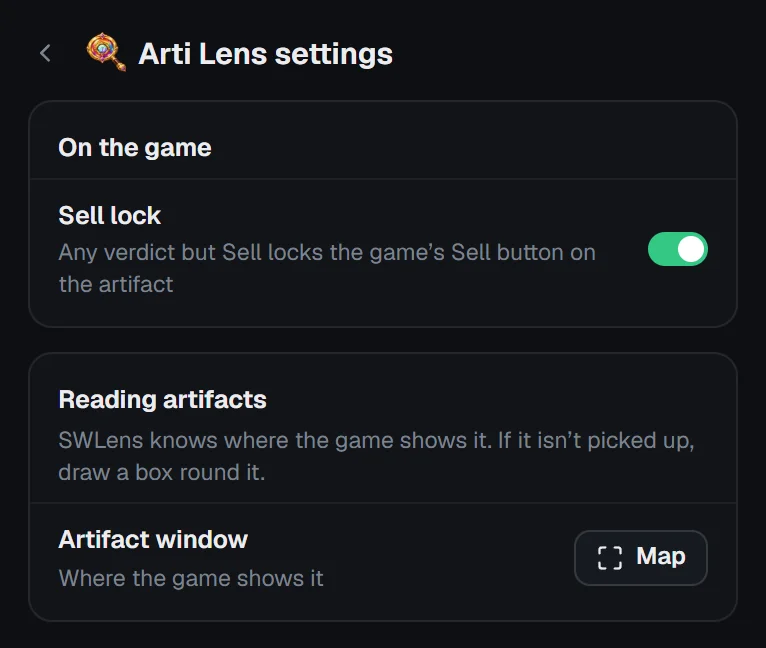
アーティファクト用の売却ロックと、アーティファクトの読み取り:SWLensはゲームがアーティファクト画面を表示する位置を知っています。読み取れない場合は、タイトル、主オプション、副オプションを枠で囲んで範囲を指定するか、リセットしてください。この判定に納得できませんか?もここで使えます。
RTA Lens:ドラフトから対戦相手を読み取る
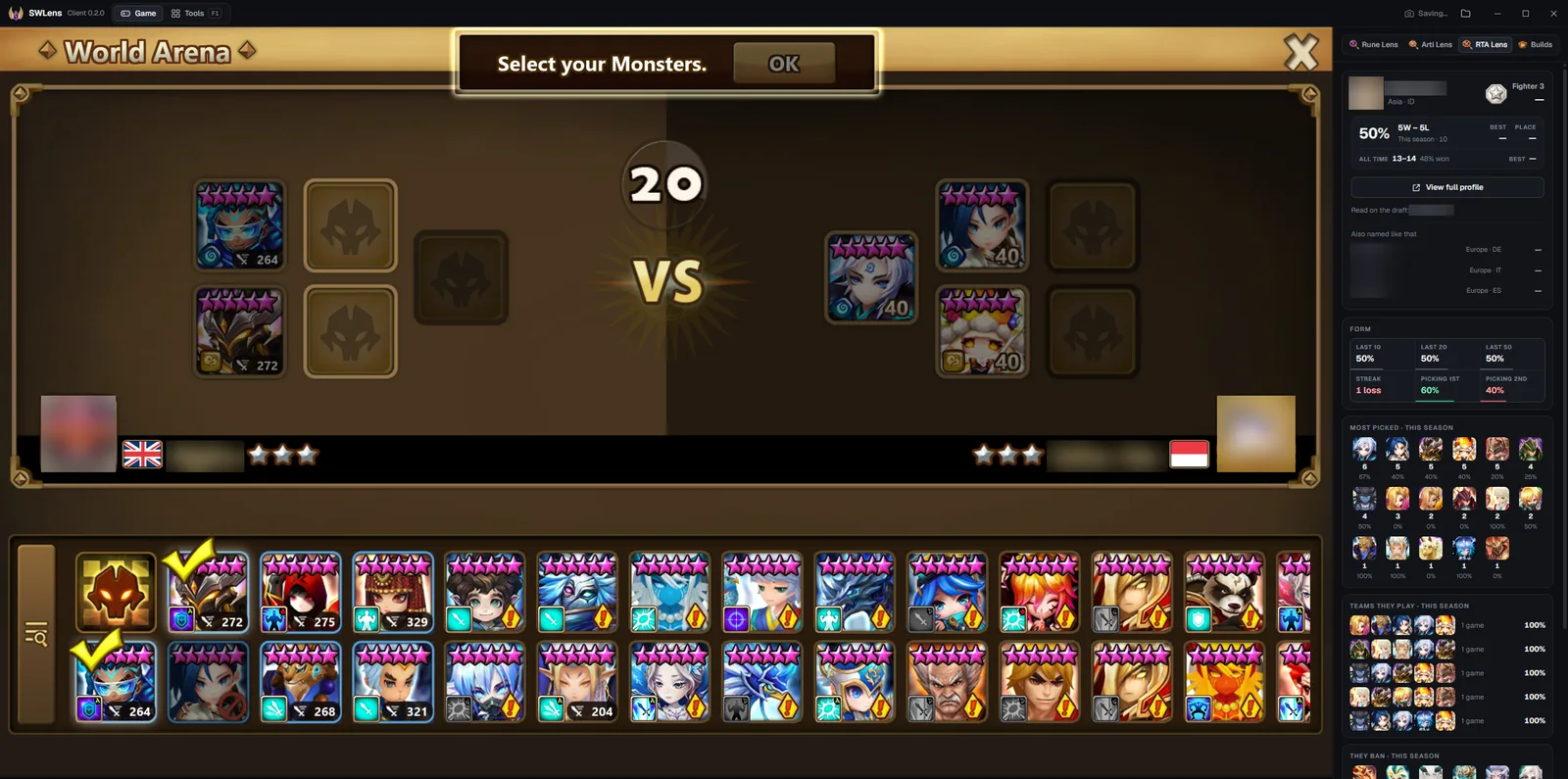
対戦が始まると、クライアントはワールドアリーナのドラフト画面で対戦相手の名前を読み取り、RTA Lensで調べます。ドラフト中にRTA Lensタブが自動で開き、相手が誰でどんな戦い方をするかを表示します。
対戦が始まるまでのタブの表示
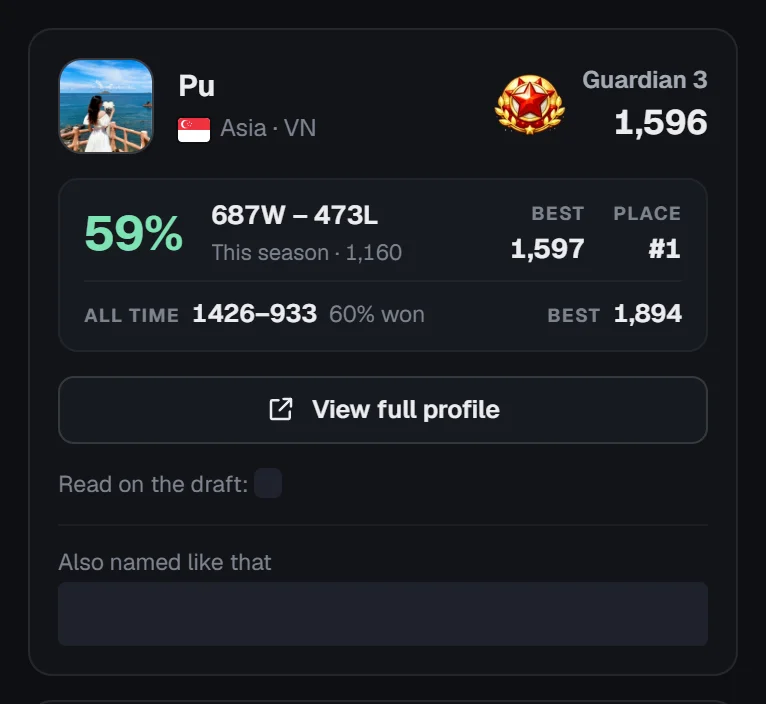
対戦相手のカード
相手の戦い方
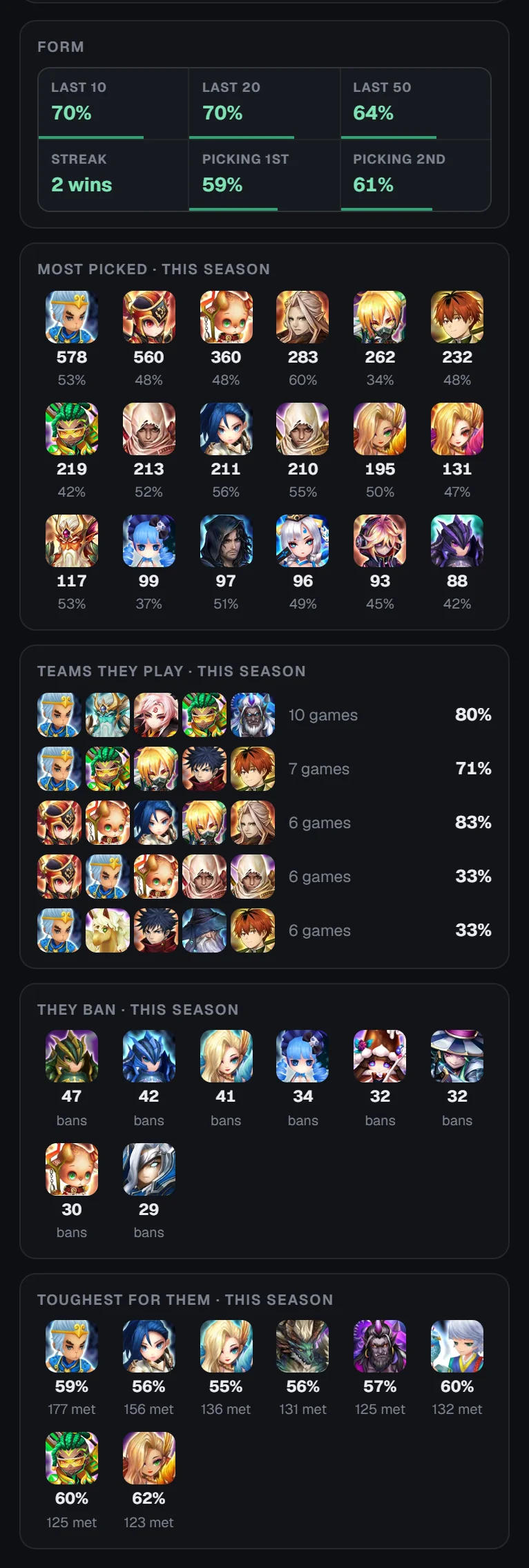
一覧は今シーズンが対象です。今シーズンの対戦記録がないプレイヤーの場合は、全シーズンの直近の対戦から作られ、その旨が表示されます。
RTA Lensの設定には対戦相手の読み取りがあります:SWLensはドラフトで名前が表示される位置を知っています。読み取れない場合は、ワールドアリーナのドラフト画面で対戦相手の名前を枠で囲んで範囲を指定するか、リセットしてください。
保存したビルドをゲームの横に
ビルドタブには、SWLensのオプティマイザーで保存したすべてのビルドが並びます。タブを開くたびに読み込み直されるので、プランを横に置いたままゲーム内でビルドを装備できます。
一覧
使ったオプティマイザーごとのタイル(先頭はすべて)で一覧を絞り込み、検索でビルドやモンスターを名前で探せます。各ビルドのカードには、モンスター、チーム、進み具合が表示されます:すべて着用済み、またはルーンとアーティファクトのうちいくつを着用済みか。
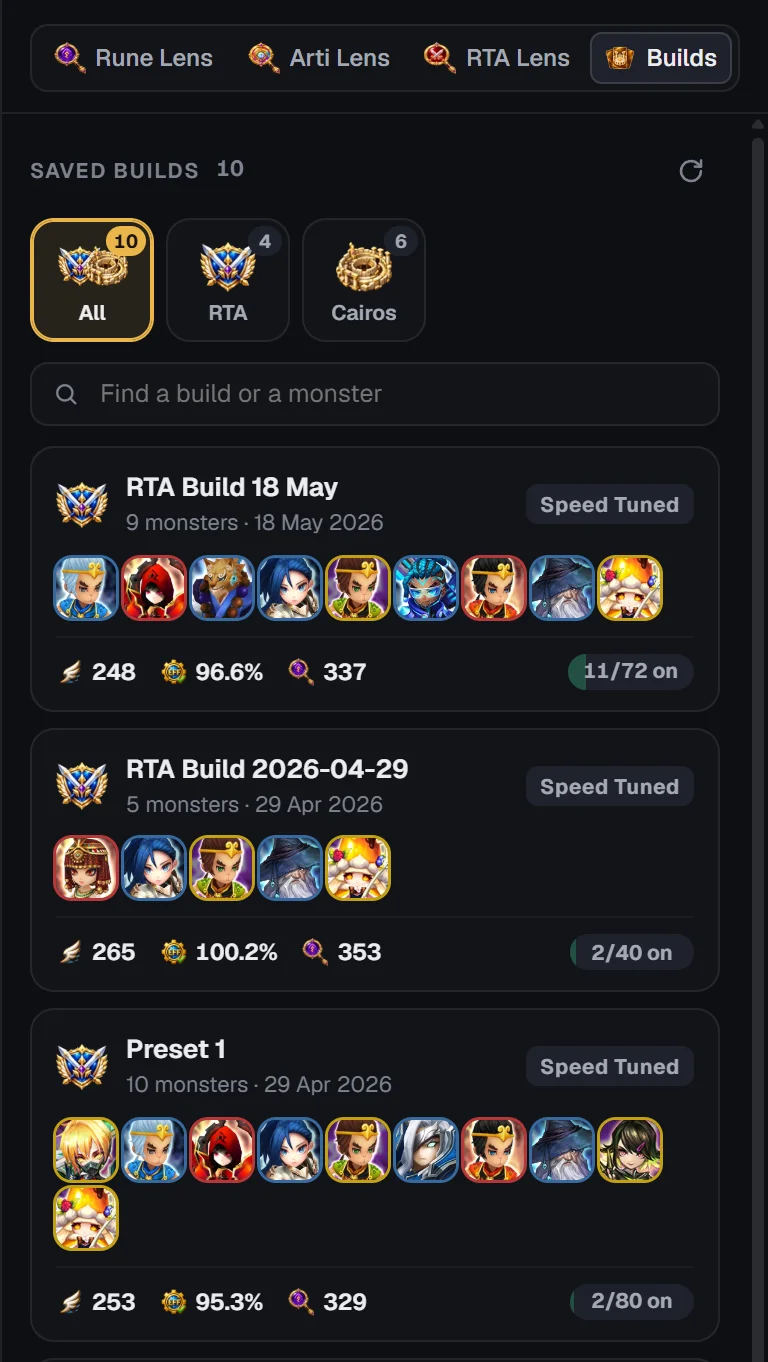
ビルドの中身
ビルドを開くと、モンスター(1体を選択)、ビルドの平均、選んだモンスターを2つの表示で確認できます:
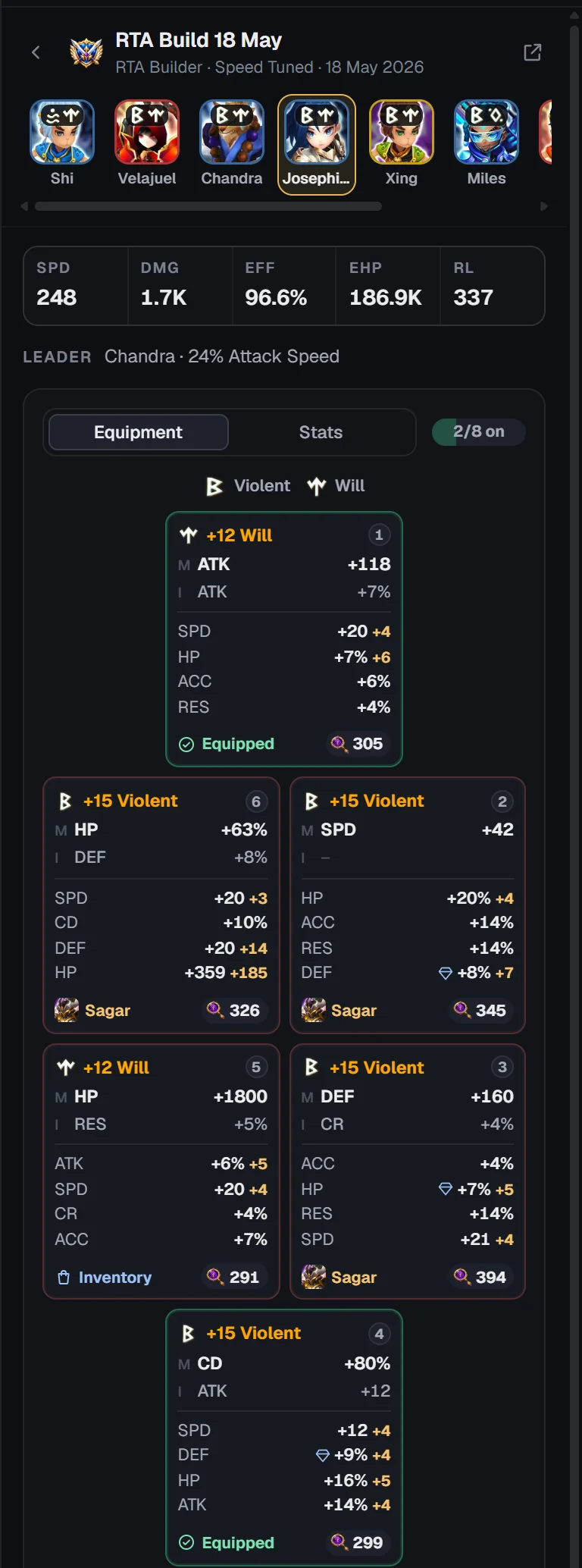
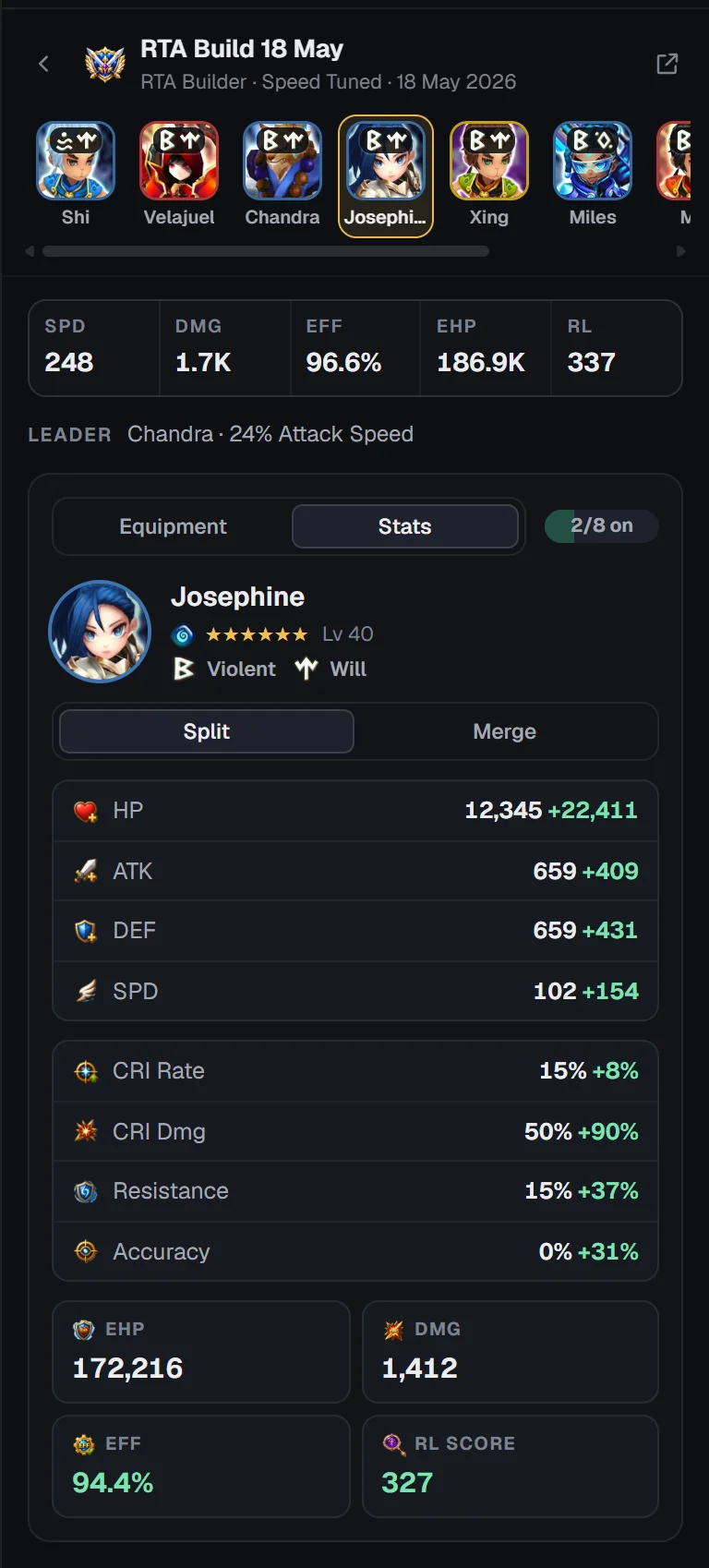
…で開くを押すと、ツールでそのビルドのオプティマイザーが開きます。ビルドがまだない場合は、オプティマイザーを開くからオプティマイザーに移動できます。
ゲームの下のバー
ゲームの下にある1本のバーに、アカウント、SWLens Connect、クライアント自体の設定がまとまっています。

アカウント
SWLens Connect
SWLens Connectの部分には、状態とスイッチ、最後に検出した内容(クリックするとログを表示)、今日の件数つきのログ、設定が表示されます。詳しくはSWLens Connectガイドで解説しています。
クライアント設定
クライアント設定の見出し自体を押すと、セットアップガイドが開きます。
アカウントパネル
バーの歯車アイコン(またはプロフィール画像)を押すと、タブの代わりにアカウントパネルが開きます:
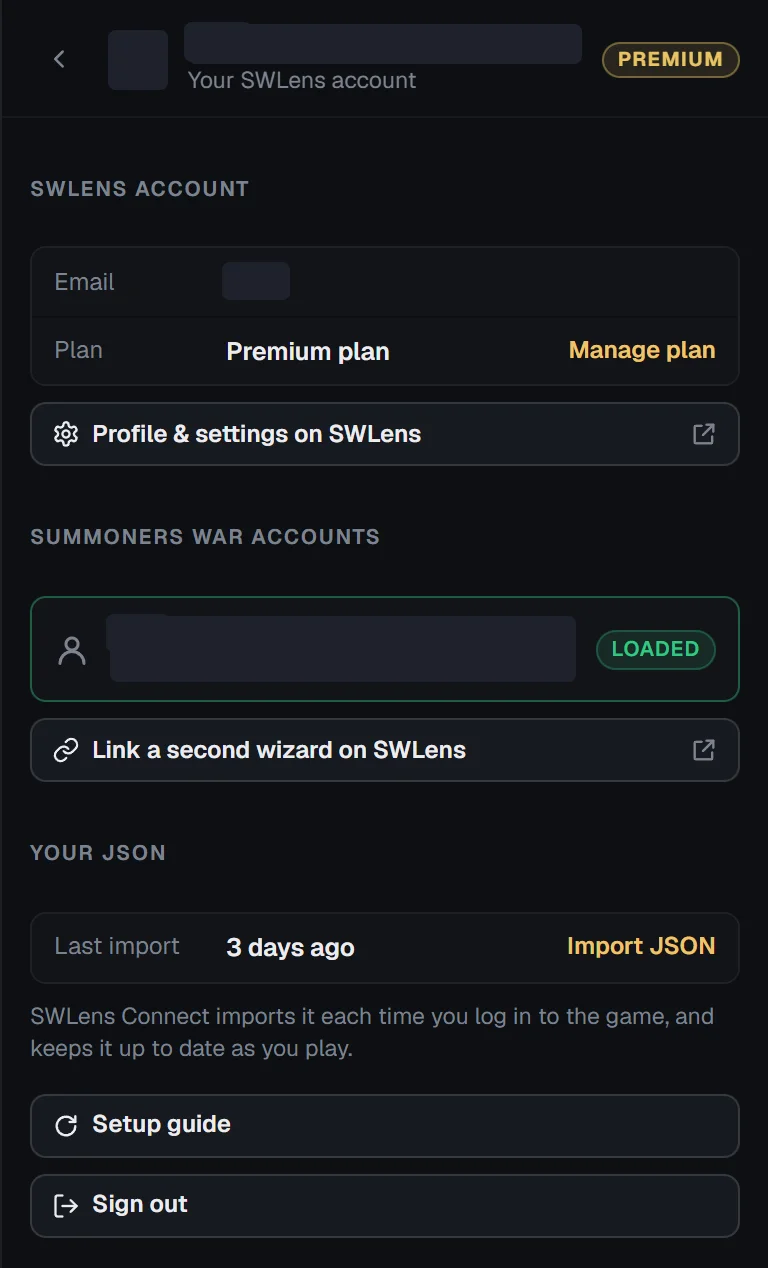
サマナーズウォーのアカウントの連携方法、召喚士の枠、ウェルカムトークンについては、アカウントの連携で解説しています。
クライアントのSWLens Connect

SWLens Connectは、ゲームからSWLensアカウントを最新の状態に保ちます:ログインのたびにプロフィールを読み取り、その後はプレイ中の変化(着用、売却、強化、ドロップ)を反映します。判定、保存したビルド、Webサイトのすべてのページが今のボックスを使うので、JSONをエクスポートしたりインポートしたりする必要はありません。
ゲームの読み取り方は2つ:内蔵(SWEX不要。WindowsからSWLensの証明書の信頼を一度だけ求められます)かSWEX経由(SWLensプラグインを入れたSummoners War Exporter)です。動作するのはクライアントが開いている間だけで、ワンクリックでオフにできます。
Connectログ
ログを押すと、Connectが検出したすべての内容がパネルに新しい順・日付ごとに表示され、ルーンとアーティファクト、バトル、プロフィールで絞り込めます:変更はそれぞれカードになり、モンスター、そのルーンとアーティファクト(着用、解除、売却、新規)、売却で得たものが表示されます。
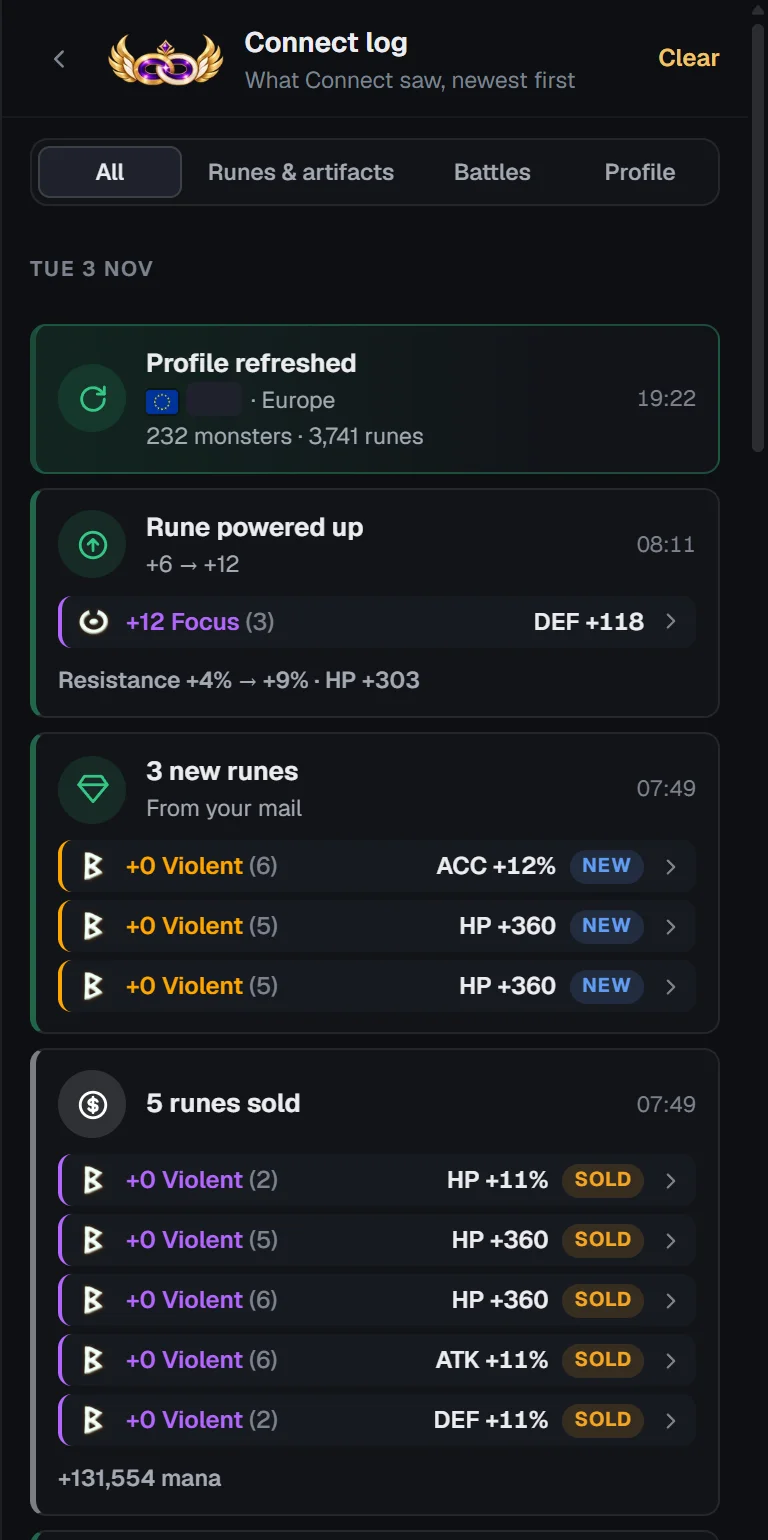
設定方法、2つの方法、収集する内容と決して送信しないものについては、SWLens Connectガイドをご覧ください。
ツール:Webサイト全体をゲームの横に
タイトルバーのツール(またはF1)を押すと、SWLensのWebサイトがクライアントの中に全画面で表示されます。あなたのアカウントでログインした状態で、クライアントの言語で表示されます:すべてのビルダー、Rune Lens、RTA Lens、モンスター図鑑、マイモンスター、計算機。
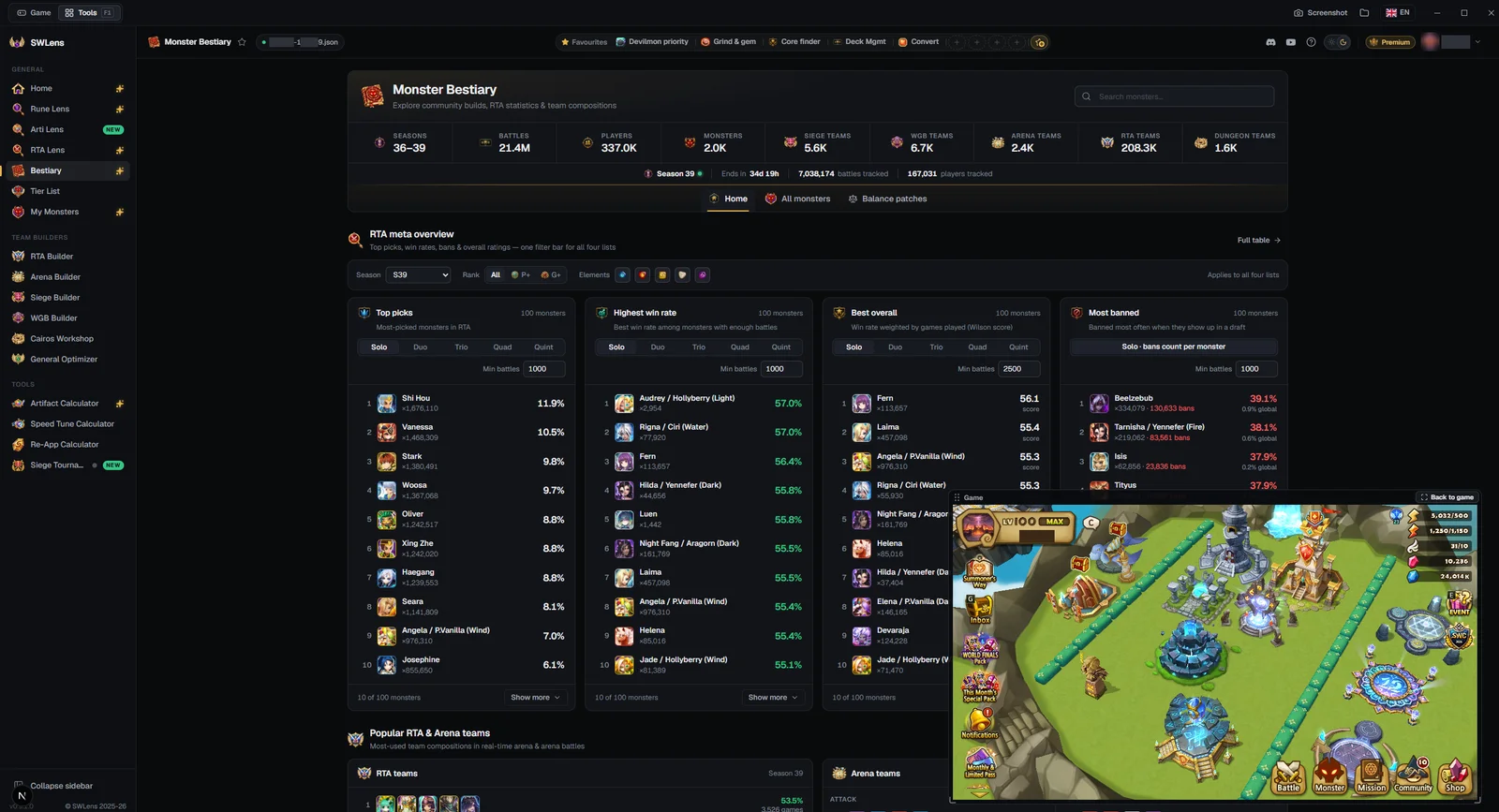
ゲームはフローティングウィンドウで動き続けます(最初は右下):
置いた位置は次回も保たれます。ゲーム上のクリックは、そのままゲームに届きます。
パネルのボタンは、そのページをここで開きます:Rune Lensで開く、プロフィールをすべて見る、保存したビルドの…で開く、プロフィール、プラン。
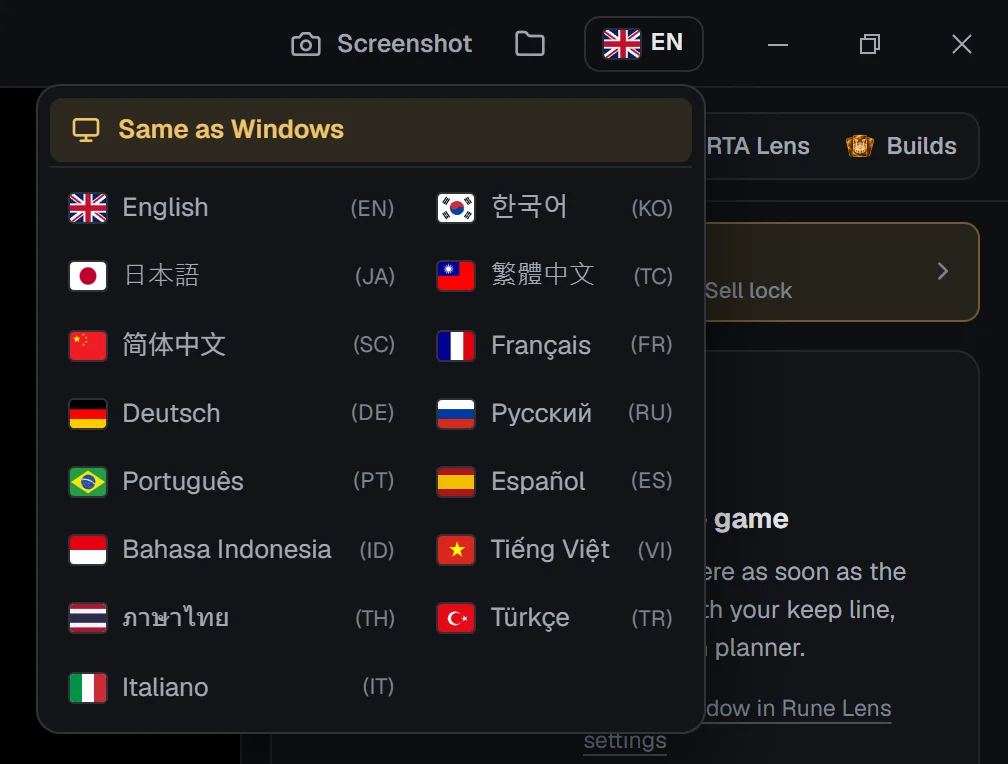
言語:クライアントの言語とゲームの言語
クライアントとゲームは別々の言語にでき、SWLensはその2つを区別して扱います:
ラテン文字の文字認識データはクライアントに含まれています。ゲームが日本語、中国語、韓国語、ロシア語、タイ語、アラビア語で、その文字認識データがまだPCにない場合は、初めて必要になったときにクライアントが取得します(たとえばパネルの最下行に韓国語の文字認識データを取得中 · 45%と表示されます)。
スクリーンショット、アップデート、終了
スクリーンショット
タイトルバーのスクリーンショットを押すと、クライアントがある画面全体を、ゲームとその上の表示も含めてピクチャ › SWLens Screenshotsに保存します。その横に保存しました · フォルダーを開くが少しの間表示され、フォルダーのボタンでいつでも開けます。
アップデート
クライアントは自動で更新されます。新しいバージョンはバックグラウンドでダウンロードされ(タイトルバーに更新中 45%と表示)、再起動して更新ですぐにインストールされます。押さなくても大丈夫です:終了時にもインストールされます。開いたままのクライアントは、数時間ごとにアップデートを確認します。
終了
ゲームが中にある状態で閉じると、ゲームは起動したままにする(ゲームは元のウィンドウに戻ります)かゲームも閉じるかを確認されます。ゲームがなければ、クライアントはそのまま閉じます。
トラブルシューティング
インストール時に「WindowsによってPCが保護されました」と表示される
インストーラーはまだコード署名されていません。詳細情報をクリックしてから、実行をクリックしてください。
クライアントがゲームを見つけられない
Steamからサマナーズウォーを起動し(クライアントが取り込めるのはSteam版だけです)、ウィンドウが開くまで待ってください。サマナーズウォーを実行中と表示されたら、ゲームを取り込むを押します。SWLensを開くときに管理者の確認を許可したかも確認してください:許可しないと、クライアントはゲームのウィンドウを取り込めません。
ルーンやアーティファクトが読み取られない
そのタブの設定を開き、ルーンの読み取り(またはアーティファクトの読み取り)で目のアイコンを使って、その画面でSWLensが読み取る範囲をゲーム上に表示します。位置が合っていなければ、カードを1つの枠で囲んで範囲を指定してください。リセットで標準の位置に戻ります。
ルーンが間違った名前で読み取られる
クライアント設定のゲームの言語を、自動ではなくゲームで使っている言語に設定してください。
ゲーム上に何も表示されない
クライアント設定でゲーム内オーバーレイがオンになっているか、クライアントが前面にあるかを確認してください:ほかのウィンドウがクライアントに重なっているときや最小化されているときは、オーバーレイが隠れます。
ゲームの売却ボタンが反応しない
それは売却ロックです:売却以外の判定ではボタンがロックされます。Rune Lensの設定(アーティファクトならArti Lensの設定)で売却ロックをオフにするか、判定の設定を変更してください。
比較やArti Lensの判定が表示されない
どちらもあなた自身のモンスターとルーンを使います:JSONをインポートするか(ゲームの下のバー)、SWLens Connectをオンにしてください。
バーに「ゲームを再起動」と表示される
SWLens Connectが起動する前にサマナーズウォーが開いていたため、Connectがログインを読み取れませんでした。SWLensを開いたまま、ゲームを閉じてもう一度開いてください。
Connectに「確認が必要」と表示される
Connectのシートとパネル下部の帯に、解決方法がボタンで表示されます(信頼する、SWEXを閉じる、SWEX経由を使う…)。すべての問題はSWLens Connectガイドで解説しています。
よくある質問
SWLens Clientは無料ですか?
はい。クライアント、Rune Lens、Arti Lens、RTA Lens、保存したビルド、SWLens Connectは、SWLensアカウントがあれば無料で使えます。クライアント内のオプティマイザーは、Webサイトと同じくSWLensのプランに従います。
モバイル版やエミュレーターのサマナーズウォーでも使えますか?
クライアントが取り込めるのは、Windows上のSteam版サマナーズウォーです。スマートフォンやエミュレーターの場合は、ブラウザでSWLensを使い、SWEXのJSONでアカウントを最新の状態に保ってください。
SWLens Clientをサマナーズウォーで使っても安全ですか?
オーバーレイは、スクリーンショットと同じようにゲームの画像を読み取るだけです:ゲームのファイルやメモリーには一切触れず、重ねて表示したボタンのクリックはすべてゲーム自体のボタンへのクリックです。SWLens Connectは、オンにした場合、SWEXと同じ方法でゲーム自体のデータを読み取り、収集する内容は設定で選べます。
クライアントが管理者権限を求めるのはなぜですか?
サマナーズウォーは管理者権限で動作し、Windowsでは同じ権限レベルのプログラムしかほかのプログラムのウィンドウを取り込めないためです。クライアントは、インストール時と起動時に管理者権限を求めます。
クライアントのRune Lensの設定はWebサイトと同じですか?
はい:基準ライン、自動で残す、錬成の対象、カスタムルールはSWLensのRune Lensの設定そのものなので、一方で変更するともう一方にも反映されます。売却ロック、オーバーレイ、ゲームの言語はクライアント独自の設定です。
クライアントを使うのにJSONは必要ですか?
クライアントに必要なのはSWLensアカウントです。Rune Lensはあなたの設定ですぐにルーンを判定できます。比較、Arti Lens、保存したビルドには、SWLens ConnectまたはJSONのインポートによるアカウントのデータが必要です。
クライアントはほかの言語のゲームも読み取れますか?
はい:読み取り機能はゲームが対応しているすべての言語を読み取れます。自動ではルーンから判別し、クライアント設定で選ぶこともできます。クライアント自体の言語は別に、タイトルバーの旗のアイコンで設定します。
ゲームをクライアントの外に出したままプレイできますか?
判定を表示するには、ゲームがクライアントの中にある必要があります。ゲームは起動したままにするを選んでSWLensを閉じると、ゲームは元のウィンドウに戻ります。
関連ガイド



さっそく試してみませんか?
無料のクライアントをダウンロードしてログインし、ゲームでルーンを開いてみましょう。