
SWEXガイド:サマナーズウォーのJSONをエクスポート
SWLensのビルダー、Rune Lens、Arti Lens、ホームのダッシュボードは、1つのファイルからアカウントを読み込めます:SWEX(Summoners War Exporter)が作るアカウントのJSONエクスポートです。このガイドでは、Steam版でのSWEXの使い方、SWLensへのインポート、よくあるエラーの解決方法を順に説明します。
SWEXはXzandro氏による無料のオープンソースツールで、2017年からコミュニティで使われています。SWLensが作ったものではなく、SWLensとは関係ありません:SWLensはSWEXが作るファイルを読み込むだけです。
目次10
5ステップでわかるSWEX
- GitHubのリリースページからSWEXをダウンロードし、管理者として実行します。
- Start Proxy(プロキシを開始)をクリックし、Steam Modeを選びます。
- 初回のみ:Get & Install Cert (Steam)(証明書の取得とインストール)をクリックし、ローカル コンピューターに証明書をインポートします。
- Steamでサマナーズウォーを起動してログインします:SWEXがデスクトップのSummoners War Exporter Filesに
[召喚士名]-[召喚士ID].jsonを保存します。 - SWLensにログインしてJSONをインポートをクリックし、そのファイルを選びます。
以下の手順説明では、各ステップの内容、表示されるはずのもの、うまくいかないときの対処法を説明します。
必要なもの
Steam版サマナーズウォー
SWEX 1.0以降
管理者権限
SWLensアカウント
SWEXでJSONをエクスポートする
SWEXをダウンロード
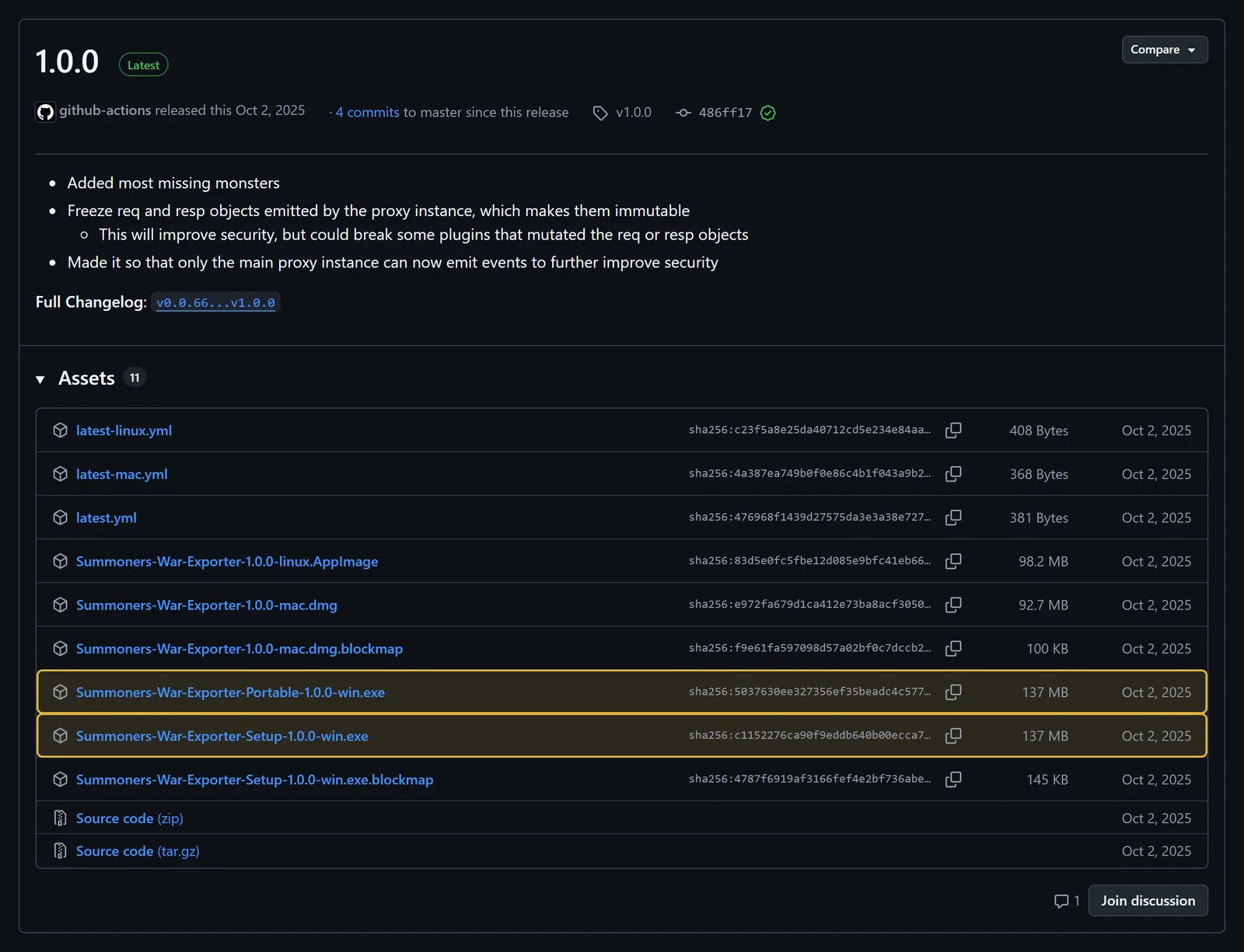
GitHubのSWEXのリリースページを開き、Latestと表示された最新のリリースをダウンロードします。Windows用のファイルは2つあります:
Summoners-War-Exporter-Setup-[version]-win.exe:インストーラー版Summoners-War-Exporter-Portable-[version]-win.exe:インストール不要で動くポータブル版
どちらでも使えます。latest.ymlと.blockmapのファイルは更新用のデータなので不要です。新しくダウンロードしたファイルではWindowsによってPCが保護されましたと表示されることがあります:詳細情報をクリックし、実行をクリックしてください。
SWEXを管理者として実行
SWEXを右クリックして管理者として実行を選び、ユーザー アカウント制御の確認を許可します。SWEXがプロキシを開始・停止するにはこの権限が必要です:プロキシの動作中はhostsファイルでゲームのサーバーの接続先を自分自身に向け、停止すると元に戻します。それができないと、SWEXのLogsにCould not modify hosts file(hostsファイルを変更できませんでした)と表示されます。
Steam Modeでプロキシを開始
Start Proxyをクリックします。SWEXにSelect a proxy mode(プロキシモードの選択)と表示されます:
Steam Mode
このPCのSteam版サマナーズウォー用です。これを選んでStartをクリックします。
Remote Mode
ネットワーク経由でSWEXに接続するスマートフォンやエミュレーター用です(SWEXのHelpの説明どおりに設定します)。
選んだモードはSettings › Proxy › Steam Modeに保存されるので、次回からはStart ProxyですぐにSteam Modeになります。Windowsから確認されたら、Windows ファイアウォールでSWEXを許可してください。

証明書をインストール(初回のみ)
SWEXがゲームの暗号化された通信を読み取るには、Windowsが信頼する独自の証明書が必要です。Steam Modeでプロキシを動かした状態で:
- Get & Install Cert (Steam)をクリックします。SWEXがファイルフォルダーに証明書を書き出し、Windowsの証明書のインポート ウィザードを開きます。
- ローカル コンピューターを選び、ウィザードが終わるまで次へをクリックします。
- SWEXのSettingsでHTTPS modeがオンになっていることを確認します(初期設定ではオンです)。
証明書を手動でインストールする
- SWEXでGet Certをクリックします:SWEXのファイルフォルダー内の
certフォルダーにca.pemが保存されます。 - Windowsキーを押し、
mmcと入力してEnterキーを押します。 - ファイル › スナップインの追加と削除 › 証明書 › 追加 › コンピューター アカウント › ローカル コンピューター › 完了 › OK。
- 信頼されたルート証明機関を右クリックし、すべてのタスク › インポートを選んで
ca.pemを参照し(ファイルの種類を「すべてのファイル」にします)、次へ › 次へ › 完了と進みます。
証明書の有効期間は約1年で、12か月後にSWEXが警告します。期限が切れるとゲームにH:2000のエラーが表示されます:SWEXのSettingsでRegenerate Certをクリックし、同じ方法で新しい証明書をインストールしてください。

ゲームにログイン:SWEXがJSONを保存
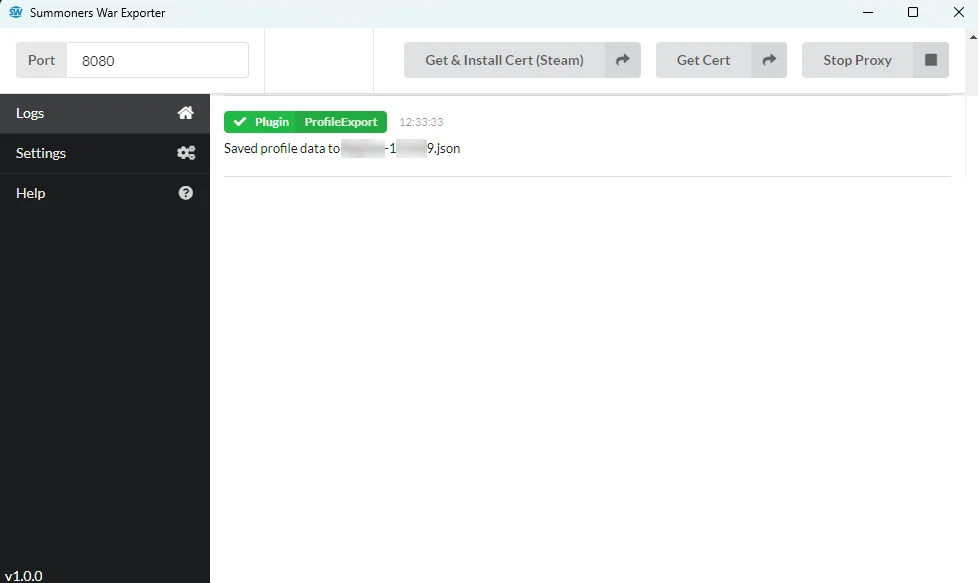
プロキシを動かした状態でSteamでサマナーズウォーを起動し、ログインします。アカウントが読み込まれると、SWEXのプロフィールエクスポーターがファイルを保存し、LogsにSaved profile data to …(プロフィールデータを…に保存しました)と表示されます。ファイルはここにあります:
デスクトップ › Summoners War Exporter Files › [召喚士名]-[召喚士ID].json- ファイルはログインのたびに上書きされるので、常に最新のボックスになります。
- フォルダーはSettings › Files Path › Changeで変更できます。
- 履歴を残したい場合は、プロフィールエクスポーターのTimestamped copy in separate folder(日時つきのコピーを別フォルダーに保存)をオンにします。

JSONをSWLensにインポートする
まずSWLensにログインしてください:インポートしたデータはアカウントに保存されます。次に、表示されているJSONをインポートをクリックし、[召喚士名]-[召喚士ID].jsonファイルを選びます(一度に1ファイル):

インポート後の流れ
- SWLensが、ファイルがSWEXのプロフィールのエクスポートであること、どのゲームアカウントのものかを確認します。
- 最初のインポートで、そのゲームアカウントがSWLensアカウントに連携されます。
- ファイルはアカウントに保存されるので、ログインしたどの端末でも読み込めます。
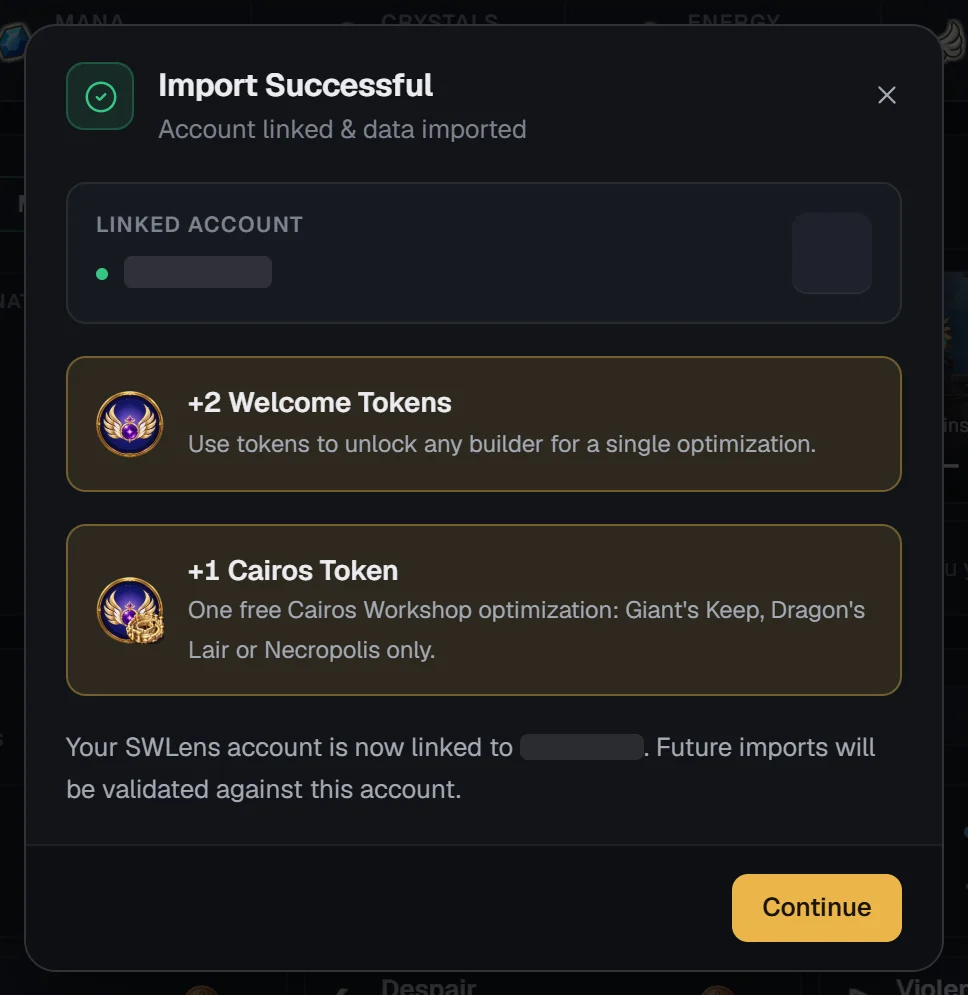
- インポートが完了しましたのウィンドウにアカウントを連携し、データをインポートしました(またはデータを更新しました)と表示されます。初回はウェルカムパック:最適化トークン2個とカイロストークン1個が追加されます。最適化トークンは1個につき、ワールドアリーナ、占領戦、アリーナ、ワールドギルドバトルのいずれかのビルダーで最適化が1回、カイロストークンは巨人のダンジョン、ドラゴンダンジョン、死のダンジョンのいずれかでカイロスワークショップが1回使えます。
- 各ページに、あなた自身のモンスター、ルーン、アーティファクトが表示されます。
何度でもインポートできます。もう一度エクスポートして新しいファイルをインポートすると、データがそのまま更新されます:常に最新のインポートが優先され、プロフィールのJSONの履歴に最近のアップロードが一覧で表示されます。
JSONで使えるようになる機能


ホームのダッシュボード、アーティファクト計算機と攻撃速度調整計算機のモンスター選択、モンスター図鑑の所持モンスターのみのフィルターにも使われます。
SWEXとSWLens Client
SWLens Clientも同じファイル、同じアカウントを読み込みます。SWEXと組み合わせる方法は3つあります:

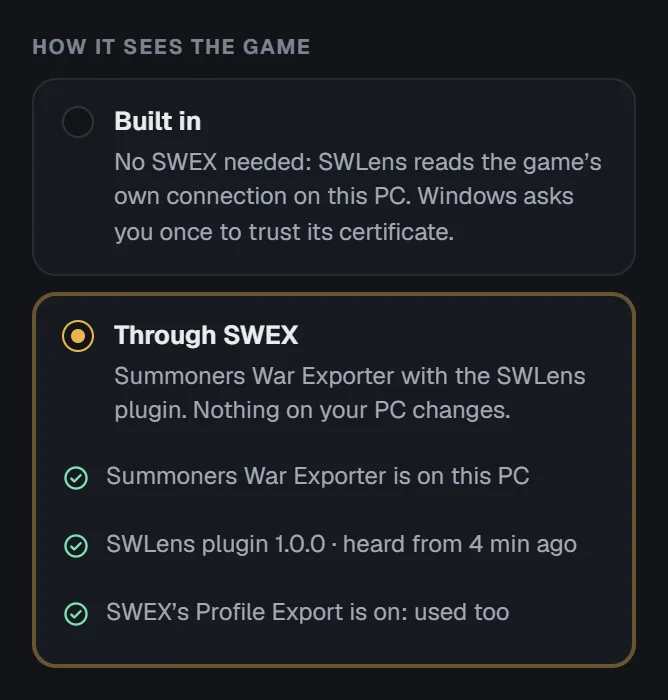
Connectのしくみと決して送信しないものについては、SWLens Connectガイドをご覧ください。
連携したゲームアカウント
無料とBasic:ゲームアカウントは1つ
最初のインポートで、サマナーズウォーのアカウントが1つ連携されます。別のゲームアカウントのファイルはインポートに失敗しました:アカウントが一致しませんで拒否されます。
Premium:ゲームアカウントは2つ
2つ目のアカウントをインポートすると2人目の召喚士を連携が表示されます。その後は、アカウントメニューかプロフィールから切り替えられます。Premiumでない場合、2つ目の枠はロックされています。
連携したアカウントを変更したい場合は?自分で変更するボタンはありません。プロフィールでJSONの変更・召喚士のロック解除をリクエストを使い、枠を選んで理由を書き、必要なら新しいアカウントの名前を入力します。SWLensチームが確認し、枠の連携が解除されるとメールが届き、次のインポートで新しいアカウントが連携されます。ウェルカムパックは、新しいSWLensアカウントであっても、1つのゲームアカウントにつき1回だけです。

召喚士の枠、切り替え、ウェルカムパックについては、アカウントの連携で詳しく解説しています。
トラブルシューティング
SWEXでの問題
ログインしてもJSONファイルができない
SWEXを管理者として実行しているか、ゲームを起動する前にSteam Modeでプロキシを開始したか、プロフィールエクスポーターがオンか、HTTPS modeがオンかを確認してください。デスクトップをOneDriveで同期している場合、SWEXがそこに書き込めないことがあります:Settings › Files PathをOneDrive以外のフォルダーに変更してください。
ゲームにH:2000のエラーが出る、または接続できない
証明書の期限が切れているか、インストールされていません。SWEXのSettingsでRegenerate Certをクリックし、Get & Install Cert (Steam)か、上記の手動の手順でもう一度インストールしてください。
LogsにCould not modify hosts fileと表示される
SWEXが管理者として実行されていないか、セキュリティソフトにブロックされています。「管理者として実行」でSWEXを起動し直してください。ファイアウォール、VPN、ほかのウイルス対策ソフトが妨げている場合もあります。
Get & Install Cert (Steam)を押しても何も起こらない
Get Certを一度クリックして証明書のフォルダーを作ってからもう一度試すか、証明書を手動でインストールしてください。
「WindowsによってPCが保護されました」と表示される
新しくダウンロードしたファイルにはこの表示が出ます。「詳細情報」をクリックし、「実行」をクリックしてください。SWEXはオープンソースなので、GitHubでコードを確認できます。
SWLens Connectに、SWEXもゲームを読み取っていると表示される
SWLens Connectの内蔵の方法とSWEXのプロキシは同時に動かせません。SWEXを閉じるか、ConnectをSWEX経由に切り替えてください。
SWLensでの問題
無効なJSONファイルです。有効なSWEXのエクスポートをアップロードしてください。
ファイルはJSONですが、SWEXのプロフィールのエクスポートではありません。ログ、CSV、プラグインのファイルではなく、SWEXのファイルフォルダーにある[召喚士名]-[召喚士ID].jsonファイルを選んでください。クライアントでは「SWEXのJSONではありません」と表示されます。
ファイルを選んでも何も起こらない
ファイルが有効なJSONではありません(ダウンロードが途中で止まった、名前を変えたファイルなど)。SWEXからもう一度エクスポートし、新しいファイルをインポートしてください。
インポートに失敗しました:アカウントが一致しません
SWLensアカウントは別のゲームアカウントに連携されています。そのアカウントのファイルをインポートするか、Premiumで2つ目のアカウントを連携するか、プロフィールから変更のリクエストを送ってください。クライアントでは「そのJSONは別のアカウントのものです」と表示されます。
上部バーに「JSONをインポート」ボタンがない
ファイルを取り込むと、ボタンはアカウントメニュー(プロフィール画像か名前をクリック)に移ります。スマートフォンでは「その他」の中にあります。
先にJSONデータをインポートしてください
ビルダーやツールにアカウントのファイルが必要です:ファイルをインポートしてから、もう一度実行してください。
SWLens Clientに「インポートできませんでした」と表示される
接続とログイン状態を確認してから、しばらくしてもう一度お試しください。
動画ガイド
動画のほうがわかりやすい方へ。Steam版でのSWEXのセットアップを解説したコミュニティの動画です(一部のメニューはSWEX 1.0と少し異なる場合があります):
English、Seiishizo氏による解説
Français、MaxandCS7only氏による解説
よくある質問
SWEXとは何ですか?
SWEX(Summoners War Exporter)は、Xzandro氏による無料のオープンソースのデスクトップアプリです。動作中は、ログイン時にサマナーズウォーが受け取るアカウントのデータを読み取り、JSONファイルとして保存します:モンスター、ルーン、アーティファクト、アカウントの詳細です。SWLensはそのファイルを読み込みます。SWEXはSWLensが作ったものではありません。
SWEXはJSONファイルをどこに保存しますか?
SWEXのファイルフォルダーで、初期設定ではデスクトップのSummoners War Exporter Filesに、[召喚士名]-[召喚士ID].jsonという名前で保存されます。プロキシを動かした状態でゲームにログインするたびに上書きされます。フォルダーはSWEXのSettingsのFiles Pathで変更できます。
SWEXはSteam版でも使えますか?
はい。WindowsでStart Proxyをクリックし、Steam Modeを選びます。Get & Install Cert (Steam)で証明書を一度インストールしたら、Steamでゲームを起動します。エミュレーターは不要です。Steam ModeはWindows専用です。
エミュレーターやスマートフォンでSWEXを使えますか?
はい:プロキシを開始するときにSteam ModeではなくRemote Modeを選び、SWEX自身のHelpの説明どおりに端末を設定します。このガイドでは、いちばん簡単なSteamの方法を解説しています。
SWEXは安全に使えますか?
SWEXはオープンソースで、ゲームが受け取るデータを読み取るだけです:アカウントを変更したり、代わりにプレイしたりすることはできません。SWEX自身のHelpでは、BANのリスクは低いもののゼロではないとされているので、ご自身の判断でお使いください。SWLensがゲームのログイン情報を求めることは決してありません:読み取るのは、インポートしたJSONファイルだけです。
JSONをSWLensにインポートするにはどうすればいいですか?
SWLensにログインして「JSONをインポート」をクリックします:上部バー、アカウントメニュー、各ビルダーの最初のステップ、スマートフォンの「その他」、SWLens Clientのゲームの下のバーにあります。[召喚士名]-[召喚士ID].jsonファイルを選びます。最初のインポートでゲームアカウントが連携され、最適化トークン2個とカイロストークン1個が追加されます。
新しいJSONはどのくらいの頻度でインポートすべきですか?
ルーン、アーティファクト、モンスターが変わったときです:多くのプレイヤーは、最適化の前に毎回エクスポートしています。連携したアカウントのインポートは無制限で、使うどの端末でも最新のものが読み込まれます。デスクトップクライアントのSWLens Connectなら、インポートは不要です。
サマナーズウォーのアカウントを複数使えますか?
無料とBasicのアカウントでは、ゲームアカウントを1つ連携できます。Premiumでは2つ目を連携して切り替えられます。保存したビルドとロックしたルーンはそのまま残り、アカウントごとに表示されます。連携したアカウントを変更するには、SWLensのプロフィールからリクエストを送ってください。
SWLensに「無効なJSONファイルです」と表示されるのはなぜですか?
ファイルは有効なJSONですが、SWEXのプロフィールのエクスポートではありません(wizard_infoやunit_listがありません)。ログ、CSV、プラグインのファイルではなく、SWEXのファイルフォルダーにある[召喚士名]-[召喚士ID].jsonファイルをインポートしてください。
プロキシを開始したらゲームにH:2000のエラーが出ます。どうすればいいですか?
SWEXの証明書の期限が切れています(有効期間は約1年です)。SWEXのSettingsでRegenerate Certをクリックし、Get & Install Cert (Steam)で新しい証明書をもう一度インストールしてください。
SWEXなしでアカウントをSWLensに読み込めますか?
はい、Steam版なら可能です:無料のSWLensデスクトップクライアントのSWLens Connectが、ログインのたびにアカウントを読み取って同期し続けます。SWEXは不要です。
関連ガイド


JSONの準備はできましたか?
SWLensにインポートすると、すべてのビルダー、計算機、アカウントのページに、あなた自身のモンスターとルーンが表示されます。
 SWLensにJSONをインポート