
Times para Arena: otimizador de runas e montador de times da Arena
Nesta página18
O que é a ferramenta Times para Arena do SWLens?
A Arena é o PvP clássico do Summoners War: você monta uma defesa de quatro monstros para os outros jogadores atacarem e sobe no ranking com o seu ataque, quatro monstros por vez. Com um time só, cada runa conta: a Habilidade de Líder, a ordem de turnos e alguns pontos de velocidade decidem a luta.
A ferramenta Times para Arena monta esse time. Escolha ataque ou defesa, comece por um time em alta, por um dos seus próprios decks ou por quaisquer quatro monstros, defina do que cada um precisa e clique em Otimizar: o SWLens dá aos quatro monstros as melhores runas, os melhores artefatos e a melhor relíquia da sua caixa de runas numa só otimização.
Ataque e defesa
Times em alta
Os seus decks do jogo
Ajuste de VEL e faixas de tick
Otimizador de runas, artefatos e relíquias
Builds salvos e travas compartilhadas
O montador tem quatro abas: Assistente (as etapas abaixo), Builds salvos, Runas equipadas e Decks. O brasão à esquerda da barra de abas é o botão Início: ele leva você de volta à Configuração e pergunta antes quando isso faria você perder trabalho não salvo. Na etapa Build, um botão Tutorial à direita da barra de abas mostra cada controle, passo a passo.
O assistente tem cinco etapas: Configuração → Modo → Escolher time → Build → Resultados.
Uma caixa de runas: o que a ferramenta Times para Arena compartilha
A Arena usa a sua caixa de runas normal: as runas nos seus monstros e no seu inventário, a mesma caixa dos seus times de ataque da Batalha Mundial de Guildas, das masmorras e do resto do jogo fora da Batalha de Assalto, da defesa da Batalha Mundial de Guildas e da Arena Mundial. Otimizar um time da Arena pode pegar runas que outro time usa agora, e os resultados dizem onde está cada runa.
As travas seguem essa caixa. Um monstro travado num build da Arena, de ataque da Batalha Mundial de Guildas, da Oficina de Cairos ou do Otimizador geral deixa as runas dele fora de uma otimização da Arena, a menos que você ligue Usar runas travadas — e as travas da Arena contam do mesmo jeito nesses montadores.
O Modo Preset de Deck (Beta, ligado por padrão) afrouxa isso para os times que não guardam runas no jogo. Uma otimização de ataque pode usar qualquer runa da sua caixa, até runas travadas em outros builds. Uma otimização de defesa pode usar as runas travadas em builds de ataque, da Oficina de Cairos e do Otimizador geral, enquanto as runas travadas em builds de defesa ficam de fora. Desligado, todas as travas valem e cada runa é usada uma vez.
Antes de começar: a sua conta e o acesso
O montador trabalha a partir da sua conta: monstros, runas, artefatos, relíquias, o seu ranque da Arena e os seus decks do jogo. O jeito fácil de carregá-la é o SWLens Connect no SWLens Client, que mantém a sua caixa sincronizada enquanto você joga. Ou exporte a sua conta com o SWEX e use Importar JSON no menu lateral: o guia do SWEX mostra como, e o guia Conectar a sua conta explica os dois jeitos. Todas as ferramentas do SWLens leem a mesma conta, então uma importação vale para todas.
Fichas grátis, Basic e Premium
A etapa Configuração é aberta a todos; Escolha um modo exige acesso. Uma conta grátis começa com 2 fichas de otimização (mais uma ficha de Cairos, que só funciona na Oficina de Cairos), e a ferramenta Times para Arena é um dos quatro montadores que aceitam fichas, junto com os da Arena Mundial, da Batalha de Assalto e da Batalha Mundial de Guildas. O Basic inclui a ferramenta Times para Arena completa, mais um montador à sua escolha (Arena Mundial, Batalha de Assalto ou Batalha Mundial de Guildas), e o Premium libera todos os montadores; os dois vêm com otimizações ilimitadas. Veja os planos.
Sem plano, Escolha um modo mostra Usar uma ficha de otimização (“Isso vai usar 1 ficha de otimização”); sem nenhuma ficha, ele oferece os pacotes de fichas e os planos. Uma ficha libera uma otimização: a otimização em si e as novas otimizações que vierem depois dela em até 45 minutos (cada escolha da Otimização avançada otimiza de novo o próximo monstro, por exemplo). Se uma otimização falhar, a ficha volta e a nova tentativa é grátis. Depois disso, uma nova otimização precisa de uma nova ficha — então salve os resultados antes de sair deles.
Etapa 1 · Configuração: a sua conta num relance
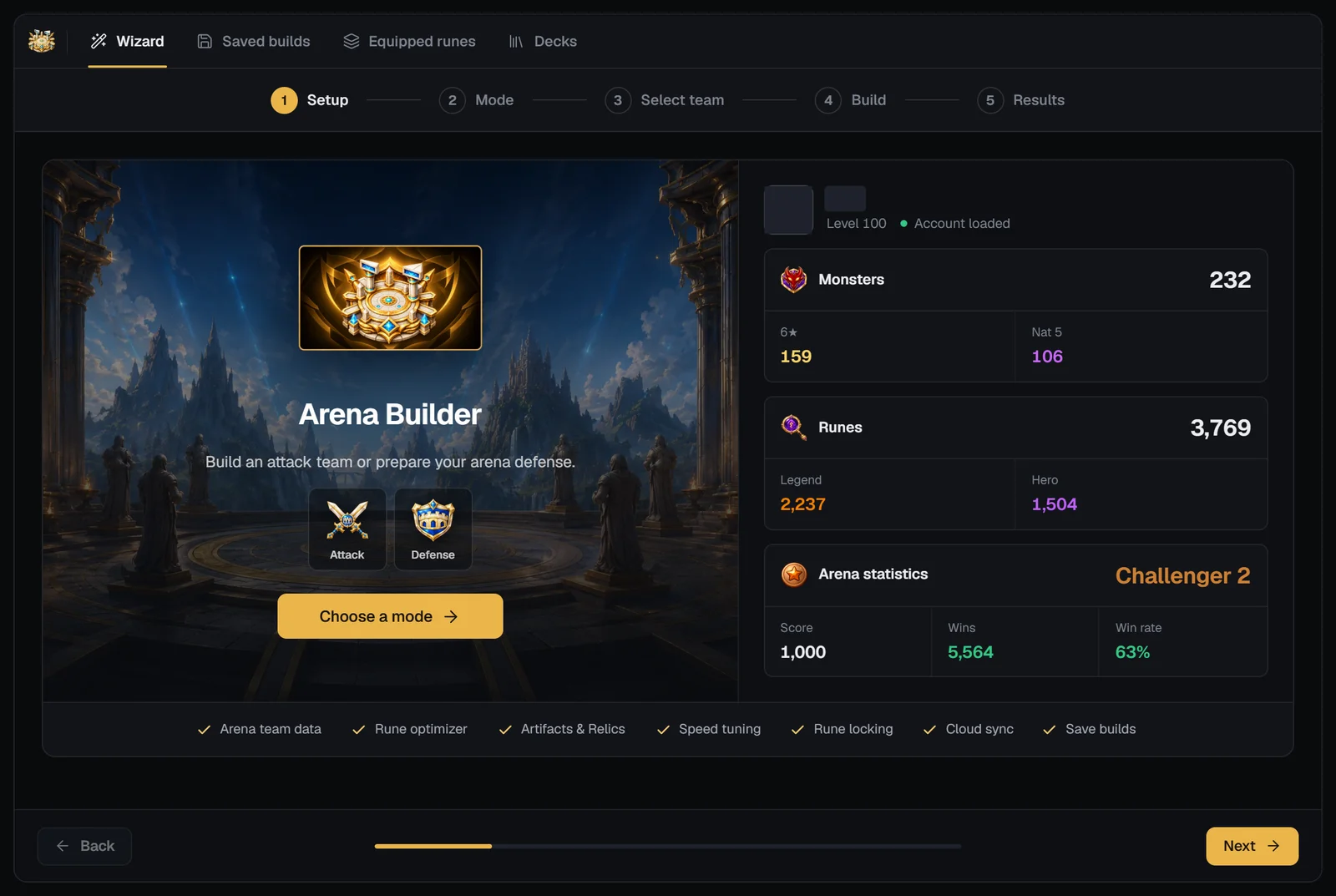
A Configuração é o ponto de partida do montador — “Monte um time de ataque ou prepare a sua defesa da Arena.” — com a arte de Times para Arena, os dois modos (Ataque e Defesa) e o botão Escolha um modo, a sua conta e a lista do que o montador faz.
O painel da conta mostra o nome e o nível do seu Evocador e depois Monstros (total, 6★, Natural 5★), Runas (total, Legend, Hero) e Estatísticas da Arena: o emblema e o nome do seu ranque, a nota, as vitórias e a taxa de vitória. Sem Premium, um quadro mostra as fichas e os usos de montador que ainda restam.
Ainda não carregou a conta? O botão mostra Importar JSON: importe o arquivo da sua conta e o painel se preenche.
Etapa 2 · Ataque ou defesa
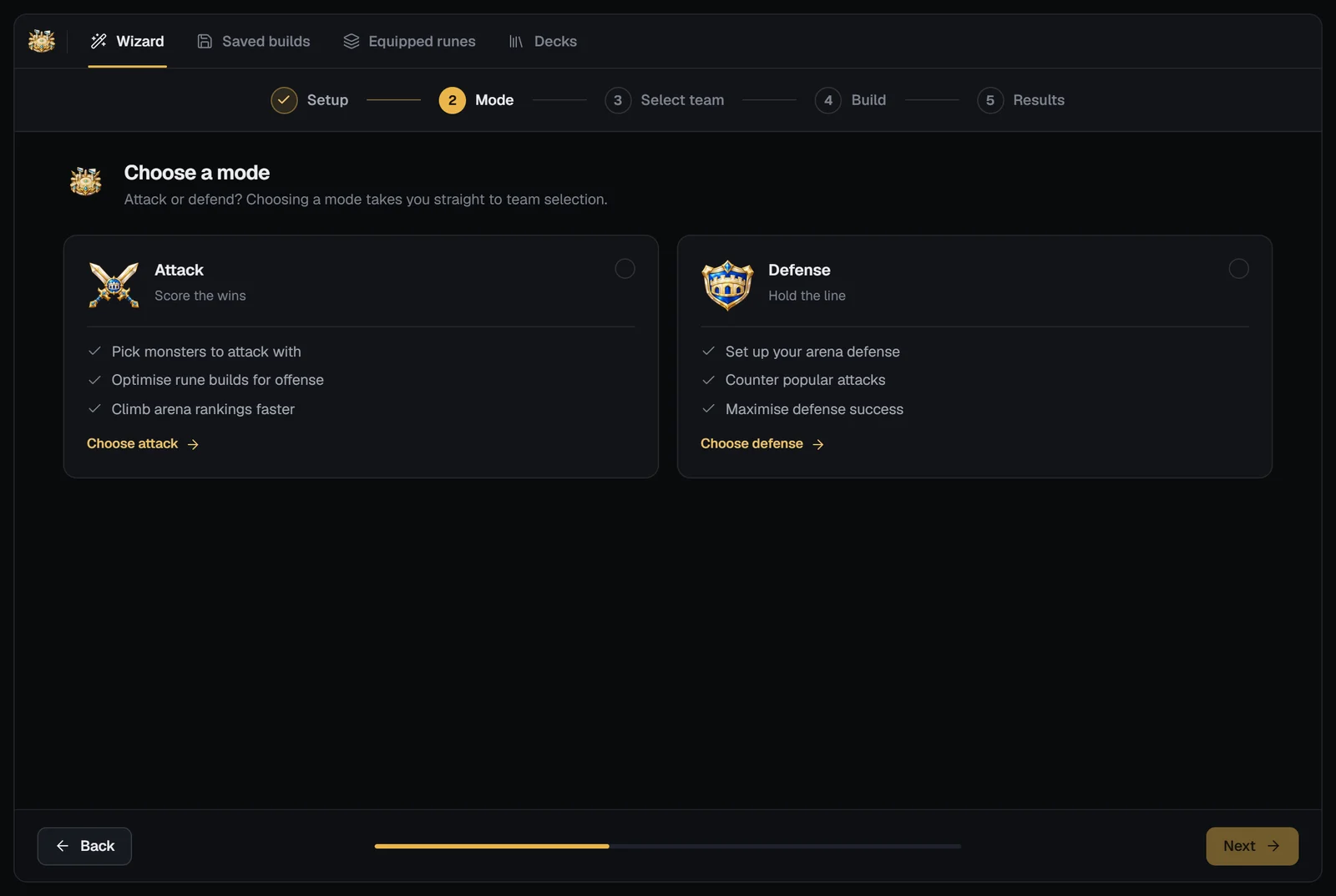
“Escolha um modo — Atacar ou defender? Escolher um modo leva você direto à escolha de times.” Clique num cartão:

Ataque
Escolha os monstros para atacar, otimize os builds de runas para o ataque e suba mais rápido no ranking da Arena.

Defesa
Monte a sua defesa da Arena, enfrente os ataques populares e vença mais defesas.
Os dois modos usam a mesma caixa de runas. O modo decide quais times você vê depois e se o seu build é salvo como build de ataque ou de defesa.
Etapa 3 · Escolha um time: times em alta e os seus decks
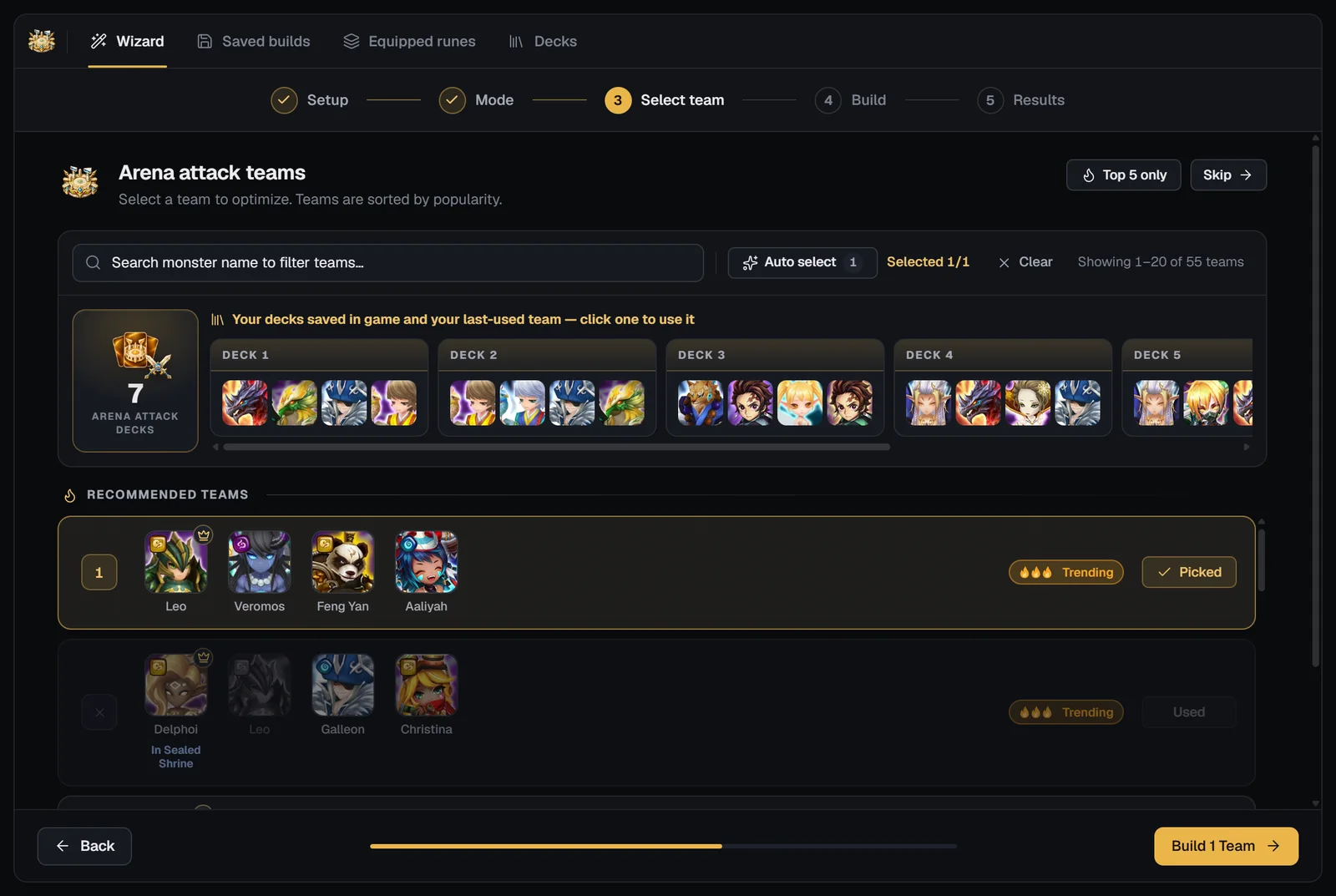
“Times de ataque da Arena — Escolha um time para otimizar. Os times estão ordenados por popularidade.” Na defesa: “Escolha o seu time de defesa. Clique num time para escolhê-lo.” Só aparecem os times que você consegue montar: você tem todos os monstros deles.
Os seus decks
A faixa acima da lista traz os seus próprios times, a partir da sua conta: no ataque, os seus decks da Arena salvos no jogo e o seu último time usado; na defesa, a sua defesa da Arena. Clique num para escolhê-lo, como uma linha da lista.
Times recomendados
Busca, times em alta e escolha
No computador, escolher um time de ataque leva você direto à etapa Build; um time de defesa, e qualquer escolha no celular, espera você apertar Próximo. O montador então prepara o time — as configurações do Bestiário de cada monstro e a ordem de turnos — enquanto aparece “Preparando o time”.
A lista mostra 20 times por página, e a linha acima dela diz quais você está vendo (“Mostrando 1–20 de 85 times”). Sem nenhum time para mostrar, ela diz “Nenhum time montável encontrado”: Pular deixa você montar quaisquer quatro monstros.
Etapa 4 · Monte o seu time: a barra de ferramentas do time
“Monte o seu time — Configure o seu time de ataque para a otimização” (ou o seu time de defesa). A barra de ferramentas acima dos quatro cartões:
As abas de time só aparecem quando mais de um time está carregado — depois de Carregar time, ou quando você otimiza de novo um build salvo com vários times. Clique numa aba para trocar de time e em ‹ › para mover um; o otimizador então monta todos os times carregados na mesma otimização.
A ordem dos cartões é a ordem de turnos: o cartão mais à esquerda age primeiro. Os monstros colocados são organizados numa ordem recomendada; mude-a com as setas ‹ › de cada cartão.
Para trocar um monstro, remova-o com ✕ e clique no cartão vazio: Escolher monstro deixa você buscar pelo nome, filtrar por atributo e escolher da sua caixa.
Veio do Bestiário? Na página de um monstro, o botão de montar de um time abre esse time direto nesta etapa, no ataque ou na defesa.
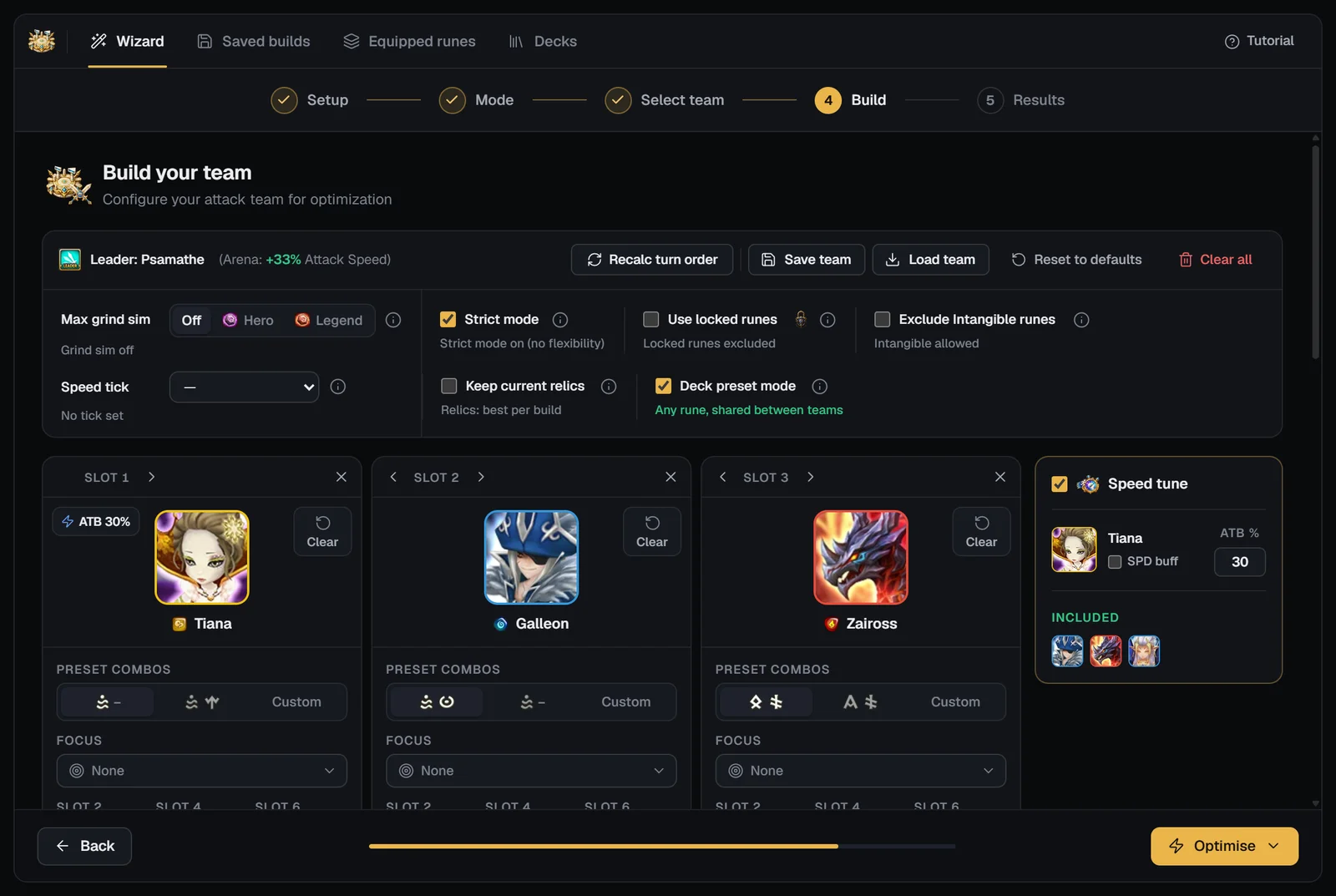
Cartões de monstro: cada configuração explicada
Cada cartão é o pedido de build de um monstro. Escolher um monstro preenche o cartão a partir do Bestiário do SWLens — os sets de runas e as propriedades principais dos espaços 2/4/6 mais populares dele — e dá a ele um modo de build adequado, então a maioria dos cartões já fica pronta como está.
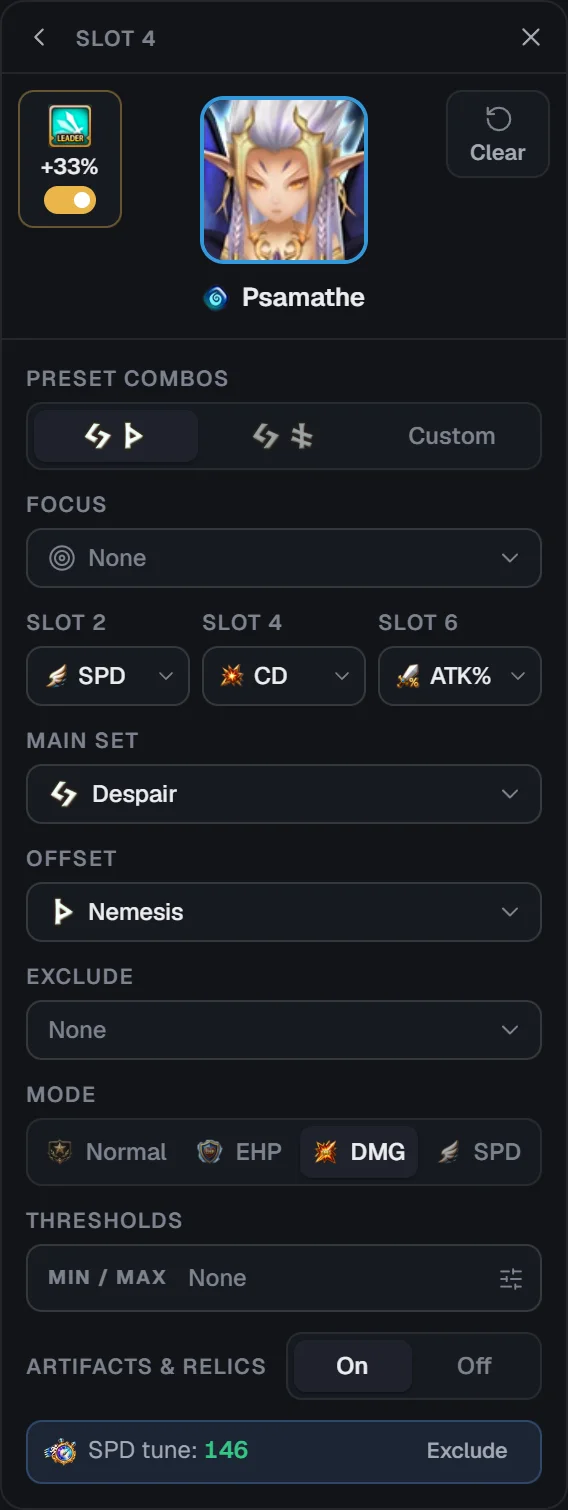
Modos de build: Normal, EHP, Dano e VEL
A melhor eficiência de runas a até 2 de VEL do build mais rápido: quase tão rápido quanto o modo VEL, com runas melhores.
O maior HP efetivo, para tanques e lutadores resistentes.
Fórmula: HP × (1140 + DEF × 3.5) / 1000O maior dano, para quem causa dano.
Fórmula: ATQ × (1 + Dano Crít.) × Taxa Crít. + ATQ × (1 − Taxa Crít.)O build mais rápido: a maior velocidade possível, não importa o resto dos stats.
Um cartão começa no modo que combina com o build dele no Bestiário: um booster de barra em área com Swift em VEL, um causador de dano de Dano Crít. / ATQ% em Dano, um build de HP% / DEF% em EHP, e todo o resto em Normal.
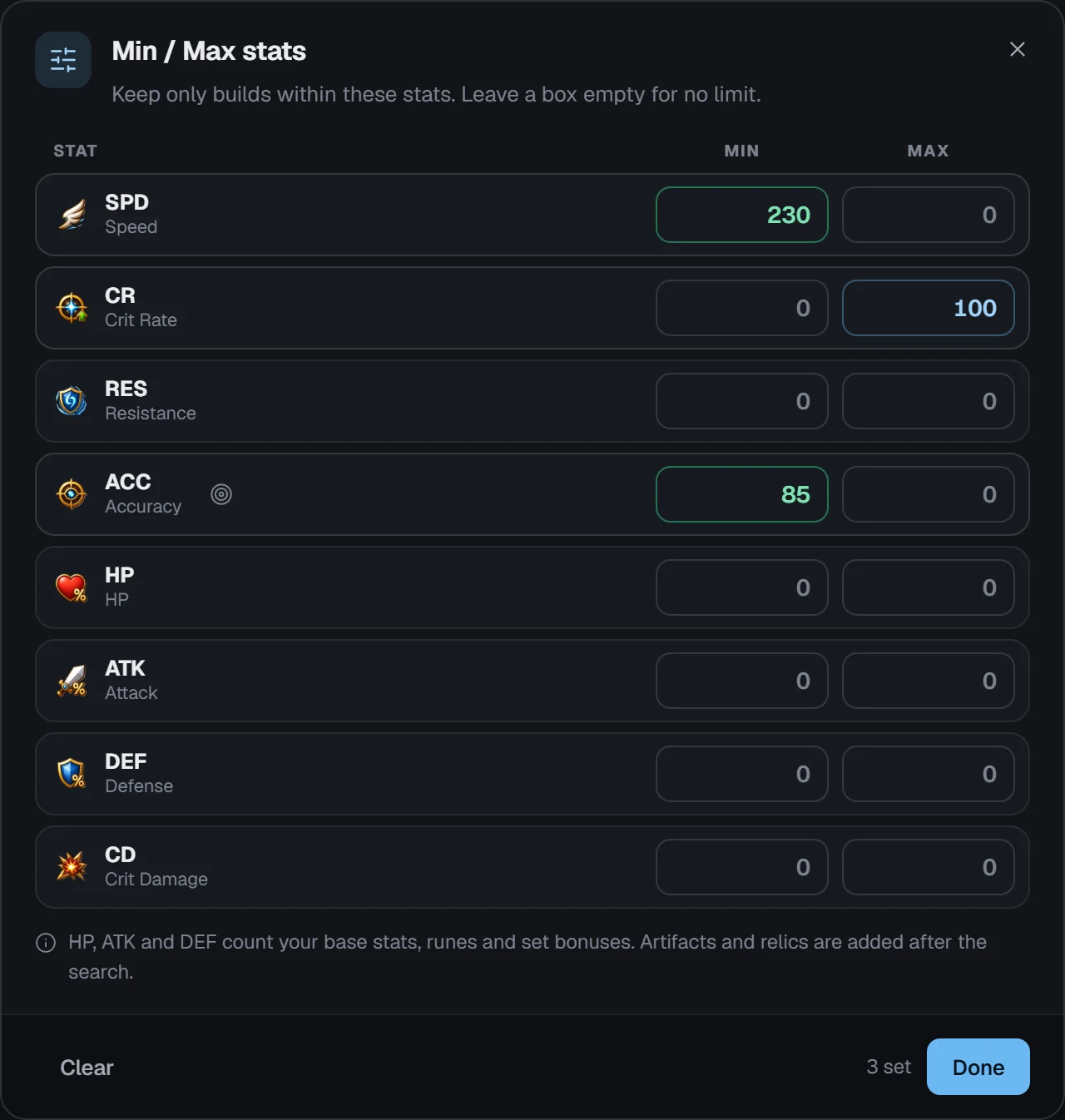
Opções do time: simulação de grind, Modo estrito, travas, Intangible, relíquias e presets de deck
Cada opção tem um ⓘ com a explicação no montador. O otimizador usa runas 6★ no +12 ou acima e conta cada uma com a propriedade principal de +15, já que terminar uma runa é barato.
Ajuste de VEL e faixas de tick
A ordem de turnos decide as lutas da Arena: o seu booster age primeiro, e os outros vêm na ordem dos cartões. Além do Mín. / Máx. de VEL de cada cartão e da Habilidade de Líder de VEL, Times para Arena tem dois jeitos de controlar isso.
Ajuste de VEL (Beta)
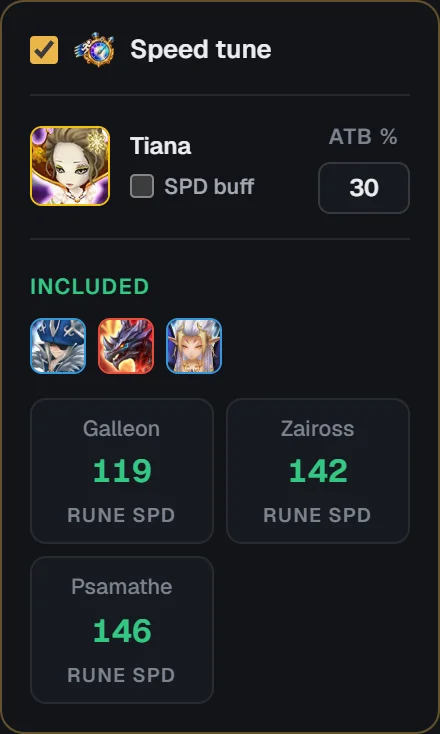
O painel Ajuste de VEL fica ao lado dos cartões. Marque-o e o otimizador monta primeiro o seu booster de barra, depois calcula a VEL de que cada seguidor precisa para agir logo depois dele e limita a VEL de cada seguidor nesse valor — assim, o resto das rolagens vai para dano e sobrevivência.
O booster costuma ser um monstro como  Bernard,
 Tiana ou
 Bastet com Swift, com o aumento de barra dele já preenchido para você.
Tick de VEL
A VEL em combate cai em ticks: os monstros no mesmo tick agem com a mesma frequência. Escolha um tick na barra de ferramentas — Tick 4 (358–476), Tick 5 (286–357), Tick 6 (239–285) ou Tick 7 (205–238) de VEL em combate — e todos os monstros do time precisam alcançar o mínimo dele, sem gastar mais do que precisam. Cada cartão passa então a mostrar “Tick N”, com Excluir para deixar um monstro de fora.
O Ajuste de VEL e o tick de VEL não podem ser usados juntos: a caixa Ajuste de VEL fica desativada enquanto houver um tick definido. O Ajuste de VEL serve para um time com booster; o tick de VEL, para um time de cleave em que todos os monstros devem agir no mesmo tick.
Quando uma velocidade não pode ser alcançada
Se as suas runas não alcançam a VEL de que um seguidor precisa, “Meta do ajuste de VEL não atingida” mostra o monstro, a VEL de que ele precisa e o melhor que ele alcança, e recomenda uma solução: diminuir o Máx. de VEL do booster ou tirar aquele monstro do ajuste de VEL. Prosseguir mesmo assim mantém o melhor build encontrado.
Quer ver os números antes? A Calculadora de VEL, grátis, calcula o ajuste de qualquer time.
Otimizar: o melhor build para cada monstro
Clique em Otimizar no rodapé e escolha Otimizar (“Deixe o SWLens escolher os melhores builds para o seu time inteiro”) ou Otimização avançada. O otimizador busca entre bilhões de combinações de runas nos servidores do SWLens, então funciona igual no celular e no PC, e monta os quatro monstros juntos: uma runa ou um artefato nunca vai para dois deles.
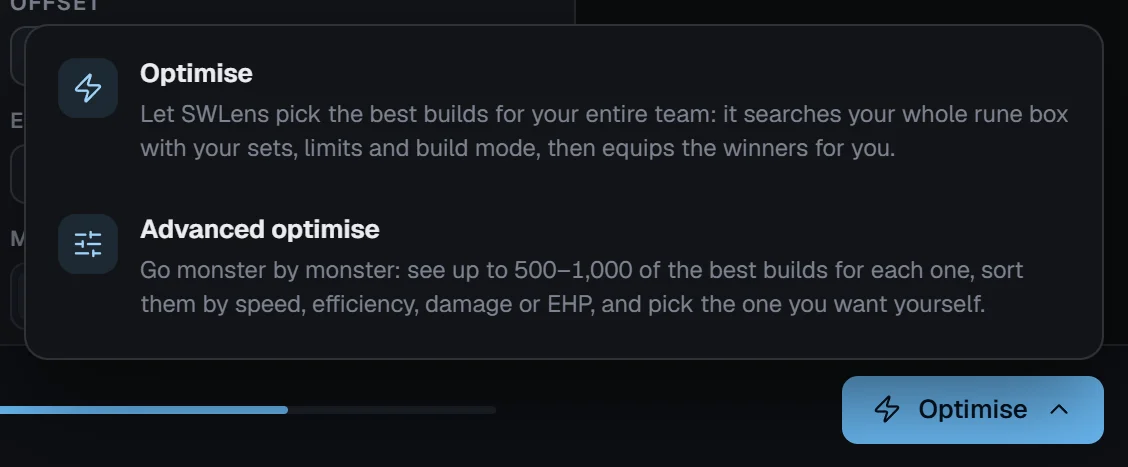
Enquanto ele trabalha, a janela Otimizando mostra cada etapa (com o Ajuste de VEL ligado: primeiro o booster, depois os seguidores); Cancelar a otimização interrompe tudo. Um time com muitos stats de foco pode avisar que é “uma otimização muito complexa” — ela só demora mais.
Mensagens antes e depois de uma otimização
Se a otimização não puder ser concluída, a ficha que você usou volta, e a nova tentativa é grátis. O cartão de stats de um monstro também pode dizer que o build dele é o melhor encontrado dentro do limite de tempo.
Otimização avançada: escolha a dedo o build de cada monstro
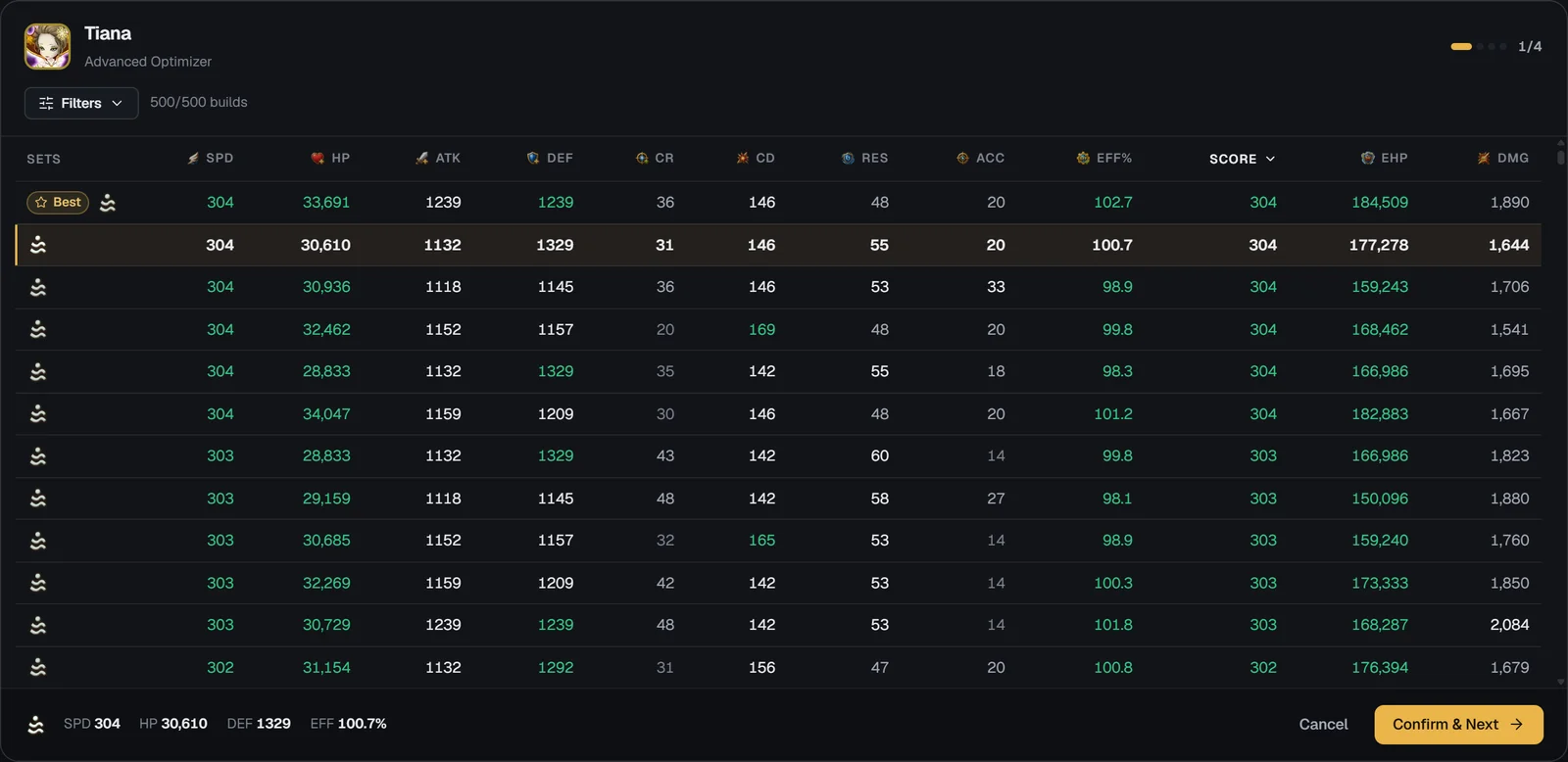
A Otimização avançada — “Vá monstro por monstro” — devolve até 500–1.000 dos melhores builds de cada monstro, em vez de um só. A tabela Otimizador avançado abre no primeiro monstro (“1/4”), e você passa pelo time um monstro de cada vez:
- Colunas: os sets, VEL, HP, ATQ, DEF, Taxa Crít., Dano Crít., RES, Precisão, EFIC.%, NOTA, EHP e Dano. Clique num cabeçalho para ordenar.
- Filtros definem valores mínimos, e a contagem mostra quantos builds sobram; Limpar os filtros redefine tudo.
- Melhor marca a escolha do próprio otimizador: o build que um Otimizar normal daria.
- Clique numa linha e depois em Confirmar e avançar: as runas desse build saem do conjunto e o próximo monstro é otimizado de novo com o que sobrou. Voltar retorna ao monstro anterior, e Confirmar e concluir, no último, abre os resultados.
- Cancelar fecha a tabela sem manter as escolhas.
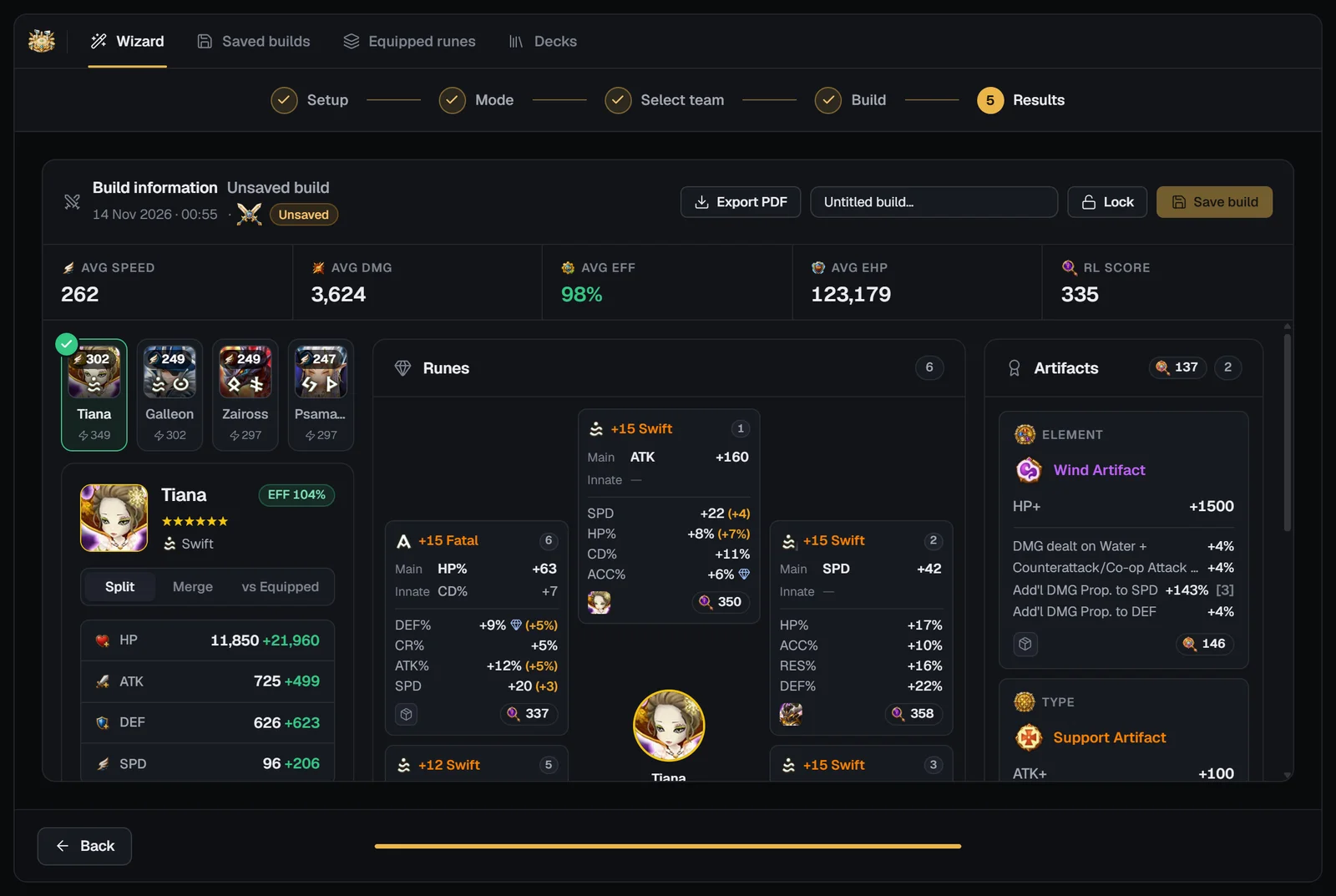
Etapa 5 · Resultados: os seus builds da Arena, runa por runa
Os resultados aparecem como um build salvo: Build de ataque ou Build de defesa, o nome (“Build não salvo” até você salvar) e, no cabeçalho, Exportar PDF e os controles de salvar. Abaixo deles:
Salve o build
Digite um nome, escolha Travar (“O build será salvo travado”) ou não e clique em Salvar o build. O build vai para Builds salvos e para a sua conta do SWLens. Um build travado deixa as runas dele fora das próximas otimizações — em Times para Arena e em todos os montadores que usam a mesma caixa de runas.
Exportar PDF salva o build em PDF: uma visão geral com as médias, a faixa do time e os stats de cada monstro, e depois uma página por monstro com o cartão de stats, as runas e os artefatos.
Voltar retorna à etapa Build com todas as configurações mantidas, pronto para ajustar e otimizar de novo (com uma ficha, enquanto a otimização dela durar). Início pergunta antes quando os resultados não estão salvos.
Builds salvos: travar, otimizar de novo e exportar
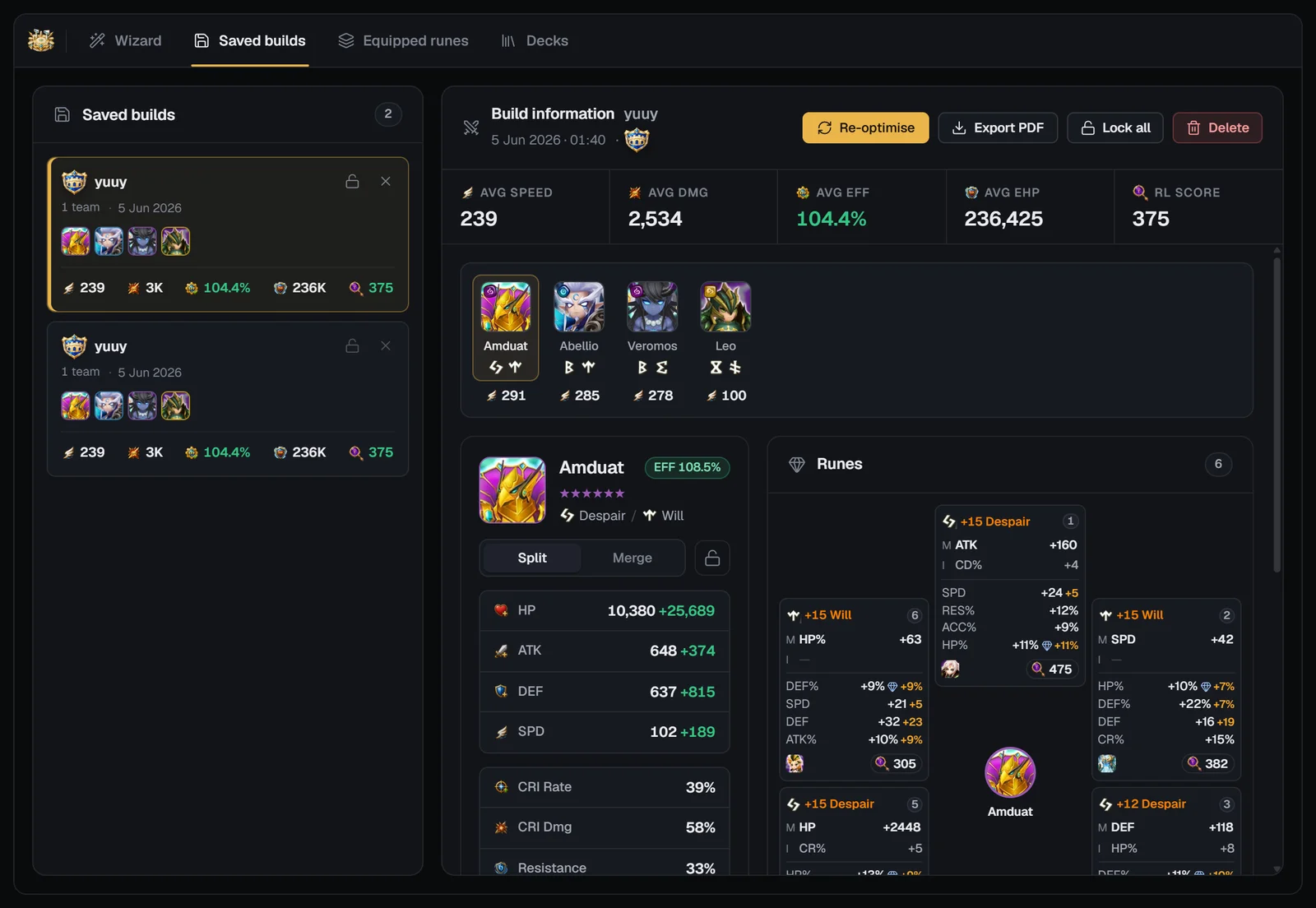
A aba Builds salvos lista os seus builds da Arena. Cada cartão mostra Build de ataque ou Build de defesa, o nome, a data, o número de times e as médias; a trava no cartão trava ou destrava todos os monstros dele.
Os builds salvos ficam na sua conta do SWLens, então aparecem em todos os dispositivos em que você entrar.
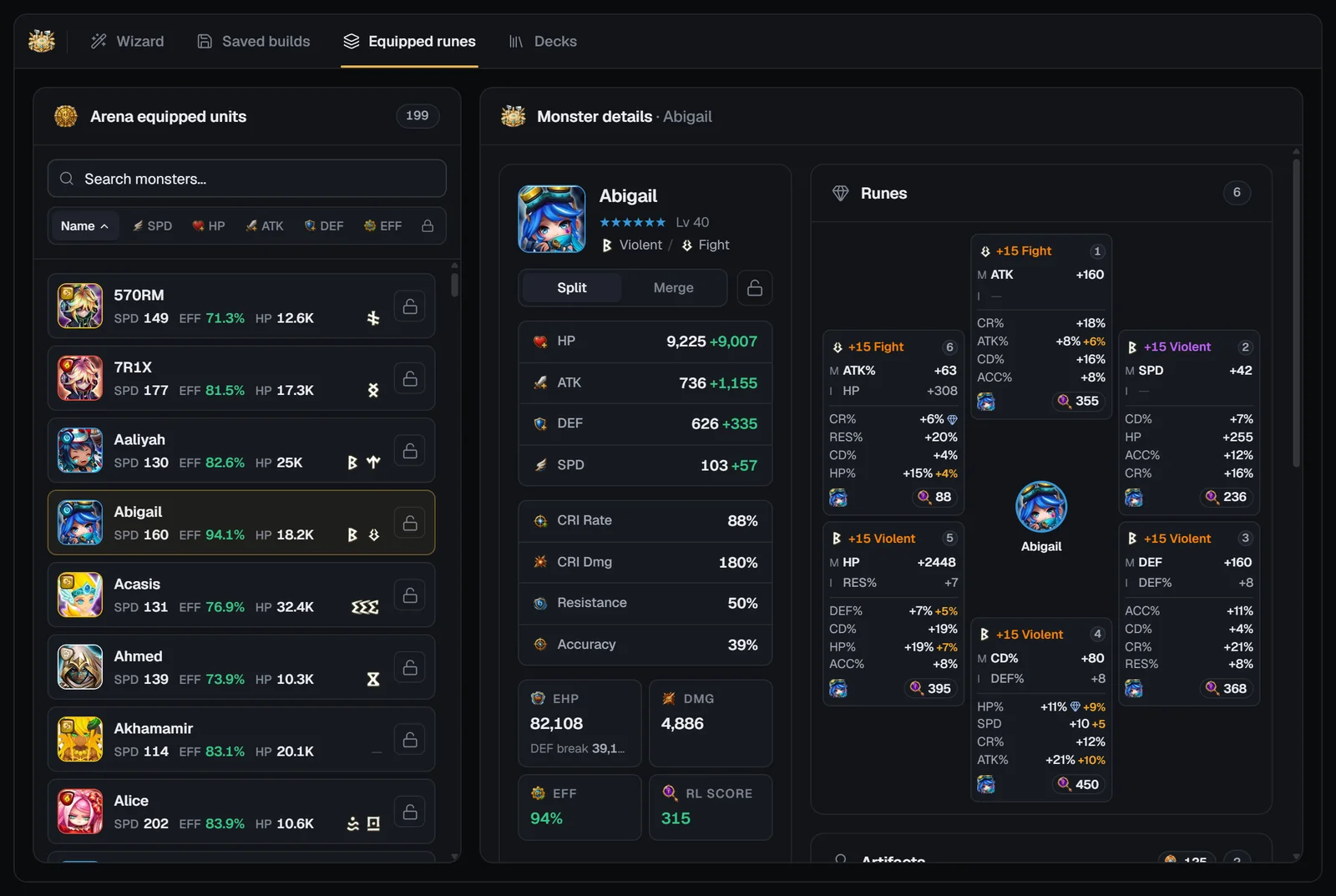
Runas equipadas: os monstros que usam as suas runas
“Monstros equipados da Arena” lista os monstros que usam runas da sua caixa de runas, a partir da sua conta. Busque pelo nome, ordene por Nome, EFIC. ou Travados e clique num monstro para ver o cartão de stats, as runas e os artefatos dele.
A trava de cada linha deixa as runas daquele monstro fora do otimizador (“Travar (excluir as runas do otimizador)”); Destravar tudo libera a lista inteira.
Vazio? Carregue a sua conta: a aba lê dela as runas dos seus monstros.
Decks: os seus times da Arena no jogo
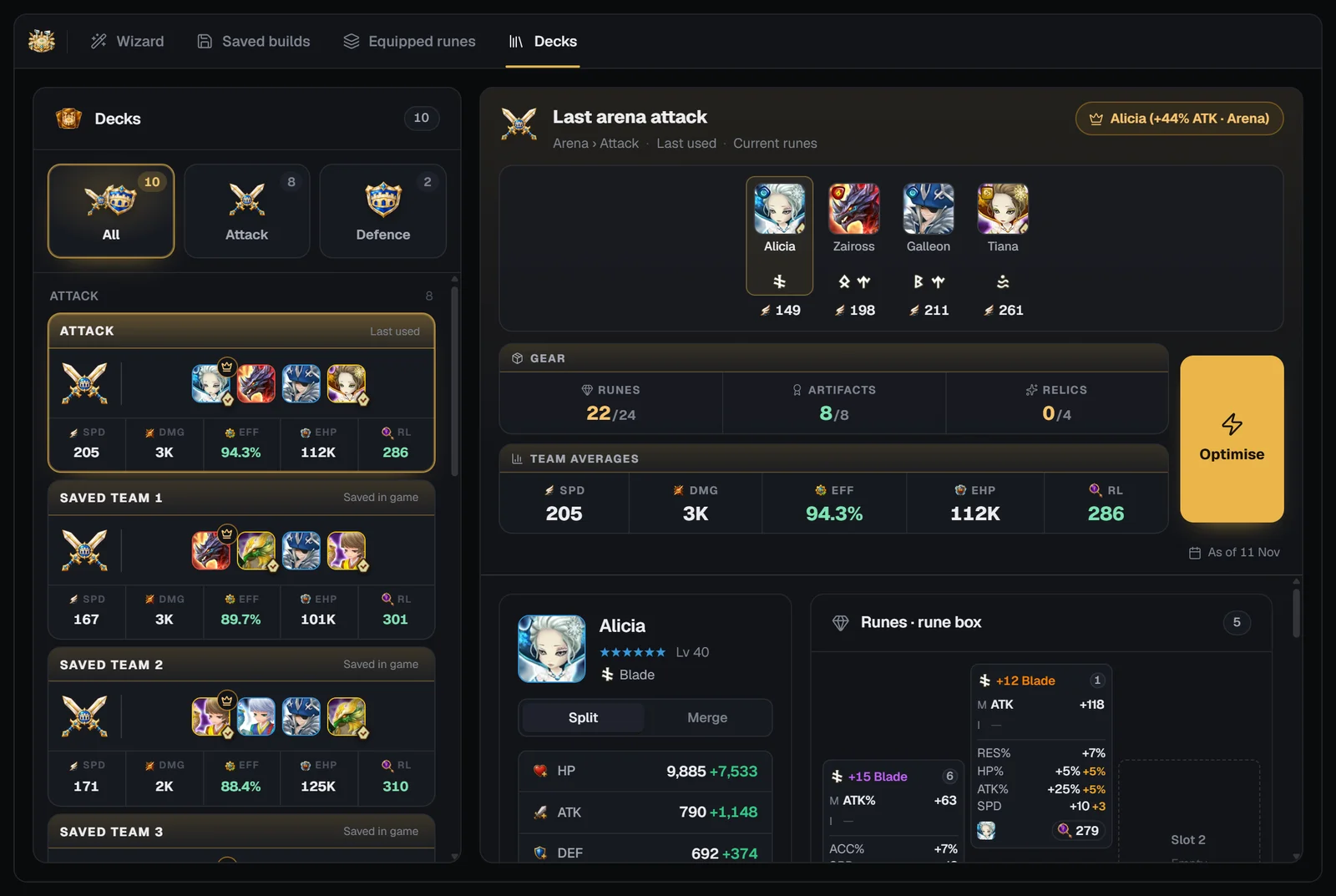
A aba Decks mostra os times da sua conta: a sua defesa da Arena, os decks que você salvou no jogo e o último time que você usou. São os seus próprios times, não recomendações do SWLens.
Clique num time para ver os detalhes: o time, o Equipamento do time (as runas, os artefatos e as relíquias nele) e as Médias do time, e depois o cartão de stats, as runas e os artefatos de cada monstro — o equipamento salvo com o deck, ou o que cada monstro usa na sua caixa de runas.
Otimizar carrega o time na etapa Build do assistente, com as runas dele como o combo Personalizado de cada cartão. Um monstro que não está mais na sua caixa deixa o cartão dele vazio para você preencher. Sem acesso, Otimizar mostra as opções para liberar.
A data mostrada é a do arquivo da sua conta: o jogo não registra quando um deck foi salvo nem quando um time foi usado pela última vez.
Times para Arena no celular
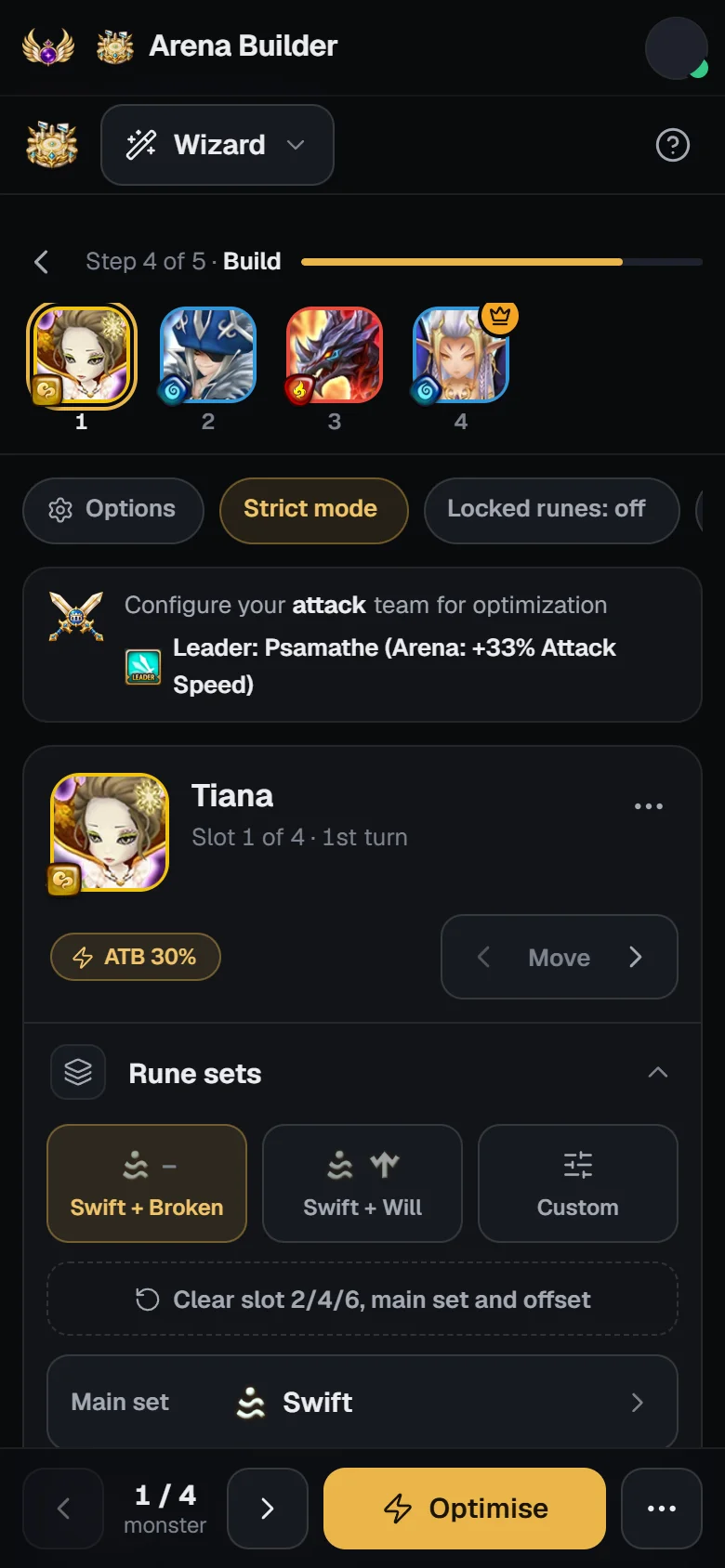
- As quatro abas ficam no topo, e a barra de etapas mostra onde você está.
- Na etapa Build você vê um cartão de cada vez: os retratos na barra do topo são a ordem de turnos (vaga 1 a 4). Toque num retrato, deslize o cartão ou use ‹ › embaixo para trocar de monstro; ‹ Mover › num cartão troca o cartão de lugar com o vizinho, e ⋯ no cartão tem Remover este monstro.
- Os chips de opções abaixo do time abrem Opções do time, com o líder ativo no cabeçalho; o líder usa uma coroa na barra. O menu ⋯ de baixo tem Recalcular ordem de turnos, Salvar time, Carregar time, Voltar ao padrão, Limpar tudo e o Tutorial.
- Otimizar, na barra de baixo, oferece Otimizar e Otimização avançada; a tabela avançada vira uma lista de cartões de build com chips de ordenação e um painel de filtros.
- Nos resultados, PDF e Salvar o build… ficam na barra de baixo.
Perguntas frequentes sobre Times para Arena
O que é a ferramenta Times para Arena do SWLens?
Um montador de times e otimizador de runas para a Arena do Summoners War. Escolha um time de ataque ou de defesa — em alta, um dos seus decks ou o seu próprio — e ele dá aos quatro monstros as melhores runas, os melhores artefatos e a melhor relíquia numa só otimização, com ajuste de VEL ou um tick de VEL, sets de runas, propriedades principais, stats de foco, modos de build e limites de stats.
Quantos times da Arena posso otimizar de uma vez?
Um time de quatro, no ataque ou na defesa. Se você carregar vários times (Carregar time, ou um build salvo com vários times), eles são montados juntos numa só otimização.
Otimizar a Arena muda os meus outros builds?
Pode mudar: a Arena usa a sua caixa de runas normal, a mesma do ataque da Batalha Mundial de Guildas, das masmorras e da maior parte do jogo. Trave os builds de que você depende; as runas deles ficam fora de uma otimização, a menos que você ligue Usar runas travadas, ou que o Modo Preset de Deck deixe uma otimização de ataque usá-las.
Quais Habilidades de Líder contam em Times para Arena?
As Habilidades de Líder de VEL da Arena, as Gerais e as de Atributo ganham a chave de líder; os líderes de Guilda e de Masmorra não valem na Arena. Quando os monstros são colocados, o líder de VEL mais forte vira o líder.
Qual é a diferença entre o Ajuste de VEL e o Tick de VEL?
O Ajuste de VEL monta primeiro o seu booster de barra e ajusta os outros para agirem logo depois dele, para um time com booster. Um tick de VEL faz todos os monstros alcançarem um mesmo tick de VEL em combate, para times de cleave. Você pode usar um ou o outro, não os dois.
O que é o Modo Preset de Deck?
Uma opção Beta, ligada por padrão. Os times de ataque não guardam runas no jogo, então uma otimização de ataque pode usar qualquer runa da sua caixa, até as travadas, e uma otimização de defesa pode usar as runas travadas em builds de ataque, da Oficina de Cairos e do Otimizador geral. Desligado, todas as travas valem e cada runa é usada uma vez.
Posso otimizar os meus decks da Arena do jogo?
Sim. Os seus decks salvos, o seu último time de ataque e a sua defesa aparecem na aba Decks e na faixa dos seus decks da etapa de times; Otimizar carrega um deles na etapa Build, com as runas dele como o combo Personalizado.
O que o Modo estrito faz?
Ligado (o padrão), o otimizador segue exatamente os seus sets, as propriedades dos espaços e os limites, e diz o que não deu para cumprir. Desligado, ele pode usar outros sets ou stats quando eles dão um build claramente melhor.
A ferramenta Times para Arena é grátis?
Toda conta grátis recebe 2 fichas de otimização, e a ferramenta Times para Arena é um dos quatro montadores que aceitam fichas. O Basic inclui a ferramenta Times para Arena completa, mais um montador à sua escolha; o Premium inclui todos os montadores.
Posso usar Times para Arena no celular?
Sim. O otimizador roda nos servidores do SWLens, e o montador tem um layout para celular: um cartão de monstro de cada vez, as opções do time num painel e Otimizar na barra de baixo.
Guias relacionados


Sobre a ferramenta Times para Arena do SWLens
A ferramenta Times para Arena do SWLens é um otimizador de runas da Arena do Summoners War e um montador de times da Arena para o ataque da Arena e a defesa da Arena. Comece pelos times em alta da Arena, pelos seus próprios decks salvos e pela sua defesa, ou por quaisquer quatro monstros; defina os sets de runas, as propriedades principais dos espaços 2/4/6, os stats de foco, os modos de build Normal / EHP / Dano / VEL e os limites Mín. / Máx.; e deixe o ajuste de VEL ou um tick de VEL manter o seu booster em primeiro sem desperdiçar rolagens em velocidade. Cada otimização cuida das runas, dos artefatos e das relíquias do time inteiro, com simulação de grind, Otimização avançada, builds salvos, travas compartilhadas e exportação em PDF.
Pronto para vencer mais lutas na Arena?
Carregue a sua conta e otimize o seu ataque ou a sua defesa da Arena em minutos. As suas primeiras otimizações são grátis com as fichas de boas-vindas.