
Guia do SWLens Client: o overlay do Summoners War para PC
O SWLens Client é um app gratuito para Windows feito para a versão Steam do Summoners War. Ele abre o jogo dentro da própria janela e o lê enquanto você joga: cada runa e cada artefato que você abre recebe um veredito desenhado direto no jogo, o seu adversário da Arena Mundial é lido no draft, os seus builds salvos ficam ao lado do jogo e o site inteiro do SWLens fica a uma tecla de distância.
Este guia percorre o cliente tela por tela: a instalação, o guia de configuração, cada aba do painel ao vivo, a barra abaixo do jogo, todas as configurações, o SWLens Connect, os idiomas e as atualizações.
Nesta página20
O cliente em seis passos
- Baixe o cliente na página de download e rode o instalador (aprove o pedido de administrador).
- Entre com a sua conta do SWLens (é grátis).
- Siga o guia de configuração: o seu JSON, o SWLens Connect, como o cliente inicia e o que ele mostra no jogo.
- Inicie o Summoners War pelo Steam: o SWLens traz o jogo para dentro sozinho.
- Abra qualquer runa ou artefato no jogo: o veredito aparece no jogo e no painel à direita.
- Aperte F1 para ter o site inteiro do SWLens ao lado do jogo, com todos os montadores e ferramentas.
Cada parte é explicada abaixo, na ordem em que você a encontra.
O que o cliente acrescenta ao Summoners War
Quase todo o SWLens funciona em qualquer navegador. O cliente acrescenta o que só um app para PC consegue fazer: ele lê o jogo que você está jogando.
Rune Lens no jogo
Arti Lens no jogo
Seu adversário da Arena Mundial, analisado
Builds salvos ao lado do jogo
SWLens Connect
O site inteiro, a uma tecla
Baixe e instale o cliente
O que você precisa
Windows 10 ou 11 (64 bits)
A versão Steam do Summoners War, no mesmo PC
Uma conta grátis do SWLens (dá para criar pelo cliente)
Permissão para aprovar um pedido de administrador
Instale
- Abra a página de download e clique em Baixar para Windows. Você recebe o arquivo
SWLens-Setup.exe. - Rode o arquivo e aprove o pedido de administrador: ele permite que o SWLens segure a janela do jogo. O Summoners War roda com direitos de administrador, então o cliente também precisa deles.
- Mantenha a pasta sugerida ou escolha outra, conclua a instalação e abra o SWLens Client pelo menu Iniciar ou pelo atalho na área de trabalho.
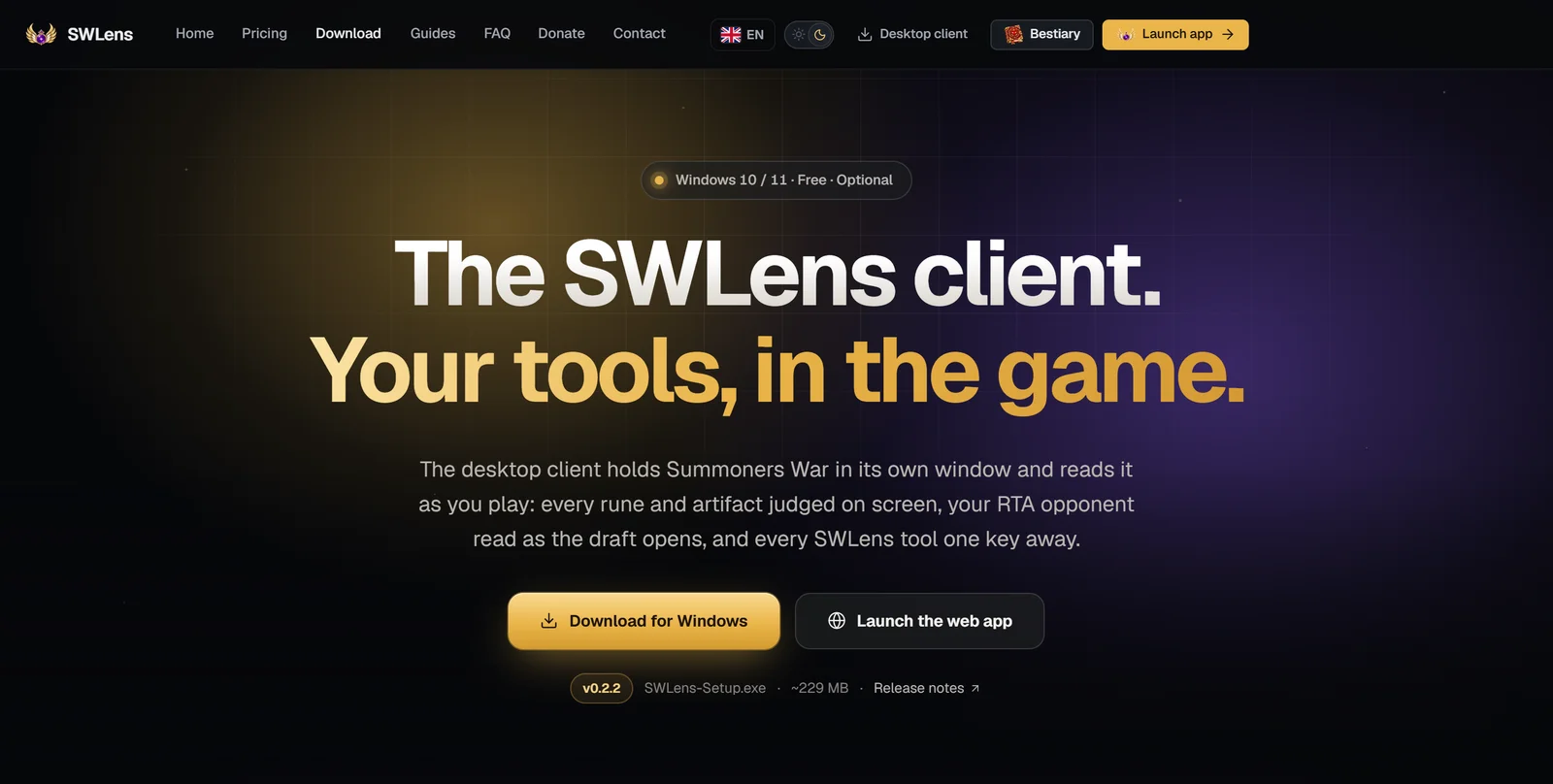
Rodar o instalador de novo num PC que já tem o cliente oferece Reinstall (reinstalar, para reparar ou atualizar) ou Uninstall (desinstalar).
Você instala uma vez só: depois disso, o cliente se atualiza sozinho (veja Atualizações).
Entrar
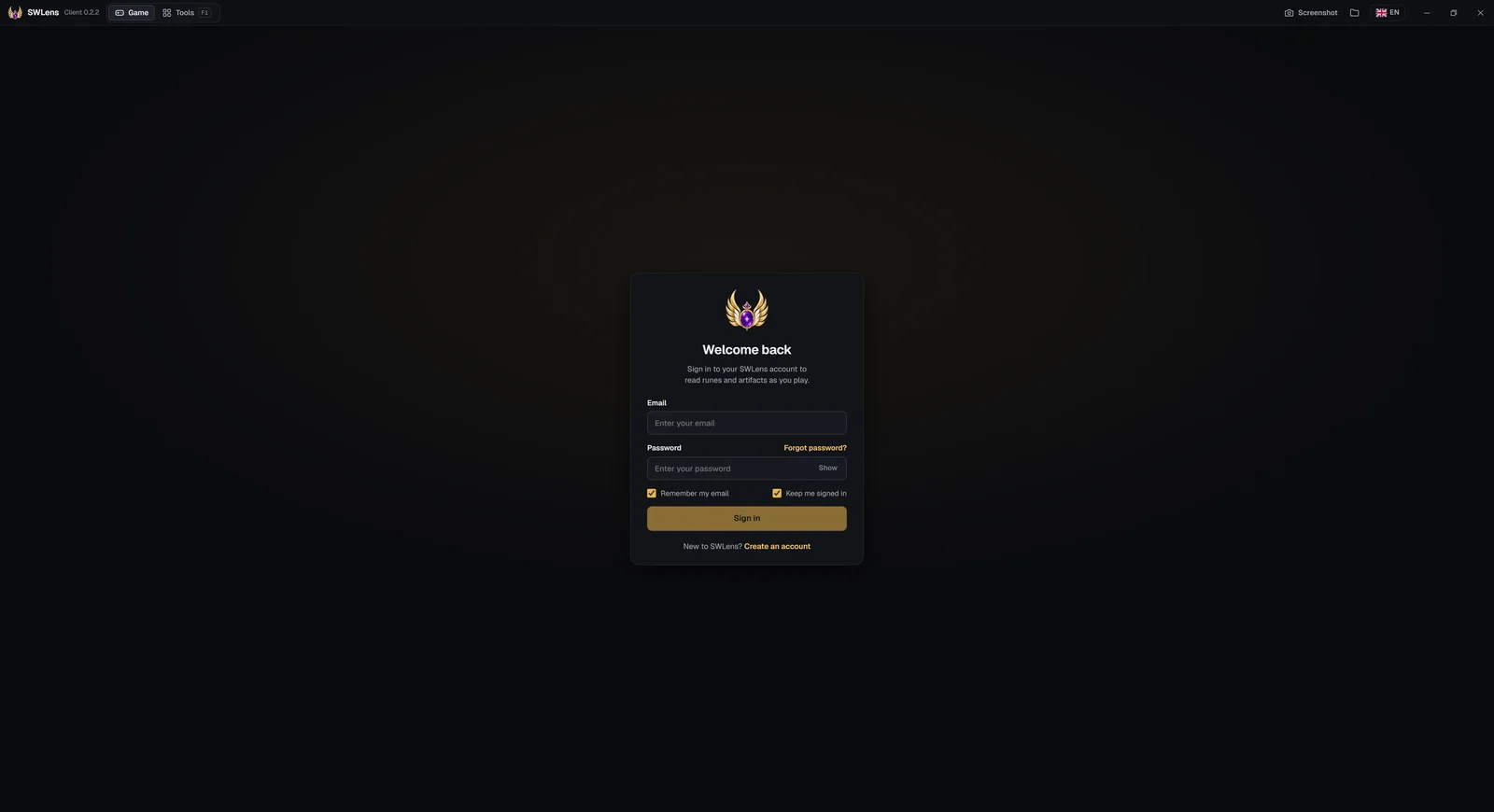
O cliente abre na tela de login. Entre com o e-mail e a senha da sua conta do SWLens. O cliente faz o login pelo site do SWLens, então o site dentro do cliente (Ferramentas) também fica conectado.
O guia de configuração
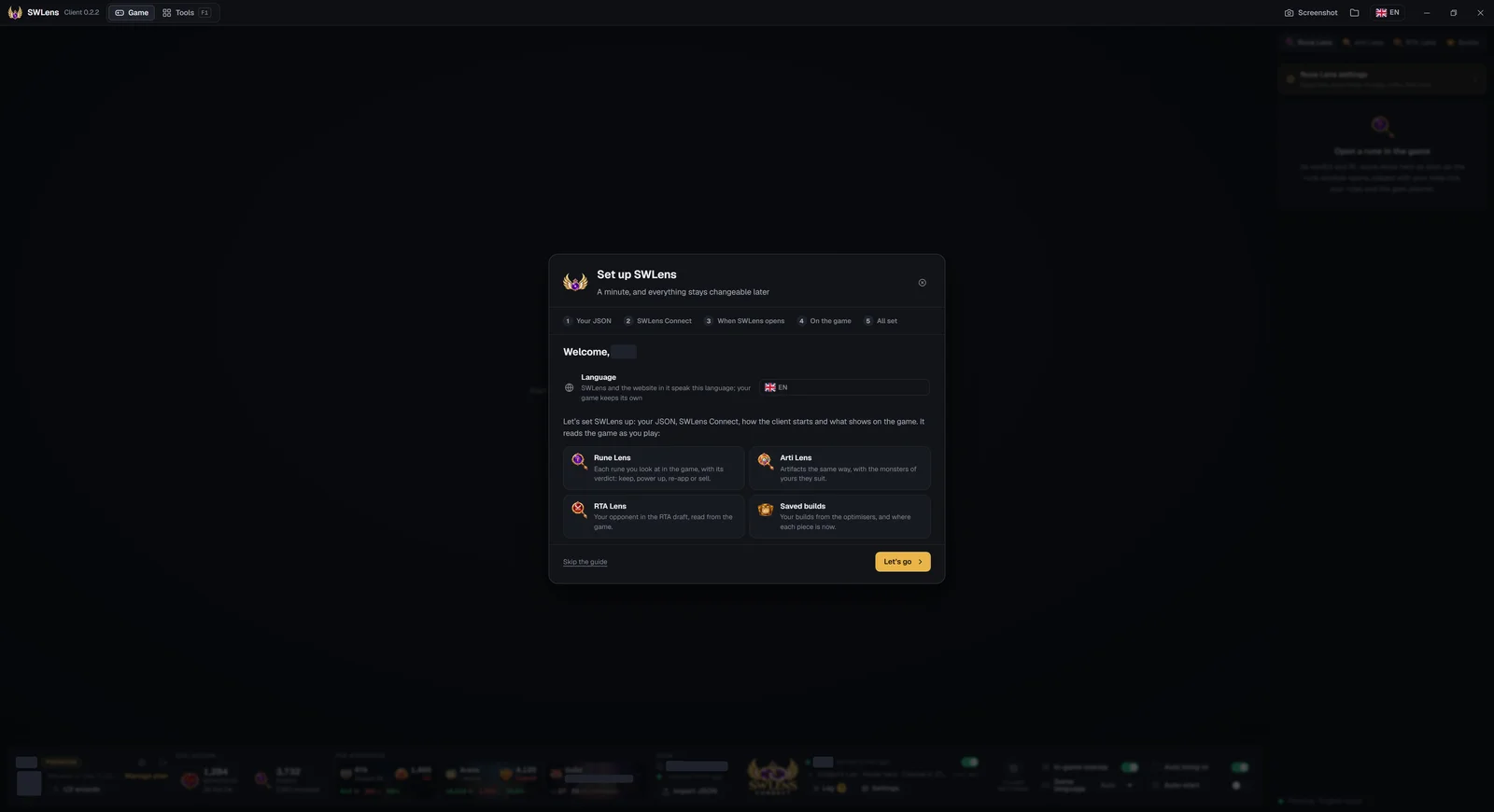
Na primeira vez que você entra, o guia de configuração abre por cima do cliente. Ele leva cerca de um minuto, cada escolha vale na hora e tudo pode ser mudado depois na barra abaixo do jogo. Abra o guia de novo quando quiser pelas Configurações do cliente, nessa barra, ou pelo painel da conta.
Boas-vindas
Escolha primeiro o idioma do cliente: tudo o que vem depois aparece nele. Depois, um tour rápido pelo que o cliente lê enquanto você joga: Rune Lens, Arti Lens, RTA Lens e os seus builds salvos.
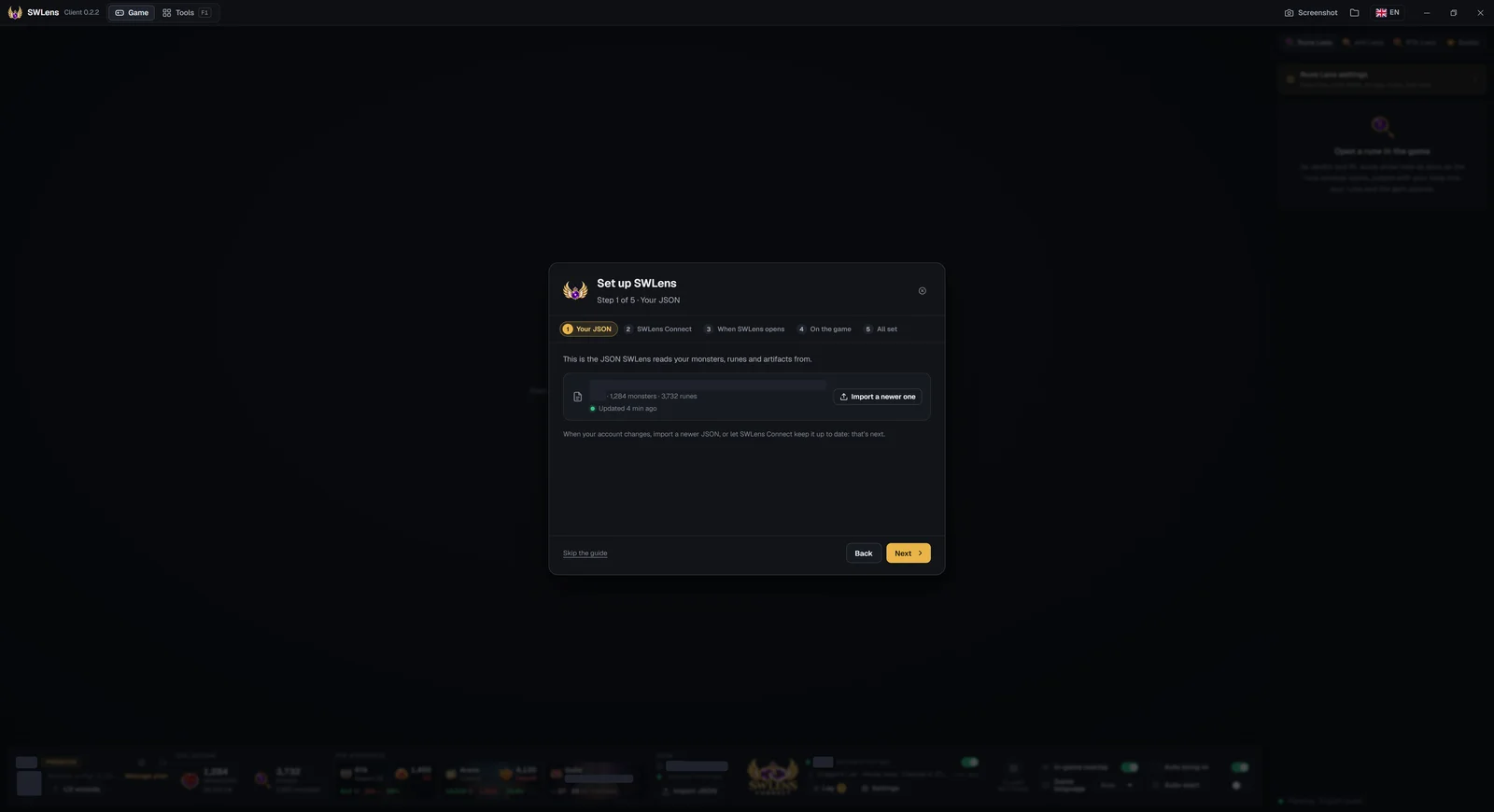
Seu JSON
O JSON de onde o SWLens lê os seus monstros, runas e artefatos: o arquivo, o Evocador, as contagens e o quanto ele está atualizado, com Importar um mais novo. Ainda não tem JSON? Escolha Importar JSON (o arquivo que o Summoners War Exporter salvou) ou Usar o SWLens Connect. Uma conta do SWLens novinha é levada ao site para o primeiro JSON (Abrir o SWLens): essa importação vincula a sua conta de Summoners War.
SWLens Connect
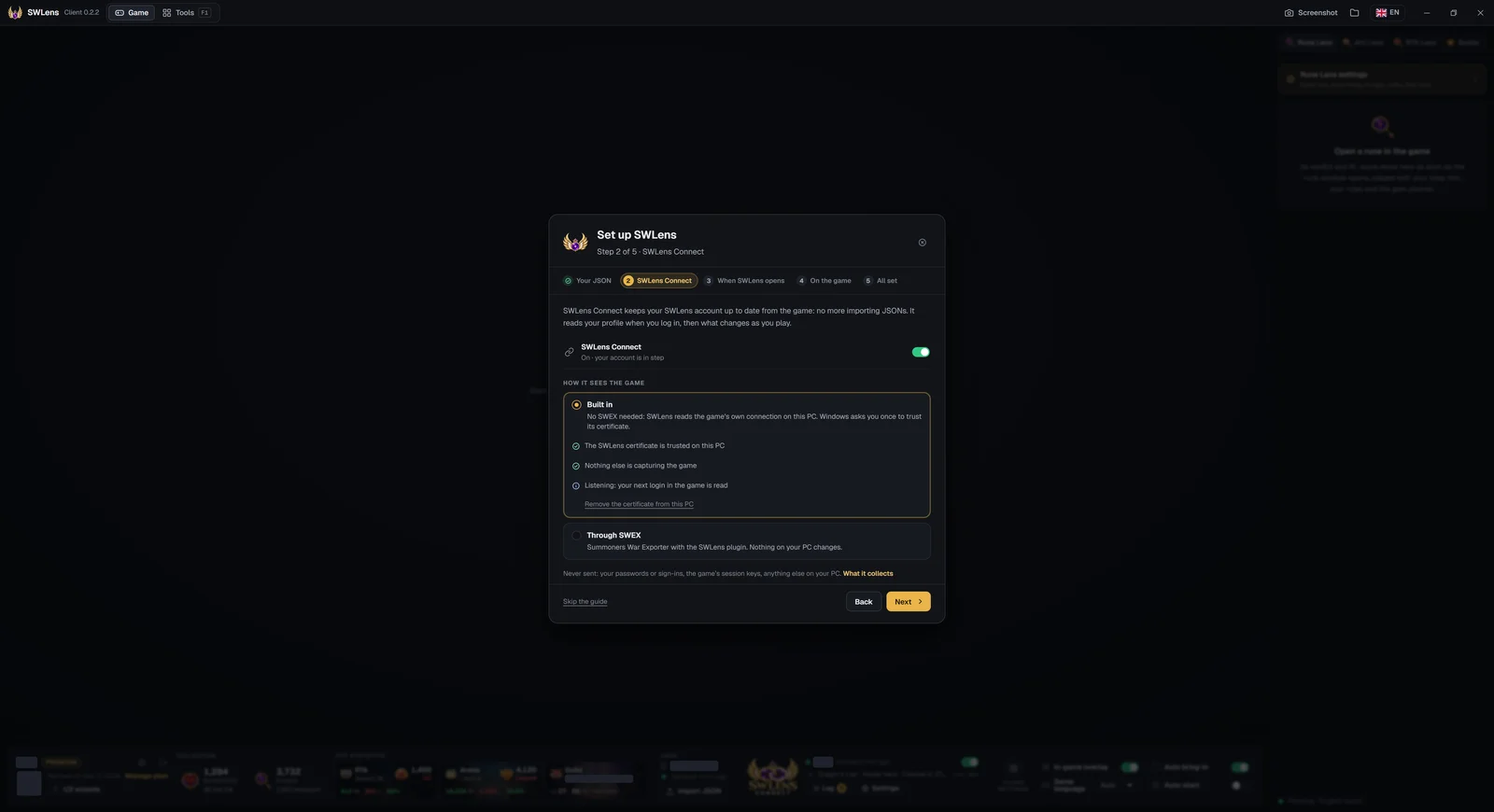
O Connect já vem ligado, no modo integrado: ele mantém a sua conta atualizada direto do jogo, sem mais importações de JSON. Deixe assim, mude para Pelo SWEX ou desligue. O modo integrado precisa que o Windows confie no certificado do SWLens uma vez: quando você aperta Próximo, o guia pede para você Confiar, e o Windows mostra o próprio aviso, onde você escolhe Sim. O que ele coleta lista o que ele lê e o que ele nunca envia.
Quando o SWLens abre
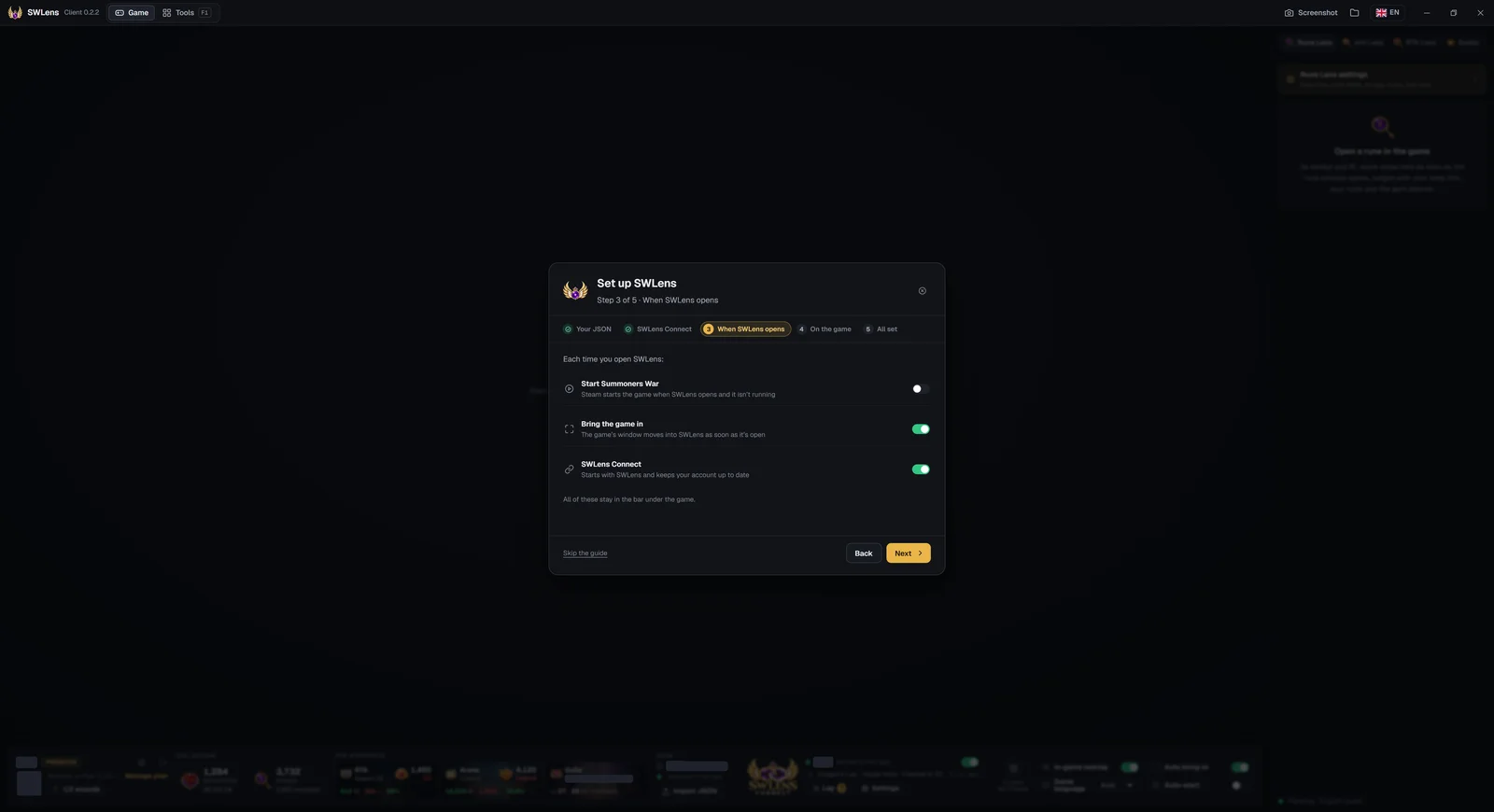
O que acontece sempre que você abre o cliente: Iniciar o Summoners War (o Steam inicia o jogo quando ele não está aberto), Trazer o jogo (a janela do jogo entra no SWLens assim que ele abre) e SWLens Connect (inicia com o cliente).
No jogo
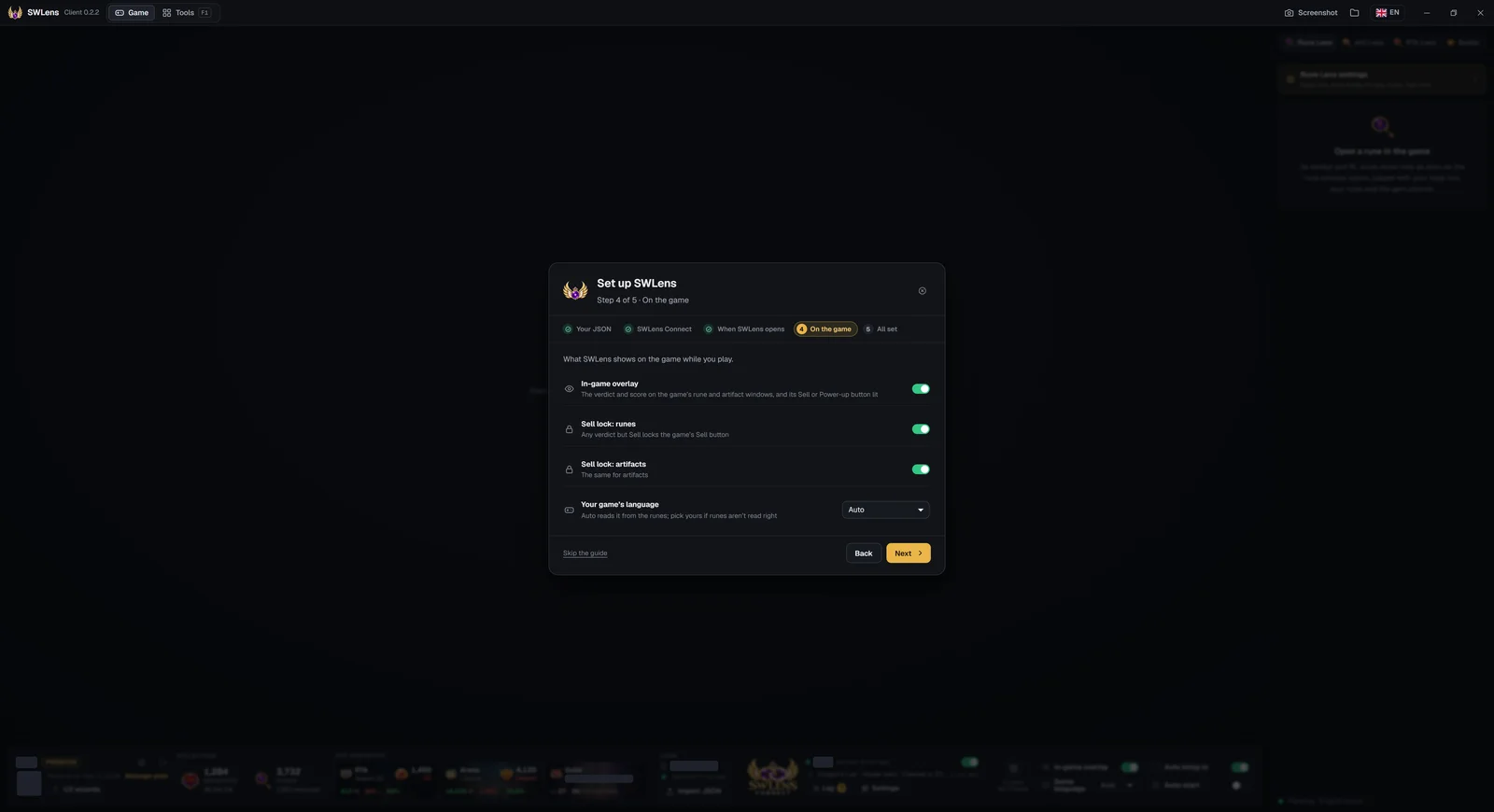
O que o cliente mostra no jogo: o Overlay no jogo (o veredito e a nota nas janelas de runa e de artefato do jogo, com o botão Vender ou Melhoria do jogo aceso), uma Trava de venda para runas e outra para artefatos, e O idioma do seu jogo (Auto detecta pelas runas: escolha o seu se as runas não forem lidas direito).
Tudo pronto
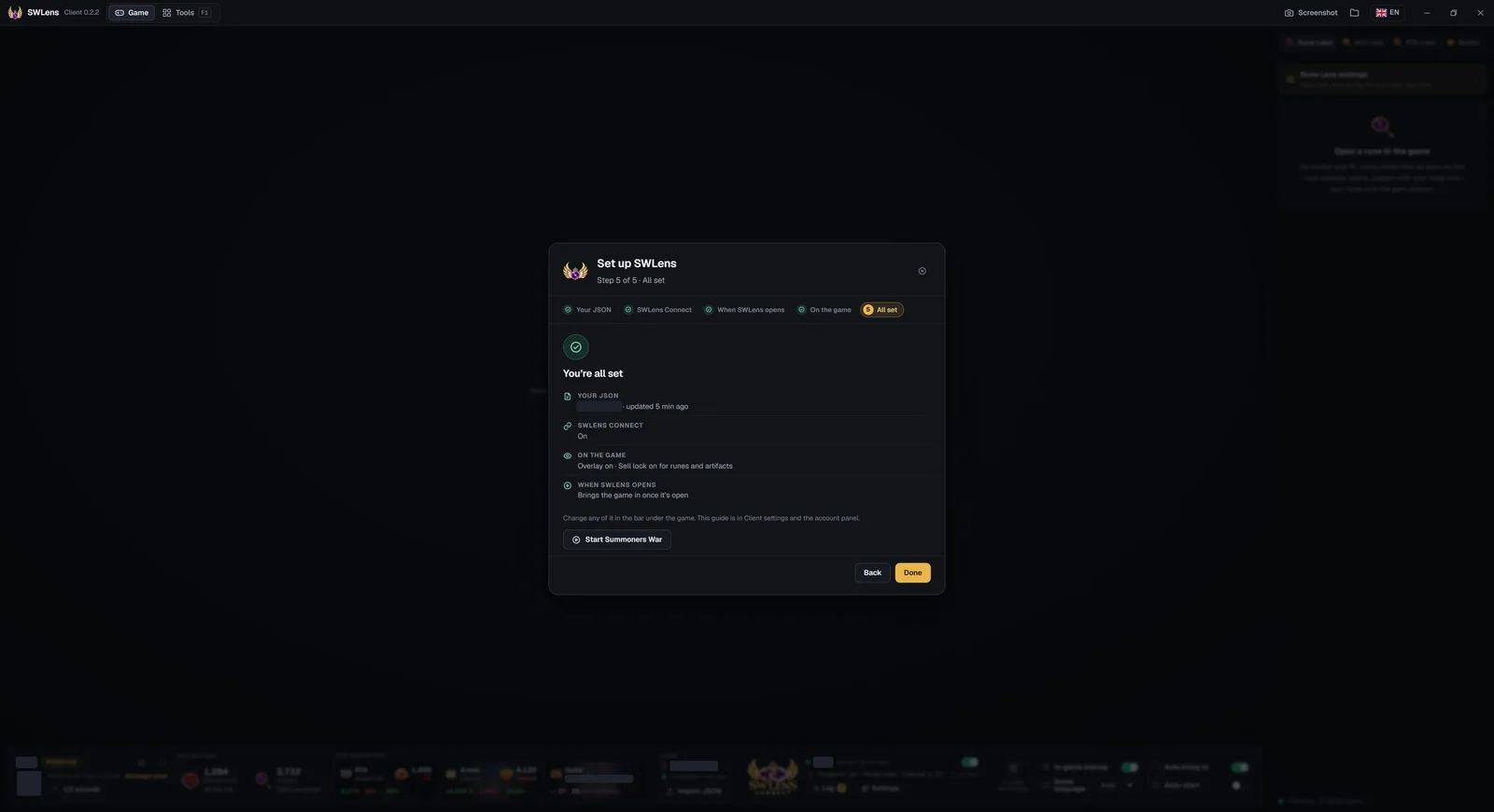
Um resumo das suas escolhas (o seu JSON, o Connect, o que aparece no jogo, o que acontece quando o SWLens abre), com Iniciar o Summoners War quando o jogo ainda não está aberto.
Traga o Summoners War para dentro do cliente
O lado esquerdo da tela Jogo é o lugar do jogo. Enquanto o jogo não está dentro, ele mostra em que pé as coisas estão:
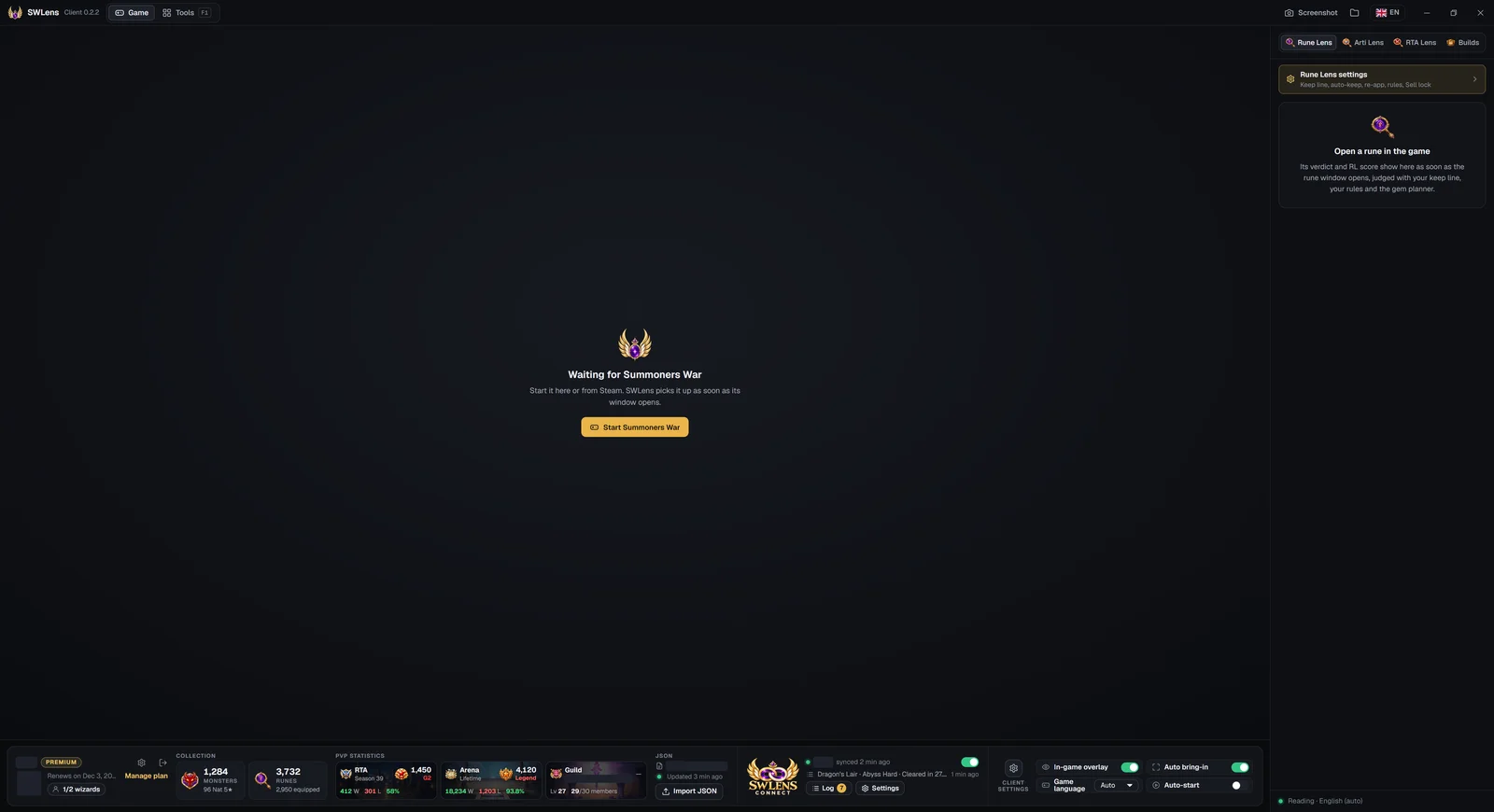
Com Trazer ao abrir ligado (já vem ligado), o jogo entra no SWLens alguns segundos depois de a janela dele abrir, desde que você esteja conectado. Com Iniciar com o SWLens ligado (vem desligado), o SWLens também pede ao Steam para iniciar o jogo quando você abre o cliente já conectado e o jogo não está aberto. As duas opções ficam nas Configurações do cliente, na barra abaixo do jogo.
Dentro do cliente, o jogo mantém um formato fixo de 16:9 no canto superior esquerdo, do tamanho certo para a sua tela, para que o leitor, o overlay e o jogo fiquem sempre alinhados. Arraste a barra de título para mover a janela inteira e clique duas vezes nela para maximizar ou restaurar.
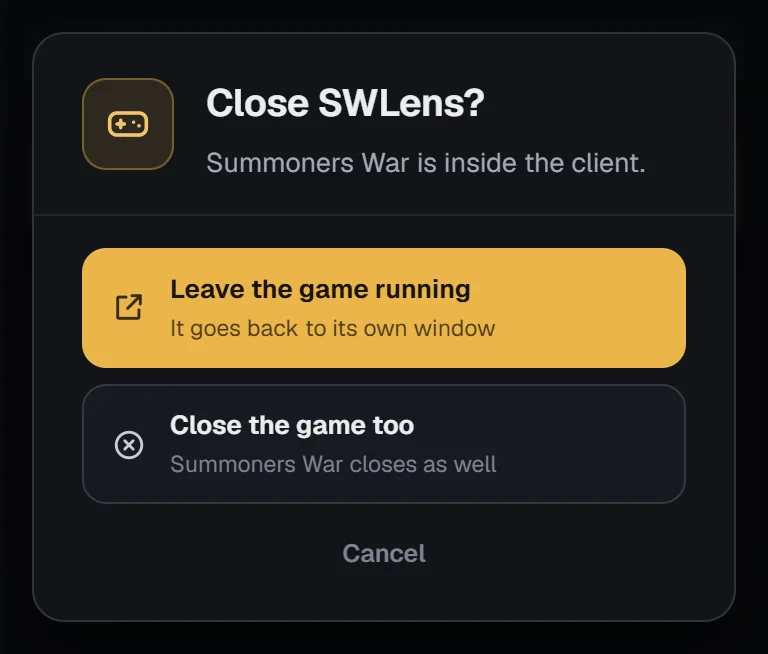
Fechar o cliente com o jogo dentro
Fechar o SWLens com o jogo dentro pergunta o que fazer:
A tela Jogo num relance
Com o jogo dentro, o cliente tem cinco partes:
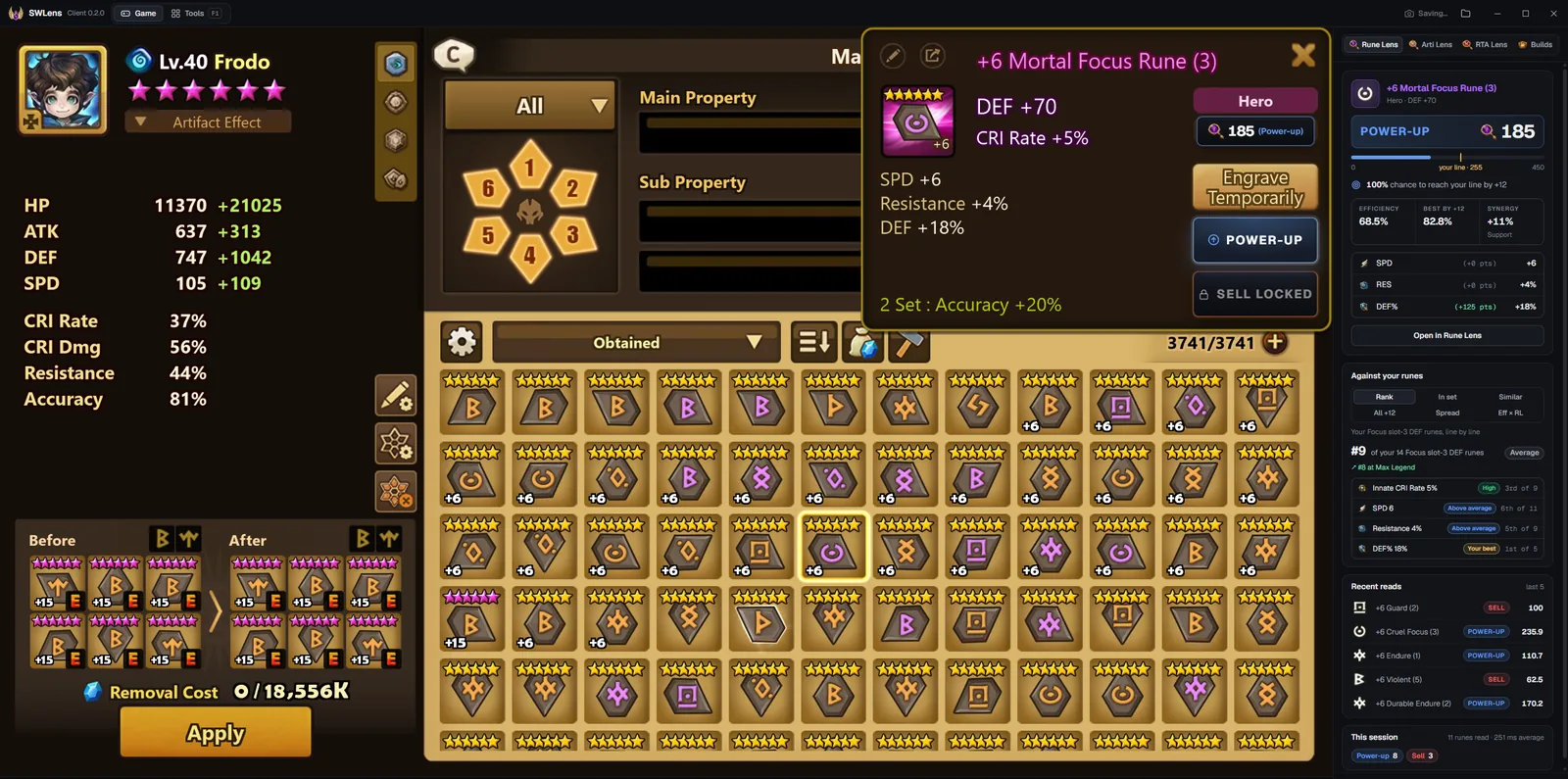
O painel acompanha o jogo: uma runa nova que você abre leva o painel para o Rune Lens, um artefato novo para o Arti Lens e uma batalha da Arena Mundial a caminho para o RTA Lens. Ele fica onde você está quando a mesma peça é lida de novo, e fica em Builds enquanto um build está aberto, porque você está equipando esse build.
Rune Lens: um veredito para cada runa que você abre
O Rune Lens lê a runa na sua tela e a avalia com as suas configurações: a sua linha de corte, os valores de guarda automática, os alvos de reavaliação e as regras personalizadas, as mesmas configurações do Rune Lens do site. Não há nada para iniciar: com o jogo dentro, ele lê sempre que uma runa está aberta.
Onde ele lê as runas
Ele sabe onde o jogo mostra uma runa em quatro janelas:
Se uma delas não for detectada na sua tela, desenhe uma caixa em volta dela uma vez nas configurações do Rune Lens (veja abaixo).
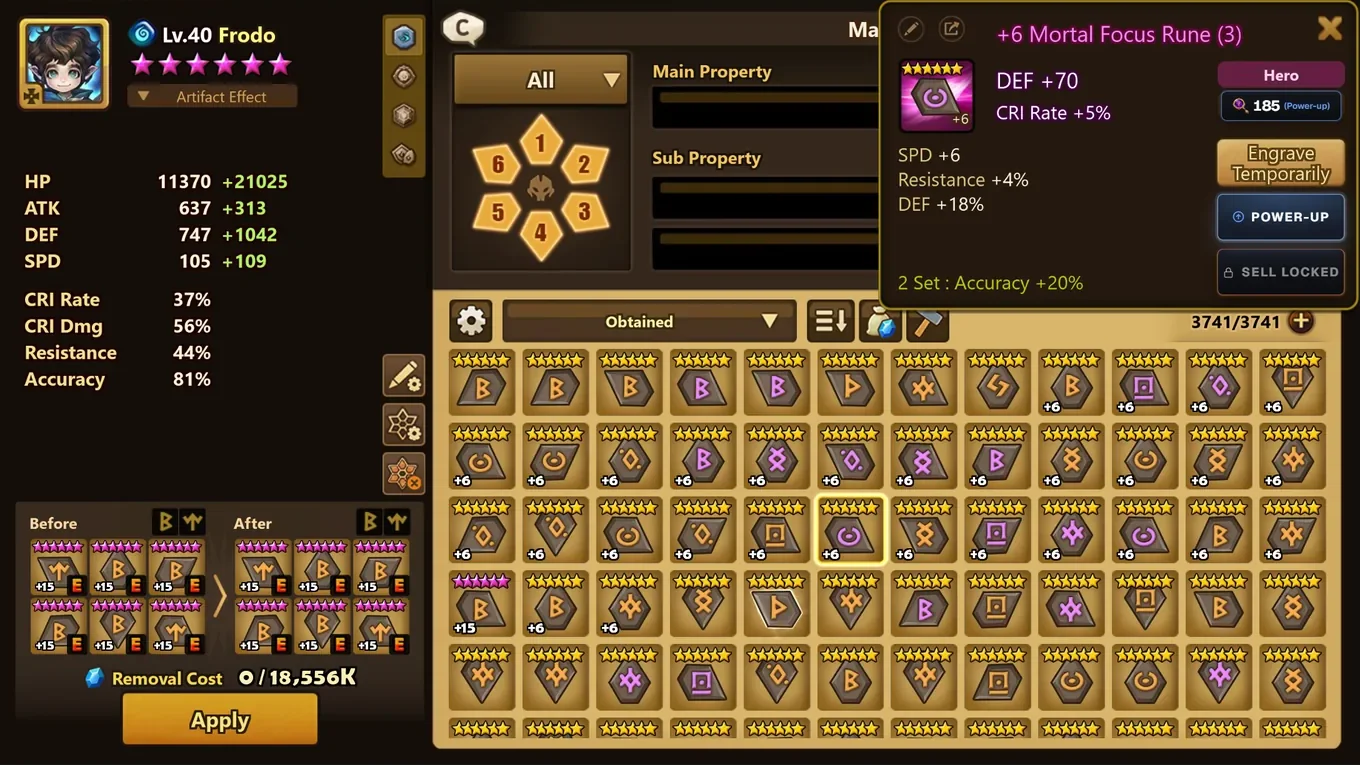
O que aparece no jogo
O jogo recebe só o que você precisa ver num relance. Todo o resto fica no painel, uma vez só:
Os vereditos
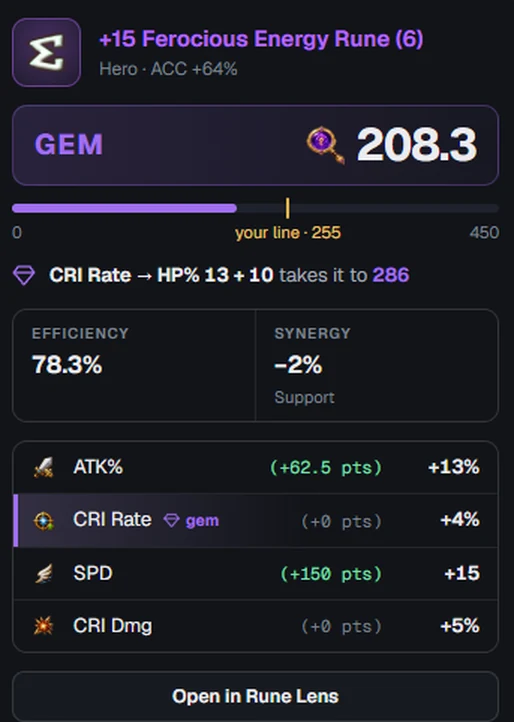
O cartão da runa no painel
A aba Rune Lens mostra tudo sobre a runa na tela num só cartão:
Contra as suas runas
Abaixo do cartão, a runa é comparada com as runas do seu JSON. Escolha uma visão:
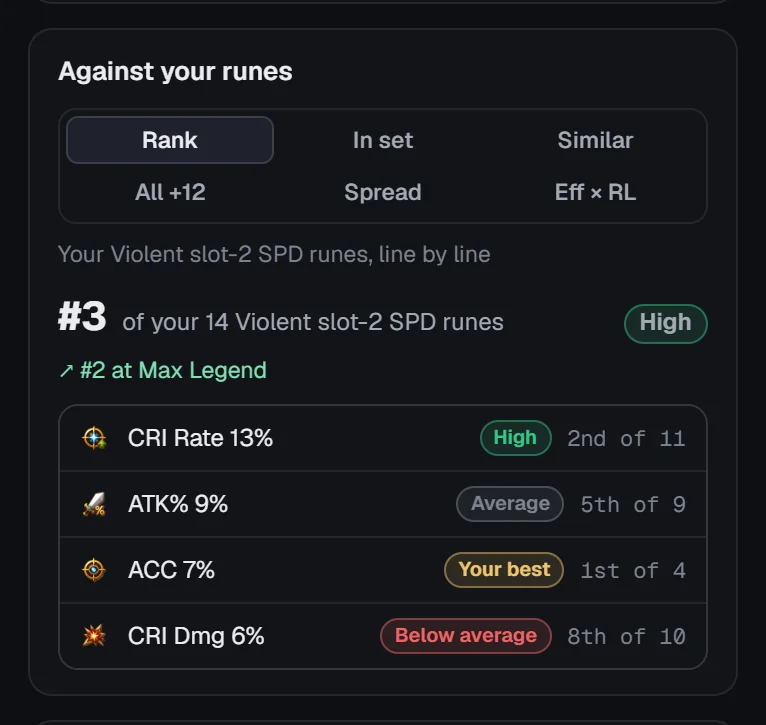
A comparação usa as suas próprias runas: importe o seu JSON ou ligue o SWLens Connect.
Leituras recentes e esta sessão
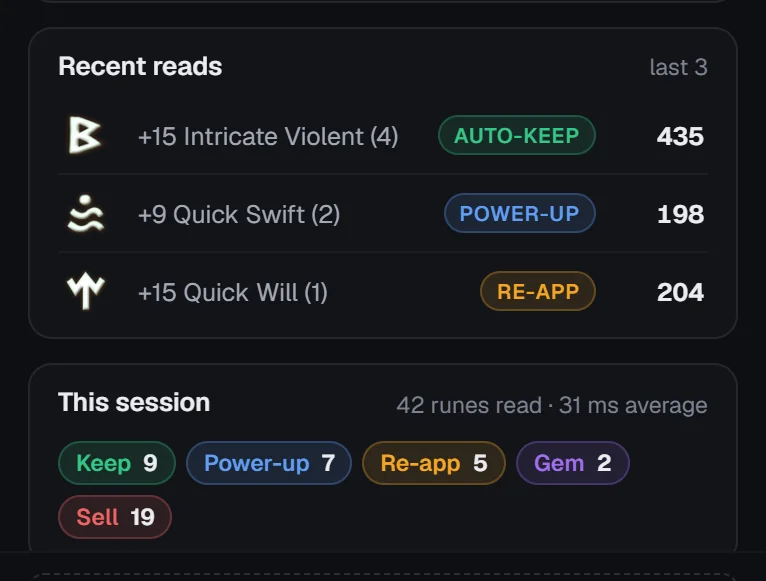
Leituras recentes lista as últimas runas lidas, cada uma com o veredito e a nota: clique numa para mostrar o cartão dela de novo. Esta sessão conta as runas lidas desde que você abriu o cliente, a velocidade média da leitura e quantas receberam cada veredito.
Discorda de um veredito?
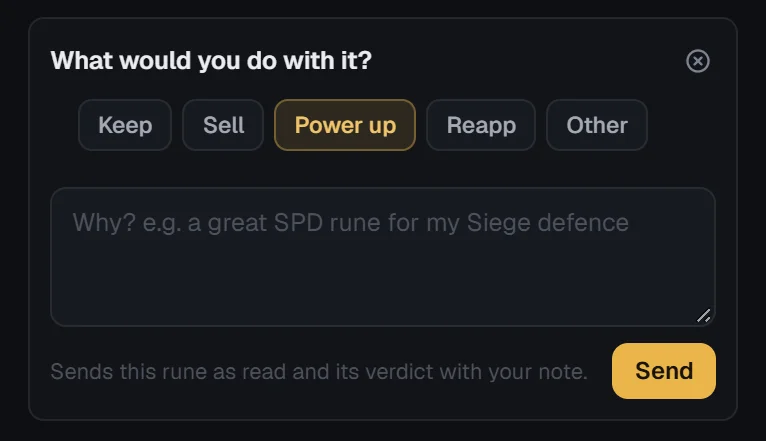
Abaixo do cartão, Discorda deste veredito? permite dizer o que você faria com a runa (Guardar, Vender, Melhorar, Gema / grind, Reavaliar ou Outro) e por quê. Isso vai para a equipe do SWLens com a runa como foi lida e o veredito dela, para os vereditos continuarem melhorando.
Configurações do Rune Lens
Configurações do Rune Lens fica no alto da aba Rune Lens. Os vereditos dela são as suas configurações do Rune Lens no SWLens: mude aqui ou no site, e o outro lado acompanha.
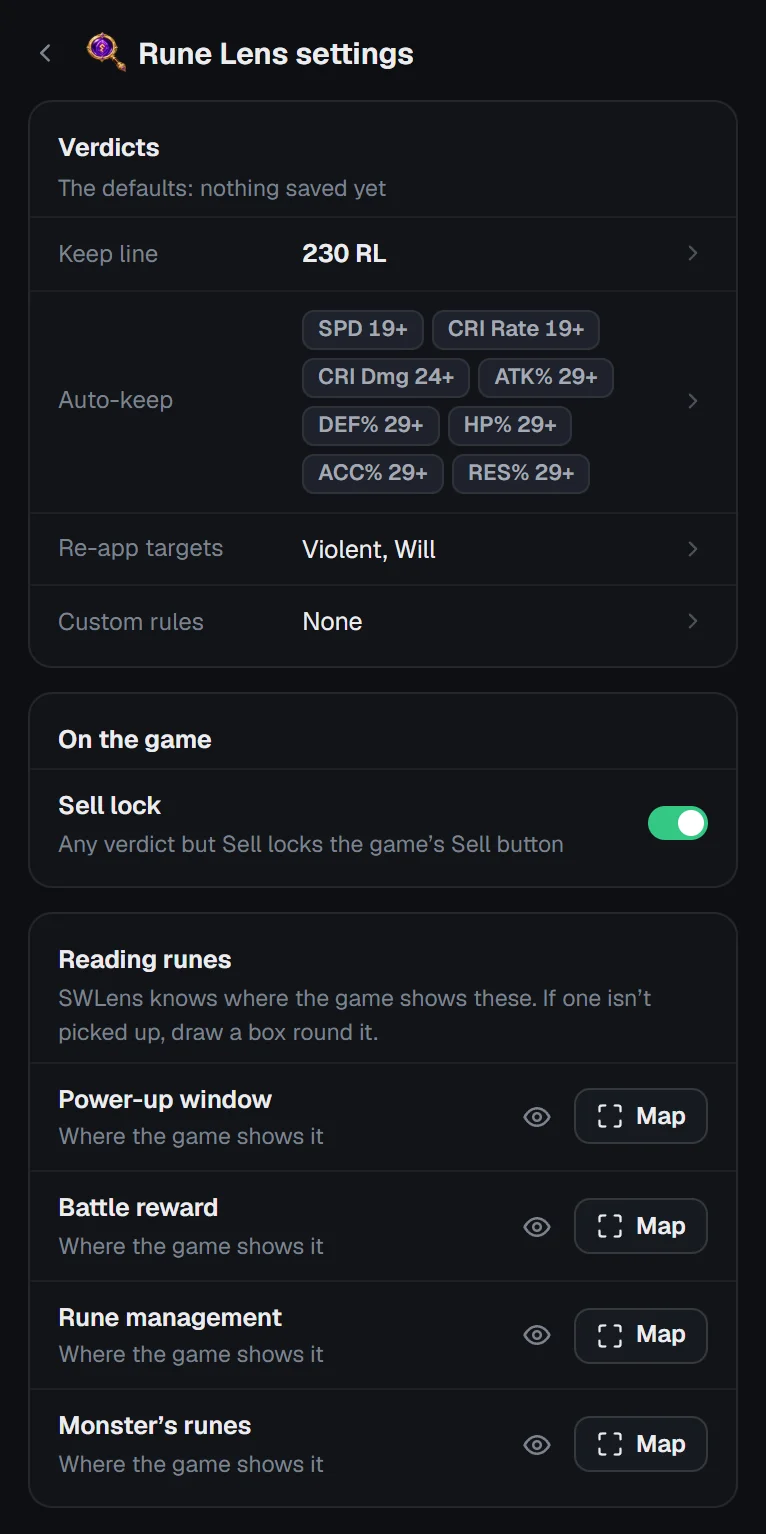
Vereditos
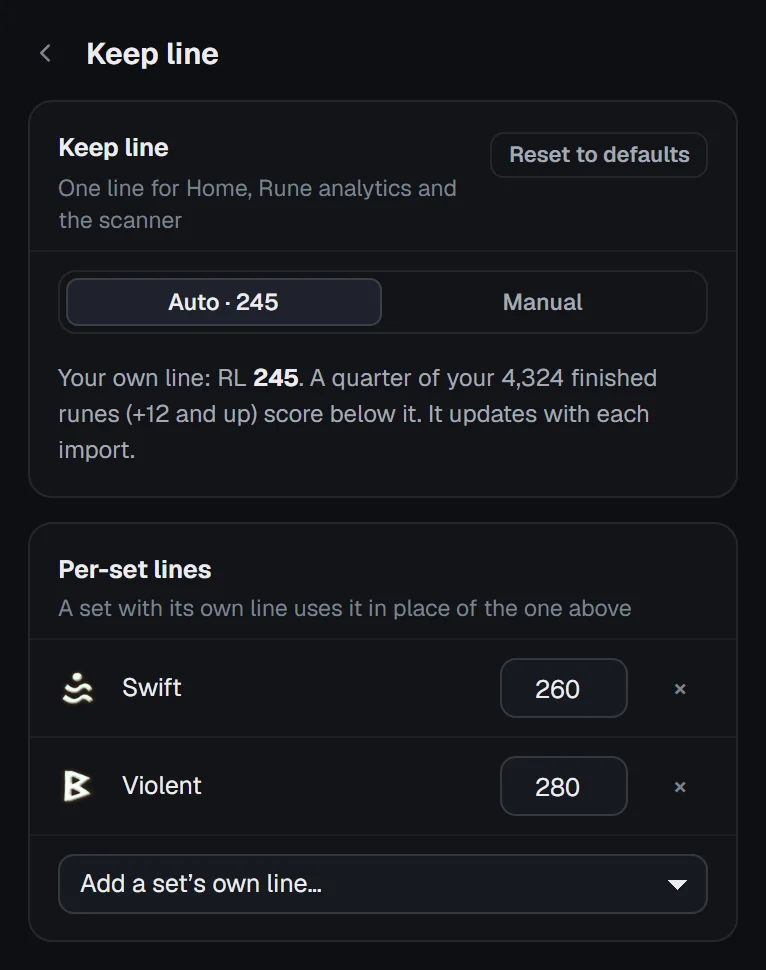
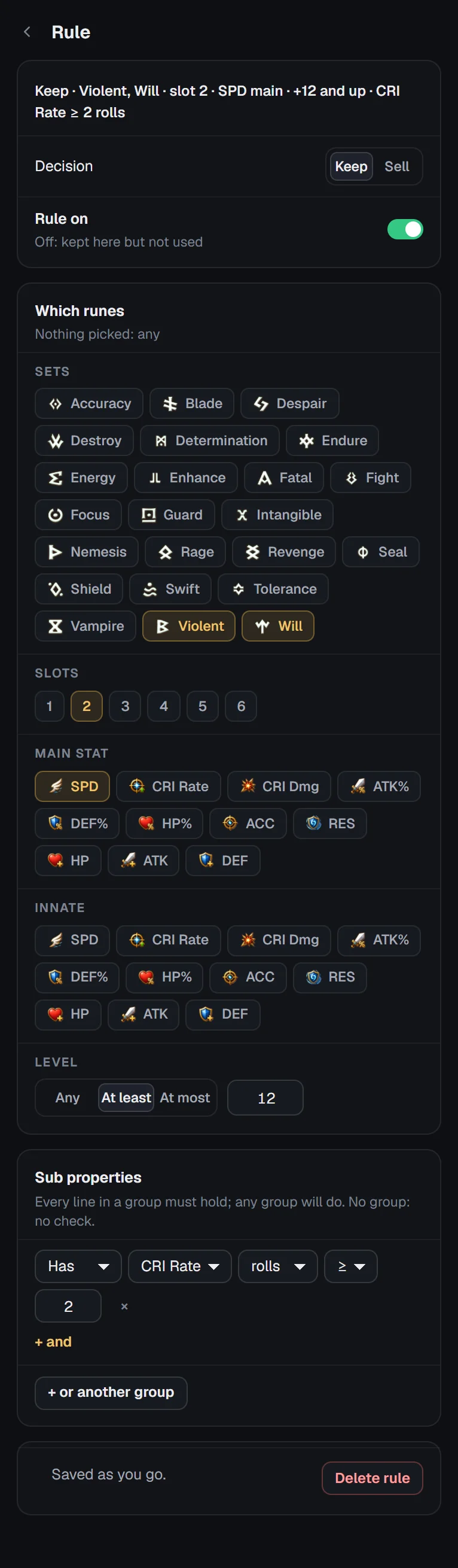
Como escrever uma regra personalizada
Uma regra tem uma Decisão (Guardar ou Vender), uma chave de ligar e desligar e Quais runas ela cobre: sets, espaços, propriedade principal, prefixa e nível (qualquer, pelo menos ou no máximo). Nada escolhido quer dizer qualquer uma. Depois vêm as Subpropriedades: checagens como tem VEL, valor de VEL pelo menos 18 ou rolagens de Taxa Crít. pelo menos 2. Todas as checagens de um grupo precisam valer, e basta um grupo valer. As mudanças são salvas automaticamente.
Cada editor tem Voltar ao padrão (com Desfazer).
No jogo
Trava de venda: qualquer veredito que não seja Vender trava o botão Vender do jogo. Já vem ligada.
Leitura das runas
O SWLens sabe onde o jogo mostra cada janela de runa. Se uma não for detectada, desenhe uma caixa em volta dela:
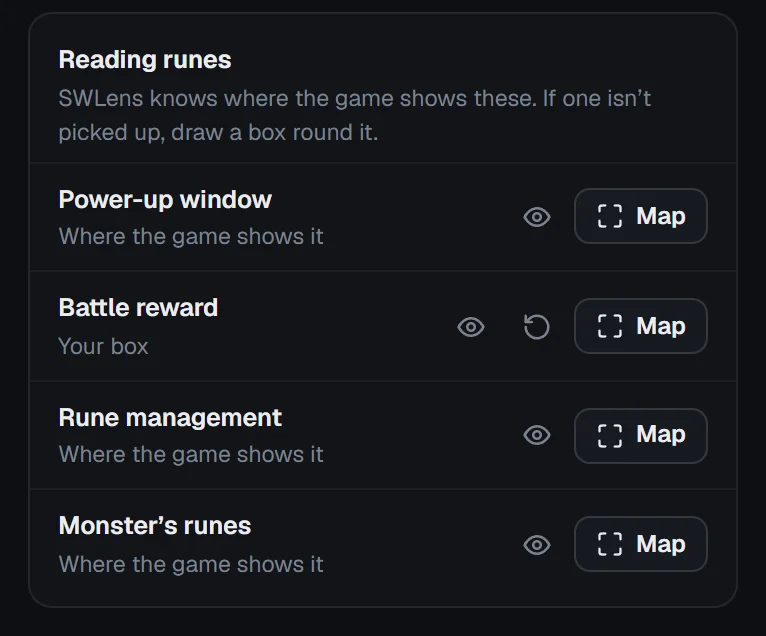
Cada janela mostra Onde o jogo mostra ou Sua marcação. Para mapear, o jogo precisa estar dentro do cliente.
Arti Lens: cada artefato avaliado
O Arti Lens faz pelos artefatos o que o Rune Lens faz pelas runas. Abra um artefato no jogo e a aba Arti Lens o avalia contra os seus monstros, então ele precisa do seu JSON no SWLens (ou do SWLens Connect).
O que aparece no jogo
Por cima da janela do artefato: a nota AL e o veredito num relance, e os botões Vender e Converter do jogo desenhados, com o que o veredito pede aceso (Vender em vermelho, Converter em roxo). A Trava de venda também funciona para artefatos: qualquer veredito que não seja Vender trava Vender.
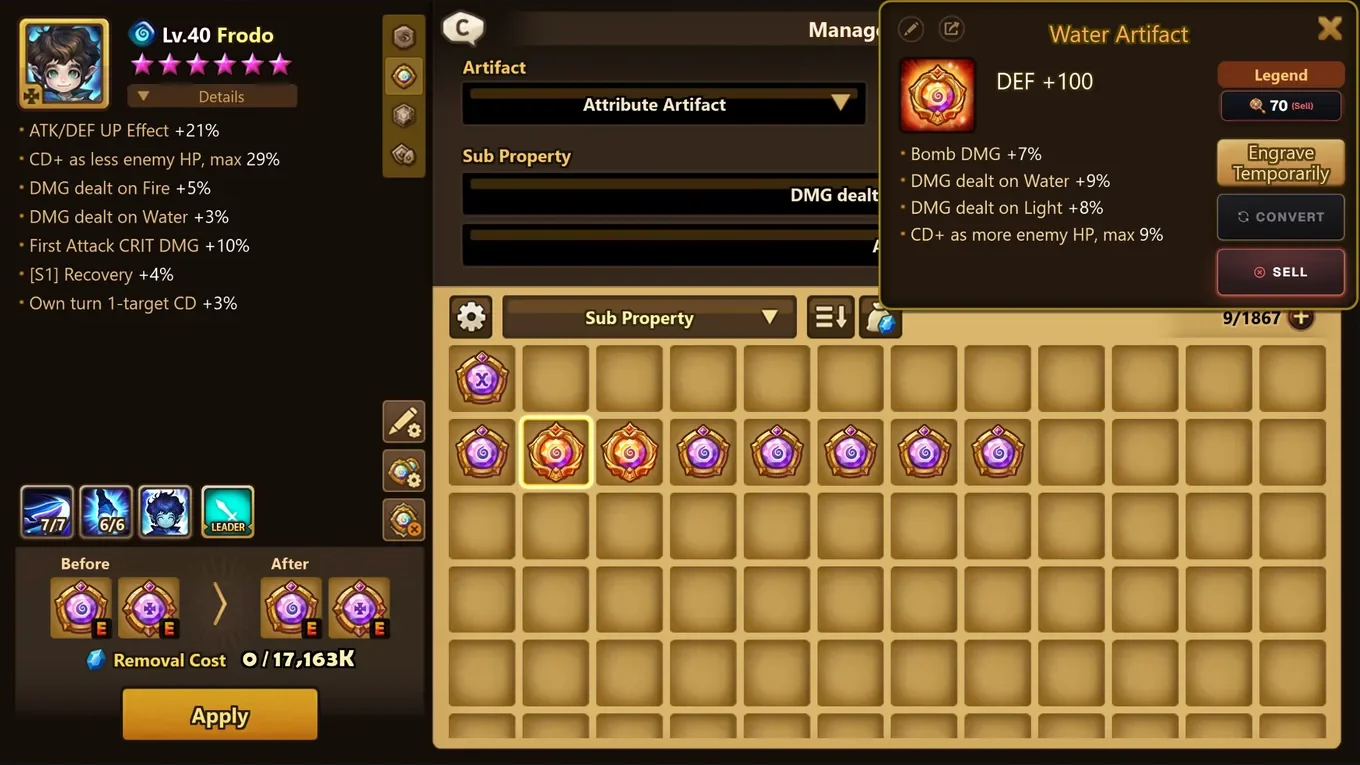
Os vereditos
O cartão do artefato no painel
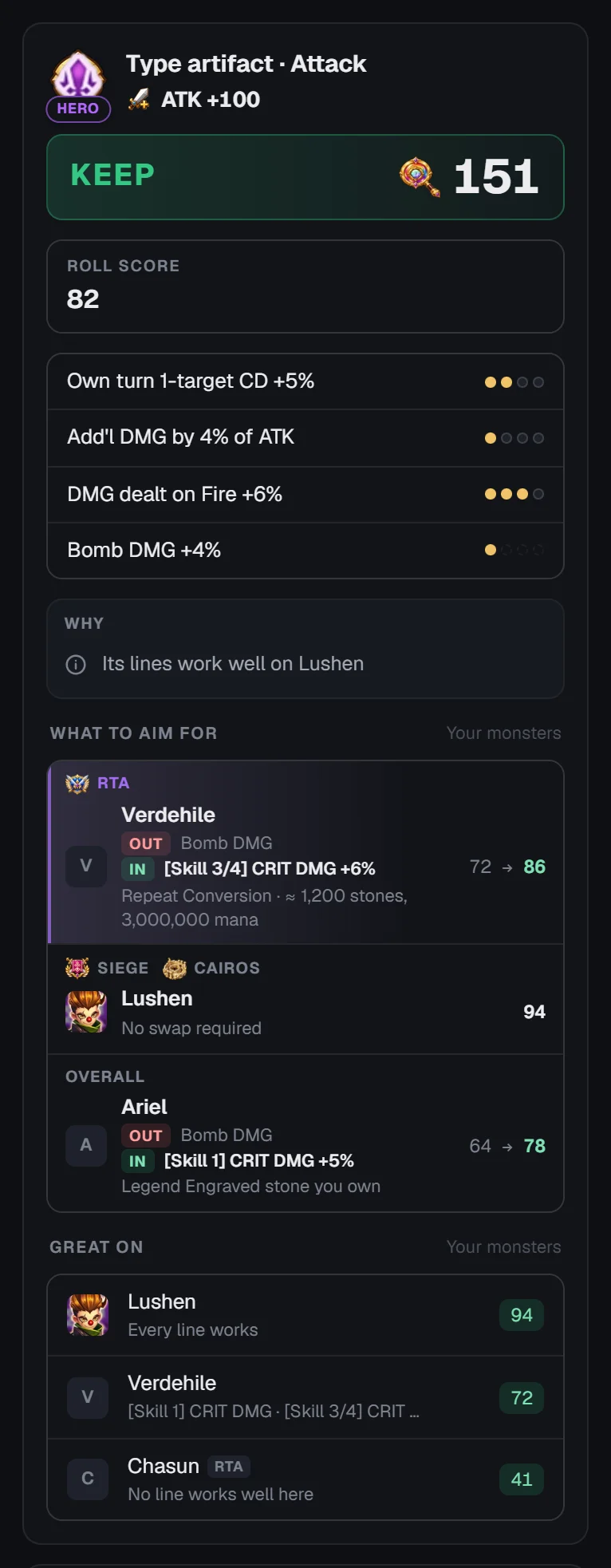
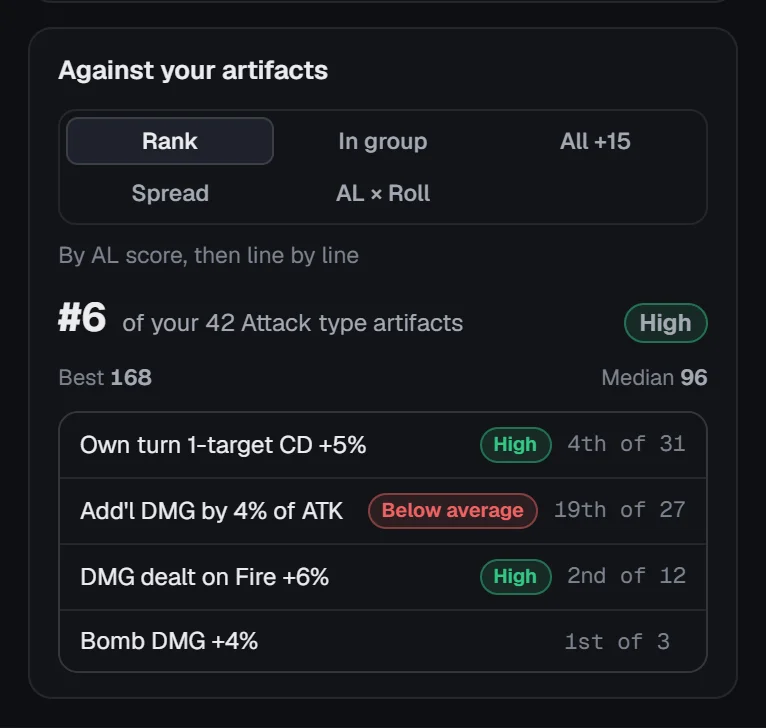
Contra os seus artefatos
Abaixo do cartão, o artefato é comparado com os seus artefatos +15: Posição (a posição dele entre os seus artefatos da mesma categoria, depois linha por linha), No grupo, Todos +15, Distribuição e AL × Rolagens (os seus artefatos pela nota de rolagens contra a nota AL).
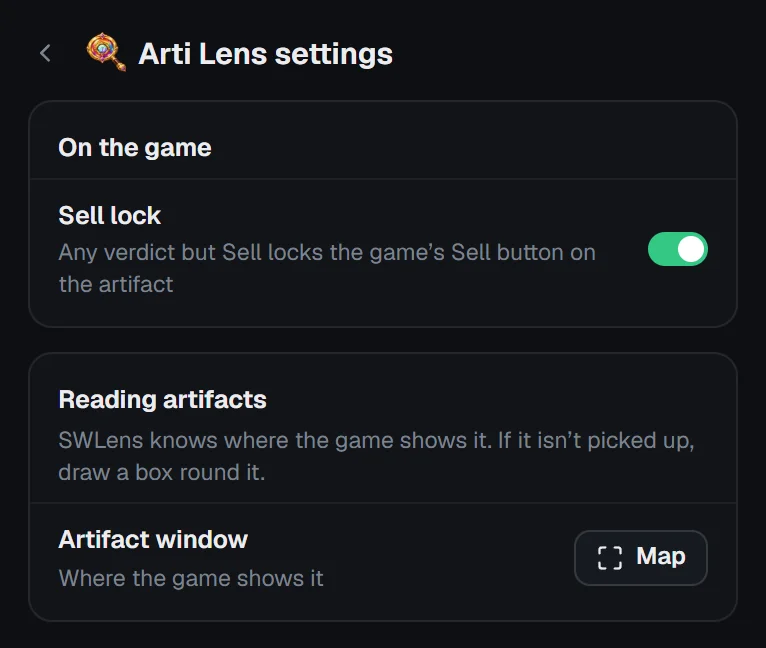
Configurações do Arti Lens
A Trava de venda para artefatos e a Leitura dos artefatos: o SWLens sabe onde o jogo mostra a janela do artefato; se ela não for detectada, use Mapear com uma caixa em volta do título, da propriedade principal e das linhas, ou Redefinir. Discorda deste veredito? também funciona aqui.
RTA Lens: o seu adversário, lido no draft
Quando uma batalha começa na Arena Mundial, o cliente lê o nome do seu adversário na tela de draft e procura por ele no RTA Lens. A aba RTA Lens abre sozinha mostrando quem ele é e como ele joga, enquanto você faz o draft.
O que a aba mostra quando a batalha se aproxima
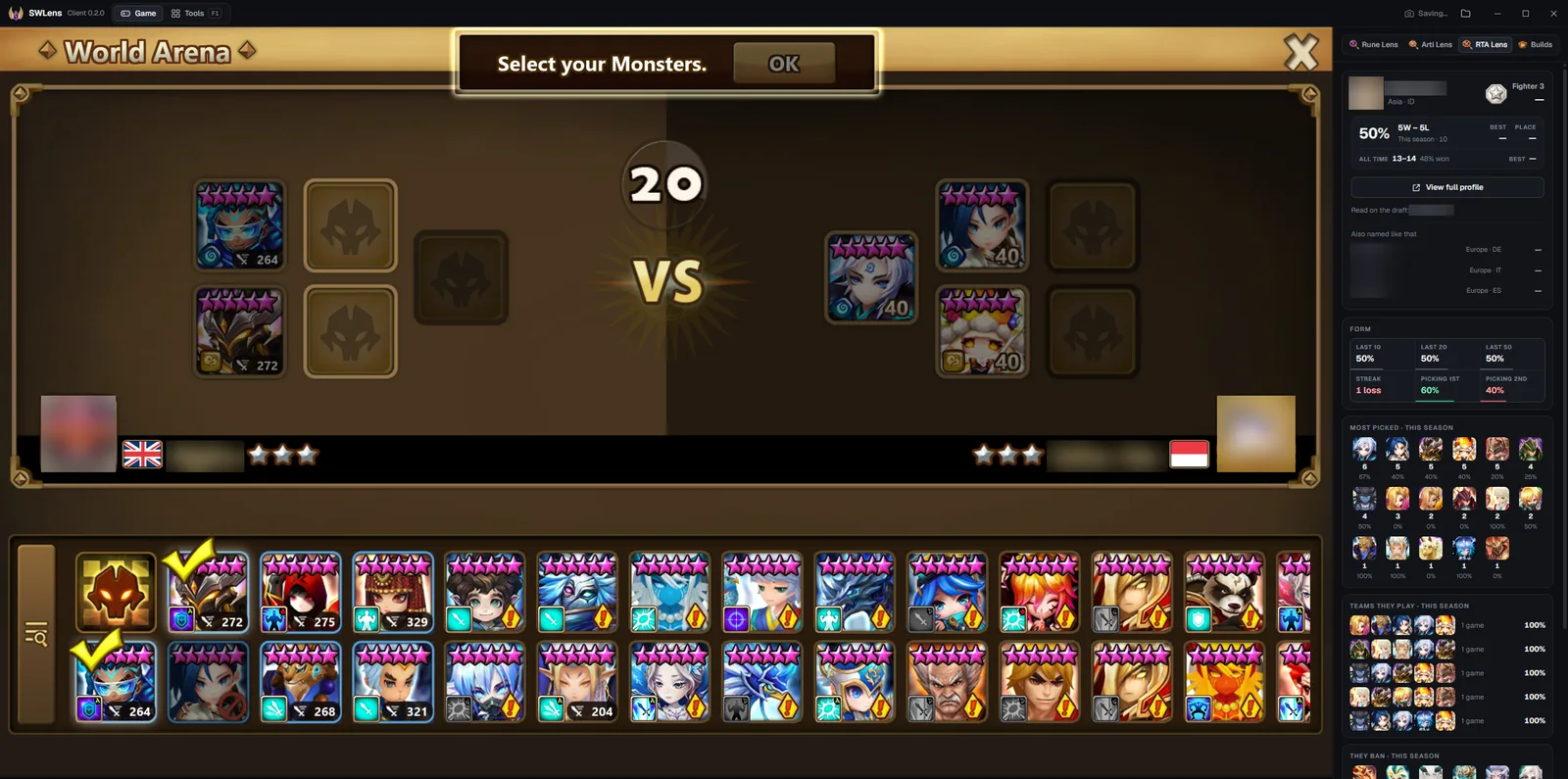
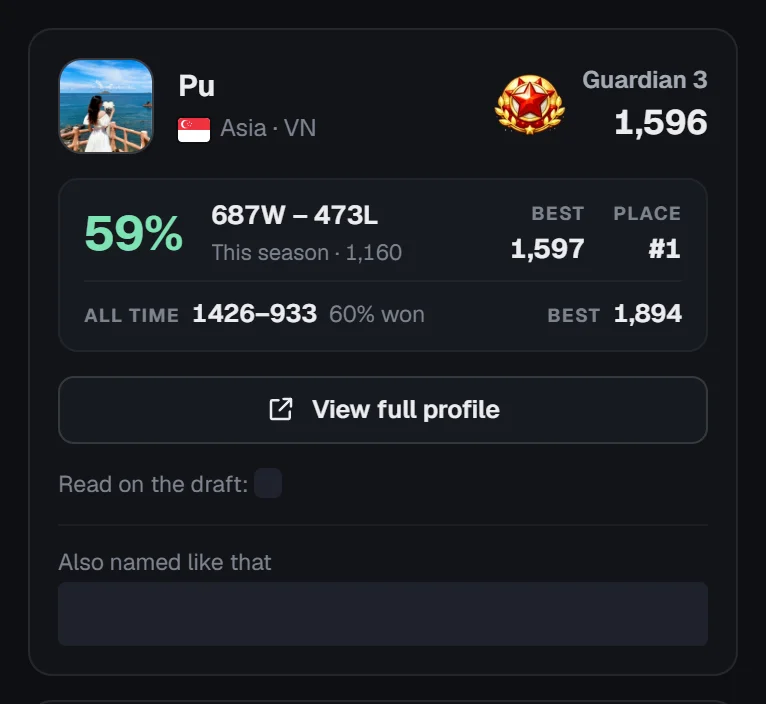
O cartão do adversário
Como ele joga
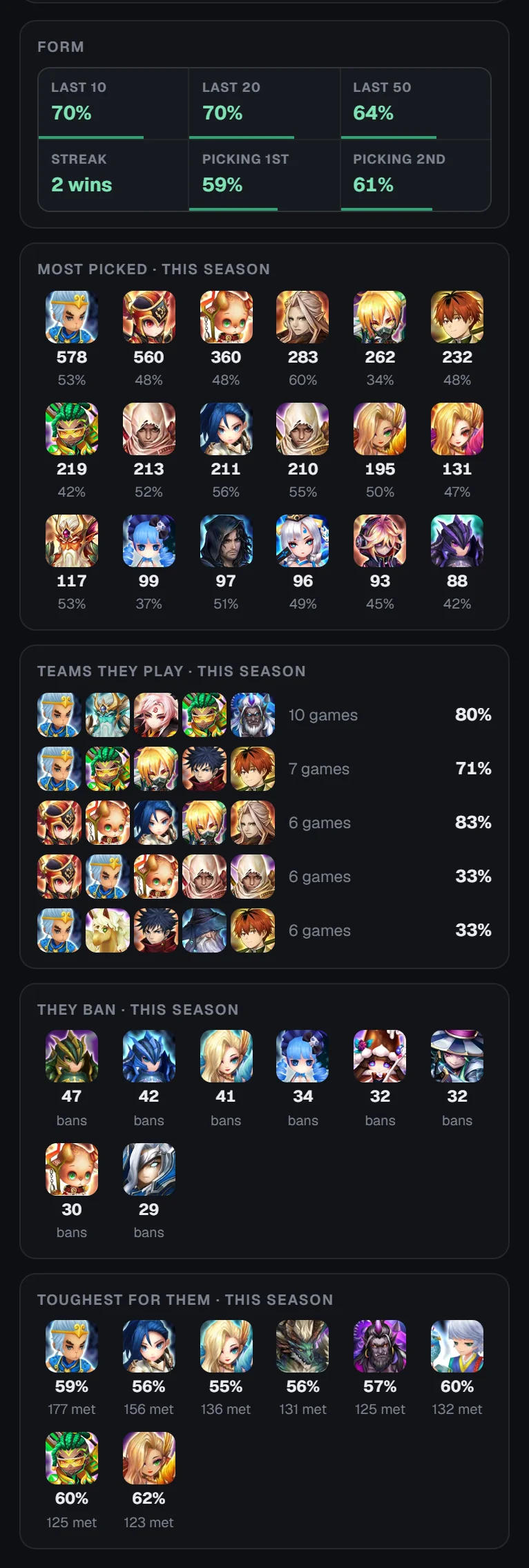
As listas cobrem a temporada; para um jogador sem batalhas registradas nesta temporada, elas vêm das últimas batalhas dele em todas as temporadas, e avisam isso.
As Configurações do RTA Lens têm a Leitura do adversário: o SWLens sabe onde o draft mostra o nome. Se ele não for detectado, use Mapear com uma caixa em volta do nome do seu adversário na tela de draft da Arena Mundial, ou Redefinir.
Builds salvos ao lado do jogo
A aba Builds lista todos os builds que você salvou nos otimizadores do SWLens, lidos de novo sempre que você abre a aba, para você equipar um build no jogo com o plano ao seu lado.
A lista
Um bloco para cada otimizador que você usou (com Todos primeiro) filtra a lista, e uma busca encontra um build ou um monstro pelo nome. Cada cartão de build mostra os monstros, os times e o quanto você já avançou: Tudo equipado, ou quantas runas e quantos artefatos já estão equipados.
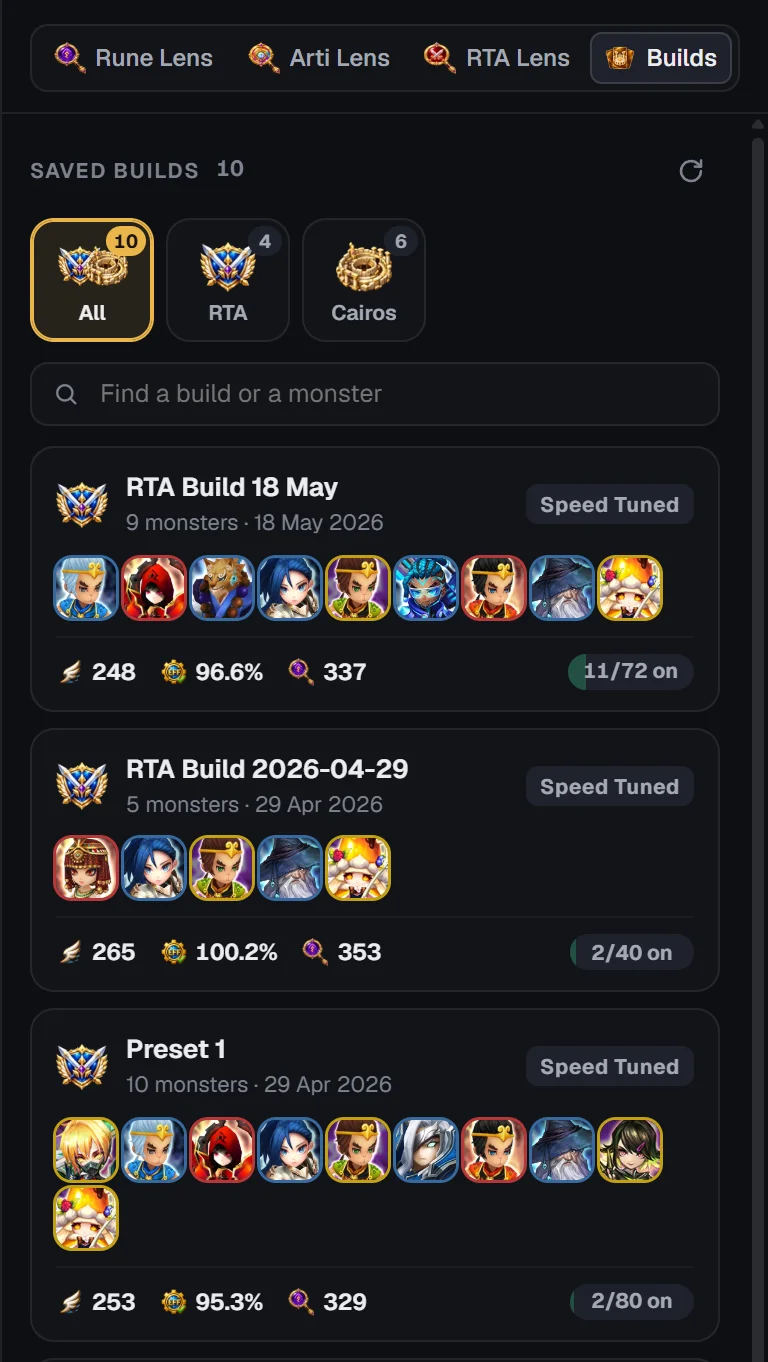
Um build
Abra um build para ver os monstros dele (escolha um), as médias do build e o monstro escolhido em duas visões:
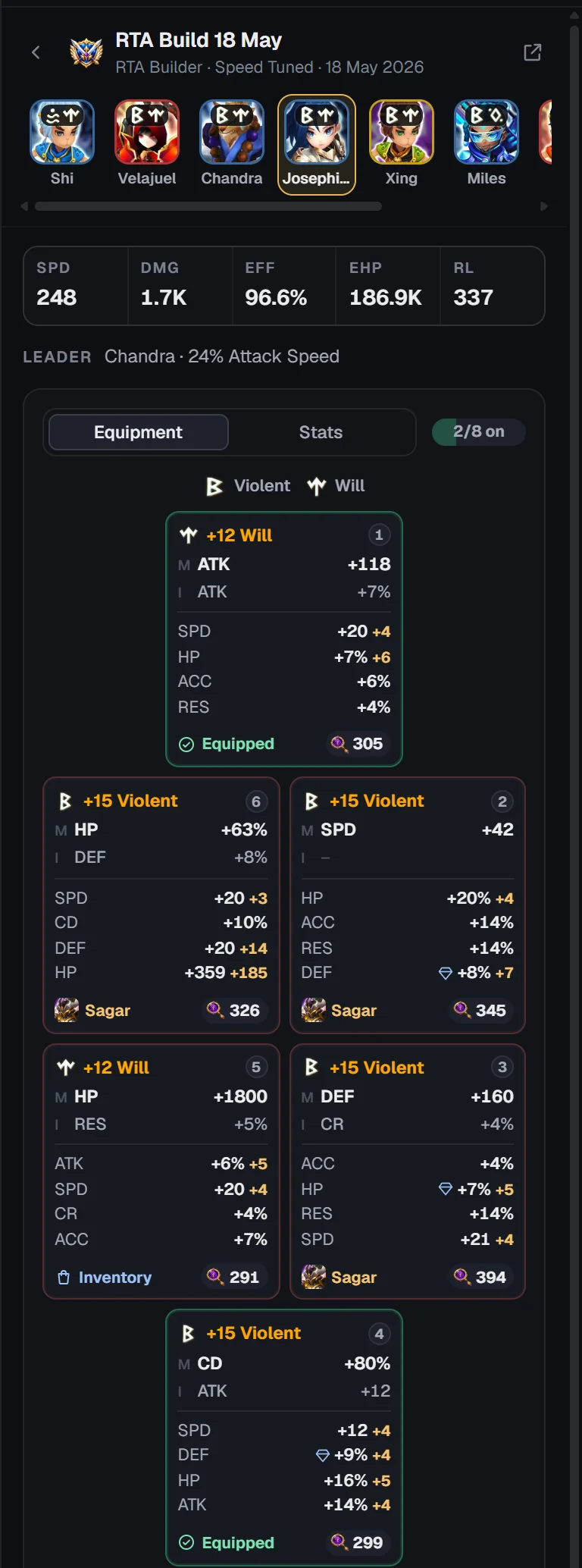
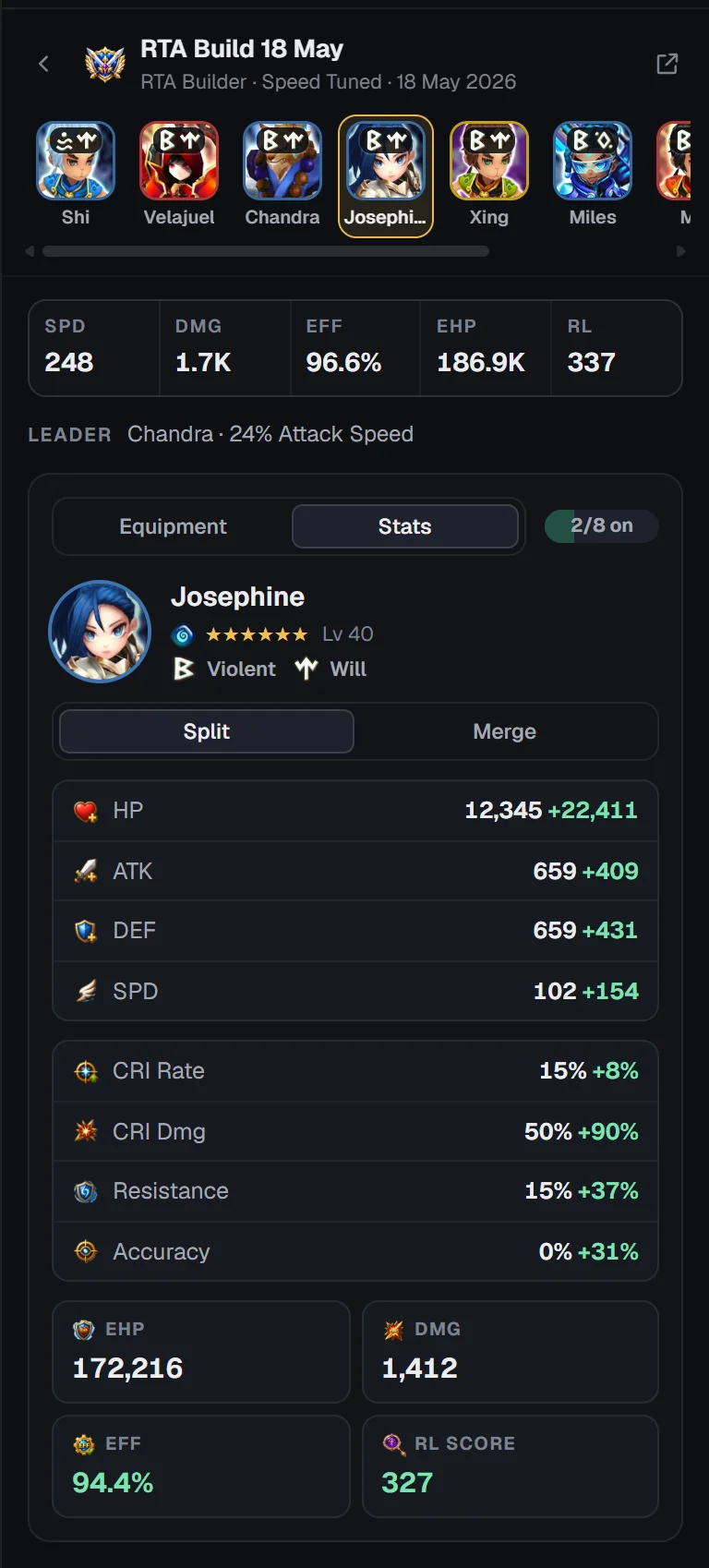
Abrir em … abre o build no otimizador dele, em Ferramentas. Ainda não tem builds? Abrir os otimizadores leva você até eles.
A barra abaixo do jogo
Abaixo do jogo, uma barra reúne a sua conta, o SWLens Connect e as configurações do próprio cliente.

A sua conta
SWLens Connect
A parte do SWLens Connect mostra o status com a chave de ligar e desligar, a última coisa que ele viu (clique para abrir o registro), Registro com a contagem de hoje e Configurações. Tudo isso é explicado em detalhe no guia do SWLens Connect.
Configurações do cliente
O próprio título Configurações do cliente abre o guia de configuração.
O painel da conta
A engrenagem na barra (ou a sua foto) abre o painel da conta no lugar das abas:
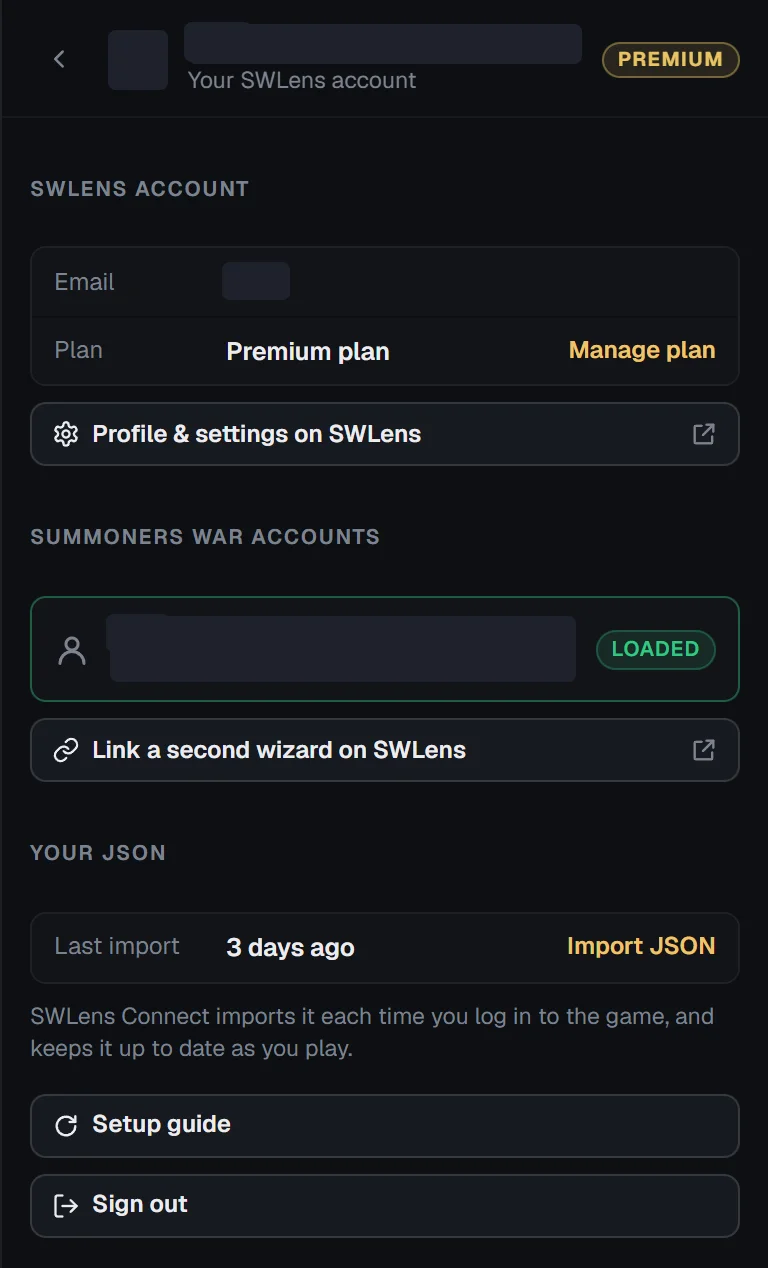
Como a sua conta de Summoners War é vinculada, as vagas de Evocador e as fichas de boas-vindas estão no guia Conectar a sua conta.
SWLens Connect no cliente

O SWLens Connect mantém a sua conta do SWLens atualizada direto do jogo: o seu perfil a cada login e, depois, o que muda enquanto você joga (equipamentos, vendas, melhorias, drops). Os seus vereditos, os builds salvos e todas as páginas do site passam a usar a sua caixa como ela está agora, sem nenhum JSON para exportar ou importar.
Ele vê o jogo de um destes dois jeitos: Integrado (sem precisar do SWEX; o Windows pede uma vez para você confiar no certificado do SWLens) ou Pelo SWEX (o Summoners War Exporter com o plugin do SWLens). Ele só funciona enquanto o cliente está aberto, e desliga com um clique.
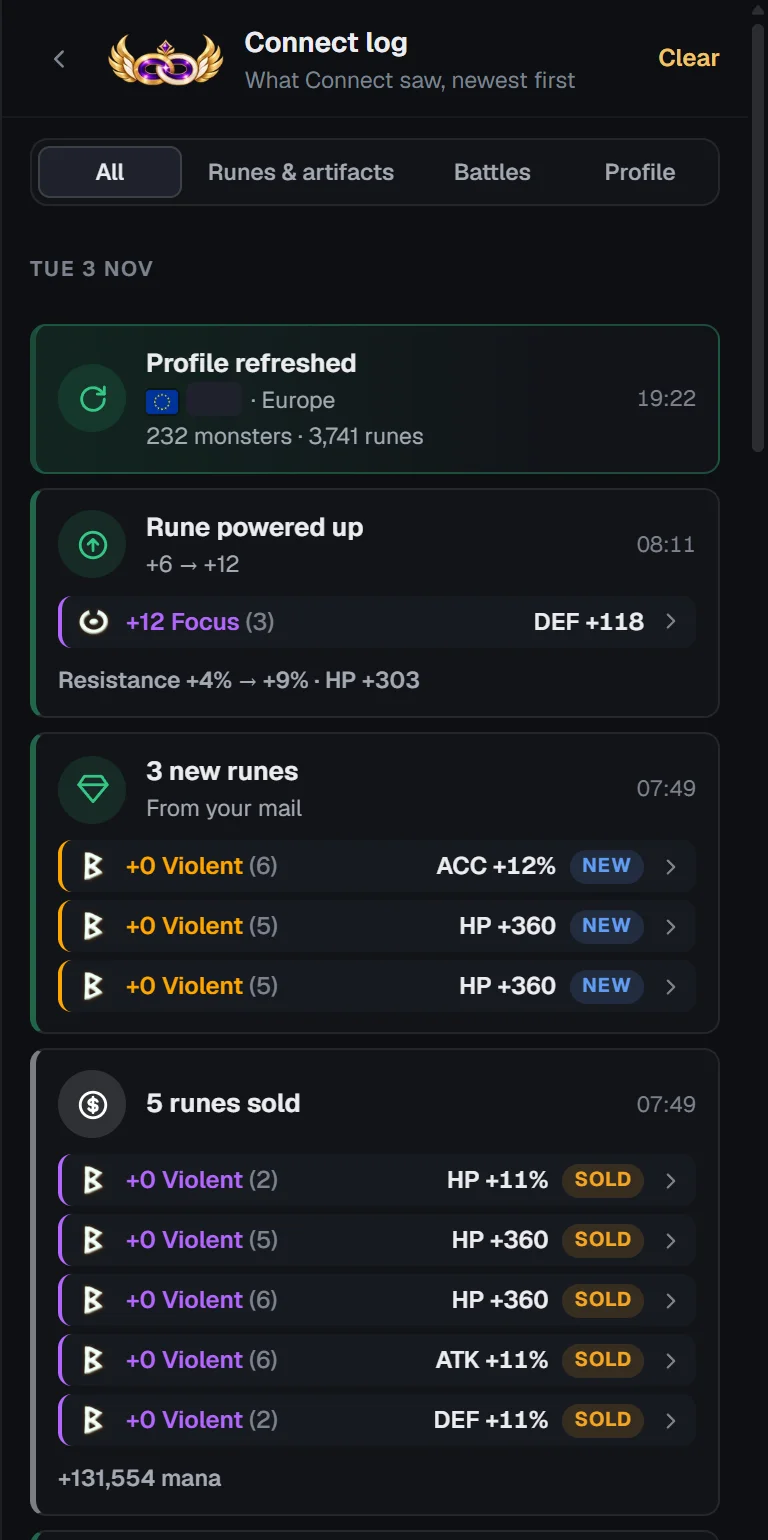
O registro do Connect
Registro abre no painel tudo o que o Connect viu, do mais novo para o mais antigo e por dia, com os filtros Runas e artefatos, Batalhas ou Perfil: cada mudança é um cartão com o monstro, as runas e os artefatos dele (equipados, removidos, vendidos, novos) e o que uma venda rendeu.
Como configurar, os dois jeitos, o que ele coleta e o que ele nunca envia: o guia do SWLens Connect.
Ferramentas: o site inteiro ao lado do jogo
Ferramentas na barra de título (ou F1) mostra o site do SWLens em tela cheia dentro do cliente, conectado com a sua conta e no idioma do cliente: todos os montadores, o Rune Lens, o RTA Lens, o Bestiário, Meus monstros e as calculadoras.
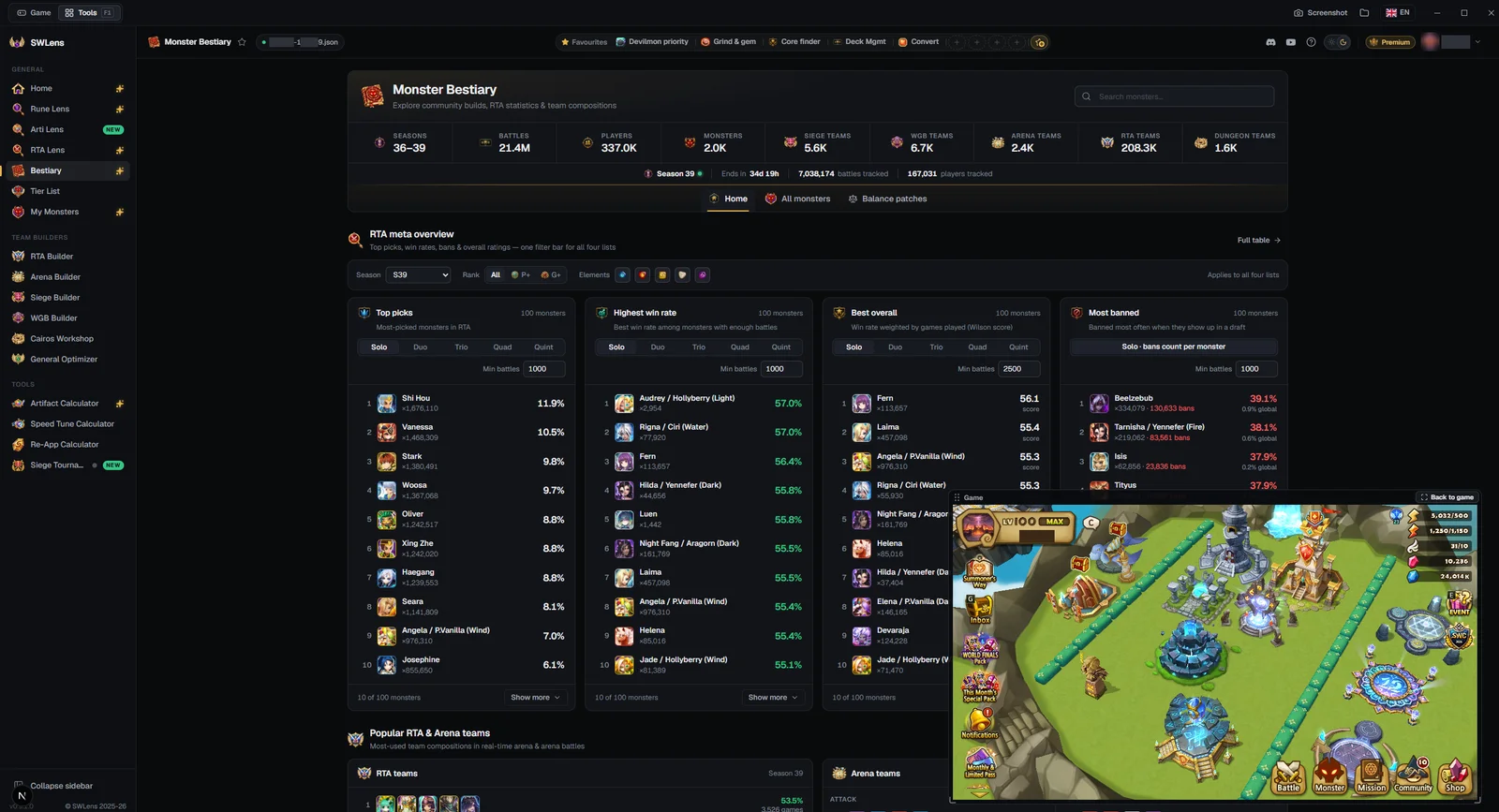
O jogo continua rodando numa janela flutuante, que começa no canto inferior direito:
O lugar onde você a deixou fica guardado para a próxima vez. Os cliques no jogo continuam indo para o jogo.
Os botões do painel abrem a página deles aqui: Abrir no Rune Lens, Ver o perfil completo, Abrir em … para um build salvo, o seu perfil e o seu plano.
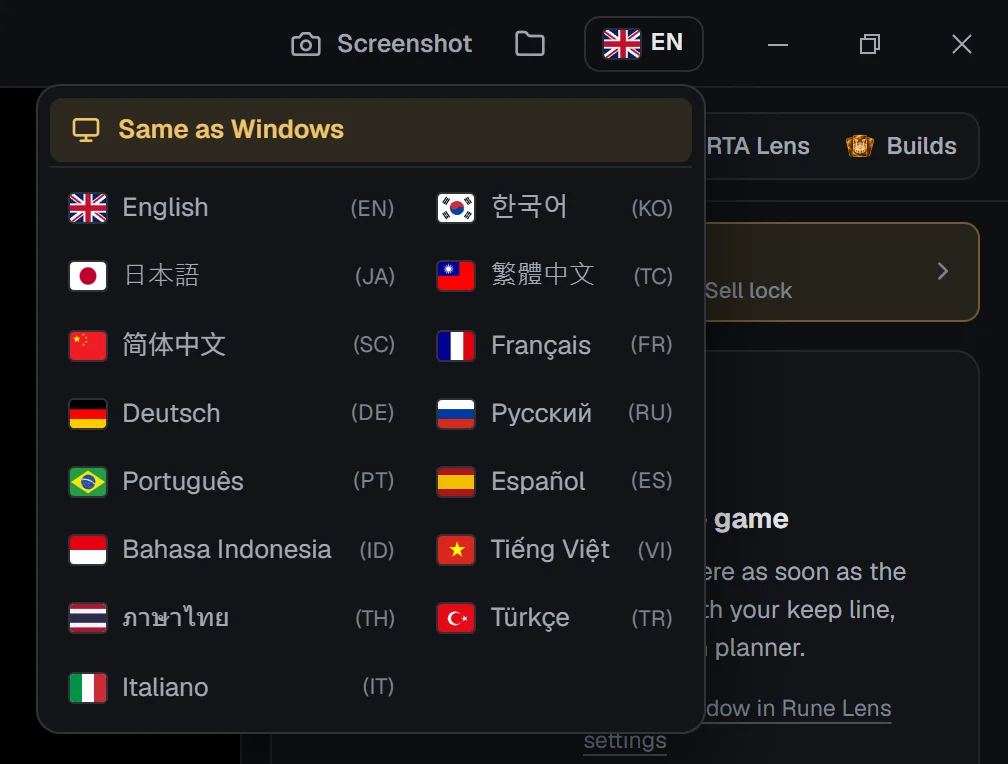
Idiomas: o do cliente e o do jogo
O cliente e o jogo podem estar em idiomas diferentes, e o SWLens mantém os dois separados:
O leitor do alfabeto latino vem com o cliente. Se o seu jogo estiver em japonês, chinês, coreano, russo, tailandês ou árabe e esse leitor ainda não estiver no seu PC, o cliente o baixa na primeira vez que for preciso (a última linha do painel mostra Baixando o leitor de coreano · 45%, por exemplo).
Capturas de tela, atualizações e fechar o cliente
Capturas de tela
Captura de tela na barra de título salva a tela inteira em que o cliente está, com o jogo e o que está desenhado nele, em Imagens › SWLens Screenshots. Salvo · Abrir a pasta aparece ao lado por um instante; o botão da pasta abre a pasta quando você quiser.
Atualizações
O cliente se atualiza sozinho. Uma versão nova é baixada em segundo plano (a barra de título mostra Atualizando 45%) e depois Reiniciar para atualizar a instala na hora. Você não é obrigado: ela também é instalada quando você fecha o cliente. Um cliente que fica aberto procura atualizações a cada poucas horas.
Fechar
Com o jogo dentro, fechar o cliente pergunta se você quer Deixar o jogo aberto (ele volta para a própria janela) ou Fechar o jogo também. Sem o jogo, o cliente simplesmente fecha.
Solução de problemas
O Windows protegeu o computador durante a instalação
O instalador ainda não tem assinatura de código. Clique em Mais informações e depois em Executar assim mesmo.
O cliente não encontra o jogo
Inicie o Summoners War pelo Steam (o cliente só funciona com a versão Steam) e espere a janela dele abrir. Se aparecer O Summoners War está aberto, aperte Trazer o jogo. Confira se você aprovou o pedido de administrador ao abrir o SWLens: sem ele, o cliente não consegue segurar a janela do jogo.
Uma runa ou um artefato não é detectado
Abra as configurações dessa aba: em Leitura das runas (ou Leitura dos artefatos), use o olho para mostrar no jogo o que o SWLens lê nessa janela. Se não estiver alinhado, use Mapear com uma caixa em volta do cartão; Redefinir volta para o lugar de sempre.
As runas são lidas com os nomes errados
Defina o Idioma do jogo (nas Configurações do cliente) como o idioma do seu jogo, em vez de Auto.
Nada aparece desenhado no jogo
Confira se o Overlay no jogo está ligado nas Configurações do cliente e se o cliente está na frente: o overlay se esconde enquanto outra janela está por cima do cliente ou quando ele está minimizado.
O botão Vender do jogo não funciona
É a trava de venda: qualquer veredito que não seja Vender trava o botão. Desligue a Trava de venda nas configurações do Rune Lens (ou nas do Arti Lens, para artefatos), ou mude as suas configurações de veredito.
Sem comparação ou sem veredito do Arti Lens
Os dois usam os seus próprios monstros e runas: importe o seu JSON (na barra abaixo do jogo) ou ligue o SWLens Connect.
A barra diz Reinicie o jogo
O Summoners War já estava aberto antes de o SWLens Connect iniciar, então o Connect perdeu o seu login. Feche o jogo e abra de novo com o SWLens aberto.
O Connect precisa de atenção
As configurações do Connect e uma faixa na parte de baixo do painel oferecem a solução em botões (Confiar, Fechar o SWEX, Usar “Pelo SWEX” …). Cada problema é explicado no guia do SWLens Connect.
Perguntas frequentes
O SWLens Client é grátis?
Sim. O cliente, o Rune Lens, o Arti Lens, o RTA Lens, os builds salvos e o SWLens Connect são grátis com uma conta do SWLens. Os otimizadores dentro dele seguem o seu plano do SWLens, como no site.
Ele funciona com a versão para celular ou emulador do Summoners War?
O cliente funciona com a versão Steam do Summoners War no Windows. No celular ou num emulador, use o SWLens no navegador e mantenha a sua conta atualizada com um JSON do SWEX.
É seguro usar o SWLens Client com o Summoners War?
O overlay lê as imagens do jogo, do mesmo jeito que uma captura de tela: ele nunca mexe nos arquivos nem na memória do jogo, e cada clique num botão desenhado é um clique no botão do próprio jogo. O SWLens Connect, quando você o liga, lê os dados do próprio jogo do mesmo jeito que o SWEX, e você escolhe nas configurações dele o que ele coleta.
Por que o cliente pede direitos de administrador?
O Summoners War roda com direitos de administrador, e o Windows só deixa um programa segurar a janela de outro programa no mesmo nível. O cliente pede esses direitos quando você o instala e quando você o abre.
As configurações do Rune Lens do cliente são as mesmas do site?
Sim: a linha de corte, a guarda automática, os alvos de reavaliação e as regras personalizadas são as suas configurações do Rune Lens no SWLens, então uma mudança num lado aparece no outro. A trava de venda, o overlay e o idioma do jogo são só do cliente.
Eu preciso de um JSON para usar o cliente?
O cliente precisa da sua conta do SWLens. O Rune Lens avalia as runas com as suas configurações logo de cara; as comparações, o Arti Lens e os builds salvos precisam dos dados da sua conta, vindos do SWLens Connect ou de uma importação de JSON.
O cliente consegue ler o meu jogo em outro idioma?
Sim: o leitor lê todos os idiomas que o jogo oferece. Auto descobre o idioma pelas runas; você também pode escolher nas Configurações do cliente. O idioma do próprio cliente é separado e fica na bandeira da barra de título.
Posso jogar com o jogo fora do cliente?
Os vereditos precisam do jogo dentro do cliente. Fechar o SWLens com Deixar o jogo aberto devolve o jogo para a própria janela.
Guias relacionados



Pronto para experimentar?
Baixe o cliente grátis, entre e abra uma runa no jogo.