Times para Batalha de Assalto

O montador da Batalha de Assalto do Summoners War do SWLens monta os seus times de defesa e de ataque da Batalha de Assalto. Escolha times recomendados, times para torres nat 4★ ou os seus próprios decks do jogo e depois otimize as runas, os artefatos e as relíquias de até cinco times de uma vez, com ajuste de VEL, faixas de tick e as travas que protegem os seus builds prontos.
Até 5 times por buildAtaque e defesaTorres nat 4★Ajuste de VEL e ticksTabela de build avançadaDecks e Guilda
Nesta página19

O que é a Batalha de Assalto no Summoners War?

A Batalha de Assalto é a batalha de três guildas do Summoners War: três guildas disputam um mapa de torres (as bases do jogo) ligadas por caminhos em volta da matriz de cada guilda. Cada torre comporta até cinco times de defesa de três monstros, colocados pelos membros da guilda, e quem ataca toma uma torre vencendo todas as defesas dela. Vence a primeira guilda a chegar a 20.000 pontos, ou a que tiver mais pontos quando a batalha termina.

Algumas torres aceitam qualquer monstro; outras, só monstros naturais 4★ ou menos. Por isso a Batalha de Assalto tem dois metas: o das torres livres e o das torres nat 4★. As defesas lutam sem você, então as runas delas precisam segurar sozinhas os ataques que os jogadores trazem.
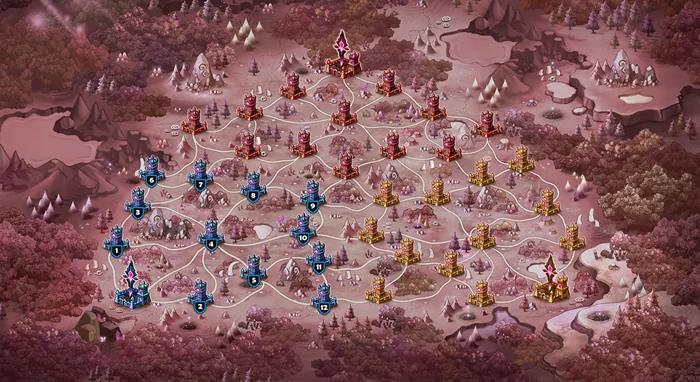
O mapa da Batalha de Assalto no jogo, com as torres, os caminhos entre elas e as matrizes das três guildas

O que o montador da Batalha de Assalto faz

O montador da Batalha de Assalto é um montador de times e otimizador de runas da Batalha de Assalto num só lugar: ele parte dos times que os jogadores realmente usam, equipa cada um com o melhor equipamento da sua conta e mantém separados os times de um build, para nenhuma runa acabar em duas defesas.

Ataque e defesa

Dois modos, cada um com as suas listas de times: até cinco defesas para as suas torres, ou até cinco times de ataque para derrubar as do inimigo.

Times recomendados

Os times da Batalha de Assalto que os jogadores mais usam, as chamas dos times em alta, os filtros de torres nat 4★, a Escolha automática e os seus próprios decks do jogo.

Otimizador de vários times

Todos os times de um build são otimizados numa só otimização, com todo o seu conjunto de runas da Batalha de Assalto.

Ajuste de VEL e ticks

Ajuste os seguidores para agirem logo depois do seu booster de barra, ou mantenha o time inteiro num só tick de VEL.

Artefatos e relíquias

O otimizador distribui os artefatos e escolhe a melhor relíquia para cada build, ou mantém as relíquias que você gravou.

Salvar, travar e guilda

Salve builds na sua conta, trave as runas deles, exporte um PDF e veja as defesas dos seus colegas de guilda.

As quatro abas

O montador tem quatro abas: Assistente, Builds salvos, Runas equipadas e Decks e Guilda. O assistente tem cinco etapas, Configuração → Modo → Escolher time → Build → Resultados, com Voltar e Próximo no rodapé. O brasão da Batalha de Assalto à esquerda das abas é o botão Início: ele leva você de volta à Configuração e pergunta antes quando os seus times ou resultados não salvos seriam perdidos. Na etapa Build, um botão Tutorial na barra de abas inicia um tour guiado por todos os controles.

Premium, Basic e fichas de otimização

Qualquer pessoa pode abrir o montador da Batalha de Assalto e explorar a Configuração. Escolha um modo verifica o seu acesso: com o Premium você segue direto, e com o Basic também, quando a Batalha de Assalto é o montador que você escolheu para o seu plano.

Sem plano, uma ficha de otimização libera o montador da Batalha de Assalto na sua sessão: a janela Usar uma ficha de otimização mostra quantas fichas você ainda tem, e Usar a ficha e continuar gasta uma. Toda conta grátis começa com 2 fichas de otimização e uma ficha de Cairos (a ficha de Cairos só funciona na Oficina de Cairos). Sem nenhuma ficha, Assinatura necessária oferece o Pacote de fichas, o Basic e o Premium.

As contas grátis veem as fichas num chip ao lado do indicador de etapas. Depois de uma otimização com ficha, voltar dos Resultados para otimizar de novo usa outra ficha, e o montador avisa antes de você sair dos resultados.

Comparar os planos

Passo a passo: monte os seus times da Batalha de Assalto

Configuração

A Configuração é o ponto de partida do montador: “Encontre counters para atacar ou prepare as suas defesas da Batalha de Assalto.” Tudo o que o montador faz vem do seu JSON do SWEX, então importe-o primeiro; até lá, o botão principal mostra Importar JSON. O guia do JSON do SWEX mostra como exportar a sua conta em poucos minutos.

Visão geral da conta
Os seus monstros (total, 6★ e nat 5★) e as suas runas (total, Legend e Hero).
Guilda
A guilda do arquivo da sua conta: o nível, os membros e o ranque, e quantos dos membros dela estão no SWLens.
Chip de fichas
Só nas contas grátis: as suas fichas de otimização e os montadores que elas liberaram.
Lista de recursos
Dados de times da Batalha de Assalto, o otimizador de runas, artefatos e relíquias, ajuste de VEL, trava de runas, sincronização na nuvem e builds salvos.

Com a sua conta carregada, o botão mostra Escolha um modo.
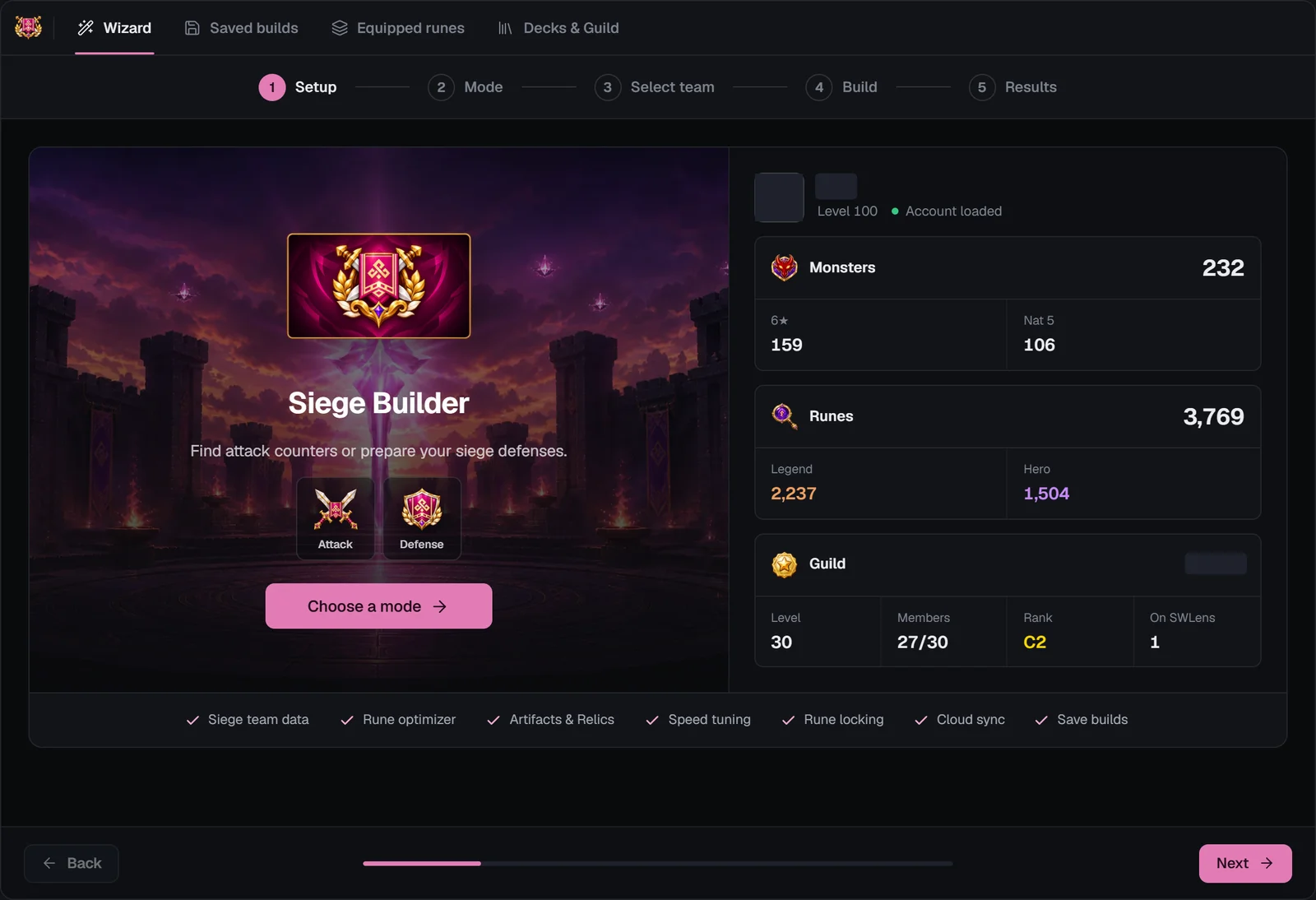
Etapa Configuração do montador da Batalha de Assalto, com a visão geral da conta, o cartão da guilda, a lista de recursos e o botão Escolha um modo

Modo

“Atacar ou defender? Escolher um modo leva você direto à escolha de times.” O modo decide quais times são oferecidos, como o otimizador pode dividir as runas entre os times e se o build é salvo como build de ataque ou de defesa.

Ataque · Conquiste as vitórias

Veja os times com que os jogadores atacam, enfrente as defesas do inimigo e monte até cinco times de ataque.

Defesa · Aguente firme

Prepare as suas torres com as defesas que os jogadores mais usam, montadas para resistir aos ataques populares.

Etapa Modo do montador da Batalha de Assalto, com os cartões Ataque e Defesa

Escolher times

“Escolha até 5 times. Os monstros ficam cinza quando todas as cópias estão em uso.” A lista traz os times da Batalha de Assalto que os jogadores mais usam no modo que você escolheu, levando em conta os seus próprios monstros: um time que você não consegue montar fica em cinza, e um monstro que você tem uma vez só não pode estar em dois dos seus times.

Encontrando times

Busca
“Busque um monstro para filtrar os times…” deixa só os times com aquele monstro.
Torres nat 4★
Defesa: três botões, Todos os times, Torres nat 4★ (todos os monstros naturais 4★ ou menos) e Excluir torres nat 4★ (pelo menos um natural 5★), cada um com a sua contagem. Ataque: uma chave Torres nat 4★ ao lado de Pular.
Em alta
Quando mais de cinco times estão em alta, Só o top 5 e Mostrar todos em alta alternam entre os cinco mais quentes e todos eles.
Contagem e páginas
“Mostrando 1–20 de N times” acima da lista e a paginação abaixo dela.

Os seus próprios decks

Decks de defesa da Batalha de Assalto (na defesa) e Decks de ataque da Batalha de Assalto (no ataque) ficam no topo: as suas defesas da Batalha de Assalto no jogo e os decks de ataque que você salvou no jogo, lidos do arquivo da sua conta. Escolha um como qualquer linha de time; um deck com um monstro que já está num time escolhido avisa.

As linhas de time

Posição
A posição do time na lista; depois de escolhido, o número dele na sua ordem de escolha.
Retratos
Os três monstros, o líder primeiro, com uma coroa. Um monstro fica cinza quando todas as suas cópias estão em times escolhidos, e uma marca indica os que estão no seu Centro de Selagem de Monstros Normais.
Chamas ou usos
Os times em alta mostram as chamas (de uma a três); os outros mostram quantos jogadores os usam — nos times de ataque, nesta semana.
Escolher
Escolher, Escolhido, Em uso (um dos monstros já está num time escolhido) ou Máximo escolhido quando você já tem cinco.

Escolha automática, Limpar e Pular

Escolha automática escolhe até cinco times para você, de cima para baixo na lista filtrada, pulando qualquer time que precise de um monstro que você já usou. Limpar desfaz todas as escolhas. Pular vai para a etapa Build com as vagas vazias, para você montar os seus próprios times do zero.

Depois que você escolhe times, o Próximo do rodapé mostra Montar 1 time, Montar 3 times e assim por diante.
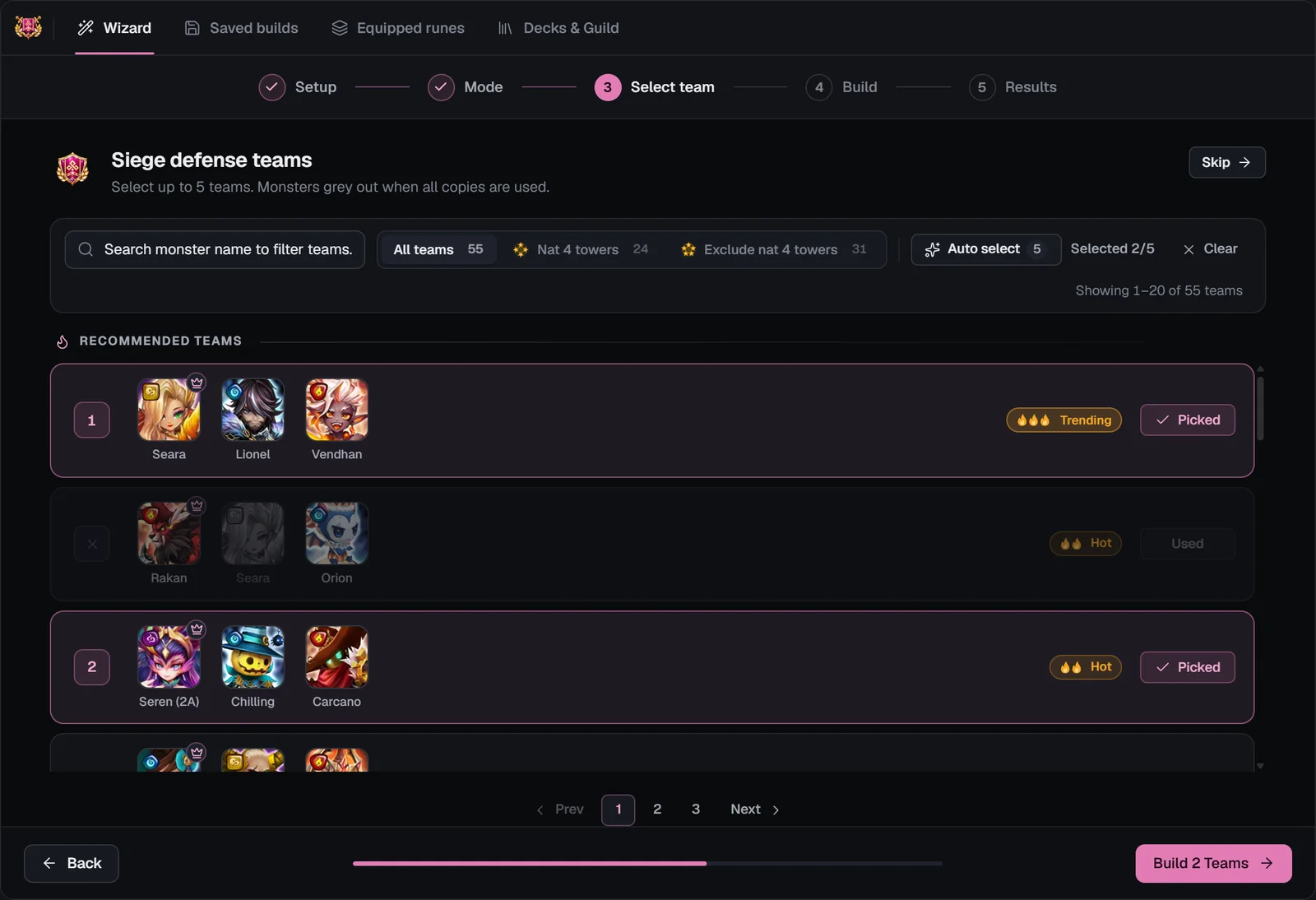
Etapa Escolher time do montador da Batalha de Assalto na defesa, com a busca, o filtro Torres nat 4★, a Escolha automática, os decks de defesa e os times recomendados

Torres nat 4★ na Batalha de Assalto

Uma torre nat 4★ só aceita monstros naturais 4★ ou menos (monstros nat 3★ e nat 2★ com Segundo Despertar incluídos, nat 5★ nunca). Sem os nat 5★, o meta muda completamente, por isso o filtro Torres nat 4★ mostra só os times que podem ir para lá. Combine-o com a busca para encontrar times em volta de um monstro que você já montou.

Monstros que você vai encontrar com frequência nas torres nat 4★:KhmunVigorSkogulTrianaSusano

Build

“Monte o seu time: configure o seu time de defesa para a otimização.” Cada time tem três cartões de monstro, e a ordem dos cartões é a ordem de turnos: o cartão da esquerda age primeiro. Os times da lista chegam preenchidos com os builds que os jogadores mais usam em cada monstro e colocados na ordem que o nosso algoritmo espera; mude o que quiser.

A barra de ferramentas
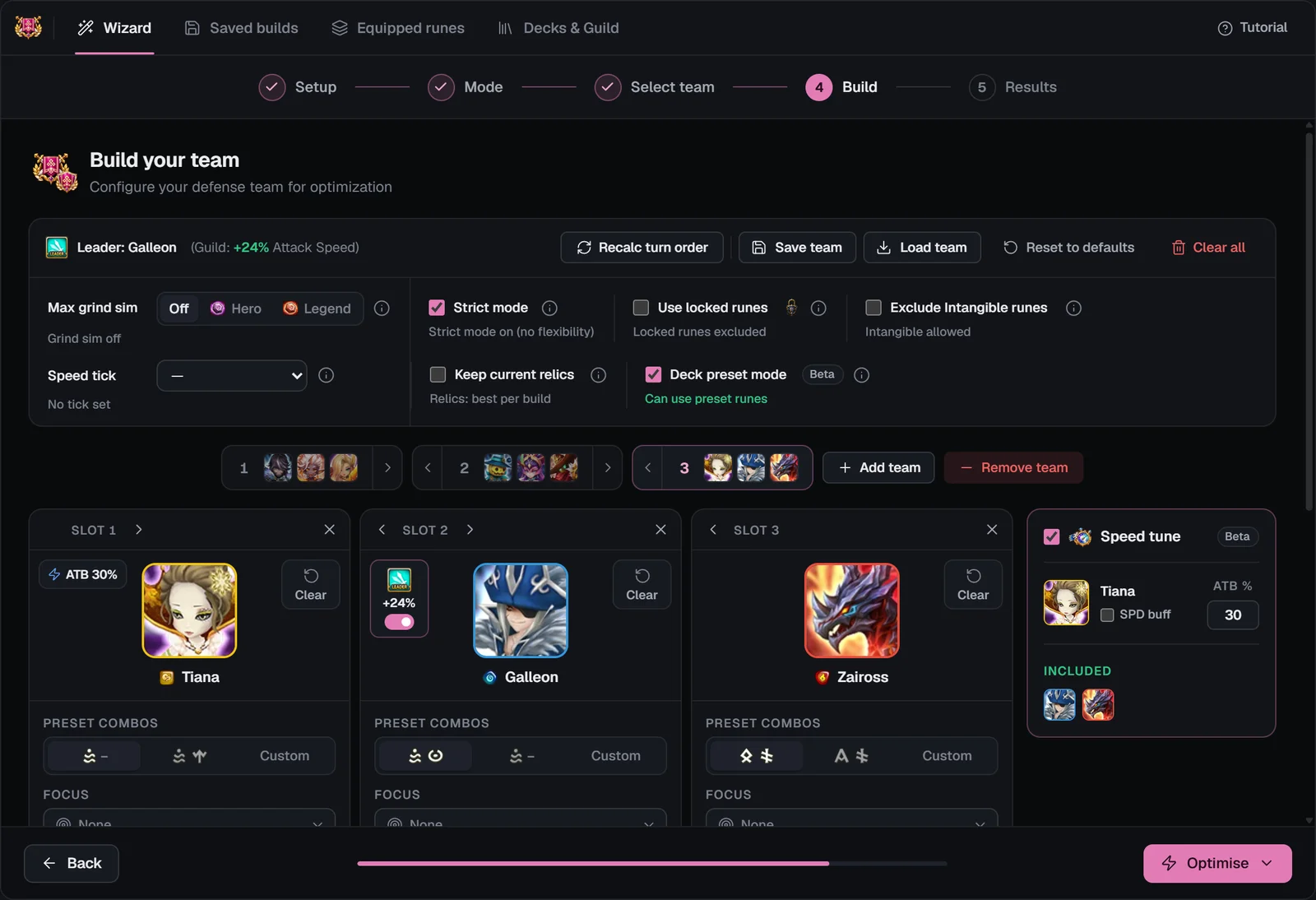
Linha do líder
“Líder: Nome (Área: +N% stat)” ou “Nenhuma Habilidade de Líder ativa”. O montador liga o melhor líder de VEL para você; troque pela chave no retrato de outro cartão. Um líder por time.
Recalcular ordem de turnos
Reordena os cartões pela ordem de turnos, a partir das configurações de runas atuais dos monstros.
Salvar time / Carregar time
Guarda os times e as configurações de cada cartão neste navegador e carrega tudo de novo depois.
Voltar ao padrão
Traz de volta os times que você escolheu, com as configurações pré-preenchidas (aparece quando há algo para redefinir).
Limpar tudo
Esvazia o time depois de uma confirmação.
Abas de time
Com vários times, uma aba por time: clique numa para editar o time, ‹ › para movê-lo, Adicionar time e Remover time para até cinco. Os monstros, os sets e os limites de cada time são só dele.
Etapa Build do montador da Batalha de Assalto, com a linha do líder, os botões da barra de ferramentas, as opções do time, as abas de time, três cartões de monstro e o painel Ajuste de VEL

Opções do time

As opções abaixo da barra de ferramentas valem para o build inteiro. Cada uma tem um ⓘ com a mesma explicação que está abaixo.

Simular grind máx.
Desligado, Hero ou Legend: avalia as suas runas como se cada subpropriedade que aceita grind (HP, ATQ, DEF, VEL) tivesse um grind Hero ou Legend máximo, para a runa ser julgada pelo que ela pode virar. Os resultados marcam os grinds simulados em cada runa, e uma confirmação aparece quando você otimiza com a opção ligada.
Tick de VEL
Uma faixa de tick para o time (o Tick 6 vai de 239 a 285 de VEL em combate, por exemplo): o otimizador alcança essa VEL em combate e gasta o resto em outros stats. Não pode ser usado junto com o Ajuste de VEL.
Modo estrito
Ligado por padrão: o otimizador segue exatamente os seus sets, as propriedades principais dos espaços e os limites, e diz o que não dá para cumprir. Desligado: ele pode testar outros sets ou stats quando eles dão um build claramente melhor.
Usar runas travadas
Desligado por padrão: as runas dos seus builds travados ficam fora da otimização, então as defesas prontas mantêm o equipamento. Ligado: qualquer runa pode ser usada.
Excluir runas Intangible
Desligado por padrão. Ligado: nenhum build usa uma runa Intangible.
Manter as relíquias atuais
“Relíquias: a melhor por build” (o padrão) escolhe a melhor relíquia para cada build e avisa quando gravar de novo; “Relíquias: manter as gravadas” deixa cada monstro com a relíquia gravada nele. Aparece quando o arquivo da sua conta tem relíquias.
Modo Preset de Deck (Beta)
Ligado por padrão. No jogo, os times de ataque são presets de deck e não guardam runas, então uma otimização de ataque pode usar qualquer runa, até runas travadas em outros builds, e times diferentes podem compartilhar uma runa ou um artefato (nunca duas vezes no mesmo time). Uma otimização de defesa pode usar as runas travadas em builds de ataque, da Oficina de Cairos e do Otimizador geral, enquanto as travas de defesa continuam valendo e os times de defesa nunca compartilham. Desligado: as travas valem e cada runa é usada uma vez.
Opções do time do montador da Batalha de Assalto: Simular grind máx., Tick de VEL, Modo estrito, Usar runas travadas, Excluir runas Intangible, Manter as relíquias atuais e Modo Preset de Deck

Cartões de monstro

Cada cartão é o pedido de build de um monstro. De cima para baixo:
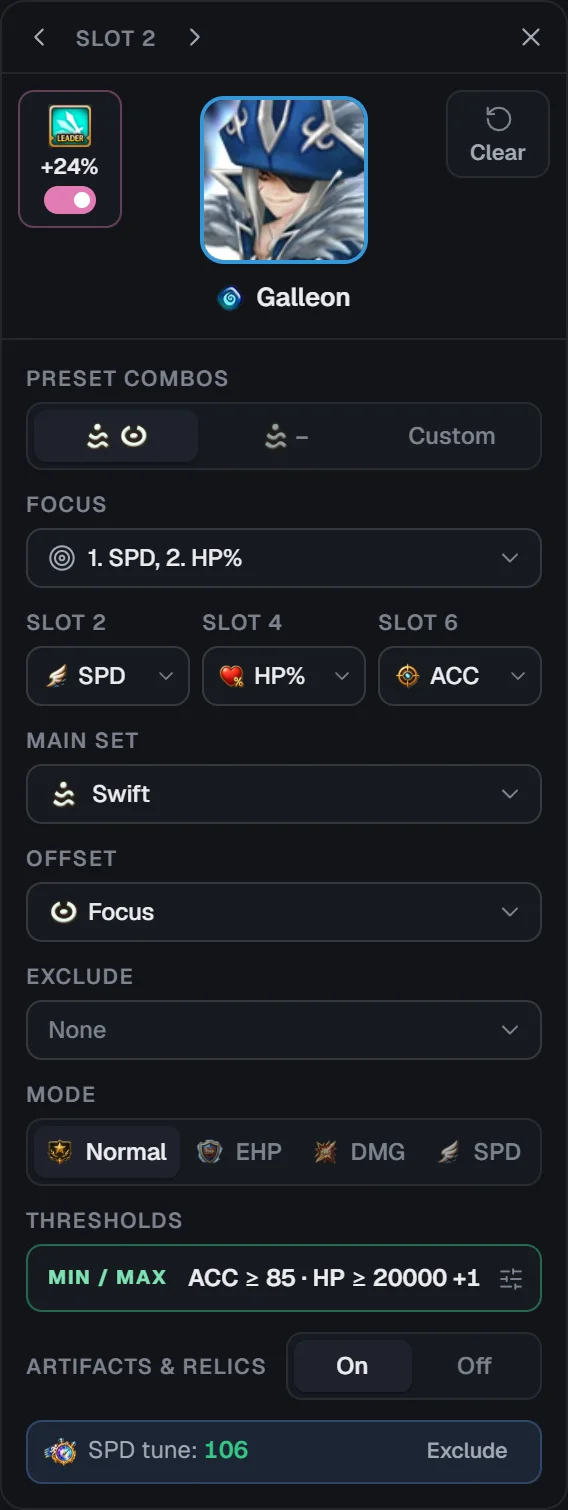
Cabeçalho da vaga
“Vaga 1” a “Vaga 3”, com ‹ › para mover o cartão (e mudar a ordem de turnos) e ✕ para remover o monstro. Uma vaga vazia abre Escolher monstro: busque na sua caixa, filtre por atributo, e as cópias que já estão em uso ficam marcadas.
Habilidade de Líder
Uma chave no retrato dos monstros com Habilidade de Líder de VEL; ligar uma desliga as outras.
Limpar
No canto superior direito do retrato: limpa os espaços 2/4/6, o set principal e o secundário.
Combos predefinidos
Os builds da comunidade mais usados no monstro (sets, espaços 2/4/6 e modo com um clique), mais Personalizado, as runas que ele usa agora.
Foco
“Stats de foco (máx. 4)”: os stats que o otimizador favorece, ordem dos cliques = prioridade, com Pesos dos focos opcionais. É opcional: o seu modo e os seus limites já guiam o build.
Espaços 2 / 4 / 6
As propriedades principais permitidas nas runas 2, 4 e 6; escolha várias e o otimizador testa todas (vazio = qualquer uma).
Set principal
Um ou mais sets principais (Violent, Swift, Despair …). Todo cartão precisa de um antes de otimizar: um cartão sem set mostra “Escolha um set principal”.
Secundário
Até dois sets de 2 peças (Will, Nemesis, Revenge …), o mesmo set duas vezes para um build com três sets de 2 peças, ou Quebrado para runas de qualquer set.
Excluir
Sets que o otimizador nunca pode usar neste monstro; o rótulo fica vermelho.
Modo
Normal: a melhor eficiência de runas a até 2 de VEL do build mais rápido. EHP: o maior HP efetivo. Dano: o maior dano. VEL: o build mais rápido, não importa o resto dos stats.
Mín. / Máx.
Um botão com o que você definiu (“VEL ≥ 200 · Precisão ≥ 85”). Ele abre Stats mín. / máx.: VEL, Taxa Crít., RES e Precisão, depois HP, ATQ, DEF e Dano Crít., cada um com Mín. e Máx. (vazio = sem limite). O menu de Precisão preenche a Precisão de que a Batalha de Assalto precisa para acertar debuffs.
Artefatos e relíquias
Ligado por padrão: o otimizador também distribui os artefatos e a relíquia deste monstro. Desligado: só runas.
Linhas de ajuste de VEL e de tick
Com o Ajuste de VEL ligado, cada seguidor mostra a VEL ajustada (“Ajuste de VEL: 180”), com Excluir para deixá-lo de fora; com um tick definido, “Tick 6”, com Excluir. O retrato do booster leva o selo de Barra % dele.
Nota de build travado
“O build travado será replicado”: este monstro tem um build salvo travado, e você tem só uma cópia dele.
Cartão de monstro do montador da Batalha de Assalto, com o cabeçalho da vaga, a chave de líder, os combos predefinidos, o foco, os espaços 2/4/6, o set principal, o secundário, Excluir, o modo, Mín. / Máx. e Artefatos e relíquias
Janela Stats mín. / máx., com Mín. e Máx. para VEL, Taxa Crít., RES, Precisão, HP, ATQ, DEF e Dano Crít. e o menu de Precisão

Ajuste de VEL e faixas de tick

Na Batalha de Assalto, a ordem de turnos decide as lutas, mas a velocidade também é o stat que mais consome rolagens. O montador da Batalha de Assalto tem dois jeitos de controlá-la, um time de cada vez.

Ajuste de VEL (Beta)

O painel Ajuste de VEL fica ao lado dos cartões. Ligue-o e o otimizador monta primeiro o seu booster e depois calcula a VEL mínima de que cada seguidor precisa para agir logo depois do aumento de barra do booster, limitando cada seguidor nesse valor. A VEL de que você não precisa vai para dano, HP ou Precisão.
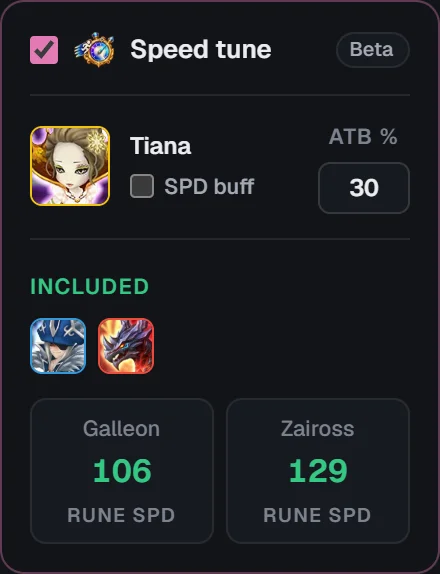
Booster
O primeiro booster de barra do time, com a Barra % já preenchida (mude se precisar), ou Manual quando o time não tem nenhum.
Aumentar Velocidade de Ataque
Marque quando o booster dá um buff de VEL em vez de um aumento de barra, ou além dele. Os seguidores ganham então um campo de % de VEL do artefato, para a linha Efeito de Aumento de VEL do artefato deles.
Incluídos / Excluídos
Os seguidores que estão sendo ajustados. O Excluir de um cartão deixa aquele monstro de fora: ele é otimizado normalmente.
Velocidades ajustadas
A VEL de runas de que cada seguidor precisa, o mesmo valor que o cartão dele mostra.
Painel Ajuste de VEL com o booster, a Barra %, o buff de VEL, os seguidores incluídos e as velocidades ajustadas deles

Faixas de tick de VEL

O Summoners War movimenta os monstros por ticks: cada VEL em combate cai numa faixa de tick, e os monstros na mesma faixa agem com a mesma frequência. Um Tick de VEL (do Tick 4 ao Tick 7) define a VEL mínima em combate do time como a dessa faixa, para o otimizador alcançá-la sem passar do ponto. Serve para times em que todos os monstros devem agir no mesmo tick; com um tick definido, o Ajuste de VEL fica desligado. Se o Máx. de VEL de um cartão estiver abaixo do piso do tick, a janela Conflito no limite MÁX de VEL deixa você voltar e ajustar ou prosseguir mesmo assim.

Quando a velocidade não pode ser alcançada

Se as suas runas não conseguem dar a um seguidor a VEL ajustada, Meta do ajuste de VEL não atingida mostra o monstro, a VEL de que ele precisava e o melhor que ele alcança, com o Máx. de VEL do booster que faria funcionar. Diminua o Máx. de VEL do booster, tire o seguidor do ajuste ou prossiga com o melhor build.

Para testar os cálculos de VEL à parte, fora de um build, use a Calculadora de VEL grátis: ela pega os seus monstros do seu JSON do SWEX.

Otimizando

Otimizar no rodapé abre um pequeno menu com duas opções, cada uma com uma linha explicando o que faz: Otimizar (os melhores builds para cada time, equipados para você) e Otimização avançada (você escolhe o build de cada monstro numa tabela; veja abaixo).

O menu Otimizar com Otimizar e Otimização avançada

Antes da otimização

Vaga vazia encontrada
Todo time precisa das três vagas preenchidas.
Escolha um set principal
Mostra os monstros que ainda não têm set principal.
Simulação de grind máximo ativa
Confirma a otimização com grinds simulados.
Build travado no modo atual
Um monstro tem um build travado neste modo: Tentar melhorar (as runas dele ficam reservadas, mas podem mudar) ou Manter as runas exatas.
Build travado encontrado
Um monstro tem um build travado em outro lugar: o otimizador mantém exatamente as runas dele e monta o resto do time em volta delas.
Runas insuficientes para o Modo estrito
O seu conjunto de runas não consegue dar a um monstro os sets dele, por exemplo “Faltam runas Violent — precisa de 4, tem 2”, ou não há runa no espaço 2 com a propriedade principal que você pediu. Desligue o Modo estrito, escolha outro time, mude os sets ou farme mais.

Durante a otimização

A janela Otimizando mostra a etapa de cada time (“Otimizando o Time 2 de 5…”) e uma barra de progresso; otimizações muito grandes avisam que podem demorar mais. Cancelar a otimização interrompe tudo e deixa a sua etapa Build como estava.

Resultados possíveis
Resultados
O caso normal; qualquer limite não atingido aparece listado nos resultados.
Falha no build
Nenhum build válido para um monstro (“Nenhuma runa atribuída”), um set que é exigido e excluído ao mesmo tempo, ou um seguidor que não consegue atingir o ajuste de VEL. A janela diz o motivo e o que tentar, como outro combo predefinido.
Não dá para manter a ordem de turnos
Os builds travados que foram mantidos quebram a ordem de turnos: Voltar à configuração ou Prosseguir mesmo assim.
Janela Falha no build listando os monstros que ficaram sem runas e o que mudar

Otimização avançada

A Otimização avançada pede até 500–1.000 builds por monstro e abre a tabela Otimizador avançado para cada monstro, um de cada vez (“1/3”):
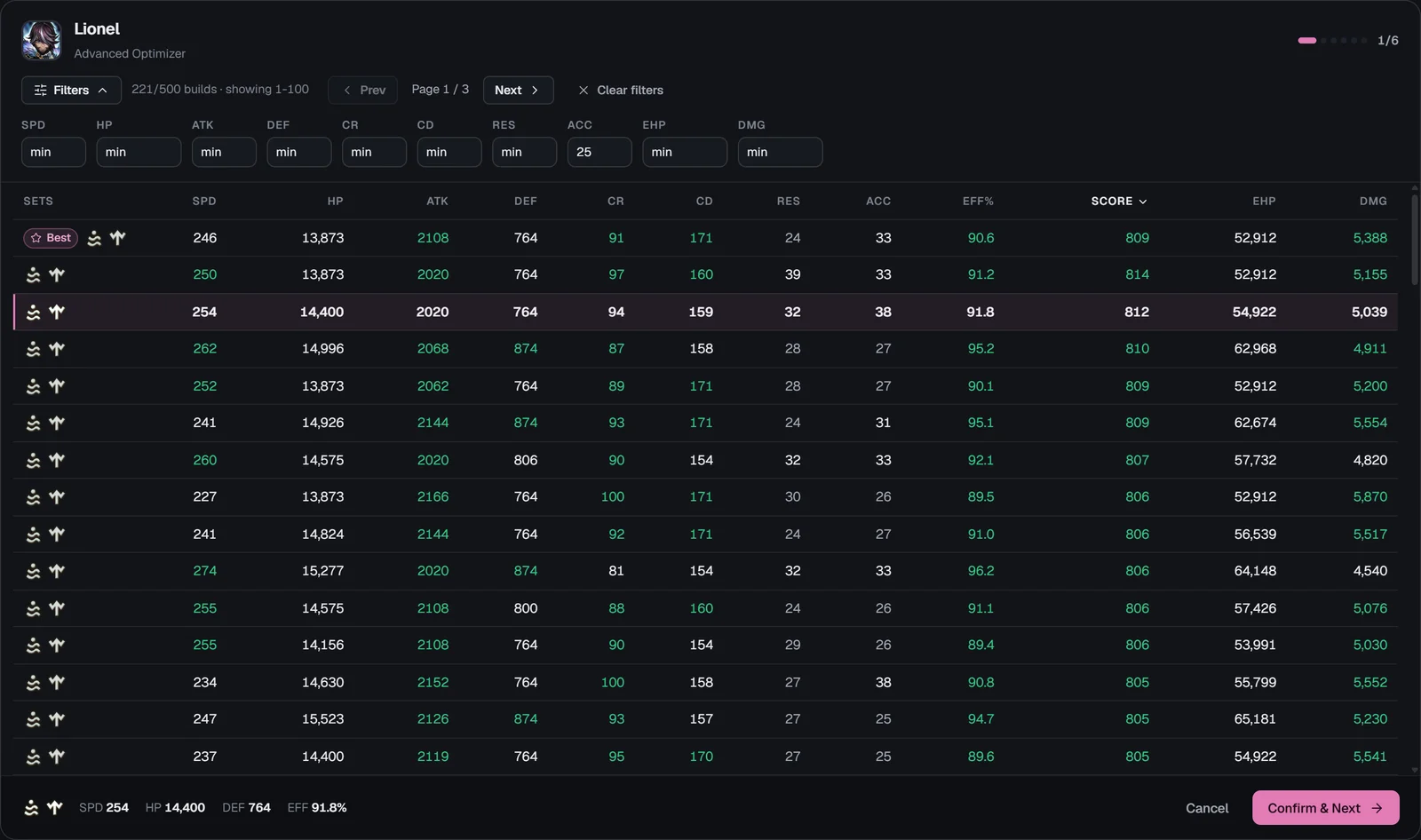
Filtros
Mínimos de VEL, HP, ATQ, DEF, Taxa Crít., Dano Crít., RES, Precisão, EHP e Dano; “123/500 builds” conta o que sobra; Limpar os filtros.
Colunas
Sets, VEL, HP, ATQ, DEF, Taxa Crít., Dano Crít., RES, Precisão, EFIC.%, NOTA, EHP e Dano: clique num cabeçalho para ordenar. A linha Melhor é a escolha do próprio otimizador.
Confirmar e avançar
Tira as runas do build escolhido do conjunto e otimiza de novo o próximo monstro com o que sobrou, então cada tabela só mostra builds que você ainda consegue montar. Voltar retorna ao monstro anterior; Confirmar e concluir, no último, abre os resultados.
Cancelar
Pula as tabelas e mostra os resultados normais do Otimizar.
Tabela Otimizador avançado com filtros, colunas de stats ordenáveis, a linha Melhor e Confirmar e avançar

Resultados

Os resultados são um cartão de build com todos os times que você otimizou:

Cabeçalho
O nome do build (“Build não salvo”), a data, uma etiqueta de build de ataque ou de defesa e um selo Salvo / Não salvo; depois, Exportar PDF, o campo do nome, a chave Travar (“O build será salvo travado”) e Salvar o build.
Avisos
As runas travadas usadas nestes builds e os monstros que não atingiram todos os limites: o melhor que as suas runas atuais permitem.
Médias
VEL média, Dano médio, EFIC. média, EHP médio e a nota RL do time escolhido.
Faixa do time
Os monstros de cada time, com os sets e a VEL em combate (com os +15% de VEL do Totem do Céu e a Habilidade de Líder); um anel vermelho marca um limite não atingido. Os builds de defesa acrescentam as médias de cada time.
Cartão de stats
Os stats do monstro escolhido em Separados (base + bônus) ou Somados (totais), o EHP, o Dano, a EFIC. e a nota RL dele, e como eles se comparam com o build que ele usa agora (vs. equipado).
Runas
A flor de runas: cada runa com a nota do Rune Lens e onde ela está agora, no Inventário ou no monstro que a usa, para você saber o que mover no jogo. Os grinds simulados ficam marcados.
Artefatos e relíquia
Os dois artefatos e o cartão da relíquia: “Gravar de novo”, “Gravar esta relíquia” ou “Já gravada”, com o dano que ela acrescenta em relação a nenhuma relíquia e à sua relíquia atual.

Exportar PDF salva uma página de visão geral com todos os times e depois uma página por monstro, com os stats, as runas e os artefatos dele. Salvar dá um nome ao build e o guarda na sua conta; a janela “Build salvo” confirma.

Voltar retorna à etapa Build com os seus times intactos; se os resultados não estiverem salvos, o montador oferece salvá-los antes.
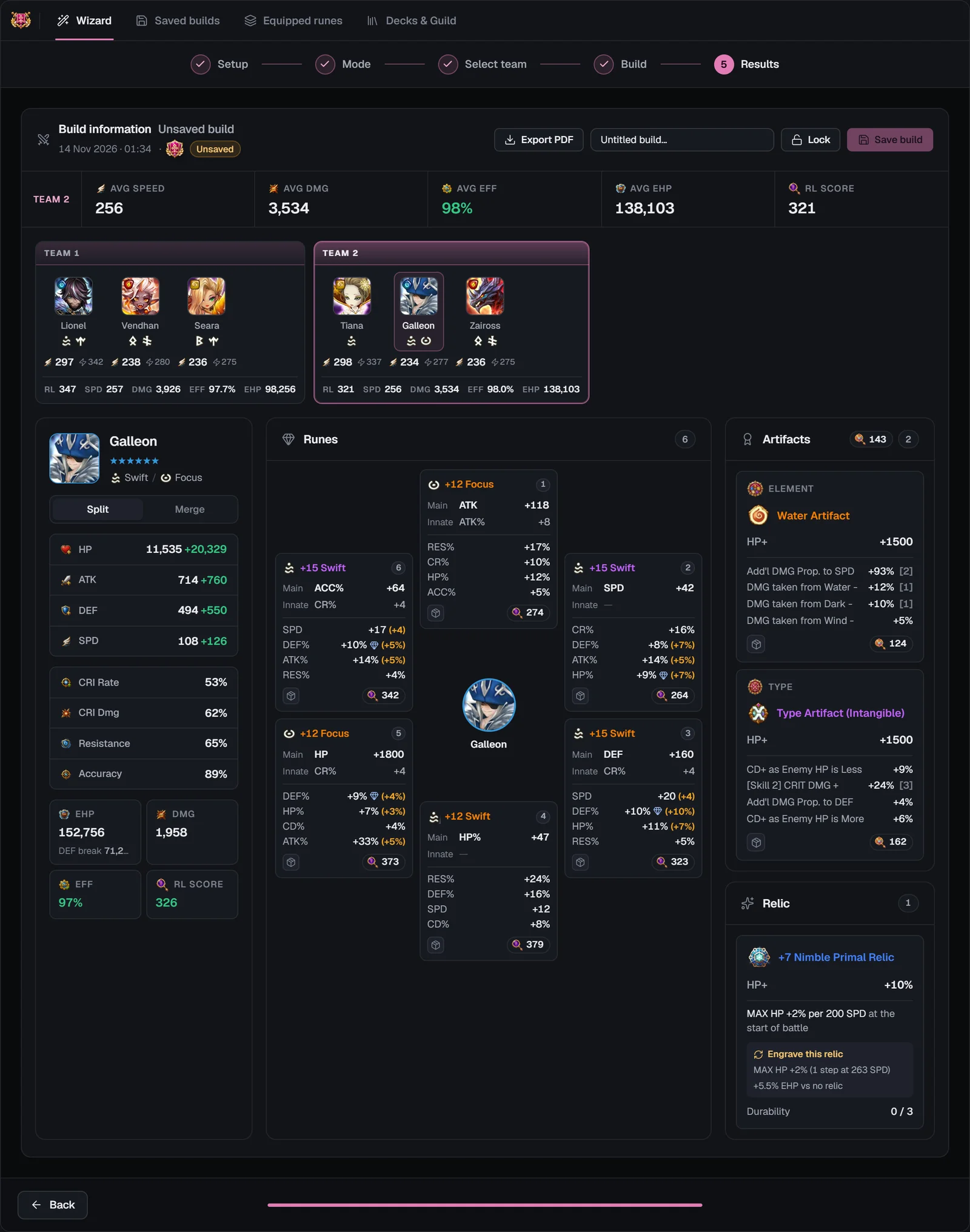
Resultados do montador da Batalha de Assalto, com o cabeçalho do build, as médias, a faixa do time, o cartão de stats, a flor de runas, os artefatos e a relíquia

Builds salvos

Todos os builds salvos, do mais novo ao mais antigo, com o emblema de ataque ou de defesa, os times, as médias e a data. Abra um para ver as runas e os artefatos de cada monstro.
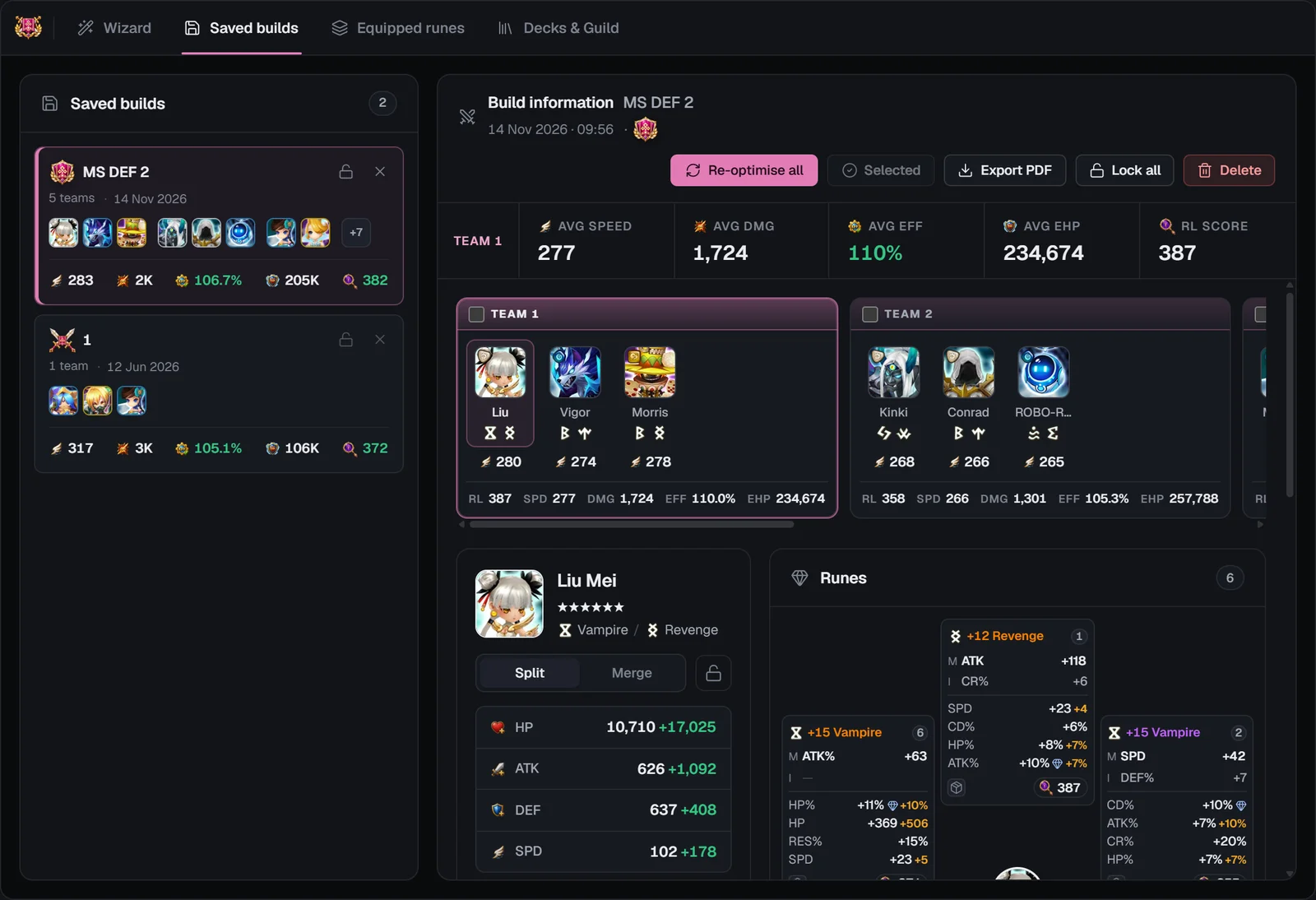
Otimizar de novo
Marque os times que você quer e use Otimizar de novo, ou Otimizar tudo de novo: o montador abre esses times na etapa Build com as configurações salvas (sets, propriedades dos espaços, limites, modos, ajuste de VEL e opções), prontos para otimizar de novo com as suas runas atuais. Ideal depois de importar um JSON mais novo.
Travar tudo / Destravar tudo
Trava todos os monstros do build (ou um de cada vez): as runas travadas ficam fora das outras otimizações da Batalha de Assalto enquanto Usar runas travadas estiver desligado.
Excluir
Destrave o build primeiro; Excluir pede um segundo clique.
Equipamento faltando
Uma marca nos monstros cujas runas ou artefatos salvos não estão mais no arquivo da sua conta.
Aba Builds salvos do montador da Batalha de Assalto, com um build aberto, os times dele, as marcações para otimizar de novo, Travar tudo e Excluir

Runas equipadas

“Monstros equipados da Batalha de Assalto”: os monstros que usam runas na sua configuração de runas da Batalha de Assalto, o equipamento que você definiu para a Batalha de Assalto no jogo, separado da sua caixa de runas normal. Busque, ordene por nome, VEL, HP, ATQ, DEF, EFIC. ou trava, e abra um monstro para ver o cartão de stats, as runas e os artefatos dele.

A trava de cada linha deixa as runas daquele monstro fora do otimizador; Destravar tudo libera todas depois de uma confirmação. As travas da Batalha de Assalto são só do montador da Batalha de Assalto: elas não afetam o montador da Arena, a Oficina de Cairos nem o Otimizador geral.

Lista vazia? A sua exportação não tem runas atribuídas na Batalha de Assalto: atribua-as no jogo (Batalha de Assalto › Gerenciamento de Runas), exporte a sua conta de novo e importe outra vez.
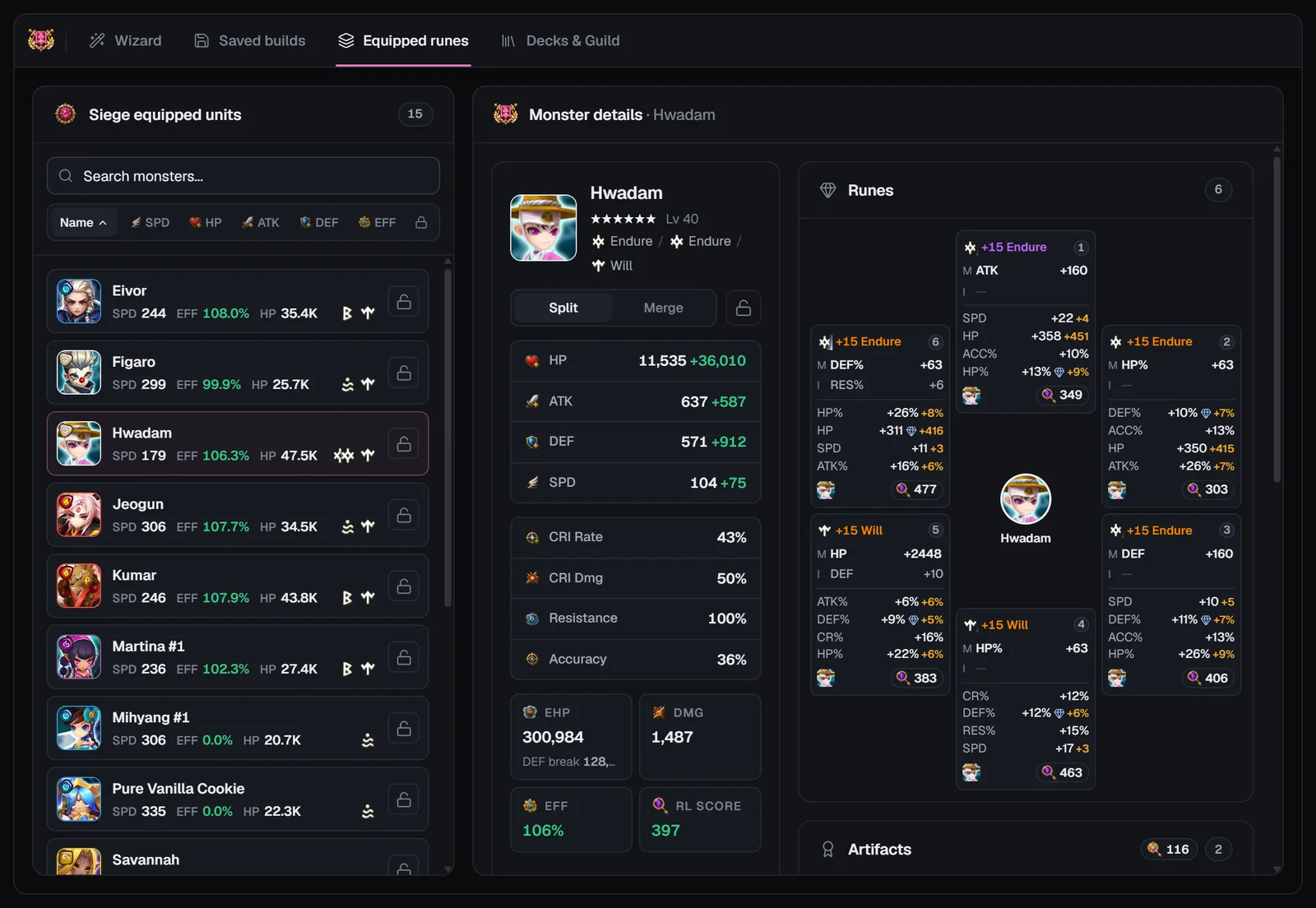
Aba Runas equipadas do montador da Batalha de Assalto, com os monstros equipados da Batalha de Assalto, a busca, a ordenação e as runas de um monstro

Decks e Guilda

Uma aba para os seus próprios times da Batalha de Assalto e os da sua guilda. Os seus times vêm do arquivo da conta carregado na página; os dos seus colegas de guilda, das contas que eles enviaram ao SWLens.

Cabeçalho
A sua guilda, com os membros e quantos deles usam o SWLens, e depois dois grupos de blocos: Meus times e Times da guilda, cada um com Batalha de Assalto · defesas e Decks de ataque da Batalha de Assalto.
Chaves de compartilhamento
Suas defesas: compartilhadas com a sua guilda, a menos que você escolha Oculto. Seus decks: os seus decks de ataque salvos ficam privados até você compartilhá-los, com as runas e os artefatos.
Só os que você tem
Mostra só os times em que você tem todos os monstros; Atualizar carrega de novo os times da sua guilda.
Times e detalhes
Escolha até cinco times e aperte Otimizar escolhidos, ou abra um para ver os monstros, os stats, as runas e os artefatos dele e use Otimizar só nele. O montador refaz os times com os seus próprios monstros; um time com um monstro que você não tem fica em cinza.

Os times dos seus colegas de guilda exigem que você esteja conectado com este arquivo da conta enviado, e aparecem quando os colegas enviam os deles. As defesas ocultas somem na hora da visão da sua guilda.

Aba Decks e Guilda com os blocos Meus times e Times da guilda, as chaves de compartilhamento, uma lista de times e os detalhes de um time

Começando pelo Bestiário

Na página de um monstro no Bestiário, a aba Times lista os times da Batalha de Assalto em que ele joga. Montar este time em Times para Batalha de Assalto abre o montador direto na etapa Build com aquele time, no modo de ataque ou de defesa (“Carregando o time do Bestiário…”).
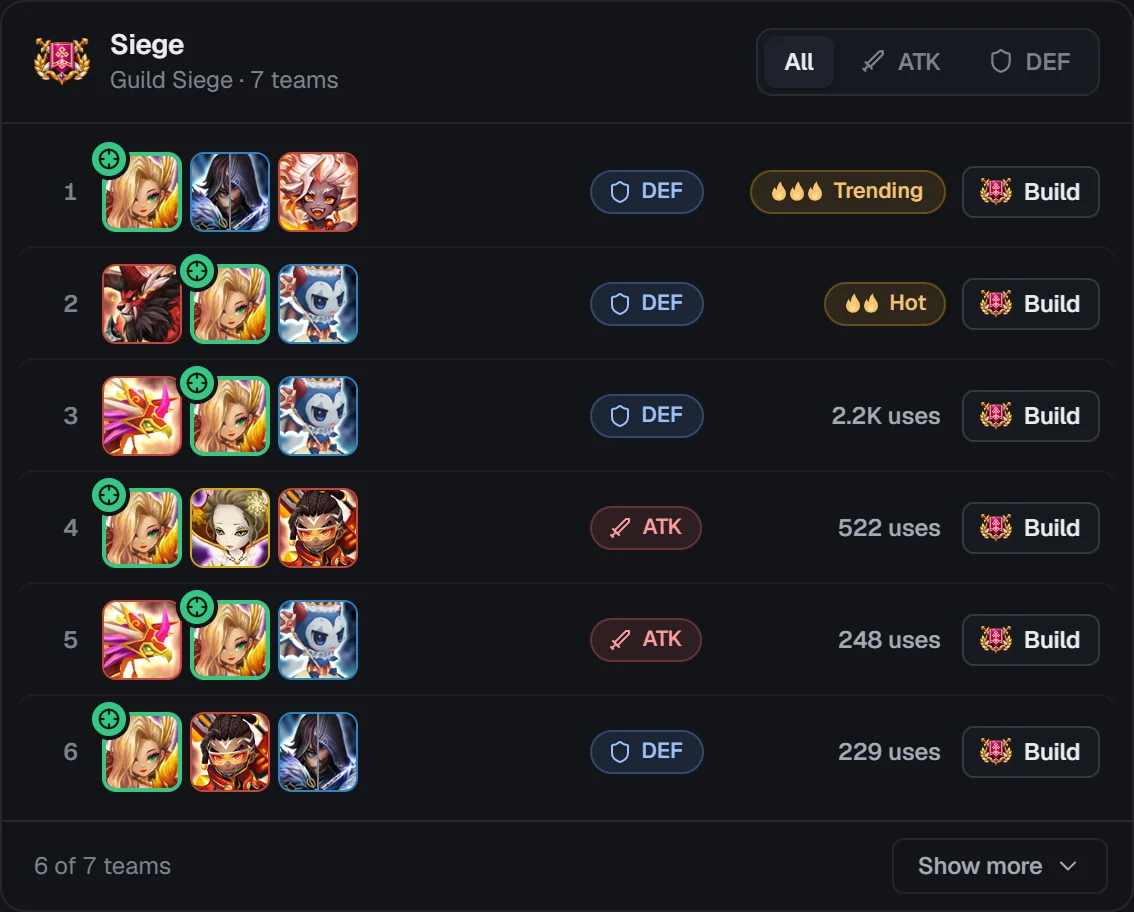
A aba Times da página de um monstro no Bestiário, com o botão Montar este time em Times para Batalha de Assalto

No celular

  • Um seletor de visão escolhe Assistente, Builds salvos, Runas equipadas ou Decks e Guilda; uma linha de etapas e uma barra de ações fixa substituem o indicador de etapas e o rodapé.
  • Escolher time funciona do mesmo jeito: toque numa linha para escolher o time e depois em Próximo.
  • A etapa Build mostra chips de time (⋯ move, adiciona ou remove um time), uma barra de vagas com os retratos e um cartão de cada vez: deslize para o lado para ver o próximo.
  • Os chips de opções abrem o painel Opções do time, com todas as opções e o ajuste de VEL; o menu ⋯ tem Recalcular ordem de turnos, Salvar time, Carregar time, Voltar ao padrão, Limpar tudo e o tutorial.
  • Otimizar abre um painel que pergunta Otimizar ou Otimização avançada; a Otimização avançada é uma lista em tela cheia com chips de ordenação e um painel de Filtros; nos Resultados, PDF e Salvar o build ficam na barra de baixo.
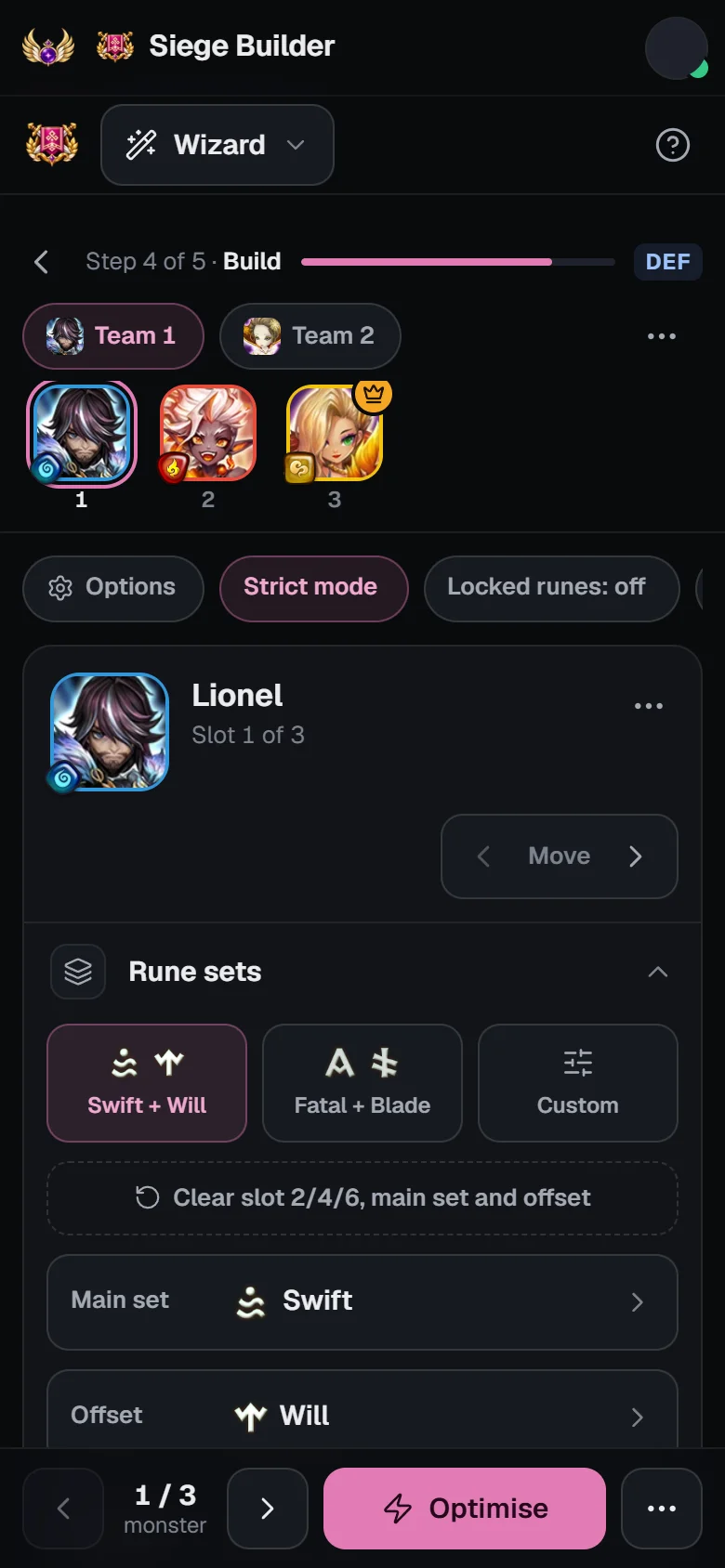
Montador da Batalha de Assalto no celular: chips de time, a barra de vagas, um cartão de monstro e a barra de ações

Dicas para builds melhores na Batalha de Assalto

Monte todas as suas defesas numa só otimização

Escolha todas as defesas que você quer no mesmo build: o otimizador divide as suas melhores runas entre elas, em vez de dar tudo ao primeiro time.

Trave o que você colocou no jogo

Salve com Travar ligado quando um build estiver nas suas defesas, para as próximas otimizações da Batalha de Assalto deixarem essas runas em paz.

Afrouxe quando falhar

Diminua um mínimo, acrescente um set secundário, tente outro combo predefinido ou desligue o Modo estrito.

Ajuste a VEL dos seus times com booster de barra

Deixe o Ajuste de VEL limitar os seus seguidores: cada ponto de VEL de que eles não precisam vira dano ou sobrevivência.

Otimize de novo depois de importar

Runas novas? Abra o build em Builds salvos e otimize de novo com as configurações salvas.

Perguntas frequentes

Quantos times da Batalha de Assalto posso otimizar de uma vez?

Até cinco times de ataque ou cinco times de defesa por build. O otimizador divide as suas runas e os seus artefatos da Batalha de Assalto entre todos eles numa só otimização; os times de defesa nunca compartilham uma runa.

Preciso usar um time recomendado?

Não. Escolha times recomendados, times para torres nat 4★ ou os seus próprios decks do jogo, deixe a Escolha automática escolher por você, ou aperte Pular e preencha as vagas com qualquer monstro que você tenha.

O que são as torres nat 4★?

Torres da Batalha de Assalto que só aceitam monstros naturais 4★ ou menos. O filtro Torres nat 4★ da etapa Escolher time mostra só os times que podem ir para lá.

O que o Ajuste de VEL faz no montador da Batalha de Assalto?

Ele monta primeiro o seu booster de barra e depois dá a cada seguidor a menor VEL que ainda o faz agir logo depois do booster, limitando-o nesse valor, para as outras rolagens irem para dano e sobrevivência.

Qual é a diferença entre o Ajuste de VEL e um tick de VEL?

O Ajuste de VEL sincroniza os seguidores com um booster. Um tick de VEL mantém o time inteiro numa só faixa de tick, como o Tick 6 (239–285 de VEL em combate). Um time usa um ou o outro.

O que o Modo estrito faz?

Com o Modo estrito ligado (o padrão), o otimizador segue exatamente os seus sets, as propriedades principais dos espaços e os limites, e diz o que não dá para cumprir. Desligado, ele pode testar outros sets ou stats para um build claramente melhor.

Quais runas o montador da Batalha de Assalto usa?

A sua configuração de runas da Batalha de Assalto do JSON do SWEX: as runas e os artefatos que você definiu para a Batalha de Assalto no jogo, separados da sua caixa de runas normal. As travas da Batalha de Assalto também são separadas das dos outros montadores.

O que é o Modo Preset de Deck?

Os decks de ataque não guardam runas no jogo, então, com o Modo Preset de Deck ligado, uma otimização de ataque pode usar qualquer runa, até as travadas, e os times podem compartilhar runas. As otimizações de defesa mantêm as travas de defesa e nunca compartilham. Desligue para usar cada runa uma vez.

O que é a Otimização avançada?

Em vez de um único melhor build por monstro, ela mostra uma tabela com até 500–1.000 builds por monstro para filtrar, ordenar e escolher, um monstro de cada vez.

E se o otimizador não encontrar um build?

Ele diz o motivo: Falha no build mostra os monstros sem build válido, Runas insuficientes para o Modo estrito lista os sets e os espaços que faltam, e as janelas do ajuste de VEL dão a VEL que funcionaria. Diminua um limite, mude os sets ou desligue o Modo estrito.

Posso ver as defesas da Batalha de Assalto dos meus colegas de guilda?

Sim, na aba Decks e Guilda, depois que você e eles enviarem as contas ao SWLens. As defesas são compartilhadas, a menos que o jogador as oculte; os decks de ataque salvos ficam privados até serem compartilhados.

Posso usar o montador da Batalha de Assalto de graça?

Sim, com fichas de otimização: toda conta grátis recebe 2 fichas de otimização e uma ficha de Cairos, e uma ficha libera o montador da Batalha de Assalto por uma sessão. O Basic inclui esse montador quando você escolhe a Batalha de Assalto como o seu montador, e o Premium inclui todos os montadores.

Sobre o montador da Batalha de Assalto do SWLens

O montador da Batalha de Assalto do SWLens é um otimizador da Batalha de Assalto do Summoners War para times de defesa da Batalha de Assalto e de ataque da Batalha de Assalto. Ele lista os times que os jogadores mais usam, com as chamas dos times em alta e os filtros de torres nat 4★, acrescenta os seus próprios decks do jogo e as defesas dos seus colegas de guilda, e otimiza as runas, os artefatos e as relíquias de até cinco times juntos a partir do seu JSON do SWEX. O ajuste de VEL e as faixas de tick mantêm a ordem de turnos sem desperdiçar VEL, a tabela de build avançada deixa você escolher os builds a dedo, e os builds salvos travam as runas para as defesas prontas continuarem intactas.

Pronto para a próxima Batalha de Assalto?

Importe o seu JSON do SWEX, escolha os seus times e deixe o SWLens equipá-los com as melhores runas da sua configuração da Batalha de Assalto.