
จัดทีมอารีน่า: ตัวปรับแต่งรูนและเครื่องมือจัดทีม
สารบัญ18
จัดทีมอารีน่าของ SWLens คืออะไร?
อารีน่า คือ PvP แบบดั้งเดิมของ Summoners War: คุณตั้งทีมตั้งรับ 4 ตัวให้ผู้เล่นอื่นมาโจมตี และไต่อันดับด้วยทีมโจมตีครั้งละ 4 ตัว เมื่อมีทีมเดียว รูนทุกชิ้นมีความหมาย: สกิลผู้นำ ลำดับเทิร์น และ SPD เพียงไม่กี่แต้มก็ตัดสินการต่อสู้ได้
จัดทีมอารีน่าจะบิลด์ทีมนั้นทีมเดียว เลือกโจมตีหรือตั้งรับ เริ่มจากทีมมาแรง เด็คของคุณเอง หรือมอนสเตอร์ 4 ตัวใดก็ได้ ตั้งค่าสิ่งที่แต่ละตัวต้องการ แล้วคลิกปรับแต่ง: SWLens จะมอบรูน อาร์ติแฟค และรีลิคที่ดีที่สุดจากกล่องรูนของคุณให้มอนสเตอร์ทั้ง 4 ตัวในการรันครั้งเดียว
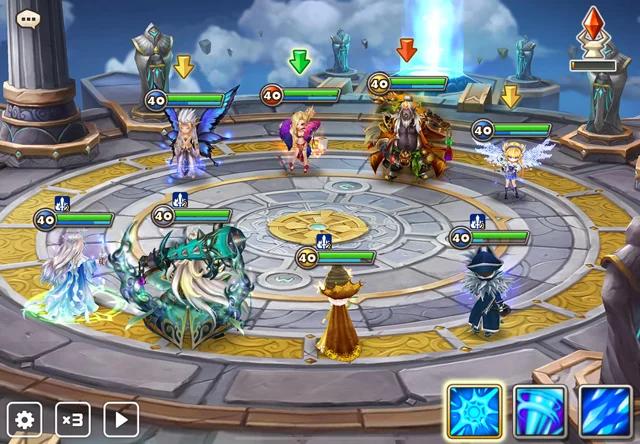
โจมตีและตั้งรับ
ทีมมาแรง
เด็คในเกมของคุณ
จูน SPD และช่วงติก
ตัวปรับแต่งรูน อาร์ติแฟค และรีลิค
บิลด์ที่บันทึกไว้และการล็อคร่วม
เครื่องมือจัดทีมมี 4 แท็บ: ตัวช่วยจัดทีม (ขั้นตอนด้านล่าง) บิลด์ที่บันทึกไว้ รูนที่ติดตั้ง และเด็ค ตราทางซ้ายของแถบแท็บคือปุ่มหน้าแรก: ปุ่มนี้จะพาคุณกลับไปที่ขั้นตั้งค่า และถามก่อนหากงานที่ยังไม่บันทึกจะหายไป ในขั้นบิลด์ ปุ่มบทแนะนำทางขวาของแถบแท็บจะพาคุณดูทุกปุ่มควบคุม
ตัวช่วยจัดทีมมี 5 ขั้นตอน: ตั้งค่า → โหมด → เลือกทีม → บิลด์ → ผลลัพธ์
กล่องรูนเดียวกัน: สิ่งที่จัดทีมอารีน่าใช้ร่วมกับส่วนอื่น
อารีน่าใช้กล่องรูนปกติของคุณ: รูนบนมอนสเตอร์และในช่องเก็บ ซึ่งเป็นกล่องเดียวกับทีมโจมตีศึกกิลด์ข้ามพิภพ ดันเจี้ยน และส่วนอื่นของเกม ยกเว้นสงครามแห่งการยึดครอง ทีมตั้งรับศึกกิลด์ข้ามพิภพ และเวิลด์อารีน่า การปรับแต่งทีมอารีน่าจึงอาจดึงรูนที่ทีมอื่นใส่อยู่มาใช้ และผลลัพธ์จะบอกว่ารูนแต่ละชิ้นอยู่ที่ไหน
การล็อคเป็นไปตามกล่องรูนนั้น มอนสเตอร์ที่ล็อคไว้ในบิลด์อารีน่า ทีมโจมตีศึกกิลด์ข้ามพิภพ เวิร์กช็อปไครอส หรือตัวปรับแต่งทั่วไป จะกันรูนของตัวเองไว้ไม่ให้ใช้ในการรันอารีน่า เว้นแต่คุณเปิดใช้รูนที่ล็อคไว้ — และการล็อคอารีน่าก็มีผลแบบเดียวกันในเครื่องมือเหล่านั้น
โหมดพรีเซ็ตเด็ค (เบต้า เปิดไว้ตั้งแต่แรก) ผ่อนกฎนี้ให้ทีมที่ไม่ได้ถือรูนไว้จริงในเกม การรันทีมโจมตีใช้รูนได้ทุกชิ้นในกล่อง แม้แต่รูนที่ล็อคไว้ในบิลด์อื่น การรันทีมตั้งรับใช้รูนที่ล็อคไว้ในบิลด์โจมตี ไครอส และทั่วไปได้ แต่รูนที่ล็อคไว้ในบิลด์ตั้งรับจะไม่ถูกใช้ เมื่อปิด การล็อคทุกอย่างมีผล และรูนแต่ละชิ้นใช้ได้ครั้งเดียว
ก่อนเริ่มต้น: บัญชีและสิทธิ์การใช้งานของคุณ
เครื่องมือจัดทีมทำงานจากบัญชีของคุณ: มอนสเตอร์ รูน อาร์ติแฟค รีลิค แรงค์อารีน่า และเด็คในเกมของคุณ วิธีโหลดที่ง่ายที่สุดคือ SWLens Connect ใน SWLens Client ซึ่งซิงค์กล่องมอนสเตอร์ของคุณขณะเล่น หรือส่งออกบัญชีด้วย SWEX แล้วใช้นำเข้า JSONที่แถบด้านข้าง: คู่มือ SWEX JSONจะแสดงวิธีทำ และเชื่อมบัญชีของคุณอธิบายทั้ง 2 วิธี เครื่องมือทุกตัวของ SWLens อ่านบัญชีเดียวกัน นำเข้าครั้งเดียวจึงใช้ได้ทุกเครื่องมือ
โทเคนฟรี Basic และ Premium
ขั้นตั้งค่าเปิดให้ทุกคนใช้ ส่วนเลือกโหมดต้องมีสิทธิ์ใช้งาน บัญชีฟรีเริ่มต้นด้วยโทเคนปรับแต่ง 2 อัน (และโทเคนไครอส 1 อัน ซึ่งใช้ได้เฉพาะในเวิร์กช็อปไครอส) และจัดทีมอารีน่าเป็นหนึ่งในเครื่องมือจัดทีม 4 ตัวที่ใช้โทเคนได้ ร่วมกับเวิลด์อารีน่า สงครามแห่งการยึดครอง และศึกกิลด์ข้ามพิภพ Basic รวมเครื่องมือจัดทีมอารีน่าแบบเต็ม พร้อมเครื่องมือจัดทีมอีก 1 ตัวที่คุณเลือก (เวิลด์อารีน่า สงครามแห่งการยึดครอง หรือศึกกิลด์ข้ามพิภพ) ส่วนPremium ปลดล็อคเครื่องมือจัดทีมทุกตัว ทั้งสองแพ็กเกจปรับแต่งได้ไม่จำกัด ดูราคา
หากไม่มีแพ็กเกจ ปุ่มเลือกโหมดจะขอให้คุณใช้โทเคนปรับแต่ง (“จะใช้โทเคนปรับแต่ง 1 อัน”) เมื่อโทเคนหมด จะเสนอแพ็กโทเคนและแพ็กเกจต่าง ๆ โทเคน 1 อันปลดล็อคการปรับแต่ง 1 รอบ: ทั้งการรันนั้นเองและการปรับแต่งใหม่ที่ตามมาภายใน 45 นาที (เช่น ทุกครั้งที่เลือกบิลด์ในปรับแต่งขั้นสูงจะปรับแต่งมอนสเตอร์ตัวถัดไปใหม่) หากการรันล้มเหลว โทเคนจะคืนมาและลองใหม่ได้ฟรี หลังจากนั้น การรันใหม่ต้องใช้โทเคนใหม่ — จึงควรบันทึกผลลัพธ์ก่อนออกจากหน้า
ขั้นที่ 1 · ตั้งค่า: ดูบัญชีของคุณได้ในพริบตา
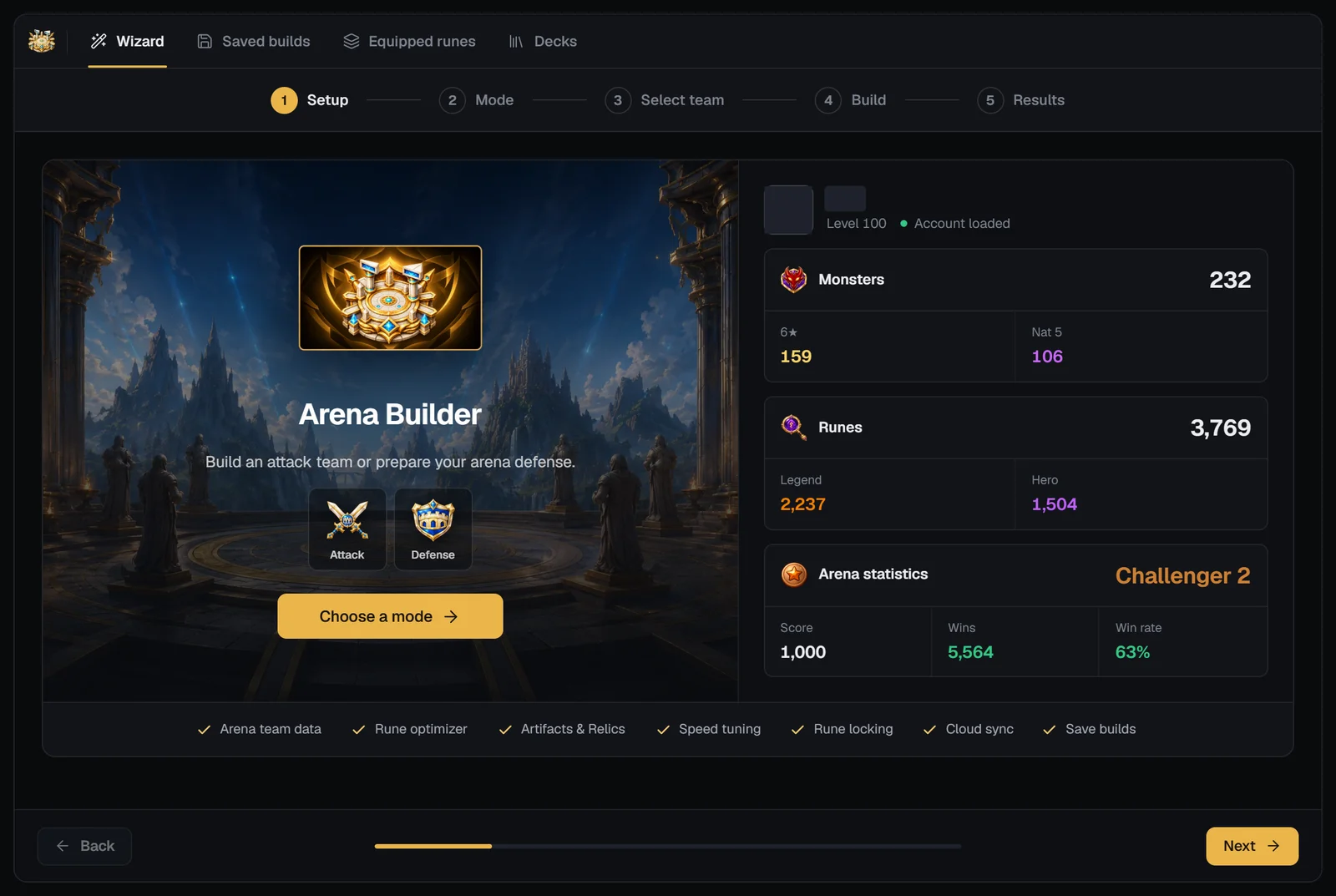
ขั้นตั้งค่าคือจุดเริ่มต้นของเครื่องมือจัดทีม — “จัดทีมโจมตี หรือเตรียมทีมตั้งรับอารีน่าของคุณ” — พร้อมภาพของเครื่องมือจัดทีมอารีน่า 2 โหมด (โจมตีและตั้งรับ) และปุ่มเลือกโหมด บัญชีของคุณ และรายการสิ่งที่เครื่องมือจัดทีมทำได้
แผงบัญชีแสดงชื่อและเลเวลซัมมอนเนอร์ของคุณ ตามด้วยมอนสเตอร์ (ทั้งหมด 6★ 5★ แท้) รูน (ทั้งหมด ตำนาน ฮีโร่) และสถิติอารีน่า: ตราแรงค์และแรงค์ คะแนน จำนวนชนะ และอัตราชนะ หากไม่มี Premium จะมีกล่องแสดงโทเคนและจำนวนการใช้เครื่องมือจัดทีมที่เหลืออยู่
ยังไม่ได้โหลดบัญชี? ปุ่มจะแสดงว่านำเข้า JSON: นำเข้าไฟล์บัญชีแล้วแผงจะแสดงข้อมูล
ขั้นที่ 2 · โจมตีหรือตั้งรับ
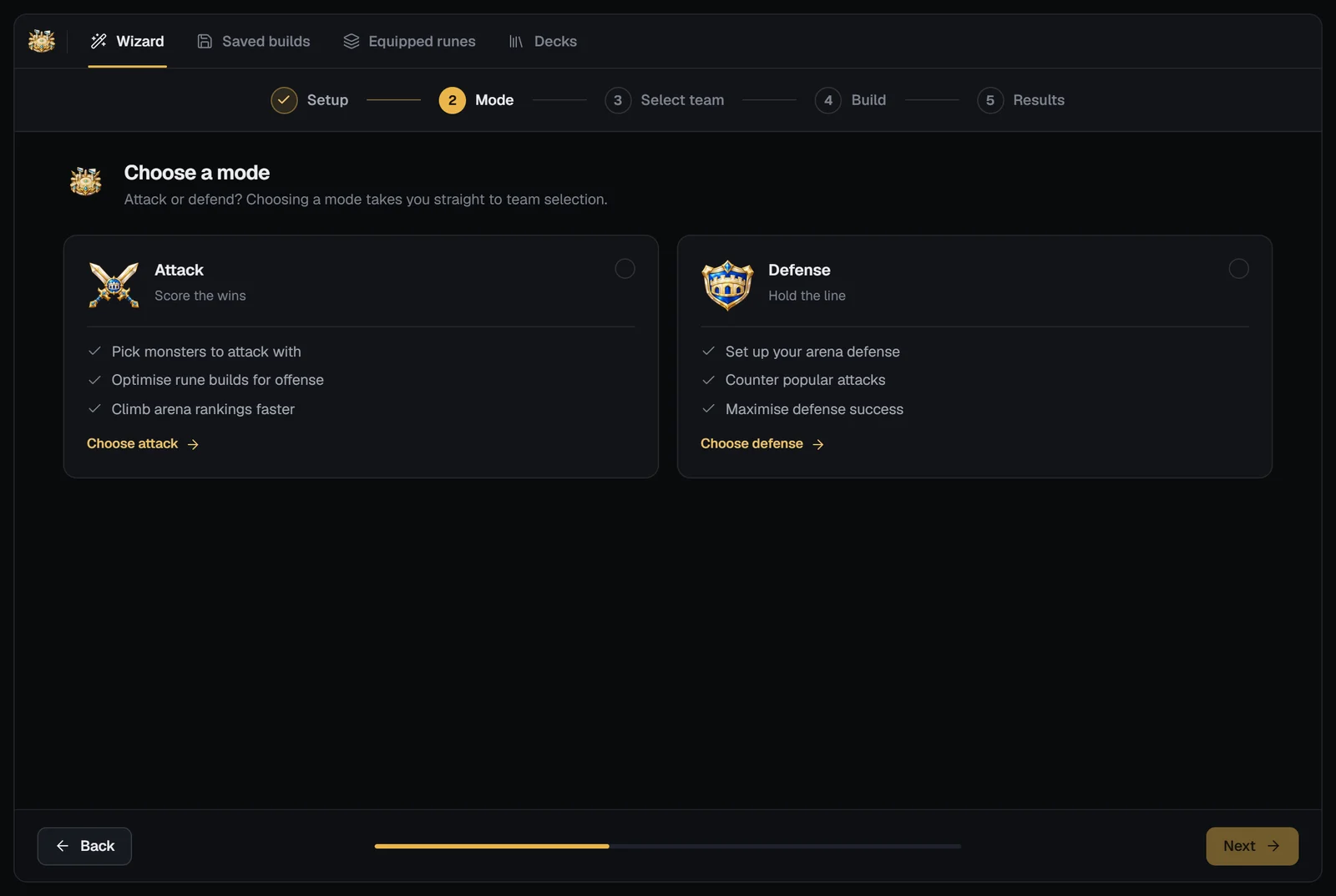
“เลือกโหมด — โจมตีหรือตั้งรับ? เลือกโหมดแล้วจะไปที่การเลือกทีมทันที” คลิกการ์ด:

โจมตี
เลือกมอนสเตอร์สำหรับโจมตี ปรับแต่งบิลด์รูนสำหรับการโจมตี และไต่อันดับอารีน่าได้เร็วขึ้น

ตั้งรับ
ตั้งทีมตั้งรับอารีน่าของคุณ แก้ทางทีมโจมตียอดนิยม และตั้งรับให้สำเร็จมากขึ้น
ทั้ง 2 โหมดใช้กล่องรูนเดียวกัน โหมดจะกำหนดว่าคุณจะเห็นทีมใดในขั้นถัดไป และบิลด์จะถูกบันทึกเป็นบิลด์โจมตีหรือบิลด์ตั้งรับ
ขั้นที่ 3 · เลือกทีม: ทีมมาแรงและเด็คของคุณ
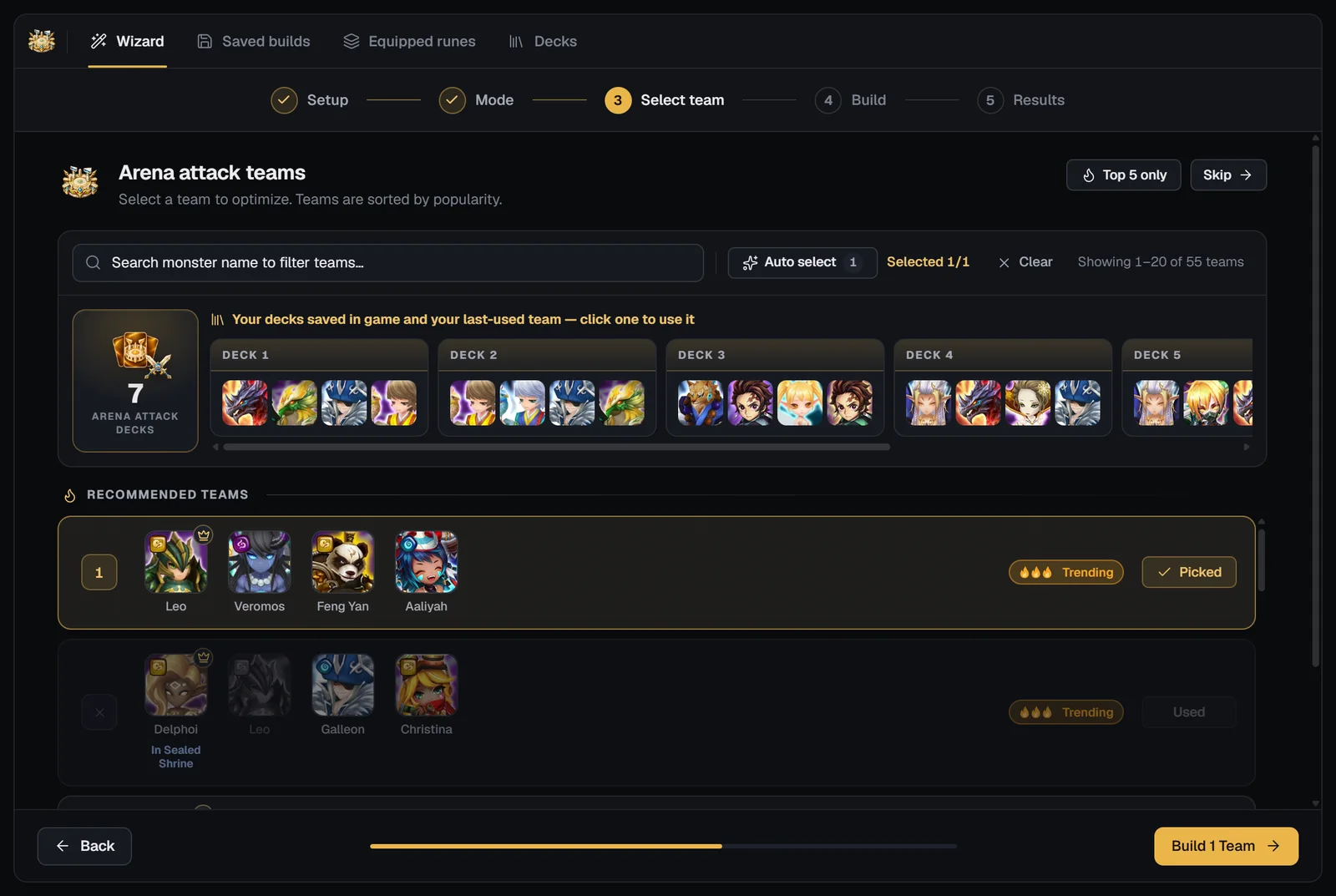
“ทีมโจมตีอารีน่า — เลือกทีมที่จะปรับแต่ง ทีมเรียงตามความนิยม” ในโหมดตั้งรับ: “เลือกทีมตั้งรับของคุณ คลิกทีมเพื่อเลือก” รายการแสดงเฉพาะทีมที่คุณจัดลงสนามได้: คุณมีมอนสเตอร์ครบทุกตัวในทีมนั้น
เด็คของคุณ
แถบเหนือรายการมีทีมของคุณเองจากบัญชีของคุณ: ในโหมดโจมตีคือเด็คอารีน่าที่บันทึกไว้ในเกมและทีมที่คุณใช้ล่าสุด ในโหมดตั้งรับคือทีมตั้งรับอารีน่าของคุณ คลิกเพื่อเลือกได้เหมือนแถวในรายการ
ทีมแนะนำ
การค้นหา ทีมมาแรง และการเลือก
บนคอมพิวเตอร์ การเลือกทีมโจมตีจะพาไปที่ขั้นบิลด์ทันที ส่วนทีมตั้งรับและการเลือกทุกครั้งบนมือถือจะรอให้กดถัดไป จากนั้นเครื่องมือจัดทีมจะเตรียมทีม — การตั้งค่าจากสารานุกรมมอนสเตอร์ของทุกตัวและลำดับเทิร์น — ระหว่างที่แสดง “กำลังเตรียมทีม”
รายการแสดงหน้าละ 20 ทีม และบรรทัดด้านบนบอกว่าคุณกำลังดูทีมไหน (“แสดง 1–20 จาก 85 ทีม”) หากไม่มีทีมให้แสดง จะขึ้นว่า “ไม่พบทีมที่จัดได้”: ข้ามช่วยให้คุณจัดมอนสเตอร์ 4 ตัวใดก็ได้
ขั้นที่ 4 · จัดทีมของคุณ: แถบเครื่องมือของทีม
“จัดทีมของคุณ — ตั้งค่าทีมโจมตีของคุณสำหรับการปรับแต่ง” (หรือทีมตั้งรับของคุณ) แถบเครื่องมือเหนือการ์ดทั้ง 4 ใบ:
แท็บทีมจะแสดงเฉพาะเมื่อโหลดทีมมากกว่า 1 ทีม — หลังโหลดทีม หรือเมื่อคุณปรับแต่งบิลด์ที่บันทึกไว้ซึ่งมีหลายทีมใหม่ คลิกแท็บเพื่อสลับทีม และใช้ ‹ › เพื่อย้ายทีม จากนั้นตัวปรับแต่งจะบิลด์ทุกทีมที่โหลดไว้ในการรันเดียวกัน
ลำดับการ์ดคือลำดับเทิร์น: การ์ดซ้ายสุดได้เทิร์นก่อน มอนสเตอร์ที่วางแล้วจะถูกเรียงตามลำดับที่แนะนำ เปลี่ยนได้ด้วยลูกศร ‹ › บนการ์ดแต่ละใบ
หากต้องการเปลี่ยนมอนสเตอร์ ให้นำออกด้วย ✕ แล้วคลิกการ์ดว่าง: เลือกมอนสเตอร์ให้คุณค้นหาตามชื่อ กรองตามธาตุ และเลือกจากกล่องของคุณ
มาจากสารานุกรมมอนสเตอร์? บนหน้ามอนสเตอร์ ปุ่มจัดทีมของทีมนั้นจะเปิดทีมที่ขั้นนี้ทันที ในโหมดโจมตีหรือตั้งรับ
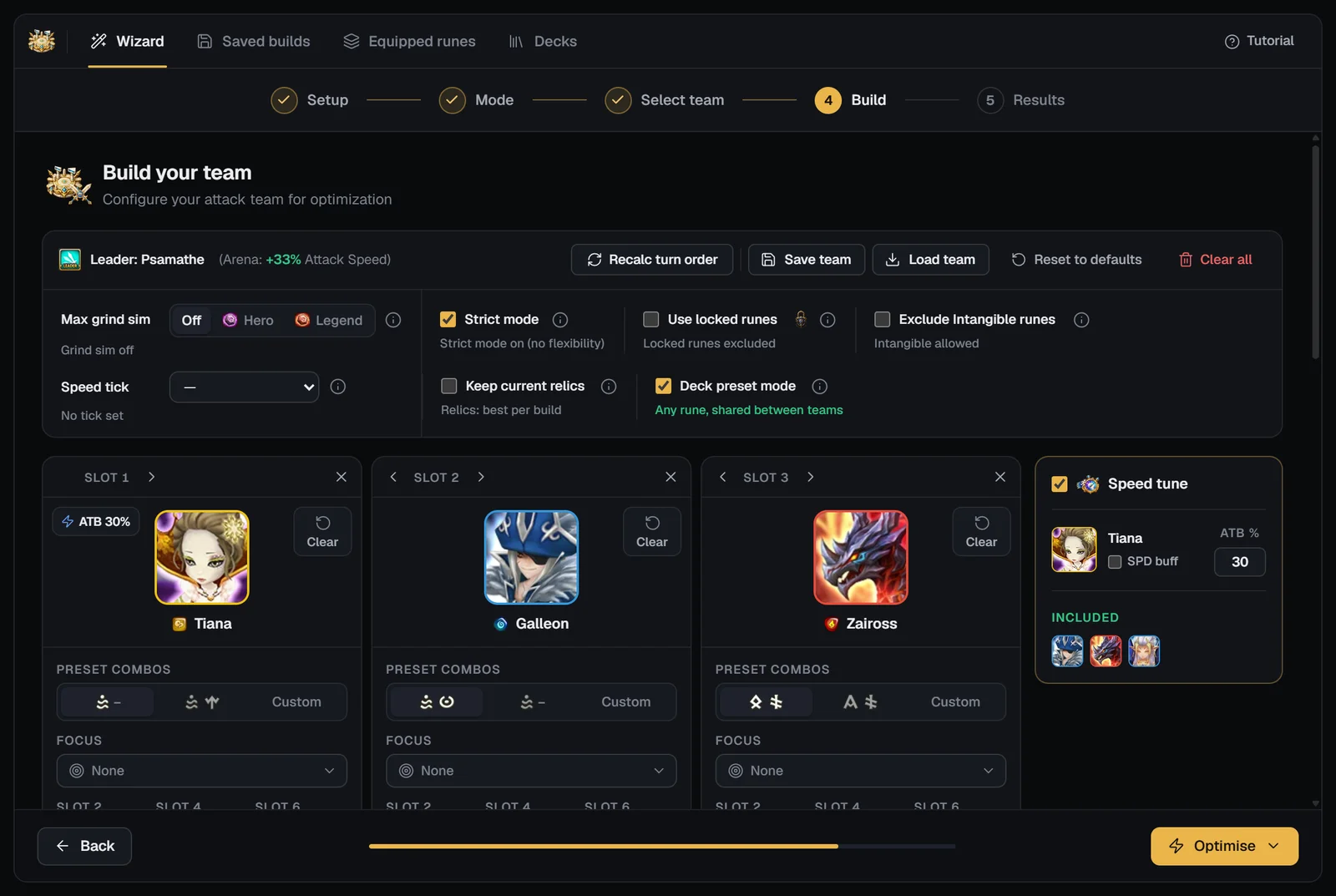
การ์ดมอนสเตอร์: อธิบายทุกการตั้งค่า
การ์ดแต่ละใบคือคำขอบิลด์ของมอนสเตอร์ 1 ตัว เมื่อเลือกมอนสเตอร์ การ์ดจะถูกกรอกจากสารานุกรมมอนสเตอร์ของ SWLens — เซ็ตรูนและคุณสมบัติหลักช่อง 2/4/6 ที่นิยมที่สุด — และได้โหมดบิลด์ที่เหมาะ การ์ดส่วนใหญ่จึงพร้อมใช้ได้ทันที
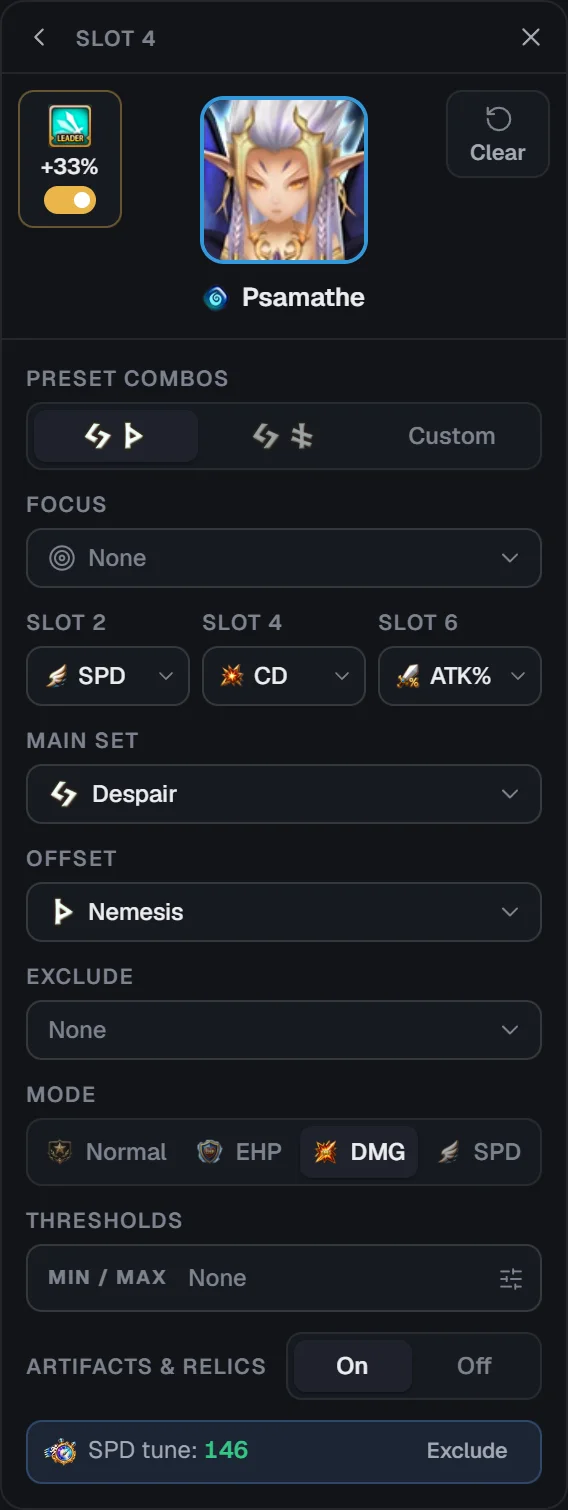
โหมดบิลด์: ปกติ EHP DMG และ SPD
ประสิทธิภาพรูนดีที่สุด โดย SPD ห่างจากบิลด์ที่เร็วที่สุดไม่เกิน 2: เร็วเกือบเท่าโหมด SPD แต่ได้รูนที่ดีกว่า
HP ที่มีผลสูงสุด สำหรับแทงก์และสายอึด
สูตร: HP × (1140 + DEF × 3.5) / 1000ความเสียหายสูงสุด สำหรับตัวทำดาเมจ
สูตร: ATK × (1 + CRI Dmg) × CRI Rate + ATK × (1 − CRI Rate)บิลด์ที่เร็วที่สุด: SPD สูงที่สุดเท่าที่ทำได้ ไม่ว่าค่าสถานะอื่นจะเป็นอย่างไร
การ์ดจะเริ่มในโหมดที่เหมาะกับบิลด์จากสารานุกรมมอนสเตอร์: ตัวบูสต์เกจโจมตีหมู่ที่ใช้เซ็ตฉับไวเริ่มในโหมด SPD ตัวทำดาเมจสาย CRI Dmg / ATK% เริ่มในโหมด DMG บิลด์สาย HP% / DEF% เริ่มในโหมด EHP และที่เหลือเริ่มในโหมดปกติ
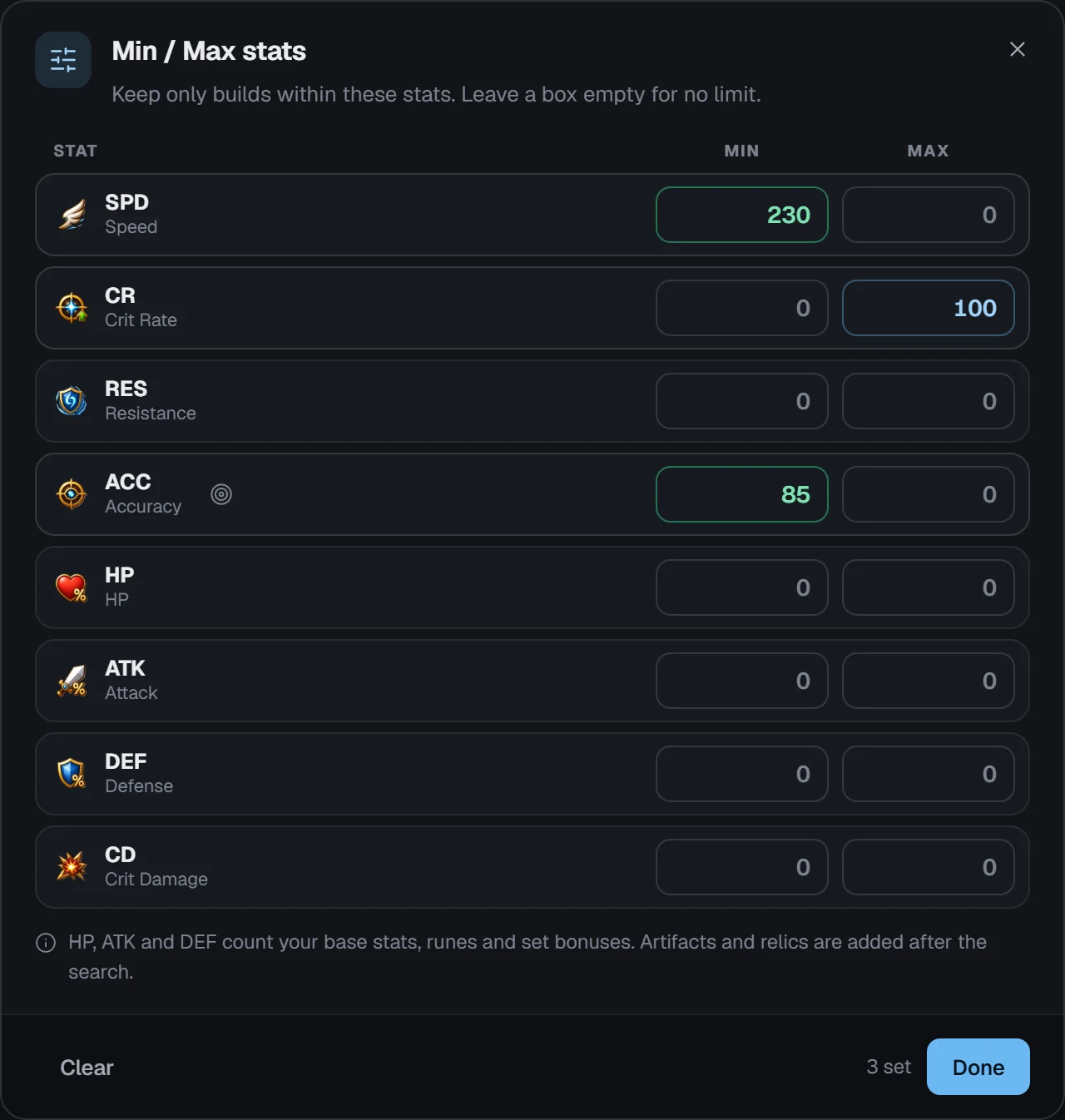
ตัวเลือกทีม: จำลองหินลับ โหมดเข้มงวด การล็อค ไร้ลักษณ์ รีลิค และพรีเซ็ตเด็ค
ทุกตัวเลือกมี ⓘ พร้อมคำอธิบายในเครื่องมือจัดทีม ตัวปรับแต่งใช้รูน 6 ดาวที่ +12 ขึ้นไป และคิดแต่ละชิ้นด้วยคุณสมบัติหลักระดับ +15 เพราะการเพิ่มพลังรูนให้ครบใช้ทรัพยากรไม่มาก
จูน SPD และช่วงติก
ลำดับเทิร์นตัดสินการต่อสู้ในอารีน่า: ตัวบูสต์ได้เทิร์นก่อน และตัวอื่นตามมาตามลำดับการ์ด นอกจาก SPD ต่ำสุด / สูงสุดของการ์ดแต่ละใบและสกิลผู้นำเพิ่ม SPD แล้ว จัดทีมอารีน่ายังมีอีก 2 วิธีในการควบคุมลำดับ
จูน SPD (เบต้า)
แผงจูน SPDอยู่ข้างการ์ด เมื่อติ๊กเปิด ตัวปรับแต่งจะบิลด์ตัวบูสต์เกจโจมตีก่อน จากนั้นคำนวณ SPD ที่ตัวที่ตามหลังแต่ละตัวต้องมีเพื่อให้ได้เทิร์นต่อทันที และจำกัด SPD ของตัวที่ตามหลังแต่ละตัวไว้ที่ค่านั้น — ค่าที่ขึ้นที่เหลือจึงไปอยู่ที่ความเสียหายและความอึด
ตัวบูสต์มักเป็นมอนสเตอร์อย่าง  เบอร์นาร์ด
 เทียน่า หรือ
 บัสเตต ที่ใส่เซ็ตฉับไว โดยค่าการเพิ่มเกจโจมตีจะถูกกรอกไว้ให้
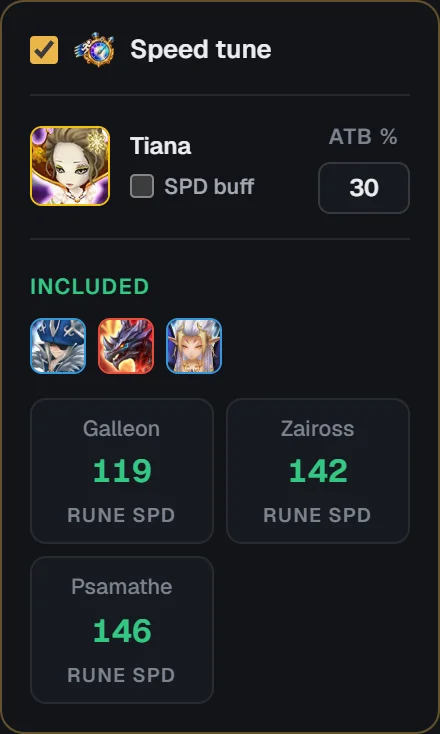
ติก SPD
SPD ในการต่อสู้แบ่งเป็นติก: มอนสเตอร์ในติกเดียวกันได้เทิร์นบ่อยเท่ากัน เลือกติกบนแถบเครื่องมือ — ติก 4 (358–476) ติก 5 (286–357) ติก 6 (239–285) หรือติก 7 (205–238) ของ SPD ในการต่อสู้ — แล้วมอนสเตอร์ทุกตัวในทีมต้องถึงค่าต่ำสุดของติกนั้นโดยไม่ใช้เกินจำเป็น การ์ดแต่ละใบจะแสดง “ติก N” พร้อมปุ่มไม่รวมเพื่อเอามอนสเตอร์ออก
จูน SPD กับติก SPD ใช้ร่วมกันไม่ได้: ช่องจูน SPD จะใช้ไม่ได้ขณะตั้งติกไว้ จูน SPD เหมาะกับทีมที่มีตัวบูสต์ ส่วนติก SPD เหมาะกับทีมคลีฟที่มอนสเตอร์ทุกตัวต้องได้เทิร์นในติกเดียวกัน
เมื่อทำ SPD ไม่ถึง
หากรูนของคุณทำ SPD ที่ตัวที่ตามหลังต้องการไม่ได้ “ไม่ถึงเป้าหมายการจูน SPD” จะบอกชื่อมอนสเตอร์ SPD ที่ต้องการ และค่าที่ดีที่สุดที่ทำได้ พร้อมแนะนำวิธีแก้: ลด SPD สูงสุดของตัวบูสต์ หรือยกเว้นมอนสเตอร์ตัวนั้นจากการจูน SPD ดำเนินการต่อจะเก็บบิลด์ที่ดีที่สุดที่หาได้
อยากเห็นตัวเลขก่อน? เครื่องคำนวณ SPDที่ใช้ได้ฟรีจะคำนวณการจูนให้ทีมใดก็ได้
ปรับแต่ง: บิลด์ที่ดีที่สุดสำหรับมอนสเตอร์ทุกตัว
คลิกปรับแต่งด้านล่างแล้วเลือกปรับแต่ง (“ให้ SWLens เลือกบิลด์ที่ดีที่สุดให้ทั้งทีม”) หรือปรับแต่งขั้นสูง ตัวปรับแต่งค้นหาการจัดรูนนับพันล้านแบบบนเซิร์ฟเวอร์ของ SWLens จึงทำงานบนมือถือได้เหมือนบน PC และบิลด์มอนสเตอร์ทั้ง 4 ตัวพร้อมกัน: รูนหรืออาร์ติแฟคชิ้นเดียวจะไม่ไปอยู่กับมอนสเตอร์ 2 ตัว
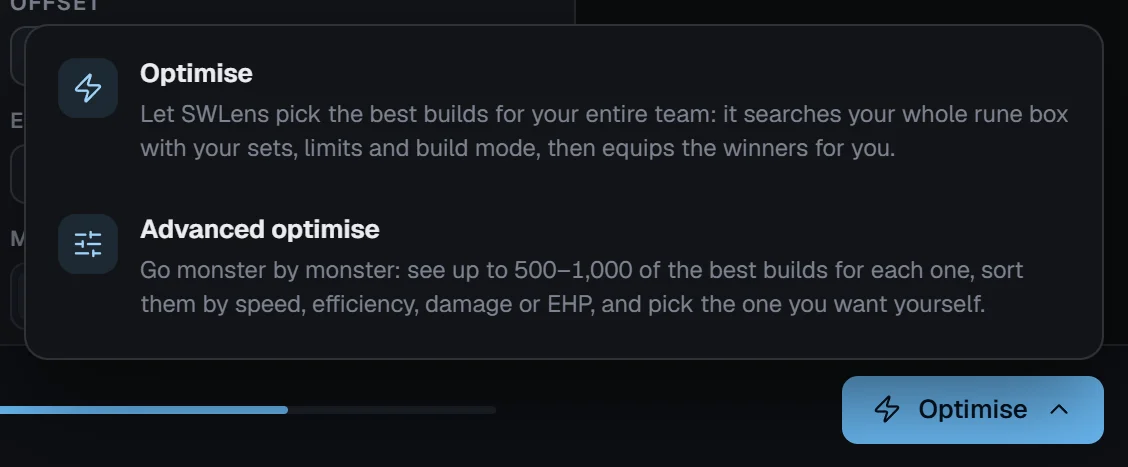
ระหว่างรัน หน้าต่างกำลังปรับแต่งจะแสดงแต่ละขั้นตอน (เมื่อเปิดจูน SPD: ตัวบูสต์ก่อน แล้วจึงตัวที่ตามหลัง) ยกเลิกการปรับแต่งจะหยุดการรัน ทีมที่มีค่าสถานะโฟกัสมากอาจแจ้งว่า “การปรับแต่งนี้ซับซ้อนมาก” — แค่ใช้เวลานานขึ้นเท่านั้น
ข้อความก่อนและหลังการรัน
หากการรันไม่สำเร็จ โทเคนที่ใช้จะคืนมา จึงลองใหม่ได้ฟรี การ์ดค่าสถานะของมอนสเตอร์อาจแจ้งด้วยว่าบิลด์นี้ดีที่สุดที่พบภายในเวลาที่กำหนด
ปรับแต่งขั้นสูง: เลือกบิลด์ของมอนสเตอร์แต่ละตัวเอง
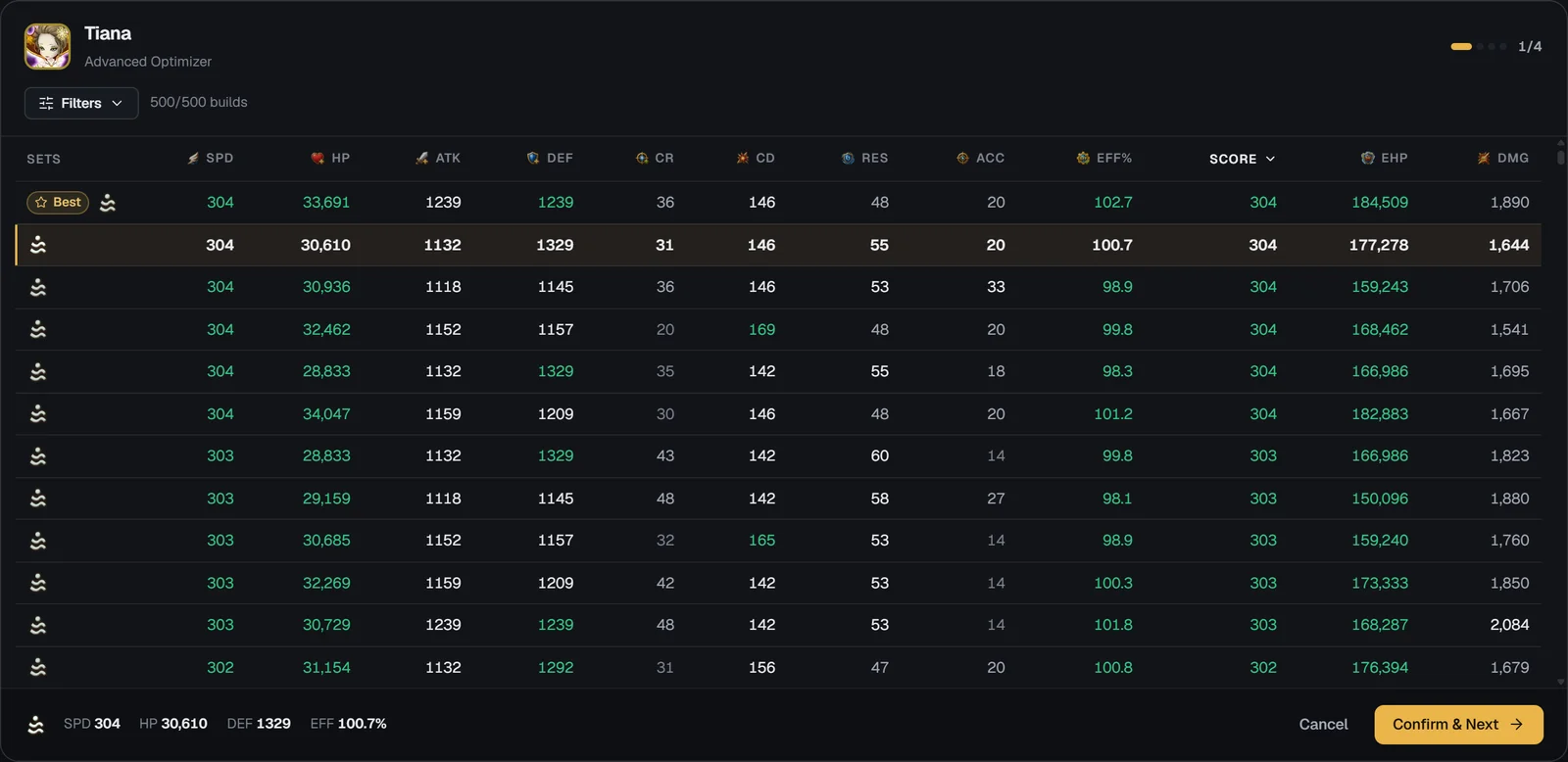
ปรับแต่งขั้นสูง — “ไล่ทีละตัว” — ให้บิลด์ที่ดีที่สุดได้สูงสุด 500–1,000 บิลด์ต่อมอนสเตอร์แทนที่จะให้บิลด์เดียว ตารางตัวปรับแต่งขั้นสูงจะเปิดสำหรับมอนสเตอร์ตัวแรก (“1/4”) และคุณจะไล่ดูทีมทีละตัว:
- คอลัมน์: เซ็ต SPD HP ATK DEF CRI Rate CRI Dmg ต้านทาน แม่นยำ EFF% คะแนน EHP และ DMG คลิกหัวคอลัมน์เพื่อเรียง
- ตัวกรองใช้ตั้งค่าขั้นต่ำ และตัวนับจะแสดงจำนวนบิลด์ที่เหลือ ล้างตัวกรองจะรีเซ็ตตัวกรอง
- ดีที่สุดคือบิลด์ที่ตัวปรับแต่งเลือกเอง: บิลด์เดียวกับที่ได้จากการปรับแต่งปกติ
- คลิกแถว แล้วกดยืนยันและถัดไป: รูนของบิลด์นั้นจะออกจากกลุ่มรูน และมอนสเตอร์ตัวถัดไปจะถูกปรับแต่งใหม่ด้วยรูนที่เหลือ กลับจะย้อนไปมอนสเตอร์ตัวก่อนหน้า และยืนยันและเสร็จสิ้นในตัวสุดท้ายจะเปิดผลลัพธ์
- ยกเลิกจะปิดตารางโดยไม่เก็บบิลด์ที่เลือกไว้
ขั้นที่ 5 · ผลลัพธ์: บิลด์อารีน่าของคุณ ทีละรูน
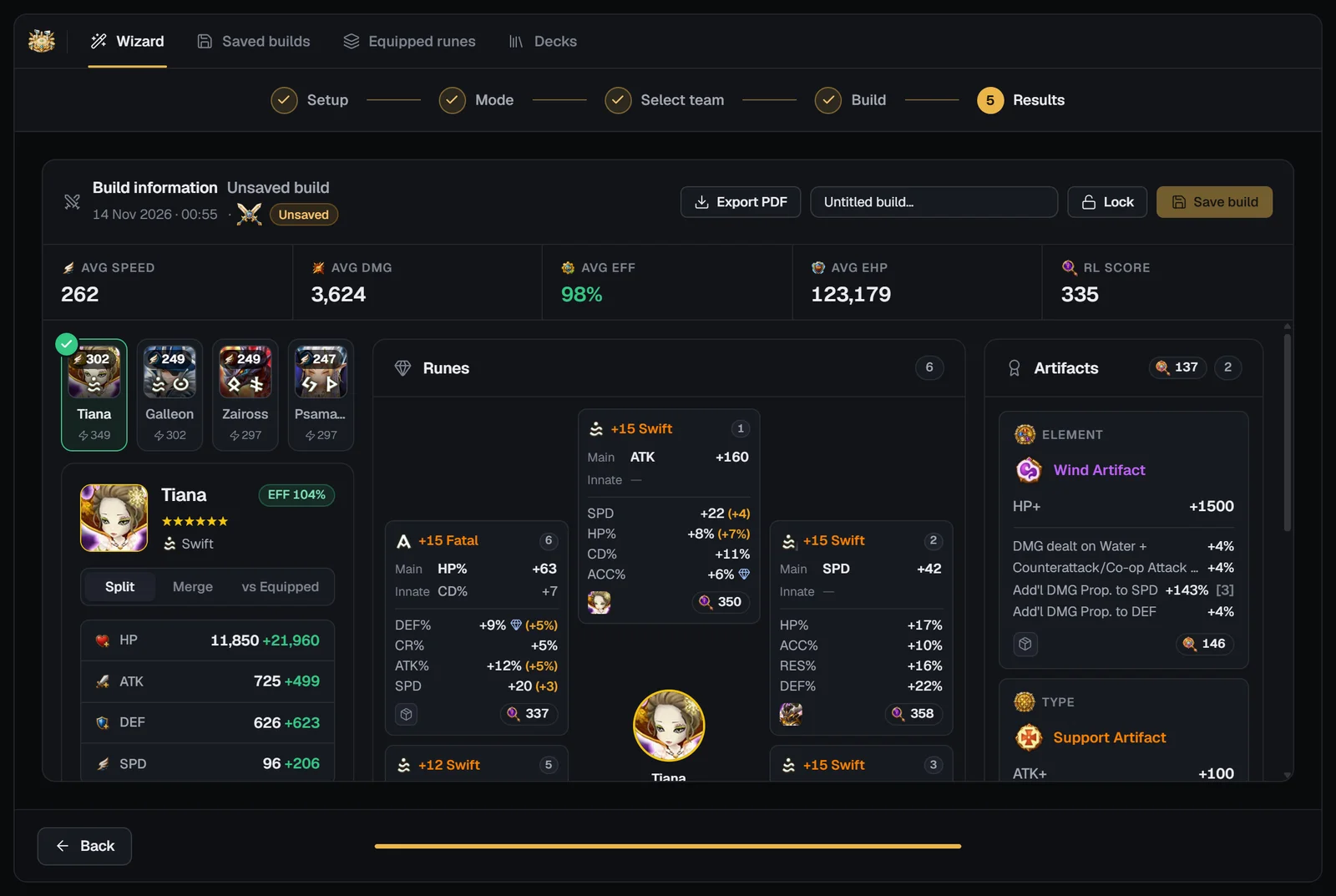
ผลลัพธ์แสดงเหมือนบิลด์ที่บันทึกไว้: บิลด์โจมตีหรือบิลด์ตั้งรับ ชื่อ (“บิลด์ที่ยังไม่บันทึก” จนกว่าคุณจะบันทึก) และในส่วนหัวมีส่งออก PDFและปุ่มบันทึก ด้านล่างมี:
บันทึกบิลด์
พิมพ์ชื่อ เลือกว่าจะล็อค (“บิลด์จะถูกบันทึกแบบล็อค”) หรือไม่ แล้วคลิกบันทึกบิลด์ บิลด์จะไปอยู่ในบิลด์ที่บันทึกไว้และบัญชี SWLens ของคุณ บิลด์ที่ล็อคไว้จะกันรูนของตัวเองไว้ไม่ให้ใช้ในการรันครั้งต่อไป — ทั้งในเครื่องมือจัดทีมอารีน่าและในทุกเครื่องมือจัดทีมที่ใช้กล่องรูนเดียวกัน
ส่งออก PDF จะบันทึกบิลด์เป็น PDF: หน้าภาพรวมพร้อมค่าเฉลี่ย แถบทีม และค่าสถานะของมอนสเตอร์ทุกตัว ตามด้วยหน้าของมอนสเตอร์แต่ละตัวพร้อมการ์ดค่าสถานะ รูน และอาร์ติแฟค
ปุ่มกลับจะพากลับไปที่ขั้นบิลด์โดยคงการตั้งค่าทั้งหมดไว้ พร้อมปรับและปรับแต่งอีกครั้ง (หากใช้โทเคน ทำได้ตราบที่รอบของโทเคนยังไม่หมด) ปุ่มหน้าแรกจะถามก่อนเมื่อยังไม่ได้บันทึกผลลัพธ์
บิลด์ที่บันทึกไว้: ล็อค ปรับแต่งใหม่ และส่งออก
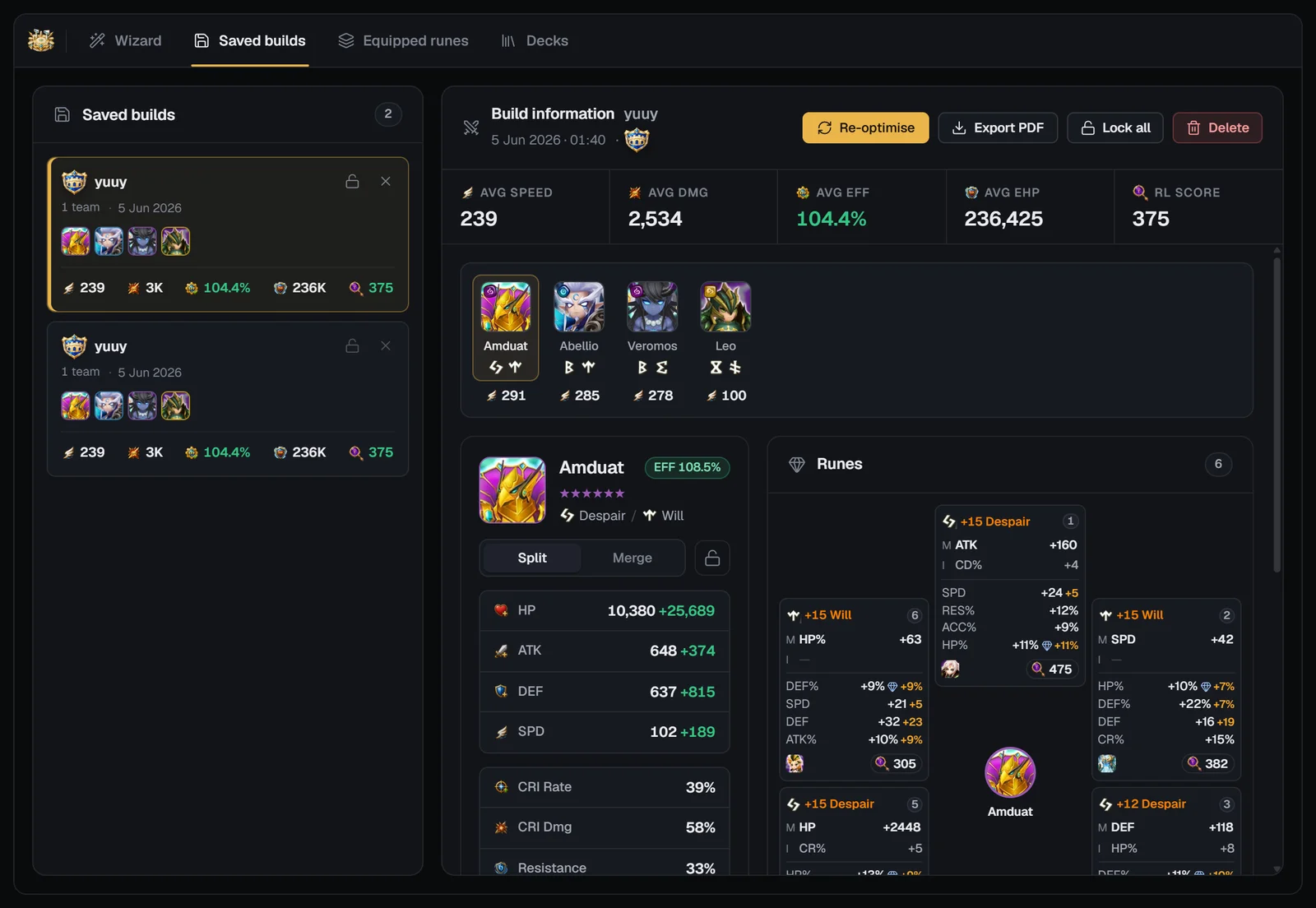
แท็บบิลด์ที่บันทึกไว้แสดงบิลด์อารีน่าของคุณ การ์ดแต่ละใบแสดงบิลด์โจมตีหรือบิลด์ตั้งรับ ชื่อ วันที่ จำนวนทีม และค่าเฉลี่ย ล็อคบนการ์ดจะล็อคหรือปลดล็อคมอนสเตอร์ทุกตัวในบิลด์นั้น
บิลด์ที่บันทึกไว้อยู่ในบัญชี SWLens ของคุณ จึงเปิดได้บนทุกอุปกรณ์ที่คุณเข้าสู่ระบบ
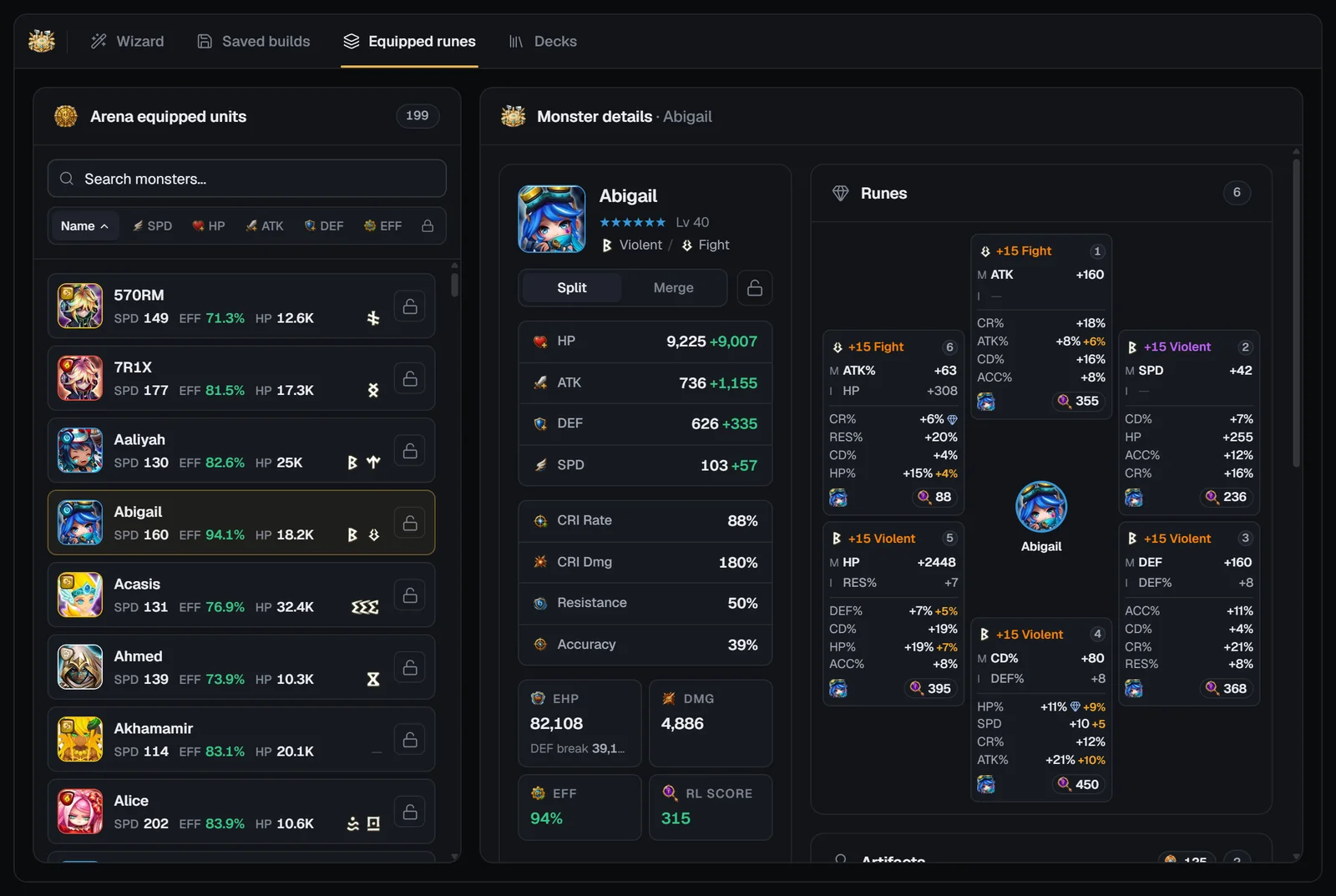
รูนที่ติดตั้ง: มอนสเตอร์ที่ใส่รูนของคุณ
“มอนสเตอร์ที่ติดตั้งแล้ว · อารีน่า” แสดงมอนสเตอร์ที่ใส่รูนจากกล่องรูนของคุณตามข้อมูลในบัญชี ค้นหาตามชื่อ เรียงตามชื่อ EFF หรือการล็อค และคลิกมอนสเตอร์เพื่อดูการ์ดค่าสถานะ รูน และอาร์ติแฟค
ล็อคในแต่ละแถวจะกันรูนของมอนสเตอร์ตัวนั้นไว้ไม่ให้ตัวปรับแต่งใช้ (“ล็อค (ไม่ให้ตัวปรับแต่งใช้รูน)”) ส่วนปลดล็อคทั้งหมดจะปลดล็อคทั้งรายการ
ว่างเปล่า? โหลดบัญชีของคุณ: แท็บนี้อ่านรูนของมอนสเตอร์จากบัญชี
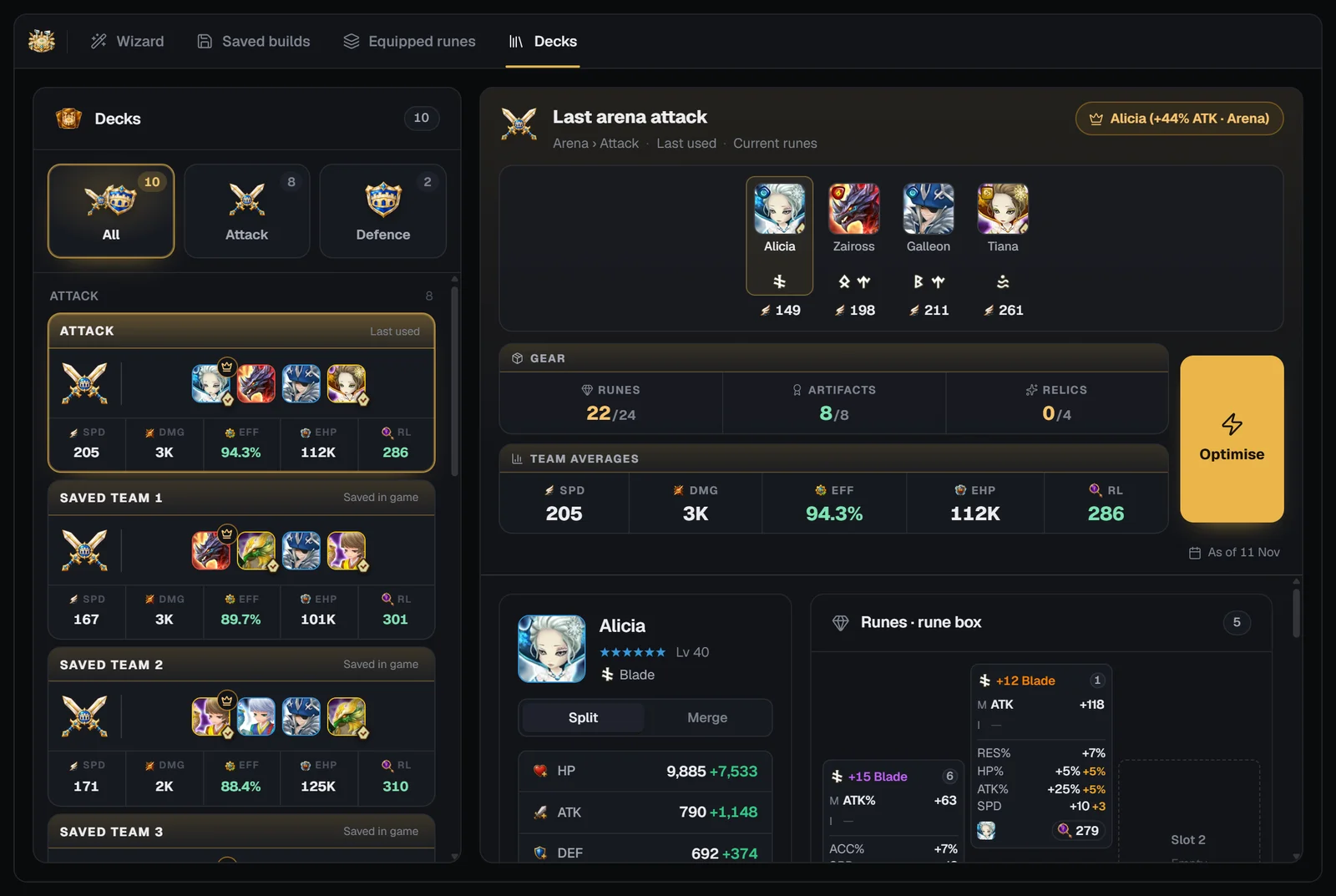
เด็ค: ทีมอารีน่าในเกมของคุณ
แท็บเด็คแสดงทีมในบัญชีของคุณ: ทีมตั้งรับอารีน่า เด็คที่คุณบันทึกไว้ในเกม และทีมที่คุณใช้ล่าสุด ทีมเหล่านี้เป็นทีมของคุณเอง ไม่ใช่ทีมที่ SWLens แนะนำ
คลิกทีมเพื่อดูรายละเอียด: ทีม อุปกรณ์ของทีม (รูน อาร์ติแฟค และรีลิคที่ใส่อยู่) และค่าเฉลี่ยของทีม ตามด้วยการ์ดค่าสถานะ รูน และอาร์ติแฟคของมอนสเตอร์แต่ละตัว — อุปกรณ์ที่บันทึกไว้กับเด็ค หรือสิ่งที่มอนสเตอร์แต่ละตัวใส่อยู่ในกล่องรูนของคุณ
ปรับแต่งจะโหลดทีมเข้าสู่ขั้นบิลด์ของตัวช่วยจัดทีม โดยใช้รูนของทีมเป็นพรีเซ็ตกำหนดเองของการ์ดแต่ละใบ มอนสเตอร์ที่ไม่อยู่ในกล่องของคุณแล้วจะทิ้งการ์ดว่างไว้ให้คุณใส่เอง หากไม่มีสิทธิ์ใช้งาน ปุ่มปรับแต่งจะแสดงตัวเลือกการปลดล็อค
วันที่ที่แสดงคือวันที่ของไฟล์บัญชีของคุณ: เกมไม่ได้บันทึกว่าบันทึกเด็คหรือใช้ทีมล่าสุดเมื่อไร
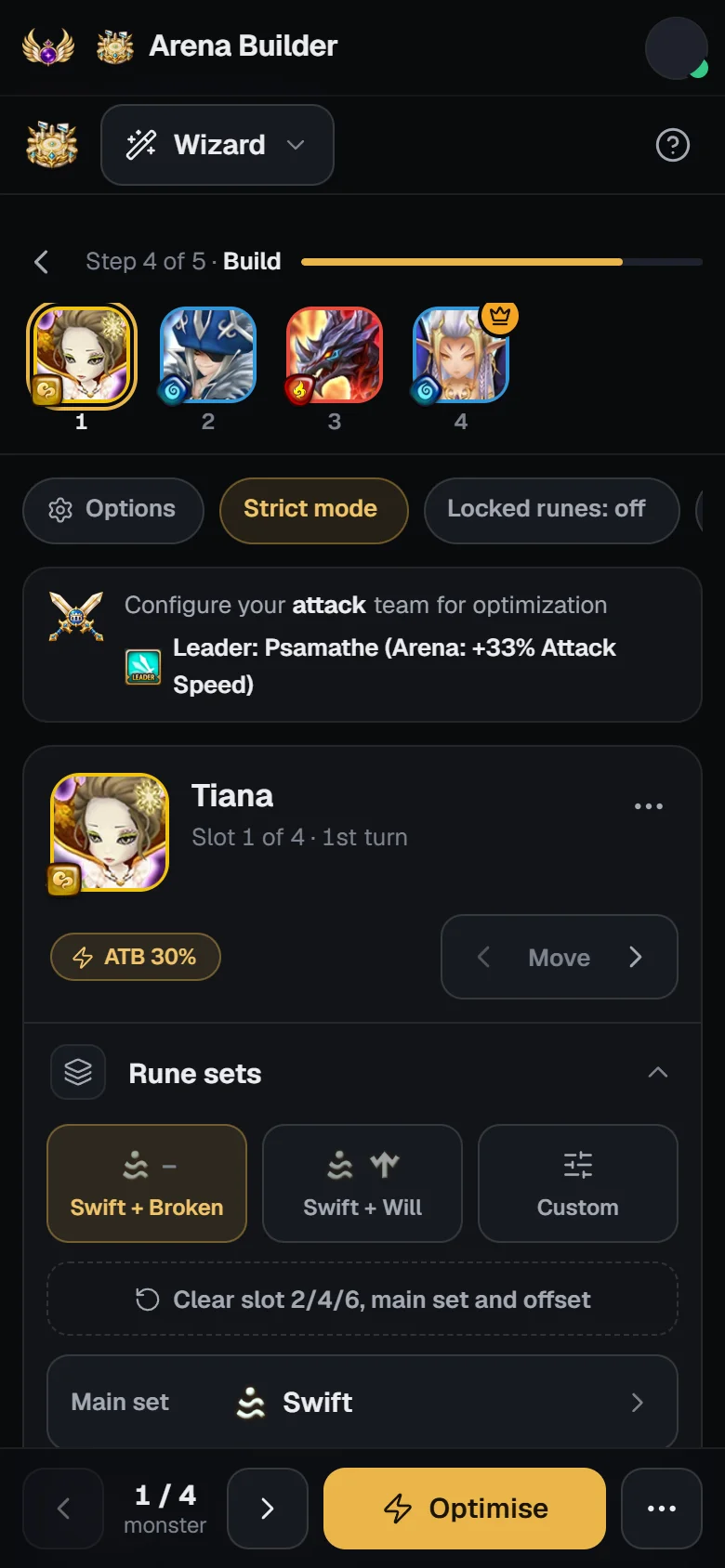
จัดทีมอารีน่าบนมือถือ
- แท็บทั้ง 4 อยู่ด้านบน และแถบขั้นตอนจะแสดงว่าคุณอยู่ขั้นไหน
- ในขั้นบิลด์ คุณจะเห็นการ์ดทีละใบ: รูปในแถบด้านบนคือลำดับเทิร์น (ช่อง 1 ถึง 4) แตะรูป ปัดการ์ด หรือใช้ ‹ › ด้านล่างเพื่อเปลี่ยนมอนสเตอร์ ‹ ย้าย › บนการ์ดจะสลับกับการ์ดข้างเคียง และ ⋯ บนการ์ดมี “นำมอนสเตอร์ตัวนี้ออก”
- ชิปตัวเลือกใต้ทีมจะเปิดตัวเลือกทีม โดยมีผู้นำที่ทำงานอยู่ในส่วนหัว และผู้นำจะมีมงกุฎในแถบ เมนู ⋯ ด้านล่างมีคำนวณลำดับเทิร์นใหม่ บันทึกทีม โหลดทีม รีเซ็ตเป็นค่าเริ่มต้น ล้างทั้งหมด และบทแนะนำ
- ปุ่มปรับแต่งในแถบด้านล่างมีให้เลือกปรับแต่งและปรับแต่งขั้นสูง ตารางขั้นสูงจะกลายเป็นรายการการ์ดบิลด์พร้อมชิปเรียงลำดับและแผ่นตัวกรอง
- ในหน้าผลลัพธ์ PDF และบันทึกบิลด์… อยู่ในแถบด้านล่าง
คำถามที่พบบ่อยเกี่ยวกับเครื่องมือจัดทีมอารีน่า
จัดทีมอารีน่าของ SWLens คืออะไร?
เครื่องมือจัดทีมและตัวปรับแต่งรูนอารีน่าของ Summoners War เลือกทีมโจมตีหรือทีมตั้งรับ — ทีมมาแรง เด็คของคุณ หรือทีมที่จัดเอง — แล้วเครื่องมือจะมอบรูน อาร์ติแฟค และรีลิคที่ดีที่สุดให้มอนสเตอร์ทั้ง 4 ตัวในการรันครั้งเดียว พร้อมการจูน SPD หรือติก SPD เซ็ตรูน คุณสมบัติหลัก ค่าสถานะโฟกัส โหมดบิลด์ และเกณฑ์ค่าสถานะ
ปรับแต่งทีมอารีน่าพร้อมกันได้กี่ทีม?
1 ทีม 4 ตัว ทั้งแบบโจมตีหรือตั้งรับ หากคุณโหลดหลายทีม (โหลดทีม หรือบิลด์ที่บันทึกไว้ซึ่งมีหลายทีม) ทุกทีมจะถูกบิลด์พร้อมกันในการรันเดียว
การปรับแต่งอารีน่าเปลี่ยนบิลด์อื่นของฉันหรือไม่?
อาจเปลี่ยนได้: อารีน่าใช้กล่องรูนปกติของคุณ เช่นเดียวกับทีมโจมตีศึกกิลด์ข้ามพิภพ ดันเจี้ยน และเกือบทั้งเกม ล็อคบิลด์ที่คุณพึ่งพาไว้ รูนของบิลด์เหล่านั้นจะไม่ถูกใช้ในการรัน เว้นแต่คุณเปิด “ใช้รูนที่ล็อคไว้” หรือโหมดพรีเซ็ตเด็คอนุญาตให้การรันทีมโจมตีใช้ได้
สกิลผู้นำแบบไหนใช้ได้ในเครื่องมือจัดทีมอารีน่า?
สกิลผู้นำเพิ่ม SPD สำหรับอารีน่า แบบทั่วไป และแบบธาตุ จะมีสวิตช์ผู้นำ ส่วนผู้นำกิลด์และดันเจี้ยนใช้ไม่ได้ในอารีน่า เมื่อวางมอนสเตอร์ ผู้นำเพิ่ม SPD ที่แรงที่สุดจะกลายเป็นผู้นำ
จูน SPD กับติก SPD ต่างกันอย่างไร?
จูน SPD จะบิลด์ตัวบูสต์เกจโจมตีก่อน แล้วจูนตัวอื่นให้ได้เทิร์นต่อทันที สำหรับทีมที่มีตัวบูสต์ ส่วนติก SPD ทำให้มอนสเตอร์ทุกตัวถึงติก SPD ในการต่อสู้เดียวกัน สำหรับทีมคลีฟ คุณใช้ได้อย่างใดอย่างหนึ่ง ใช้ทั้งสองอย่างพร้อมกันไม่ได้
โหมดพรีเซ็ตเด็คคืออะไร?
ตัวเลือกเบต้าที่เปิดไว้ตั้งแต่แรก ทีมโจมตีไม่ได้ถือรูนไว้ในเกม การรันทีมโจมตีจึงใช้รูนได้ทุกชิ้นในกล่อง แม้แต่รูนที่ล็อคไว้ และการรันทีมตั้งรับใช้รูนที่ล็อคไว้ในบิลด์โจมตี ไครอส และทั่วไปได้ เมื่อปิด การล็อคทุกอย่างมีผล และรูนแต่ละชิ้นใช้ได้ครั้งเดียว
ปรับแต่งเด็คอารีน่าในเกมของฉันได้หรือไม่?
ได้ เด็คที่บันทึกไว้ ทีมโจมตีล่าสุด และทีมตั้งรับของคุณจะแสดงในแท็บเด็คและในแถบเด็คของคุณในขั้นเลือกทีม ปุ่มปรับแต่งจะโหลดทีมเข้าสู่ขั้นบิลด์ โดยใช้รูนของทีมเป็นพรีเซ็ตกำหนดเอง
โหมดเข้มงวดทำอะไร?
เมื่อเปิด (ค่าเริ่มต้น) ตัวปรับแต่งจะยึดตามเซ็ต คุณสมบัติของแต่ละช่อง และเกณฑ์ของคุณอย่างเคร่งครัด และบอกว่าข้อใดทำไม่ได้ เมื่อปิด ตัวปรับแต่งอาจใช้เซ็ตหรือค่าสถานะอื่นเมื่อได้บิลด์ที่ดีกว่าอย่างชัดเจน
จัดทีมอารีน่าใช้ฟรีหรือไม่?
บัญชีฟรีทุกบัญชีได้โทเคนปรับแต่ง 2 อัน และจัดทีมอารีน่าเป็นหนึ่งในเครื่องมือจัดทีม 4 ตัวที่ใช้โทเคนได้ Basic รวมเครื่องมือจัดทีมอารีน่าแบบเต็ม พร้อมเครื่องมือจัดทีมอีก 1 ตัวที่คุณเลือก ส่วน Premium รวมเครื่องมือจัดทีมทุกตัว
ใช้เครื่องมือจัดทีมอารีน่าบนมือถือได้หรือไม่?
ได้ ตัวปรับแต่งทำงานบนเซิร์ฟเวอร์ของ SWLens และเครื่องมือจัดทีมมีหน้าจอสำหรับมือถือ: การ์ดมอนสเตอร์ทีละใบ ตัวเลือกทีมอยู่ในแผ่นแยก และปุ่มปรับแต่งอยู่ในแถบด้านล่าง
คู่มือที่เกี่ยวข้อง


เกี่ยวกับเครื่องมือจัดทีมอารีน่าของ SWLens
จัดทีมอารีน่าของ SWLens คือตัวปรับแต่งรูนอารีน่าของ Summoners Warและเครื่องมือจัดทีมอารีน่าสำหรับทีมโจมตีอารีน่าและทีมตั้งรับอารีน่า เริ่มจากทีมอารีน่าที่มาแรง จากเด็คและทีมตั้งรับที่คุณบันทึกไว้เอง หรือจากมอนสเตอร์ 4 ตัวใดก็ได้ ตั้งเซ็ตรูน คุณสมบัติหลักช่อง 2/4/6 ค่าสถานะโฟกัส โหมดบิลด์ปกติ / EHP / DMG / SPD และเกณฑ์ต่ำสุด / สูงสุด แล้วให้การจูน SPDหรือติก SPDทำให้ตัวบูสต์ได้เทิร์นก่อนโดยไม่เปลืองค่าที่ขึ้นไปกับ SPD ทุกการรันจะปรับแต่งรูน อาร์ติแฟค และรีลิคให้ทั้งทีม พร้อมการจำลองหินลับ ปรับแต่งขั้นสูง บิลด์ที่บันทึกไว้ การล็อคร่วม และการส่งออก PDF
พร้อมชนะในอารีน่าให้มากขึ้นหรือยัง?
โหลดบัญชีของคุณแล้วปรับแต่งทีมโจมตีหรือทีมตั้งรับอารีน่าได้ในไม่กี่นาที การรันครั้งแรก ๆ ใช้ฟรีด้วยโทเคนต้อนรับ