
คู่มือ SWEX: ส่งออก JSON ของ Summoners War
เครื่องมือจัดทีม Rune Lens, Arti Lens และแดชบอร์ดหน้าแรกของ SWLens อ่านบัญชีของคุณได้จากไฟล์เดียว: ไฟล์ JSON ที่ส่งออกจากบัญชีของคุณ ซึ่งสร้างโดย SWEX (Summoners War Exporter) คู่มือนี้พาคุณใช้ SWEX บน Steam นำเข้าไฟล์เข้า SWLens และแก้ข้อผิดพลาดที่ผู้เล่นเจอบ่อยที่สุด
SWEX เป็นเครื่องมือฟรีแบบโอเพนซอร์สโดย Xzandro ที่คอมมูนิตี้ใช้มาตั้งแต่ปี 2017 SWEX ไม่ได้สร้างโดย SWLens และไม่มีส่วนเกี่ยวข้องกับ SWLens: SWLens เพียงอ่านไฟล์ที่ SWEX สร้างขึ้น
สารบัญ10
SWEX ใน 5 ขั้นตอน
- ดาวน์โหลด SWEX จากหน้า Releases บน GitHub แล้วเรียกใช้ในฐานะผู้ดูแลระบบ
- คลิก Start Proxy (เริ่มพร็อกซี) แล้วเลือก Steam Mode
- ครั้งเดียวเท่านั้น: คลิก Get & Install Cert (Steam) แล้วนำเข้าใบรับรองสำหรับ คอมพิวเตอร์เฉพาะที่ (Local Computer)
- เปิด Summoners War บน Steam แล้วเข้าเกม: SWEX จะบันทึก
[ชื่อซัมมอนเนอร์]-[ID ซัมมอนเนอร์].jsonไว้ใน Summoners War Exporter Files บนเดสก์ท็อปของคุณ - เข้าสู่ระบบ SWLens คลิก นำเข้า JSON แล้วเลือกไฟล์นั้น
คำแนะนำทีละขั้นด้านล่างอธิบายแต่ละขั้นตอน สิ่งที่คุณควรเห็น และสิ่งที่ต้องทำเมื่อไม่ได้ผล
สิ่งที่ต้องมี
Summoners War บน Steam
SWEX 1.0 ขึ้นไป
สิทธิ์ผู้ดูแลระบบ
บัญชี SWLens
ส่งออก JSON ด้วย SWEX
ดาวน์โหลด SWEX
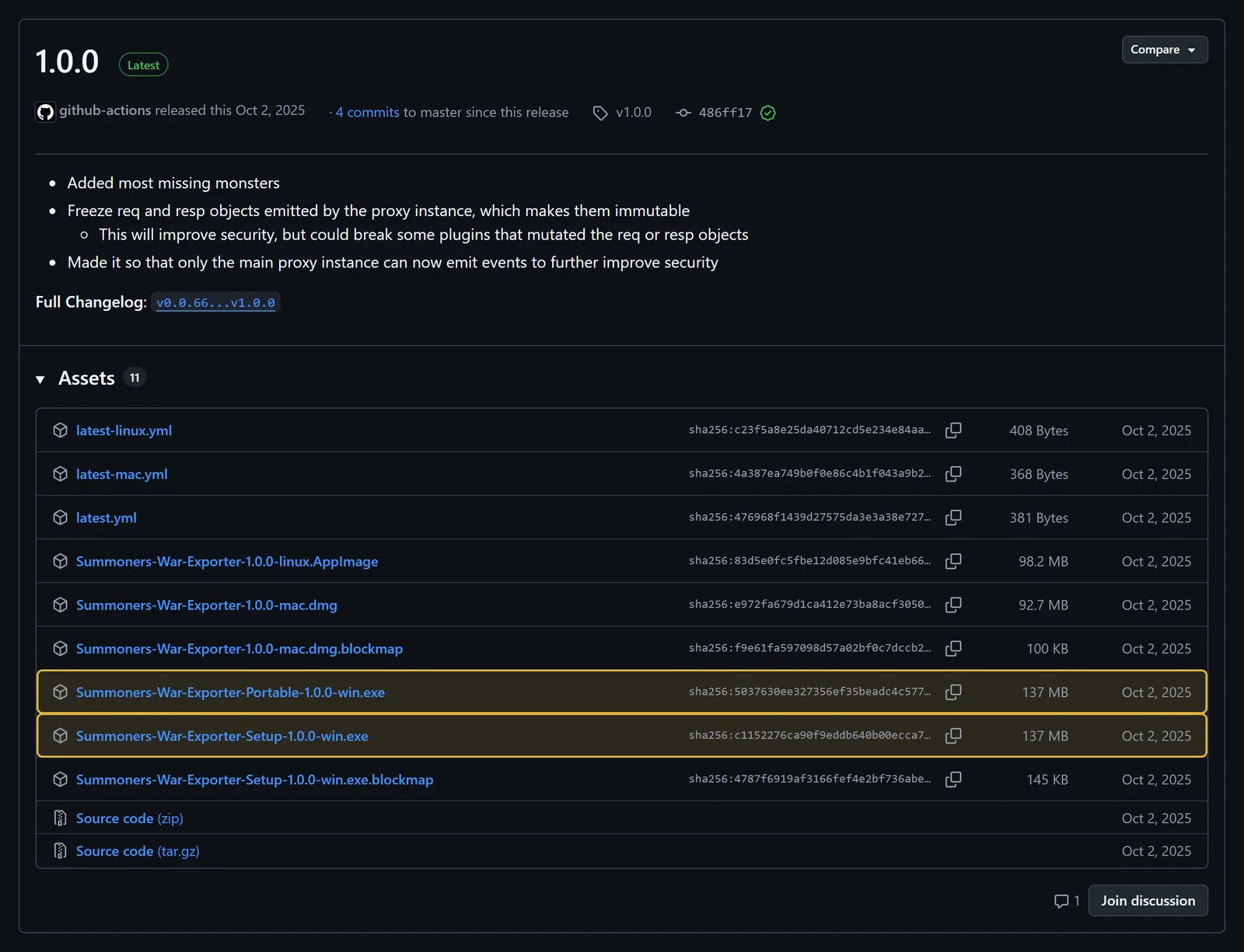
เปิดหน้า Releases ของ SWEX บน GitHub แล้วดาวน์โหลดรุ่นใหม่ล่าสุดที่มีป้าย Latest สำหรับ Windows มี 2 ไฟล์:
Summoners-War-Exporter-Setup-[version]-win.exe: ตัวติดตั้งSummoners-War-Exporter-Portable-[version]-win.exe: รุ่นพกพา ซึ่งใช้ได้โดยไม่ต้องติดตั้ง
ใช้ไฟล์ไหนก็ได้ ส่วนไฟล์ latest.yml และ .blockmap เป็นข้อมูลสำหรับการอัปเดต: ไม่ต้องใช้ Windows อาจแสดง Windows ได้ปกป้องพีซีของคุณ สำหรับไฟล์ที่เพิ่งดาวน์โหลด: คลิก ข้อมูลเพิ่มเติม แล้วคลิก เรียกใช้ต่อไป
เรียกใช้ SWEX ในฐานะผู้ดูแลระบบ
คลิกขวาที่ SWEX เลือก เรียกใช้ในฐานะผู้ดูแลระบบ (Run as administrator) แล้วยอมรับหน้าต่างการควบคุมบัญชีผู้ใช้ (User Account Control) SWEX ต้องใช้สิทธิ์นี้เพื่อเริ่มและหยุดพร็อกซี: ขณะที่พร็อกซีทำงาน SWEX จะชี้เซิร์ฟเวอร์ของเกมมาที่ตัวเองในไฟล์ hosts และนำออกเมื่อหยุด หากทำไม่ได้ Logs ของ SWEX จะแสดง Could not modify hosts file (แก้ไขไฟล์ hosts ไม่ได้)
เริ่มพร็อกซีใน Steam Mode
คลิก Start Proxy แล้ว SWEX จะขอให้คุณ Select a proxy mode (เลือกโหมดพร็อกซี):
Steam Mode
สำหรับ Summoners War เวอร์ชัน Steam บน PC เครื่องนี้ เลือกโหมดนี้แล้วคลิก Start
Remote Mode
สำหรับมือถือหรืออีมูเลเตอร์ที่เชื่อมต่อกับ SWEX ผ่านเครือข่ายของคุณ (ตั้งค่าตามที่ Help ของ SWEX อธิบาย)
ตัวเลือกของคุณจะถูกบันทึกใน Settings › Proxy › Steam Mode ครั้งต่อไป Start Proxy จะเข้า Steam Mode ทันที หาก Windows ถาม ให้อนุญาต SWEX ผ่านไฟร์วอลล์ Windows

ติดตั้งใบรับรอง (ครั้งเดียว)
SWEX ต้องมีใบรับรองของตัวเองที่ Windows เชื่อถือ เพื่ออ่านการรับส่งข้อมูลที่เข้ารหัสของเกม ขณะที่พร็อกซีทำงานใน Steam Mode:
- คลิก Get & Install Cert (Steam) SWEX จะเขียนใบรับรองลงในโฟลเดอร์ไฟล์ของตัวเอง และเปิดตัวช่วยสร้างการนำเข้าใบรับรอง (Certificate Import Wizard) ของ Windows
- เลือก คอมพิวเตอร์เฉพาะที่ (Local Computer) แล้วคลิก ถัดไป จนตัวช่วยทำงานเสร็จ
- ตรวจดูว่า HTTPS mode เปิดอยู่ใน Settings ของ SWEX (เปิดไว้ตั้งแต่แรก)
การติดตั้งใบรับรองด้วยตัวเอง
- ใน SWEX คลิก Get Cert: SWEX จะบันทึก
ca.pemไว้ในโฟลเดอร์certภายในโฟลเดอร์ไฟล์ของ SWEX - กดปุ่ม Windows พิมพ์
mmcแล้วกด Enter - ไฟล์ › เพิ่ม/เอาสแนปอินออก (File › Add/Remove Snap-in) › ใบรับรอง (Certificates) › เพิ่ม › บัญชีคอมพิวเตอร์ (Computer account) › คอมพิวเตอร์เฉพาะที่ (Local computer) › เสร็จสิ้น › ตกลง
- คลิกขวาที่ ผู้ออกใบรับรองหลักที่เชื่อถือได้ (Trusted Root Certification Authorities) › งานทั้งหมด › นำเข้า (All Tasks › Import) เลือกไฟล์
ca.pem(ตั้งตัวกรองไฟล์เป็น ไฟล์ทั้งหมด หรือ All Files) แล้วคลิก ถัดไป › ถัดไป › เสร็จสิ้น
ใบรับรองมีอายุประมาณหนึ่งปี และ SWEX จะเตือนหลังจาก 12 เดือน เมื่อหมดอายุ เกมจะแสดง ข้อผิดพลาด H:2000: คลิก Regenerate Cert ใน Settings ของ SWEX แล้วติดตั้งใบรับรองใหม่ด้วยวิธีเดิม

เข้าเกม: SWEX จะบันทึก JSON ของคุณ
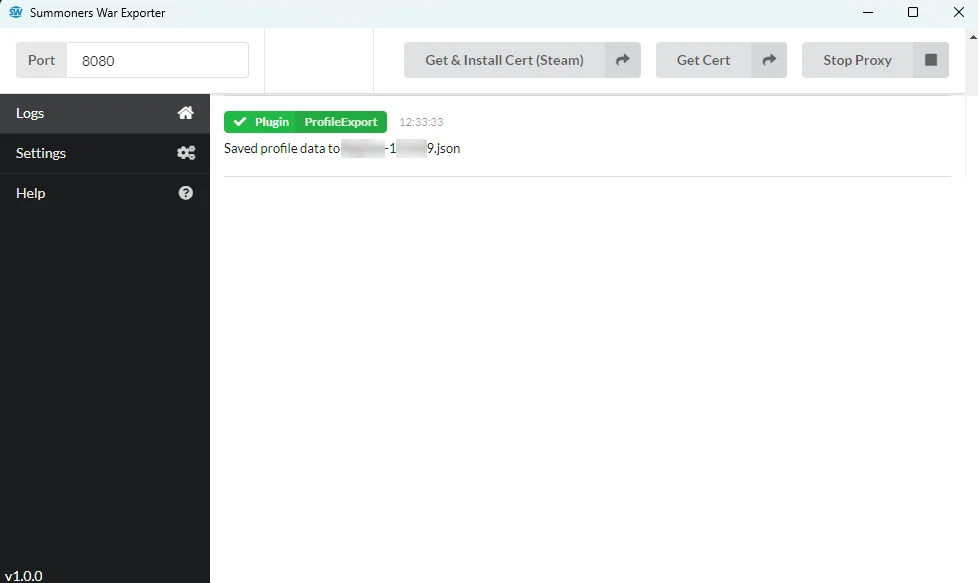
ขณะที่พร็อกซีทำงาน ให้เปิด Summoners War บน Steam แล้วเข้าเกม ระหว่างที่บัญชีโหลด ตัวส่งออกโปรไฟล์ของ SWEX จะบันทึกไฟล์ และ Logs จะแสดง Saved profile data to … คุณจะพบไฟล์ที่นี่:
เดสก์ท็อป › Summoners War Exporter Files › [ชื่อซัมมอนเนอร์]-[ID ซัมมอนเนอร์].json- ไฟล์จะถูกเขียนทับทุกครั้งที่คุณเข้าเกม จึงเป็นกล่องล่าสุดของคุณเสมอ
- เปลี่ยนโฟลเดอร์ได้ด้วย Settings › Files Path › Change
- อยากเก็บประวัติ? เปิด Timestamped copy in separate folder (สำเนาพร้อมเวลาในโฟลเดอร์แยก) ของตัวส่งออกโปรไฟล์

นำเข้า JSON ของคุณเข้า SWLens
เข้าสู่ระบบ SWLensก่อน: การนำเข้าจะบันทึกในบัญชีของคุณ จากนั้นคลิก นำเข้า JSON ตรงไหนก็ได้ที่เห็น แล้วเลือกไฟล์ [ชื่อซัมมอนเนอร์]-[ID ซัมมอนเนอร์].json ของคุณ (ครั้งละหนึ่งไฟล์):

สิ่งที่เกิดขึ้นต่อไป
- SWLens ตรวจว่าไฟล์เป็นไฟล์ส่งออกโปรไฟล์ของ SWEX และเป็นของบัญชีเกมไหน
- การนำเข้าครั้งแรกจะเชื่อมบัญชีเกมนั้นกับบัญชี SWLens ของคุณ
- ไฟล์ถูกบันทึกในบัญชีของคุณ ทุกอุปกรณ์ที่คุณเข้าสู่ระบบจึงโหลดได้
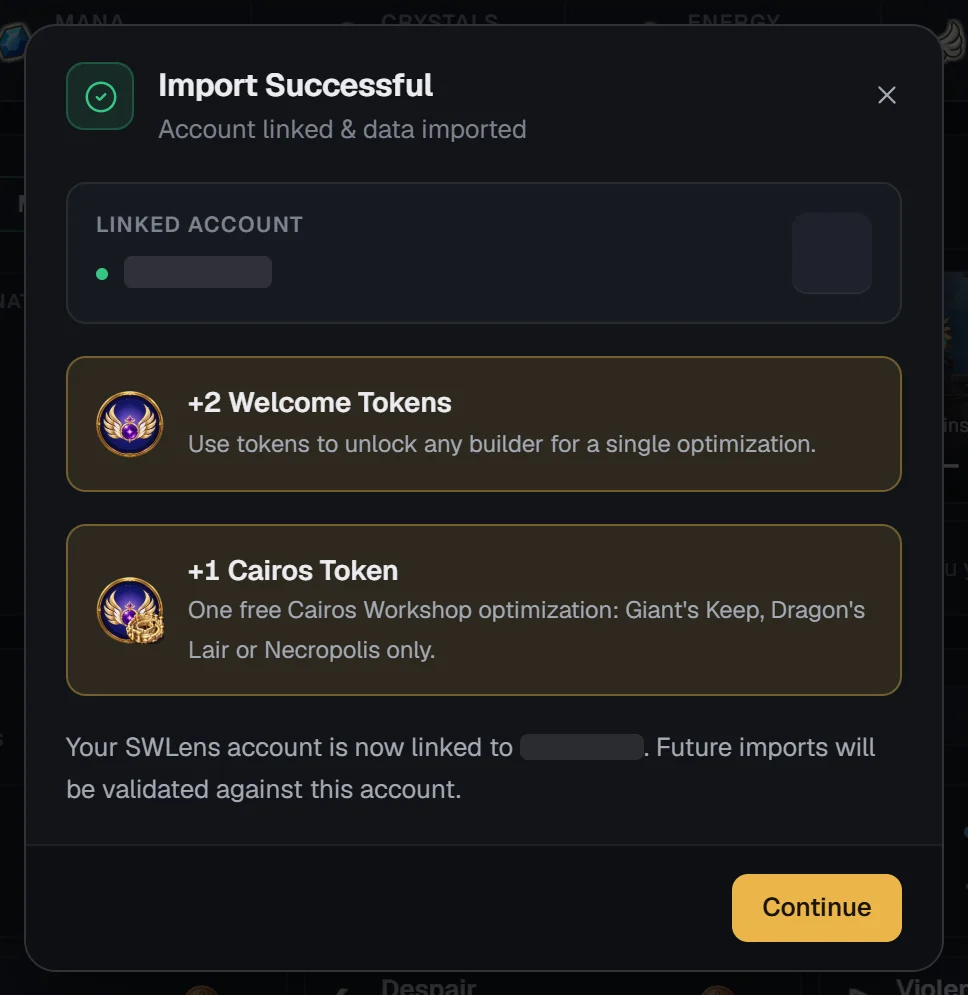
- หน้าต่าง นำเข้าสำเร็จ จะแสดง เชื่อมบัญชีและนำเข้าข้อมูลแล้ว (หรือ อัปเดตข้อมูลเรียบร้อย) ครั้งแรกจะเพิ่มชุดต้อนรับ: โทเคนปรับแต่ง 2 อันและโทเคนไครอส 1 อัน โทเคนปรับแต่งแต่ละอันปลดล็อคการปรับแต่ง 1 ครั้งในเครื่องมือจัดทีมเวิลด์อารีน่า สงครามแห่งการยึดครอง อารีน่า หรือศึกกิลด์ข้ามพิภพ ส่วนโทเคนไครอสใช้ปรับแต่งในเวิร์กช็อปไครอส 1 ครั้งสำหรับป้อมยักษ์ ถ้ำมังกร หรือเนโครโพลิส
- หน้าต่าง ๆ จะแสดงมอนสเตอร์ รูน และอาร์ติแฟคของคุณเอง
นำเข้าอีกได้บ่อยเท่าที่ต้องการ การส่งออกใหม่แล้วนำเข้าไฟล์ใหม่จะอัปเดตข้อมูลของคุณแทนของเดิม: การนำเข้าล่าสุดมีผลเสมอ และ ประวัติ JSON ในโปรไฟล์ของคุณแสดงการอัปโหลดล่าสุด
สิ่งที่ JSON ของคุณปลดล็อค


JSON ยังเติมข้อมูลให้แดชบอร์ดหน้าแรก ตัวเลือกมอนสเตอร์ของเครื่องคำนวณอาร์ติแฟคและเครื่องคำนวณ SPD และตัวกรองเฉพาะมอนสเตอร์ที่มีในสารานุกรมมอนสเตอร์
SWEX และ SWLens Client
SWLens Client อ่านไฟล์เดียวกันและบัญชีเดียวกัน ใช้ SWEX ร่วมกับไคลเอนต์ได้ 3 วิธี:

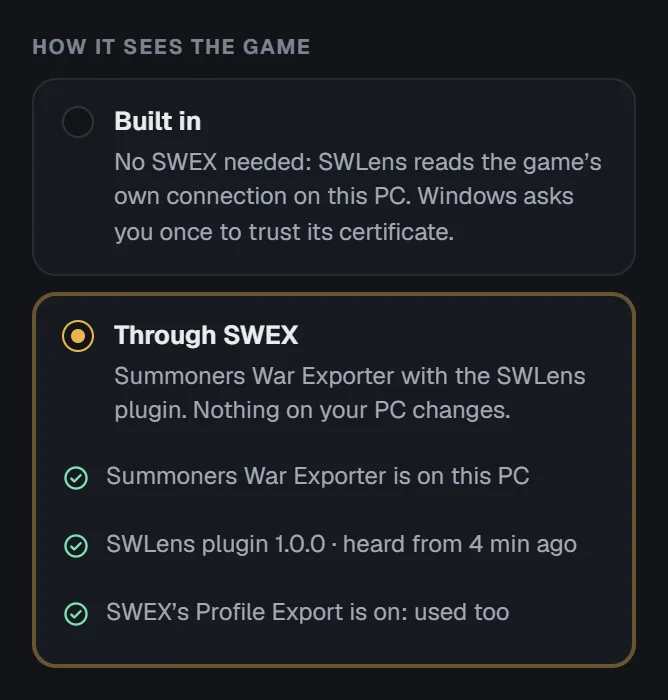
Connect ทำงานอย่างไร และอะไรที่ไม่ส่งเด็ดขาด: คู่มือ SWLens Connect
บัญชีเกมที่เชื่อมไว้
ฟรีและ Basic: บัญชีเกม 1 บัญชี
การนำเข้าครั้งแรกจะเชื่อมบัญชี Summoners War 1 บัญชี ไฟล์จากบัญชีเกมอื่นจะถูกปฏิเสธด้วย นำเข้าไม่สำเร็จ: พบบัญชีไม่ตรงกัน
Premium: บัญชีเกม 2 บัญชี
การนำเข้าบัญชีที่ 2 จะมีตัวเลือก เชื่อมซัมมอนเนอร์คนที่ 2 จากนั้นสลับระหว่างกันได้จากเมนูบัญชีหรือโปรไฟล์ของคุณ หากไม่มี Premium ช่องที่ 2 จะถูกล็อค
ต้องการเปลี่ยนบัญชีที่เชื่อมไว้? ไม่มีปุ่มให้ทำเอง ในโปรไฟล์ของคุณ ให้ใช้ ขอเปลี่ยน JSON / ปลดล็อคซัมมอนเนอร์: เลือกช่อง ใส่เหตุผล และใส่ชื่อบัญชีใหม่ได้หากต้องการ ทีม SWLens จะตรวจสอบ เมื่อช่องถูกยกเลิกการเชื่อม คุณจะได้รับอีเมล และการนำเข้าครั้งถัดไปจะเชื่อมบัญชีใหม่ ชุดต้อนรับให้ครั้งเดียวต่อบัญชีเกม แม้จะใช้บัญชี SWLens ใหม่

ช่องซัมมอนเนอร์ การสลับ และชุดต้อนรับ อธิบายไว้ครบในเชื่อมบัญชีของคุณ
การแก้ปัญหา
ใน SWEX
ไม่มีไฟล์ JSON หลังเข้าเกม
ตรวจดูว่า SWEX ทำงานในฐานะผู้ดูแลระบบ เริ่มพร็อกซีใน Steam Mode ก่อนเปิดเกม เปิดตัวส่งออกโปรไฟล์ไว้ และเปิด HTTPS mode ไว้ หากเดสก์ท็อปของคุณซิงค์กับ OneDrive อยู่ SWEX อาจเขียนไฟล์ที่นั่นไม่ได้: ตั้ง Settings › Files Path ไปที่โฟลเดอร์นอก OneDrive
เกมแสดงข้อผิดพลาด H:2000 หรือเชื่อมต่อไม่ได้
ใบรับรองหมดอายุหรือยังไม่ได้ติดตั้ง คลิก Regenerate Cert ใน Settings ของ SWEX แล้วติดตั้งใหม่ด้วย Get & Install Cert (Steam) หรือด้วยขั้นตอนติดตั้งเองด้านบน
Logs แสดง Could not modify hosts file
SWEX ไม่ได้ทำงานในฐานะผู้ดูแลระบบ หรือซอฟต์แวร์ความปลอดภัยบล็อกไว้ เปิด SWEX ใหม่ด้วย “เรียกใช้ในฐานะผู้ดูแลระบบ” ไฟร์วอลล์ VPN หรือโปรแกรมป้องกันไวรัสอื่นก็อาจขัดขวางได้
Get & Install Cert (Steam) ไม่ทำงาน
คลิก Get Cert หนึ่งครั้งเพื่อสร้างโฟลเดอร์ใบรับรอง แล้วลองใหม่ หรือติดตั้งใบรับรองเอง
Windows ได้ปกป้องพีซีของคุณ
Windows แสดงข้อความนี้สำหรับไฟล์ที่เพิ่งดาวน์โหลด คลิก “ข้อมูลเพิ่มเติม” แล้วคลิก “เรียกใช้ต่อไป” SWEX เป็นโอเพนซอร์ส: คุณอ่านโค้ดได้บน GitHub
SWLens Connect แจ้งว่า SWEX ก็อ่านเกมอยู่เช่นกัน
แบบในตัวของ SWLens Connect และพร็อกซีของ SWEX ทำงานพร้อมกันไม่ได้ ปิด SWEX หรือเปลี่ยน Connect เป็นผ่าน SWEX
ใน SWLens
ไฟล์ JSON ไม่ถูกต้อง กรุณาอัปโหลดไฟล์ส่งออกจาก SWEX ที่ถูกต้อง
ไฟล์เป็น JSON แต่ไม่ใช่ไฟล์ส่งออกโปรไฟล์ของ SWEX เลือกไฟล์ [ชื่อซัมมอนเนอร์]-[ID ซัมมอนเนอร์].json จากโฟลเดอร์ไฟล์ของ SWEX ไม่ใช่ไฟล์ log ไฟล์ CSV หรือไฟล์ปลั๊กอิน ในไคลเอนต์จะแสดงว่า “ไฟล์นี้ไม่ใช่ JSON ของ SWEX”
เลือกไฟล์แล้วไม่มีอะไรเกิดขึ้น
ไฟล์ไม่ใช่ JSON ที่ถูกต้อง (ดาวน์โหลดไม่ครบ หรือไฟล์ที่ถูกเปลี่ยนชื่อ) ส่งออกใหม่จาก SWEX แล้วนำเข้าไฟล์ใหม่
นำเข้าไม่สำเร็จ: พบบัญชีไม่ตรงกัน
บัญชี SWLens ของคุณเชื่อมกับบัญชีเกมอื่นอยู่ นำเข้าไฟล์ของบัญชีนั้น เชื่อมบัญชีที่ 2 ด้วย Premium หรือส่งคำขอเปลี่ยนจากโปรไฟล์ของคุณ ในไคลเอนต์จะแสดงว่า “JSON นี้เป็นของบัญชีอื่น”
ไม่มีปุ่มนำเข้า JSON ในแถบด้านบน
เมื่อมีไฟล์แล้ว ปุ่มจะย้ายไปอยู่ในเมนูบัญชี (คลิกรูปหรือชื่อของคุณ) บนมือถือจะอยู่ใต้ “เพิ่มเติม”
โปรดนำเข้าข้อมูล JSON ก่อน
เครื่องมือจัดทีมหรือเครื่องมืออื่นต้องใช้ไฟล์บัญชีของคุณ: นำเข้าไฟล์ แล้วลองใหม่อีกครั้ง
SWLens Client แจ้งว่า “นำเข้าไม่สำเร็จ”
ตรวจสอบการเชื่อมต่อและดูว่าคุณเข้าสู่ระบบอยู่ แล้วลองอีกครั้งในอีกสักครู่
วิดีโอแนะนำ
ชอบดูวิดีโอมากกว่า? วิดีโอแนะนำจากคอมมูนิตี้เหล่านี้สอนการตั้งค่า SWEX กับ Steam (บางเมนูอาจต่างจาก SWEX 1.0 เล็กน้อย):
English โดย Seiishizo
Français โดย MaxandCS7only
คำถามที่พบบ่อย
SWEX คืออะไร?
SWEX (Summoners War Exporter) เป็นแอปบน PC ฟรีแบบโอเพนซอร์สโดย Xzandro ขณะทำงาน SWEX จะอ่านข้อมูลบัญชีที่ Summoners War ได้รับตอนคุณเข้าเกม แล้วบันทึกเป็นไฟล์ JSON: มอนสเตอร์ รูน อาร์ติแฟค และรายละเอียดบัญชีของคุณ SWLens อ่านไฟล์นั้น แต่ SWEX ไม่ได้สร้างโดย SWLens
SWEX บันทึกไฟล์ JSON ไว้ที่ไหน?
ในโฟลเดอร์ไฟล์ของ SWEX ซึ่งค่าเริ่มต้นคือ Summoners War Exporter Files บนเดสก์ท็อป ชื่อไฟล์ [ชื่อซัมมอนเนอร์]-[ID ซัมมอนเนอร์].json ไฟล์จะถูกเขียนทับทุกครั้งที่คุณเข้าเกมขณะที่พร็อกซีทำงาน เปลี่ยนโฟลเดอร์ได้ใน Settings ของ SWEX ที่ Files Path
SWEX ใช้กับเวอร์ชัน Steam ได้ไหม?
ได้ บน Windows ให้คลิก Start Proxy แล้วเลือก Steam Mode ติดตั้งใบรับรองหนึ่งครั้งด้วย Get & Install Cert (Steam) จากนั้นเปิดเกมบน Steam ไม่ต้องใช้อีมูเลเตอร์ Steam Mode ใช้ได้บน Windows เท่านั้น
ใช้ SWEX กับอีมูเลเตอร์หรือมือถือได้ไหม?
ได้: เลือก Remote Mode แทน Steam Mode ตอนเริ่มพร็อกซี แล้วตั้งค่าอุปกรณ์ให้ใช้พร็อกซีตามที่ Help ของ SWEX อธิบาย คู่มือนี้ครอบคลุมวิธีบน Steam ซึ่งง่ายที่สุด
SWEX ปลอดภัยไหม?
SWEX เป็นโอเพนซอร์สและอ่านเฉพาะข้อมูลที่เกมของคุณได้รับ: เปลี่ยนแปลงบัญชีหรือเล่นแทนคุณไม่ได้ Help ของ SWEX เองระบุว่าความเสี่ยงที่จะโดนแบนต่ำแต่ไม่ใช่ศูนย์ ดังนั้นโปรดใช้ตามดุลยพินิจของคุณเอง SWLens ไม่ขอข้อมูลเข้าสู่ระบบเกมของคุณเด็ดขาด: อ่านเฉพาะไฟล์ JSON ที่คุณนำเข้า
จะนำเข้า JSON เข้า SWLens ได้อย่างไร?
เข้าสู่ระบบ SWLens แล้วคลิก “นำเข้า JSON”: ในแถบด้านบน ในเมนูบัญชี ในขั้นแรกของเครื่องมือจัดทีมใดก็ได้ ใต้ “เพิ่มเติม” บนมือถือ หรือในแถบใต้เกมของ SWLens Client เลือกไฟล์ [ชื่อซัมมอนเนอร์]-[ID ซัมมอนเนอร์].json ของคุณ การนำเข้าครั้งแรกจะเชื่อมบัญชีเกมของคุณ และเพิ่มโทเคนปรับแต่ง 2 อันและโทเคนไครอส 1 อัน
ควรนำเข้า JSON ใหม่บ่อยแค่ไหน?
ทุกครั้งที่รูน อาร์ติแฟค หรือมอนสเตอร์ของคุณเปลี่ยน: ผู้เล่นส่วนใหญ่ส่งออกก่อนเริ่มปรับแต่งแต่ละครั้ง นำเข้าได้ไม่จำกัดสำหรับบัญชีที่เชื่อมไว้ และทุกอุปกรณ์ที่คุณใช้จะโหลดไฟล์ล่าสุด หากใช้ SWLens Connect ในไคลเอนต์ PC ไม่ต้องนำเข้าอะไรเลย
ใช้บัญชี Summoners War มากกว่า 1 บัญชีได้ไหม?
บัญชีฟรีและ Basic เชื่อมบัญชีเกมได้ 1 บัญชี Premium เชื่อมบัญชีที่ 2 และสลับระหว่างกันได้ โดยบิลด์ที่บันทึกไว้และรูนที่ล็อคไว้ยังอยู่ และแต่ละบัญชีแสดงของตัวเอง หากต้องการเปลี่ยนบัญชีที่เชื่อมไว้ ให้ส่งคำขอจากโปรไฟล์ SWLens ของคุณ
ทำไม SWLens แจ้งว่า “ไฟล์ JSON ไม่ถูกต้อง”?
ไฟล์เป็น JSON ที่ถูกต้องแต่ไม่ใช่ไฟล์ส่งออกโปรไฟล์ของ SWEX (ไม่มี wizard_info หรือ unit_list) นำเข้าไฟล์ [ชื่อซัมมอนเนอร์]-[ID ซัมมอนเนอร์].json จากโฟลเดอร์ไฟล์ของ SWEX ไม่ใช่ไฟล์ log ไฟล์ CSV หรือไฟล์ปลั๊กอิน
เกมแสดงข้อผิดพลาด H:2000 หลังเริ่มพร็อกซี ต้องทำอย่างไร?
ใบรับรอง SWEX ของคุณหมดอายุแล้ว (มีอายุประมาณหนึ่งปี) ใน Settings ของ SWEX คลิก Regenerate Cert แล้วติดตั้งใบรับรองใหม่อีกครั้งด้วย Get & Install Cert (Steam)
โหลดบัญชีเข้า SWLens โดยไม่ใช้ SWEX ได้ไหม?
ได้ สำหรับเวอร์ชัน Steam: SWLens Connect ในไคลเอนต์ SWLens สำหรับ PC ที่ใช้ฟรีจะอ่านบัญชีของคุณทุกครั้งที่เข้าเกมและซิงค์ให้ โดยไม่ต้องใช้ SWEX
คู่มือที่เกี่ยวข้อง


ได้ JSON แล้วใช่ไหม?
นำเข้า SWLens แล้วเครื่องมือจัดทีม เครื่องคำนวณ และหน้าบัญชีทุกหน้าจะแสดงมอนสเตอร์และรูนของคุณเอง
 นำเข้า JSON เข้า SWLens