
คู่มือ SWLens Client: โอเวอร์เลย์ Summoners War สำหรับ PC
SWLens Client คือแอป Windows ฟรีสำหรับ Summoners War เวอร์ชัน Steam ไคลเอนต์จะนำเกมมาไว้ในหน้าต่างของตัวเองและอ่านเกมขณะที่คุณเล่น: รูนและอาร์ติแฟคทุกชิ้นที่คุณเปิดจะมีคำตัดสินแสดงบนเกมโดยตรง ระบบอ่านคู่แข่งเวิลด์อารีน่าของคุณจากดราฟต์ บิลด์ที่บันทึกไว้อยู่ข้างเกม และเว็บไซต์ SWLens ทั้งหมดอยู่ห่างแค่ปุ่มเดียว
คู่มือนี้พาคุณดูไคลเอนต์ทีละหน้าจอ: การติดตั้ง คู่มือตั้งค่า แต่ละแท็บของแผงเรียลไทม์ แถบใต้เกม การตั้งค่าทุกอย่าง SWLens Connect ภาษา และการอัปเดต
สารบัญ20
ไคลเอนต์ใน 6 ขั้นตอน
- ดาวน์โหลดไคลเอนต์จากหน้าดาวน์โหลด แล้วเปิดตัวติดตั้ง (อนุญาตในหน้าต่างขอสิทธิ์ผู้ดูแลระบบ)
- เข้าสู่ระบบด้วยบัญชี SWLens ของคุณ (ใช้ฟรี)
- ทำตามคู่มือตั้งค่า: JSON ของคุณ SWLens Connect วิธีที่ไคลเอนต์เริ่มทำงาน และสิ่งที่แสดงบนเกม
- เปิด Summoners War จาก Steam: SWLens จะดึงเกมเข้ามาเอง
- เปิดรูนหรืออาร์ติแฟคชิ้นใดก็ได้ในเกม: คำตัดสินจะแสดงบนเกมและในแผงด้านขวา
- กด F1 เพื่อเปิดเว็บไซต์ SWLens ทั้งหมดข้างเกม รวมถึงเครื่องมือจัดทีมและเครื่องมืออื่นทุกตัว
แต่ละส่วนอธิบายไว้ด้านล่าง ตามลำดับที่คุณจะได้เจอ
สิ่งที่ไคลเอนต์เพิ่มให้ Summoners War
SWLens ส่วนใหญ่ใช้ได้ในทุกเบราว์เซอร์ ไคลเอนต์เพิ่มสิ่งที่มีแต่แอปบน PC เท่านั้นที่ทำได้: อ่านเกมที่คุณกำลังเล่น
Rune Lens บนเกม
Arti Lens บนเกม
อ่านคู่แข่งเวิลด์อารีน่าของคุณ
บิลด์ที่บันทึกไว้ข้างเกม
SWLens Connect
เว็บไซต์ทั้งหมด ห่างแค่ปุ่มเดียว
ดาวน์โหลดและติดตั้งไคลเอนต์
สิ่งที่ต้องมี
Windows 10 หรือ 11 (64 บิต)
Summoners War เวอร์ชัน Steam บน PC เครื่องเดียวกัน
บัญชี SWLens ฟรี (สร้างจากไคลเอนต์ได้)
สิทธิ์ในการกดอนุญาตในหน้าต่างขอสิทธิ์ผู้ดูแลระบบ
ติดตั้ง
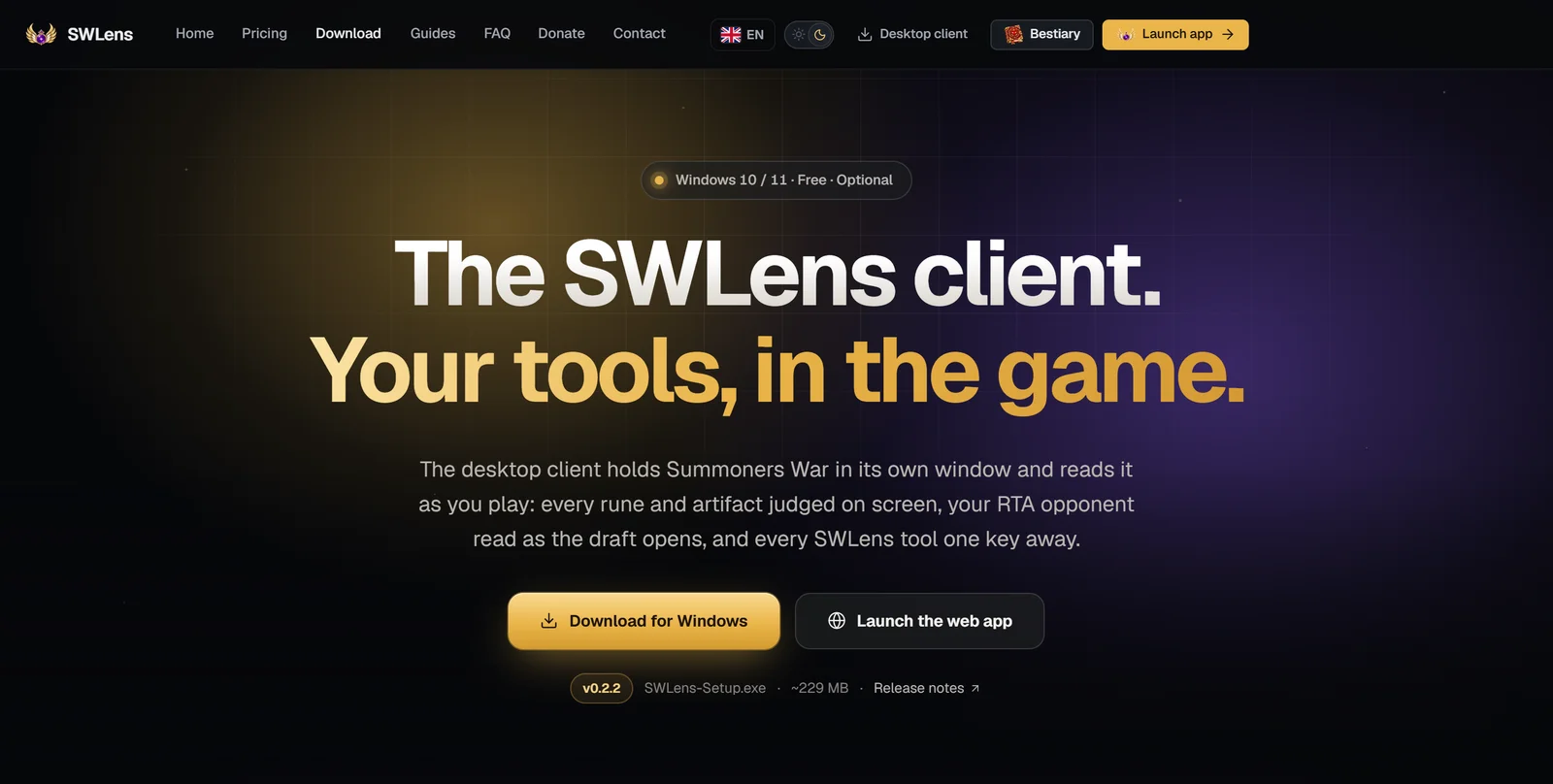
- เปิดหน้าดาวน์โหลด แล้วคลิก ดาวน์โหลดสำหรับ Windows คุณจะได้ไฟล์
SWLens-Setup.exe - เปิดไฟล์และกดอนุญาตในหน้าต่างขอสิทธิ์ผู้ดูแลระบบ: เพื่อให้ SWLens นำหน้าต่างเกมมาไว้ได้ Summoners War ทำงานด้วยสิทธิ์ผู้ดูแลระบบ ไคลเอนต์จึงต้องใช้สิทธิ์นี้ด้วย
- ใช้โฟลเดอร์ที่แนะนำหรือเลือกโฟลเดอร์อื่น ติดตั้งให้เสร็จ แล้วเปิด SWLens Client จากเมนูเริ่มหรือทางลัดบนเดสก์ท็อป
หากเปิดตัวติดตั้งอีกครั้งบน PC ที่มีไคลเอนต์อยู่แล้ว จะมีตัวเลือก Reinstall (ติดตั้งใหม่: ซ่อมแซมหรืออัปเดต) หรือ Uninstall (ถอนการติดตั้ง)
ติดตั้งครั้งเดียวพอ: หลังจากนั้นไคลเอนต์จะอัปเดตตัวเอง (ดูการอัปเดต)
เข้าสู่ระบบ
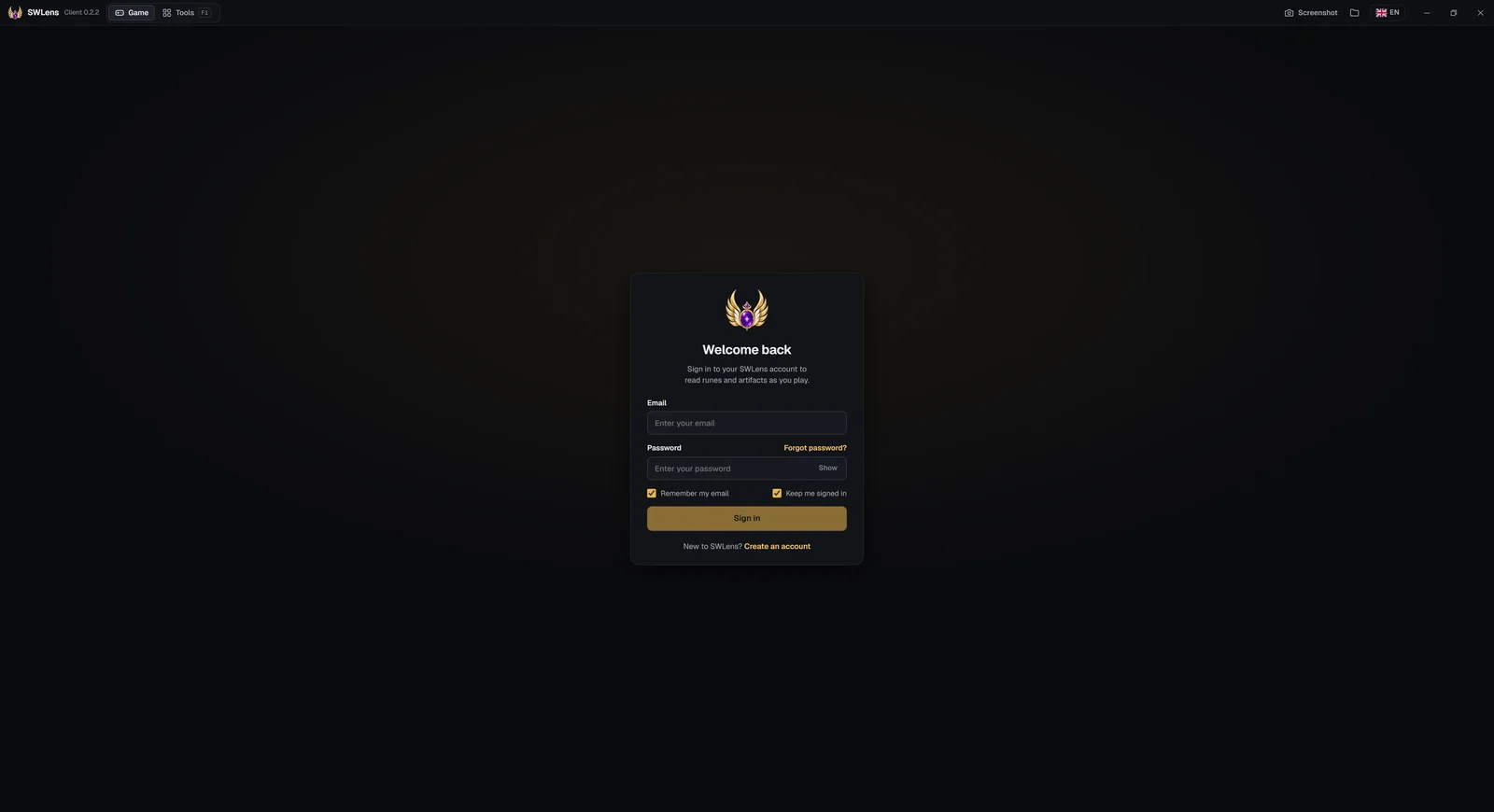
ไคลเอนต์จะเปิดที่หน้าจอเข้าสู่ระบบ ให้เข้าสู่ระบบด้วยอีเมลและรหัสผ่านของบัญชี SWLens ไคลเอนต์เข้าสู่ระบบผ่านเว็บไซต์ SWLens เว็บไซต์ในไคลเอนต์ (เครื่องมือ) จึงเข้าสู่ระบบไปด้วย
คู่มือตั้งค่า
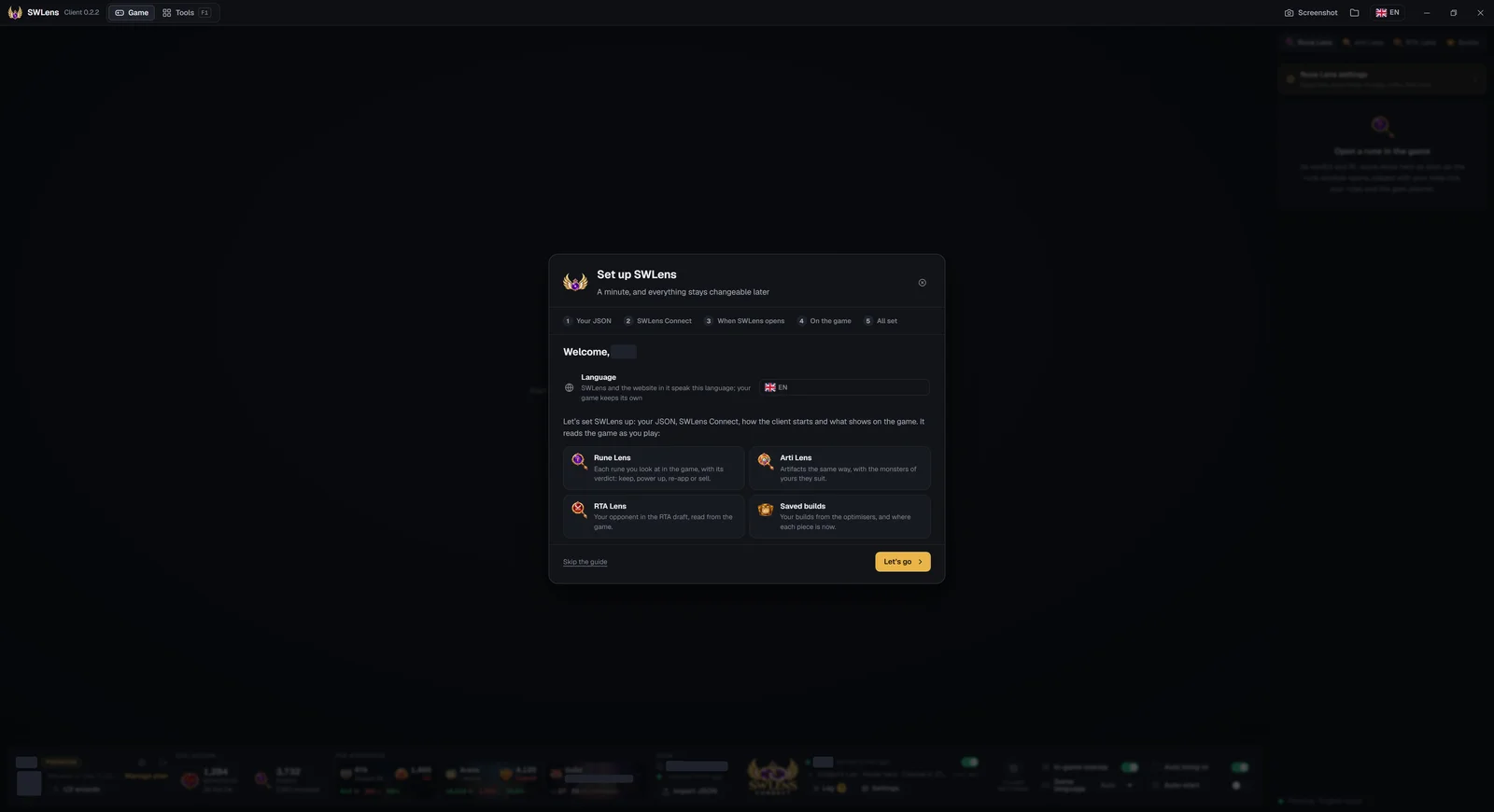
ครั้งแรกที่คุณเข้าสู่ระบบ คู่มือตั้งค่าจะเปิดขึ้นบนไคลเอนต์ ใช้เวลาประมาณหนึ่งนาที ทุกตัวเลือกมีผลทันที และเปลี่ยนได้ทั้งหมดภายหลังในแถบใต้เกม เปิดคู่มืออีกครั้งได้ทุกเมื่อจาก ตั้งค่าไคลเอนต์ ในแถบนั้น หรือจากแผงบัญชี
ยินดีต้อนรับ
เลือกภาษาของไคลเอนต์ก่อน: ทุกอย่างหลังจากนั้นจะแสดงเป็นภาษานี้ จากนั้นเป็นการแนะนำสั้น ๆ ว่าไคลเอนต์อ่านอะไรขณะที่คุณเล่น: Rune Lens, Arti Lens, RTA Lens และบิลด์ที่บันทึกไว้
JSON ของคุณ
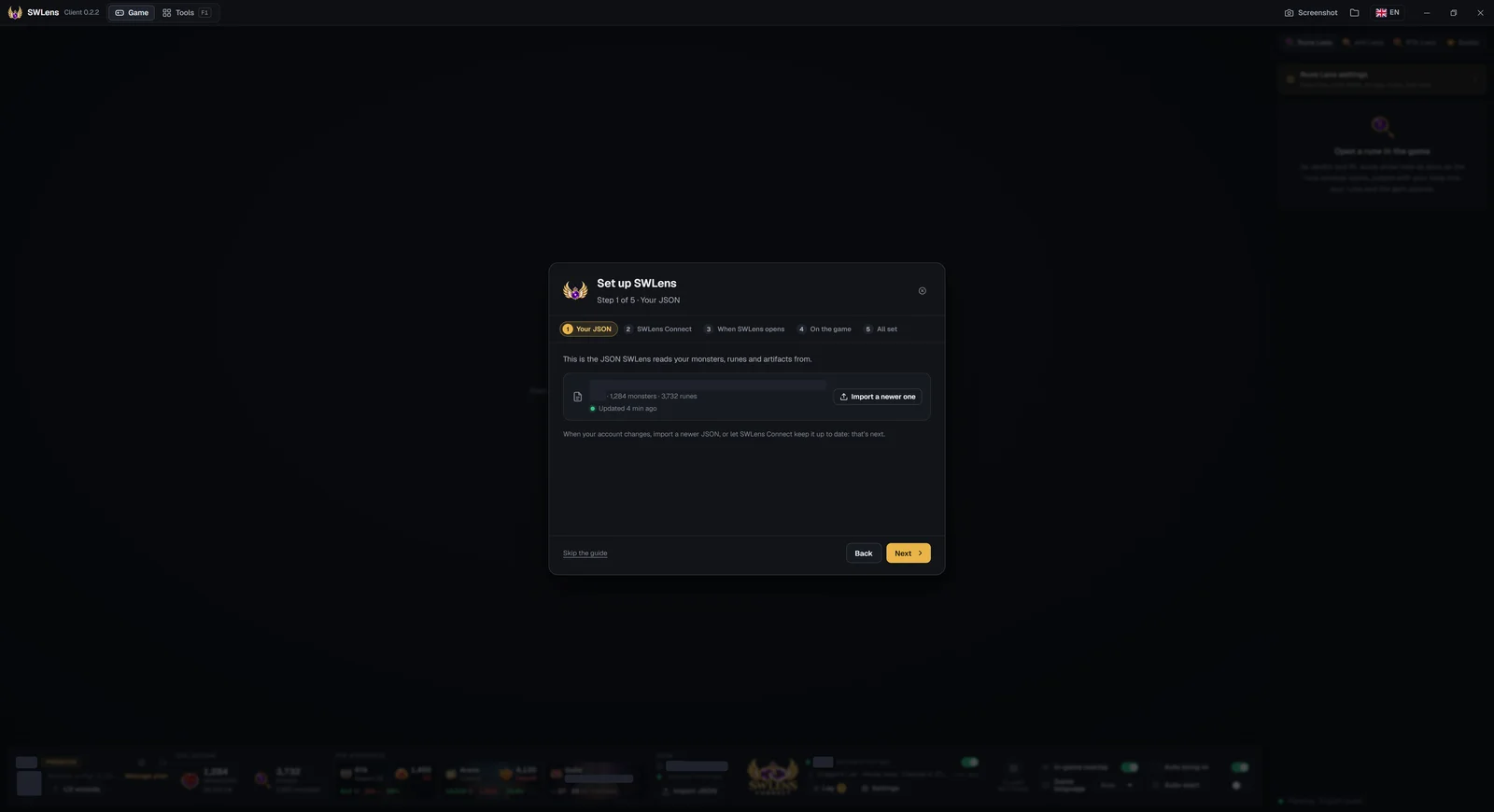
JSON ที่ SWLens ใช้อ่านมอนสเตอร์ รูน และอาร์ติแฟคของคุณ: ชื่อไฟล์ ซัมมอนเนอร์ จำนวน และความใหม่ของไฟล์ พร้อมปุ่ม นำเข้าไฟล์ที่ใหม่กว่า ยังไม่มี JSON? เลือก นำเข้า JSON (ไฟล์ที่ Summoners War Exporter บันทึกไว้) หรือ ใช้ SWLens Connect บัญชี SWLens ที่เพิ่งสร้างใหม่จะถูกส่งไปที่เว็บไซต์เพื่อนำเข้า JSON แรก (เปิด SWLens): การนำเข้าครั้งนั้นจะเชื่อมบัญชี Summoners War ของคุณ
SWLens Connect
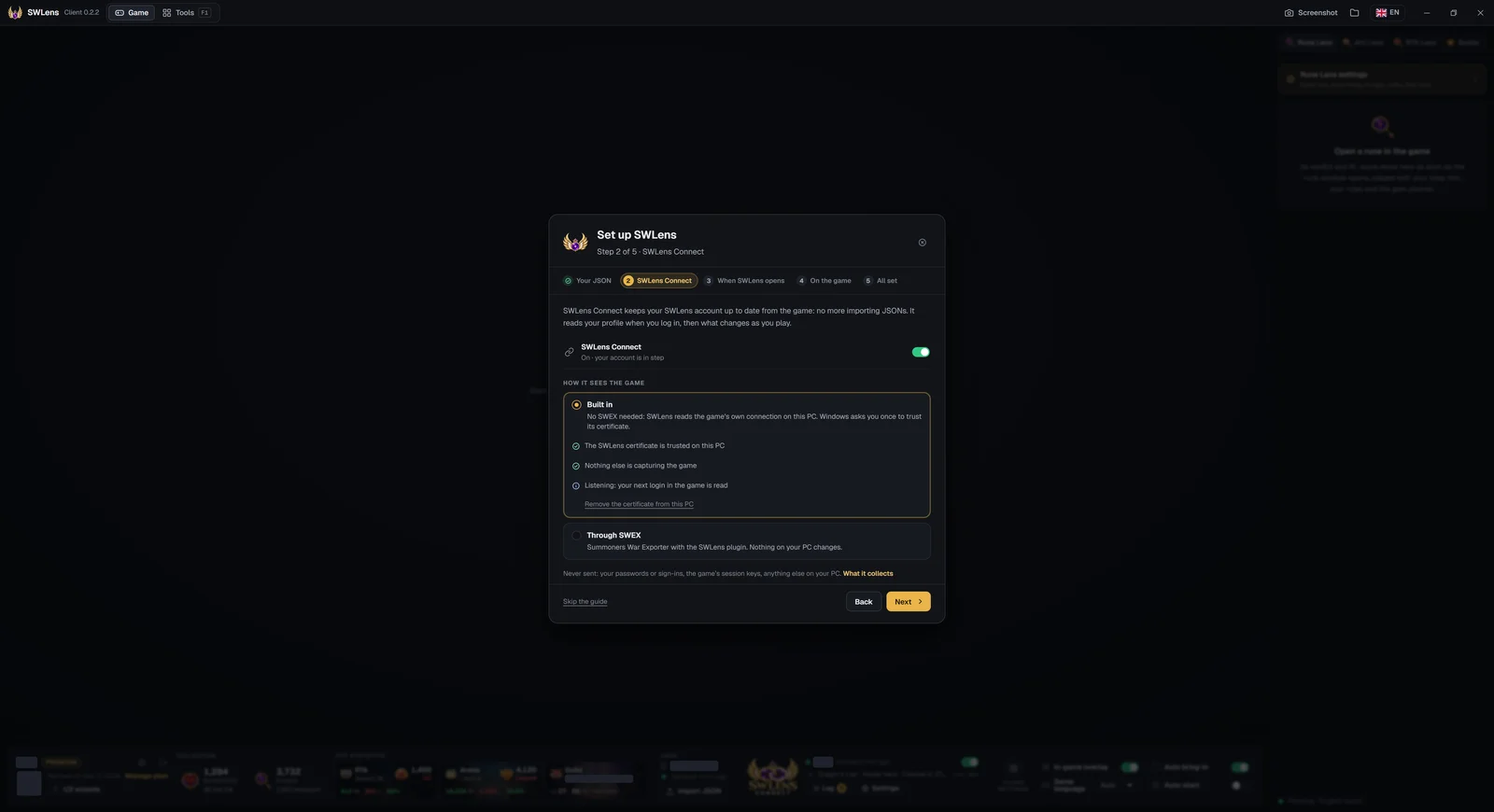
Connect เปิดไว้ตั้งแต่แรกในแบบในตัว: อัปเดตบัญชีของคุณจากเกมโดยตรง ไม่ต้องนำเข้า JSON อีกต่อไป จะเปิดไว้ต่อ เปลี่ยนเป็น ผ่าน SWEX หรือปิดก็ได้ แบบในตัวต้องให้ Windows เชื่อถือใบรับรอง SWLens หนึ่งครั้ง: เมื่อคุณกด ถัดไป คู่มือจะขอให้กด เชื่อถือ แล้ว Windows จะแสดงคำเตือนของตัวเอง ให้เลือก ใช่ ส่วน สิ่งที่เก็บ แสดงสิ่งที่ Connect อ่านและสิ่งที่ไม่ส่งเด็ดขาด
เมื่อ SWLens เปิด
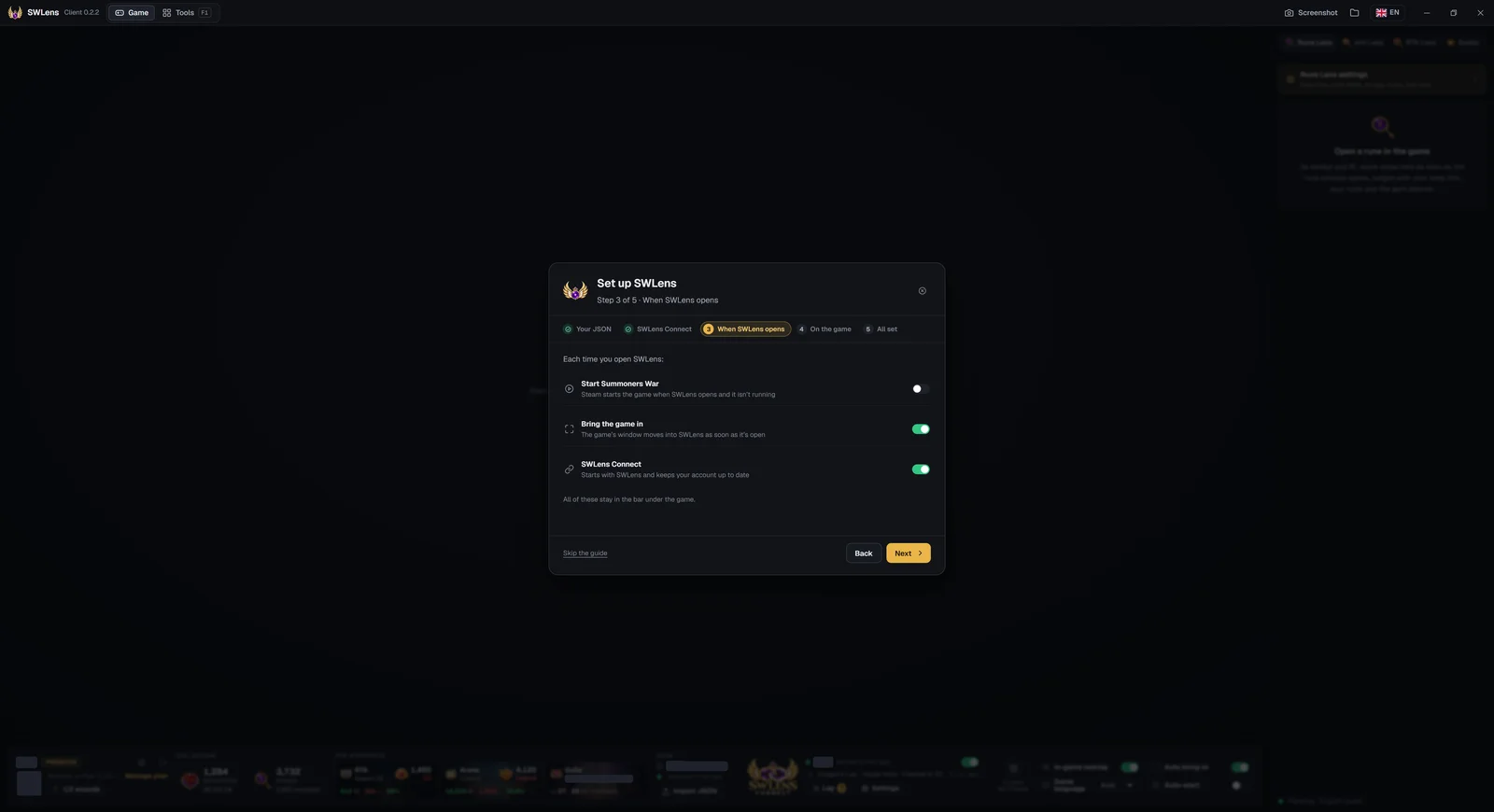
สิ่งที่เกิดขึ้นทุกครั้งที่คุณเปิดไคลเอนต์: เปิด Summoners War (Steam จะเปิดเกมเมื่อเกมยังไม่ได้ทำงาน) ดึงเกมเข้ามา (หน้าต่างเกมจะย้ายเข้ามาใน SWLens ทันทีที่เกมเปิด) และ SWLens Connect (เริ่มทำงานพร้อมไคลเอนต์)
บนเกม
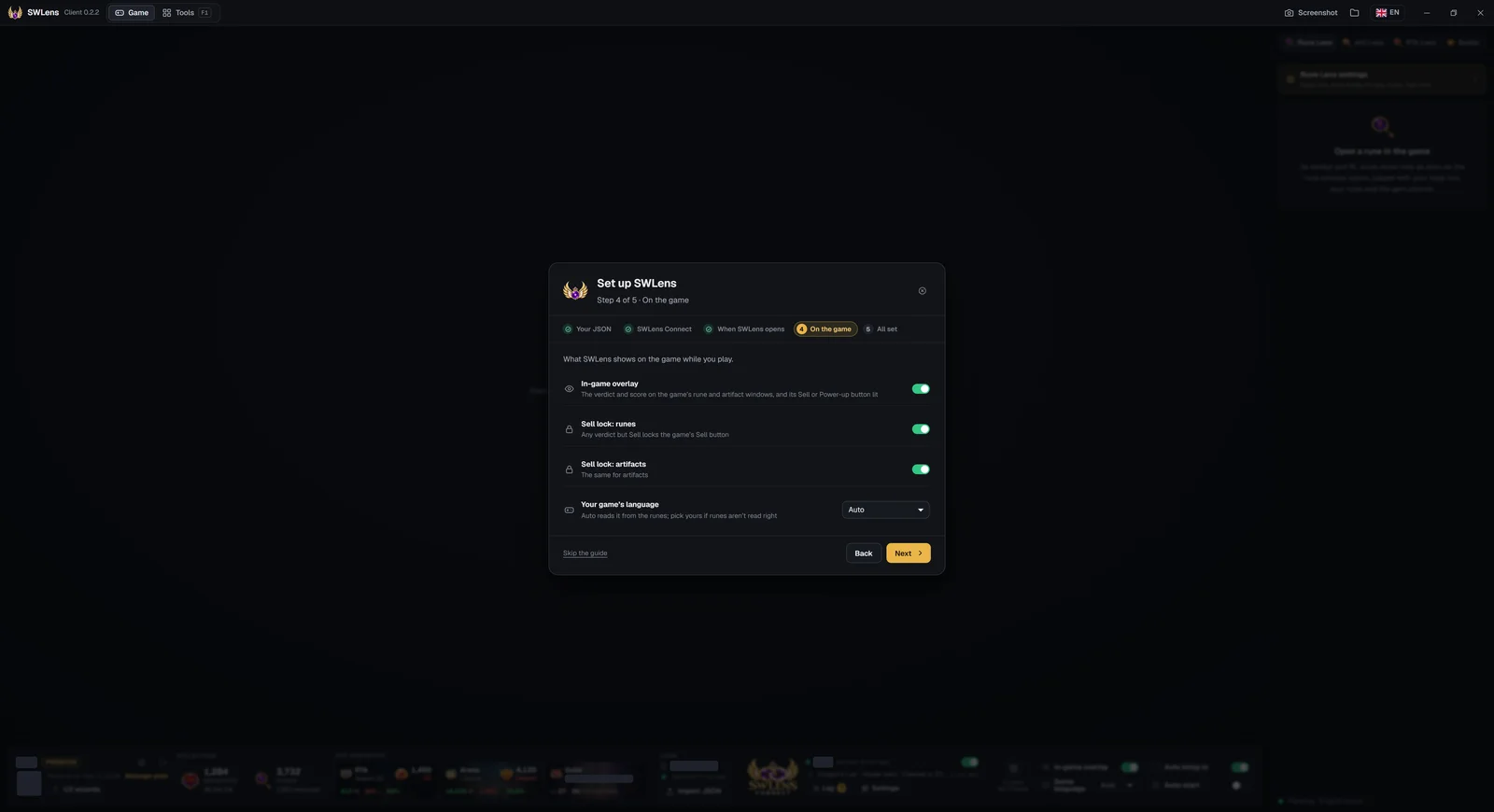
สิ่งที่ไคลเอนต์แสดงบนเกม: โอเวอร์เลย์ในเกม (คำตัดสินและคะแนนบนหน้าต่างรูนและอาร์ติแฟคของเกม พร้อมไฮไลต์ปุ่มขายหรือเพิ่มระดับของเกม) ล็อคการขายสำหรับรูนและอีกอันสำหรับอาร์ติแฟค และ ภาษาของเกมคุณ (อัตโนมัติจะอ่านจากรูน: เลือกเองหากอ่านรูนไม่ถูกต้อง)
เรียบร้อย
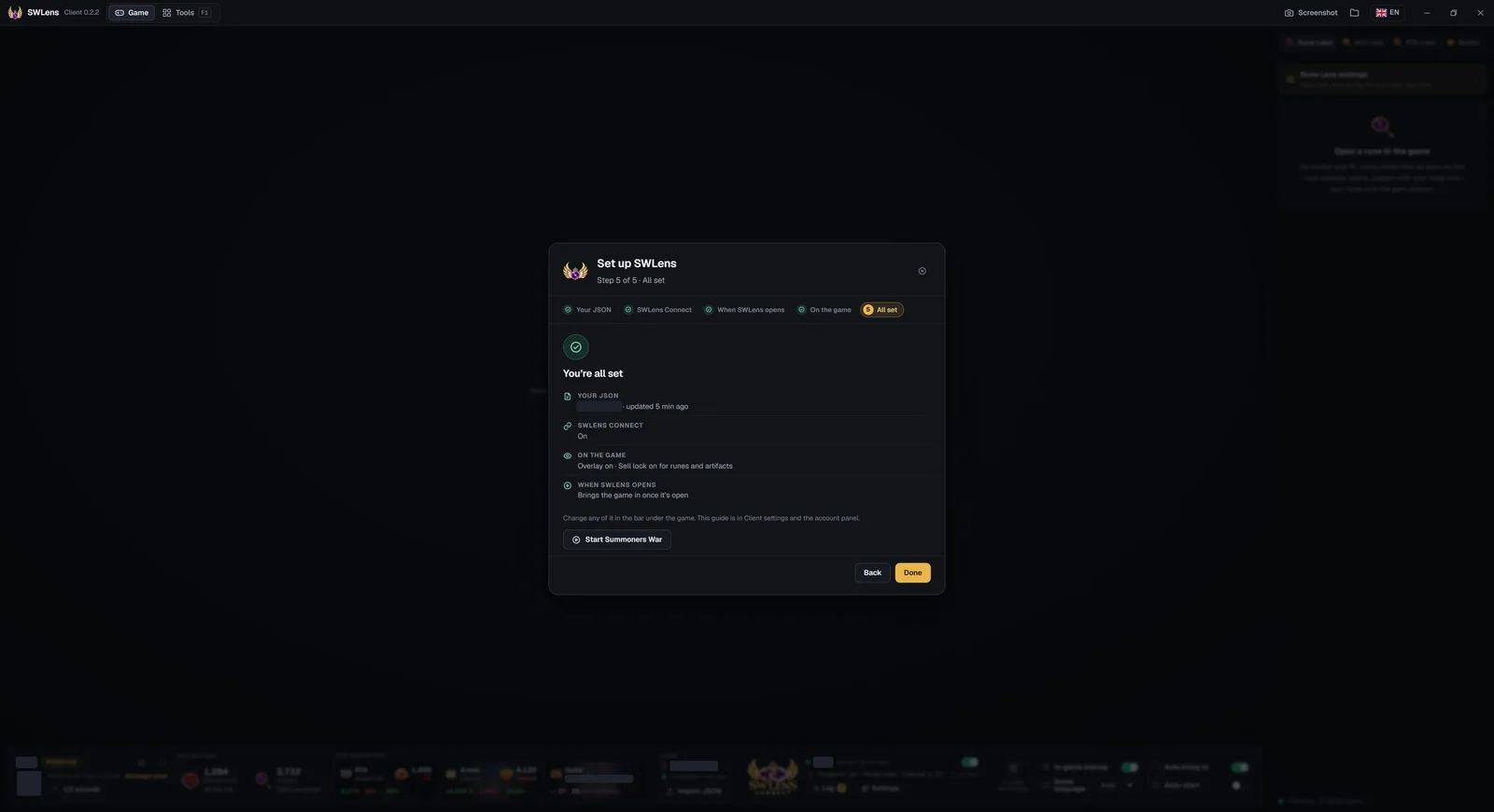
สรุปตัวเลือกของคุณ (JSON ของคุณ Connect สิ่งที่แสดงบนเกม และสิ่งที่เกิดขึ้นเมื่อ SWLens เปิด) พร้อมปุ่ม เปิด Summoners War หากเกมยังไม่ได้ทำงาน
ดึง Summoners War เข้ามาในไคลเอนต์
ด้านซ้ายของมุมมองเกมเป็นที่ของเกม ระหว่างที่เกมยังไม่เข้ามา ตรงนี้จะบอกสถานะดังนี้:
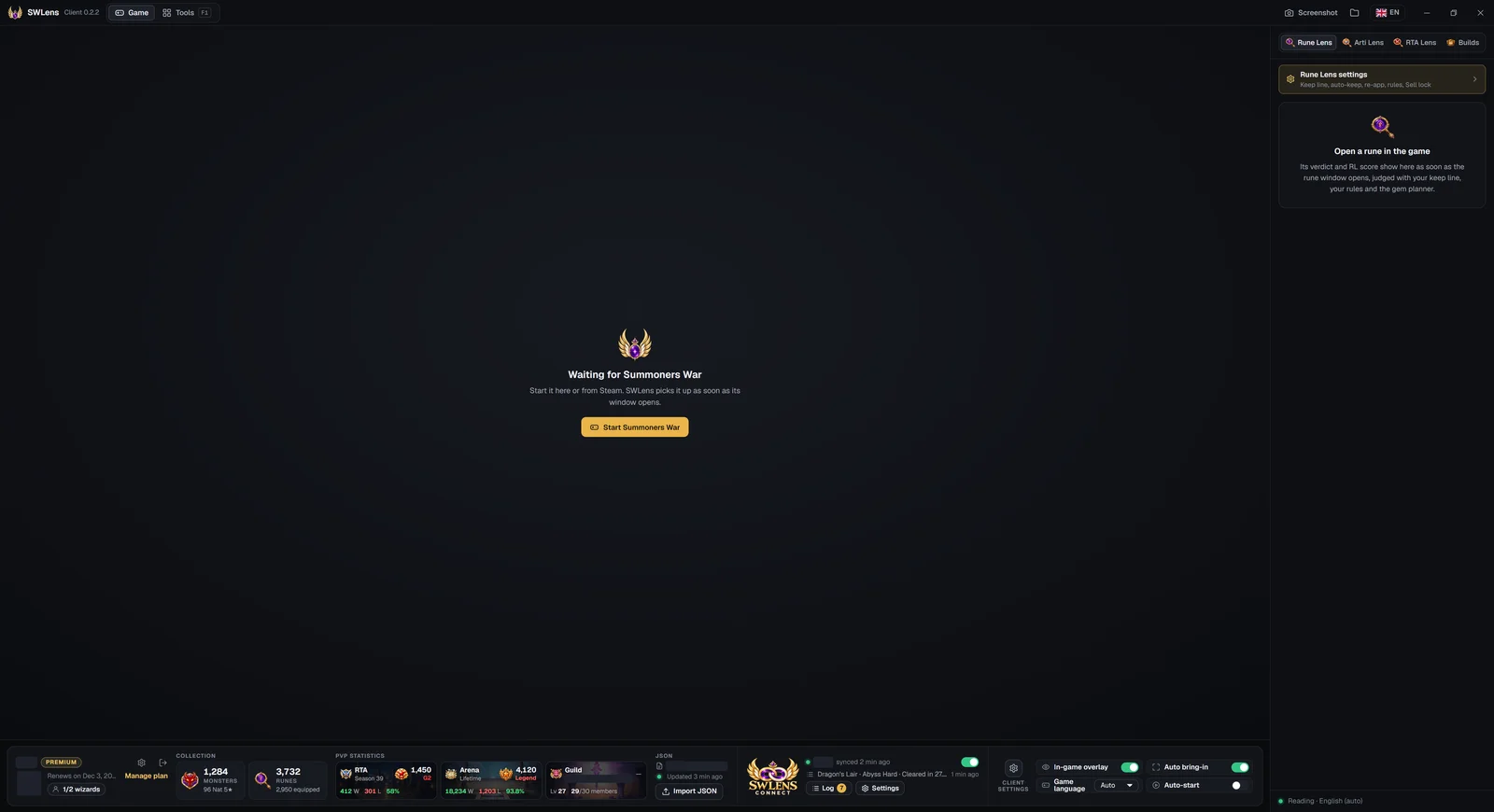
เมื่อเปิดสวิตช์ ดึงเกมอัตโนมัติ (เปิดไว้ตั้งแต่แรก) เกมจะย้ายเข้ามาใน SWLens ภายในไม่กี่วินาทีหลังจากหน้าต่างเกมเปิด ตราบใดที่คุณเข้าสู่ระบบอยู่ เมื่อเปิดสวิตช์ เปิดเกมอัตโนมัติ (ปิดไว้ตั้งแต่แรก) SWLens จะให้ Steam เปิดเกมด้วย เมื่อคุณเปิดไคลเอนต์โดยเข้าสู่ระบบแล้วและเกมยังไม่ได้ทำงาน สวิตช์ทั้งสองอยู่ในตั้งค่าไคลเอนต์ ในแถบใต้เกม
ในไคลเอนต์ เกมจะคงสัดส่วน 16:9 ไว้ที่มุมซ้ายบน ปรับขนาดตามหน้าจอของคุณ เพื่อให้ตัวอ่าน โอเวอร์เลย์ และเกมตรงกันเสมอ ลากแถบชื่อเรื่องเพื่อย้ายทั้งหน้าต่าง และดับเบิลคลิกเพื่อขยายเต็มจอหรือคืนขนาด
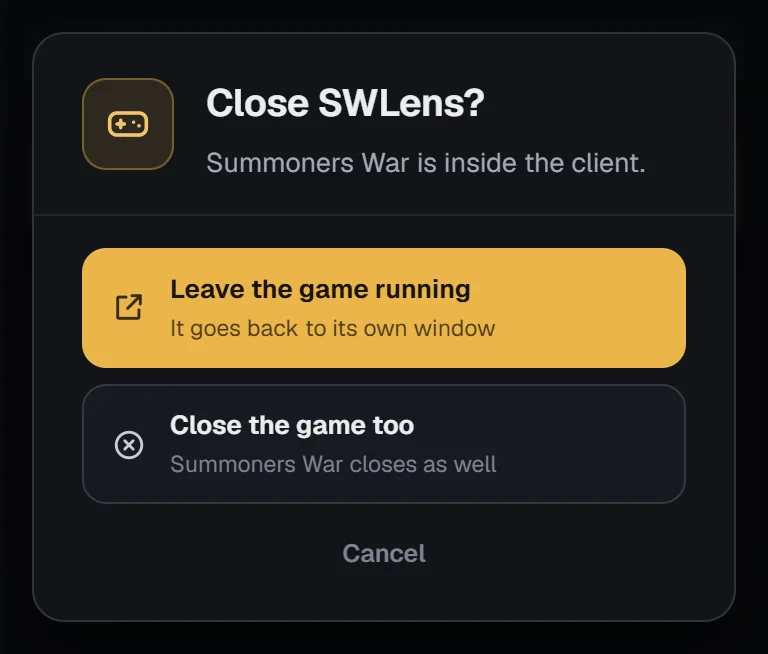
ปิดไคลเอนต์ขณะที่เกมอยู่ข้างใน
เมื่อปิด SWLens ขณะที่เกมอยู่ข้างใน ไคลเอนต์จะถามว่าจะทำอย่างไร:
ภาพรวมของมุมมองเกม
เมื่อเกมเข้ามาแล้ว ไคลเอนต์จะมี 5 ส่วน:
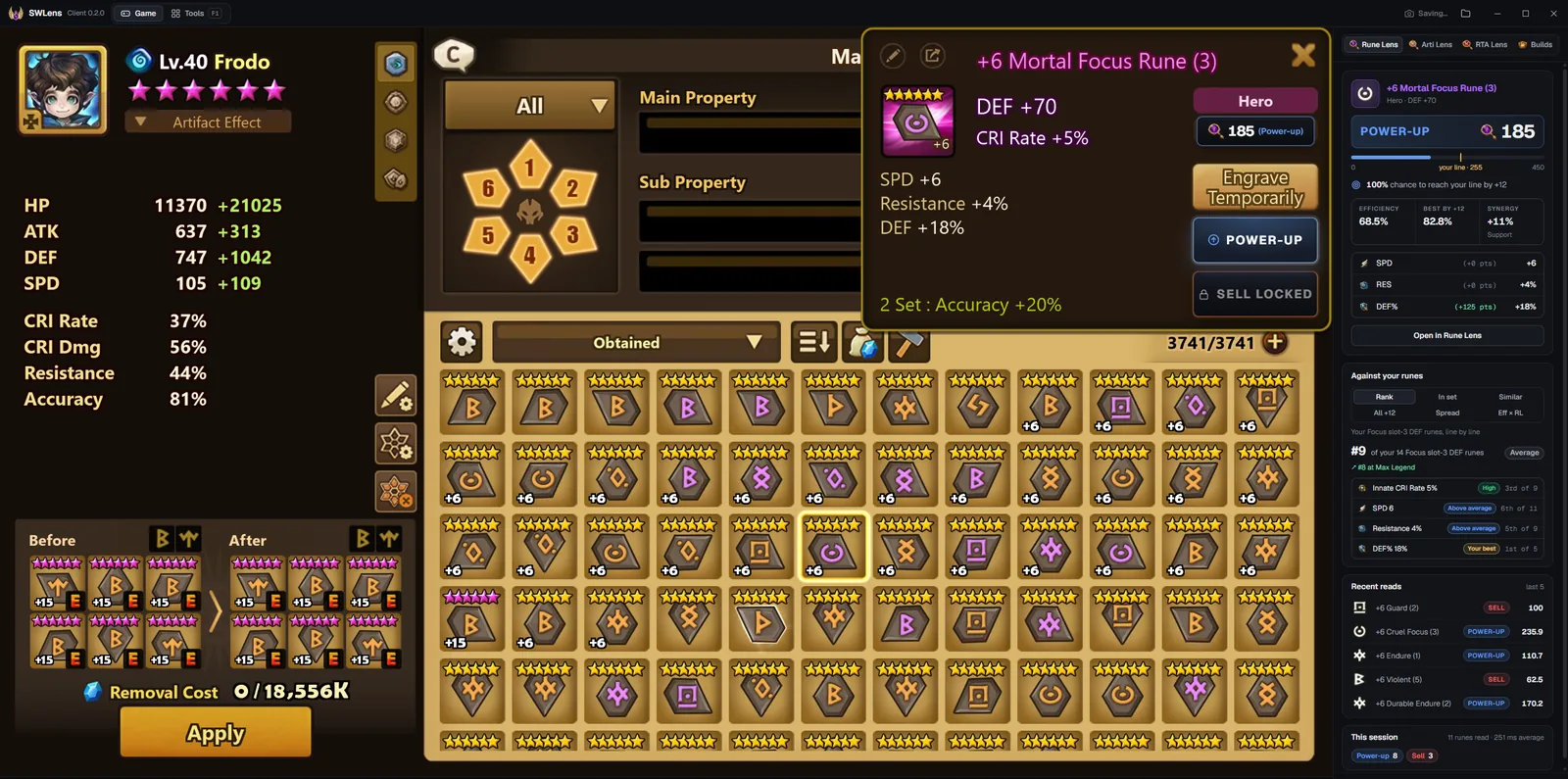
แผงจะเปลี่ยนตามเกม: เมื่อคุณเปิดรูนใหม่จะสลับไปที่ Rune Lens เปิดอาร์ติแฟคใหม่จะสลับไปที่ Arti Lens และเมื่อการต่อสู้เวิลด์อารีน่ากำลังจะเริ่มจะสลับไปที่ RTA Lens แผงจะอยู่ที่เดิมเมื่ออ่านชิ้นเดิมซ้ำ และจะอยู่ที่บิลด์ตลอดที่เปิดบิลด์อยู่ เพราะคุณกำลังใส่บิลด์นั้น
Rune Lens: คำตัดสินสำหรับรูนทุกชิ้นที่คุณเปิด
Rune Lens อ่านรูนบนหน้าจอของคุณและตัดสินด้วยการตั้งค่าของคุณเอง: เส้นเก็บ ค่าเก็บอัตโนมัติ เป้าหมายการหลอม และกฎที่กำหนดเอง ซึ่งเป็นการตั้งค่า Rune Lens ชุดเดียวกับบนเว็บไซต์ ไม่ต้องกดเริ่มอะไร: เมื่อเกมอยู่ในไคลเอนต์ Rune Lens จะอ่านทุกครั้งที่เปิดรูน
ตำแหน่งที่อ่านรูน
Rune Lens รู้ว่าเกมแสดงรูนตรงไหนใน 4 หน้าต่าง:
หากหน้าต่างใดอ่านไม่เจอบนหน้าจอของคุณ ให้วาดกรอบล้อมรอบหน้าต่างนั้นครั้งเดียวในตั้งค่า Rune Lens (ดูด้านล่าง)
สิ่งที่แสดงบนเกม
บนเกมจะแสดงเฉพาะสิ่งที่ต้องเห็นในพริบตา รายละเอียดอื่นทั้งหมดอยู่ในแผงที่เดียว:
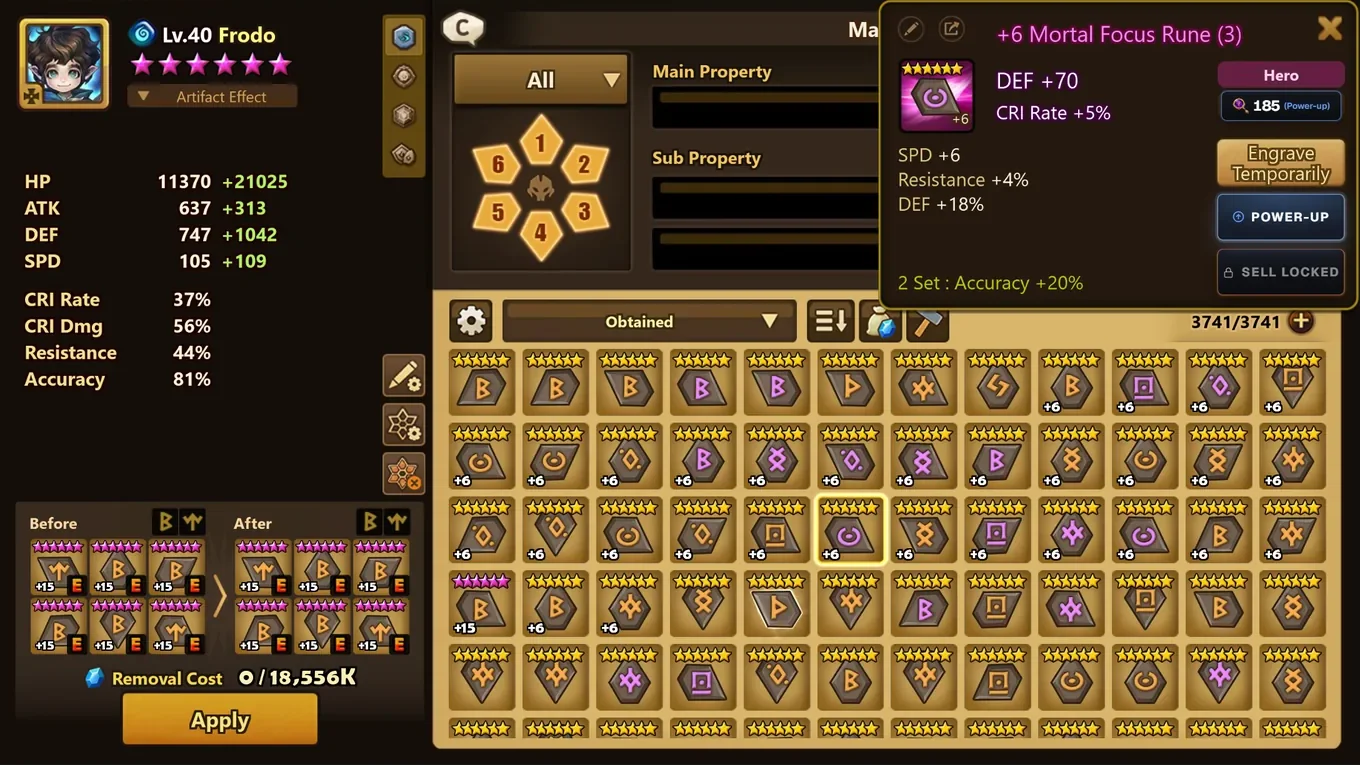
คำตัดสิน
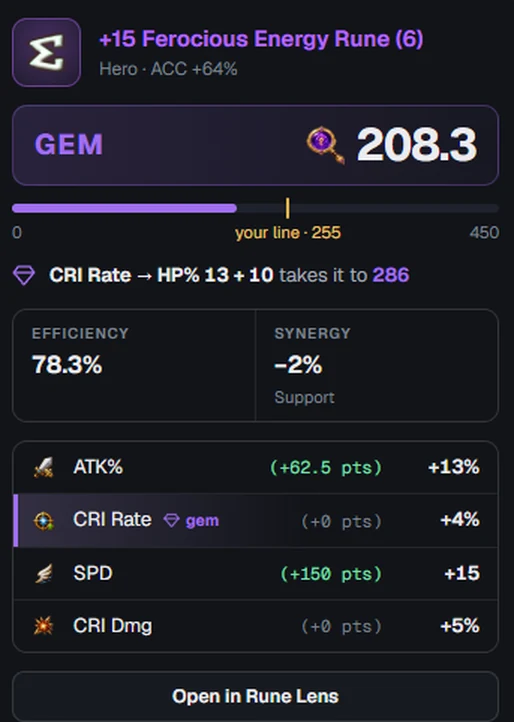
การ์ดรูนในแผง
แท็บ Rune Lens แสดงทุกอย่างเกี่ยวกับรูนบนหน้าจอในการ์ดใบเดียว:
เทียบกับรูนของคุณ
ใต้การ์ด รูนจะถูกเทียบกับรูนใน JSON ของคุณ เลือกมุมมอง:
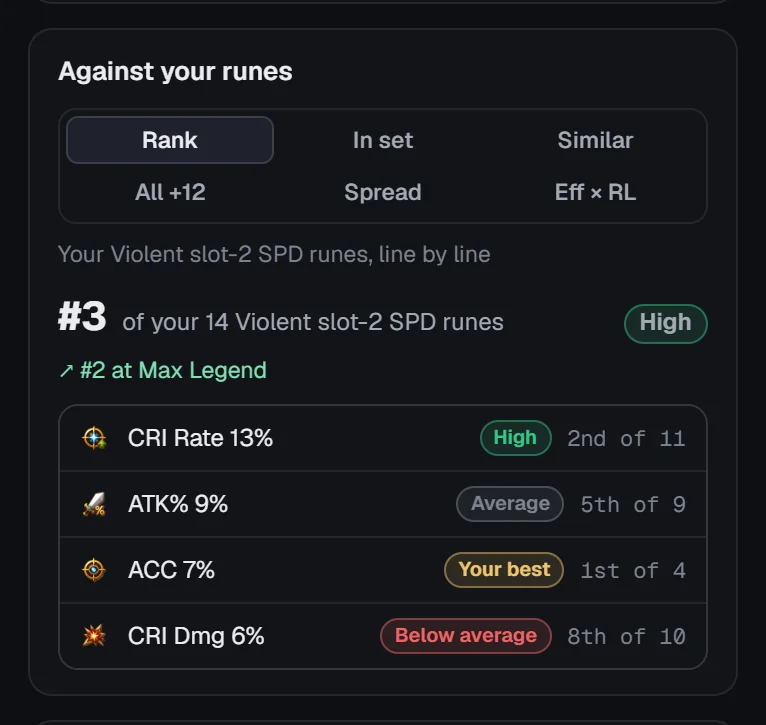
การเทียบใช้รูนของคุณเอง: นำเข้า JSON หรือเปิด SWLens Connect
อ่านล่าสุดและเซสชันนี้
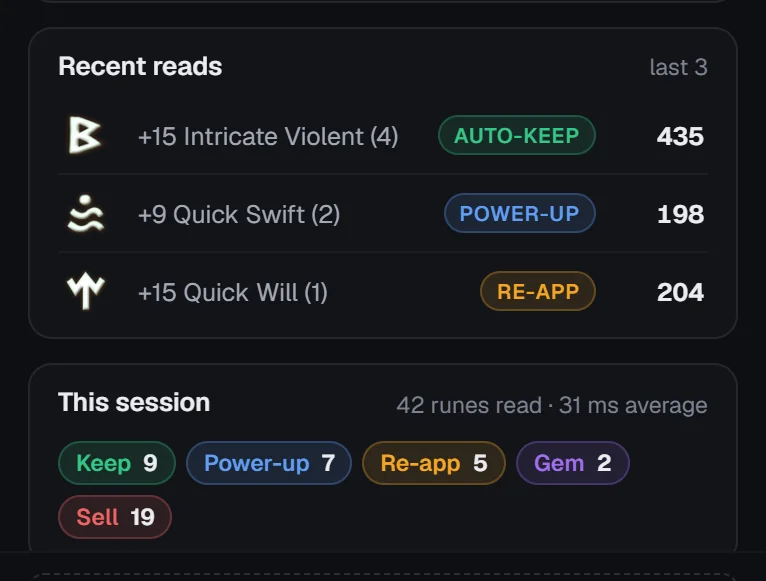
อ่านล่าสุด แสดงรูนล่าสุดที่อ่าน พร้อมคำตัดสินและคะแนนของแต่ละชิ้น: คลิกเพื่อแสดงการ์ดของรูนนั้นอีกครั้ง เซสชันนี้ นับรูนที่อ่านตั้งแต่คุณเปิดไคลเอนต์ ความเร็วในการอ่านโดยเฉลี่ย และจำนวนรูนที่ได้คำตัดสินแต่ละแบบ
ไม่เห็นด้วยกับคำตัดสิน?
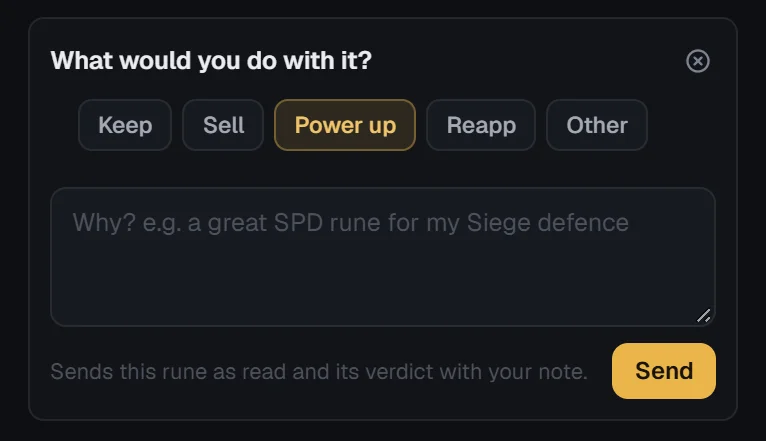
ใต้การ์ด ไม่เห็นด้วยกับคำตัดสินนี้? ให้คุณบอกว่าจะทำอะไรกับรูนนี้ (เก็บ ขาย เพิ่มพลัง อัญมณี / หินลับ หลอม หรืออื่น ๆ) และเพราะอะไร ความคิดเห็นจะส่งถึงทีม SWLens พร้อมรูนตามที่อ่านได้และคำตัดสิน เพื่อให้คำตัดสินดีขึ้นเรื่อย ๆ
ตั้งค่า Rune Lens
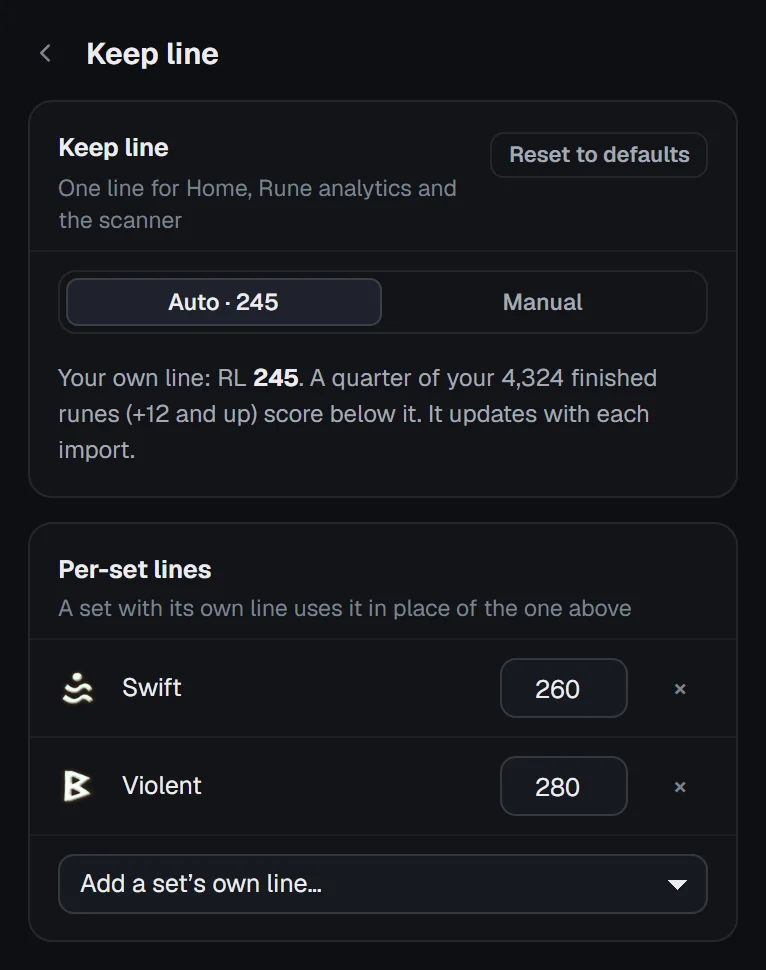
ตั้งค่า Rune Lens อยู่ด้านบนของแท็บ Rune Lens ส่วนคำตัดสินในนั้นคือการตั้งค่า Rune Lens ของคุณบน SWLens: เปลี่ยนที่นี่หรือบนเว็บไซต์ก็ได้ อีกฝั่งจะเปลี่ยนตาม
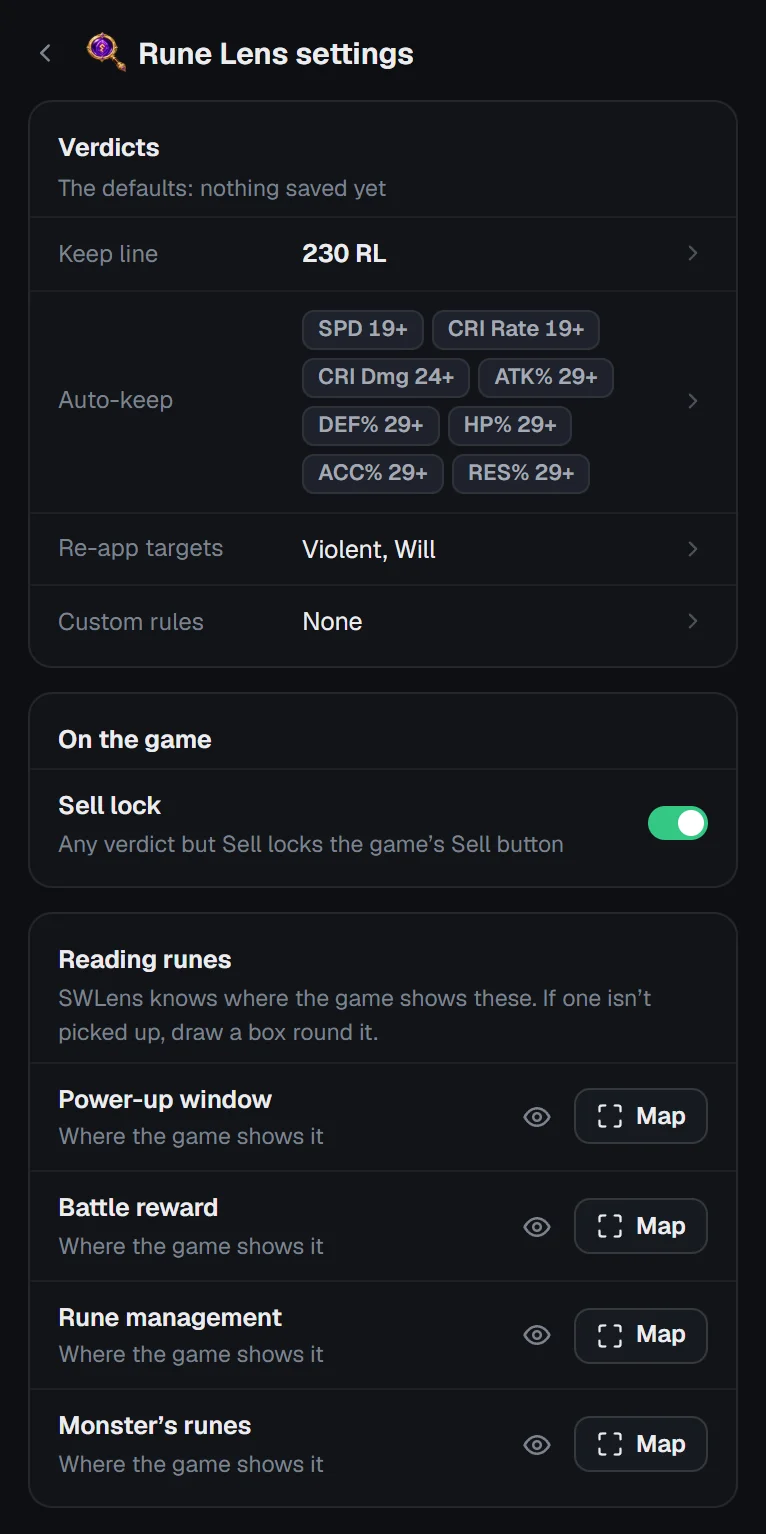
คำตัดสิน
การเขียนกฎที่กำหนดเอง
กฎหนึ่งข้อมี การตัดสิน (เก็บหรือขาย) สวิตช์เปิด / ปิด และ รูนไหน ที่กฎครอบคลุม: เซ็ต ช่อง คุณสมบัติหลัก ตามชื่อรูน และระดับ (ทุกระดับ อย่างน้อย หรือไม่เกิน) ไม่ได้เลือกหมายถึงทั้งหมด จากนั้นเป็น คุณสมบัติรอง: เงื่อนไขเช่น มี SPD หรือไม่ ค่า SPD อย่างน้อย 18 หรือ CRI Rate ขึ้นค่าอย่างน้อย 2 ครั้ง ทุกเงื่อนไขในกลุ่มต้องเป็นจริง และกลุ่มใดกลุ่มหนึ่งก็พอ การเปลี่ยนแปลงจะบันทึกอัตโนมัติขณะแก้ไข
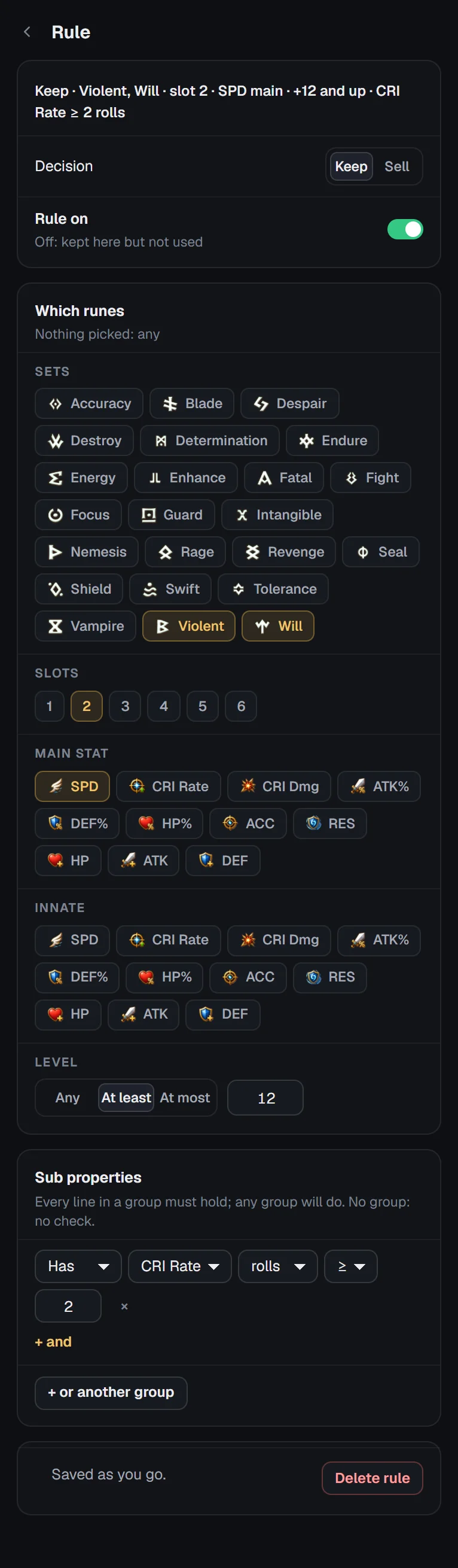
ตัวแก้ไขแต่ละตัวมีปุ่ม รีเซ็ตเป็นค่าเริ่มต้น (พร้อมเลิกทำ)
บนเกม
ล็อคการขาย: คำตัดสินใดก็ตามที่ไม่ใช่ขายจะล็อคปุ่มขายของเกม เปิดไว้ตั้งแต่แรก
การอ่านรูน
SWLens รู้ว่าเกมแสดงหน้าต่างรูนแต่ละหน้าต่างตรงไหน หากหน้าต่างใดอ่านไม่เจอ ให้วาดกรอบล้อมรอบไว้:
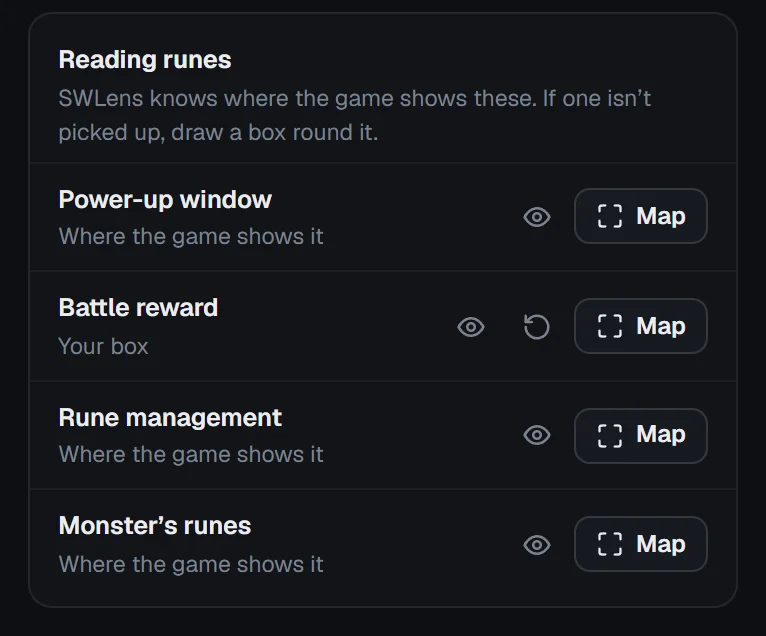
แต่ละหน้าต่างจะบอกว่า ตำแหน่งที่เกมแสดง หรือ กรอบของคุณ การกำหนดตำแหน่งต้องมีเกมอยู่ในไคลเอนต์
Arti Lens: ตัดสินอาร์ติแฟคทุกชิ้น
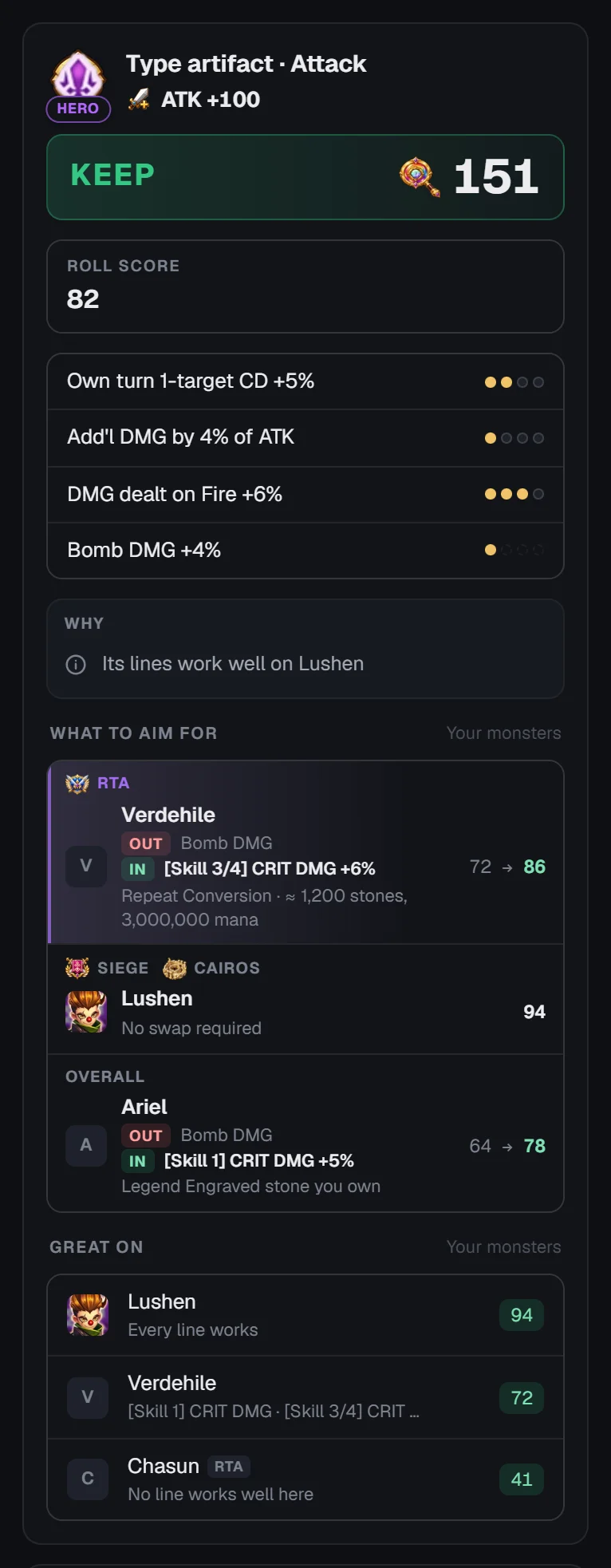
Arti Lens ทำกับอาร์ติแฟคแบบเดียวกับที่ Rune Lens ทำกับรูน เปิดอาร์ติแฟคในเกม แล้วแท็บ Arti Lens จะตัดสินเทียบกับมอนสเตอร์ของคุณ จึงต้องมี JSON ของคุณบน SWLens (หรือ SWLens Connect)
สิ่งที่แสดงบนเกม
บนหน้าต่างอาร์ติแฟค: คะแนน AL และคำตัดสินในพริบตา และปุ่มขายกับปุ่มแปลงของเกมที่แสดงทับ โดยไฮไลต์ปุ่มที่คำตัดสินแนะนำ (ปุ่มขายเป็นสีแดง ปุ่มแปลงเป็นสีม่วง) ล็อคการขายใช้กับอาร์ติแฟคได้ด้วย: คำตัดสินใดก็ตามที่ไม่ใช่ขายจะล็อคปุ่มขาย
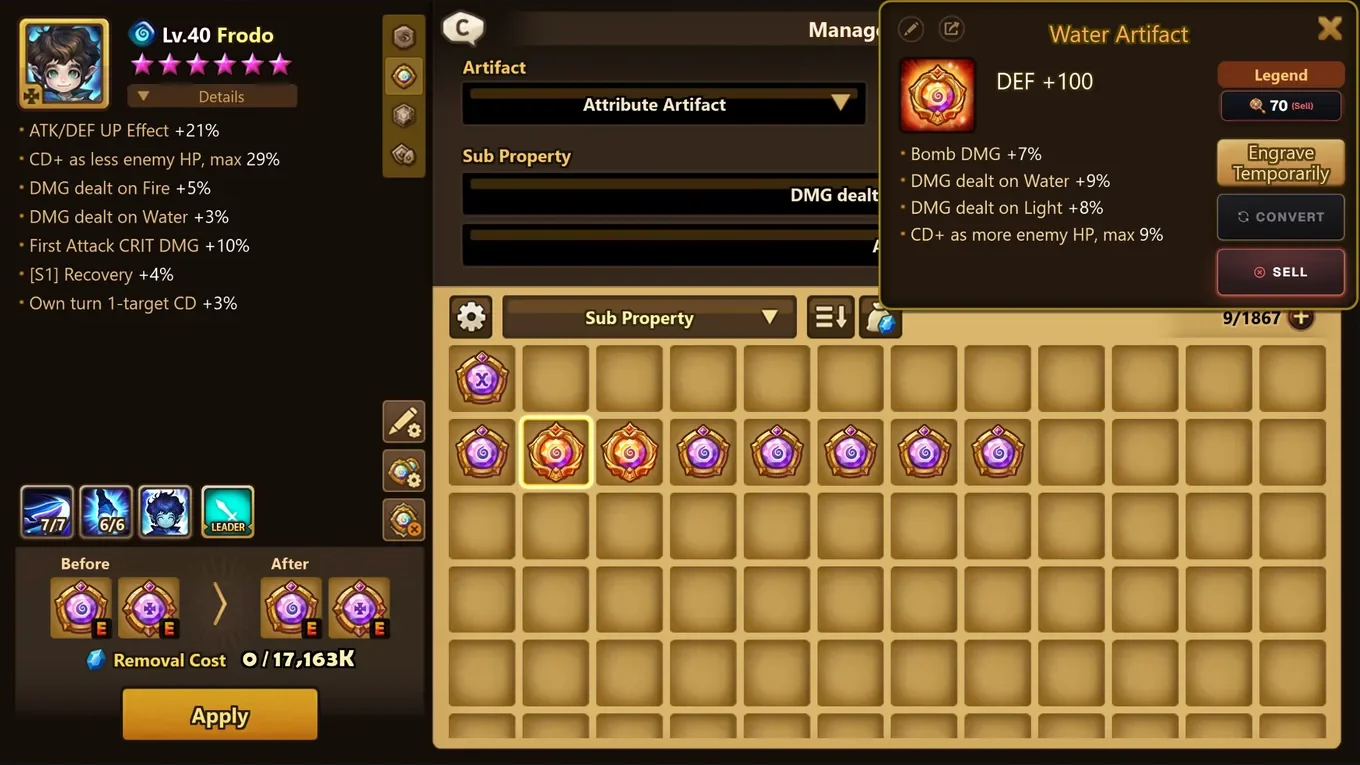
คำตัดสิน
การ์ดอาร์ติแฟคในแผง
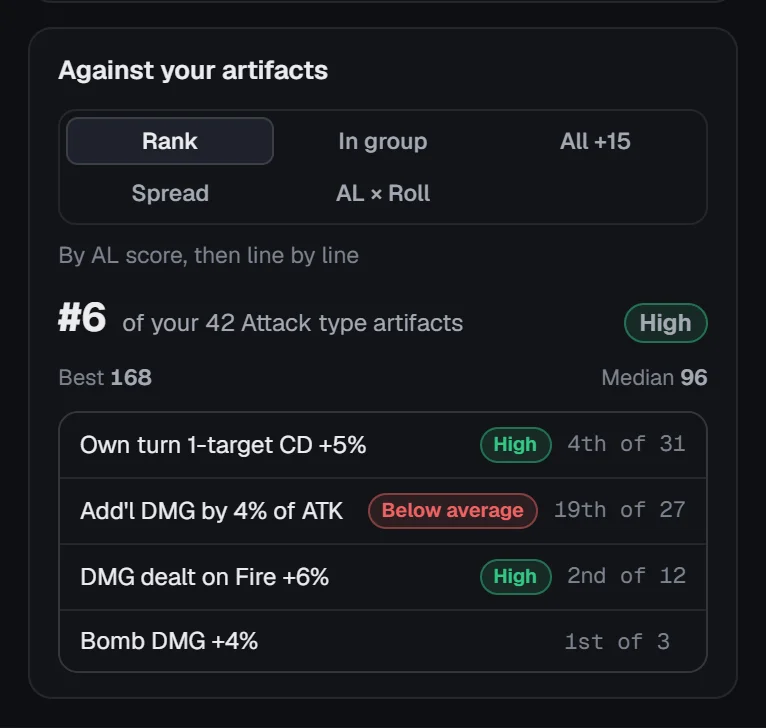
เทียบกับอาร์ติแฟคของคุณ
ใต้การ์ด อาร์ติแฟคจะถูกเทียบกับอาร์ติแฟค +15 ของคุณ: อันดับ (อันดับในบรรดาอาร์ติแฟคชนิดเดียวกันของคุณ แล้วเทียบทีละออปชัน) ในกลุ่ม +15 ทั้งหมด การกระจาย และ AL × การขึ้นค่า (อาร์ติแฟคของคุณตามคะแนนการขึ้นค่าเทียบกับคะแนน AL)
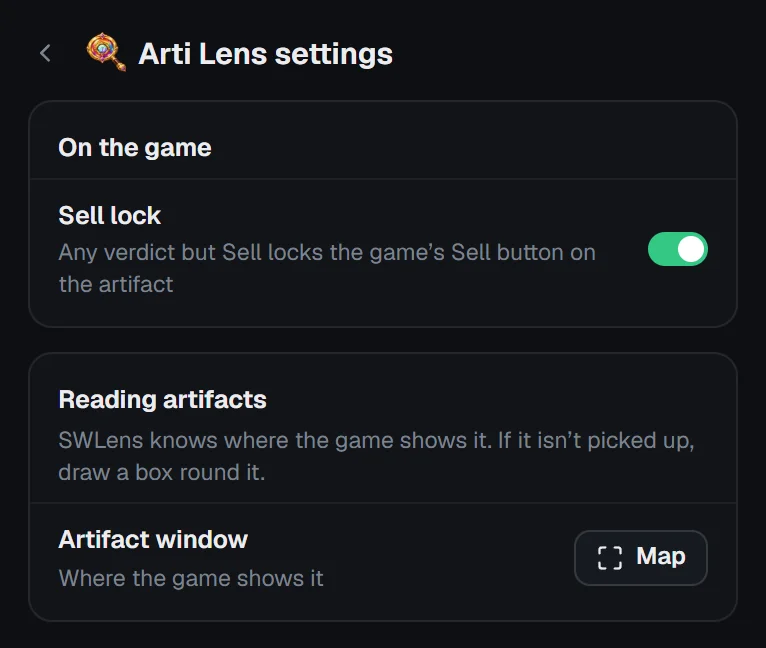
ตั้งค่า Arti Lens
ล็อคการขายสำหรับอาร์ติแฟค และ การอ่านอาร์ติแฟค: SWLens รู้ว่าเกมแสดงหน้าต่างอาร์ติแฟคตรงไหน หากอ่านไม่เจอ ให้ กำหนด ด้วยกรอบล้อมชื่อ คุณสมบัติหลัก และออปชัน หรือ รีเซ็ต ส่วน ไม่เห็นด้วยกับคำตัดสินนี้? ก็ใช้ที่นี่ได้ด้วย
RTA Lens: อ่านคู่แข่งของคุณจากดราฟต์
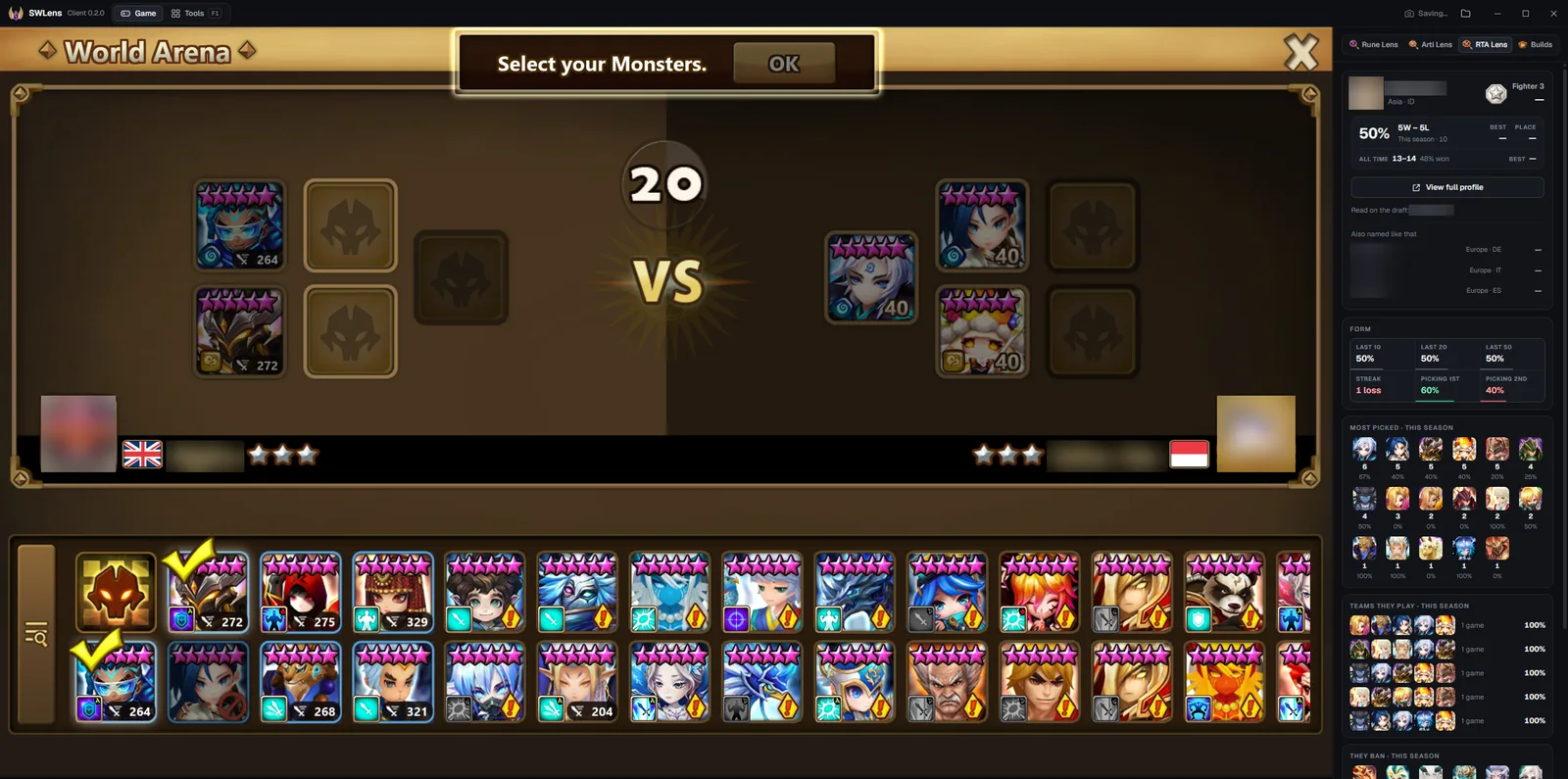
เมื่อการต่อสู้เวิลด์อารีน่าเริ่ม ไคลเอนต์จะอ่านชื่อคู่แข่งของคุณบนหน้าจอดราฟต์เวิลด์อารีน่า แล้วค้นหาใน RTA Lens แท็บ RTA Lens จะเปิดเองพร้อมข้อมูลว่าเขาเป็นใครและเล่นอย่างไร ขณะที่คุณดราฟต์
สิ่งที่แท็บแสดงเมื่อการต่อสู้ใกล้เข้ามา
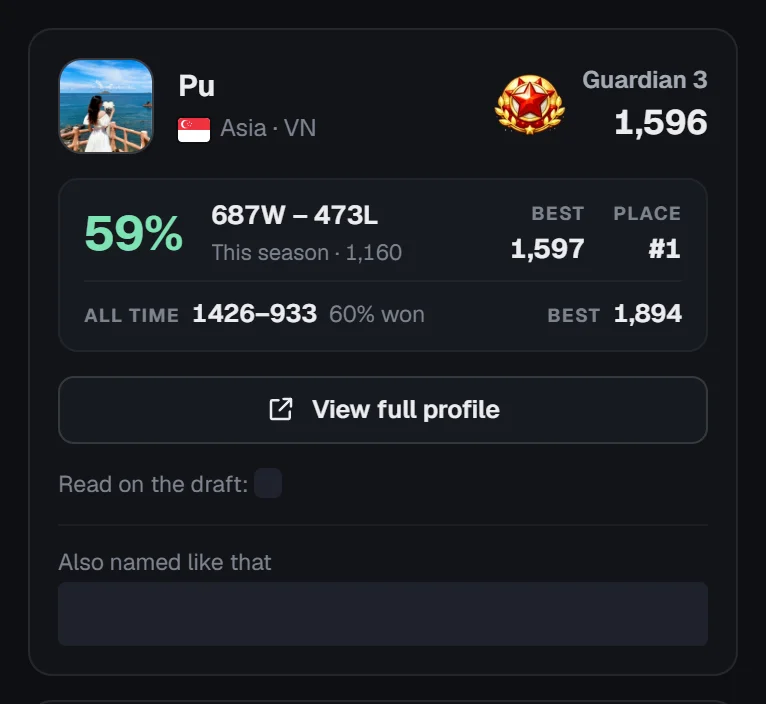
การ์ดคู่แข่ง
เขาเล่นอย่างไร
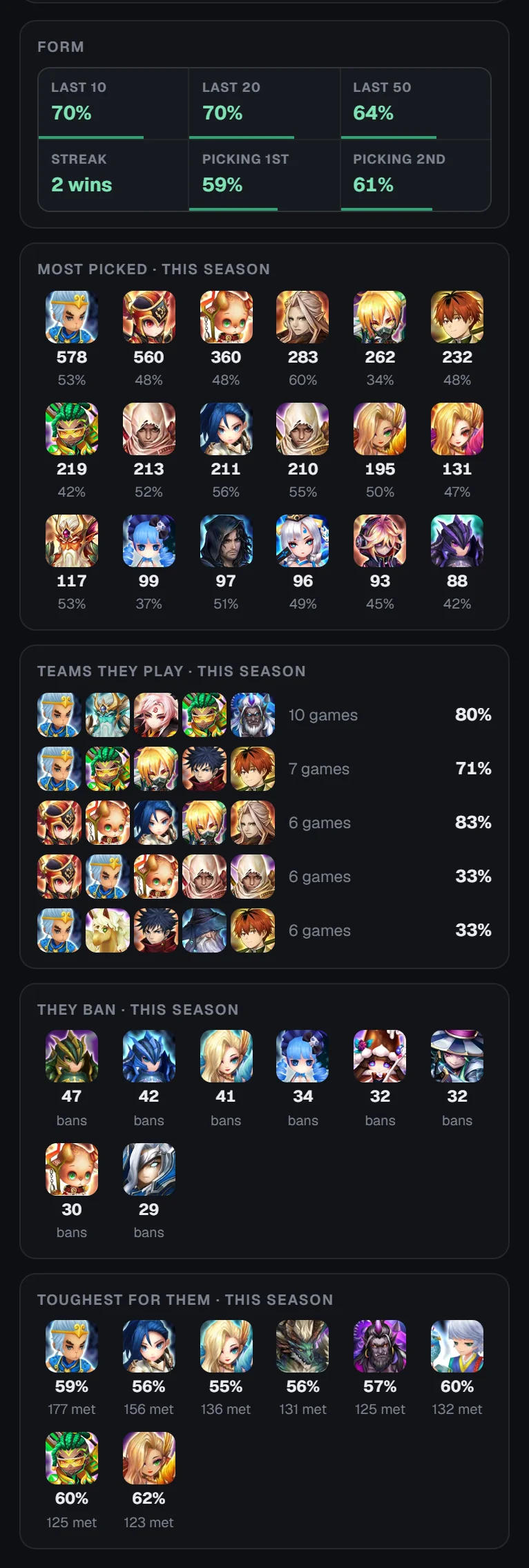
รายการเหล่านี้ครอบคลุมทั้งซีซัน สำหรับผู้เล่นที่ไม่มีบันทึกการต่อสู้ในซีซันนี้ รายการจะมาจากการต่อสู้ล่าสุดของทุกซีซัน และจะบอกไว้ด้วย
ตั้งค่า RTA Lens มี การอ่านคู่แข่ง: SWLens รู้ว่าดราฟต์แสดงชื่อตรงไหน หากอ่านไม่เจอ ให้ กำหนด กรอบล้อมชื่อคู่แข่งบนหน้าจอดราฟต์เวิลด์อารีน่า หรือ รีเซ็ต
บิลด์ที่บันทึกไว้ข้างเกม
แท็บบิลด์แสดงทุกบิลด์ที่คุณบันทึกในตัวปรับแต่งของ SWLens โดยอ่านใหม่ทุกครั้งที่เปิดแท็บ เพื่อให้คุณใส่บิลด์ในเกมโดยมีแผนอยู่ข้าง ๆ
รายการ
ไทล์ของตัวปรับแต่งแต่ละตัวที่คุณใช้ (โดยมี ทั้งหมด อยู่แรก) ใช้กรองรายการ และช่องค้นหาใช้หาบิลด์หรือมอนสเตอร์ตามชื่อ การ์ดบิลด์แต่ละใบแสดงมอนสเตอร์ ทีม และความคืบหน้า: ใส่ครบ หรือจำนวนรูนและอาร์ติแฟคที่ใส่แล้ว
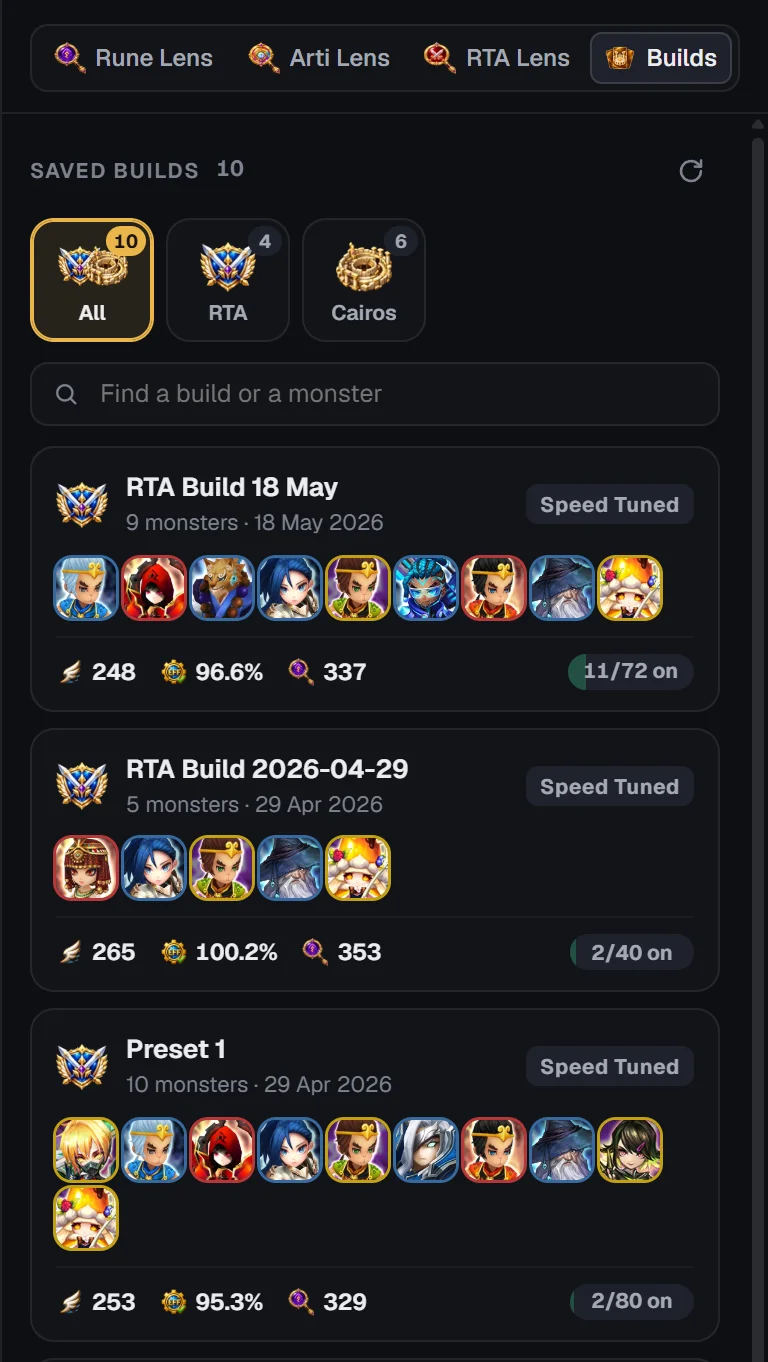
ภายในบิลด์
เปิดบิลด์เพื่อดูมอนสเตอร์ในบิลด์ (เลือกหนึ่งตัว) ค่าเฉลี่ยของบิลด์ และมอนสเตอร์ที่คุณเลือกใน 2 มุมมอง:
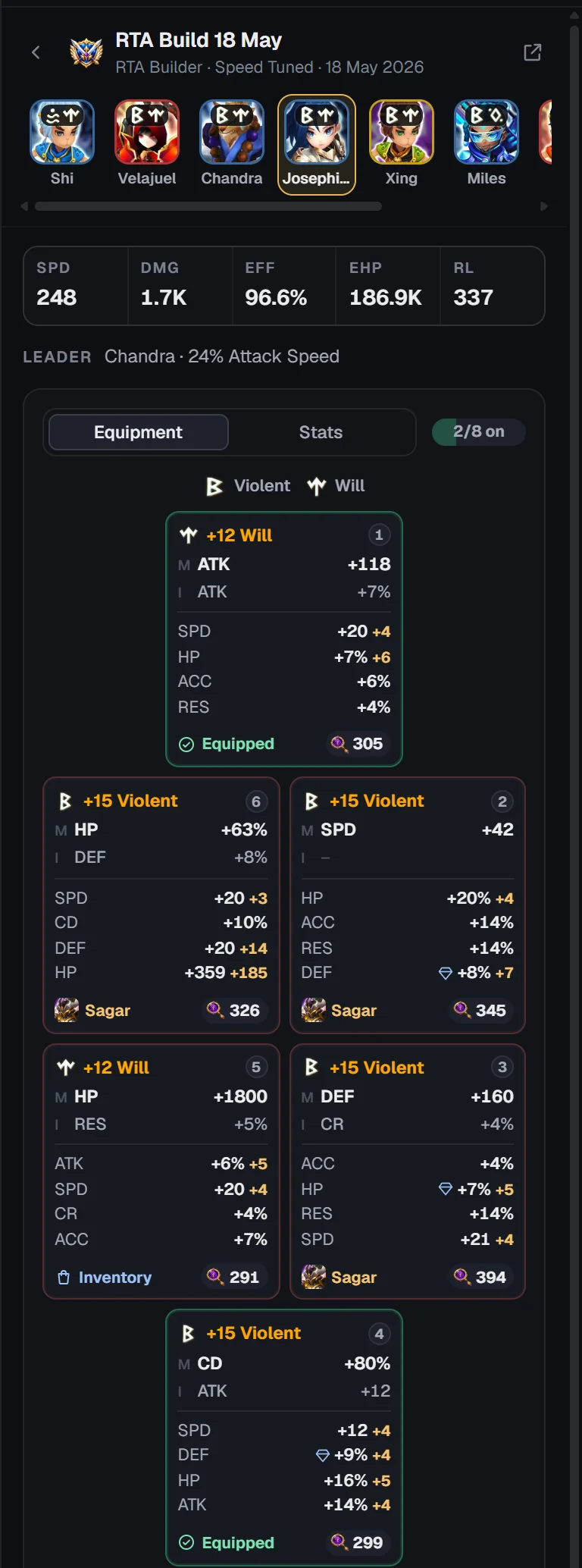
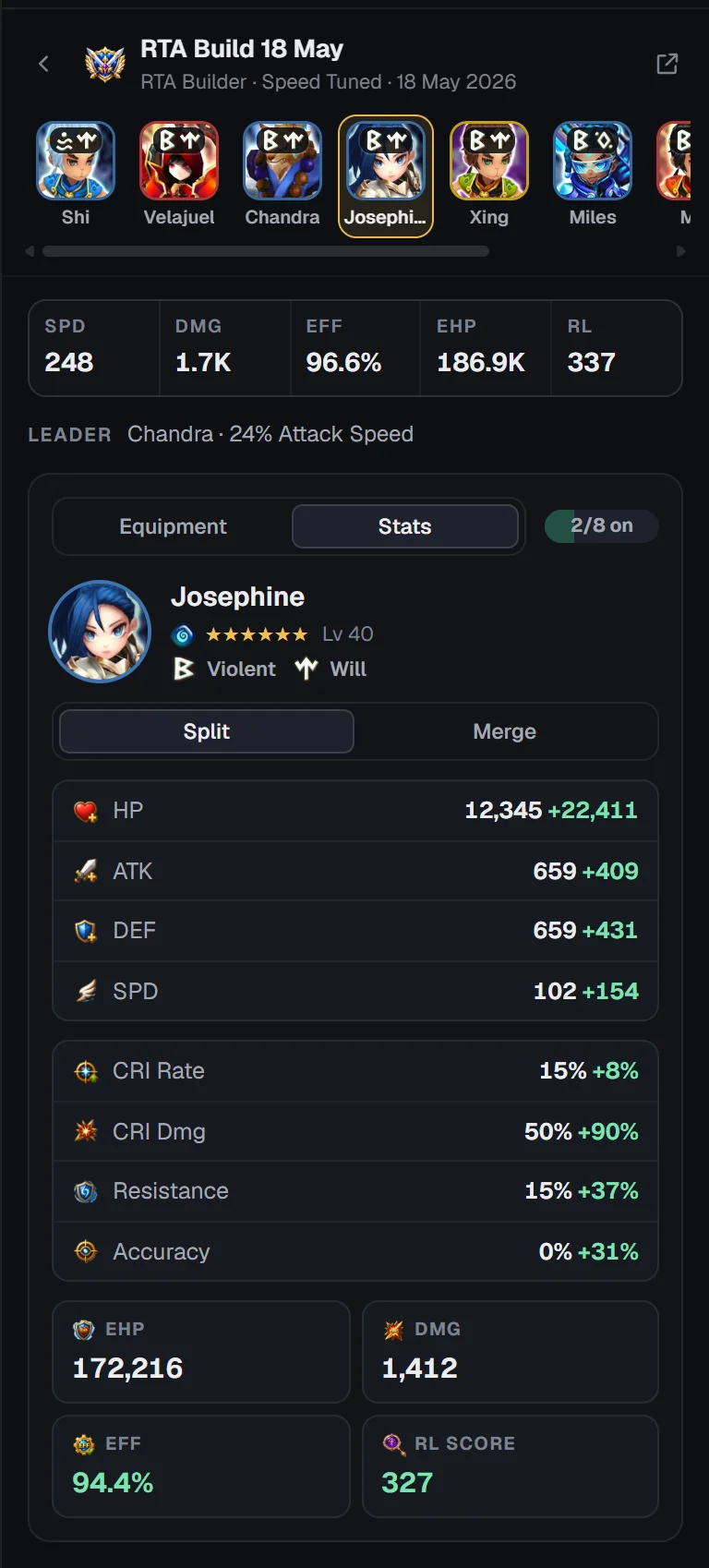
เปิดใน … จะเปิดบิลด์ในตัวปรับแต่งของบิลด์นั้นในเครื่องมือ ยังไม่มีบิลด์? เปิดตัวปรับแต่ง จะพาคุณไปที่ตัวปรับแต่ง
แถบใต้เกม
ใต้เกมมีแถบหนึ่งแถบที่รวมบัญชีของคุณ SWLens Connect และการตั้งค่าของไคลเอนต์เอง

บัญชีของคุณ
SWLens Connect
ส่วน SWLens Connect แสดงสถานะพร้อมสวิตช์ สิ่งล่าสุดที่ Connect เห็น (คลิกเพื่อดูบันทึก) บันทึก พร้อมจำนวนของวันนี้ และ ตั้งค่า ทั้งหมดอธิบายไว้ครบในคู่มือ SWLens Connect
ตั้งค่าไคลเอนต์
การคลิกหัวข้อ ตั้งค่าไคลเอนต์ จะเปิดคู่มือตั้งค่า
แผงบัญชี
รูปเฟืองในแถบ (หรือรูปโปรไฟล์ของคุณ) จะเปิดแผงบัญชีขึ้นแทนแท็บ:
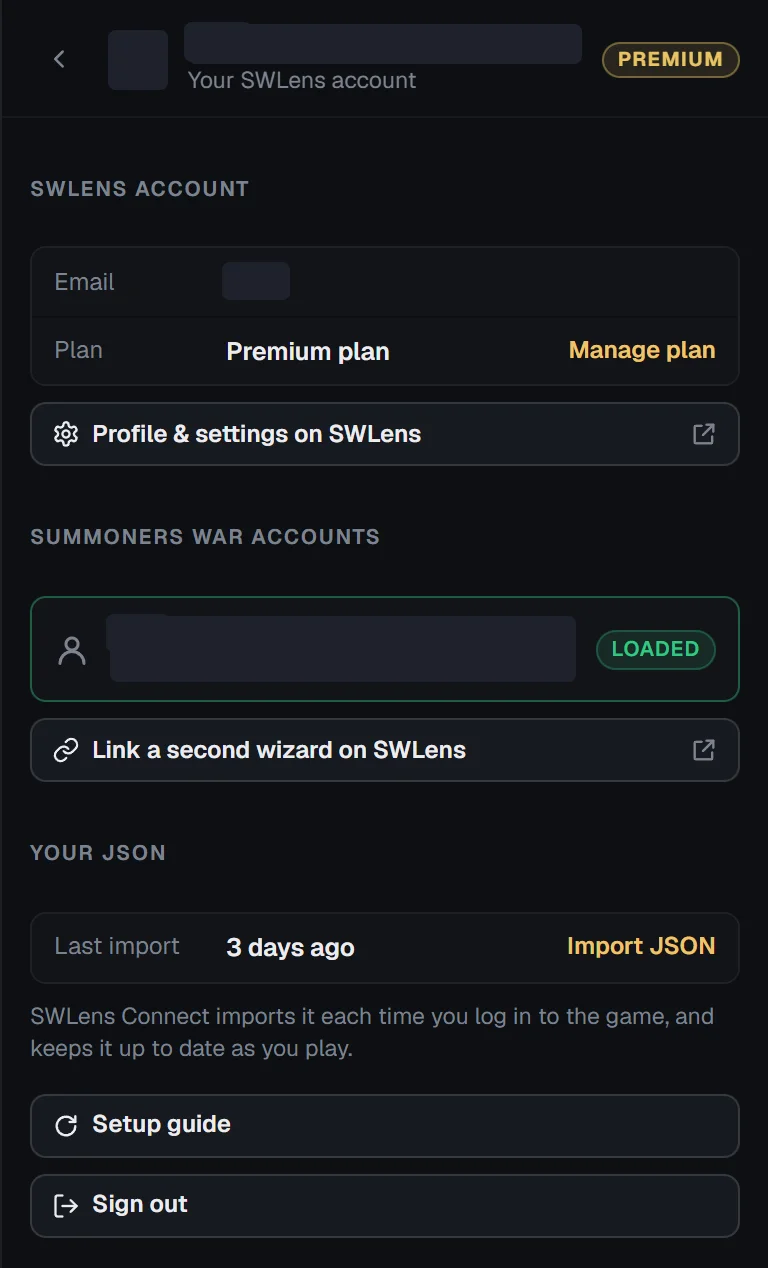
การเชื่อมบัญชี Summoners War ช่องซัมมอนเนอร์ และโทเคนต้อนรับ อธิบายไว้ในเชื่อมบัญชีของคุณ
SWLens Connect ในไคลเอนต์

SWLens Connect อัปเดตบัญชี SWLens ของคุณจากเกมโดยตรง: โปรไฟล์ของคุณทุกครั้งที่เข้าเกม แล้วตามด้วยสิ่งที่เปลี่ยนขณะที่คุณเล่น (การติดตั้ง การขาย การเพิ่มระดับ ของดรอป) จากนั้นคำตัดสิน บิลด์ที่บันทึกไว้ และทุกหน้าของเว็บไซต์จะใช้กล่องของคุณตามสภาพปัจจุบัน โดยไม่ต้องส่งออกหรือนำเข้า JSON
Connect มองเห็นเกมได้ 2 วิธี: ในตัว (ไม่ต้องใช้ SWEX และ Windows จะถามคุณหนึ่งครั้งเพื่อเชื่อถือใบรับรอง SWLens) หรือ ผ่าน SWEX (Summoners War Exporter พร้อมปลั๊กอิน SWLens) Connect ทำงานเฉพาะขณะที่ไคลเอนต์เปิดอยู่ และปิดได้ในคลิกเดียว
บันทึก Connect
บันทึก เปิดทุกอย่างที่ Connect เห็นในแผง เรียงจากใหม่สุดและแยกตามวัน กรองได้ด้วย รูนและอาร์ติแฟค การต่อสู้ หรือ โปรไฟล์: การเปลี่ยนแปลงแต่ละครั้งเป็นการ์ดที่มีมอนสเตอร์ รูนและอาร์ติแฟคของมัน (ใส่ ถอด ขาย ใหม่) และสิ่งที่ได้จากการขาย
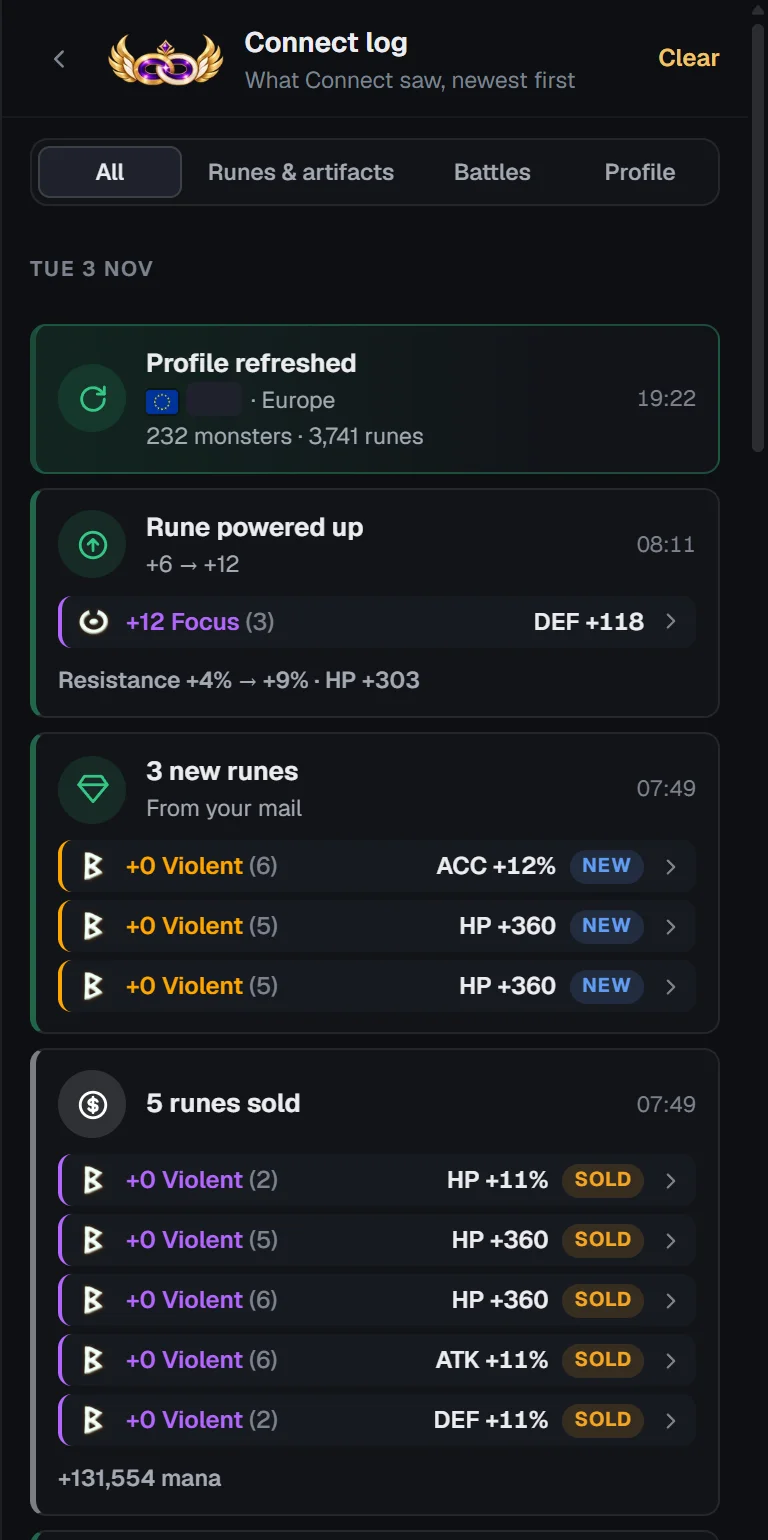
การตั้งค่า ทั้ง 2 วิธี สิ่งที่เก็บ และสิ่งที่ไม่ส่งเด็ดขาด: คู่มือ SWLens Connect
เครื่องมือ: เว็บไซต์ทั้งหมดข้างเกม
เครื่องมือ ในแถบชื่อเรื่อง (หรือ F1) จะแสดงเว็บไซต์ SWLens เต็มหน้าต่างในไคลเอนต์ โดยเข้าสู่ระบบด้วยบัญชีของคุณและใช้ภาษาของไคลเอนต์: เครื่องมือจัดทีมทุกตัว Rune Lens, RTA Lens สารานุกรมมอนสเตอร์ มอนสเตอร์ของฉัน และเครื่องคำนวณ
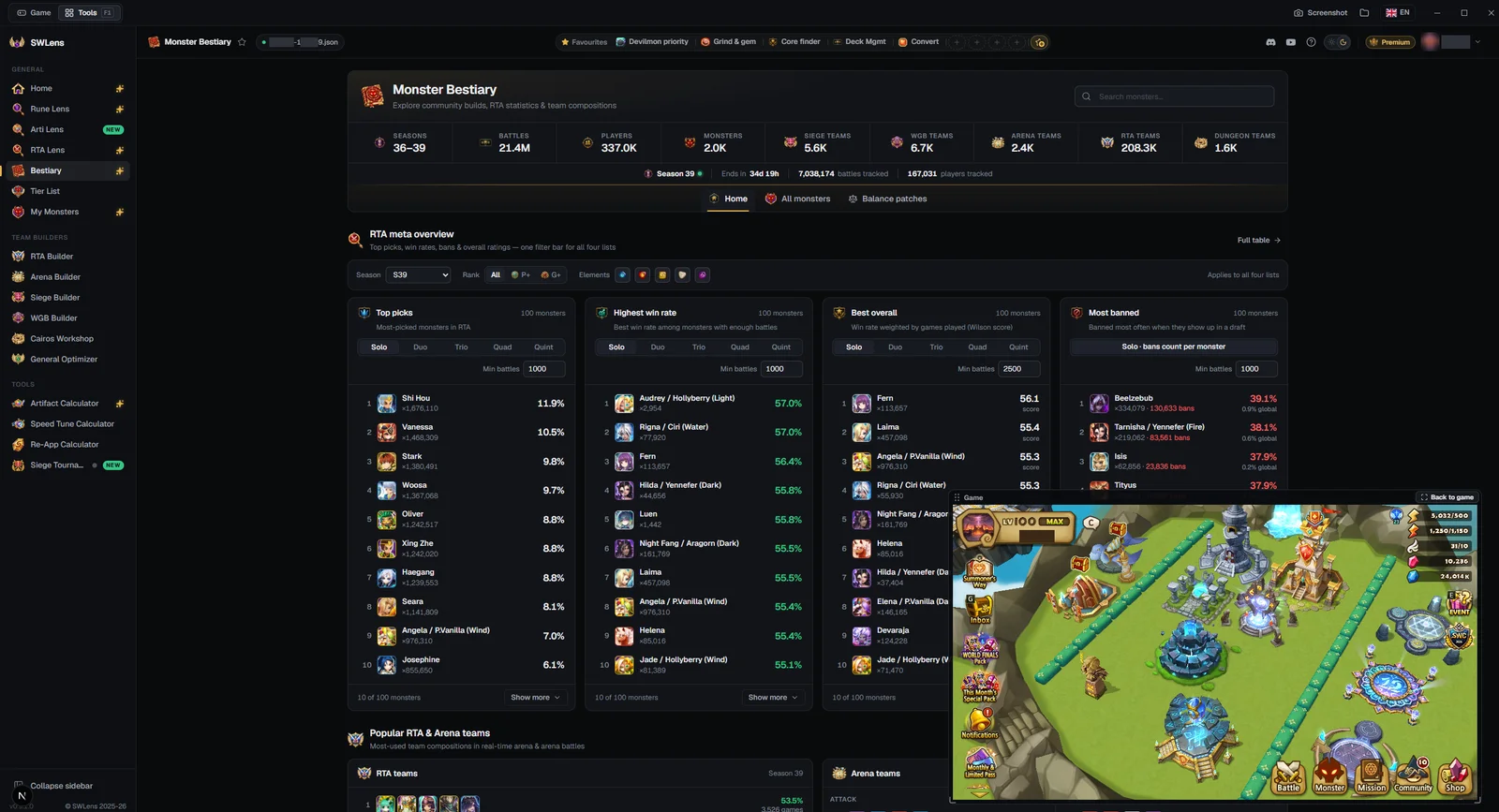
เกมยังทำงานต่อในหน้าต่างลอย ซึ่งอยู่ที่มุมขวาล่างตั้งแต่แรก:
ตำแหน่งที่คุณวางไว้จะถูกจำไว้ใช้ครั้งต่อไป การคลิกบนเกมยังคงส่งไปที่เกม
ปุ่มในแผงจะเปิดหน้าของปุ่มนั้นที่นี่: เปิดใน Rune Lens ดูโปรไฟล์เต็ม เปิดใน … สำหรับบิลด์ที่บันทึกไว้ โปรไฟล์ของคุณ และแพ็กเกจของคุณ
ภาษา: ของไคลเอนต์และของเกม
ไคลเอนต์และเกมใช้ภาษาต่างกันได้ และ SWLens แยกทั้งสองออกจากกัน:
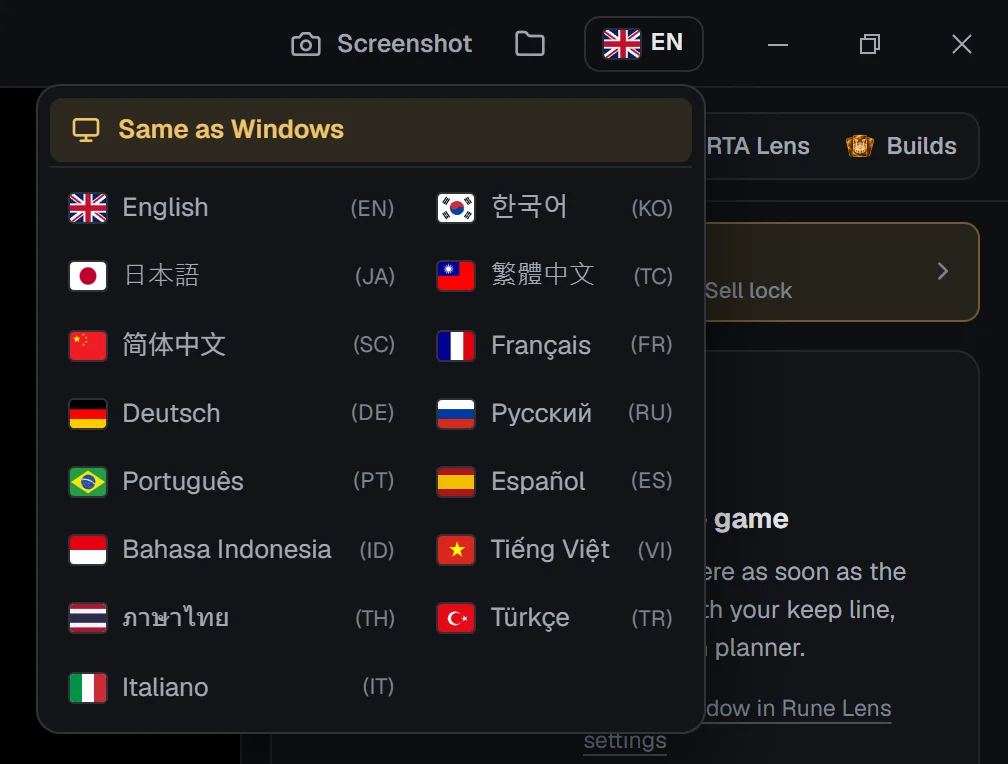
ตัวอ่านอักษรละตินมาพร้อมไคลเอนต์ หากเกมของคุณเป็นภาษาญี่ปุ่น จีน เกาหลี รัสเซีย ไทย หรืออาหรับ และยังไม่มีตัวอ่านนั้นบน PC ไคลเอนต์จะดาวน์โหลดมาเมื่อต้องใช้ครั้งแรก (บรรทัดสุดท้ายของแผงจะแสดง เช่น กำลังดาวน์โหลดตัวอ่านภาษาเกาหลี · 45%)
ภาพหน้าจอ การอัปเดต และการปิด
ภาพหน้าจอ
ภาพหน้าจอ ในแถบชื่อเรื่องจะบันทึกทั้งหน้าจอที่ไคลเอนต์อยู่ รวมถึงเกมและสิ่งที่แสดงทับบนเกม ไปที่ รูปภาพ › SWLens Screenshots ข้อความ บันทึกแล้ว · เปิดโฟลเดอร์ จะแสดงข้าง ๆ ครู่หนึ่ง และปุ่มโฟลเดอร์เปิดโฟลเดอร์นั้นได้ทุกเมื่อ
การอัปเดต
ไคลเอนต์อัปเดตตัวเอง เวอร์ชันใหม่จะดาวน์โหลดเบื้องหลัง (แถบชื่อเรื่องแสดง กำลังอัปเดต 45%) แล้ว รีสตาร์ทเพื่ออัปเดต จะติดตั้งทันที ไม่จำเป็นต้องกด: จะติดตั้งเองเมื่อคุณปิดโปรแกรมด้วย ไคลเอนต์ที่เปิดทิ้งไว้จะตรวจหาอัปเดตทุก ๆ ไม่กี่ชั่วโมง
การปิด
เมื่อเกมอยู่ข้างใน การปิดจะถามว่าจะ ให้เกมทำงานต่อ (เกมกลับไปที่หน้าต่างของตัวเอง) หรือ ปิดเกมด้วย หากไม่มีเกมอยู่ข้างใน ไคลเอนต์จะปิดทันที
การแก้ปัญหา
ขึ้น “Windows ได้ปกป้องพีซีของคุณ” ตอนติดตั้ง
ตัวติดตั้งยังไม่มีลายเซ็นดิจิทัล คลิก ข้อมูลเพิ่มเติม แล้วคลิก เรียกใช้ต่อไป
ไคลเอนต์หาเกมไม่เจอ
เปิด Summoners War จาก Steam (ไคลเอนต์รองรับเฉพาะเวอร์ชัน Steam) แล้วรอให้หน้าต่างเกมเปิด หากแสดง Summoners War กำลังทำงาน ให้กด ดึงเกมเข้ามา ตรวจดูว่าคุณกดอนุญาตในหน้าต่างขอสิทธิ์ผู้ดูแลระบบตอนเปิด SWLens แล้ว: หากไม่อนุญาต ไคลเอนต์จะนำหน้าต่างเกมมาไว้ไม่ได้
อ่านรูนหรืออาร์ติแฟคไม่เจอ
เปิดการตั้งค่าของแท็บนั้น: ใน การอ่านรูน (หรือ การอ่านอาร์ติแฟค) ใช้รูปตาเพื่อแสดงบนเกมว่า SWLens อ่านตรงไหนในหน้าต่างนั้น หากไม่ตรง ให้ กำหนด ด้วยกรอบเดียวล้อมการ์ด ส่วน รีเซ็ต จะกลับไปที่ตำแหน่งปกติ
อ่านรูนได้ชื่อผิด
ตั้ง ภาษาของเกม (ในตั้งค่าไคลเอนต์) เป็นภาษาที่เกมของคุณใช้ แทนอัตโนมัติ
ไม่มีอะไรแสดงบนเกม
ตรวจดูว่าเปิด โอเวอร์เลย์ในเกม ในตั้งค่าไคลเอนต์ไว้ และไคลเอนต์อยู่ด้านหน้า: โอเวอร์เลย์จะซ่อนเมื่อมีหน้าต่างอื่นทับไคลเอนต์หรือไคลเอนต์ถูกย่อ
ปุ่มขายของเกมกดไม่ได้
นั่นคือล็อคการขาย: คำตัดสินใดก็ตามที่ไม่ใช่ขายจะล็อคปุ่มนี้ ปิด ล็อคการขาย ในตั้งค่า Rune Lens (หรือตั้งค่า Arti Lens สำหรับอาร์ติแฟค) หรือเปลี่ยนการตั้งค่าคำตัดสินของคุณ
ไม่มีการเทียบหรือคำตัดสินของ Arti Lens
ทั้งสองอย่างใช้มอนสเตอร์และรูนของคุณเอง: นำเข้า JSON (ในแถบใต้เกม) หรือเปิด SWLens Connect
แถบแสดงว่า “รีสตาร์ทเกม”
Summoners War เปิดอยู่ก่อนที่ SWLens Connect จะเริ่มทำงาน Connect จึงพลาดการเข้าเกมของคุณ ปิดเกมแล้วเปิดใหม่ขณะที่ SWLens เปิดอยู่
Connect ต้องตรวจสอบ
หน้าต่าง Connect และแถบที่ด้านล่างของแผงจะมีปุ่มสำหรับแก้ไข (เชื่อถือ, ปิด SWEX, ใช้ “ผ่าน SWEX” …) ทุกปัญหาอธิบายไว้ในคู่มือ SWLens Connect
คำถามที่พบบ่อย
SWLens Client ฟรีไหม?
ฟรี ไคลเอนต์ Rune Lens, Arti Lens, RTA Lens บิลด์ที่บันทึกไว้ และ SWLens Connect ใช้ฟรีด้วยบัญชี SWLens ส่วนตัวปรับแต่งในไคลเอนต์เป็นไปตามแพ็กเกจ SWLens ของคุณ เหมือนบนเว็บไซต์
ใช้กับ Summoners War เวอร์ชันมือถือหรืออีมูเลเตอร์ได้ไหม?
ไคลเอนต์รองรับ Summoners War เวอร์ชัน Steam บน Windows หากเล่นบนมือถือหรืออีมูเลเตอร์ ให้ใช้ SWLens ในเบราว์เซอร์ และอัปเดตบัญชีด้วย JSON จาก SWEX
SWLens Client ปลอดภัยไหมเมื่อใช้กับ Summoners War?
โอเวอร์เลย์อ่านภาพของเกมแบบเดียวกับการจับภาพหน้าจอ: ไม่แตะไฟล์หรือหน่วยความจำของเกมเลย และทุกการคลิกบนปุ่มที่แสดงทับก็คือการคลิกปุ่มของเกมเอง ส่วน SWLens Connect เมื่อคุณเปิดใช้ จะอ่านข้อมูลของเกมเองแบบเดียวกับที่ SWEX ทำ และคุณเลือกได้ในการตั้งค่าว่าจะให้เก็บอะไร
ทำไมไคลเอนต์ถึงขอสิทธิ์ผู้ดูแลระบบ?
Summoners War ทำงานด้วยสิทธิ์ผู้ดูแลระบบ และ Windows อนุญาตให้โปรแกรมหนึ่งนำหน้าต่างของอีกโปรแกรมมาไว้ได้เฉพาะเมื่อมีสิทธิ์ระดับเดียวกัน ไคลเอนต์จึงขอสิทธิ์นี้ตอนติดตั้งและตอนเปิด
การตั้งค่า Rune Lens ในไคลเอนต์เหมือนกับบนเว็บไซต์ไหม?
เหมือน: เส้นเก็บ เก็บอัตโนมัติ เป้าหมายการหลอม และกฎที่กำหนดเอง คือการตั้งค่า Rune Lens ของคุณบน SWLens เปลี่ยนที่หนึ่งก็จะเปลี่ยนอีกที่ด้วย ส่วนล็อคการขาย โอเวอร์เลย์ และภาษาของเกมเป็นการตั้งค่าของไคลเอนต์เอง
ต้องมี JSON ถึงจะใช้ไคลเอนต์ได้ไหม?
ไคลเอนต์ต้องใช้บัญชี SWLens ของคุณ Rune Lens ตัดสินรูนด้วยการตั้งค่าของคุณได้ทันที ส่วนการเทียบ Arti Lens และบิลด์ที่บันทึกไว้ต้องใช้ข้อมูลบัญชีของคุณ จาก SWLens Connect หรือการนำเข้า JSON
ไคลเอนต์อ่านเกมที่ใช้ภาษาอื่นได้ไหม?
ได้: ตัวอ่านอ่านได้ทุกภาษาที่เกมมี อัตโนมัติจะหาเองจากรูน หรือเลือกเองในตั้งค่าไคลเอนต์ก็ได้ ส่วนภาษาของไคลเอนต์เองตั้งแยกต่างหาก ด้วยธงในแถบชื่อเรื่อง
เล่นเกมนอกไคลเอนต์ได้ไหม?
คำตัดสินต้องให้เกมอยู่ในไคลเอนต์ การปิด SWLens ด้วย ให้เกมทำงานต่อ จะคืนเกมกลับไปที่หน้าต่างของตัวเอง
คู่มือที่เกี่ยวข้อง



พร้อมลองหรือยัง?
ดาวน์โหลดไคลเอนต์ฟรี เข้าสู่ระบบ แล้วเปิดรูนในเกม