
จัดทีมศึกกิลด์ข้ามพิภพ: เครื่องมือจัดทีมและตัวปรับแต่งรูน
สารบัญ19
จัดทีมศึกกิลด์ข้ามพิภพของ SWLens คืออะไร?
ศึกกิลด์ข้ามพิภพ คือ PvP แบบกิลด์ปะทะกิลด์ของ Summoners War ในศึกกิลด์ข้ามพิภพ กิลด์ของคุณตั้งทีมตั้งรับทีมละ 3 ตัวให้อีกกิลด์มาโจมตี และคุณใช้โอกาสโจมตีกับทีมตั้งรับของอีกฝ่ายครั้งละ 3 ตัว — คุณจึงต้องมีทีมดี ๆ หลายทีมพร้อมกัน ทั้งสำหรับโจมตีและตั้งรับ
เครื่องมือจัดทีมศึกกิลด์ข้ามพิภพจะบิลด์ทีมเหล่านั้นไปพร้อมกัน: ทีมโจมตีหรือทีมตั้งรับศึกกิลด์ข้ามพิภพได้สูงสุด 5 ทีม ทีมละ 3 ตัว ปรับแต่งในการรันครั้งเดียว เพื่อไม่ให้รูนหรืออาร์ติแฟคชิ้นใดไปอยู่กับมอนสเตอร์ 2 ตัว
5 ทีมต่อการรัน
กลุ่มรูน 2 กลุ่ม
ทีมมาแรงและตัวกรอง 4★ แท้
เด็คและกิลด์
จูน SPD และช่วงติก
บิลด์ที่บันทึกไว้และการล็อค
เครื่องมือจัดทีมมี 4 แท็บ: ตัวช่วยจัดทีม (ขั้นตอนด้านล่าง) บิลด์ที่บันทึกไว้ รูนที่ติดตั้ง และเด็คและกิลด์ ตราทางซ้ายของแถบแท็บคือปุ่มหน้าแรก: ปุ่มนี้จะพาคุณกลับไปที่ขั้นตั้งค่า และถามก่อนหากงานที่ยังไม่บันทึกจะหายไป ในขั้นบิลด์ ปุ่มบทแนะนำทางขวาของแถบแท็บจะพาคุณดูทุกปุ่มควบคุม
ตัวช่วยจัดทีมมี 5 ขั้นตอน: ตั้งค่า → โหมด → เลือกทีม → บิลด์ → ผลลัพธ์
ศึกกิลด์ข้ามพิภพเล่นอย่างไร
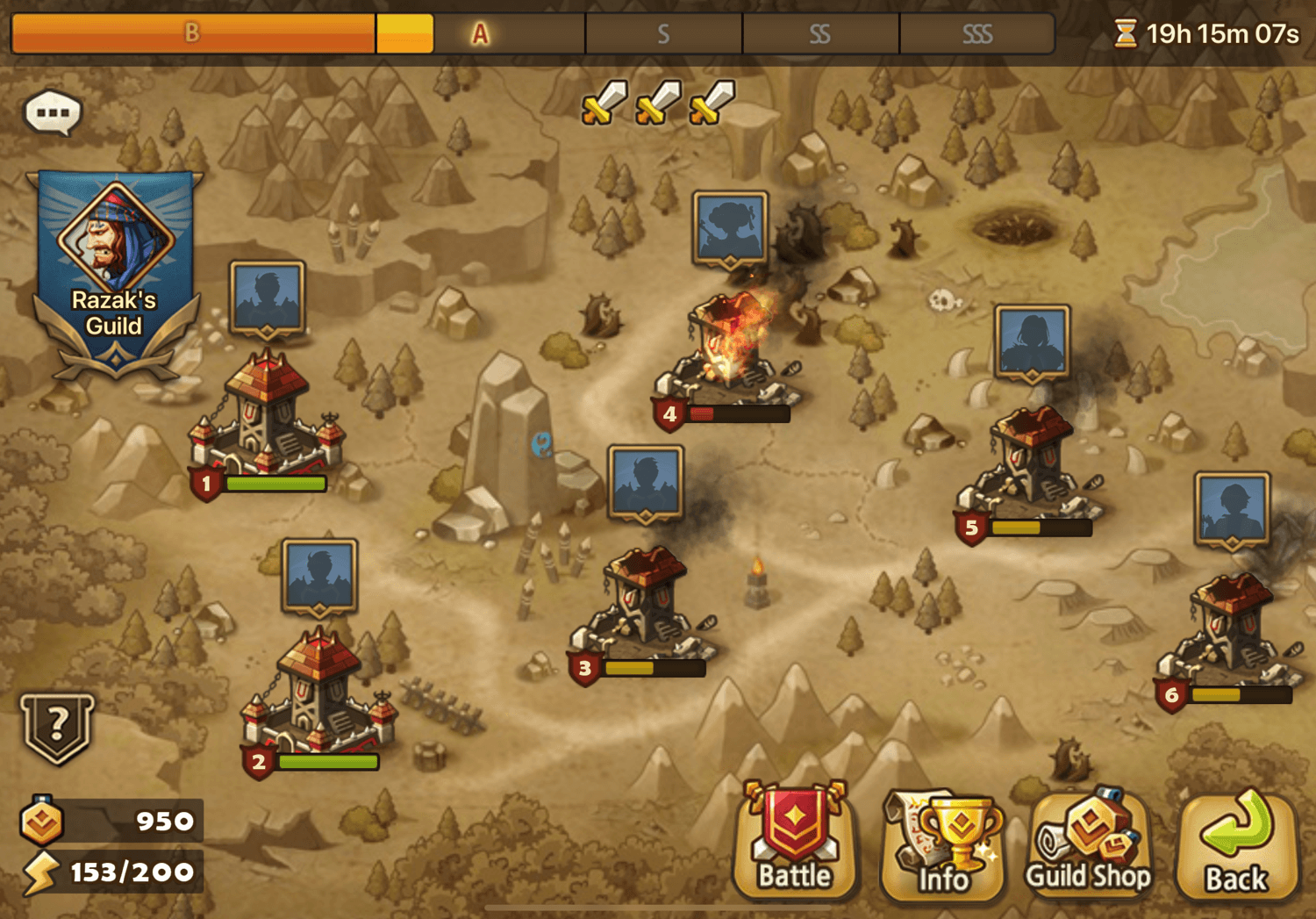
ศึกกิลด์ข้ามพิภพ คือการต่อสู้ระหว่างกิลด์ของคุณกับอีกกิลด์จากเซิร์ฟเวอร์ใดก็ได้ โดยต่างฝ่ายต่างโจมตีเด็คทีมตั้งรับของกันและกัน สรุปกติกาศึกกิลด์ข้ามพิภพโดยย่อ:
กลุ่มรูน 2 กลุ่ม: โจมตีและตั้งรับในศึกกิลด์ข้ามพิภพ
นี่คือหัวใจของการจัดทีมศึกกิลด์ข้ามพิภพ: ทีมโจมตีและทีมตั้งรับของคุณใช้กลุ่มรูนต่างกัน
บิลด์โจมตีศึกกิลด์ข้ามพิภพใช้รูนในกล่องของคุณ เช่นเดียวกับอารีน่า ดันเจี้ยน และส่วนอื่น ๆ ของเกม การล็อคของกลุ่มนี้ใช้ร่วมกับเครื่องมือจัดทีมอารีน่า เวิร์กช็อปไครอส และตัวปรับแต่งทั่วไป
ฝั่งตั้งรับของศึกกิลด์ข้ามพิภพมีกลุ่มรูนแยกต่างหาก พร้อมการล็อคของตัวเอง รูนชิ้นเดียวกันจึงอยู่ในบิลด์โจมตี 1 บิลด์และบิลด์ตั้งรับ 1 บิลด์ได้อย่างถูกต้อง
คุณไม่ต้องแยกรูนเอง: โหมดที่คุณเลือกจะกำหนดกลุ่มรูน และหมายเหตุใต้การ์ดโหมดจะบอกว่าแต่ละโหมดใช้กลุ่มไหน
ในการรันศึกกิลด์ข้ามพิภพ แต่ละทีมไม่ใช้รูนร่วมกัน ทั้งโจมตีและตั้งรับ: รูนและอาร์ติแฟคแต่ละชิ้นไปอยู่กับมอนสเตอร์ตัวเดียว โหมดพรีเซ็ตเด็ค (เบต้า เปิดไว้ตั้งแต่แรก) ปลดรูนที่ล็อคไว้ให้ใช้กับพรีเซ็ตได้: การรันทีมโจมตีใช้รูนได้ทุกชิ้นในกล่อง แม้แต่รูนที่ล็อคไว้ในบิลด์อื่น และการรันทีมตั้งรับใช้รูนที่ล็อคไว้ในบิลด์โจมตี ไครอส และทั่วไปได้ — แต่รูนที่ล็อคไว้ในบิลด์ตั้งรับจะไม่ถูกนำมาใช้เลย เมื่อปิด การล็อคทุกอย่างมีผล
ก่อนเริ่มต้น: บัญชีและสิทธิ์การใช้งานของคุณ
เครื่องมือจัดทีมทำงานจากบัญชีของคุณ: มอนสเตอร์ รูน อาร์ติแฟค รีลิค กิลด์ และเด็คกับทีมตั้งรับในเกมของคุณ วิธีโหลดที่ง่ายที่สุดคือ SWLens Connect ใน SWLens Client ซึ่งซิงค์กล่องมอนสเตอร์ของคุณขณะเล่น หรือส่งออกบัญชีด้วย SWEX แล้วใช้นำเข้า JSONที่แถบด้านข้าง: คู่มือ SWEX JSONจะแสดงวิธีทำ และเชื่อมบัญชีของคุณอธิบายทั้ง 2 วิธี เครื่องมือทุกตัวของ SWLens อ่านบัญชีเดียวกัน นำเข้าครั้งเดียวจึงใช้ได้ทุกเครื่องมือ
โทเคนฟรี Basic และ Premium
ขั้นตั้งค่าเปิดให้ทุกคนใช้ ส่วนเลือกโหมดต้องมีสิทธิ์ใช้งาน บัญชีฟรีเริ่มต้นด้วยโทเคนปรับแต่ง 2 อัน (และโทเคนไครอส 1 อัน ซึ่งใช้ได้เฉพาะในเวิร์กช็อปไครอส) และจัดทีมศึกกิลด์ข้ามพิภพเป็นหนึ่งในเครื่องมือจัดทีม 4 ตัวที่ใช้โทเคนได้ ร่วมกับเวิลด์อารีน่า สงครามแห่งการยึดครอง และอารีน่า Basic ปลดล็อคจัดทีมอารีน่าและเครื่องมือจัดทีมอีก 1 ตัวที่คุณเลือก — ให้เลือกศึกกิลด์ข้ามพิภพ — ส่วนPremium ปลดล็อคเครื่องมือจัดทีมทุกตัว ทั้งสองแพ็กเกจปรับแต่งได้ไม่จำกัด ดูราคา
หากไม่มีแพ็กเกจ ปุ่มเลือกโหมดจะขอให้คุณใช้โทเคนปรับแต่ง (“จะใช้โทเคนปรับแต่ง 1 อัน”) เมื่อโทเคนหมด จะเสนอแพ็กโทเคนและแพ็กเกจต่าง ๆ โทเคน 1 อันปลดล็อคการปรับแต่ง 1 รอบสำหรับทุกทีมของคุณ: ทั้งการรันนั้นเองและการปรับแต่งใหม่ที่ตามมาภายใน 45 นาที (เช่น ทุกครั้งที่เลือกบิลด์ในปรับแต่งขั้นสูงจะปรับแต่งมอนสเตอร์ตัวถัดไปใหม่) หากการรันล้มเหลว โทเคนจะคืนมาและลองใหม่ได้ฟรี หลังจากนั้น การรันใหม่ต้องใช้โทเคนใหม่ — จึงควรบันทึกผลลัพธ์ก่อนออกจากหน้า
ขั้นที่ 1 · ตั้งค่า: บัญชีและกิลด์ของคุณ
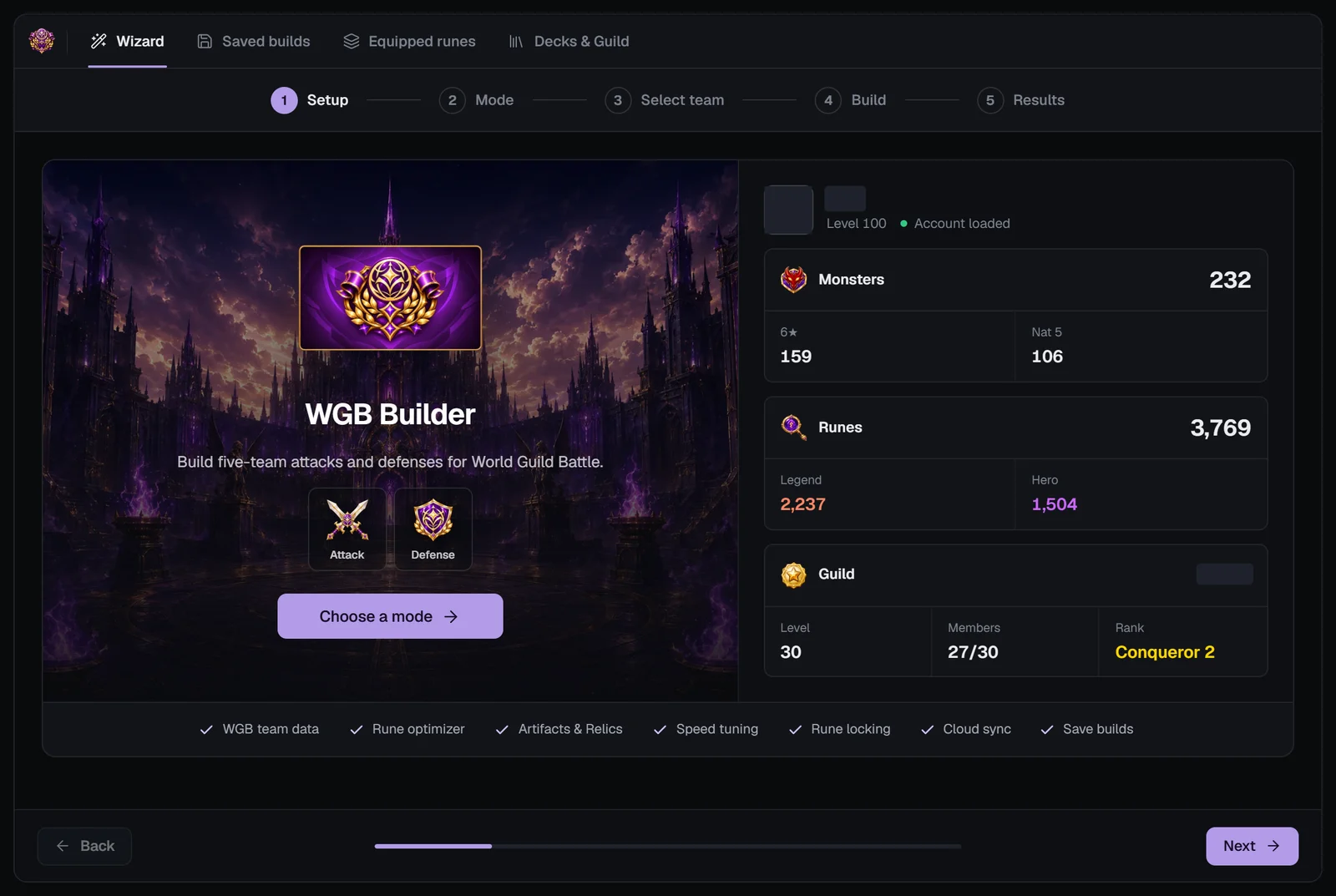
ขั้นตั้งค่าคือจุดเริ่มต้นของเครื่องมือจัดทีม — “จัดทีมโจมตีและทีมตั้งรับ 5 ทีมสำหรับศึกกิลด์ข้ามพิภพ” — พร้อมภาพของเครื่องมือจัดทีมศึกกิลด์ข้ามพิภพ 2 โหมด (โจมตีและตั้งรับ) และปุ่มเลือกโหมด บัญชีของคุณ และรายการสิ่งที่เครื่องมือจัดทีมทำได้
แผงบัญชีแสดงชื่อและเลเวลซัมมอนเนอร์ของคุณ ตามด้วยมอนสเตอร์ (ทั้งหมด 6★ 5★ แท้) รูน (ทั้งหมด ตำนาน ฮีโร่) และกิลด์ของคุณ: ชื่อ เลเวล สมาชิก และแรงค์ หากไม่มี Premium จะมีกล่องแสดงโทเคนและจำนวนการใช้เครื่องมือจัดทีมที่เหลืออยู่
ยังไม่ได้โหลดบัญชี? ปุ่มจะแสดงว่านำเข้า JSON: นำเข้าไฟล์บัญชีแล้วแผงจะแสดงข้อมูล
ขั้นที่ 2 · โจมตีหรือตั้งรับ
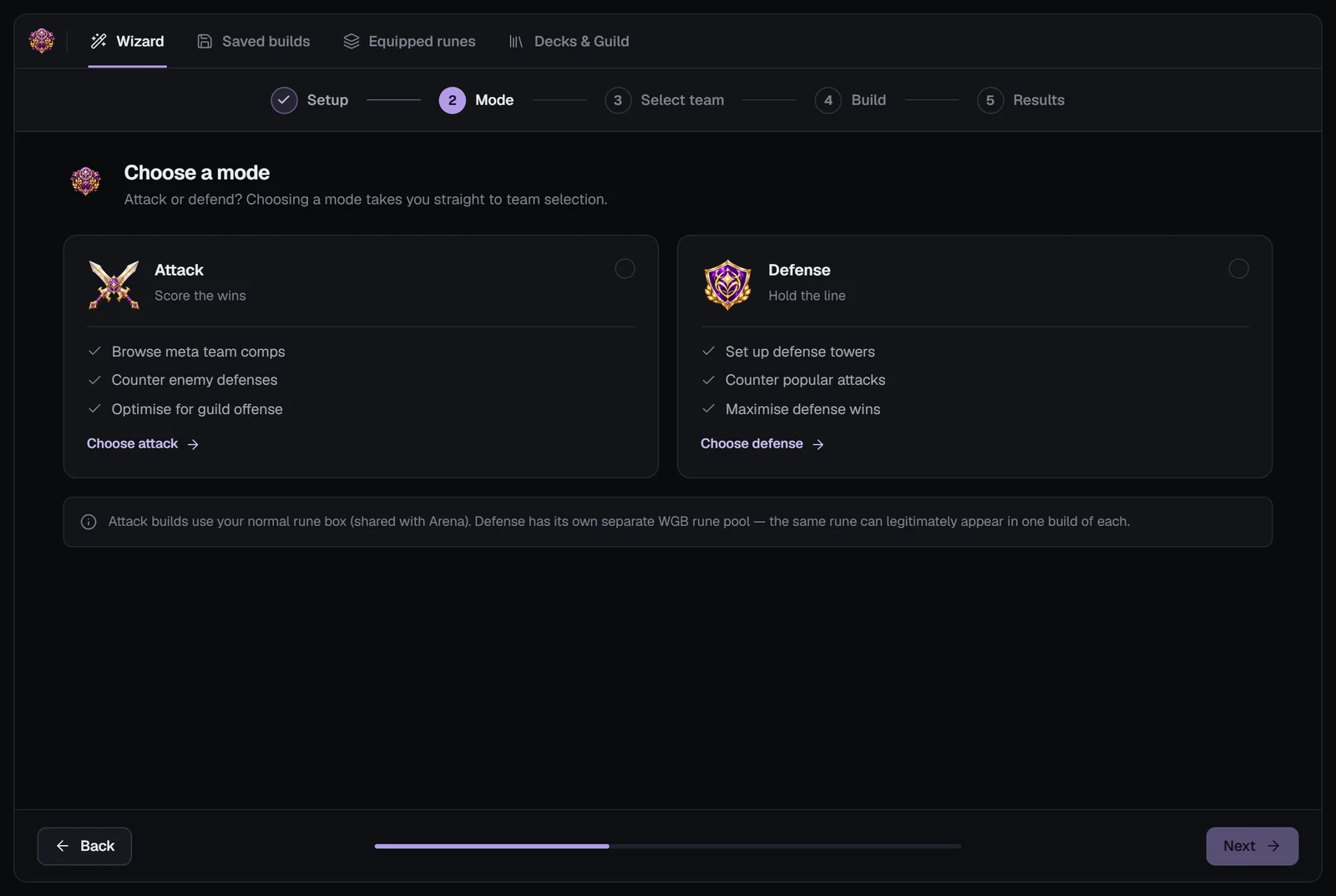
“เลือกโหมด — โจมตีหรือตั้งรับ? เลือกโหมดแล้วจะไปที่การเลือกทีมทันที” คลิกการ์ด:

โจมตี
ดูการจัดทีมเมตา แก้ทางทีมตั้งรับของศัตรู และปรับแต่งเพื่อการบุกของกิลด์

ตั้งรับ
วางทีมตั้งรับในฐานทัพ แก้ทางทีมโจมตียอดนิยม และตั้งรับให้สำเร็จมากขึ้น
หมายเหตุใต้การ์ดสรุปเรื่องกลุ่มรูน: บิลด์โจมตีใช้กล่องรูนปกติของคุณ (ใช้ร่วมกับอารีน่า) ส่วนฝั่งตั้งรับมีกลุ่มรูนศึกกิลด์ข้ามพิภพแยกต่างหาก
ขั้นที่ 3 · เลือกได้สูงสุด 5 ทีม
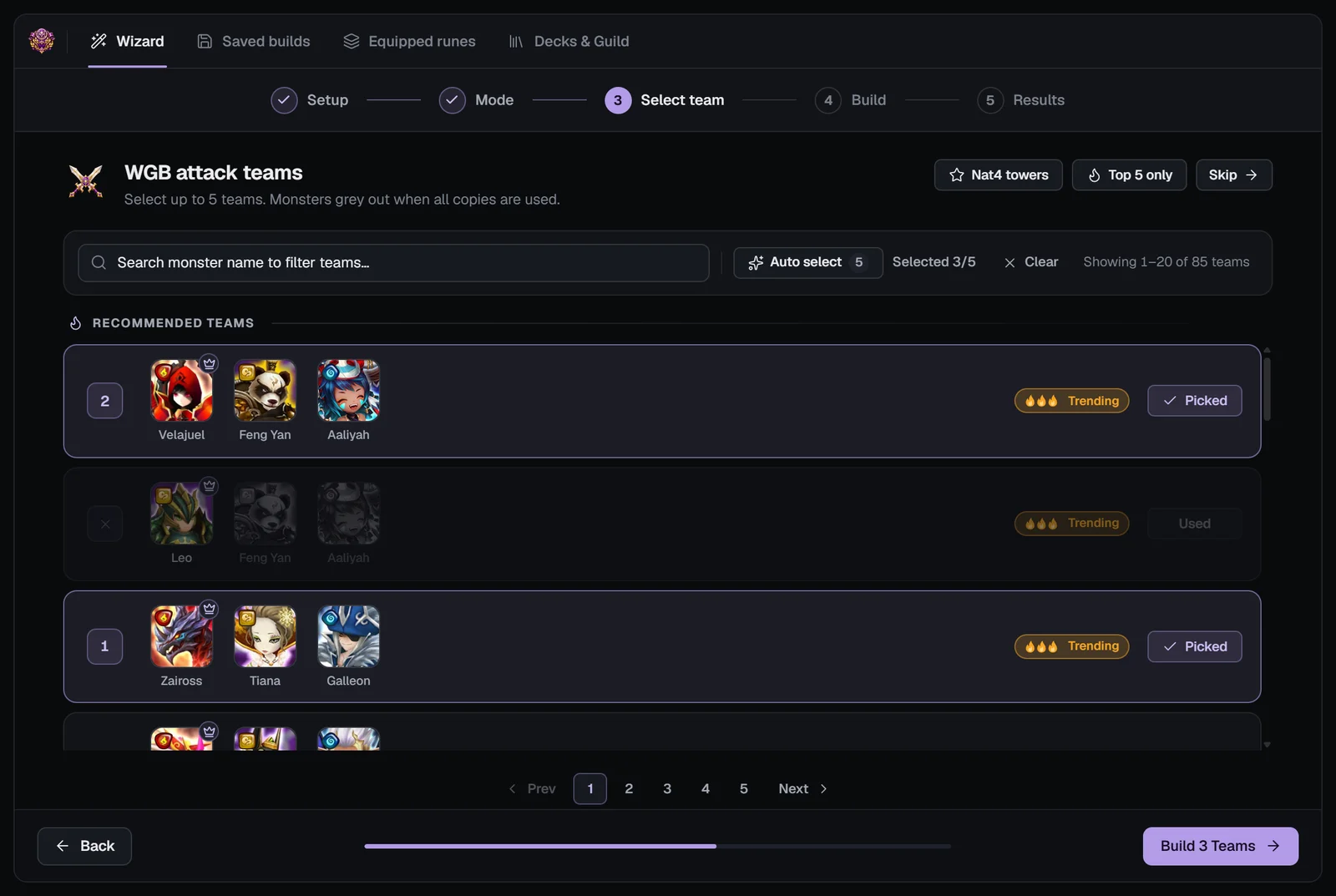
“ทีมโจมตีศึกกิลด์ข้ามพิภพ — เลือกได้สูงสุด 5 ทีม มอนสเตอร์จะเป็นสีเทาเมื่อใช้ครบทุกตัวที่มีแล้ว” (ในโหมดตั้งรับ: ทีมตั้งรับศึกกิลด์ข้ามพิภพ) รายการแสดงเฉพาะทีมที่คุณจัดลงสนามได้: คุณมีมอนสเตอร์ครบทุกตัวในทีมนั้น
เด็คของคุณ
แถบเหนือรายการมีทีมของคุณเองจากบัญชีของคุณ: ในโหมดโจมตีคือเด็คโจมตีศึกกิลด์ข้ามพิภพที่บันทึกไว้ในเกมและทีมที่คุณใช้ล่าสุด ในโหมดตั้งรับคือทีมตั้งรับศึกกิลด์ข้ามพิภพของคุณ คลิกเพื่อเลือกได้เหมือนแถวในรายการ — เว้นแต่คุณเลือกครบ 5 ทีมแล้ว หรือมีมอนสเตอร์ในทีมนั้นอยู่ในทีมที่คุณเลือกไว้
ทีมแนะนำ
ตัวกรอง การค้นหา และการเลือก
กดถัดไป: เครื่องมือจัดทีมจะเตรียมทีมของคุณ — การตั้งค่าจากสารานุกรมมอนสเตอร์ของทุกตัวและลำดับเทิร์นของแต่ละทีม — ระหว่างที่แสดง “กำลังเตรียมทีม” รายการแสดงหน้าละ 20 ทีม หากไม่มีทีมให้แสดง จะขึ้นว่า “ไม่พบทีมที่จัดได้” และปุ่มข้ามให้คุณจัดทีมเอง
ขั้นที่ 4 · จัดทีมของคุณ: แถบเครื่องมือและแท็บทีม
“จัดทีมของคุณ — ตั้งค่าทีมโจมตีของคุณสำหรับการปรับแต่ง” (หรือทีมตั้งรับของคุณ) แถบเครื่องมือเหนือการ์ด:
แท็บทีมอยู่ใต้แถบเครื่องมือ ทีมละ 1 แท็บพร้อมรูปมอนสเตอร์ คลิกแท็บเพื่อสลับทีม และใช้ ‹ › เพื่อย้ายทีม เพิ่มทีมจะเพิ่มทีมว่าง (สูงสุด 5 ทีม) และลบทีมจะลบทีมบนหน้าจอหลังจากยืนยัน แต่ละทีมมีมอนสเตอร์ การตั้งค่า การจูน SPD และติก SPD ของตัวเอง และตัวปรับแต่งจะบิลด์ทุกทีมในการรันเดียวกัน
ลำดับการ์ดคือลำดับเทิร์น: แต่ละทีมมีการ์ด 3 ใบ และการ์ดซ้ายสุดได้เทิร์นก่อน มอนสเตอร์ที่วางแล้วจะถูกเรียงตามลำดับที่แนะนำ เปลี่ยนได้ด้วยลูกศร ‹ › บนการ์ดแต่ละใบ
หากต้องการเปลี่ยนมอนสเตอร์ ให้นำออกด้วย ✕ แล้วคลิกการ์ดว่าง: เลือกมอนสเตอร์ให้คุณค้นหาตามชื่อ กรองตามธาตุ และเลือกจากกล่องของคุณ มอนสเตอร์ที่อยู่ในทีมใดทีมหนึ่งของคุณแล้วจะมีป้ายใช้แล้ว (ตัวที่ 2 ที่คุณมียังเลือกได้)
มาจากสารานุกรมมอนสเตอร์? บนหน้ามอนสเตอร์ ปุ่มจัดทีมของทีมนั้นจะเปิดทีมที่ขั้นนี้ทันที ในโหมดโจมตีหรือตั้งรับ
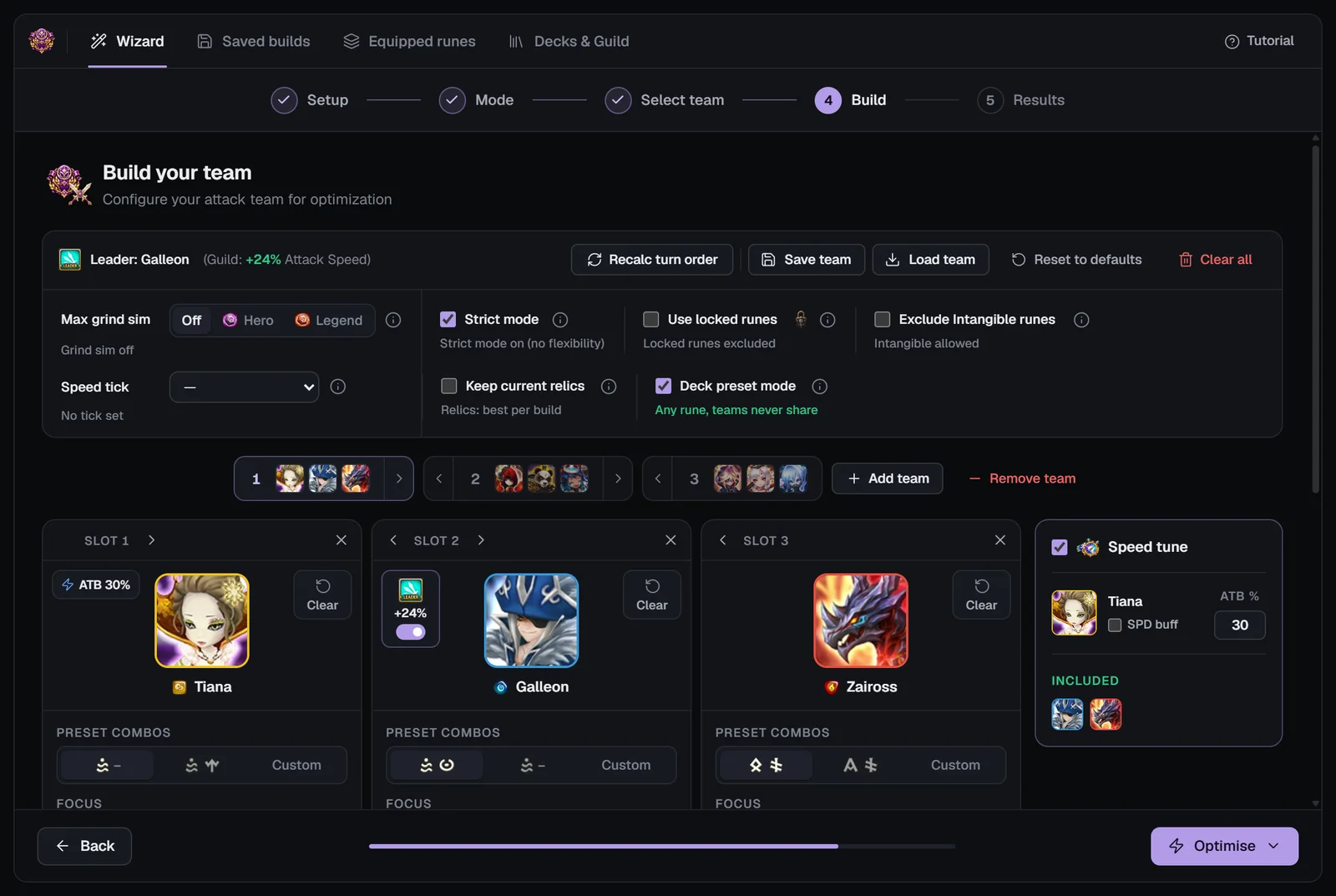
การ์ดมอนสเตอร์: อธิบายทุกการตั้งค่า
การ์ดแต่ละใบคือคำขอบิลด์ของมอนสเตอร์ 1 ตัว เมื่อเลือกมอนสเตอร์ การ์ดจะถูกกรอกจากสารานุกรมมอนสเตอร์ของ SWLens — เซ็ตรูนและคุณสมบัติหลักช่อง 2/4/6 ที่นิยมที่สุด — และได้โหมดบิลด์ที่เหมาะ การ์ดส่วนใหญ่จึงพร้อมใช้ได้ทันที
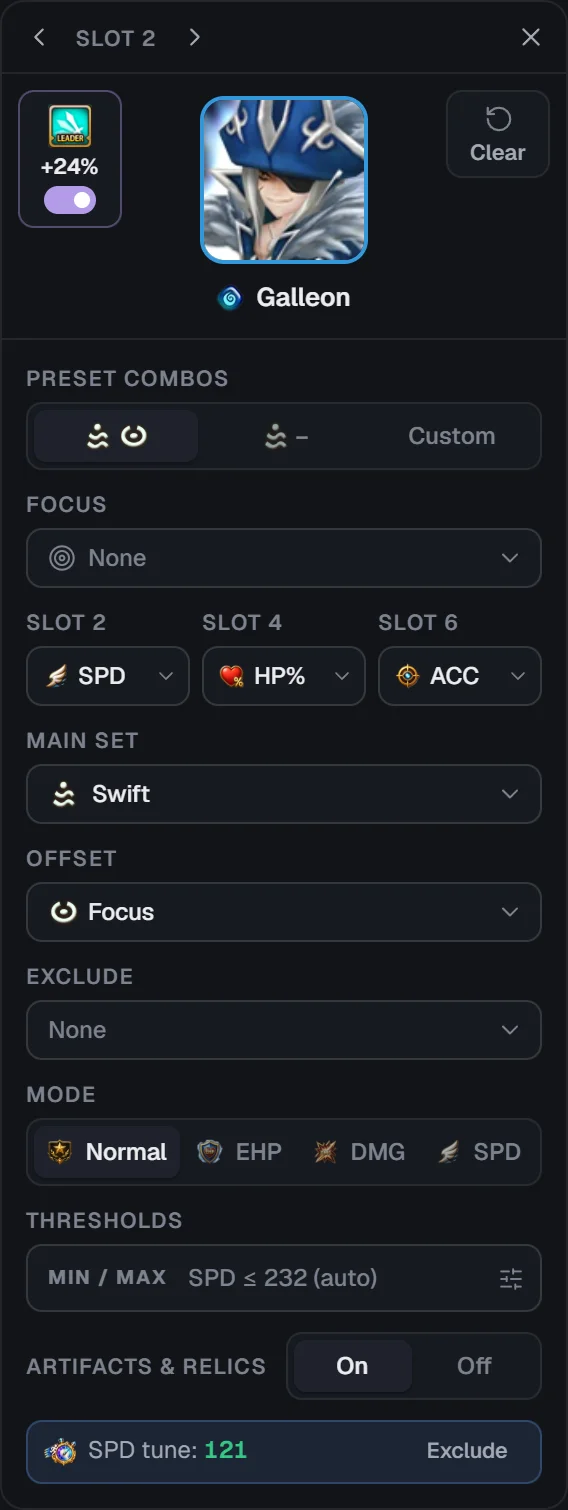
โหมดบิลด์: ปกติ EHP DMG และ SPD
ประสิทธิภาพรูนดีที่สุด โดย SPD ห่างจากบิลด์ที่เร็วที่สุดไม่เกิน 2: เร็วเกือบเท่าโหมด SPD แต่ได้รูนที่ดีกว่า
HP ที่มีผลสูงสุด สำหรับแทงก์และสายอึด
สูตร: HP × (1140 + DEF × 3.5) / 1000ความเสียหายสูงสุด สำหรับตัวทำดาเมจ
สูตร: ATK × (1 + CRI Dmg) × CRI Rate + ATK × (1 − CRI Rate)บิลด์ที่เร็วที่สุด: SPD สูงที่สุดเท่าที่ทำได้ ไม่ว่าค่าสถานะอื่นจะเป็นอย่างไร
การ์ดจะเริ่มในโหมดที่เหมาะกับบิลด์จากสารานุกรมมอนสเตอร์: ตัวบูสต์เกจโจมตีหมู่ที่ใช้เซ็ตฉับไวเริ่มในโหมด SPD ตัวทำดาเมจสาย CRI Dmg / ATK% เริ่มในโหมด DMG บิลด์สาย HP% / DEF% เริ่มในโหมด EHP และที่เหลือเริ่มในโหมดปกติ
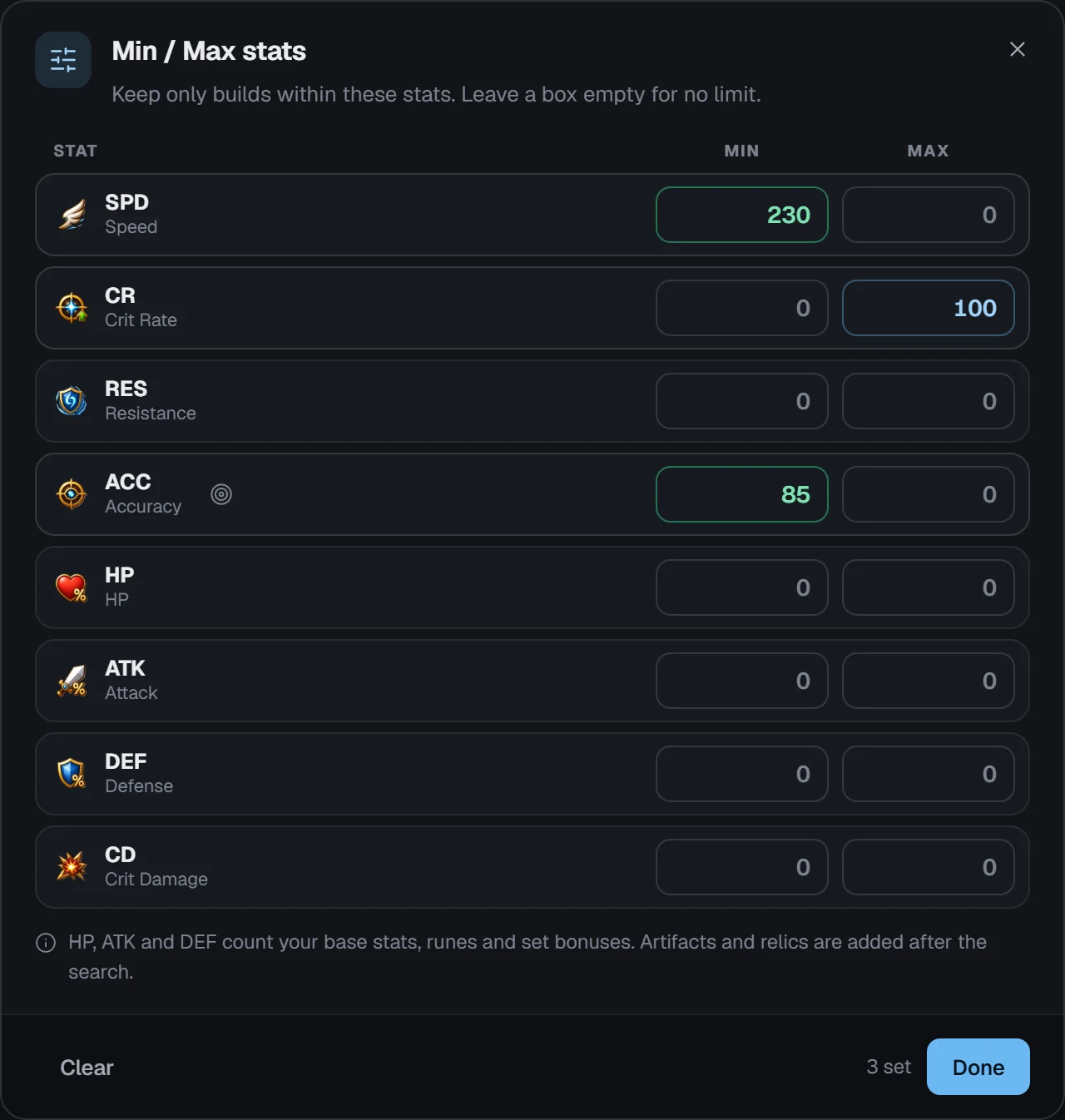
ตัวเลือกทีม: จำลองหินลับ โหมดเข้มงวด การล็อค ไร้ลักษณ์ รีลิค และพรีเซ็ตเด็ค
ทุกตัวเลือกมี ⓘ พร้อมคำอธิบายในเครื่องมือจัดทีม ตัวปรับแต่งใช้รูน 6 ดาวที่ +12 ขึ้นไป และคิดแต่ละชิ้นด้วยคุณสมบัติหลักระดับ +15 เพราะการเพิ่มพลังรูนให้ครบใช้ทรัพยากรไม่มาก
จูน SPD และช่วงติก
ลำดับเทิร์นตัดสินการต่อสู้ในศึกกิลด์ข้ามพิภพ: ตัวบูสต์ได้เทิร์นก่อน และตัวอื่นตามมาตามลำดับการ์ด นอกจาก SPD ต่ำสุด / สูงสุดของการ์ดแต่ละใบและสกิลผู้นำเพิ่ม SPD แล้ว ทุกทีมยังมีอีก 2 วิธีในการควบคุมลำดับ — ตั้งแยกตามทีม บนแท็บทีมที่คุณเปิดอยู่
จูน SPD (เบต้า)
แผงจูน SPDอยู่ข้างการ์ด เมื่อติ๊กเปิด ตัวปรับแต่งจะบิลด์ตัวบูสต์เกจโจมตีของทีมก่อน จากนั้นคำนวณ SPD ที่ตัวที่ตามหลังแต่ละตัวต้องมีเพื่อให้ได้เทิร์นต่อทันที และจำกัด SPD ของตัวที่ตามหลังแต่ละตัวไว้ที่ค่านั้น — ค่าที่ขึ้นที่เหลือจึงไปอยู่ที่ความเสียหายและความอึด
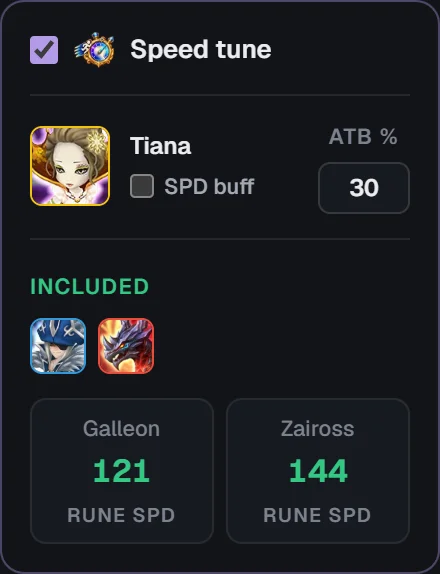
ติก SPD
SPD ในการต่อสู้แบ่งเป็นติก: มอนสเตอร์ในติกเดียวกันได้เทิร์นบ่อยเท่ากัน เลือกติกบนแถบเครื่องมือ — ติก 4 (358–476) ติก 5 (286–357) ติก 6 (239–285) หรือติก 7 (205–238) ของ SPD ในการต่อสู้ — แล้วมอนสเตอร์ทุกตัวในทีมต้องถึงค่าต่ำสุดของติกนั้นโดยไม่ใช้เกินจำเป็น การ์ดแต่ละใบจะแสดง “ติก N” พร้อมปุ่มไม่รวมเพื่อเอามอนสเตอร์ออก
จูน SPD กับติก SPD ใช้ร่วมกันไม่ได้ภายในทีมเดียวกัน: ช่องจูน SPD จะใช้ไม่ได้ขณะตั้งติกไว้ จูน SPD เหมาะกับทีมที่มีตัวบูสต์ ส่วนติก SPD เหมาะกับทีมคลีฟที่มอนสเตอร์ทุกตัวต้องได้เทิร์นในติกเดียวกัน
เมื่อทำ SPD ไม่ถึง
หากรูนของคุณทำ SPD ที่ตัวที่ตามหลังต้องการไม่ได้ “ไม่ถึงเป้าหมายการจูน SPD” จะบอกชื่อมอนสเตอร์ SPD ที่ต้องการ และค่าที่ดีที่สุดที่ทำได้ พร้อมแนะนำวิธีแก้: ลด SPD สูงสุดของตัวบูสต์ หรือยกเว้นมอนสเตอร์ตัวนั้นจากการจูน SPD ดำเนินการต่อจะเก็บบิลด์ที่ดีที่สุดที่หาได้
อยากเห็นตัวเลขก่อน? เครื่องคำนวณ SPDที่ใช้ได้ฟรีจะคำนวณการจูนให้ทีมใดก็ได้
ปรับแต่ง: ทุกทีมในการรันครั้งเดียว
คลิกปรับแต่งด้านล่างแล้วเลือกปรับแต่ง (“ให้ SWLens เลือกบิลด์ที่ดีที่สุดให้ทั้งทีม”) หรือปรับแต่งขั้นสูง ตัวปรับแต่งค้นหาการจัดรูนนับพันล้านแบบบนเซิร์ฟเวอร์ของ SWLens จึงทำงานบนมือถือได้เหมือนบน PC โดยจะบิลด์ทีมของคุณทีละทีม (“กำลังปรับแต่งทีม 1 จาก 3...”) และรูนหรืออาร์ติแฟคที่ทีมหนึ่งใช้แล้วจะไม่ไปอยู่กับทีมอื่น
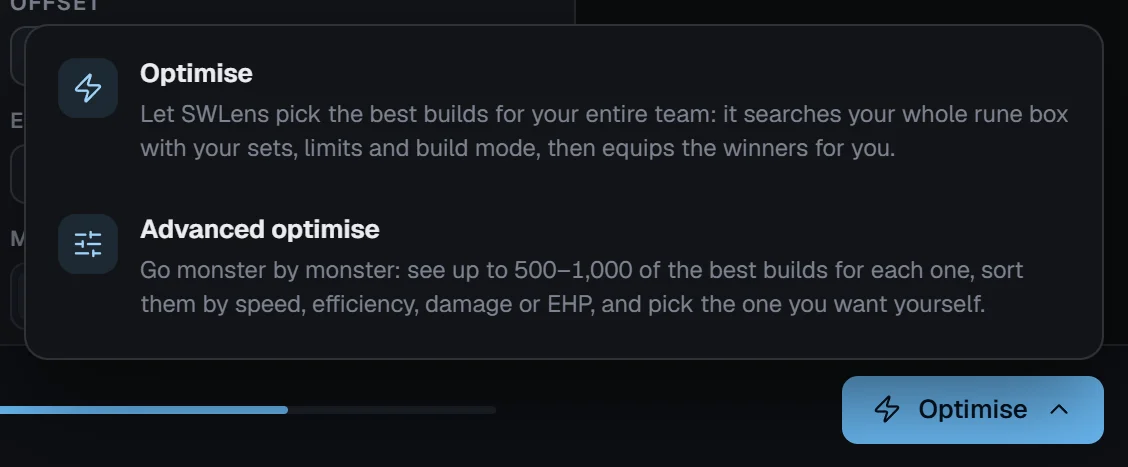
ระหว่างรัน หน้าต่างกำลังปรับแต่งจะแสดงแต่ละทีมและแต่ละขั้นตอน (เมื่อเปิดจูน SPD: ตัวบูสต์ก่อน แล้วจึงตัวที่ตามหลัง) ยกเลิกการปรับแต่งจะหยุดการรัน ทีมที่มีค่าสถานะโฟกัสมากอาจแจ้งว่า “การปรับแต่งนี้ซับซ้อนมาก” — แค่ใช้เวลานานขึ้นเท่านั้น
ข้อความก่อนและหลังการรัน
หากการรันไม่สำเร็จ โทเคนที่ใช้จะคืนมา จึงลองใหม่ได้ฟรี การ์ดค่าสถานะของมอนสเตอร์อาจแจ้งด้วยว่าบิลด์นี้ดีที่สุดที่พบภายในเวลาที่กำหนด
ปรับแต่งขั้นสูง: เลือกบิลด์ของมอนสเตอร์แต่ละตัวเอง
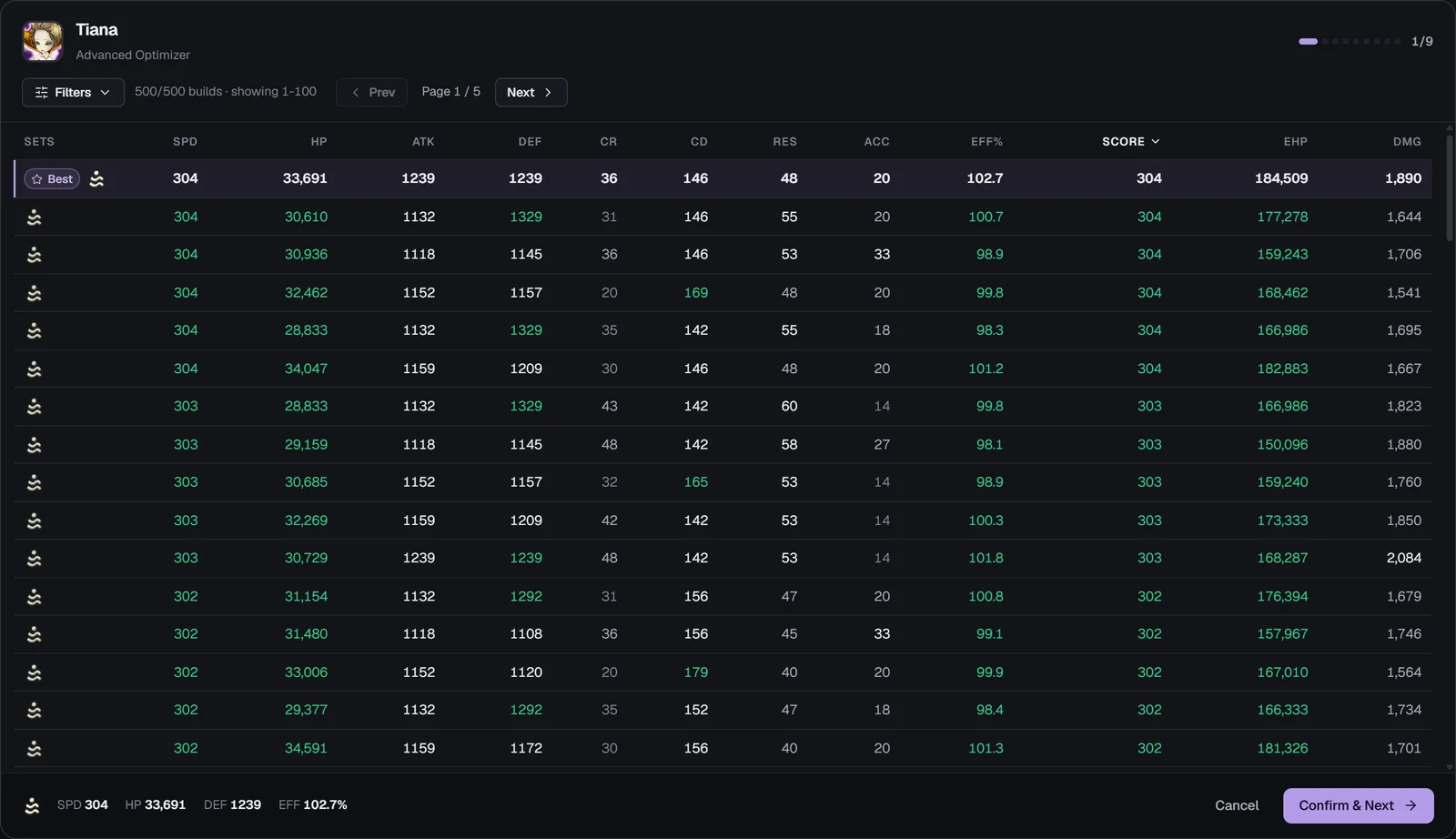
ปรับแต่งขั้นสูง — “ไล่ทีละตัว” — ให้บิลด์ที่ดีที่สุดได้สูงสุด 500–1,000 บิลด์ต่อมอนสเตอร์แทนที่จะให้บิลด์เดียว ตารางตัวปรับแต่งขั้นสูงจะเปิดสำหรับมอนสเตอร์ตัวแรกของทีมแรก และคุณจะไล่ดูมอนสเตอร์ทุกตัวของทุกทีมทีละตัว:
- คอลัมน์: SPD HP ATK DEF CRI Rate CRI Dmg ต้านทาน แม่นยำ EFF% คะแนน EHP และ DMG คลิกหัวคอลัมน์เพื่อเรียง
- ตัวกรองใช้ตั้งค่าขั้นต่ำ และตัวนับจะแสดงจำนวนบิลด์ที่เหลือ ล้างตัวกรองจะรีเซ็ตตัวกรอง
- ดีที่สุดคือบิลด์ที่ตัวปรับแต่งเลือกเอง: บิลด์เดียวกับที่ได้จากการปรับแต่งปกติ
- คลิกแถว แล้วกดยืนยันและถัดไป: รูนของบิลด์นั้นจะออกจากกลุ่มรูน และมอนสเตอร์ตัวถัดไปจะถูกปรับแต่งใหม่ด้วยรูนที่เหลือ กลับจะย้อนไปมอนสเตอร์ตัวก่อนหน้า และยืนยันและเสร็จสิ้นในตัวสุดท้ายจะเปิดผลลัพธ์
- ยกเลิกจะปิดตารางโดยไม่เก็บบิลด์ที่เลือกไว้
ขั้นที่ 5 · ผลลัพธ์: ทุกทีม ทีละรูน
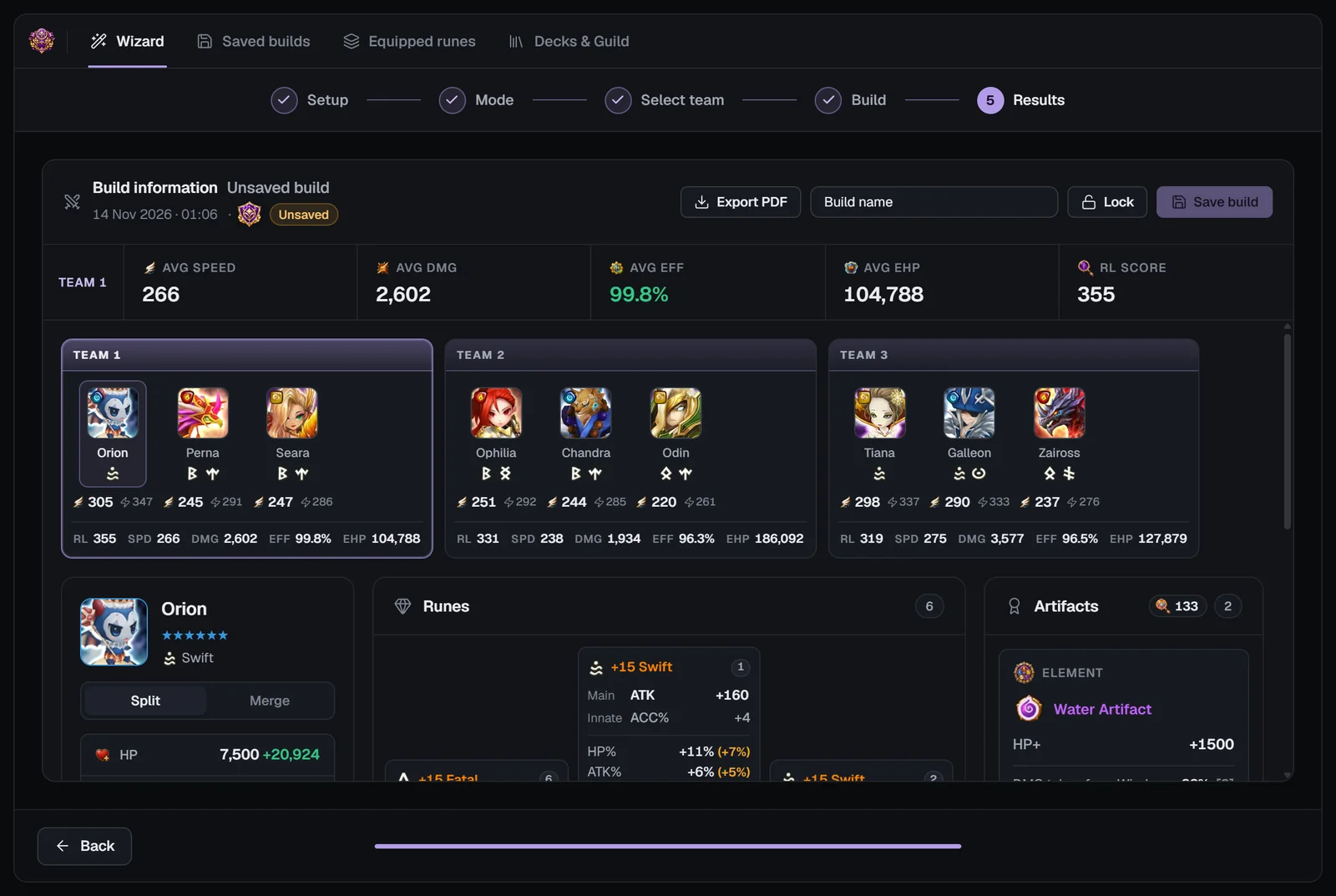
ผลลัพธ์แสดงเหมือนบิลด์ที่บันทึกไว้: บิลด์โจมตีหรือบิลด์ตั้งรับ ชื่อ (“บิลด์ที่ยังไม่บันทึก” จนกว่าคุณจะบันทึก) และในส่วนหัวมีส่งออก PDFและปุ่มบันทึก ด้านล่างมี:
บันทึกบิลด์
พิมพ์ชื่อ เลือกว่าจะล็อค (“บิลด์จะถูกบันทึกแบบล็อค”) หรือไม่ แล้วคลิกบันทึกบิลด์: ทุกทีมของคุณจะถูกบันทึกพร้อมกัน ไว้ในบิลด์ที่บันทึกไว้และบัญชี SWLens ของคุณ บิลด์ที่ล็อคไว้จะกันรูนของตัวเองไว้ไม่ให้ใช้ในการรันครั้งต่อไปของกลุ่มรูนเดียวกัน — และบิลด์ตั้งรับที่ล็อคไว้คือวิธีที่มอนสเตอร์ตั้งรับศึกกิลด์ข้ามพิภพของคุณจะไปแสดงในแท็บรูนที่ติดตั้ง
ส่งออก PDF จะบันทึกบิลด์เป็น PDF: หน้าภาพรวมพร้อมค่าเฉลี่ย แถบทีม และค่าสถานะของมอนสเตอร์ทุกตัว ตามด้วยหน้าของมอนสเตอร์แต่ละตัวพร้อมการ์ดค่าสถานะ รูน และอาร์ติแฟค
เมื่อใช้ Basic หรือ Premium ปุ่มกลับจะพากลับไปที่ขั้นบิลด์โดยคงการตั้งค่าทั้งหมดไว้ พร้อมปรับและปรับแต่งอีกครั้ง หากใช้โทเคน ปุ่มกลับจะปิดในหน้าผลลัพธ์: ควรบันทึกก่อนออก — ปุ่มหน้าแรกจะถามก่อนเมื่อยังไม่ได้บันทึกผลลัพธ์
บิลด์ที่บันทึกไว้: ปรับแต่งใหม่ทุกทีมหรือบางทีม
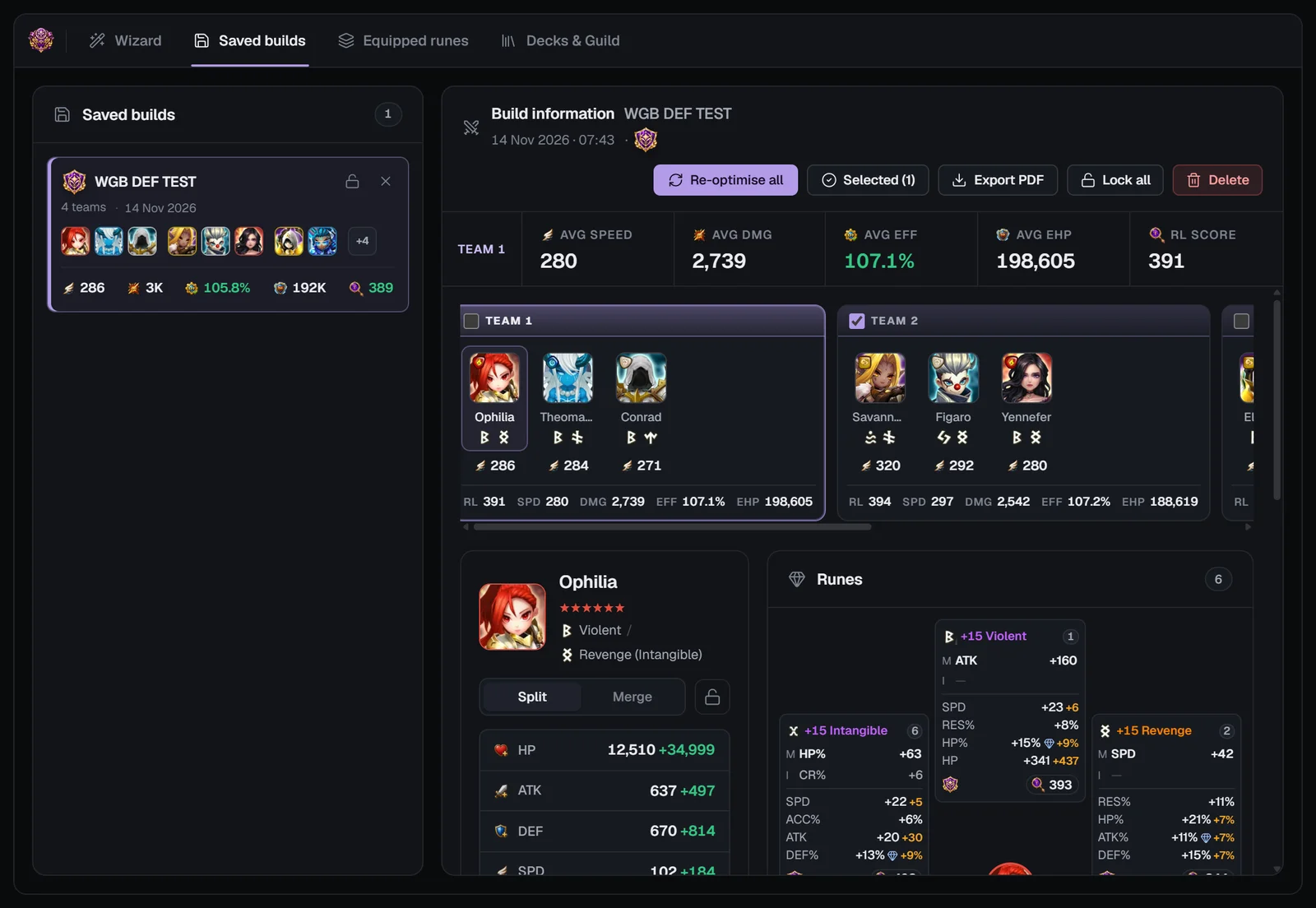
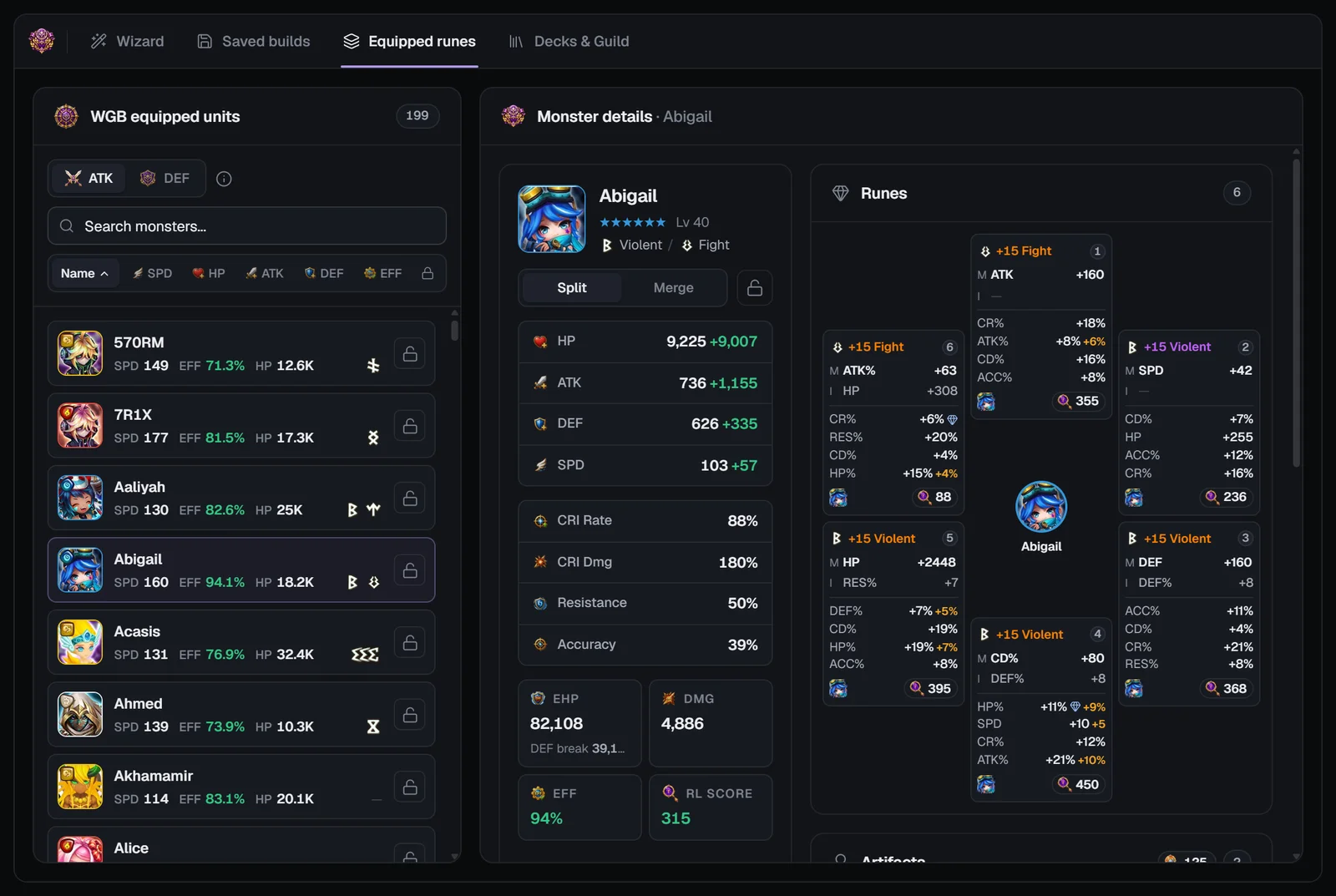
แท็บบิลด์ที่บันทึกไว้แสดงบิลด์ศึกกิลด์ข้ามพิภพของคุณ การ์ดแต่ละใบแสดงบิลด์โจมตีหรือบิลด์ตั้งรับ ชื่อ วันที่ จำนวนทีม และค่าเฉลี่ย ล็อคบนการ์ดจะล็อคหรือปลดล็อคมอนสเตอร์ทุกตัวในบิลด์นั้น
บิลด์ที่บันทึกไว้อยู่ในบัญชี SWLens ของคุณ จึงเปิดได้บนทุกอุปกรณ์ที่คุณเข้าสู่ระบบ
รูนที่ติดตั้ง: กลุ่มรูนโจมตีและตั้งรับ
“มอนสเตอร์ที่ติดตั้งแล้ว · ศึกกิลด์ข้ามพิภพ” พร้อมสวิตช์กลุ่มรูนศึกกิลด์ข้ามพิภพด้านบน: โจมตีแสดงมอนสเตอร์ที่ใส่รูนโจมตี — กล่องรูนปกติของคุณ ซึ่งใช้ร่วมกับอารีน่า — และตั้งรับแสดงมอนสเตอร์ตั้งรับศึกกิลด์ข้ามพิภพของคุณจากบิลด์ที่บันทึกไว้ ค้นหา เรียงตามชื่อ EFF หรือการล็อค และคลิกมอนสเตอร์เพื่อดูการ์ดค่าสถานะ รูน และอาร์ติแฟค
รูนตั้งรับศึกกิลด์ข้ามพิภพอ่านจากไฟล์ส่งออกบัญชีไม่ได้ รายการตั้งรับจึงเพิ่มขึ้นเมื่อคุณบันทึกและล็อคบิลด์ตั้งรับ (แท็บตัวช่วยจัดทีม → โหมดตั้งรับ) มอนสเตอร์ตั้งรับศึกกิลด์ข้ามพิภพที่ล็อคไว้จะคงรูนที่กำหนดไว้ในทุกการรัน
ล็อคในแต่ละแถวจะกันรูนของมอนสเตอร์ตัวนั้นไว้ไม่ให้ตัวปรับแต่งใช้ (“ล็อค (ไม่ให้ตัวปรับแต่งใช้รูน)”) ส่วนปลดล็อคทั้งหมดจะปลดล็อคทั้งรายการ แต่ละกลุ่มรูนมีการล็อคของตัวเอง
เด็คและกิลด์: ทีมของคุณและของสมาชิกกิลด์
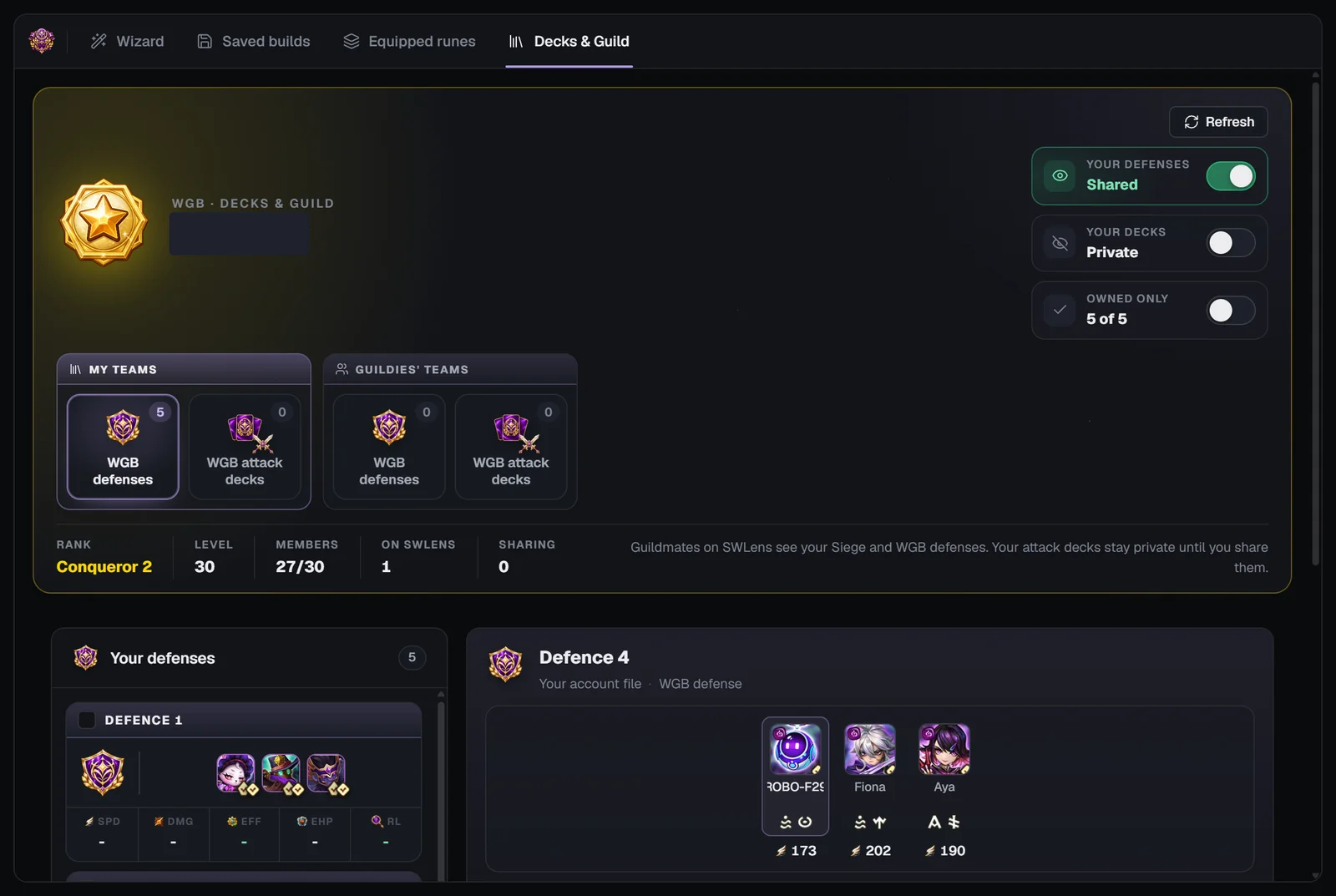
แท็บเด็คและกิลด์รวมทีมศึกกิลด์ข้ามพิภพไว้ในที่เดียว ทีมของฉันคือทีมตั้งรับศึกกิลด์ข้ามพิภพและเด็คโจมตีที่คุณบันทึกไว้ในเกม จากบัญชีของคุณ ทีมของสมาชิกกิลด์คือทีมตั้งรับและเด็คที่สมาชิกกิลด์บน SWLens แชร์ไว้ ไทล์ด้านบนใช้เลือกรายการ: ทีมตั้งรับหรือเด็คโจมตี ของคุณหรือของกิลด์
ทีมของสมาชิกกิลด์จะแสดงเมื่อคุณเข้าสู่ระบบแล้ว บัญชีของคุณอยู่บน SWLens และไฟล์ที่สมาชิกกิลด์อัปโหลดภายใน 30 วันที่ผ่านมามีชื่อคุณอยู่ในกิลด์ หากในไฟล์บัญชีคุณไม่ได้อยู่ในกิลด์ แท็บจะแจ้งไว้
ปุ่มปรับแต่งต้องมีสิทธิ์ใช้เครื่องมือจัดทีมศึกกิลด์ข้ามพิภพ — แพ็กเกจหรือโทเคน หากไม่มี จะแสดงตัวเลือกการปลดล็อค
จัดทีมศึกกิลด์ข้ามพิภพบนมือถือ
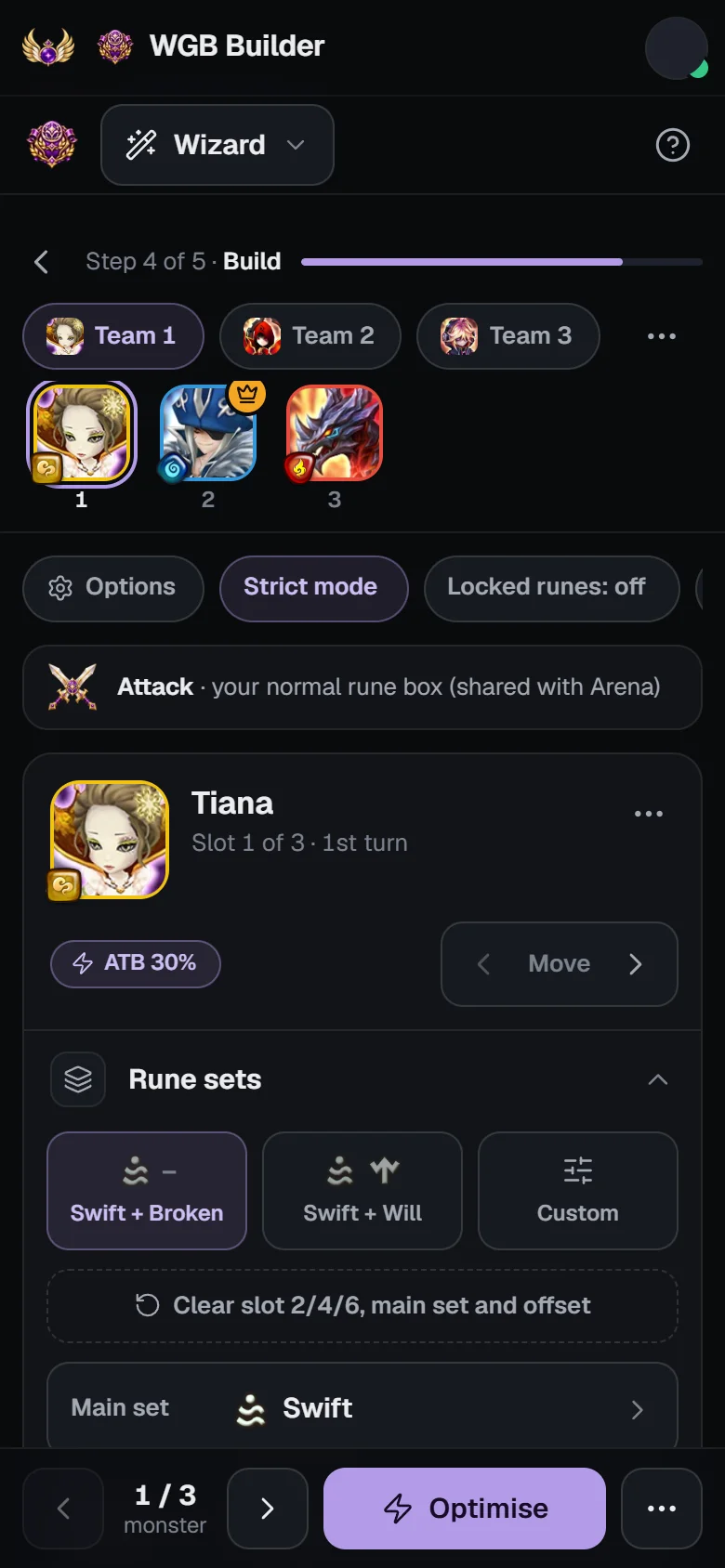
- แท็บทั้ง 4 อยู่ด้านบน และแถบขั้นตอนจะแสดงว่าคุณอยู่ขั้นไหน
- ในขั้นบิลด์ ชิปใต้แถบเครื่องมือใช้สลับทีม ⋯ ท้ายแถวชิปใช้ย้ายทีมบนหน้าจอ เพิ่มทีม และลบทีมบนหน้าจอ และมีบรรทัดบอกว่าโหมดนี้ใช้กลุ่มรูนใด
- คุณจะเห็นการ์ดทีละใบ: รูปในแถบด้านบนคือลำดับเทิร์นของทีม (ช่อง 1 ถึง 3) แตะรูป ปัดการ์ด หรือใช้ ‹ › ด้านล่างเพื่อเปลี่ยนมอนสเตอร์ ‹ ย้าย › บนการ์ดจะสลับกับการ์ดข้างเคียง และ ⋯ บนการ์ดมี “นำมอนสเตอร์ตัวนี้ออก”
- ชิปตัวเลือกใต้ทีมจะเปิดตัวเลือกทีม โดยมีผู้นำที่ทำงานอยู่ในส่วนหัว และผู้นำจะมีมงกุฎในแถบ เมนู ⋯ ด้านล่างมีคำนวณลำดับเทิร์นใหม่ บันทึกทีม โหลดทีม รีเซ็ตเป็นค่าเริ่มต้น ล้างทั้งหมด และบทแนะนำ
- ปุ่มปรับแต่งในแถบด้านล่างมีให้เลือกปรับแต่งและปรับแต่งขั้นสูง ตารางขั้นสูงจะกลายเป็นรายการการ์ดบิลด์พร้อมชิปเรียงลำดับและแผ่นตัวกรอง
- แท็บรูนที่ติดตั้งมีสวิตช์กลุ่มรูนโจมตี / ตั้งรับแบบเดียวกัน พร้อมหมายเหตุสั้น ๆ ของแต่ละกลุ่ม
คำถามที่พบบ่อยเกี่ยวกับเครื่องมือจัดทีมศึกกิลด์ข้ามพิภพ
จัดทีมศึกกิลด์ข้ามพิภพของ SWLens คืออะไร?
เครื่องมือจัดทีมและตัวปรับแต่งรูนศึกกิลด์ข้ามพิภพของ Summoners War เลือกทีมโจมตีหรือทีมตั้งรับศึกกิลด์ข้ามพิภพได้สูงสุด 5 ทีม — ทีมมาแรง เด็คของคุณเอง หรือทีมของสมาชิกกิลด์ — แล้วเครื่องมือจะมอบรูน อาร์ติแฟค และรีลิคที่ดีที่สุดให้มอนสเตอร์ทุกตัวในการรันครั้งเดียว พร้อมการจูน SPD หรือติก SPD เซ็ตรูน คุณสมบัติหลัก ค่าสถานะโฟกัส โหมดบิลด์ และเกณฑ์ค่าสถานะ
ศึกกิลด์ข้ามพิภพใน Summoners War เล่นอย่างไร?
กิลด์ของคุณต่อสู้กับอีกกิลด์จากเซิร์ฟเวอร์ใดก็ได้เป็นเวลา 45 ชั่วโมง สูงสุดสัปดาห์ละ 2 ครั้ง สมาชิกทีมโจมตีแต่ละคนมีโอกาสโจมตี 2 ครั้ง แต่ละครั้งคือการต่อสู้ 5 รอบที่ฐานทัพของศัตรู 1 ฐาน ซึ่งทำลาย HP ของฐานนั้นได้สูงสุดครึ่งหนึ่ง และกิลด์ที่ทำลาย HP ได้มากกว่าจะเป็นฝ่ายชนะ ทีมตั้งรับจะต่อสู้ด้วยรูนที่บันทึกไว้ในการวางแนวตั้งรับศึกกิลด์ข้ามพิภพ
ทำไมศึกกิลด์ข้ามพิภพจึงมีกลุ่มรูน 2 กลุ่ม?
ในเกม ฝั่งตั้งรับของศึกกิลด์ข้ามพิภพมีกลุ่มรูนของตัวเอง ส่วนฝั่งโจมตีของศึกกิลด์ข้ามพิภพใช้กล่องรูนปกติของคุณ เช่นเดียวกับอารีน่า เครื่องมือจัดทีมใช้กลุ่มรูนโจมตีในโหมดโจมตี และกลุ่มรูนตั้งรับในโหมดตั้งรับ โดยแต่ละกลุ่มมีการล็อคของตัวเอง
ปรับแต่งทีมศึกกิลด์ข้ามพิภพพร้อมกันได้กี่ทีม?
ทีมโจมตีหรือทีมตั้งรับได้สูงสุด 5 ทีม ทีมละ 3 ตัว ในการรันครั้งเดียว และแต่ละทีมไม่ใช้รูนหรืออาร์ติแฟคร่วมกัน
ทำไมเครื่องมือจัดทีมจึงมองไม่เห็นรูนตั้งรับศึกกิลด์ข้ามพิภพของฉัน?
เกมไม่ได้ใส่รูนตั้งรับศึกกิลด์ข้ามพิภพไว้ในข้อมูลที่การส่งออกบัญชีอ่านได้ ให้บันทึกและล็อคบิลด์ตั้งรับของคุณในเครื่องมือจัดทีมศึกกิลด์ข้ามพิภพ: นับจากนั้น แท็บรูนที่ติดตั้งและการรันครั้งต่อไปจะรู้ว่ารูนเหล่านั้นอยู่ที่ไหน
การปรับแต่งทีมโจมตีศึกกิลด์ข้ามพิภพจะเปลี่ยนบิลด์อารีน่าของฉันหรือไม่?
เปลี่ยนได้: ทั้งสองใช้กล่องรูนปกติของคุณ ให้ล็อคบิลด์ที่คุณใช้งานจริง รูนของบิลด์เหล่านั้นจะไม่ถูกนำมาใช้ในการรัน เว้นแต่คุณเปิด “ใช้รูนที่ล็อคไว้” หรือโหมดพรีเซ็ตเด็คอนุญาตให้การรันทีมโจมตีใช้รูนเหล่านั้น
ตัวกรอง “ทีม 4★ แท้” ทำอะไร?
แสดงเฉพาะทีมที่ประกอบด้วยมอนสเตอร์ 4★ แท้หรือต่ำกว่า
ฉันดูและปรับแต่งทีมศึกกิลด์ข้ามพิภพของสมาชิกกิลด์ได้หรือไม่?
ได้ ที่แท็บเด็คและกิลด์: ทีมตั้งรับและเด็คโจมตีที่สมาชิกกิลด์บน SWLens แชร์ไว้ ติ๊กได้สูงสุด 5 ทีม แล้วปรับแต่งที่เลือกจะบิลด์ทีมเหล่านั้นด้วยมอนสเตอร์ของคุณเอง ทีมตั้งรับของคุณจะแชร์อยู่เว้นแต่คุณซ่อนไว้ ส่วนเด็คของคุณจะเป็นส่วนตัวจนกว่าคุณจะแชร์
เครื่องมือจัดทีมศึกกิลด์ข้ามพิภพจูน SPD ได้หรือไม่?
ได้ แยกตามทีม: จูน SPD จะบิลด์ตัวบูสต์ก่อน แล้วจูนตัวอื่นให้ได้เทิร์นต่อทันที หรือติก SPD จะทำให้มอนสเตอร์ทุกตัวในทีมถึงติก SPD ในการต่อสู้เดียวกัน ในทีมหนึ่งใช้ได้อย่างใดอย่างหนึ่ง ใช้ทั้งสองอย่างพร้อมกันไม่ได้
โหมดพรีเซ็ตเด็คในเครื่องมือจัดทีมศึกกิลด์ข้ามพิภพคืออะไร?
ตัวเลือกเบต้าที่เปิดไว้ตั้งแต่แรก การรันทีมโจมตีใช้รูนได้ทุกชิ้นในกล่อง แม้แต่รูนที่ล็อคไว้ แต่แต่ละทีมยังไม่ใช้รูนร่วมกัน และการรันทีมตั้งรับใช้รูนที่ล็อคไว้ในบิลด์โจมตี ไครอส และทั่วไปได้ เมื่อปิด การล็อคทุกอย่างมีผล และรูนแต่ละชิ้นใช้ได้ครั้งเดียว
จัดทีมศึกกิลด์ข้ามพิภพใช้ฟรีหรือไม่?
บัญชีฟรีทุกบัญชีได้โทเคนปรับแต่ง 2 อัน และจัดทีมศึกกิลด์ข้ามพิภพเป็นหนึ่งในเครื่องมือจัดทีม 4 ตัวที่ใช้โทเคนได้ Basic รวมเครื่องมือจัดทีมอารีน่าและเครื่องมือจัดทีมอีก 1 ตัวที่คุณเลือก ซึ่งให้เลือกศึกกิลด์ข้ามพิภพ ส่วน Premium รวมเครื่องมือจัดทีมทุกตัว
ใช้เครื่องมือจัดทีมศึกกิลด์ข้ามพิภพบนมือถือได้หรือไม่?
ได้ ตัวปรับแต่งทำงานบนเซิร์ฟเวอร์ของ SWLens และเครื่องมือจัดทีมมีหน้าจอสำหรับมือถือ: ชิปทีม การ์ดมอนสเตอร์ทีละใบ ตัวเลือกทีมอยู่ในแผ่นแยก และปุ่มปรับแต่งอยู่ในแถบด้านล่าง
คู่มือที่เกี่ยวข้อง


เกี่ยวกับเครื่องมือจัดทีมศึกกิลด์ข้ามพิภพของ SWLens
จัดทีมศึกกิลด์ข้ามพิภพของ SWLens คือตัวปรับแต่งรูนศึกกิลด์ข้ามพิภพของ Summoners Warและเครื่องมือจัดทีม WGBสำหรับทีมโจมตีศึกกิลด์ข้ามพิภพและทีมตั้งรับศึกกิลด์ข้ามพิภพ จัดการกลุ่มรูน 2 กลุ่มของศึกกิลด์ข้ามพิภพให้คุณ ปรับแต่งได้สูงสุด5 ทีมในการรันครั้งเดียวโดยไม่ใช้รูนร่วมกัน และเริ่มได้จากทีม WGB ที่มาแรง (พร้อมตัวกรอง 4★ แท้) เด็คและทีมตั้งรับของคุณเอง หรือทีมที่สมาชิกกิลด์แชร์ไว้ ตั้งเซ็ตรูน คุณสมบัติหลักช่อง 2/4/6 ค่าสถานะโฟกัส โหมดบิลด์ปกติ / EHP / DMG / SPD และเกณฑ์ต่ำสุด / สูงสุด ให้ตัวบูสต์แต่ละทีมได้เทิร์นก่อนด้วยการจูน SPDหรือติก SPD แล้วรับรูน อาร์ติแฟค และรีลิคให้มอนสเตอร์ทุกตัว — พร้อมการจำลองหินลับ ปรับแต่งขั้นสูง บิลด์ที่บันทึกไว้ การล็อค และการส่งออก PDF
พร้อมสำหรับศึกกิลด์ข้ามพิภพหรือยัง?
โหลดบัญชีของคุณแล้วปรับแต่งทีมโจมตีหรือทีมตั้งรับศึกกิลด์ข้ามพิภพได้ในไม่กี่นาที การรันครั้งแรก ๆ ใช้ฟรีด้วยโทเคนต้อนรับ