
Allgemeiner Optimierer
Auf dieser Seite19
Wann du den Allgemeinen Optimierer nutzt
Die Planer für die einzelnen Inhalte (der Welt-Arena-Planer, der Belagerungskampf-Planer, der Arena-Planer, der Welt-Gildenkampf-Planer und die Cairos-Werkstatt) starten bei Meta-Teams und den Regeln ihres Inhalts. Der Allgemeine Optimierer startet bei deinem Team: beliebige Monster in beliebiger Reihenfolge mit beliebigen Anforderungen. Nutze ihn für ein Team im Dimensionsloch oder in Tartaros' Labyrinth, eine Raid-Gruppe, ein Monster, das du testen willst, oder ein einzelnes Monster, das du neu bauen willst – oder um ein Team, das du schon spielst, neu zu berunen.
1–10 Monster
Deine Decks aus dem Spiel
Volle Kontrolle pro Monster
Tempo-Abstimmung
Artefakte und Relikte
Erweiterte Build-Tabelle
Die vier Tabs
Der Optimierer hat vier Tabs: Assistent, Gespeicherte Builds, Angelegte Runen und Decks. Der Assistent läuft durch Einrichtung → Team → Build → Ergebnisse; der Schritt Team erscheint, wenn deine Kontodatei Teams enthält, sonst heißt es Einrichtung → Build → Ergebnisse. Das Wappen links neben den Tabs ist der Button Start: Er fragt vorher nach, wenn nicht gespeicherte Ergebnisse verloren gingen.
Ein Premium-Werkzeug
Der Allgemeine Optimierer gehört zu Premium: ein manuelles Werkzeug für Runen-Builds ohne vorgegebene Modi oder Vorausfüllungen. Die Einrichtung und die Tabs Gespeicherte Builds, Angelegte Runen und Decks kann jeder öffnen; ohne Premium öffnet Team erstellen (oder „Optimieren“ bei einem Deck) die Premium-Pläne. Optimierungs-Token schalten ihn nicht frei, und Optimierungen mit Premium verbrauchen keine Token.
Schritt für Schritt: jedes beliebige Team optimieren
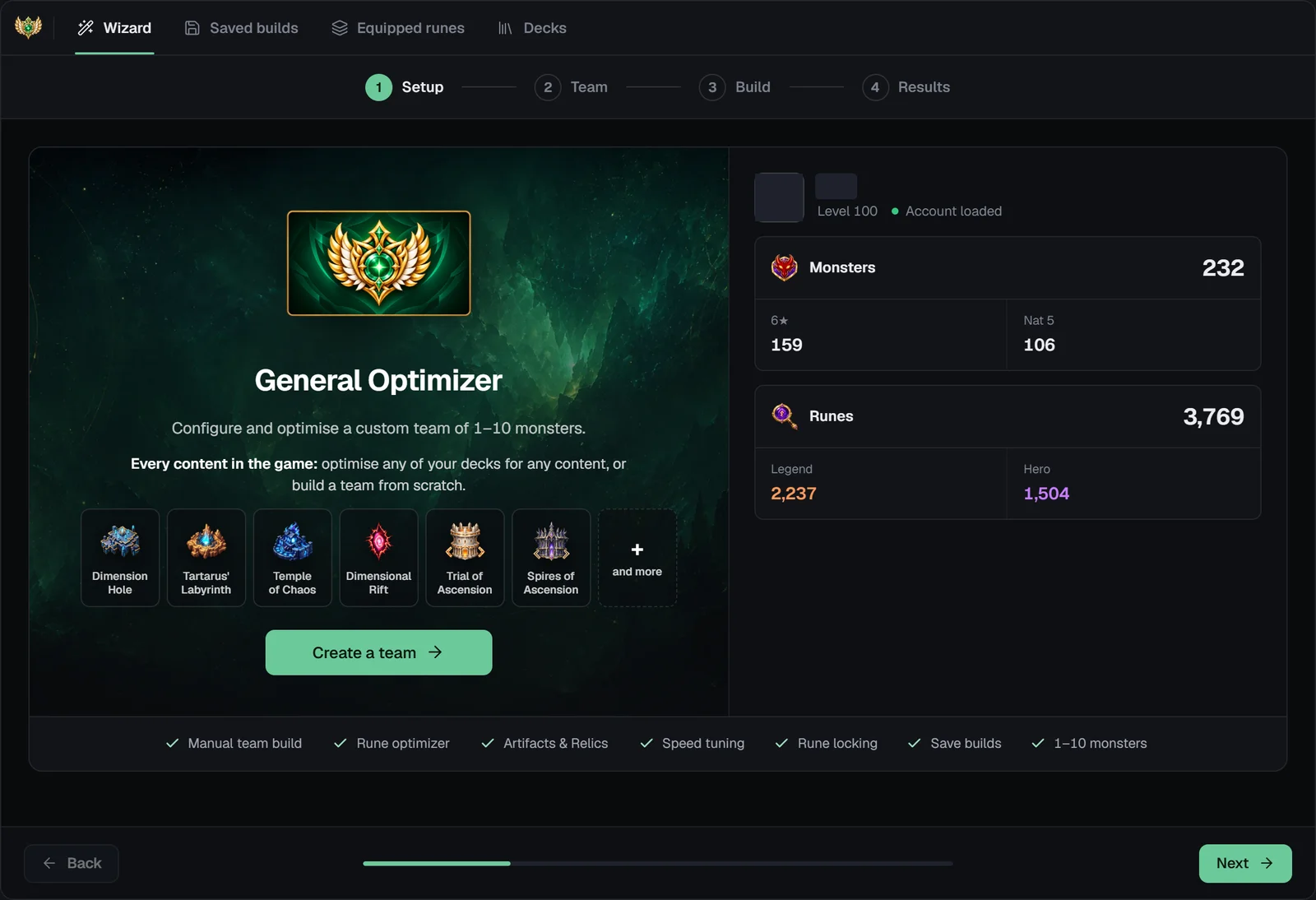
Einrichtung
„Stell ein eigenes Team aus 1–10 Monstern zusammen und optimiere es.“ Der Optimierer liest dein SWEX-JSON, importiere es also zuerst; bis dahin heißt der Hauptbutton JSON importieren (siehe die SWEX-Anleitung).
Ist dein Konto geladen, heißt der Button Team erstellen.
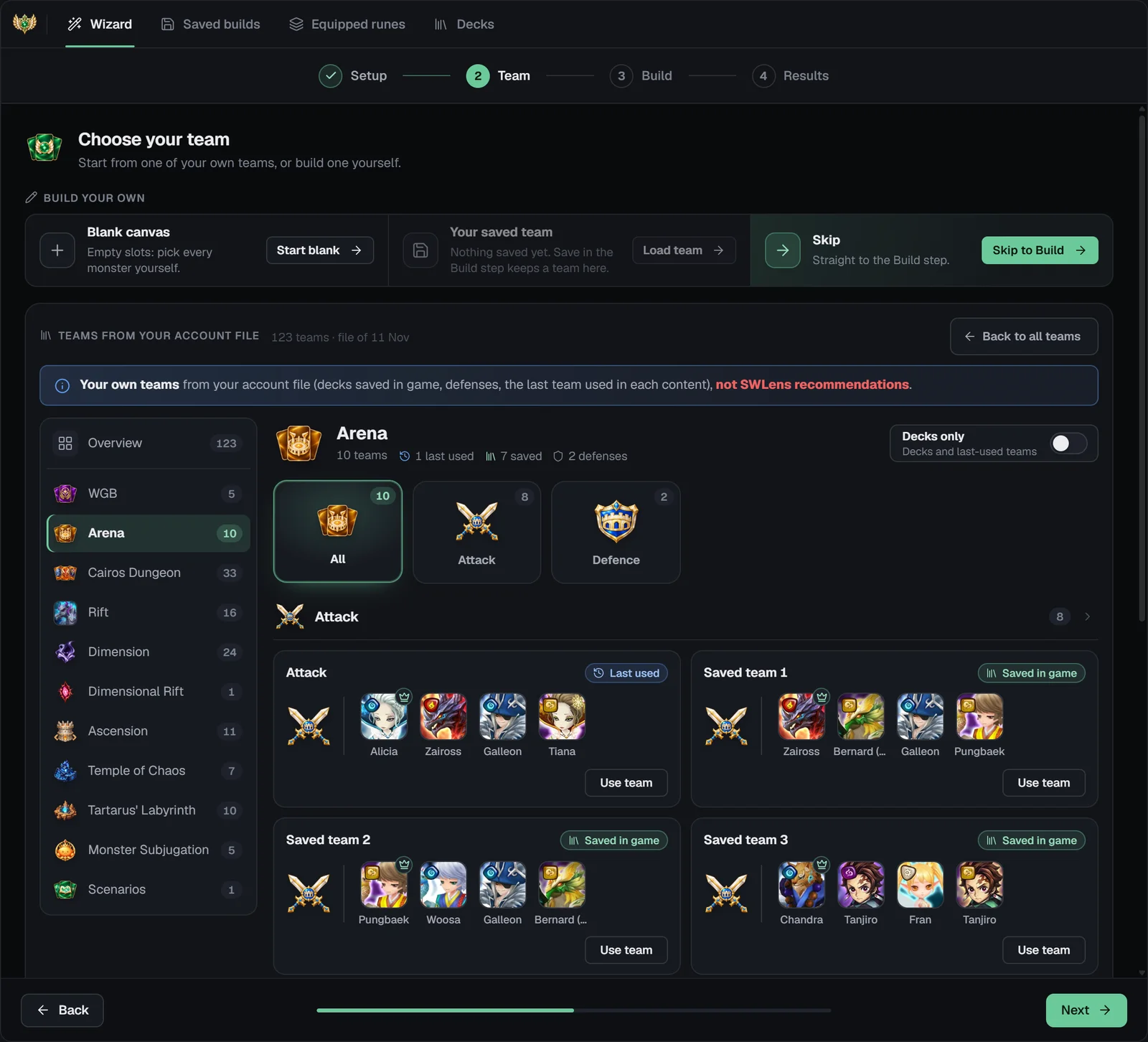
Team: Wähle dein Team
„Starte mit einem deiner eigenen Teams oder stell selbst eins zusammen.“ Der Schritt Team hat drei Teile:
Der Schritt Team erscheint nur, wenn deine Kontodatei Teams enthält.
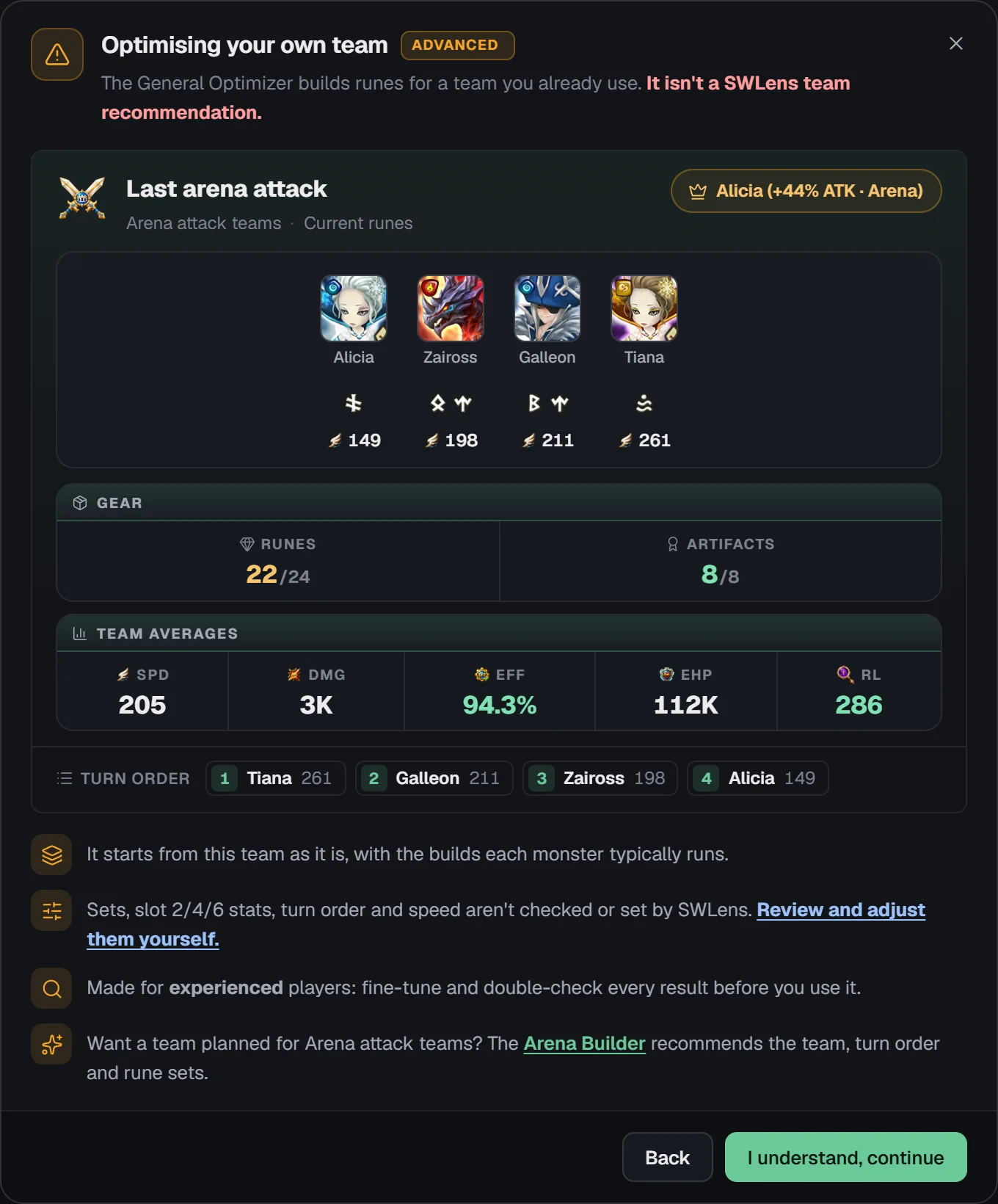
Dein eigenes Team optimieren
Nutzt du ein Team aus deiner Kontodatei, kommt zuerst ein Hinweis: „Der Allgemeine Optimierer baut Runen für ein Team, das du schon nutzt. Das ist keine Team-Empfehlung von SWLens.“ Er zeigt die Zugreihenfolge des Teams (nach Tempo im Kampf, mit Runen und Leader-Fertigkeit) und seine Runen, dann:
- Es geht vom Team aus, wie es ist, mit den Builds, die jedes Monster üblicherweise nutzt.
- Sets, Werte auf Slot 2/4/6, Zugreihenfolge und Tempo werden von SWLens weder geprüft noch festgelegt: Prüfe und passe sie selbst an.
- Es ist für erfahrene Spieler gemacht: Feile an jedem Ergebnis und prüfe es genau.
- Du willst ein geplantes Team? Die Planer für die einzelnen Inhalte empfehlen das Team, die Zugreihenfolge und die Runensets.
Verstanden, weiter öffnet den Build mit dem Team; Zurück bringt dich zur Liste.
Build
„Stell dein Team zusammen: Richte dein Monster-Team für die Optimierung ein.“ Jeder Platz ist eine Monsterkarte, und die Kartenreihenfolge ist die Zugreihenfolge.
Die Werkzeugleiste
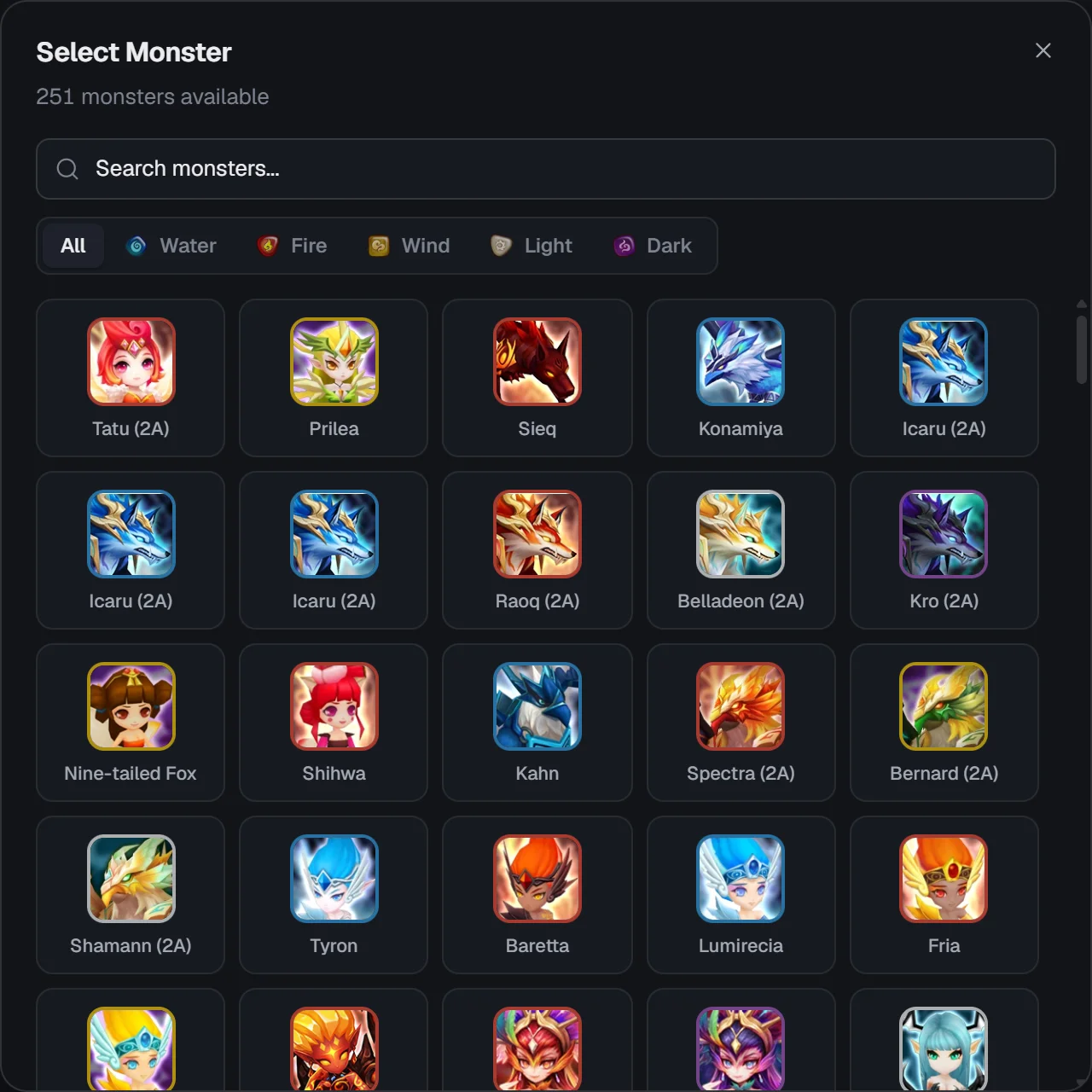
Klicke auf eine leere Karte („Monster hinzufügen“), um Monster wählen zu öffnen: Suche nach Namen, filtere nach Attribut und wähle aus deiner Box. Mit ‹ › auf einer Karte verschiebst du sie, mit ✕ leerst du ihr Monster; nutze jedes Exemplar nur einmal.
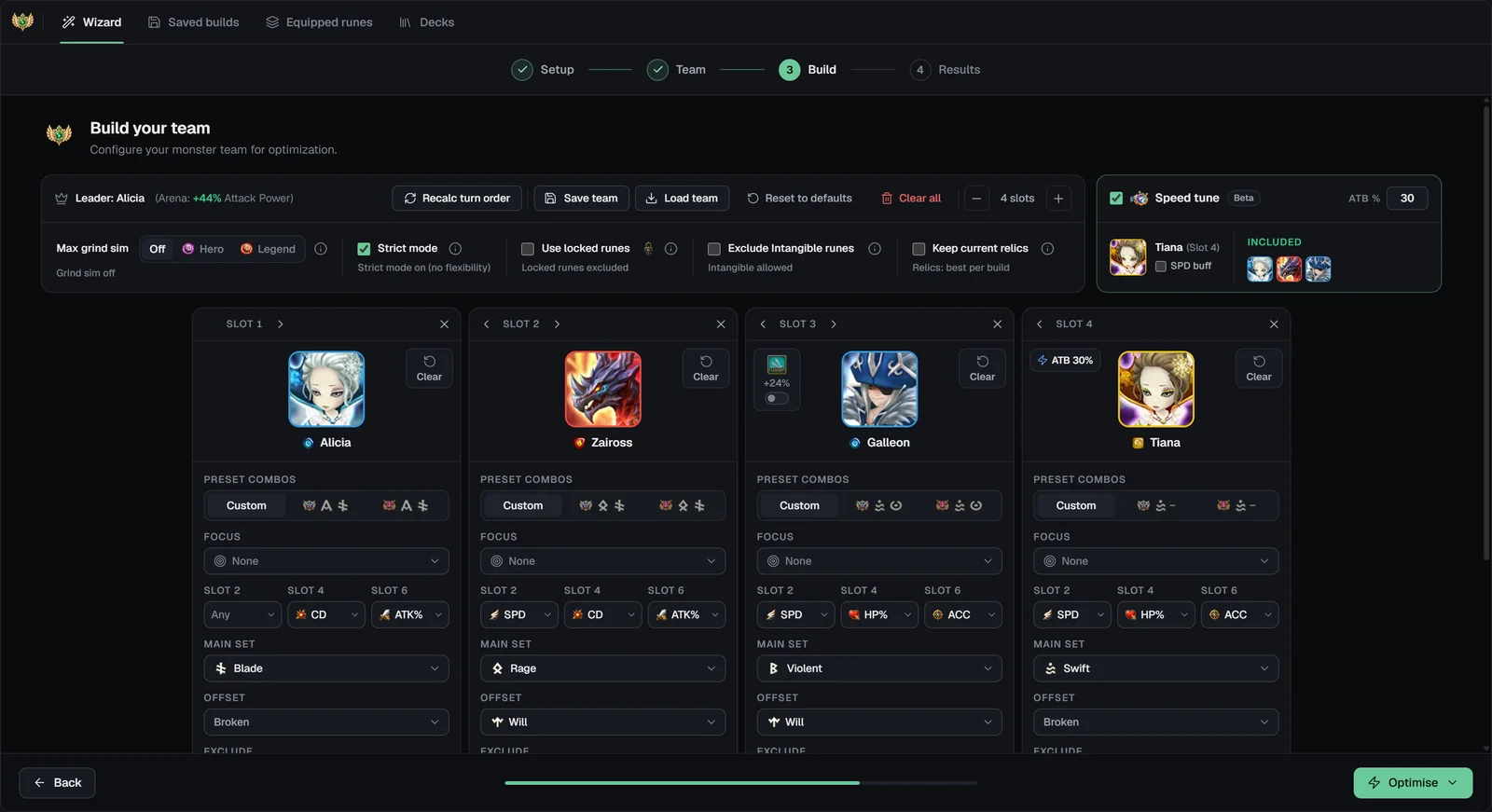
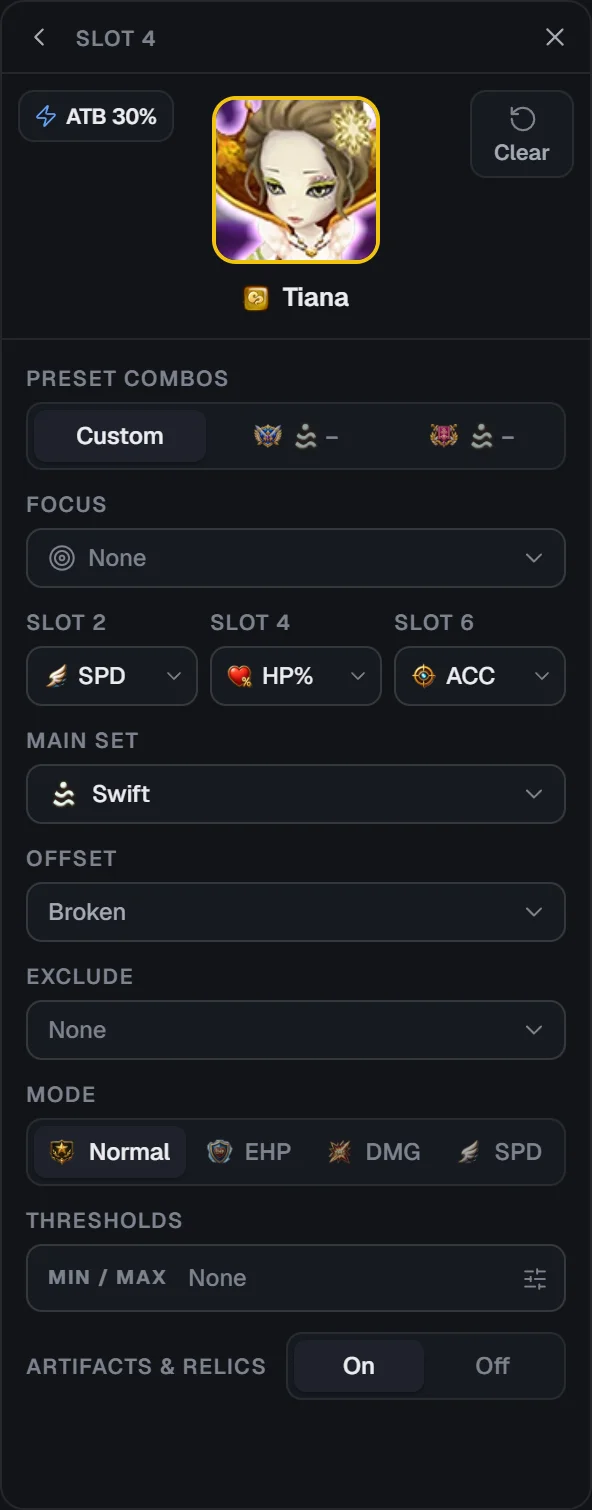
Monsterkarten
Team-Optionen
Relikte werden nach den Runen und Artefakten gewählt; ein Relikt kann auf bis zu 150 Monstern eingraviert sein und braucht ein Monster auf Level 40. Runen ab +12 zählen mit ihrer Haupteigenschaft auf +15.
Tempo und Zugreihenfolge
Das Tempo steuerst du mit:
- Kartenreihenfolge = Zugreihenfolge. Der Optimierer hält jedes Monster im Kampf langsamer als die Karte davor (das Handy-Layout sagt es direkt: „Die Kartenreihenfolge ist die Zugreihenfolge.“).
- Tempo-Abstimmung (Teams aus zwei bis sechs Monstern). Schalte sie ein, und der Optimierer baut zuerst deinen ATK-Leisten-Booster und stimmt dann jedes andere Monster so ab, dass es direkt nach ihm zieht, in Kartenreihenfolge. Der Booster ist der erste ATK-Leisten-Booster deines Teams, mit ausgefüllter ATK-Leiste % und „ATK-Tempo erhöhen“ (ändere sie, wenn nötig), oder dein erstes Monster, wenn es keinen gibt: Dann setzt du ATK-Leiste % und „ATK-Tempo erhöhen“ selbst. „Ausschließen“ auf einer Karte nimmt dieses Monster heraus. Max. SPD gilt weiterhin; beim Booster deckelt es, wie schnell er wird.
- Min. und Max. SPD auf jeder Karte: die direkteste Steuerung.
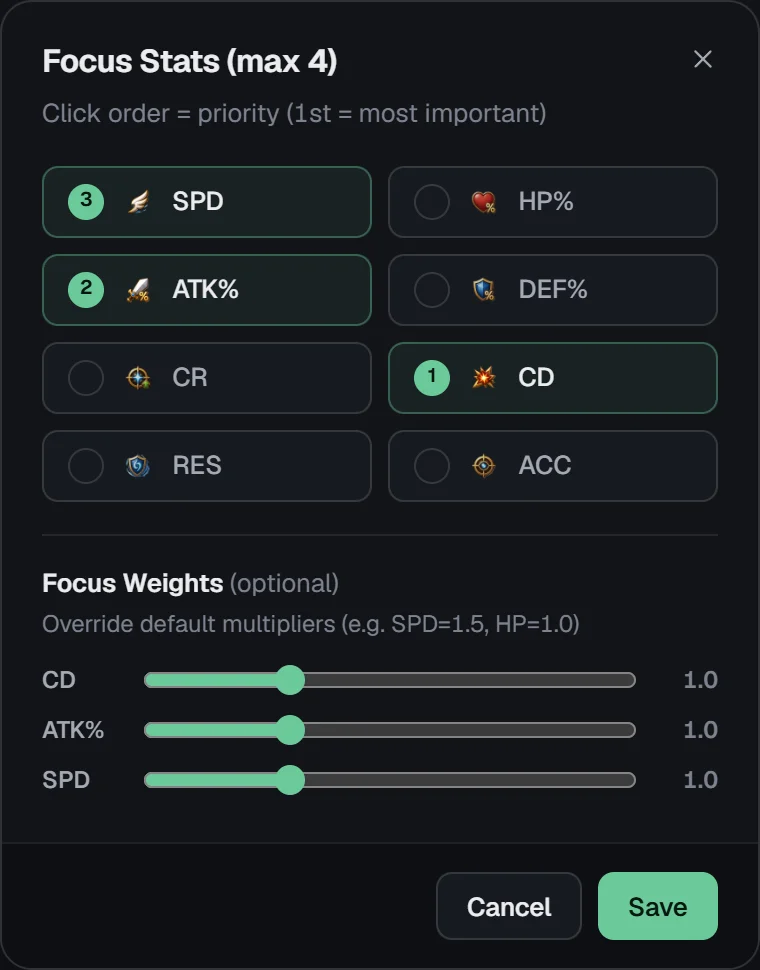
- SPD-Fokus oder Modus SPD, um Tempo zu bevorzugen.
- Eine Tempo-Leader-Fertigkeit. Ein Tempo-Leader jedes Bereichs (Arena, Gilde, Dungeon, Allgemein oder ein Attribut) bekommt einen Schalter auf seinem Porträt und wird zum Leader des Teams; nur einer ist aktiv.
- Reihenfolge neu berechnen, um die Karten nach Grundtempo zu sortieren.

Erreichen deine Runen ein abgestimmtes Tempo nicht, nennen die Ergebnisse das Monster, das es verfehlt hat, das nötige Tempo, das beste erreichbare und das Max. SPD für den Booster, das funktionieren würde – oder nimm dieses Monster aus der Tempo-Abstimmung. Tick-Stufen gibt es im Allgemeinen Optimierer nicht.
Optimieren
Klicke in der Fußleiste auf Optimieren und wähle Optimieren (der beste Build für jedes Monster, für dich angelegt) oder Erweitert optimieren; zu beiden steht eine Zeile, was sie tun. Ein leeres Team zeigt „Füge vor dem Optimieren mindestens ein Monster hinzu“, und eine Karte ohne Hauptset „Wähle vor dem Optimieren ein Hauptset für …“.
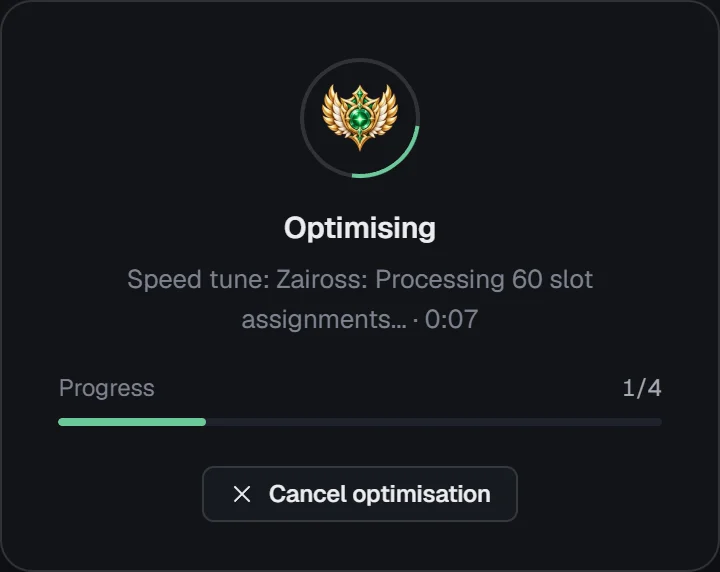
Während der Optimierung zeigt das Fenster Optimierung läuft den Status mit der bisherigen Zeit und „Fortschritt n/N“; Optimierung abbrechen bringt dich zurück zum Build.
Erweitert optimieren
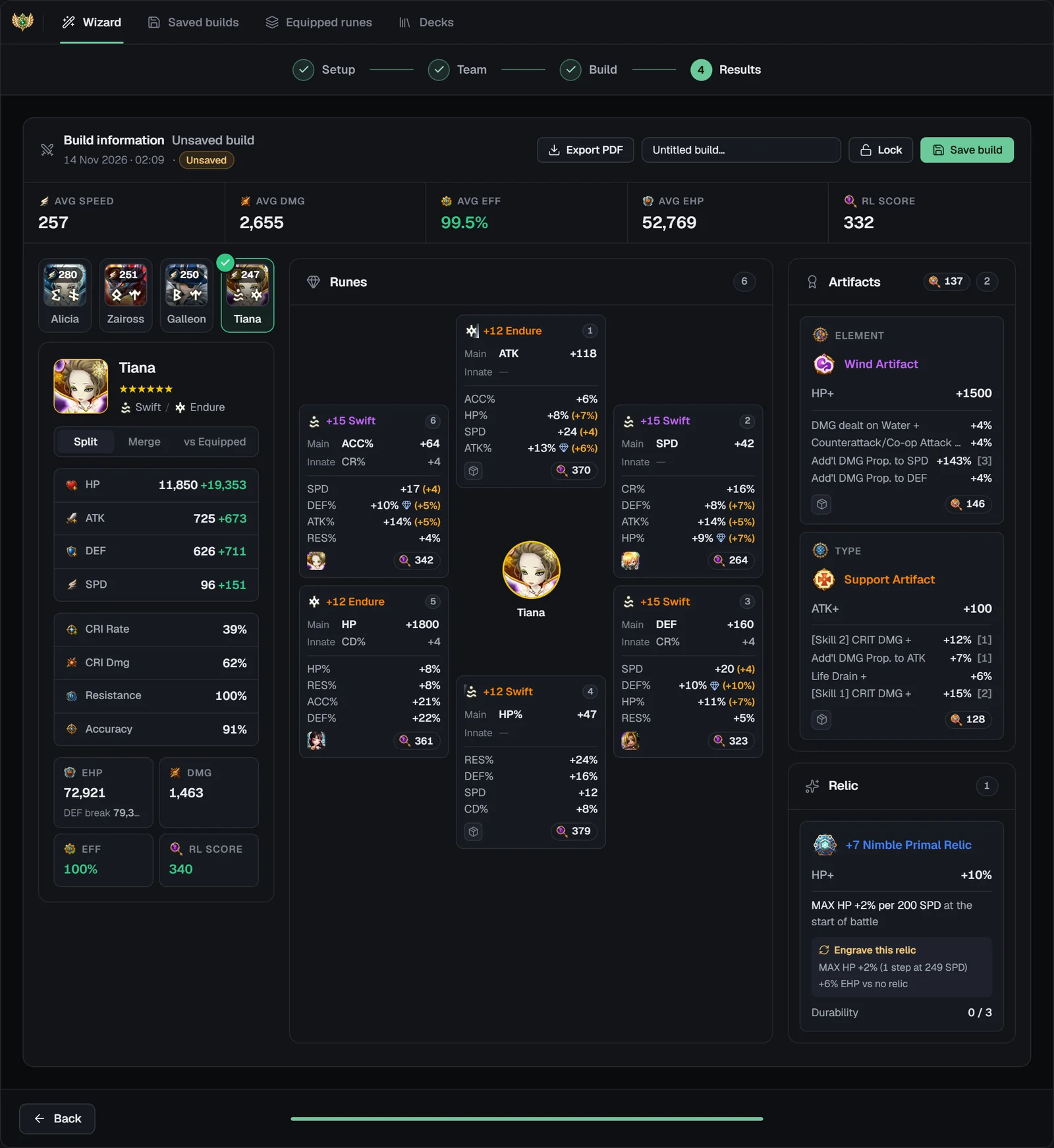
Erweitert optimieren fordert bis zu 500–1.000 Builds pro Monster an und öffnet für jede Karte nacheinander die Tabelle Erweiterter Optimierer („1/3“):

Ergebnisse
Speicherst du ohne Namen, öffnet sich Build speichern („Diesen Build sperren (seine Monster behalten diese Runen)“). Jedes Speichern legt einen neuen Build an; Zurück bringt dich mit unverändertem Team zum Build.
Gespeicherte Builds
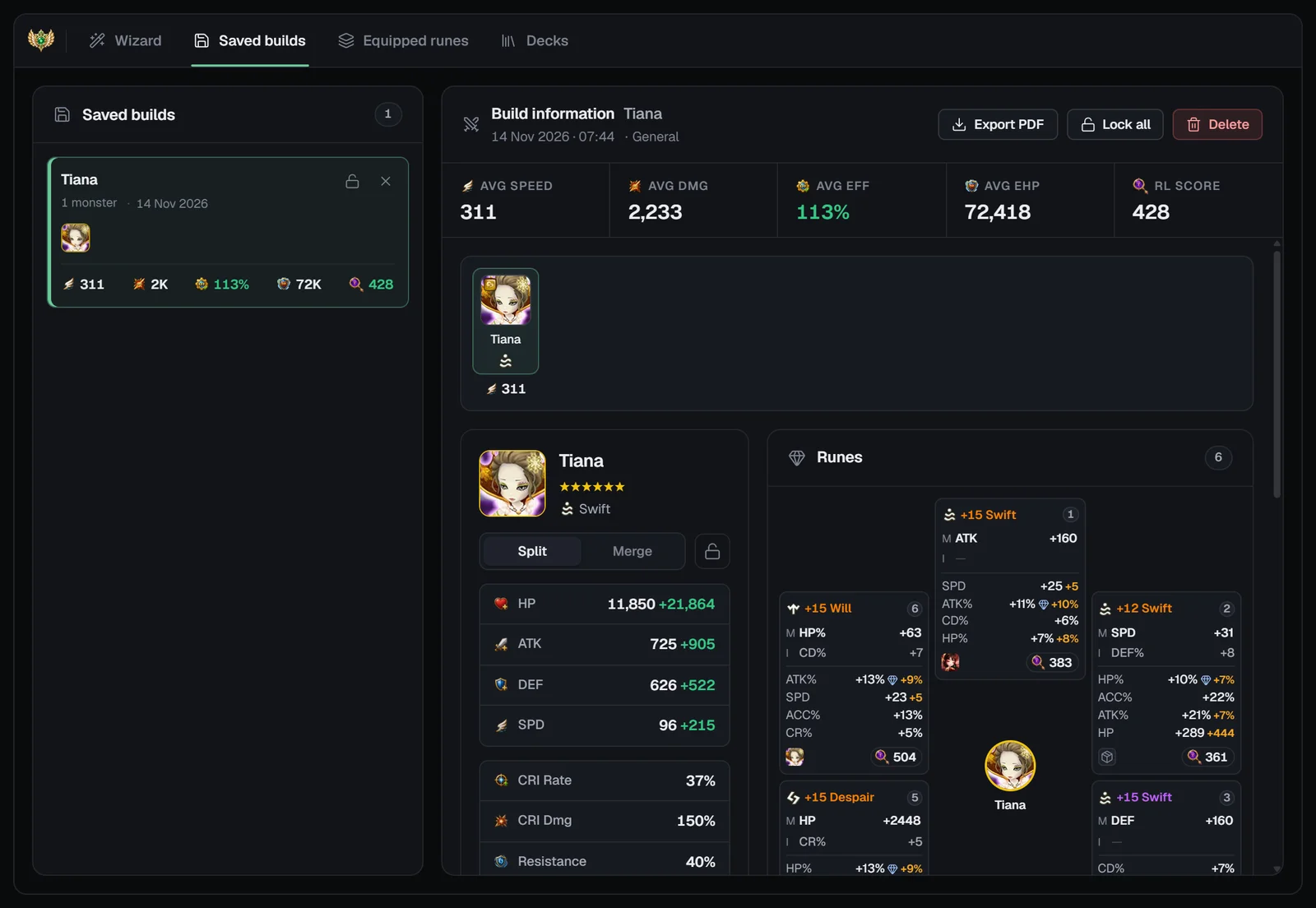
Deine Builds, gespeichert in deinem Konto und in diesem Browser, mit ihren Monstern, Durchschnittswerten und Datum. Öffne einen, um die Runen, Artefakte und das Relikt jedes Monsters zu sehen, Monster zu sperren oder zu entsperren (Alle sperren / Alle entsperren) oder ihn zu löschen: Entsperre ihn zuerst, und „Löschen“ verlangt einen zweiten Klick.
Angelegte Runen
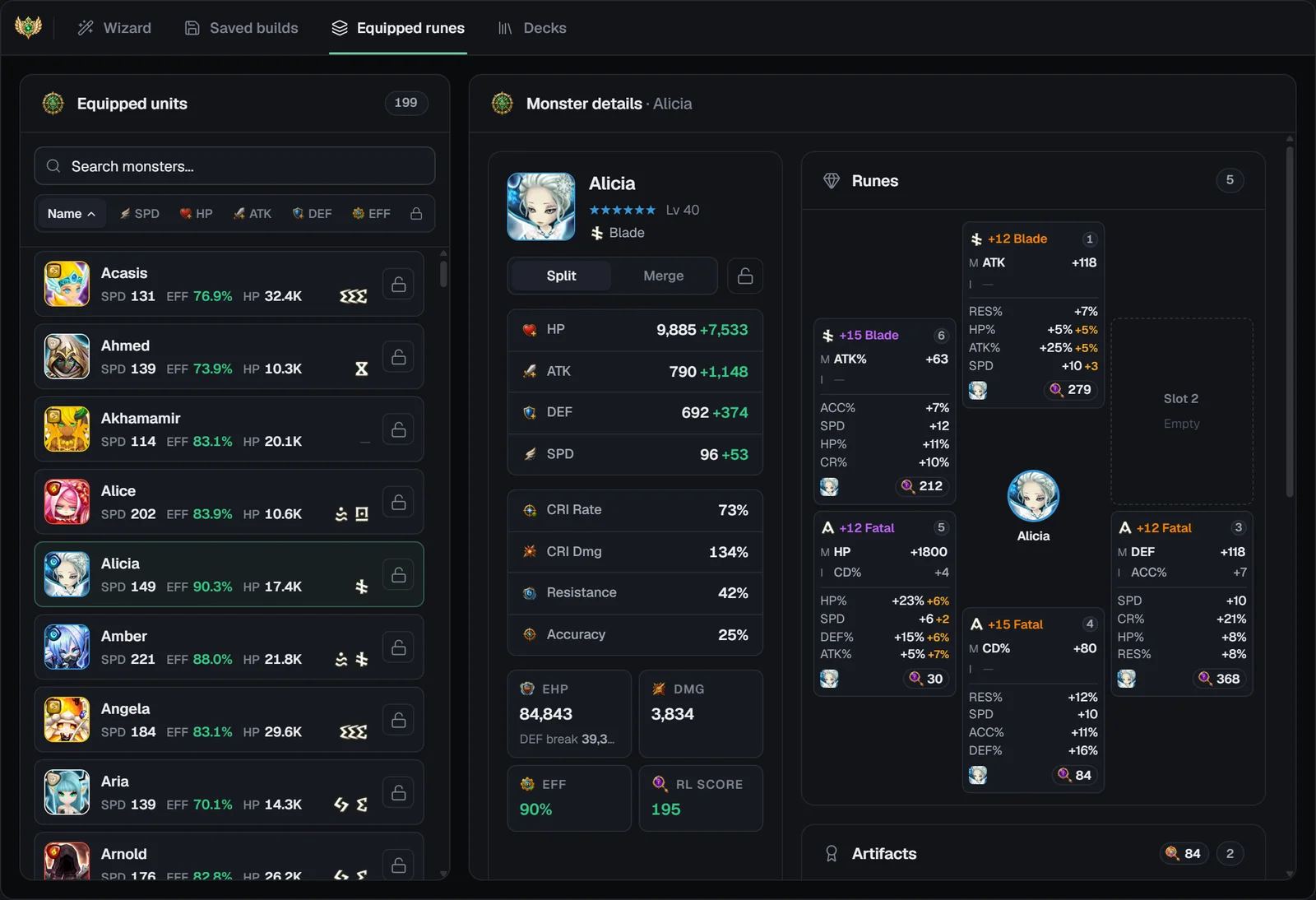
Deine Monster mit den Runen, die sie in deiner normalen Runen-Box tragen: Suche, sortiere nach Name, SPD, HP, ATK, DEF, EFF oder Sperre, öffne die Details eines Monsters und sperre oder entsperre es. Alle entsperren (N) fragt vorher nach.
Decks
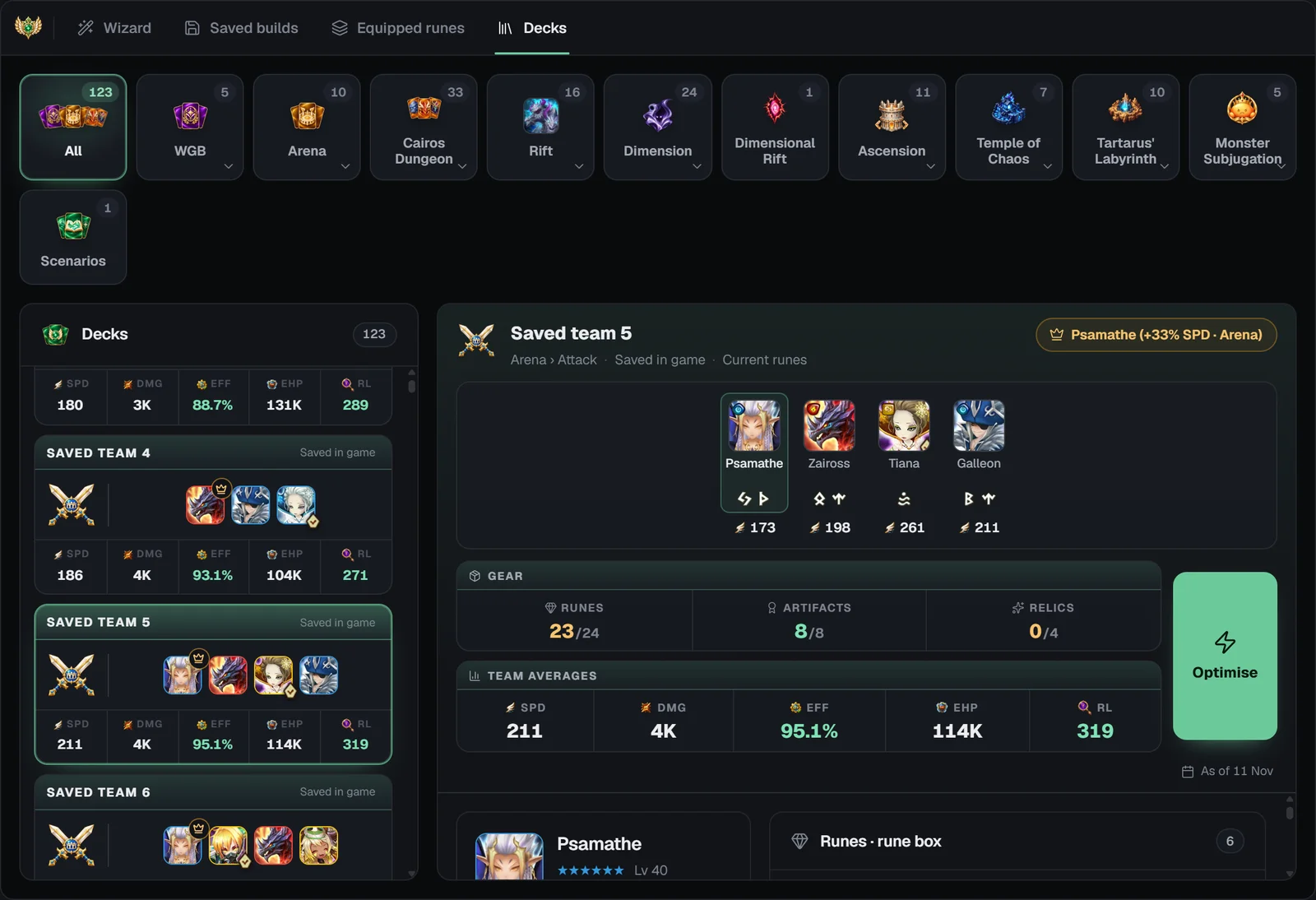
Jedes Team aus deiner Kontodatei, nach Ort gruppiert wie im Schritt Team: Die Kacheln wählen einen Ort, und die Liste zeigt jeden Ort als Überschrift mit seinen Teams darunter. Öffne ein Deck, um sein Team zu sehen, die Ausrüstung des Teams (Runen, Artefakte und Relikte darauf), seine Durchschnittswerte und die Werte, Runen und Artefakte jedes Monsters – aus den mit dem Deck gespeicherten Runen oder, ohne sie, aus denen in deiner Box.
Optimieren setzt das Team des Decks in den Build-Schritt, nach dem Hinweis Dein eigenes Team optimieren. Ein Monster, das nicht mehr in deiner Box ist, wird markiert, und sein Platz bleibt für eine andere Wahl leer.
Teams kommen auch von anderswo: Meine Monster öffnet hier ein einzelnes Monster (über sein „Optimieren“) oder ein Deck aus seiner Deck-Liste, und die Cairos-Werkstatt schickt die Teams, die sie nicht bauen kann („Zum Allgemeinen Optimierer“).
So funktionieren Sperren
- Sperren liegen in einem Pool, den sich der Allgemeine Optimierer, der Arena-Planer, der Welt-Gildenkampf-Angriff und die Cairos-Werkstatt teilen. Der Welt-Arena-Planer, der Belagerungskampf-Planer und die Welt-Gildenkampf-Verteidigung haben eigene.
- Ist Gesperrte Runen nutzen aus, lässt eine Optimierung die Runen gesperrter Monster in diesen Planern weg: ihre neuesten gespeicherten Builds und das, was gesperrte Monster gerade tragen.
- Ein gesperrtes Monster, das in deinem Team ist, behält seine eigenen Runen.
- Sperren gelten pro Monster, und du kannst ganze Builds auch in Meine Monster sperren.
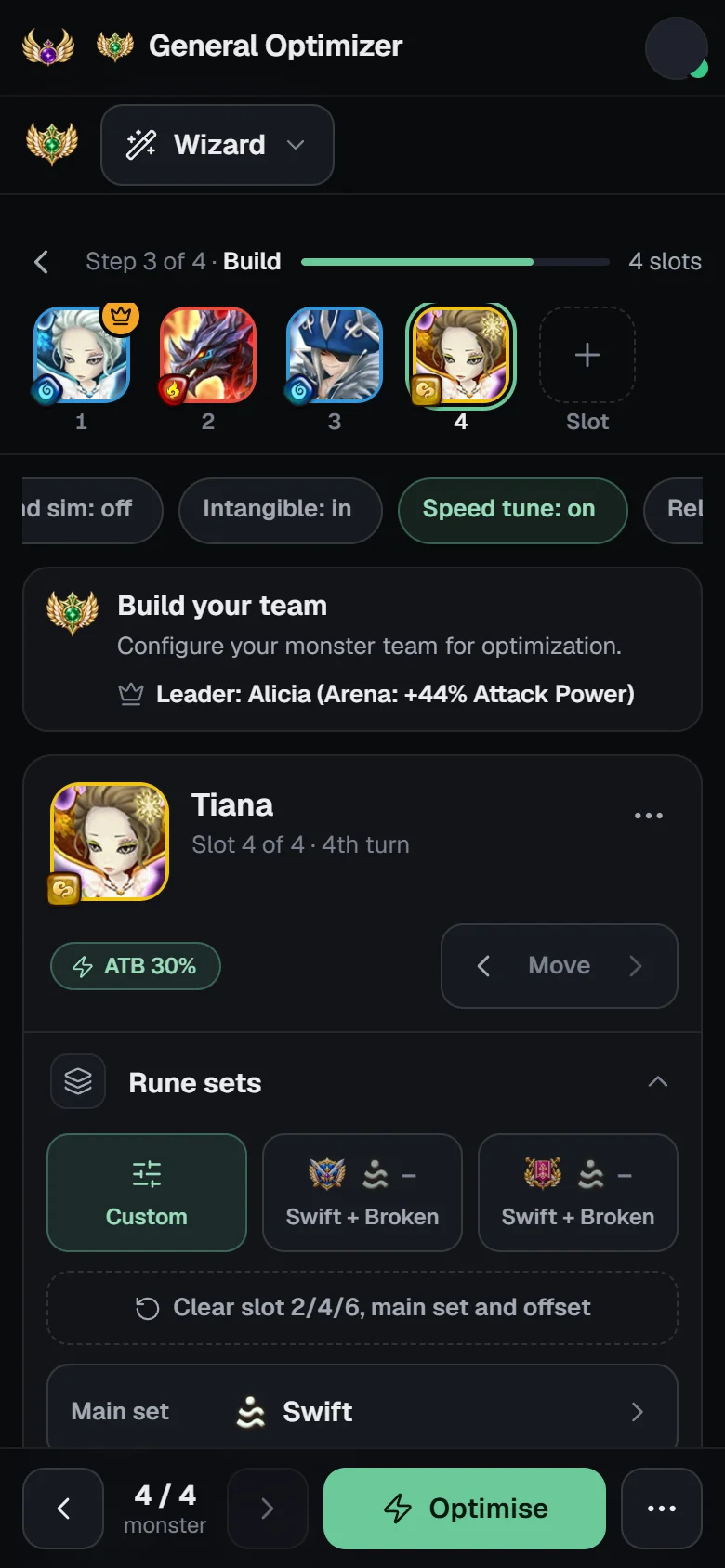
Auf dem Handy
- Ein Ansichtswechsler wählt Assistent, Gespeicherte Builds, Angelegte Runen oder Decks; eine Schrittzeile und eine feste Aktionsleiste ersetzen die Schrittleiste und die Fußleiste.
- Der Build zeigt eine Leiste „Team-Plätze“ aus Porträts und eine Karte nach der anderen: Wische zur Seite für die nächste („Die Kartenreihenfolge ist die Zugreihenfolge.“).
- Options-Chips (Strenger Modus, Gesperrte Runen, Schliff-Sim., Immateriell, Tempo-Abstimmung, Relikte) öffnen das Fenster Team-Optionen mit dem Platz-Regler und der Tempo-Abstimmung; das Menü ⋯ enthält Reihenfolge neu berechnen, Team speichern, Team laden, Auf Standard zurücksetzen und Alles löschen.
- „Optimieren“ öffnet ein Fenster mit der Wahl zwischen Optimieren und Erweitert optimieren; Erweitert optimieren wird zu einer Vollbild-Liste mit Sortier-Chips und einem Filter-Fenster; Speichern öffnet ein Fenster mit dem Schalter „Runen beim Speichern sperren“.
Tipps
Starte mit einem Preset
Klicke auf jeder Karte auf das Preset für die Welt-Arena oder den Belagerungskampf, um eine bewährte Kombination aus Sets und Haupteigenschaften zu bekommen, und pass sie dann an: Jede Karte braucht ein Hauptset.
Sortiere vor dem Optimieren
Setz dein schnellstes Monster (oder mit Tempo-Abstimmung deinen ATK-Leisten-Booster) an den Anfang: Der Optimierer hält jede Karte langsamer als die davor.
Lockern, wenn es scheitert
Werden Grenzen nicht erreicht, senke ein Minimum, füge ein Nebenset hinzu, probier ein anderes Hauptset oder schalte den strengen Modus aus.
Sperre, was du anlegst
Sperre einen Build, sobald er im Spiel angelegt ist, damit Optimierungen für Arena, Welt-Gildenkampf-Angriff und Cairos ihn in Ruhe lassen.
Berune deine eigenen Decks neu
Wähle im Schritt Team ein Deck, um ein Team, das du schon spielst, neu zu bauen – mit seinen aktuellen Runen als Ausgangspunkt.
Lieber Meta-Teams?
Für Teams für einen bestimmten Inhalt nutze den Welt-Arena-Planer, den Belagerungskampf-Planer, den Arena-Planer, den Welt-Gildenkampf-Planer oder die Cairos-Werkstatt.
Häufige Fragen
Wofür ist der Allgemeine Optimierer da?
Zum Optimieren beliebiger Monster deiner Wahl, 1 bis 10 davon, oder eines deiner eigenen Decks aus dem Spiel, ohne Meta-Teams oder Inhaltsregeln: Leg fest, was jeder Build braucht, und SWLens verteilt die besten Runen, Artefakte und Relikte aus deiner Box, ohne je ein Teil doppelt zu nutzen.
Brauche ich Premium?
Ja. Der Allgemeine Optimierer ist ein Premium-Werkzeug: Die Einrichtung ist für alle offen, und beim Weitergehen erscheinen die Premium-Pläne. Optimierungs-Token schalten ihn nicht frei; Optimierungen mit Premium verbrauchen keine Token.
Kann ich ein Team optimieren, das ich im Spiel schon nutze?
Ja. Der Schritt Team und der Tab Decks listen die Teams aus deiner Kontodatei (im Spiel gespeicherte Decks, Verteidigungen und deine zuletzt genutzten Teams), und „Team nutzen“ setzt eins in den Build-Schritt, mit seinen Runen als Ausgangspunkt.
Wie steuere ich Tempo und Zugreihenfolge?
Die Kartenreihenfolge ist die Zugreihenfolge: Der Optimierer hält jedes Monster langsamer als das davor. Bei zwei bis sechs Monstern schalte die Tempo-Abstimmung ein: Dein ATK-Leisten-Booster wird zuerst gebaut, und die anderen werden so abgestimmt, dass sie direkt nach ihm ziehen. Min. und Max. SPD, SPD-Fokus, der Modus SPD und eine Tempo-Leader-Fertigkeit helfen auch.
Muss ich ein Hauptset wählen?
Ja, jedes Monster braucht ein Hauptset, bevor du optimierst. Eine Karte ohne Hauptset zeigt „Wähle ein Hauptset“, und „Optimieren“ nennt die Monster, denen noch eins fehlt. Wähle ein Set oder klicke auf ein Preset; steht das Nebenset auf Broken, dürfen die übrigen Runen jedes Set sein.
Was ist der Unterschied zwischen den Modi Normal und SPD?
SPD baut das schnellstmögliche Monster und tauscht nichts gegen Tempo. Normal liefert die beste Runeneffizienz bis 2 SPD unter dem schnellsten Build: nie mehr als 2 SPD langsamer, mit besseren Runen.
Was macht der strenge Modus?
Mit eingeschaltetem strengen Modus (Standard) hält sich der Optimierer genau an deine Sets, Haupteigenschaften und Grenzen und meldet, was gescheitert ist. Ausgeschaltet darf er auf andere Set-Kombinationen ausweichen, um einen Build zu finden.
Was ist „Erweitert optimieren“?
Es zeigt eine Tabelle mit bis zu 500–1.000 Builds pro Monster. Du filterst und sortierst sie, wählst nacheinander einen für jedes Monster, und jede Wahl verlässt den Pool, bevor das nächste Monster neu optimiert wird.
Welche Runen nutzt er, und wie funktionieren Sperren?
Deine normale Runen-Box: Runen im Inventar plus die Runen auf deinen Monstern. Die Sperren teilt er mit dem Arena-Planer, dem Welt-Gildenkampf-Angriff und der Cairos-Werkstatt, daher bleiben ihre gesperrten Builds aus einer Optimierung im Allgemeinen Optimierer heraus, außer du schaltest „Gesperrte Runen nutzen“ ein.
Hat der Allgemeine Optimierer Tick-Stufen?
Nein. Das Tempo ergibt sich aus der Kartenreihenfolge, der Tempo-Abstimmung, den Grenzen Min. und Max. SPD, dem Fokus und dem Modus.
Zählt er Runen auf +12 wie +15?
Ja. Die Optimierer zählen Runen auf +12 bis +14 mit ihrer Haupteigenschaft auf +15, weil das Fertigstellen einer Rune wenig kostet.
Passende Anleitungen


Über den Allgemeinen Optimierer von SWLens
Der Allgemeine Optimierer von SWLens ist ein Runen-Optimierer für jedes Team in Summoners War aus 1 bis 10 Monstern, für jeden Inhalt im Spiel. Starte mit deinen eigenen Decks aus dem Spiel oder einem leeren Team, lege für jedes Monster Runensets, ausgeschlossene Sets, Haupteigenschaften auf Slot 2/4/6, gewichtete Fokus-Werte, Modus und Mindest- oder Höchstwerte für SPD, Krit. Rate, RES und ACC fest, nutze die Tempo-Abstimmung rund um den ATK-Leisten-Booster des Teams und optimiere Runen, Artefakte und Relikte gemeinsam aus deinem SWEX-JSON. Wähle in der erweiterten Build-Tabelle aus bis zu 500–1.000 Builds pro Monster, simuliere maximale Schliffe, und speichere und sperre Builds – die Sperren gelten auch in den Optimierern für Arena, Welt-Gildenkampf-Angriff und Cairos.
Bau jedes Team auf deine Art
Importiere dein SWEX-JSON, füge deine Monster hinzu und lass SWLens die besten Runen, Artefakte und Relikte finden.
 Hol dir dein SWEX-JSON