Belagerungskampf-Planer

Der Belagerungskampf-Planer für Summoners War von SWLens baut deine Verteidigungs- und Angriffsteams für den Belagerungskampf. Wähle empfohlene Teams, Teams für Nat.-4★-Türme oder deine eigenen Decks aus dem Spiel und optimiere dann die Runen, Artefakte und Relikte von bis zu fünf Teams auf einmal – mit Tempo-Abstimmung, Tick-Stufen und Sperren, die deine fertigen Builds schützen.
Bis zu 5 Teams pro BuildAngriff & VerteidigungNat.-4★-TürmeTempo-Abstimmung & TicksErweiterte Build-TabelleDecks & Gilde
Auf dieser Seite19

Was ist der Belagerungskampf in Summoners War?

Der Belagerungskampf ist der Kampf dreier Gilden in Summoners War: Drei Gilden ringen auf einer Karte um Basen (oft „Türme“ genannt), die über Wege rund um das Hauptquartier jeder Gilde verbunden sind. Jede Basis hält bis zu fünf Verteidigungsteams aus drei Monstern, die die Mitglieder der Gilde aufstellen, und Angreifer erobern eine Basis, indem sie jede Verteidigung darauf besiegen. Es gewinnt die Gilde, die zuerst 20.000 Punkte erreicht, oder die mit den meisten Punkten, wenn der Kampf endet.

Manche Basen nehmen jedes Monster, andere nur Monster mit Nat. 4★ oder weniger, daher hat der Belagerungskampf zwei Metas: die offenen Basen und die Nat.-4★-Türme. Verteidigungen kämpfen ohne dich, ihre Runen müssen also allein gegen die Angriffe bestehen, die andere Spieler mitbringen.
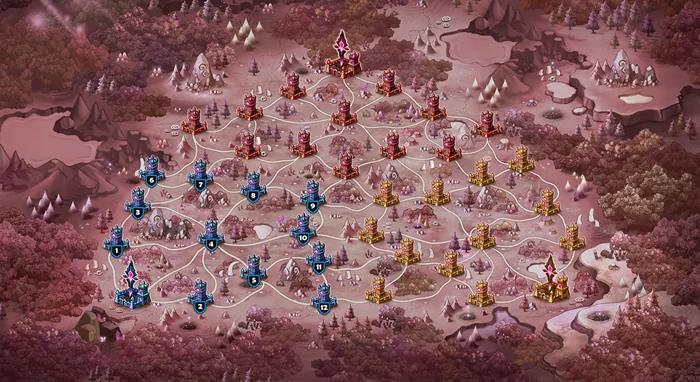
Die Kampfkarte im Belagerungskampf mit ihren Basen, den Wegen dazwischen und den Hauptquartieren der drei Gilden

Was der Belagerungskampf-Planer macht

Der Belagerungskampf-Planer ist Team-Planer und Runen-Optimierer für den Belagerungskampf in einem: Er startet bei den Teams, die Spieler wirklich nutzen, stattet sie mit der besten Ausrüstung aus deinem Konto aus und hält jedes Team eines Builds getrennt, sodass keine Rune auf zwei Verteidigungen landet.

Angriff und Verteidigung

Zwei Modi, jeder mit eigenen Teamlisten: bis zu fünf Verteidigungen für deine Basen oder bis zu fünf Angriffsteams, um die des Gegners zu knacken.

Empfohlene Teams

Die meistgenutzten Teams im Belagerungskampf, Flammen für angesagte Teams, Filter für Nat.-4★-Türme, „Automatisch wählen“ und deine eigenen Decks aus dem Spiel.

Optimierer für mehrere Teams

Jedes Team eines Builds wird in einer Optimierung gebaut, über deinen ganzen Runenpool für den Belagerungskampf.

Tempo-Abstimmung und Ticks

Stimme die Nachfolger so ab, dass sie direkt nach deinem ATK-Leisten-Booster ziehen, oder halte ein ganzes Team in einem Tempo-Tick.

Artefakte und Relikte

Der Optimierer verteilt die Artefakte und wählt für jeden Build das beste Relikt – oder behält die Relikte, die du eingraviert hast.

Speichern, Sperren und Gilde

Speichere Builds in deinem Konto, sperre ihre Runen, exportiere ein PDF und sieh dir die Verteidigungen deiner Gildenmitglieder an.

Die vier Tabs

Der Planer hat vier Tabs: Assistent, Gespeicherte Builds, Angelegte Runen und Decks & Gilde. Der Assistent läuft in fünf Schritten, Einrichtung → Modus → Team wählen → Build → Ergebnisse, mit Zurück und Weiter in der Fußleiste. Das Wappen links neben den Tabs ist der Button Start: Er bringt dich zurück zur Einrichtung und fragt vorher nach, wenn dabei deine Teams oder nicht gespeicherte Ergebnisse verloren gingen. Im Build-Schritt startet der Button Tutorial in der Tab-Leiste eine geführte Tour durch jedes Bedienelement.

Premium, Basic und Optimierungs-Token

Jeder kann den Belagerungskampf-Planer öffnen und sich die Einrichtung ansehen. Wähle einen Modus prüft deinen Zugang: Mit Premium geht es direkt weiter, ebenso mit Basic, wenn du den Belagerungskampf als Planer für deinen Plan gewählt hast.

Ohne Plan schaltet ein Optimierungs-Token den Belagerungskampf-Planer für deine Sitzung frei: Das Fenster Optimierungs-Token einsetzen zeigt, wie viele Token du noch hast, und Token einsetzen & weiter verbraucht eins. Jedes kostenlose Konto startet mit 2 Optimierungs-Token und einem Cairos-Token (das Cairos-Token gilt nur in der Cairos-Werkstatt). Ist kein Token mehr übrig, bietet Abo erforderlich das Token-Paket, Basic und Premium an.

Kostenlose Konten sehen ihre Token in einem Chip neben der Schrittleiste. Nach einer Optimierung mit Token kostet es ein weiteres Token, von den Ergebnissen zurückzugehen und erneut zu optimieren – der Planer weist dich darauf hin, bevor du die Ergebnisse verlässt.

Pläne vergleichen

Schritt für Schritt: deine Teams für den Belagerungskampf bauen

Einrichtung

Die Einrichtung ist die Startrampe des Planers: „Finde Konter für den Angriff oder bereite deine Verteidigungen für den Belagerungskampf vor.“ Alles, was der Planer macht, stammt aus deinem SWEX-JSON, importiere es also zuerst; bis dahin heißt der Hauptbutton JSON importieren. Die SWEX-Anleitung zeigt, wie du dein Konto in wenigen Minuten exportierst.

Kontoübersicht
Deine Monster (gesamt, 6★ und Nat. 5★) und Runen (gesamt, Legendär und Heldenhaft).
Gilde
Die Gilde in deiner Kontodatei: ihr Level, ihre Mitglieder und ihr Rang und wie viele ihrer Mitglieder auf SWLens sind.
Token-Chip
Nur bei kostenlosen Konten: deine Optimierungs-Token und die Planer, die sie freigeschaltet haben.
Funktionsliste
Teamdaten für den Belagerungskampf, Runen-Optimierer, Artefakte & Relikte, Tempo-Abstimmung, Runen sperren, Cloud-Sync und Builds speichern.

Ist dein Konto geladen, heißt der Button Wähle einen Modus.
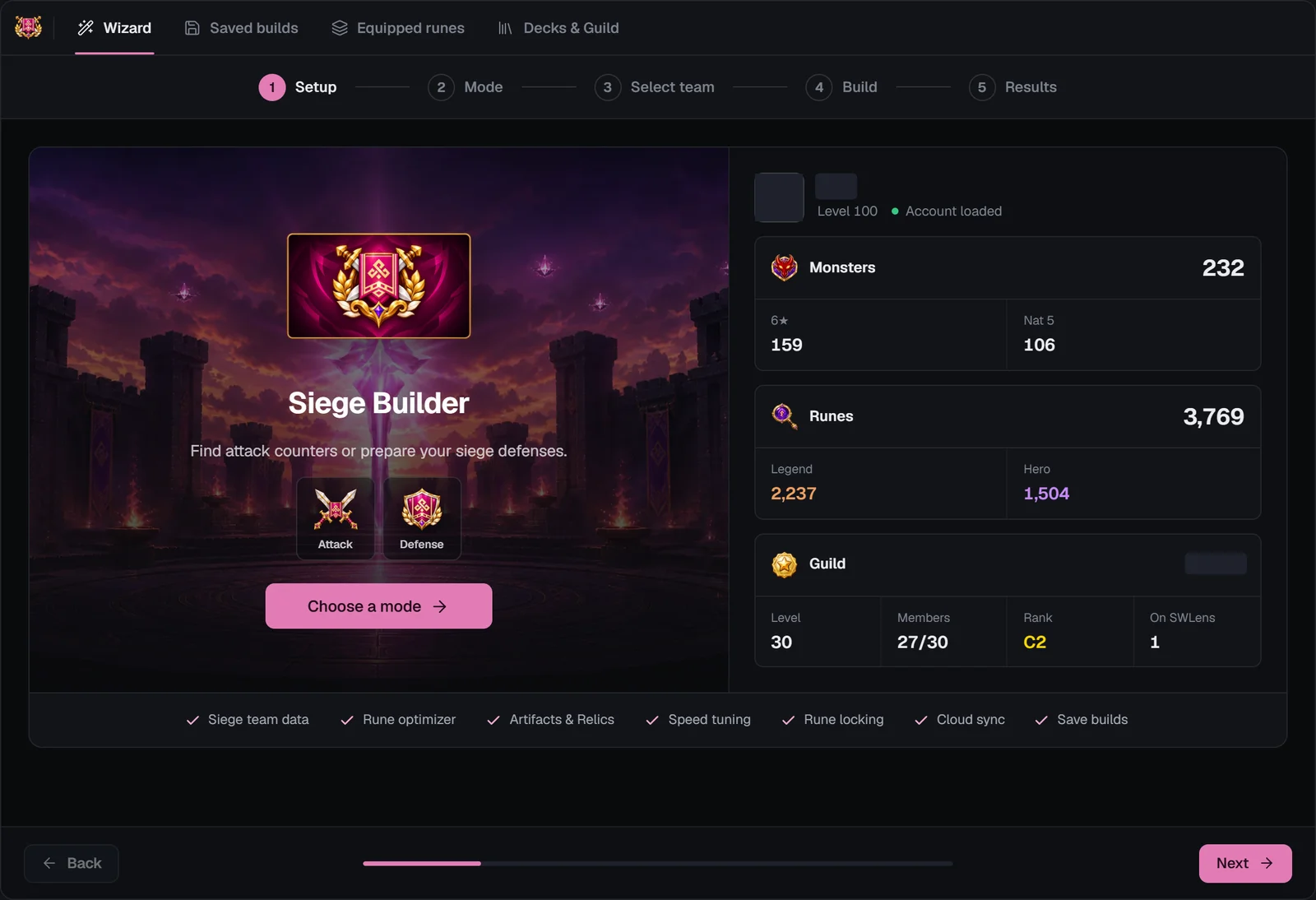
Schritt Einrichtung im Belagerungskampf-Planer mit Kontoübersicht, Gildenkarte, Funktionsliste und dem Button „Wähle einen Modus“

Modus

„Angreifen oder verteidigen? Mit der Wahl eines Modus geht es direkt zur Team-Auswahl.“ Der Modus bestimmt, welche Teams dir angeboten werden, wie der Optimierer Runen zwischen Teams teilen darf und ob der Build als Angriffs- oder als Verteidigungs-Build gespeichert wird.

Angriff · Hol dir die Siege

Stöbere in den Teams, mit denen Spieler angreifen, kontere die Verteidigungen des Gegners und baue bis zu fünf Angriffsteams.

Verteidigung · Halte die Stellung

Besetze deine Basen mit den meistgenutzten Verteidigungen, gebaut gegen beliebte Angriffe.

Schritt Modus im Belagerungskampf-Planer mit den Karten Angriff und Verteidigung

Teams wählen

„Wähle bis zu 5 Teams. Monster werden ausgegraut, wenn alle Exemplare vergeben sind.“ Die Liste enthält die meistgenutzten Teams im Belagerungskampf für den gewählten Modus, abgestimmt auf deine eigenen Monster: Ein Team, das du nicht aufstellen kannst, ist ausgegraut, und ein Monster, das du nur einmal hast, kann nicht in zwei deiner Teams stehen.

Teams finden

Suche
„Monsternamen suchen, um Teams zu filtern…“ lässt nur die Teams mit diesem Monster übrig.
Nat.-4★-Türme
Verteidigung: drei Buttons, Alle Teams, Nat.-4★-Türme (jedes Monster Nat. 4★ oder weniger) und Nat.-4★-Türme ausblenden (mindestens ein Nat. 5★), jeweils mit ihrer Anzahl. Angriff: ein Schalter Nat.-4★-Türme neben „Überspringen“.
Angesagt
Sind mehr als fünf Teams angesagt, wechseln Nur Top 5 und Alle angesagten zeigen zwischen den fünf heißesten und allen.
Anzahl und Seiten
„1–20 von N Teams“ über der Liste und eine Seitennavigation darunter.

Deine eigenen Decks

Verteidigungsdecks: Belagerungskampf (Verteidigung) und Angriffsdecks: Belagerungskampf (Angriff) stehen ganz oben: deine Verteidigungen im Belagerungskampf und die Angriffsdecks, die du im Spiel gespeichert hast, gelesen aus deiner Kontodatei. Wähle eins wie eine Teamzeile; ein Deck, dessen Monster schon in einem gewählten Team steht, weist darauf hin.

Die Teamzeilen

Platz
Der Platz des Teams in der Liste; sobald gewählt, seine Nummer in deiner Wahl-Reihenfolge.
Porträts
Die drei Monster, der Leader zuerst mit einer Krone. Ein Monster wird ausgegraut, wenn alle deine Exemplare in gewählten Teams stehen, und eine Markierung zeigt die, die in deinem Versiegelten Schrein für normale Monster liegen.
Flammen oder Einsätze
Angesagte Teams zeigen ihre Flammen (eine bis drei); die anderen, wie viele Spieler sie nutzen – bei Angriffsteams in dieser Woche.
Auswählen
Auswählen, Gewählt, Im Team (eines seiner Monster steht schon in einem gewählten Team) oder Maximum gewählt, sobald du fünf hast.

Automatisch wählen, Leeren und Überspringen

Automatisch wählen wählt bis zu fünf Teams für dich, von oben nach unten aus der Liste, wie du sie gefiltert hast, und überspringt jedes Team, das ein schon vergebenes Monster bräuchte. Leeren verwirft jede Wahl. Überspringen geht mit leeren Plätzen zum Build, damit du deine eigenen Teams von Grund auf baust.

Hast du Teams gewählt, heißt „Weiter“ in der Fußleiste 1 Team bauen, 3 Teams bauen und so weiter.
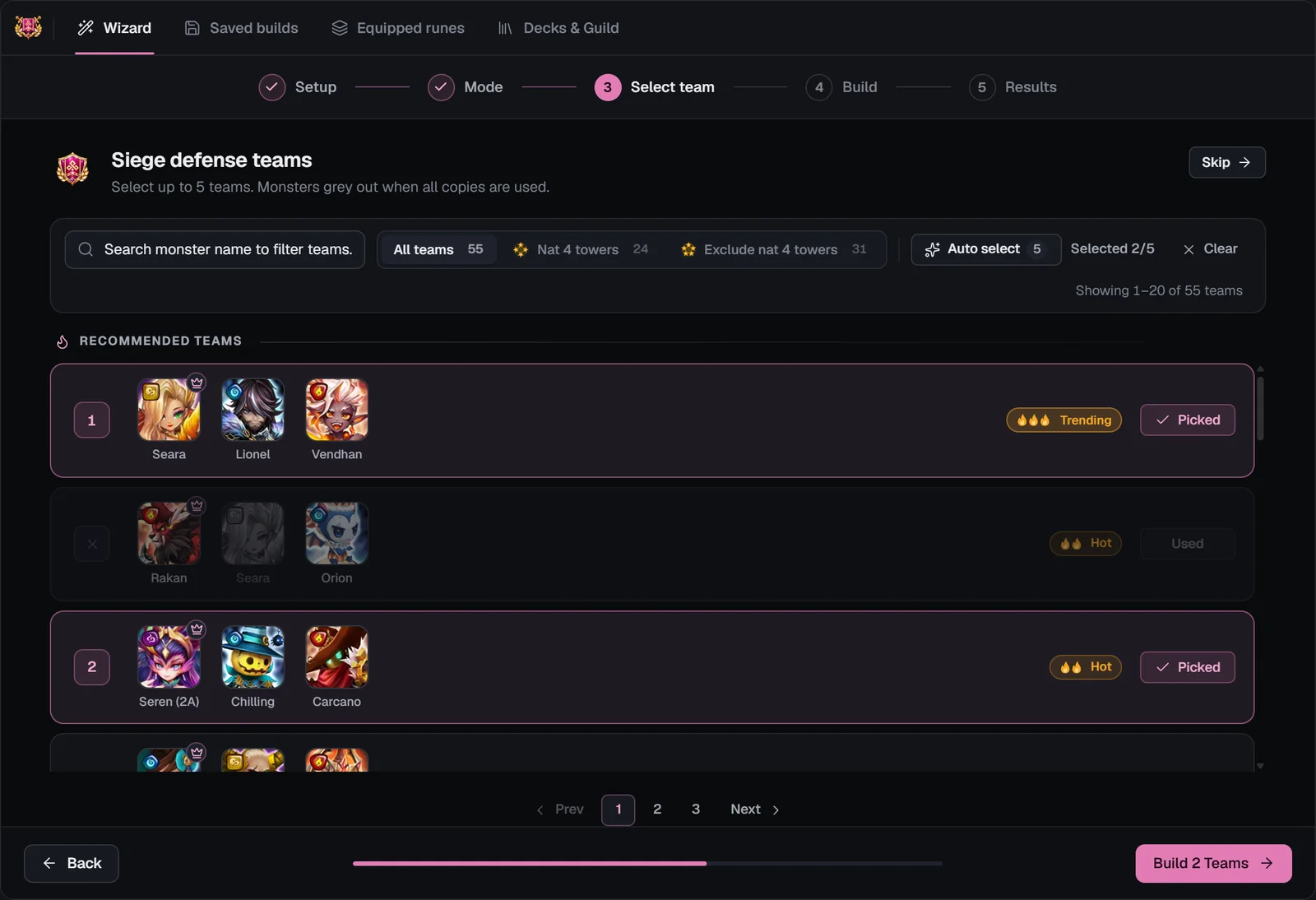
Schritt Team wählen im Belagerungskampf-Planer (Verteidigung) mit Suche, dem Filter für Nat.-4★-Türme, „Automatisch wählen“, den Verteidigungsdecks und den empfohlenen Teams

Nat.-4★-Türme im Belagerungskampf

Ein Nat.-4★-Turm nimmt nur Monster mit Nat. 4★ oder weniger (Nat.-3★- und Nat.-2★-Monster mit 2. Erweckung eingeschlossen, Nat.-5★-Monster nie). Ohne Nat.-5★-Monster ändert sich die Meta komplett, daher zeigt der Filter „Nat.-4★-Türme“ nur die Teams, die dort hindürfen. Kombiniere ihn mit der Suche, um Teams rund um ein Monster zu finden, das du schon gebaut hast.

Monster, die dir auf Nat.-4★-Türmen oft begegnen:KhmunVigorSkogulTrianaSusano

Build

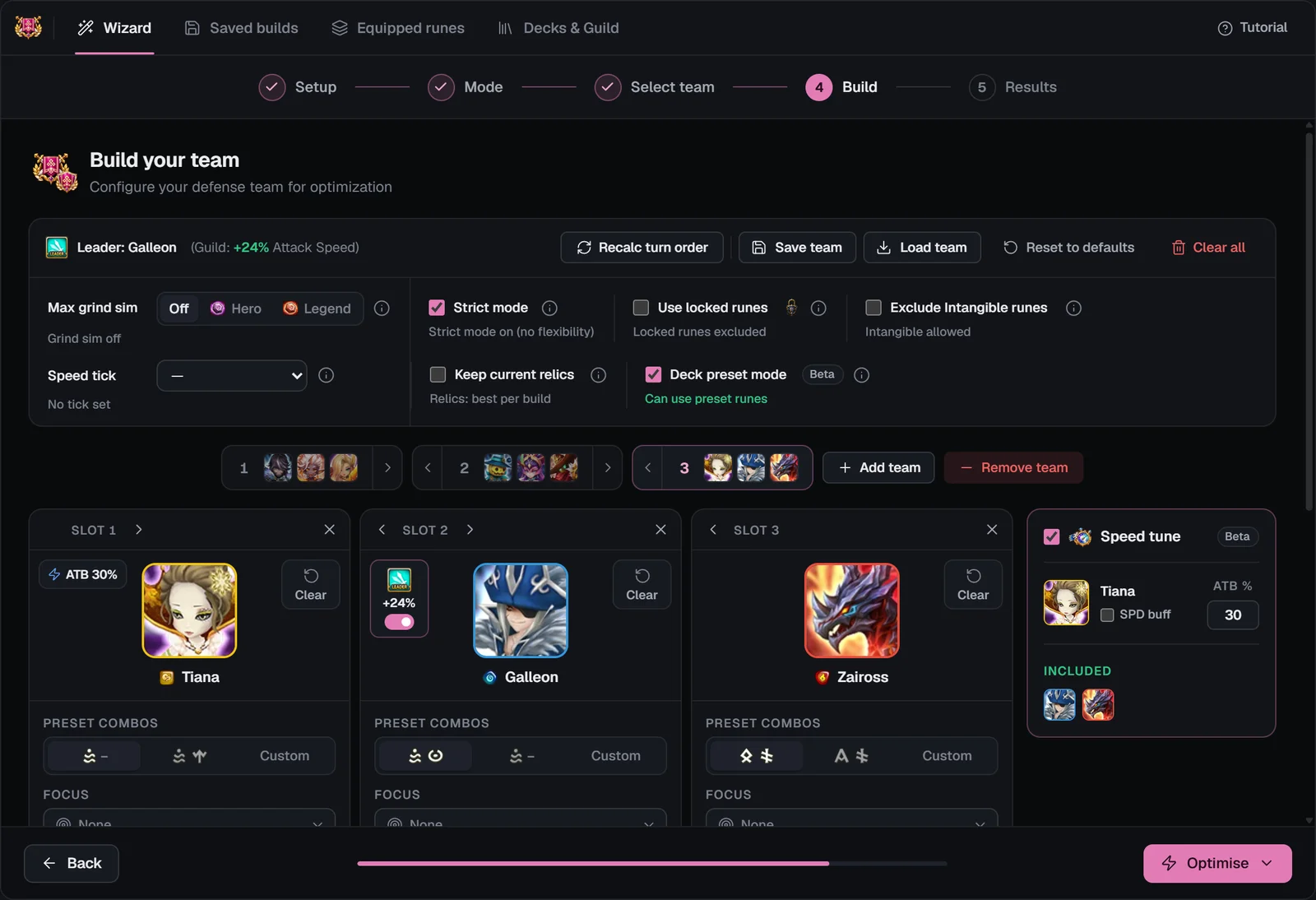
„Stell dein Team zusammen: Richte dein Verteidigungsteam für die Optimierung ein.“ Jedes Team besteht aus drei Monsterkarten, und die Reihenfolge der Karten ist die Zugreihenfolge: Die linke Karte zieht zuerst. Teams aus der Liste kommen fertig ausgefüllt mit den Builds an, die Spieler für jedes Monster am häufigsten nutzen, und stehen in der Reihenfolge, die unser Algorithmus erwartet; ändere, was du willst.

Die Werkzeugleiste
Leader-Zeile
„Leader: Name (Bereich: +N% Wert)“ oder „Keine Leader-Fertigkeit aktiv“. Der Planer schaltet den besten Tempo-Leader für dich ein; wechsle ihn über das Porträt einer anderen Karte. Ein Leader pro Team.
Reihenfolge neu berechnen
Sortiert die Karten nach Zugreihenfolge neu, anhand der aktuellen Runen-Einstellungen der Monster.
Team speichern / Team laden
Legt die Teams und die Einstellungen jeder Karte in diesem Browser ab und lädt sie später wieder.
Auf Standard zurücksetzen
Holt die gewählten Teams mit ihren vorausgefüllten Einstellungen zurück (erscheint, wenn es etwas zurückzusetzen gibt).
Alles löschen
Leert das Team nach einer Bestätigung.
Team-Tabs
Bei mehreren Teams ein Tab pro Team: Klicke auf einen, um das Team zu bearbeiten, ‹ › verschiebt es, Team hinzufügen und Team entfernen für bis zu fünf. Monster, Sets und Grenzen hat jedes Team für sich.
Schritt Build im Belagerungskampf-Planer mit Leader-Zeile, den Buttons der Werkzeugleiste, den Team-Optionen, den Team-Tabs, drei Monsterkarten und dem Panel der Tempo-Abstimmung

Team-Optionen

Die Optionen unter der Werkzeugleiste gelten für den ganzen Build. Jede hat ein ⓘ mit derselben Erklärung wie hier.

Max.-Schliff-Sim.
Aus, Heldenhaft oder Legendär: bewertet deine Runen, als hätte jede schleifbare Subeigenschaft (HP, ATK, DEF, SPD) einen maximalen Schliff mit Grad Heldenhaft oder Legendär – so wird eine Rune danach beurteilt, was aus ihr werden kann. Die Ergebnisse markieren die simulierten Schliffe auf jeder Rune, und beim Optimieren mit dieser Option erscheint eine Bestätigung.
Tempo-Tick
Eine Tick-Stufe für das Team (Tick 6 ist zum Beispiel 239–285 Kampftempo): Der Optimierer erreicht dieses Kampftempo und steckt den Rest in andere Werte. Nicht zusammen mit der Tempo-Abstimmung nutzbar.
Strenger Modus
Standardmäßig an: Der Optimierer hält sich genau an deine Sets, die Haupteigenschaften der Slots und deine Grenzen und sagt dir, was sich nicht erfüllen lässt. Aus: Er darf andere Sets oder Werte probieren, wenn sie einen deutlich besseren Build ergeben.
Gesperrte Runen nutzen
Standardmäßig aus: Die Runen deiner gesperrten Builds bleiben außen vor, damit fertige Verteidigungen ihre Ausrüstung behalten. An: Jede Rune darf genutzt werden.
Immateriell-Runen ausschließen
Standardmäßig aus. An: Kein Build nutzt eine Immateriell-Rune.
Aktuelle Relikte behalten
„Relikte: bestes je Build“ (Standard) wählt für jeden Build das beste Relikt und sagt dir, wann du neu eingravieren solltest; „Relikte: eingraviert lassen“ lässt jedem Monster sein eingraviertes Relikt. Erscheint, wenn deine Kontodatei Relikte enthält.
Deck-Preset-Modus (Beta)
Standardmäßig an. Angriffsteams sind im Spiel Deck-Presets und halten keine Runen fest, daher darf eine Optimierung im Angriff jede Rune nutzen, auch in anderen Builds gesperrte, und verschiedene Teams dürfen sich eine Rune oder ein Artefakt teilen (nie zweimal im selben Team). Eine Optimierung der Verteidigung darf Runen nutzen, die in Angriffs-, Cairos- und Allgemein-Builds gesperrt sind; Sperren der Verteidigung bleiben bestehen, und Verteidigungsteams teilen nie. Aus: Sperren gelten, und jede Rune wird nur einmal genutzt.
Team-Optionen im Belagerungskampf-Planer: Max.-Schliff-Sim., Tempo-Tick, Strenger Modus, Gesperrte Runen nutzen, Immateriell-Runen ausschließen, Aktuelle Relikte behalten und Deck-Preset-Modus

Monsterkarten

Jede Karte ist der Build-Wunsch für ein Monster. Von oben nach unten:
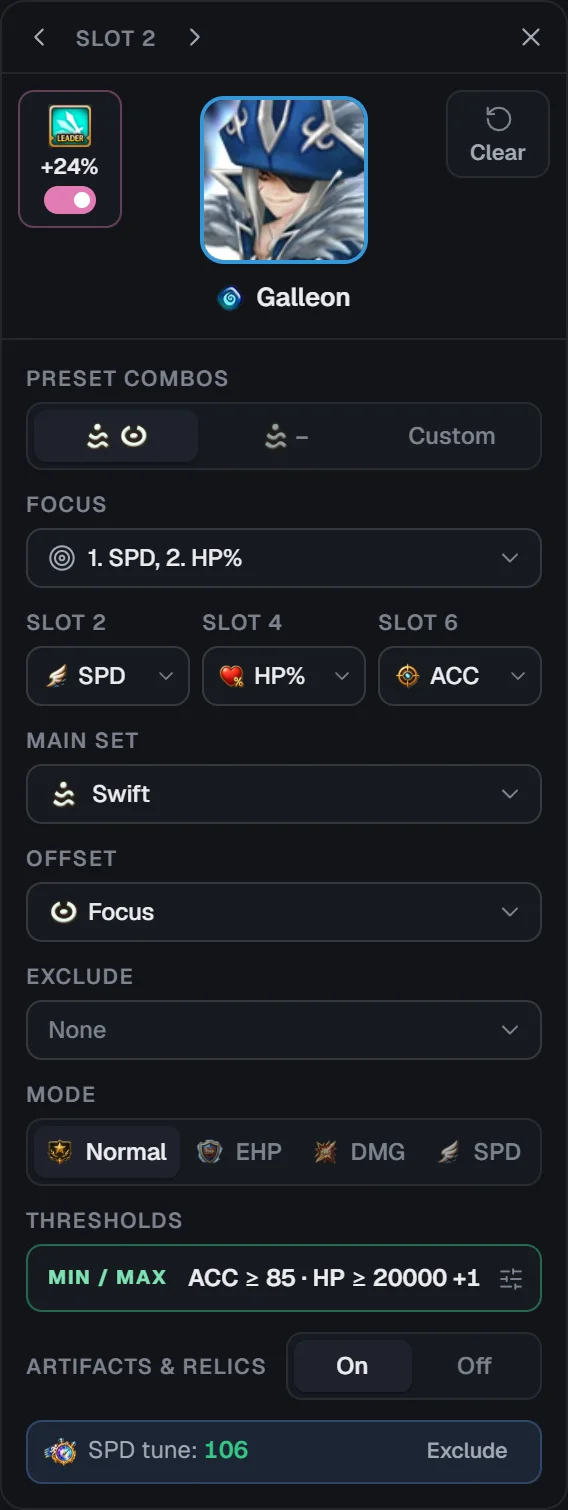
Kartenkopf
„Platz 1“ bis „Platz 3“, mit ‹ ›, um die Karte zu verschieben (und damit die Zugreihenfolge zu ändern), und ✕, um das Monster zu entfernen. Ein leerer Platz öffnet Monster wählen: Durchsuche deine Box, filtere nach Attribut; schon genutzte Exemplare sind markiert.
Leader-Fertigkeit
Ein Schalter auf dem Porträt von Monstern mit Tempo-Leader-Fertigkeit; schaltest du einen ein, gehen die anderen aus.
Leeren
Oben rechts am Porträt: leert Slot 2/4/6, das Hauptset und das Nebenset.
Preset-Kombos
Die meistgenutzten Community-Builds des Monsters (Sets, Slot 2/4/6 und Modus mit einem Klick), dazu Eigene: die Runen, die es gerade trägt.
Fokus
„Fokus-Werte (max. 4)“: die Werte, die der Optimierer bevorzugt, Klick-Reihenfolge = Priorität, mit optionalen Fokus-Gewichten. Optional: Dein Modus und deine Grenzen steuern den Build ohnehin schon.
Slot 2 / 4 / 6
Die erlaubten Haupteigenschaften auf den Runen 2, 4 und 6; wählst du mehrere, probiert der Optimierer alle (leer = beliebig).
Hauptset
Ein oder mehrere Hauptsets (Gewalt, Tempo, Qual …). Jede Karte braucht eins, bevor du optimierst: Eine Karte ohne Hauptset zeigt „Wähle ein Hauptset“.
Nebenset
Bis zu zwei 2er-Sets (Wille, Nemesis, Rache …), zweimal dasselbe Set für einen Build aus drei 2er-Sets oder Broken für beliebige Runen.
Ausschließen
Sets, die der Optimierer für dieses Monster nie nutzen darf; die Beschriftung wird rot.
Modus
Normal: die beste Runeneffizienz bis 2 SPD unter dem schnellsten Build. EHP: die meisten effektiven HP. SCH: der meiste Schaden. SPD: der schnellste Build, egal wie die anderen Werte aussehen.
Min. / Max.
Ein Button mit dem, was du eingestellt hast („SPD ≥ 200 · ACC ≥ 85“). Er öffnet Min./Max.-Werte: SPD, Krit. Rate, RES und ACC, dann HP, ATK, DEF und Krit. Schdn, jeweils mit Min. und Max. (leer = keine Grenze). Das ACC-Menü trägt die ACC ein, die du im Belagerungskampf brauchst, damit Debuffs landen.
Artefakte & Relikte
Standardmäßig an: Der Optimierer verteilt auch die Artefakte und das Relikt dieses Monsters. Aus: nur Runen.
Zeilen für Tempo-Abstimmung und Tick
Ist die Tempo-Abstimmung an, zeigt jeder Nachfolger sein abgestimmtes Tempo („SPD-Abstimmung: 180“) mit Ausschließen, um ihn herauszunehmen; ist ein Tick gesetzt, „Tick 6“ mit „Ausschließen“. Das Porträt des Boosters trägt sein ATK-Leisten-Abzeichen.
Hinweis auf gesperrten Build
„Gesperrter Build wird übernommen“: Dieses Monster hat einen gesperrten gespeicherten Build, und du besitzt nur ein Exemplar.
Monsterkarte im Belagerungskampf-Planer mit Kartenkopf, Leader-Schalter, Preset-Kombos, Fokus, Slot 2/4/6, Hauptset, Nebenset, Ausschließen, Modus, Min. / Max. und Artefakte & Relikte
Fenster Min./Max.-Werte mit Min. und Max. für SPD, Krit. Rate, RES, ACC, HP, ATK, DEF und Krit. Schdn und dem ACC-Menü

Tempo-Abstimmung und Tick-Stufen

Im Belagerungskampf entscheidet die Zugreihenfolge die Kämpfe, doch Tempo ist auch der Wert, der die meisten Rolls frisst. Der Belagerungskampf-Planer hat zwei Wege, es zu steuern, jeweils für ein Team.

Tempo-Abstimmung (Beta)

Das Panel Tempo-Abstimmung sitzt neben den Karten. Schalte es ein, und der Optimierer baut zuerst deinen Booster, berechnet dann das niedrigste Tempo, das jeder Nachfolger braucht, um direkt nach dem ATK-Leisten-Boost des Boosters zu ziehen, und deckelt jeden Nachfolger dort. Das SPD, das du nicht brauchst, fließt stattdessen in Schaden, HP oder ACC.
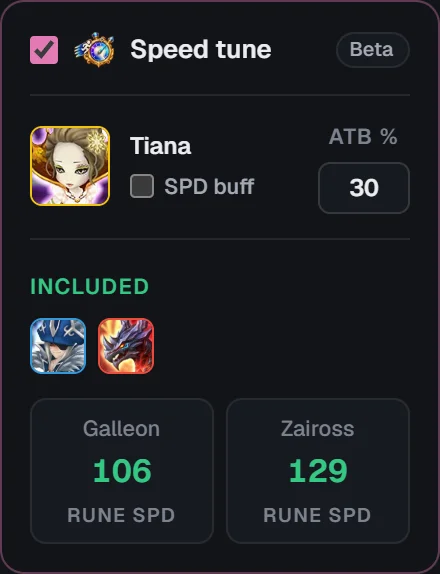
Booster
Der erste ATK-Leisten-Booster im Team, mit bereits ausgefülltem ATK-Leiste % (ändere den Wert bei Bedarf), oder Manuell, wenn das Team keinen hat.
ATK-Tempo erhöhen
Hake es an, wenn der Booster statt oder zusätzlich zu einem ATK-Leisten-Boost einen Tempo-Buff gibt. Die Nachfolger bekommen dann ein Feld „Artefakt: SPD %“ für ihr Artefakt, das das Tempo unter dem Buff erhöht.
Einbezogen / Ausgenommen
Die Nachfolger, die abgestimmt werden. Ausschließen auf einer Karte nimmt dieses Monster heraus: Es wird normal optimiert.
Abgestimmte Tempowerte
Das Runen-SPD, das jeder Nachfolger braucht – derselbe Wert, den seine Karte zeigt.
Panel der Tempo-Abstimmung mit Booster, ATK-Leiste %, SPD-Buff, den einbezogenen Nachfolgern und ihren abgestimmten Tempowerten

Tempo-Tick-Stufen

Summoners War lässt Monster nach Ticks ziehen: Jedes Kampftempo fällt in eine Tick-Stufe, und Monster in derselben Stufe ziehen gleich oft. Ein Tempo-Tick (Tick 4 bis Tick 7) setzt das Mindest-Kampftempo des Teams auf das dieser Stufe, damit der Optimierer es erreicht, ohne darüber hinauszuschießen. Das passt zu Teams, deren Monster alle im selben Tick ziehen sollen; ist ein Tick gesetzt, ist die Tempo-Abstimmung aus. Liegt das Max. SPD einer Karte unter dem Minimum des Ticks, kannst du im Fenster Konflikt mit der MAX-SPD-Schwelle zurückgehen und anpassen oder trotzdem fortfahren.

Wenn das Tempo nicht erreichbar ist

Können deine Runen einem Nachfolger sein abgestimmtes Tempo nicht geben, nennt Ziel der Tempo-Abstimmung nicht erreicht das Monster, das nötige Tempo und das beste erreichbare, dazu das Max. SPD des Boosters, mit dem es klappen würde. Senke das Max. SPD des Boosters, nimm den Nachfolger aus der Abstimmung oder fahre mit dem besten Build fort.

Um die Tempo-Rechnung für sich allein zu probieren, außerhalb eines Builds, nutze den kostenlosen Tempo-Rechner: Er nimmt deine Monster aus deinem SWEX-JSON.

Optimieren

Optimieren in der Fußleiste öffnet ein kleines Menü mit zwei Optimierungen, jede mit einer Zeile dazu, was sie macht: Optimieren (die besten Builds für jedes Team, direkt für dich angelegt) und Erweitert optimieren (du wählst den Build jedes Monsters aus einer Tabelle, siehe unten).

Das Menü „Optimieren“ mit „Optimieren“ und „Erweitert optimieren“

Vor der Optimierung

Leerer Platz gefunden
In jedem Team müssen alle drei Plätze belegt sein.
Wähle ein Hauptset
Nennt die Monster, die noch kein Hauptset haben.
Simulation mit maximalem Schliff aktiv
Bestätigt die Optimierung mit simulierten Schliffen.
Gesperrter Build im aktuellen Modus
Ein Monster hat einen gesperrten Build in diesem Modus: Verbesserung versuchen (seine Runen sind reserviert, dürfen sich aber ändern) oder Genau diese Runen behalten.
Gesperrter Build erkannt
Ein Monster hat anderswo einen gesperrten Build: Der Optimierer behält genau seine Runen und baut den Rest des Teams darum herum.
Nicht genug Runen für den strengen Modus
Dein Runenpool kann einem Monster seine Sets nicht geben, zum Beispiel „Gewalt-Runen fehlen – 4 nötig, 2 vorhanden“, oder es gibt keine Rune für Slot 2 mit der gewünschten Haupteigenschaft. Schalte den strengen Modus aus, wähle ein anderes Team, ändere die Sets oder farme mehr.

Während der Optimierung

Das Fenster Optimierung läuft zeigt den Schritt jedes Teams („Team 2 von 5 wird optimiert…“) und einen Fortschrittsbalken; bei sehr großen Optimierungen weist es darauf hin, dass sie länger dauern können. Optimierung abbrechen stoppt sie und lässt deinen Build-Schritt, wie er war.

Mögliche Ausgänge
Ergebnisse
Der Normalfall; verfehlte Grenzen stehen bei den Ergebnissen.
Build fehlgeschlagen
Kein gültiger Build für ein Monster („Keine Runen zugewiesen“), ein Set, das zugleich verlangt und ausgeschlossen ist, oder ein Nachfolger, der sein Ziel der Tempo-Abstimmung nicht erreicht. Das Fenster sagt, warum, und was du versuchen kannst, etwa eine andere Preset-Kombo.
Zugreihenfolge nicht einhaltbar
Behaltene gesperrte Builds brechen die Zugreihenfolge: Zurück zur Konfiguration oder Trotzdem fortfahren.
Fenster „Build fehlgeschlagen“ mit den Monstern, die keine Runen bekamen, und was du ändern kannst

Erweitert optimieren

Erweitert optimieren fragt bis zu 500–1.000 Builds pro Monster ab und öffnet die Tabelle Erweiterter Optimierer für jedes Monster der Reihe nach („1/3“):
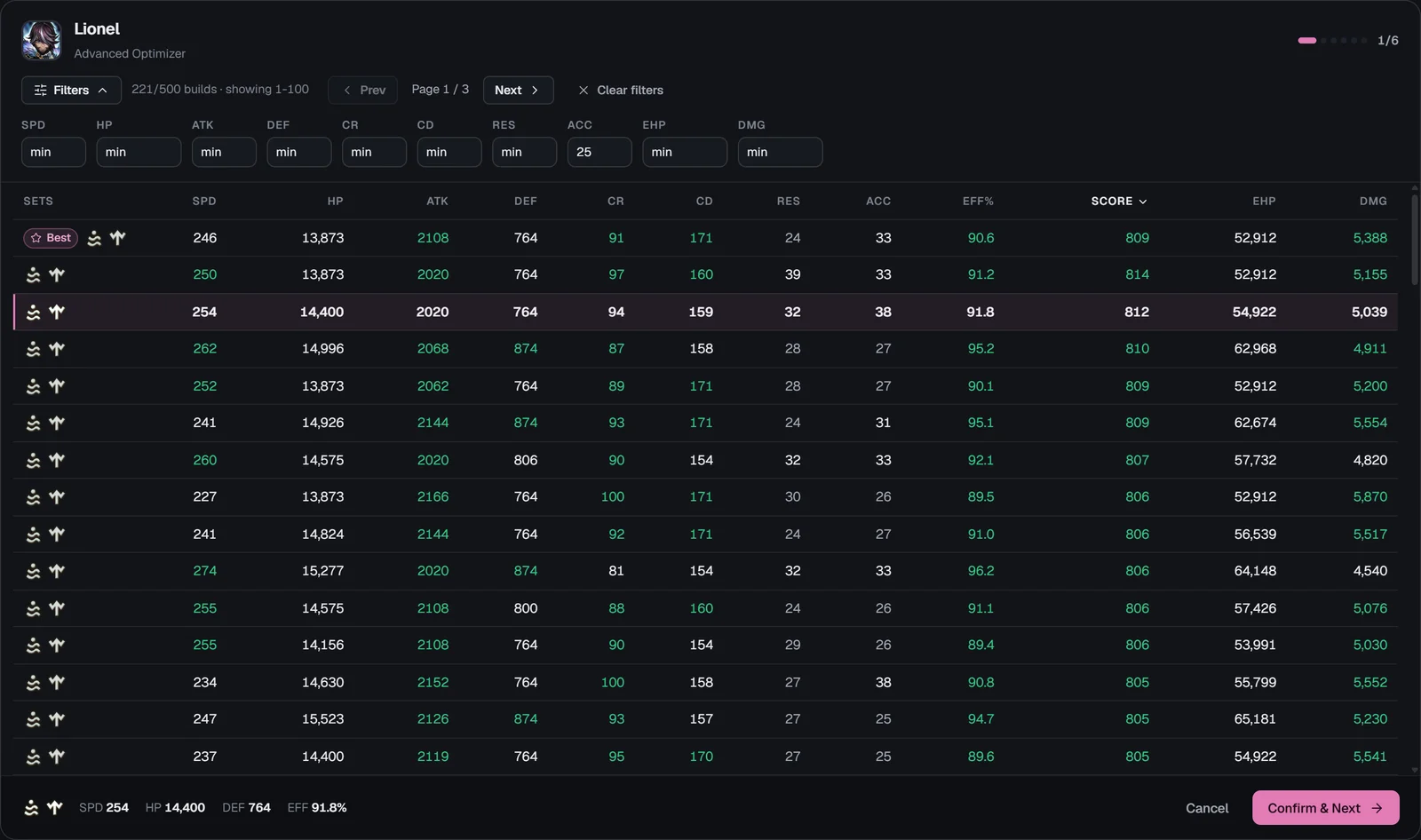
Filter
Mindestwerte für SPD, HP, ATK, DEF, Krit. Rate, Krit. Schdn, RES, ACC, EHP und SCH; „123/500 Builds“ zählt, was übrig bleibt; „Filter löschen“.
Spalten
Sets, SPD, HP, ATK, DEF, Krit. Rate, Krit. Schdn, RES, ACC, EFF%, WERTUNG, EHP und SCH: Klicke auf eine Überschrift, um zu sortieren. Die Zeile Beste ist die eigene Wahl des Optimierers.
Bestätigen & weiter
Nimmt die Runen des gewählten Builds aus dem Pool und optimiert das nächste Monster mit dem Rest neu, sodass jede Tabelle nur Builds zeigt, die du noch bauen kannst. Zurück geht zum vorigen Monster; Bestätigen & fertig beim letzten öffnet die Ergebnisse.
Abbrechen
Überspringt die Tabellen und zeigt die normalen Ergebnisse von „Optimieren“.
Tabelle des Erweiterten Optimierers mit Filtern, sortierbaren Wertespalten, der Zeile „Beste“ und „Bestätigen & weiter“

Ergebnisse

Die Ergebnisse sind eine Build-Karte mit jedem Team, das du optimiert hast:

Kopfbereich
Der Name des Builds („Nicht gespeicherter Build“), das Datum, ein Etikett Angriffs- oder Verteidigungs-Build und ein Abzeichen Gespeichert / Nicht gespeichert, dann PDF exportieren, das Namensfeld, der Schalter Sperren („Build wird gesperrt gespeichert“) und Build speichern.
Warnungen
Gesperrte Runen, die in diesen Builds genutzt wurden, und die Monster, die nicht alle Grenzen erreicht haben: das Beste, was deine aktuellen Runen hergeben.
Durchschnittswerte
Ø Tempo, Ø SCH, Ø EFF, Ø EHP und die RL-Wertung des gewählten Teams.
Team-Leiste
Die Monster jedes Teams mit ihren Sets und ihrem Kampftempo (mit den +15% des Himmelsstammtotems und der Leader-Fertigkeit); ein roter Ring markiert eine verfehlte Grenze. Verteidigungs-Builds zeigen zusätzlich die Durchschnittswerte jedes Teams.
Wertekarte
Die Werte des gewählten Monsters als Getrennt (Basis + Bonus) oder Zusammen (Summen), seine EHP, SCH, EFF und RL-Wertung und wie sie im Vergleich zu dem Build stehen, den es jetzt trägt (vs. angelegt).
Runen
Der Runenkreis: jede Rune mit ihrer RuneLens-Wertung und ihrem aktuellen Ort – Inventar oder das Monster, das sie trägt –, damit du weißt, was du im Spiel umlegen musst. Simulierte Schliffe sind markiert.
Artefakte und Relikt
Die zwei Artefakte und die Relikt-Karte: „Neu eingravieren“, „Dieses Relikt eingravieren“ oder „Bereits eingraviert“, mit dem Schaden, den es im Vergleich zu keinem Relikt und zu deinem aktuellen bringt.

PDF exportieren speichert eine Übersichtsseite mit jedem Team und dann eine Seite pro Monster mit seinen Werten, Runen und Artefakten. Beim Speichern bekommt der Build einen Namen und landet in deinem Konto; das Fenster „Build gespeichert“ bestätigt es.

Zurück bringt dich mit unveränderten Teams zum Build; sind die Ergebnisse nicht gespeichert, bietet der Planer an, sie vorher zu speichern.
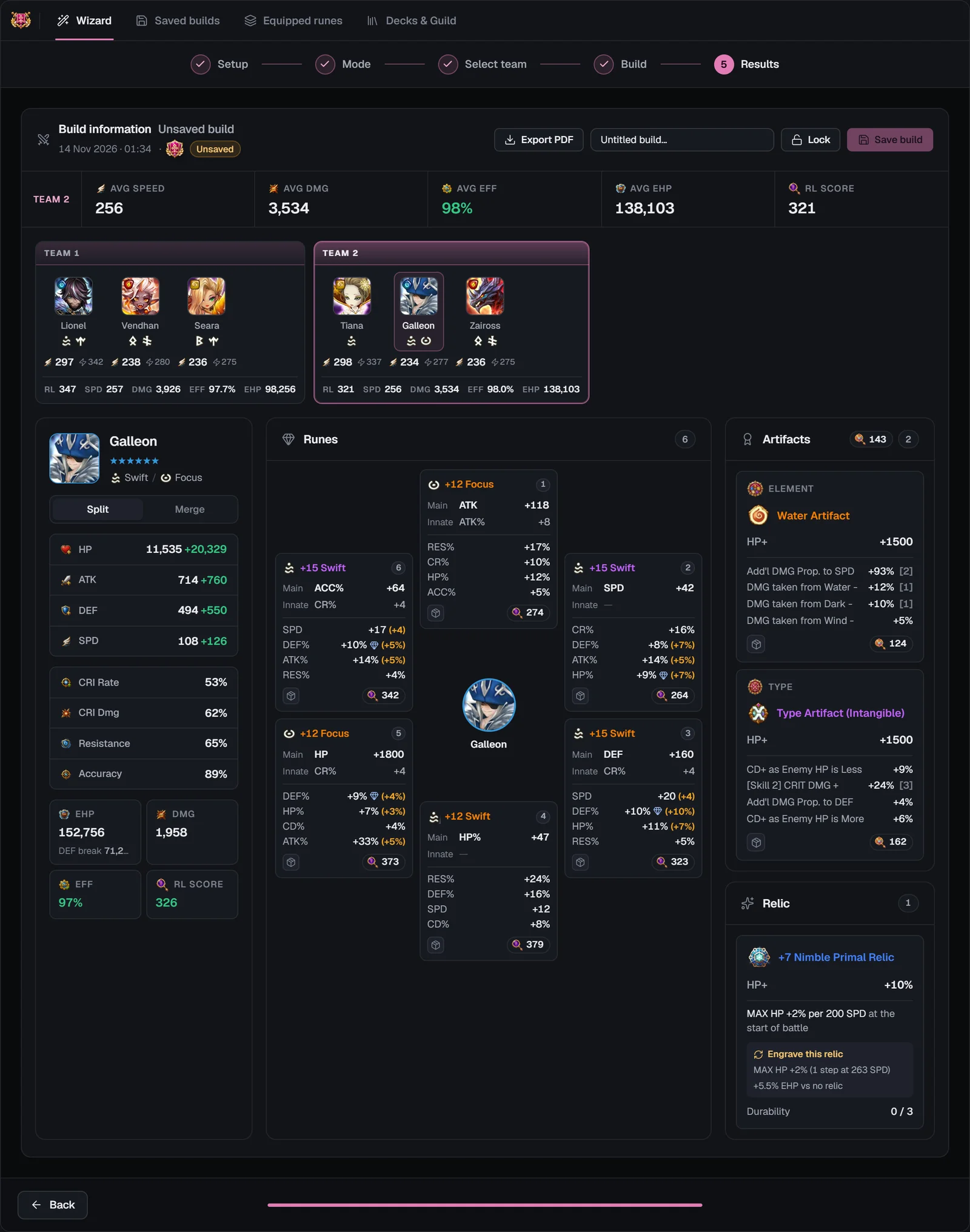
Ergebnisse im Belagerungskampf-Planer mit Build-Kopf, Durchschnittswerten, Team-Leiste, Wertekarte, Runenkreis, Artefakten und Relikt

Gespeicherte Builds

Jeder gespeicherte Build, der neueste zuerst, mit seinem Emblem für Angriff oder Verteidigung, seinen Teams, Durchschnittswerten und dem Datum. Öffne einen, um die Runen und Artefakte jedes Monsters zu sehen.
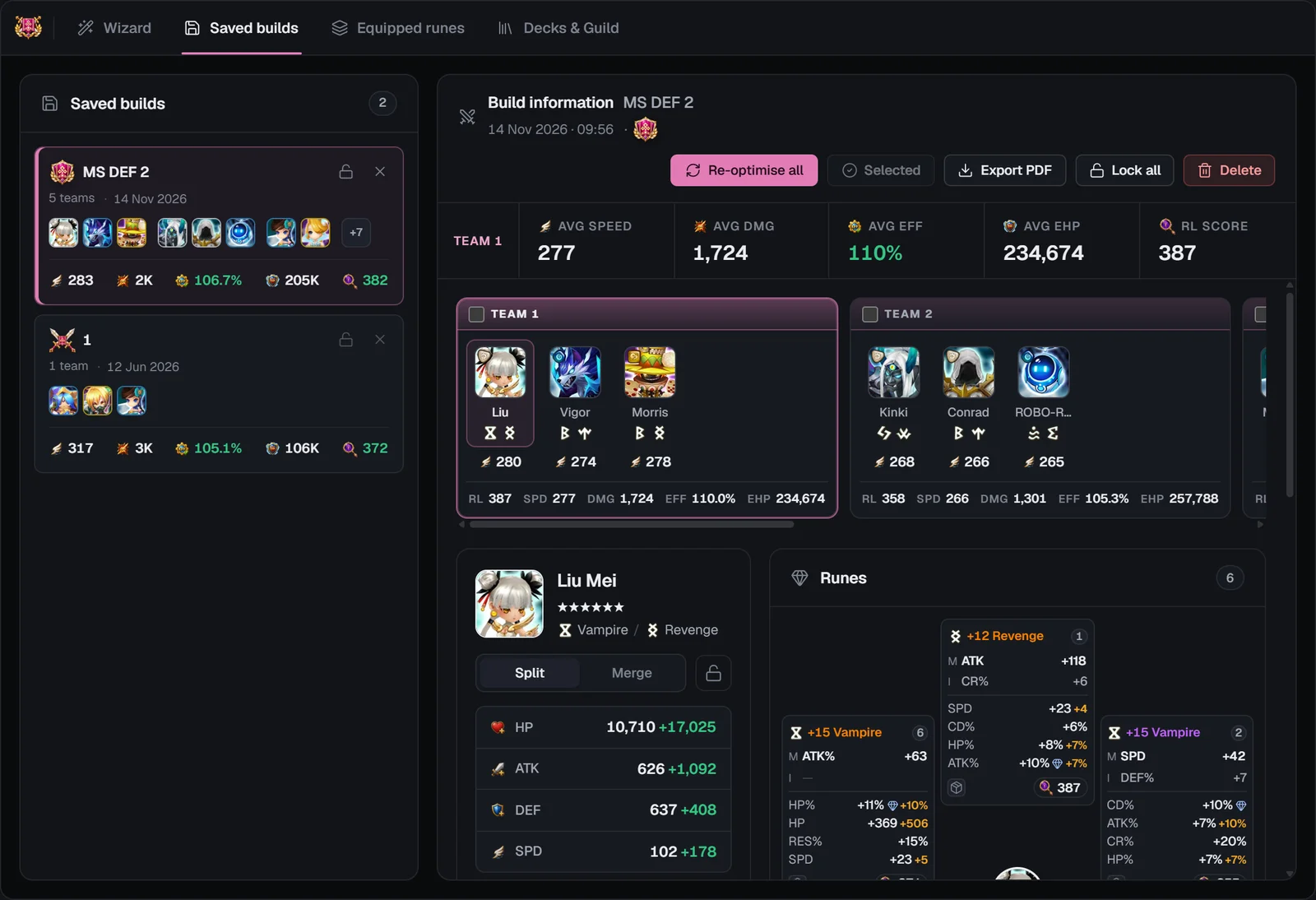
Neu optimieren
Hake die gewünschten Teams an und klicke auf Neu optimieren, oder nimm Alle neu optimieren: Der Planer öffnet diese Teams im Build-Schritt mit ihren gespeicherten Einstellungen (Sets, Slot-Werte, Grenzen, Modi, Tempo-Abstimmung und Optionen), bereit, sie mit deinen aktuellen Runen neu zu optimieren. Ideal nach dem Import eines frischeren JSON.
Alle sperren / Alle entsperren
Sperrt jedes Monster des Builds (oder einzeln): Gesperrte Runen bleiben aus anderen Optimierungen im Belagerungskampf heraus, solange „Gesperrte Runen nutzen“ aus ist.
Löschen
Entsperre den Build zuerst; „Löschen“ verlangt einen zweiten Klick.
Fehlende Ausrüstung
Eine Markierung an Monstern, deren gespeicherte Runen oder Artefakte nicht mehr in deiner Kontodatei sind.
Tab Gespeicherte Builds im Belagerungskampf-Planer mit einem geöffneten Build, seinen Teams, Häkchen zum Neu-Optimieren, „Alle sperren“ und „Löschen“

Angelegte Runen

„Belagerungskampf: ausgerüstete Monster“: die Monster, die Runen in deiner Runen-Einstellung für den Belagerungskampf tragen – der Ausrüstung, die du im Spiel für den Belagerungskampf eingestellt hast, getrennt von deiner normalen Runen-Box. Suche, sortiere nach Name, SPD, HP, ATK, DEF, EFF oder Sperre und öffne ein Monster für seine Wertekarte, Runen und Artefakte.

Das Schloss in jeder Zeile hält die Runen dieses Monsters vom Optimierer fern; Alle entsperren gibt sie nach einer Bestätigung frei. Sperren im Belagerungskampf gelten nur im Belagerungskampf-Planer: Sie wirken nicht im Arena-Planer, in der Cairos-Werkstatt oder im Allgemeinen Optimierer.

Leere Liste? Dein Export enthält keine Runenzuweisungen für den Belagerungskampf: Stell sie im Spiel ein (Belagerungskampf › Runen-Verwaltung), exportiere dein Konto erneut und importiere es neu.
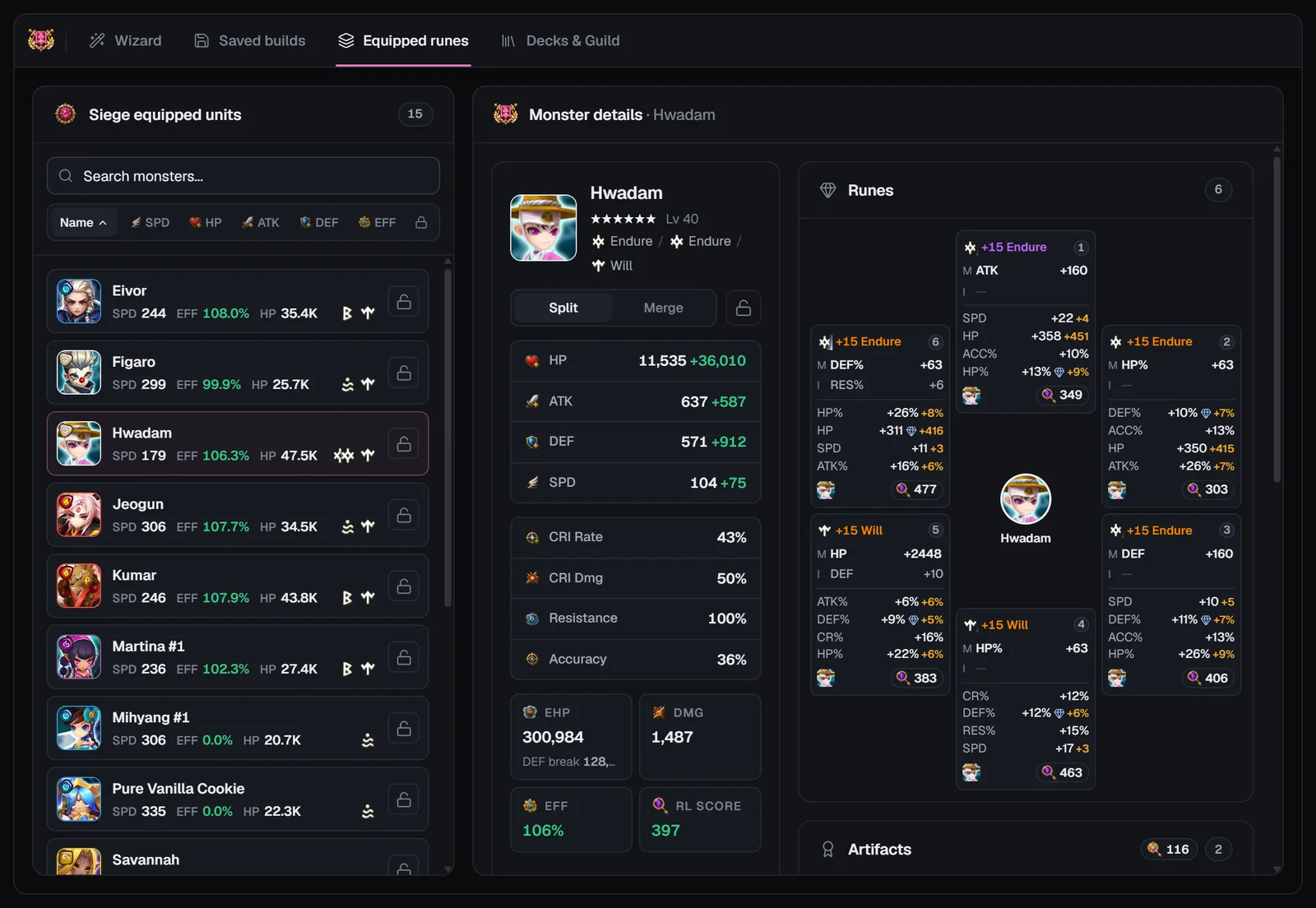
Tab Angelegte Runen im Belagerungskampf-Planer mit den ausgerüsteten Monstern für den Belagerungskampf, Suche, Sortierung und den Runen eines Monsters

Decks & Gilde

Ein Tab für deine eigenen Teams im Belagerungskampf und die deiner Gilde. Deine Teams kommen aus der Kontodatei, die auf der Seite geladen ist; die deiner Gildenmitglieder aus den Konten, die sie zu SWLens hochgeladen haben.

Kopfbereich
Deine Gilde mit ihren Mitgliedern und wie viele davon SWLens nutzen, dann zwei Gruppen von Kacheln: Meine Teams und Teams der Gilde, jeweils mit Belagerungskampf: Verteidigungen und Belagerungskampf: Angriffsdecks.
Freigabe-Schalter
Deine Verteidigungen: mit deiner Gilde geteilt, außer du stellst „Verborgen“ ein. Deine Decks: Deine gespeicherten Angriffsdecks bleiben privat, bis du sie teilst, mit ihren Runen und Artefakten.
Nur eigene
Zeigt nur die Teams, deren Monster du alle besitzt; Aktualisieren lädt die Teams deiner Gilde neu.
Teams und Details
Wähle bis zu fünf Teams und drück Gewählte optimieren, oder öffne eins, um seine Monster, Werte, Runen und Artefakte zu sehen, und optimiere es allein mit Optimieren. Der Planer baut die Teams mit deinen eigenen Monstern nach; ein Team mit einem Monster, das du nicht besitzt, ist ausgegraut.

Für die Teams deiner Gildenmitglieder musst du angemeldet sein und diese Kontodatei hochgeladen haben; sie erscheinen, sobald Gildenmitglieder ihre eigene hochladen. Verborgene Verteidigungen verschwinden sofort aus der Ansicht deiner Gilde.

Tab Decks & Gilde mit den Kacheln Meine Teams und Teams der Gilde, den Freigabe-Schaltern, einer Teamliste und den Details eines Teams

Aus dem Bestiarium starten

Auf der Seite eines Monsters im Bestiarium listet der Tab Teams die Teams im Belagerungskampf, in denen es spielt. Dieses Team im Belagerungskampf-Planer bauen öffnet den Planer direkt im Build-Schritt mit diesem Team, im Modus Angriff oder Verteidigung („Team wird aus dem Bestiarium geladen…“).
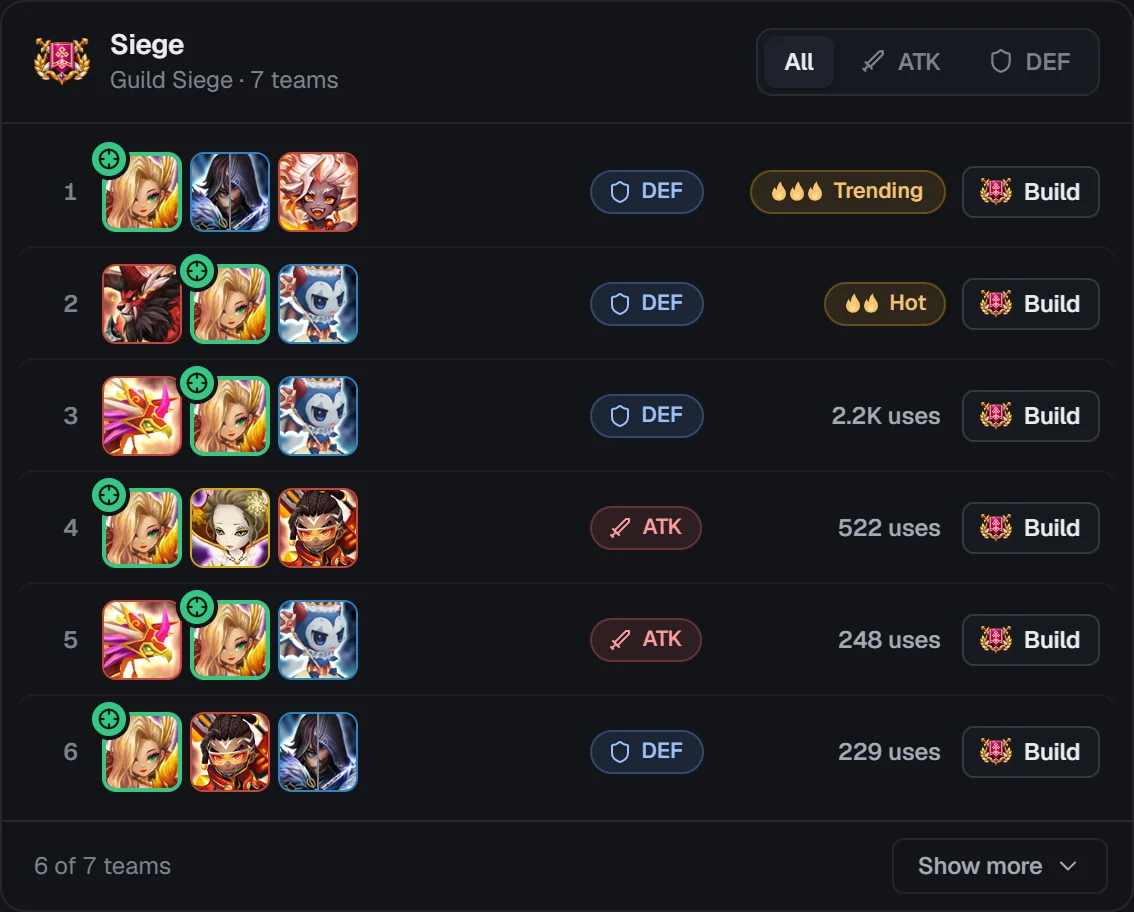
Der Tab Teams einer Monsterseite im Bestiarium mit dem Button „Dieses Team im Belagerungskampf-Planer bauen“

Auf dem Handy

  • Ein Ansichtswähler wählt zwischen Assistent, Gespeicherte Builds, Angelegte Runen und Decks & Gilde; eine Schrittzeile und eine feste Aktionsleiste ersetzen Schrittleiste und Fußleiste.
  • Team wählen funktioniert genauso: Tippe auf eine Zeile, um sie zu wählen, dann auf Weiter.
  • Der Build zeigt Team-Chips (⋯ verschiebt ein Team, fügt eins hinzu oder entfernt es), eine Platzleiste mit Porträts und eine Karte nach der anderen: Wische zur Seite für die nächste.
  • Options-Chips öffnen das Fenster Team-Optionen mit jeder Option und der Tempo-Abstimmung; das Menü ⋯ enthält Reihenfolge neu berechnen, Team speichern, Team laden, Auf Standard zurücksetzen, Alles löschen und das Tutorial.
  • Optimieren öffnet ein Fenster mit der Wahl zwischen Optimieren und Erweitert optimieren; Erweitert optimieren ist eine Liste im Vollbild mit Sortier-Chips und einem Filter-Fenster; bei den Ergebnissen liegen PDF und Build speichern in der unteren Leiste.
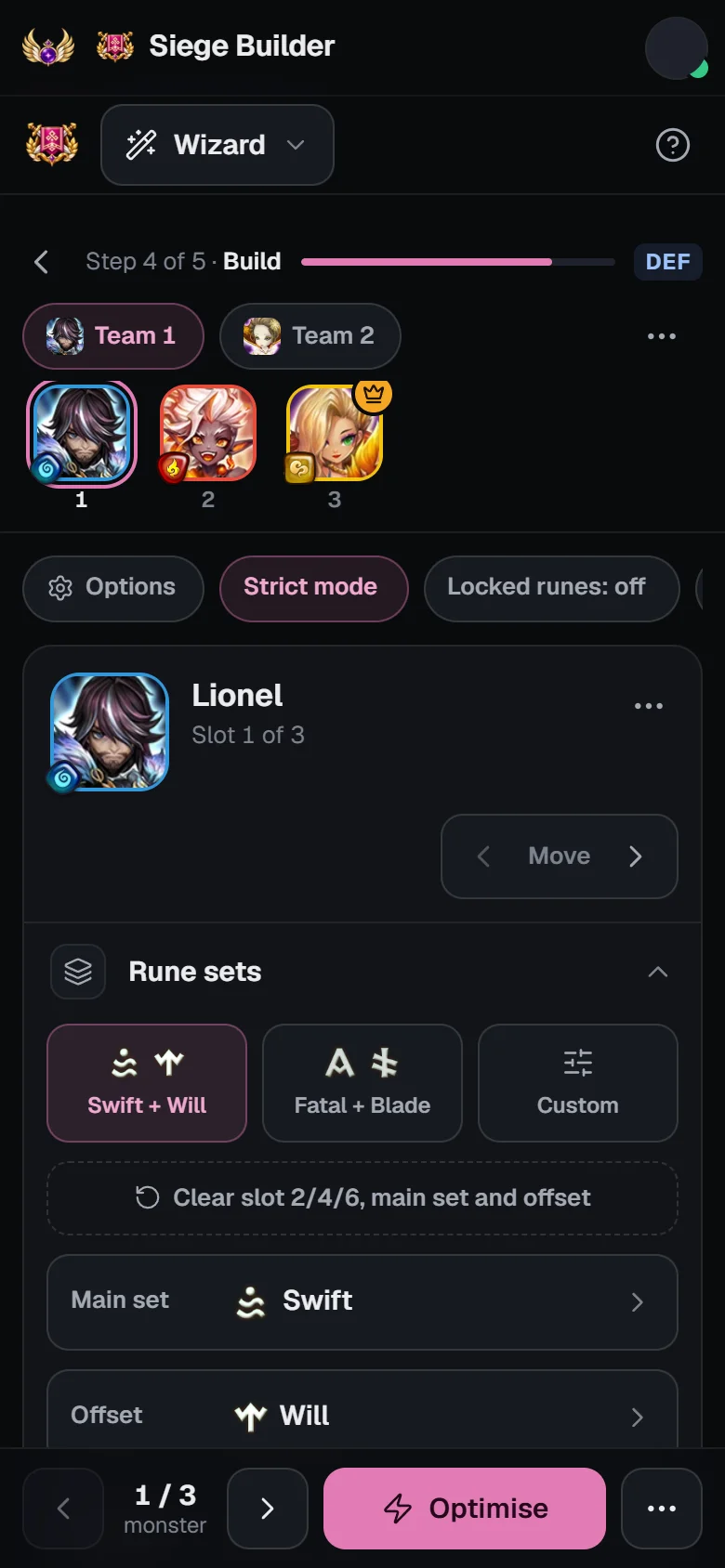
Belagerungskampf-Planer auf dem Handy: Team-Chips, die Platzleiste, eine Monsterkarte und die Aktionsleiste

Tipps für bessere Builds im Belagerungskampf

Baue alle Verteidigungen in einer Optimierung

Wähle alle gewünschten Verteidigungen im selben Build: Dann verteilt der Optimierer deine besten Runen auf alle, statt alles dem ersten Team zu geben.

Sperre, was du im Spiel eingestellt hast

Speichere mit „Sperren“, sobald ein Build auf deinen Verteidigungen ist, damit spätere Optimierungen im Belagerungskampf diese Runen in Ruhe lassen.

Lockern, wenn es scheitert

Senke ein Minimum, füge ein Nebenset hinzu, probiere eine andere Preset-Kombo oder schalte den strengen Modus aus.

Stimme deine ATK-Leisten-Teams ab

Lass die Tempo-Abstimmung deine Nachfolger deckeln: Jeder SPD-Punkt, den sie nicht brauchen, wird zu Schaden oder Robustheit.

Nach einem Import neu optimieren

Neue Runen? Öffne den Build unter Gespeicherte Builds und optimiere ihn mit seinen gespeicherten Einstellungen neu.

Häufige Fragen

Wie viele Teams für den Belagerungskampf kann ich auf einmal optimieren?

Bis zu fünf Angriffsteams oder fünf Verteidigungsteams pro Build. Der Optimierer verteilt deine Runen und Artefakte für den Belagerungskampf in einer Optimierung auf alle; Verteidigungsteams teilen sich nie eine Rune.

Muss ich ein empfohlenes Team nutzen?

Nein. Wähle empfohlene Teams, Teams für Nat.-4★-Türme oder deine eigenen Decks aus dem Spiel, lass „Automatisch wählen“ für dich wählen oder drück „Überspringen“ und belege die Plätze mit beliebigen Monstern, die du besitzt.

Was sind Nat.-4★-Türme?

Basen im Belagerungskampf, die nur Monster mit Nat. 4★ oder weniger zulassen. Der Filter „Nat.-4★-Türme“ im Schritt Team wählen zeigt nur die Teams, die dort hindürfen.

Was macht die Tempo-Abstimmung im Belagerungskampf-Planer?

Sie baut zuerst deinen ATK-Leisten-Booster, gibt dann jedem Nachfolger das niedrigste Tempo, mit dem er noch direkt nach dem Booster zieht, und deckelt ihn dort – so fließen die übrigen Rolls in Schaden und Robustheit.

Was ist der Unterschied zwischen Tempo-Abstimmung und Tempo-Tick?

Die Tempo-Abstimmung stimmt die Nachfolger auf einen Booster ab. Ein Tempo-Tick hält das ganze Team in einer Tick-Stufe, etwa Tick 6 (239–285 Kampftempo). Ein Team nutzt das eine oder das andere.

Was macht der strenge Modus?

Ist der strenge Modus an (Standard), hält sich der Optimierer genau an deine Sets, die Haupteigenschaften der Slots und deine Grenzen und sagt dir, was sich nicht erfüllen lässt. Ist er aus, darf er für einen deutlich besseren Build andere Sets oder Werte probieren.

Welche Runen nutzt der Belagerungskampf-Planer?

Deine Runen-Einstellung für den Belagerungskampf aus deinem SWEX-JSON – die Runen und Artefakte, die du im Spiel für den Belagerungskampf eingestellt hast, getrennt von deiner normalen Runen-Box. Auch die Sperren im Belagerungskampf sind von den anderen Planern getrennt.

Was ist der Deck-Preset-Modus?

Angriffsdecks halten im Spiel keine Runen fest, daher darf eine Optimierung im Angriff mit eingeschaltetem Deck-Preset-Modus jede Rune nutzen, auch gesperrte, und Teams dürfen sich Runen teilen. Optimierungen der Verteidigung behalten die Sperren der Verteidigung und teilen nie. Schalte ihn aus, um jede Rune nur einmal zu nutzen.

Was ist „Erweitert optimieren“?

Statt eines besten Builds pro Monster zeigt es eine Tabelle mit bis zu 500–1.000 Builds pro Monster zum Filtern, Sortieren und Auswählen, ein Monster nach dem anderen.

Was, wenn der Optimierer keinen Build findet?

Er sagt dir, warum: „Build fehlgeschlagen“ nennt die Monster ohne gültigen Build, „Nicht genug Runen für den strengen Modus“ listet die fehlenden Sets und Slots, und die Fenster der Tempo-Abstimmung nennen das Tempo, das funktionieren würde. Senke eine Grenze, ändere die Sets oder schalte den strengen Modus aus.

Kann ich die Verteidigungen meiner Gildenmitglieder im Belagerungskampf sehen?

Ja, im Tab Decks & Gilde, sobald du und sie eure Konten zu SWLens hochgeladen habt. Verteidigungen sind geteilt, außer ein Spieler verbirgt sie; gespeicherte Angriffsdecks bleiben privat, bis sie geteilt werden.

Kann ich den Belagerungskampf-Planer kostenlos nutzen?

Ja, mit Optimierungs-Token: Jedes kostenlose Konto bekommt 2 Optimierungs-Token und ein Cairos-Token, und ein Token schaltet den Belagerungskampf-Planer für eine Sitzung frei. Basic enthält ihn, wenn du den Belagerungskampf als deinen Planer wählst, und Premium enthält jeden Planer.

Über den Belagerungskampf-Planer von SWLens

Der Belagerungskampf-Planer von SWLens ist ein Runen-Optimierer für den Belagerungskampf in Summoners War, für Teams zur Verteidigung im Belagerungskampf und zum Angriff im Belagerungskampf. Er listet die meistgenutzten Teams mit Flammen für angesagte Teams und Filtern für Nat.-4★-Türme, ergänzt deine eigenen Decks aus dem Spiel und die Verteidigungen deiner Gildenmitglieder und optimiert die Runen, Artefakte und Relikte von bis zu fünf Teams gemeinsam aus deinem SWEX-JSON. Tempo-Abstimmung und Tick-Stufen halten die Zugreihenfolge, ohne SPD zu verschwenden, die erweiterte Build-Tabelle lässt dich Builds selbst auswählen, und gespeicherte Builds sperren ihre Runen, damit fertige Verteidigungen intakt bleiben.

Bereit für deinen nächsten Belagerungskampf?

Importiere dein SWEX-JSON, wähle deine Teams und lass SWLens sie mit den besten Runen aus deiner Runen-Einstellung für den Belagerungskampf ausstatten.