
SWEX-Anleitung: dein Summoners-War-JSON exportieren
Die Planer von SWLens, Rune Lens, Arti Lens und dein Start-Dashboard können dein Konto aus einer einzigen Datei lesen: dem JSON-Export deines Kontos, den SWEX (Summoners War Exporter) erstellt. Diese Anleitung führt durch SWEX auf Steam, den Import in SWLens und die Lösungen für die häufigsten Fehler.
SWEX ist ein kostenloses Open-Source-Tool von Xzandro, das die Community seit 2017 nutzt. Es stammt nicht von SWLens und ist nicht mit SWLens verbunden: SWLens liest die Datei, die es erzeugt.
Auf dieser Seite10
SWEX in fünf Schritten
- Lade SWEX von seiner Release-Seite auf GitHub herunter und starte es als Administrator.
- Klick auf Start Proxy und wähle Steam Mode.
- Nur einmal: Klick auf Get & Install Cert (Steam) und importiere das Zertifikat unter Lokaler Computer.
- Starte Summoners War auf Steam und melde dich an: SWEX speichert
[Beschwörername]-[Beschwörer-ID].jsonim Ordner Summoners War Exporter Files auf deinem Desktop. - Melde dich bei SWLens an, klick auf JSON importieren und wähle diese Datei.
Die Anleitung unten erklärt jeden Schritt, was du sehen solltest und was zu tun ist, wenn es nicht klappt.
Was du brauchst
Summoners War auf Steam
SWEX 1.0 oder neuer
Administratorrechte
Ein SWLens-Konto
Dein JSON mit SWEX exportieren
SWEX herunterladen
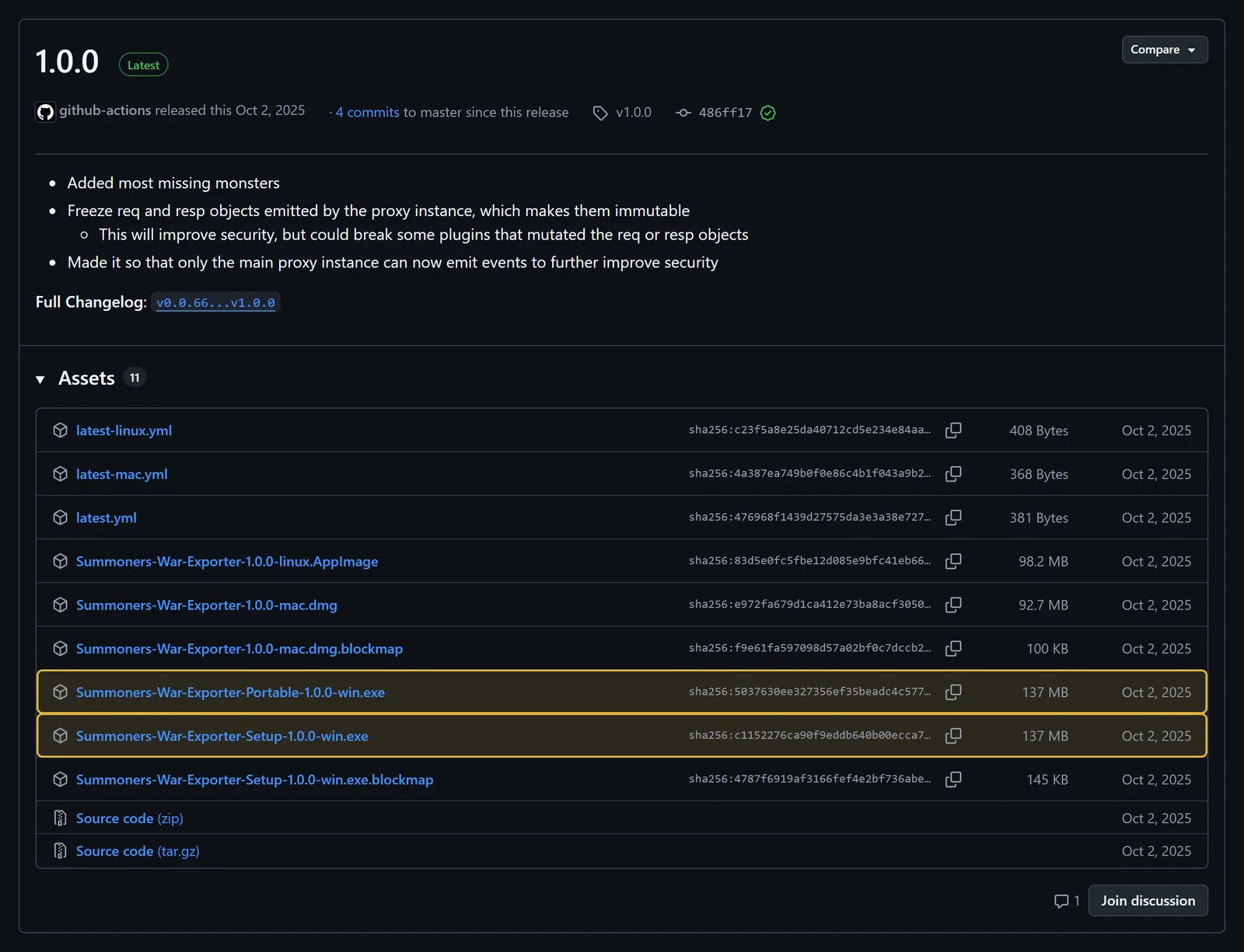
Öffne die Release-Seite von SWEX auf GitHub und lade die neueste Version mit der Markierung Latest herunter. Für Windows gibt es zwei Dateien:
Summoners-War-Exporter-Setup-[version]-win.exe: das Installationsprogramm;Summoners-War-Exporter-Portable-[version]-win.exe: die portable Version, die ohne Installation läuft.
Beide funktionieren. Die Dateien latest.yml und .blockmap sind Update-Daten: Die brauchst du nicht. Windows zeigt bei einem neuen Download vielleicht Der Computer wurde durch Windows geschützt: Klick auf Weitere Informationen und dann auf Trotzdem ausführen.
SWEX als Administrator ausführen
Klick mit der rechten Maustaste auf SWEX, wähle Als Administrator ausführen und bestätige die Abfrage der Benutzerkontensteuerung. SWEX braucht diese Rechte, um seinen Proxy zu starten und zu stoppen: Solange der Proxy läuft, leitet es die Server des Spiels in deiner hosts-Datei auf sich selbst um, und beim Stoppen nimmt es das wieder heraus. Klappt das nicht, steht in seinen Logs Could not modify hosts file (die hosts-Datei konnte nicht geändert werden).
Den Proxy im Steam Mode starten
Klick auf Start Proxy. SWEX bittet dich mit Select a proxy mode, einen Proxy-Modus zu wählen:
Steam Mode
Für die Steam-Version von Summoners War auf diesem PC. Wähle diesen Modus und klick auf Start.
Remote Mode
Für ein Handy oder einen Emulator, die sich über dein Netzwerk mit SWEX verbinden (eingerichtet wie in der Hilfe von SWEX beschrieben).
Deine Wahl wird unter Settings › Proxy › Steam Mode gespeichert, sodass Start Proxy beim nächsten Mal direkt in den Steam Mode geht. Lass SWEX durch die Windows-Firewall, wenn Windows fragt.

Das Zertifikat installieren (einmalig)
SWEX braucht ein eigenes Zertifikat, dem Windows vertraut, um den verschlüsselten Datenverkehr des Spiels zu lesen. Bei laufendem Proxy im Steam Mode:
- Klick auf Get & Install Cert (Steam). SWEX schreibt das Zertifikat in seinen Dateiordner und öffnet den Zertifikatimport-Assistenten von Windows.
- Wähle Lokaler Computer und klick auf Weiter, bis der Assistent fertig ist.
- Prüfe, ob HTTPS mode in den Einstellungen (Settings) von SWEX an ist (standardmäßig ist er das).
Das Zertifikat von Hand installieren
- Klick in SWEX auf Get Cert: Es speichert
ca.pemim Ordnercertim Dateiordner von SWEX. - Drück die Windows-Taste, tippe
mmcund drück die Eingabetaste. - Datei › Snap-In hinzufügen/entfernen › Zertifikate › Hinzufügen › Computerkonto › Lokalen Computer › Fertig stellen › OK.
- Klick mit der rechten Maustaste auf Vertrauenswürdige Stammzertifizierungsstellen › Alle Aufgaben › Importieren, wähle
ca.pemaus (stell den Dateifilter auf „Alle Dateien“), dann Weiter › Weiter › Fertig stellen.
Das Zertifikat hält etwa ein Jahr, und SWEX warnt dich nach 12 Monaten. Ist es abgelaufen, zeigt das Spiel den Fehler H:2000: Klick in den Einstellungen (Settings) von SWEX auf Regenerate Cert und installiere das neue auf dieselbe Weise.

Im Spiel anmelden: SWEX speichert dein JSON
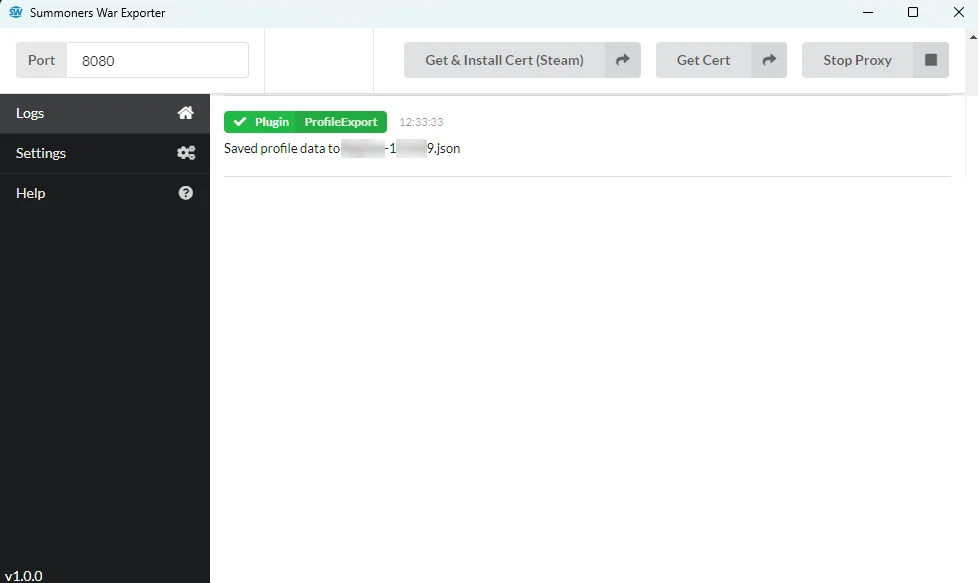
Starte bei laufendem Proxy Summoners War auf Steam und melde dich an. Während dein Konto lädt, speichert der Profil-Exporter von SWEX die Datei, und in seinen Logs steht Saved profile data to …. Du findest sie hier:
Desktop › Summoners War Exporter Files › [Beschwörername]-[Beschwörer-ID].json- Die Datei wird bei jeder Anmeldung überschrieben, sie zeigt also immer deine neueste Box.
- Den Ordner änderst du mit Settings › Files Path › Change.
- Willst du einen Verlauf? Schalte beim Profil-Exporter Timestamped copy in separate folder ein (eine Kopie mit Zeitstempel in einem eigenen Ordner).

Dein JSON in SWLens importieren
Melde dich zuerst bei SWLens an: Importe werden in deinem Konto gespeichert. Klick dann auf JSON importieren, wo immer du es siehst, und wähle deine Datei [Beschwörername]-[Beschwörer-ID].json (eine Datei auf einmal):

Was danach passiert
- SWLens prüft, ob die Datei ein Profil-Export von SWEX ist und zu welchem Spielkonto sie gehört.
- Dein erster Import verknüpft dieses Spielkonto mit deinem SWLens-Konto.
- Die Datei wird in deinem Konto gespeichert, sodass jedes Gerät, auf dem du dich anmeldest, sie lädt.
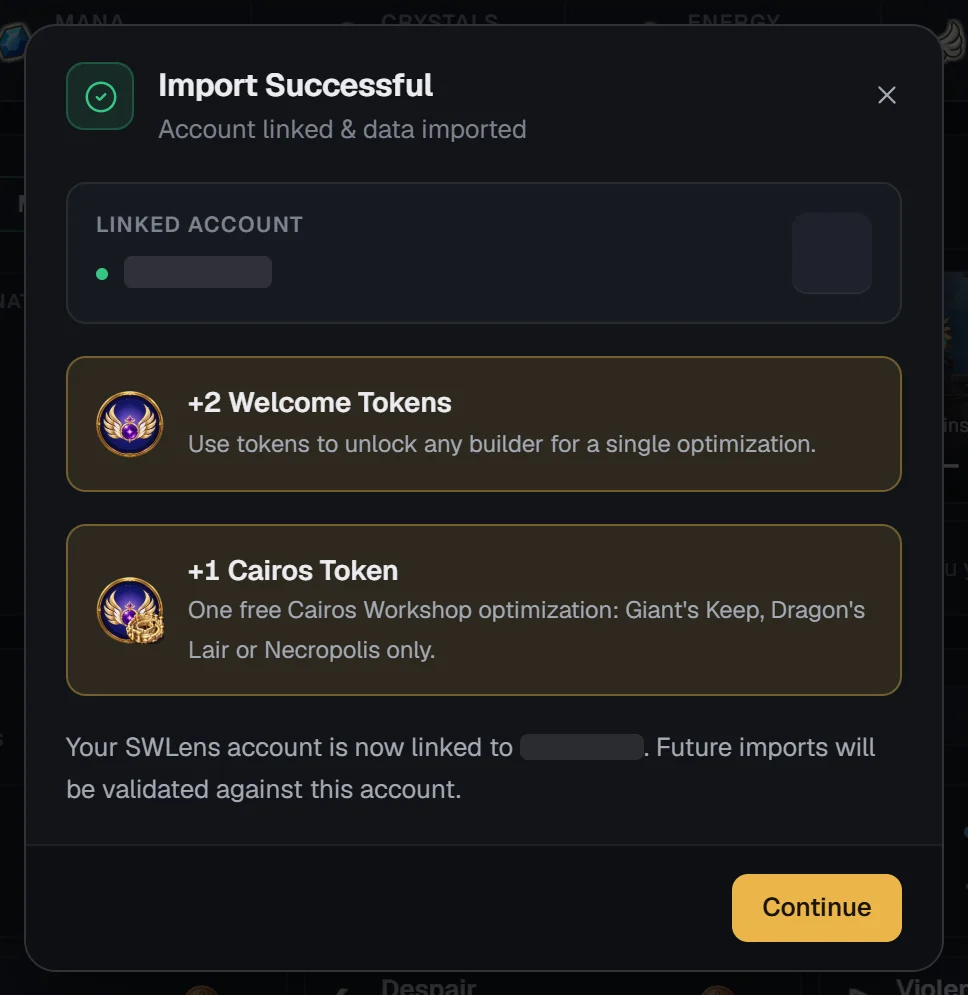
- Das Fenster Import erfolgreich meldet Konto verknüpft & Daten importiert (oder Daten erfolgreich aktualisiert). Beim ersten Mal kommt das Willkommenspaket: 2 Optimierungs-Token und ein Cairos-Token dazu. Jedes Optimierungs-Token schaltet eine Optimierung im Planer für Welt-Arena, Belagerungskampf, Arena oder Welt-Gildenkampf frei; das Cairos-Token eine Optimierung in der Cairos-Werkstatt für Festung der Riesen, Drachenbau oder Necropolis.
- Deine Seiten füllen sich mit deinen eigenen Monstern, Runen und Artefakten.
Importiere, so oft du willst. Exportierst du erneut und importierst die neue Datei, werden deine Daten direkt aktualisiert: Dein neuester Import gewinnt immer, und der JSON-Verlauf deines Profils listet deine letzten Uploads.
Was dein JSON freischaltet


Es füllt auch dein Start-Dashboard, die Monsterauswahl von Artefakt-Rechner und Tempo-Rechner und die Filter für eigene Monster im Bestiarium.
SWEX und der SWLens Client
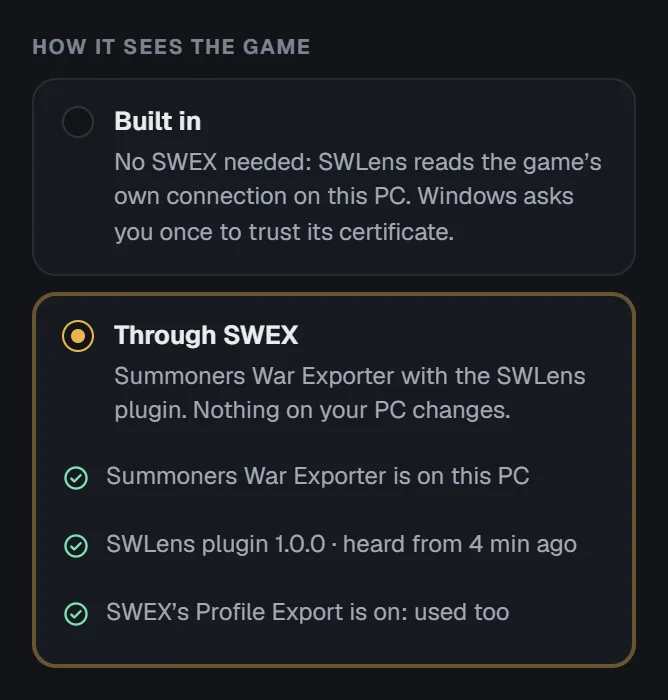
Der SWLens Client liest dieselbe Datei und dasselbe Konto. Drei Wege, SWEX damit zu nutzen:

Wie Connect funktioniert und was es nie sendet: die Anleitung zu SWLens Connect.
Verknüpfte Spielkonten
Kostenlos und Basic: ein Spielkonto
Dein erster Import verknüpft ein Summoners-War-Konto. Dateien eines anderen Spielkontos werden mit Import fehlgeschlagen: Anderes Konto erkannt abgelehnt.
Premium: zwei Spielkonten
Beim Import eines zweiten Kontos erscheint Zweiten Beschwörer verknüpfen. Danach wechselst du im Kontomenü oder auf deinem Profil zwischen beiden. Ohne Premium ist der zweite Platz gesperrt.
Musst du ein verknüpftes Konto ändern? Selbst kannst du das nicht per Button tun. Nutze auf deinem Profil JSON-Änderung / Freigabe des Beschwörers anfragen: Wähle den Platz, gib einen Grund an und nenne, wenn du willst, das neue Konto. Das SWLens-Team prüft die Anfrage; wird ein Platz freigegeben, bekommst du eine E-Mail, und dein nächster Import verknüpft das neue Konto. Das Willkommenspaket gibt es einmal pro Spielkonto, auch mit einem neuen SWLens-Konto.

Beschwörer-Plätze, Wechseln und das Willkommenspaket erklärt Dein Konto verbinden ausführlich.
Fehlerbehebung
In SWEX
Nach der Anmeldung erscheint keine JSON-Datei
Prüfe, ob SWEX als Administrator läuft, ob der Proxy im Steam Mode gestartet wurde, bevor du das Spiel gestartet hast, ob der Profil-Exporter an ist und ob HTTPS mode an ist. Wird dein Desktop mit OneDrive synchronisiert, kann SWEX dort vielleicht nicht schreiben: Stell Settings › Files Path auf einen Ordner außerhalb von OneDrive.
Das Spiel zeigt Fehler H:2000 oder verbindet sich nicht
Das Zertifikat ist abgelaufen oder nicht installiert. Klick in den Einstellungen (Settings) von SWEX auf Regenerate Cert und installiere es dann erneut mit Get & Install Cert (Steam) oder mit den Schritten von Hand weiter oben.
„Could not modify hosts file“ in den Logs
SWEX läuft nicht als Administrator, oder eine Sicherheitssoftware hat es blockiert. Starte SWEX erneut mit „Als Administrator ausführen“; auch eine Firewall, ein VPN oder ein anderer Virenschutz kann im Weg sein.
Get & Install Cert (Steam) tut nichts
Klick einmal auf Get Cert, um den Zertifikatsordner zu erstellen, und versuch es dann erneut, oder installiere das Zertifikat von Hand.
Der Computer wurde durch Windows geschützt
Windows zeigt das bei neuen Downloads. Klick auf „Weitere Informationen“ und dann auf „Trotzdem ausführen“. SWEX ist Open Source: Du kannst seinen Code auf GitHub lesen.
SWLens Connect meldet, dass SWEX das Spiel ebenfalls liest
Der integrierte Weg von SWLens Connect und der Proxy von SWEX können nicht zusammen laufen. Schließ SWEX oder stell Connect auf „Über SWEX“ um.
In SWLens
Ungültige JSON-Datei. Bitte lade einen gültigen SWEX-Export hoch.
Die Datei ist JSON, aber kein Profil-Export von SWEX. Wähle die Datei [Beschwörername]-[Beschwörer-ID].json aus dem Dateiordner von SWEX, kein Log, keine CSV und keine Plugin-Datei. Der Client meldet „Das ist kein SWEX-JSON“.
Nach der Dateiauswahl passiert nichts
Die Datei ist kein gültiges JSON (ein abgebrochener Download, eine umbenannte Datei). Exportiere sie erneut aus SWEX und importiere die frische Datei.
Import fehlgeschlagen: Anderes Konto erkannt
Dein SWLens-Konto ist mit einem anderen Spielkonto verknüpft. Importiere die Datei jenes Kontos, verknüpfe mit Premium ein zweites Konto oder sende auf deinem Profil eine Änderungsanfrage. Der Client meldet „Dieses JSON gehört zu einem anderen Konto“.
In der oberen Leiste gibt es keinen Button „JSON importieren“
Sobald eine Datei drin ist, wandert der Button ins Kontomenü (klick auf dein Bild oder deinen Namen). Auf dem Handy findest du ihn unter „Mehr“.
Bitte importiere zuerst deine JSON-Daten
Ein Planer oder Werkzeug braucht deine Kontodatei: Importiere sie und starte es dann erneut.
Der SWLens Client meldet „Der Import hat nicht geklappt“
Prüfe deine Verbindung und ob du angemeldet bist, und versuch es dann gleich noch einmal.
Video-Anleitungen
Lieber ein Video? Diese Anleitungen aus der Community zeigen die Einrichtung von SWEX mit Steam (manche Menüs können leicht von SWEX 1.0 abweichen):
English, von Seiishizo
Français, von MaxandCS7only
Häufige Fragen
Was ist SWEX?
SWEX (Summoners War Exporter) ist eine kostenlose Open-Source-Desktop-App von Xzandro. Solange sie läuft, liest sie die Kontodaten, die Summoners War bei deiner Anmeldung empfängt, und speichert sie als JSON-Datei: deine Monster, Runen, Artefakte und Kontodetails. SWLens liest diese Datei; SWEX stammt nicht von SWLens.
Wo speichert SWEX die JSON-Datei?
Im Dateiordner von SWEX, standardmäßig Summoners War Exporter Files auf deinem Desktop, unter dem Namen [Beschwörername]-[Beschwörer-ID].json. Sie wird jedes Mal überschrieben, wenn du dich bei laufendem Proxy im Spiel anmeldest. Den Ordner kannst du in den Einstellungen (Settings) von SWEX unter Files Path ändern.
Funktioniert SWEX mit der Steam-Version?
Ja. Klick unter Windows auf Start Proxy und wähle Steam Mode, installiere das Zertifikat einmal mit Get & Install Cert (Steam) und starte dann das Spiel auf Steam. Du brauchst keinen Emulator. Steam Mode gibt es nur unter Windows.
Kann ich SWEX mit einem Emulator oder Handy nutzen?
Ja: Wähle beim Start des Proxys Remote Mode statt Steam Mode und richte das Gerät so ein, wie die Hilfe von SWEX es beschreibt. Diese Anleitung behandelt den Weg über Steam, den einfachsten.
Ist SWEX sicher?
SWEX ist Open Source und liest nur die Daten, die dein Spiel empfängt: Es kann dein Konto nicht ändern und nicht für dich spielen. Seine eigene Hilfe beschreibt das Bann-Risiko als gering, aber nicht null, also nutze es nach eigenem Ermessen. SWLens fragt nie nach deinen Zugangsdaten für das Spiel: Es liest nur die JSON-Datei, die du importierst.
Wie importiere ich mein JSON in SWLens?
Melde dich bei SWLens an und klick auf „JSON importieren“: in der oberen Leiste, im Kontomenü, im ersten Schritt jedes Planers, auf dem Handy unter „Mehr“ oder im SWLens Client in der Leiste unter dem Spiel. Wähle deine Datei [Beschwörername]-[Beschwörer-ID].json. Dein erster Import verknüpft dein Spielkonto und bringt dir 2 Optimierungs-Token und ein Cairos-Token.
Wie oft sollte ich ein neues JSON importieren?
Immer wenn sich deine Runen, Artefakte oder Monster ändern: Die meisten Spieler exportieren vor jeder Optimierungsrunde. Importe sind für dein verknüpftes Konto unbegrenzt, und jedes Gerät, das du nutzt, lädt den neuesten. Mit SWLens Connect im Desktop-Client musst du nichts importieren.
Kann ich mehr als ein Summoners-War-Konto nutzen?
Kostenlose und Basic-Konten verknüpfen ein Spielkonto. Mit Premium kannst du ein zweites verknüpfen und zwischen beiden wechseln; deine gespeicherten Builds und gesperrten Runen bleiben, und jedes Konto zeigt seine eigenen. Um ein verknüpftes Konto zu ändern, sende eine Anfrage auf deinem SWLens-Profil.
Warum meldet SWLens „Ungültige JSON-Datei“?
Die Datei ist gültiges JSON, aber kein Profil-Export von SWEX (ihr fehlen wizard_info oder unit_list). Importiere die Datei [Beschwörername]-[Beschwörer-ID].json aus dem Dateiordner von SWEX, kein Log, keine CSV und keine Plugin-Datei.
Das Spiel zeigt nach dem Start des Proxys Fehler H:2000. Was jetzt?
Dein SWEX-Zertifikat ist abgelaufen (es hält etwa ein Jahr). Klick in den Einstellungen (Settings) von SWEX auf Regenerate Cert und installiere das neue Zertifikat erneut mit Get & Install Cert (Steam).
Kann ich mein Konto ohne SWEX in SWLens laden?
Ja, mit der Steam-Version: SWLens Connect im kostenlosen SWLens Client liest dein Konto bei jeder Anmeldung und hält es synchron, ohne SWEX.
Passende Anleitungen


Hast du dein JSON?
Importiere es in SWLens, und jeder Planer, jeder Rechner und jede Kontoseite füllt sich mit deinen eigenen Monstern und Runen.
 JSON in SWLens importieren