
Anleitung zum SWLens Client: das Summoners-War-Overlay für den PC
Der SWLens Client ist eine kostenlose Windows-App für die Steam-Version von Summoners War. Er hält das Spiel in seinem eigenen Fenster und liest es, während du spielst: Jede Rune und jedes Artefakt, das du öffnest, bekommt sein Urteil direkt ins Spiel gezeichnet, dein Welt-Arena-Gegner wird aus dem Draft gelesen, deine gespeicherten Builds liegen neben dem Spiel, und die ganze SWLens-Website ist nur eine Taste entfernt.
Diese Anleitung geht den Client Bildschirm für Bildschirm durch: die Installation, die Einrichtung, jeden Tab des Live-Panels, die Leiste unter dem Spiel, jede Einstellung, SWLens Connect, Sprachen und Updates.
Auf dieser Seite20
Der Client in sechs Schritten
- Lade den Client auf der Download-Seite herunter und starte das Installationsprogramm (bestätige die Administrator-Abfrage).
- Melde dich mit deinem SWLens-Konto an (es ist kostenlos).
- Folge der Einrichtung: dein JSON, SWLens Connect, wie der Client startet und was er im Spiel anzeigt.
- Starte Summoners War über Steam: SWLens dockt es von selbst an.
- Öffne im Spiel eine beliebige Rune oder ein Artefakt: Das Urteil erscheint im Spiel und im Panel rechts.
- Drück F1, und die ganze SWLens-Website mit jedem Planer und Werkzeug öffnet sich neben dem Spiel.
Jeder Teil wird unten erklärt, in der Reihenfolge, in der du ihm begegnest.
Was der Client zu Summoners War hinzufügt
Das meiste von SWLens läuft in jedem Browser. Der Client ergänzt, was nur eine Desktop-App kann: Er liest das Spiel, das du gerade spielst.
Rune Lens im Spiel
Arti Lens im Spiel
Dein Welt-Arena-Gegner, durchleuchtet
Gespeicherte Builds neben dem Spiel
SWLens Connect
Die ganze Website, nur eine Taste entfernt
Den Client herunterladen und installieren
Was du brauchst
Windows 10 oder 11 (64-Bit)
Die Steam-Version von Summoners War auf demselben PC
Ein kostenloses SWLens-Konto (du kannst es im Client erstellen)
Die Berechtigung, eine Administrator-Abfrage zu bestätigen
So installierst du ihn
- Öffne die Download-Seite und klick auf Für Windows herunterladen. Du bekommst die Datei
SWLens-Setup.exe. - Starte sie und bestätige die Administrator-Abfrage: Damit kann SWLens das Fenster des Spiels halten. Summoners War läuft mit Administratorrechten, also braucht der Client sie auch.
- Behalte den vorgeschlagenen Ordner oder wähle einen anderen, schließ die Installation ab und öffne dann SWLens Client über das Startmenü oder die Verknüpfung auf dem Desktop.
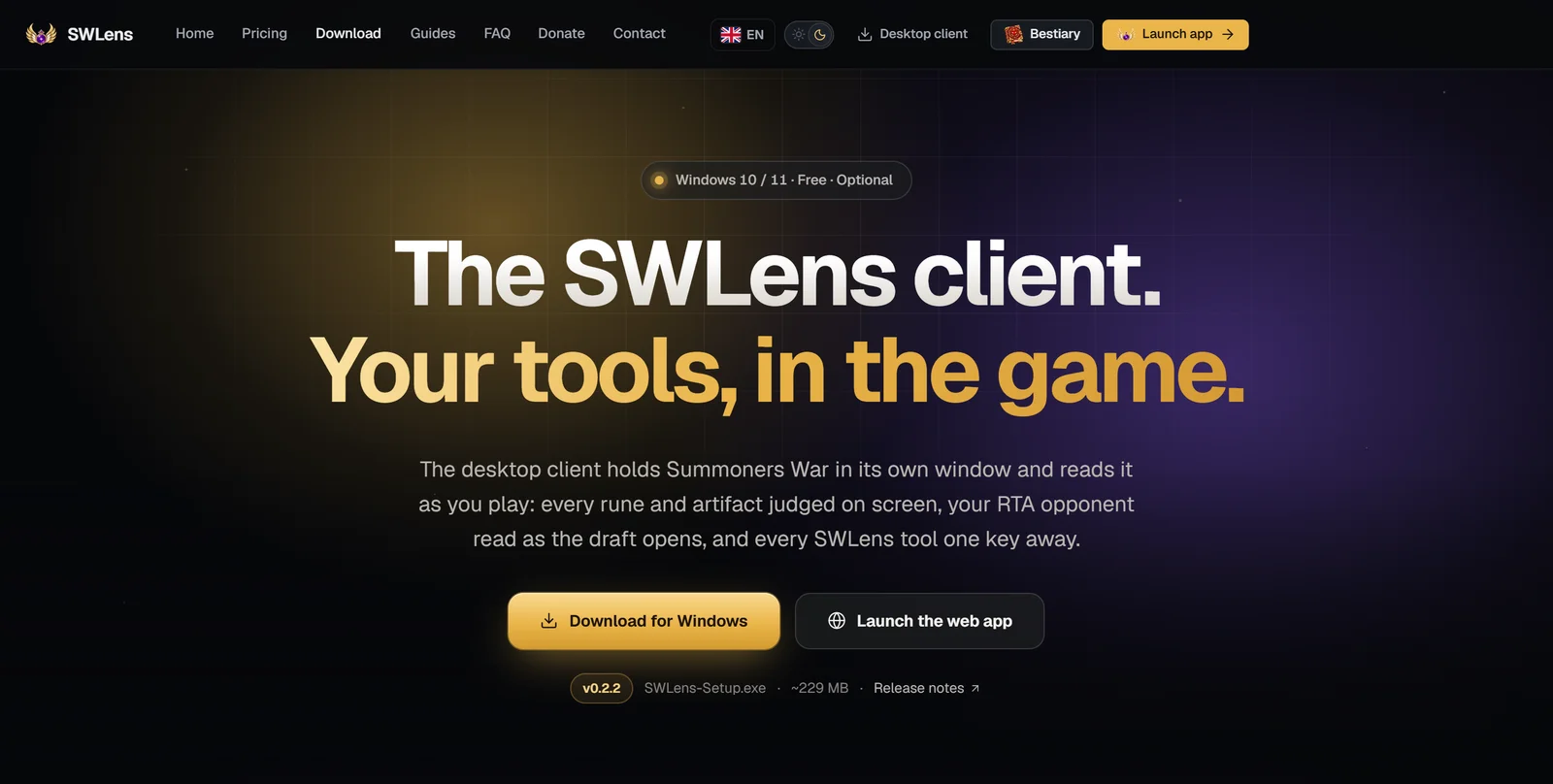
Startest du das Installationsprogramm auf einem PC, auf dem der Client schon ist, bietet es Reinstall (neu installieren: reparieren oder aktualisieren) oder Uninstall (deinstallieren) an.
Du installierst ihn nur einmal: Danach aktualisiert sich der Client von selbst (siehe Updates).
Anmelden
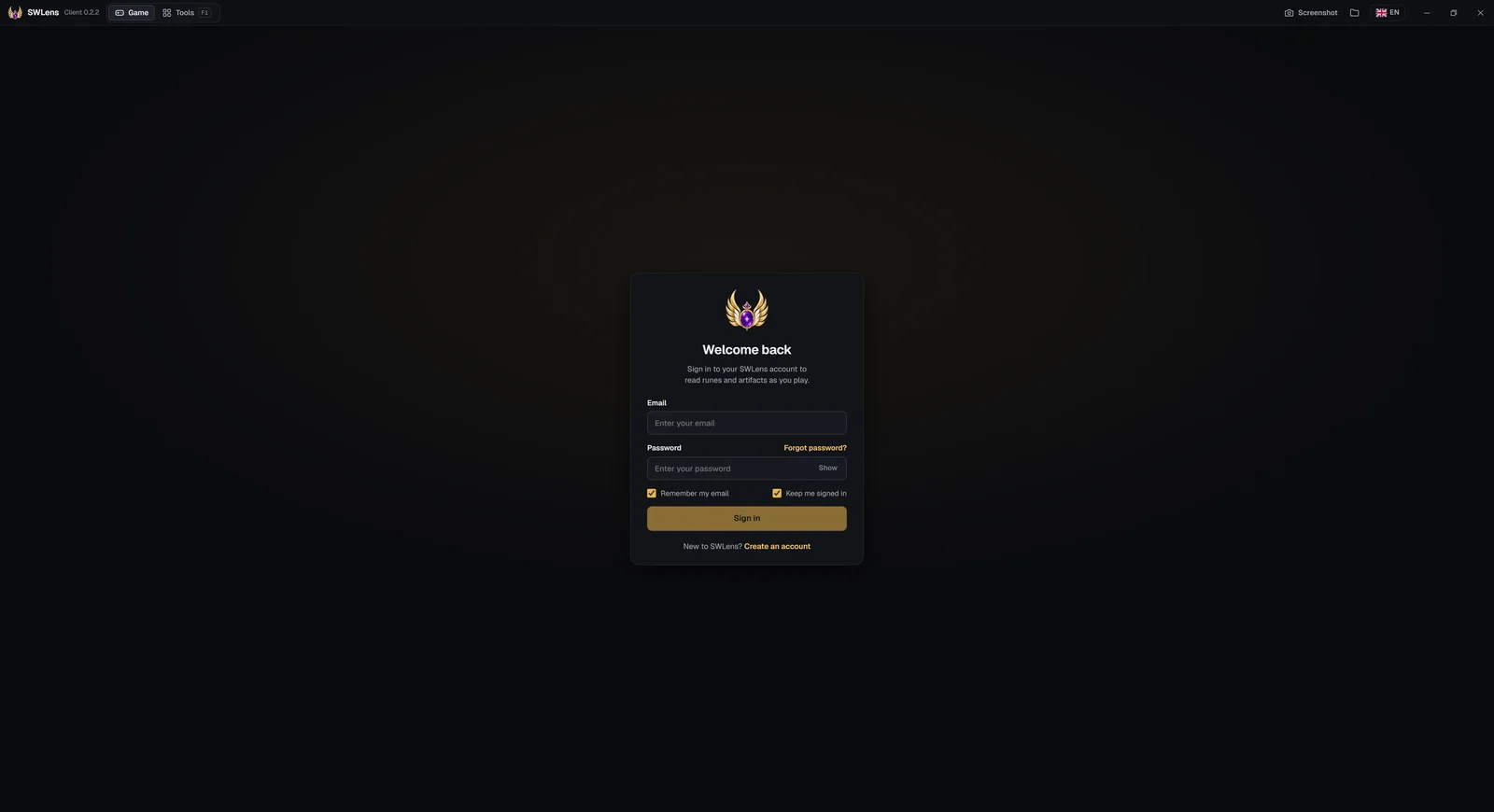
Der Client öffnet sich mit seinem Anmeldebildschirm. Melde dich mit der E-Mail und dem Passwort deines SWLens-Kontos an. Der Client meldet dich über die SWLens-Website an, daher ist auch die Website im Client (Werkzeuge) angemeldet.
Die Einrichtung
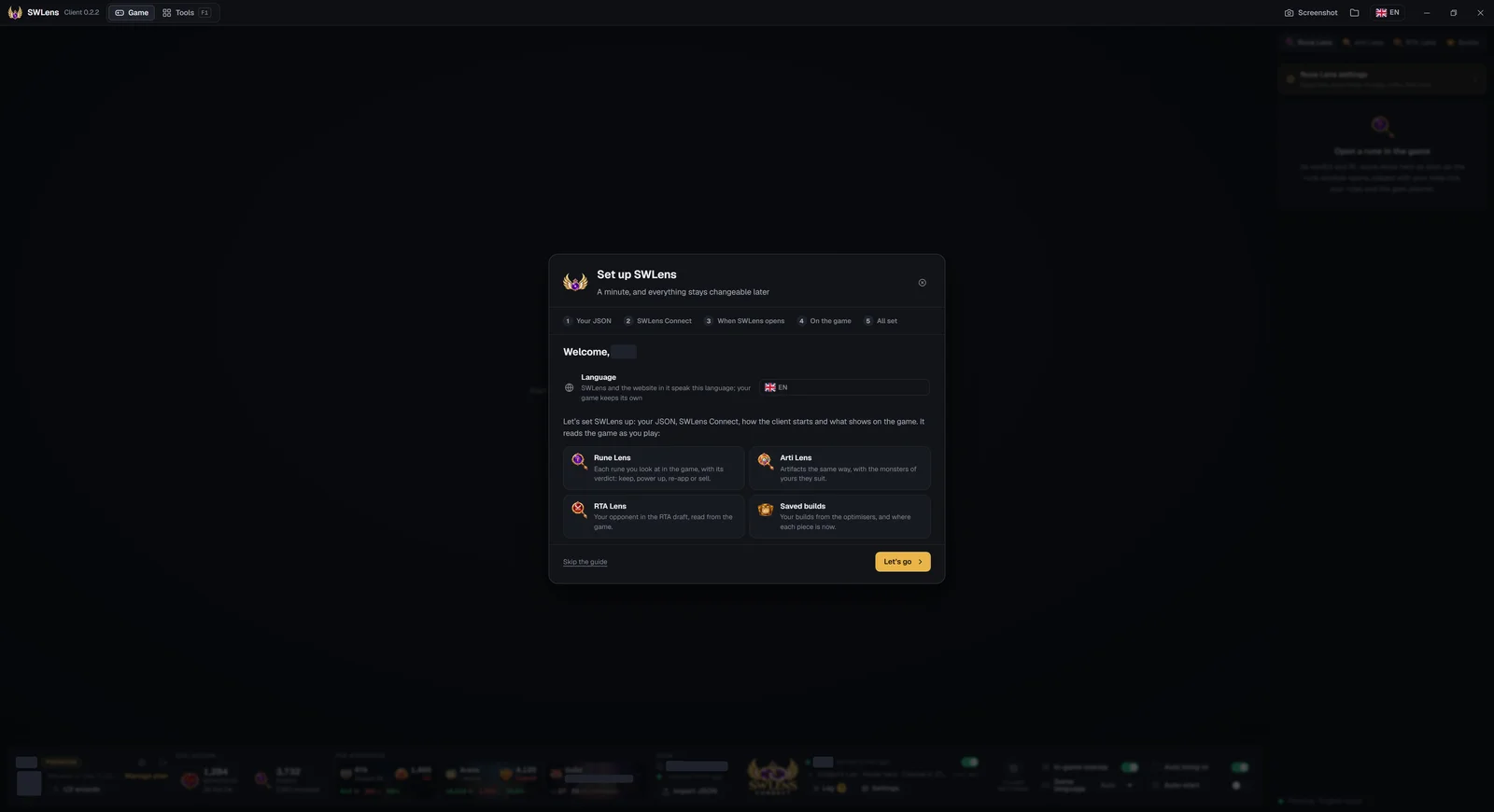
Bei deiner ersten Anmeldung öffnet sich die Einrichtung über dem Client. Sie dauert etwa eine Minute, jede Wahl gilt sofort, und du kannst später alles in der Leiste unter dem Spiel ändern. Öffne sie jederzeit wieder über Client-Einstellungen in dieser Leiste oder über den Kontobereich.
Willkommen
Wähle zuerst die Sprache des Clients: Alles Weitere erscheint in ihr. Dann folgt eine kurze Tour durch das, was der Client beim Spielen liest: Rune Lens, Arti Lens, RTA Lens und deine gespeicherten Builds.
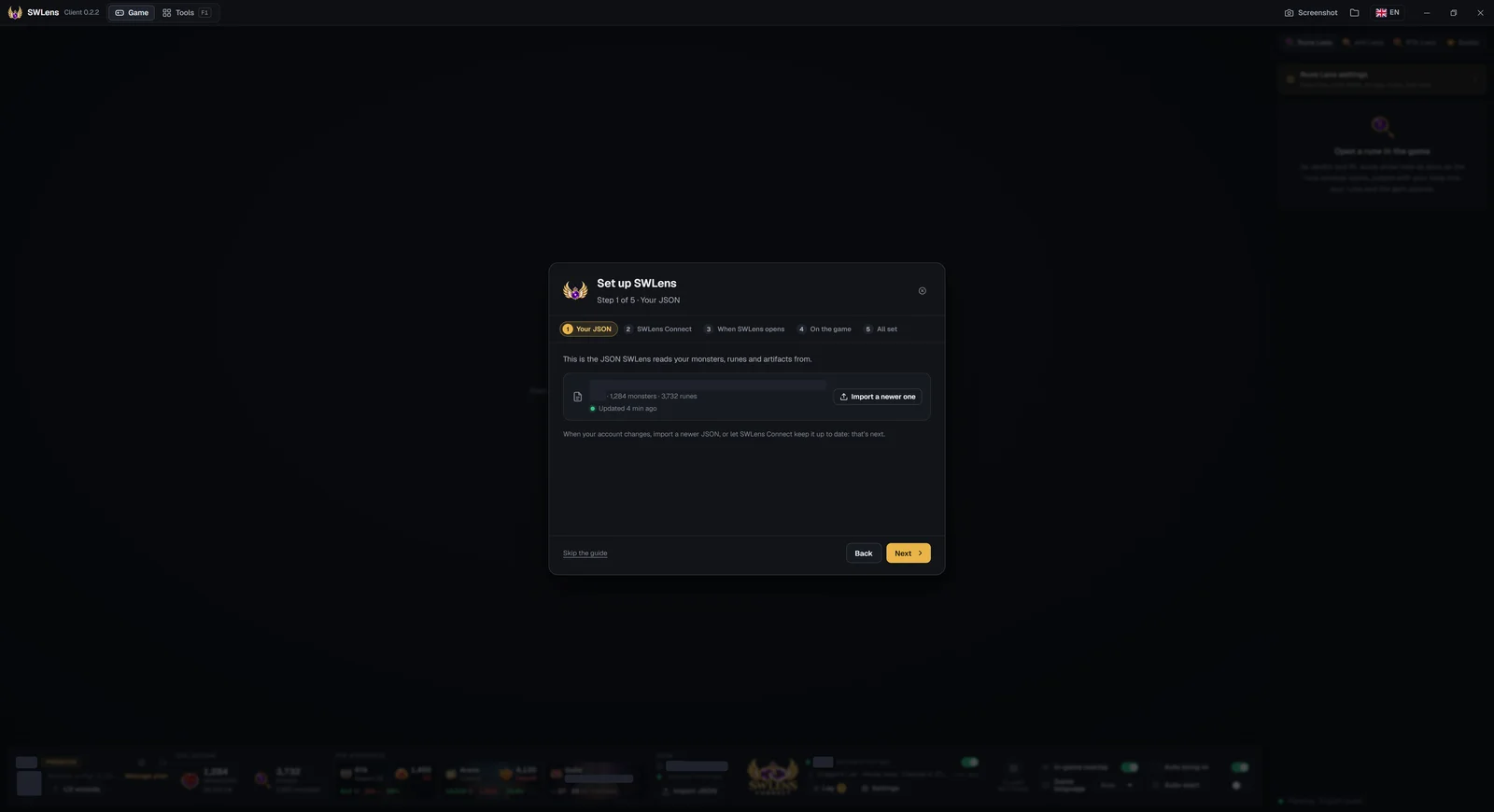
Dein JSON
Das JSON, aus dem SWLens deine Monster, Runen und Artefakte liest: seine Datei, sein Beschwörer, die Anzahlen und wie aktuell es ist, mit Neueres importieren. Noch kein JSON? Wähle JSON importieren (die Datei, die Summoners War Exporter gespeichert hat) oder SWLens Connect nutzen. Ein brandneues SWLens-Konto wird für sein erstes JSON auf die Website geschickt (SWLens öffnen): Dieser Import verknüpft dein Summoners-War-Konto.
SWLens Connect
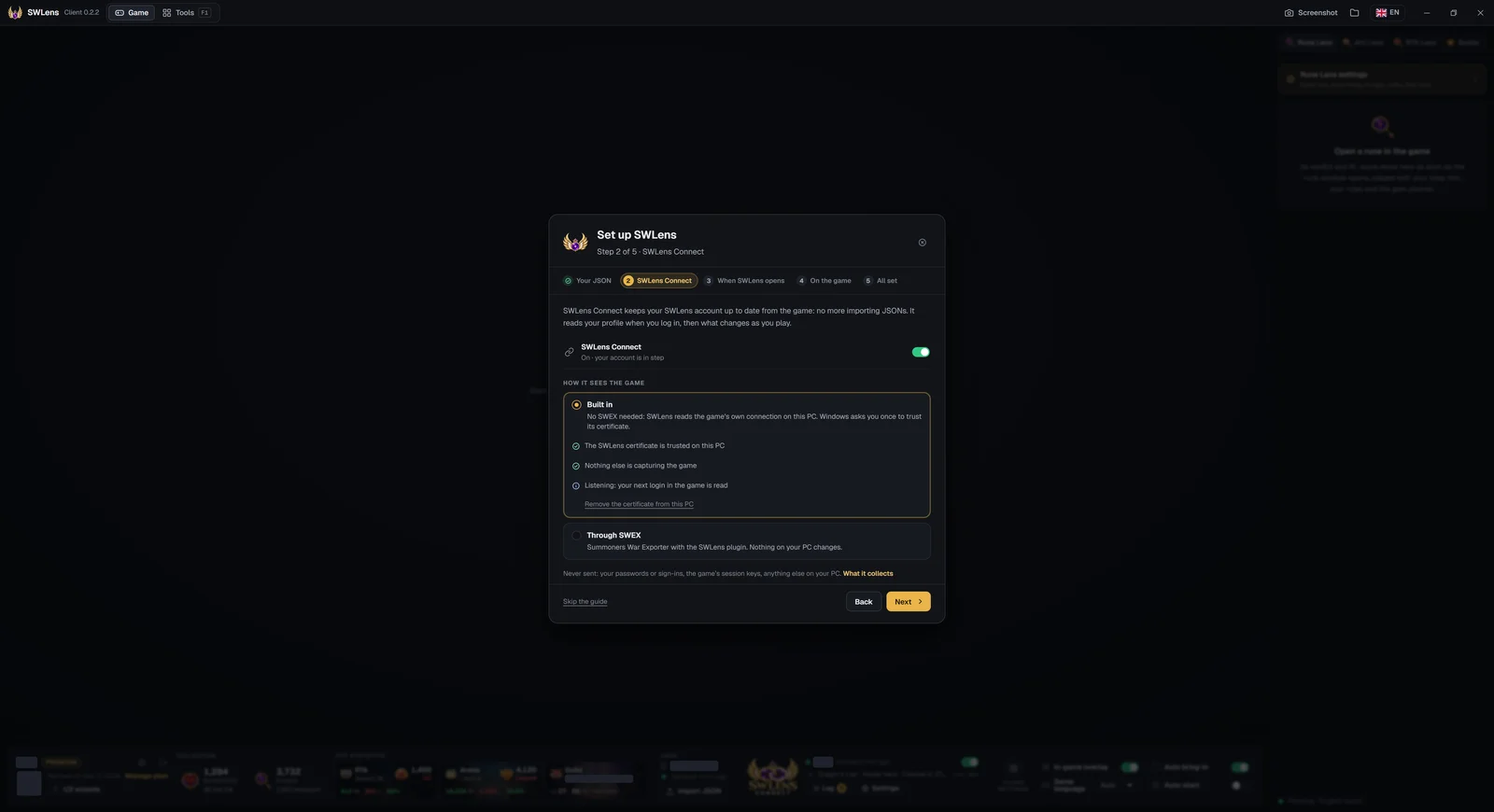
Connect startet eingeschaltet, im integrierten Modus: Es hält dein Konto direkt aus dem Spiel aktuell, ohne weitere JSON-Importe. Lass es an, stell es auf Über SWEX um oder schalte es aus. Für den integrierten Weg muss Windows dem SWLens-Zertifikat einmal vertrauen: Wenn du Weiter drückst, bittet dich die Einrichtung um Vertrauen, und Windows zeigt seine eigene Warnung, in der du Ja wählst. Was es sammelt listet, was es liest und was es nie sendet.
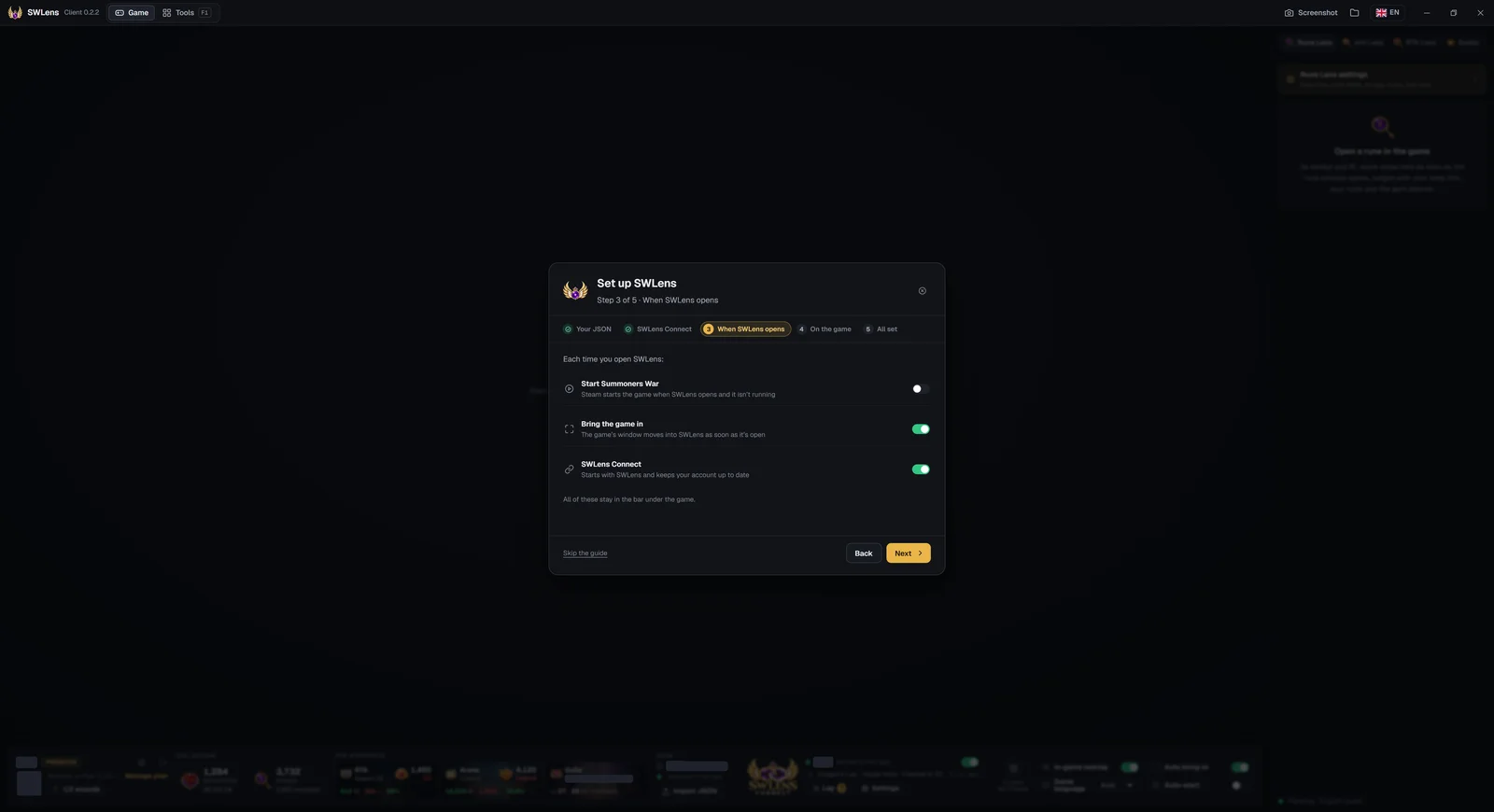
Beim Start
Was jedes Mal passiert, wenn du den Client öffnest: Summoners War starten (Steam startet das Spiel, wenn es nicht läuft), Spiel andocken (das Spielfenster wandert in SWLens, sobald es offen ist) und SWLens Connect (startet mit dem Client).
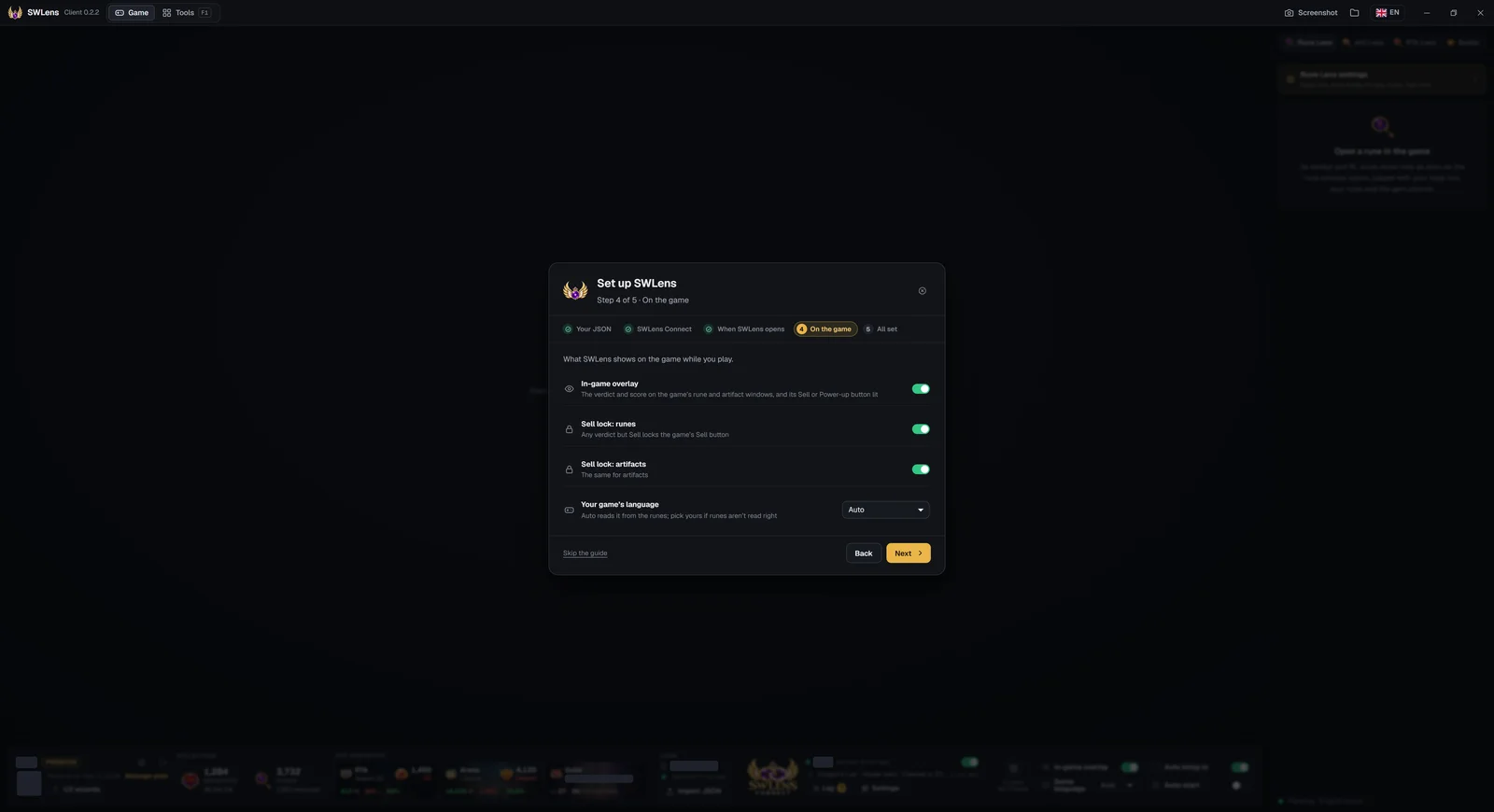
Im Spiel
Was der Client im Spiel anzeigt: das Overlay im Spiel (Urteil und Wertung auf den Runen- und Artefaktfenstern des Spiels, dazu der hervorgehobene Button „Verkaufen“ oder „Aufwerten“ des Spiels), eine Verkaufssperre für Runen und eine für Artefakte sowie Die Sprache deines Spiels (Auto liest sie aus den Runen: Wähle deine, wenn Runen nicht richtig gelesen werden).
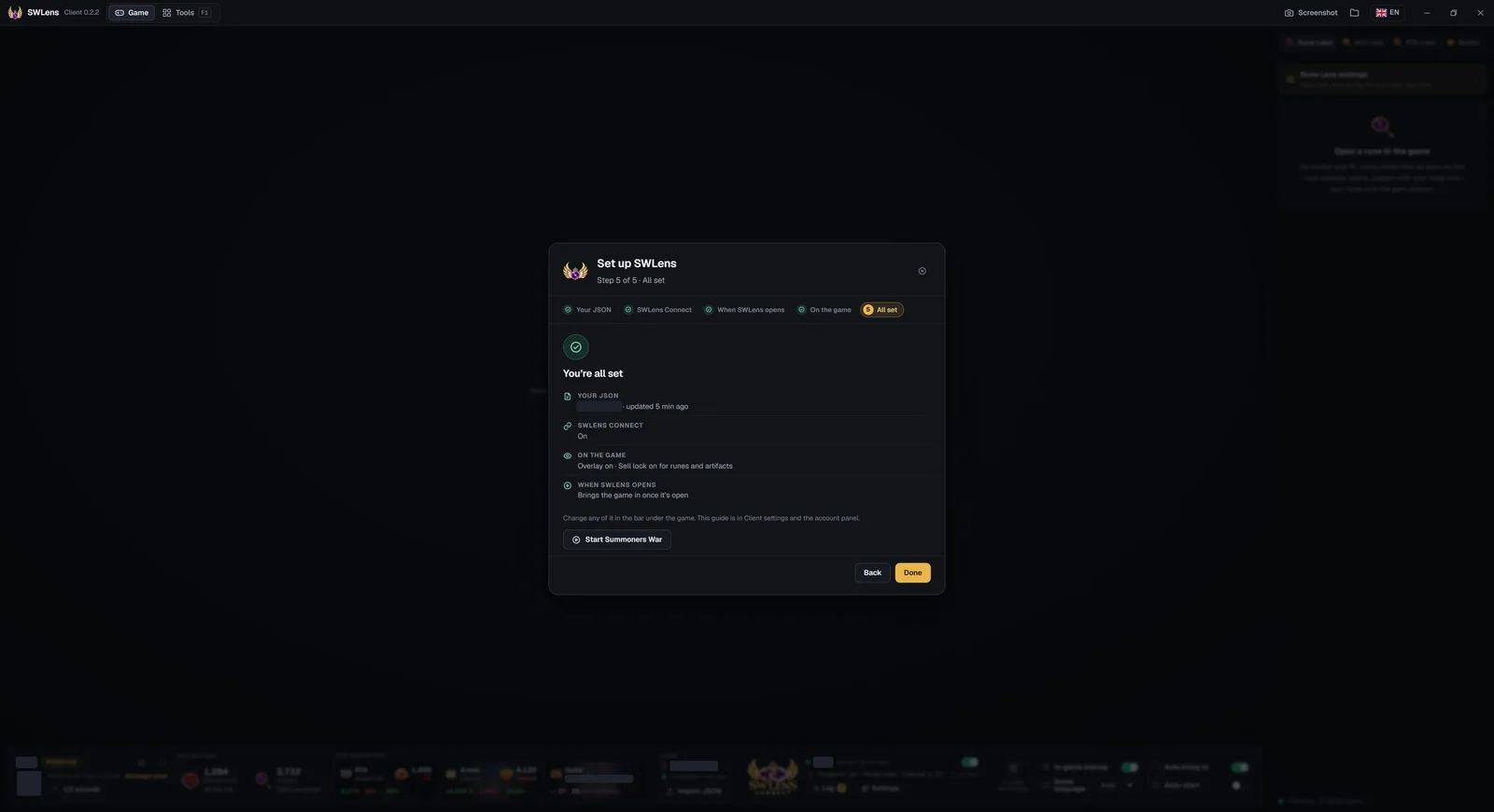
Fertig
Eine Übersicht deiner Wahl (dein JSON, Connect, was im Spiel erscheint, was beim Start von SWLens passiert), mit Summoners War starten, wenn das Spiel noch nicht läuft.
Summoners War an den Client andocken
Links in der Spielansicht ist der Platz des Spiels. Bis das Spiel angedockt ist, steht dort, wie es gerade aussieht:
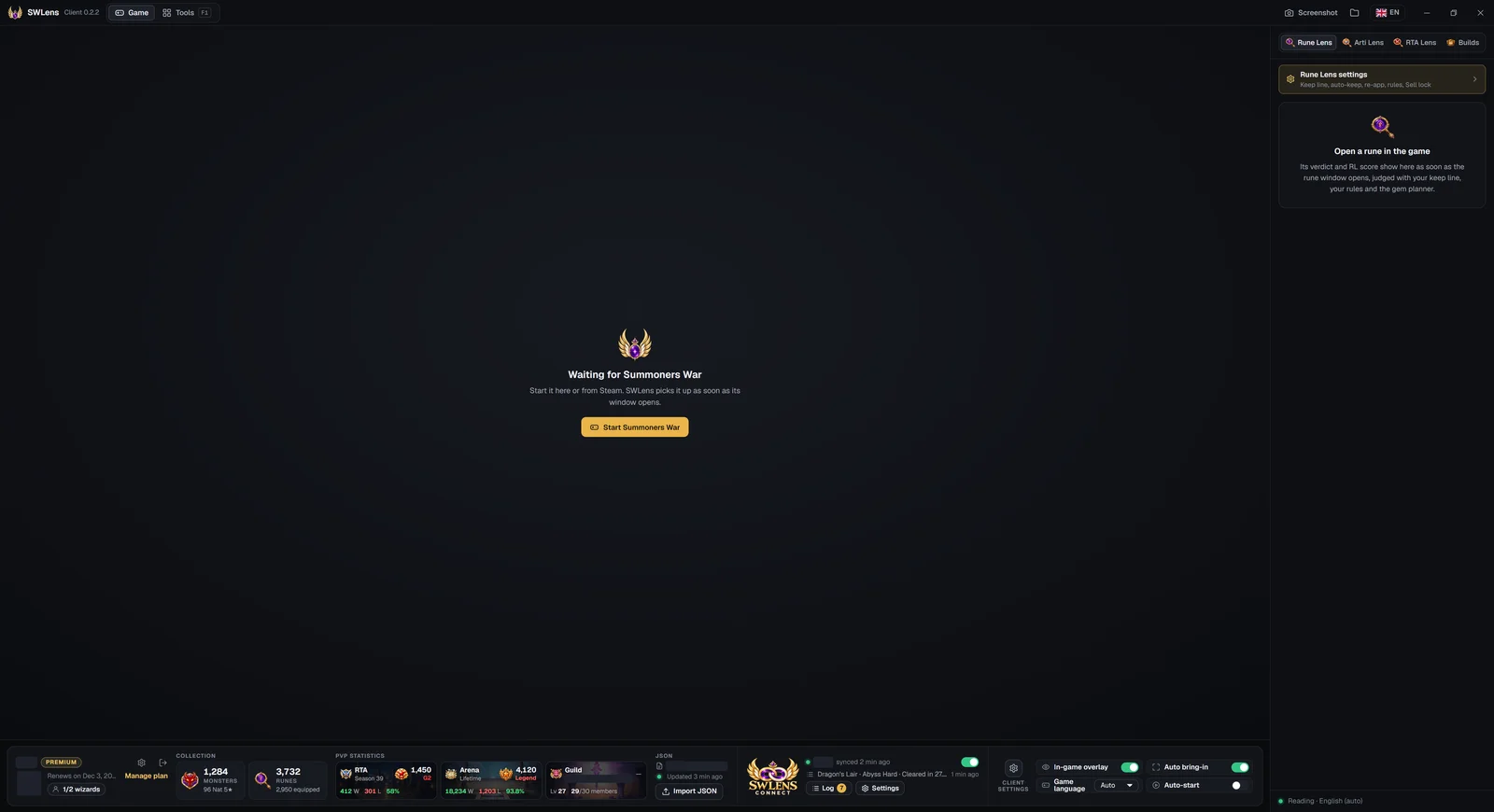
Ist Auto-Andocken an (am Anfang ist es das), wandert das Spiel ein paar Sekunden nach dem Öffnen seines Fensters in SWLens, solange du angemeldet bist. Ist Autostart an (am Anfang aus), bittet SWLens außerdem Steam, das Spiel zu starten, wenn du den Client angemeldet öffnest und das Spiel nicht läuft. Beide Schalter findest du in den Client-Einstellungen in der Leiste unter dem Spiel.
Im Client behält das Spiel oben links ein festes 16:9-Format, passend zu deinem Bildschirm, damit Texterkennung, Overlay und Spiel immer übereinanderliegen. Zieh an der Titelleiste, um das ganze Fenster zu verschieben, und doppelklick darauf, um es zu maximieren oder wiederherzustellen.
Den Client mit angedocktem Spiel schließen
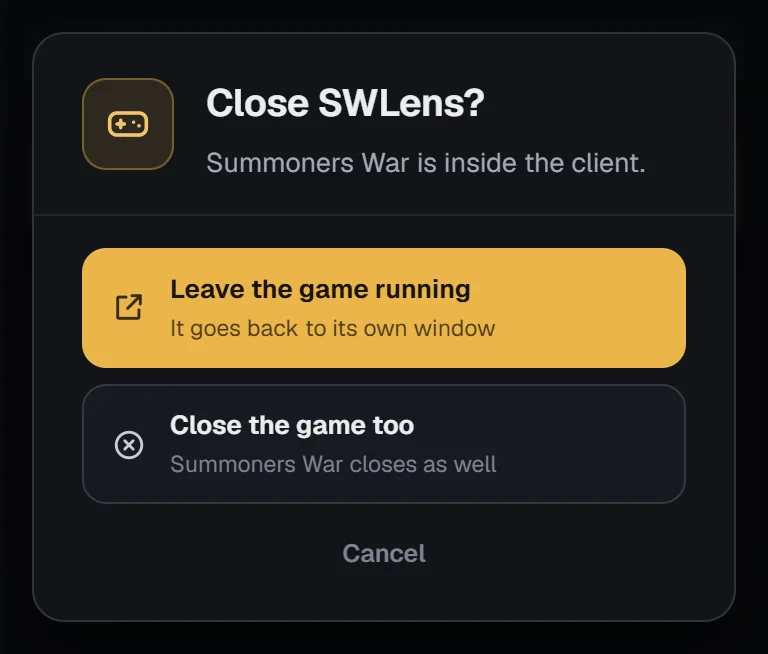
Schließt du SWLens, während das Spiel angedockt ist, fragt der Client, was passieren soll:
Die Spielansicht auf einen Blick
Mit angedocktem Spiel hat der Client fünf Bereiche:
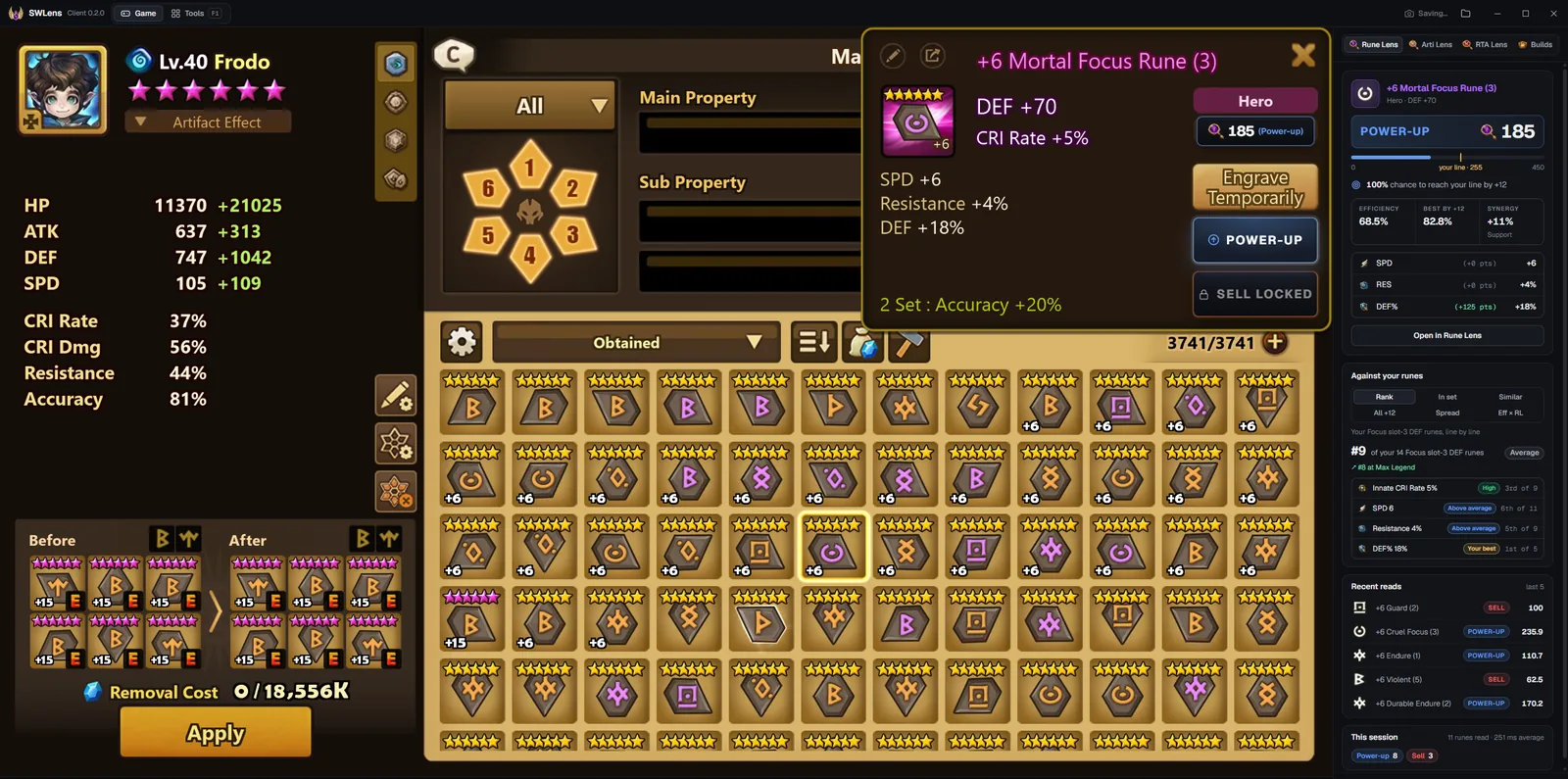
Das Panel folgt dem Spiel: Eine neue Rune, die du öffnest, schaltet es auf Rune Lens, ein neues Artefakt auf Arti Lens und ein anstehender Welt-Arena-Kampf auf RTA Lens. Es bleibt, wo du bist, wenn dasselbe Teil erneut gelesen wird, und auf Builds, solange ein Build offen ist, weil du ihn gerade anlegst.
Rune Lens: ein Urteil zu jeder Rune, die du öffnest
Rune Lens liest die Rune auf deinem Bildschirm und bewertet sie mit deinen eigenen Einstellungen: deiner Behalten-Grenze, deinen Werten für Auto-Behalten, deinen Aufarbeitungszielen und eigenen Regeln – dieselben Einstellungen für Rune Lens wie auf der Website. Du musst nichts starten: Mit angedocktem Spiel liest es, sobald eine Rune offen ist.
Wo es Runen liest
Es weiß, wo das Spiel in vier Fenstern eine Rune zeigt:
Wird eines davon auf deinem Bildschirm nicht erkannt, zieh in den Einstellungen für Rune Lens einmal einen Rahmen darum (siehe unten).
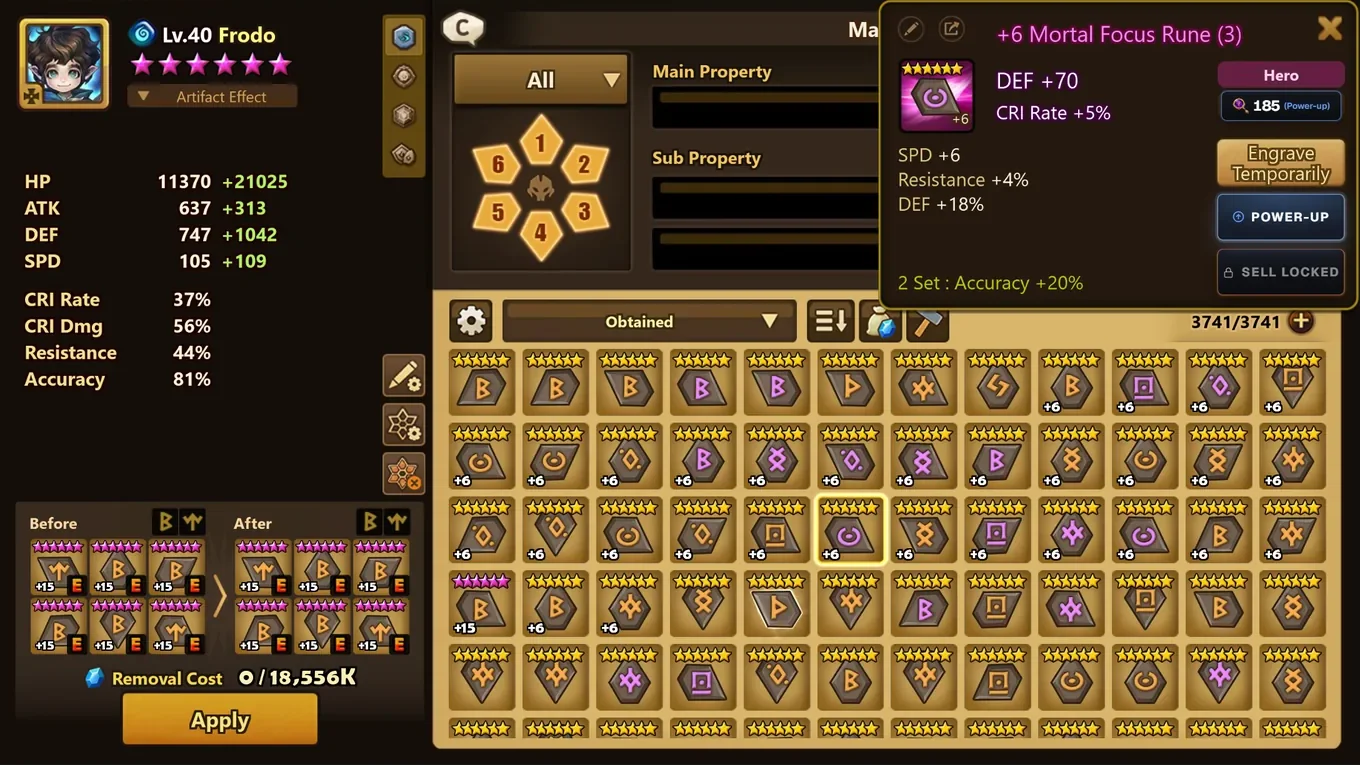
Was im Spiel erscheint
Das Spiel bekommt nur, was du auf einen Blick brauchst. Alles andere steht einmal im Panel:
Die Urteile
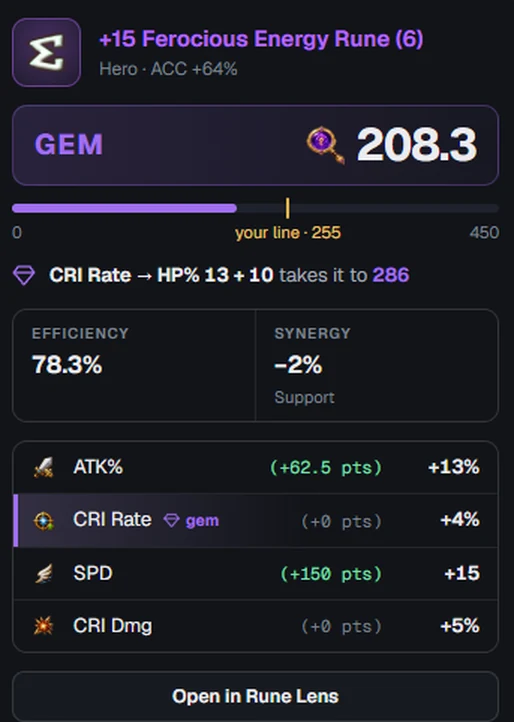
Die Runenkarte im Panel
Der Tab Rune Lens zeigt alles über die Rune auf dem Bildschirm in einer Karte:
Im Vergleich zu deinen Runen
Unter der Karte wird die Rune mit den Runen in deinem JSON verglichen. Wähle eine Ansicht:
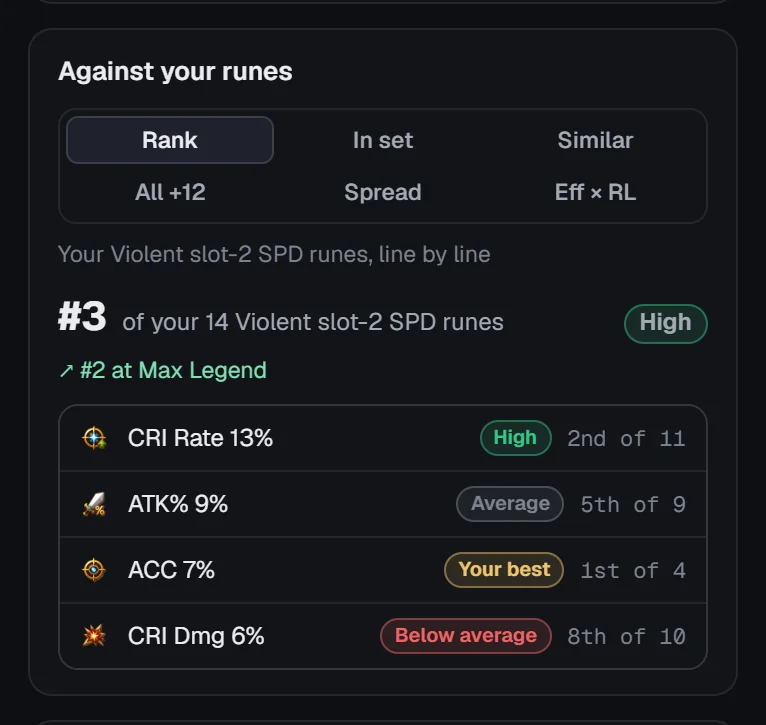
Der Vergleich nutzt deine eigenen Runen: Importiere dein JSON oder schalte SWLens Connect ein.
Zuletzt gelesen und diese Sitzung
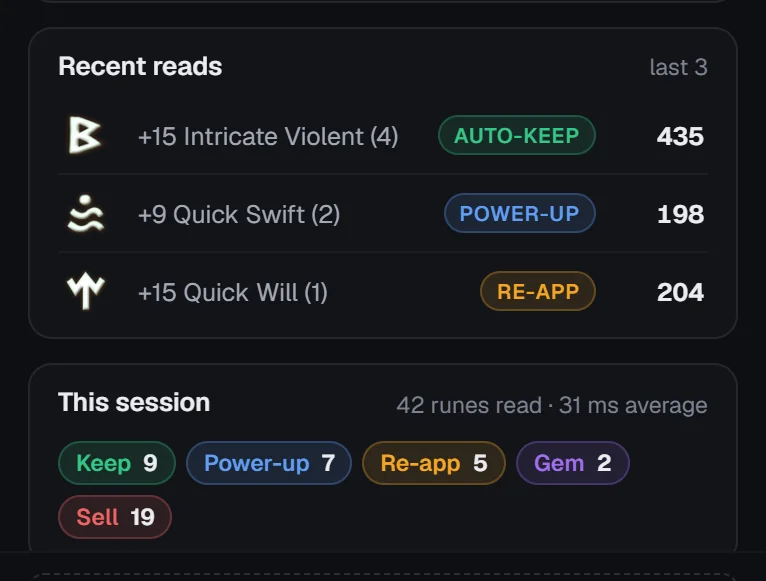
Zuletzt gelesen listet die zuletzt gelesenen Runen, jede mit Urteil und Wertung: Klick auf eine, um ihre Karte erneut zu zeigen. Diese Sitzung zählt die Runen, die seit dem Öffnen des Clients gelesen wurden, wie schnell sie im Schnitt gelesen wurden und wie viele welches Urteil bekamen.
Nicht einverstanden mit einem Urteil?
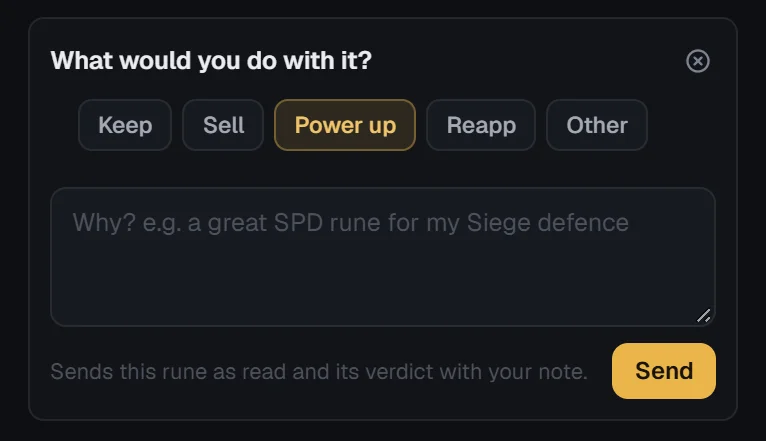
Unter der Karte kannst du mit Nicht einverstanden mit diesem Urteil? sagen, was du mit der Rune machen würdest (Behalten, Verkaufen, Aufwerten, Juwel / Schleifstein, Aufarbeiten oder Etwas anderes) und warum. Das geht mit der Rune, wie sie gelesen wurde, und ihrem Urteil an das SWLens-Team, damit die Urteile immer besser werden.
Einstellungen für Rune Lens
Einstellungen für Rune Lens findest du oben im Tab Rune Lens. Ihre Urteile sind deine Einstellungen für Rune Lens auf SWLens: Änderst du sie hier oder auf der Website, zieht die andere Seite nach.
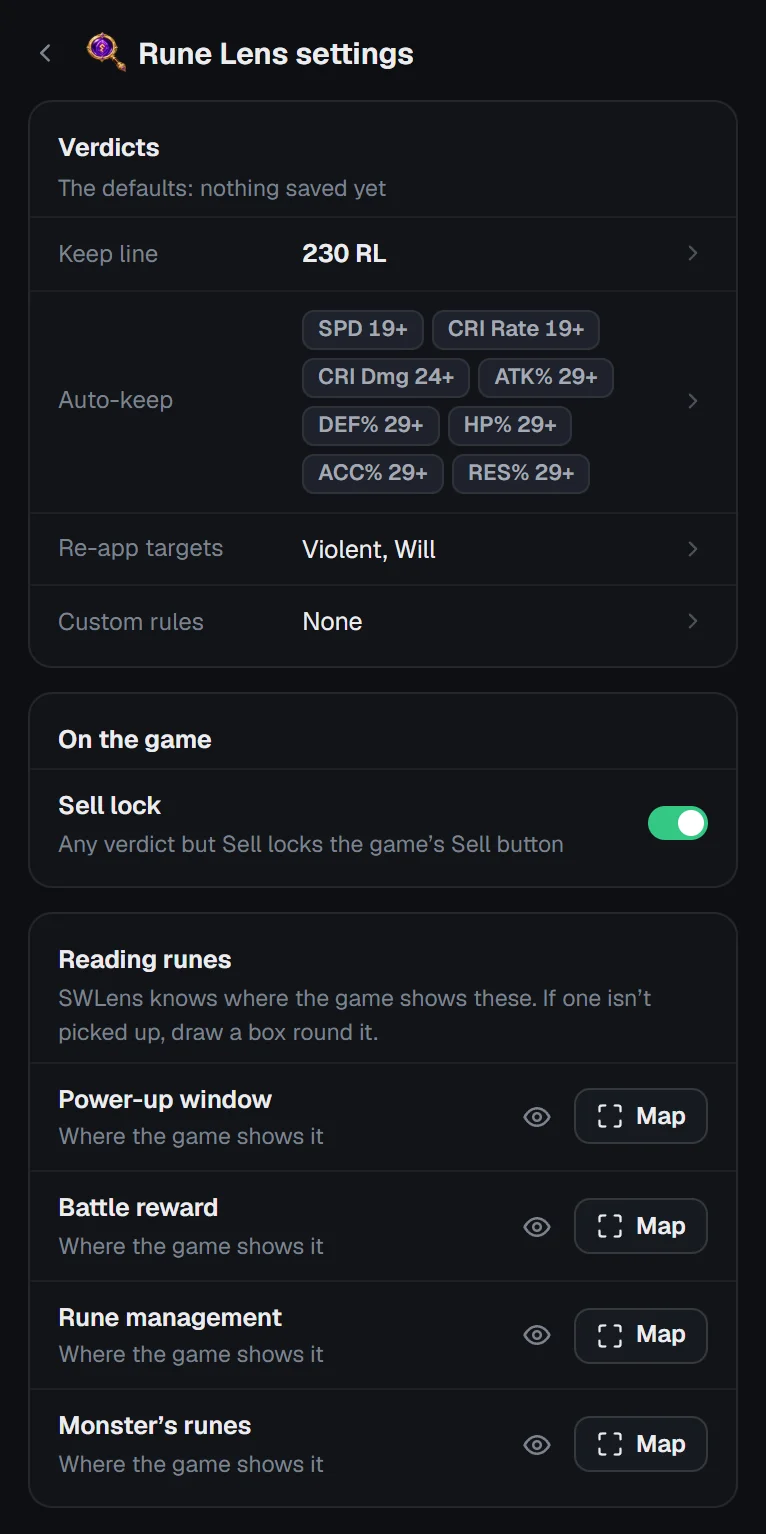
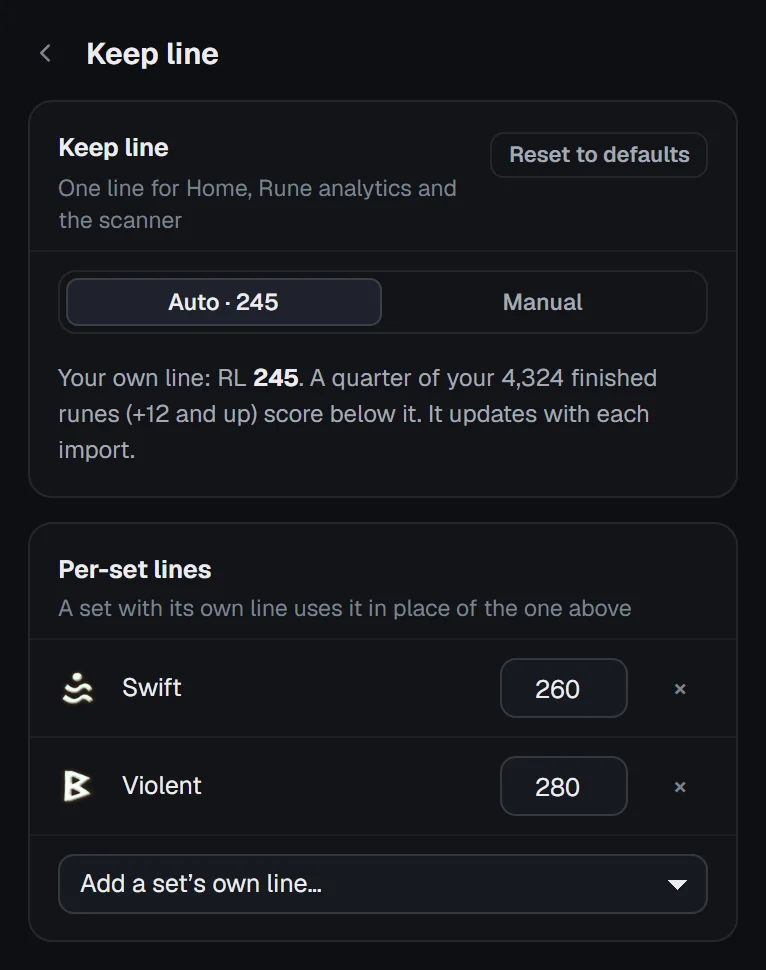
Urteile
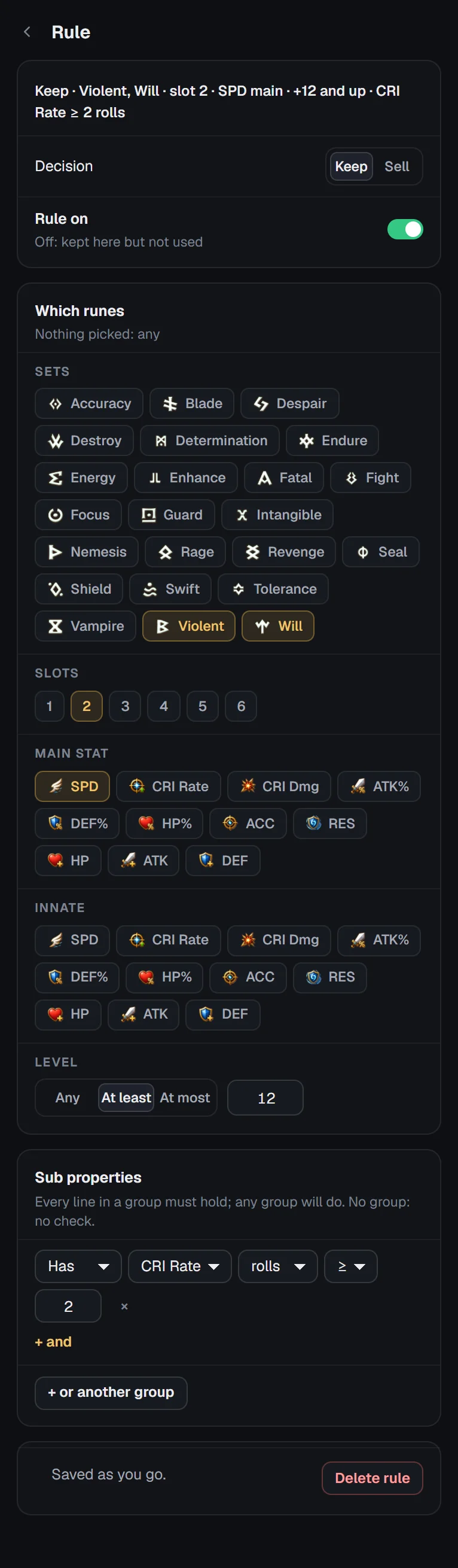
Eine eigene Regel schreiben
Eine Regel hat eine Entscheidung (Behalten oder Verkaufen), einen An-/Aus-Schalter und Welche Runen sie abdeckt: Sets, Slots, Haupteigenschaft, Präfix und Level (beliebig, mindestens oder höchstens). Nichts gewählt heißt alle. Dann Subeigenschaften: Prüfungen wie „hat überhaupt SPD“, „SPD-Wert mindestens 18“ oder „Krit. Rate-Rolls mindestens 2“. Jede Prüfung einer Gruppe muss zutreffen, und eine Gruppe reicht. Änderungen werden beim Bearbeiten gespeichert.
Jeder Editor hat Auf Standard zurücksetzen (mit Rückgängig).
Im Spiel
Verkaufssperre: Jedes Urteil außer Verkaufen sperrt den Button „Verkaufen“ des Spiels. Am Anfang an.
Runen lesen
SWLens weiß, wo das Spiel jedes Runenfenster zeigt. Wird eines nicht erkannt, zieh einen Rahmen darum:
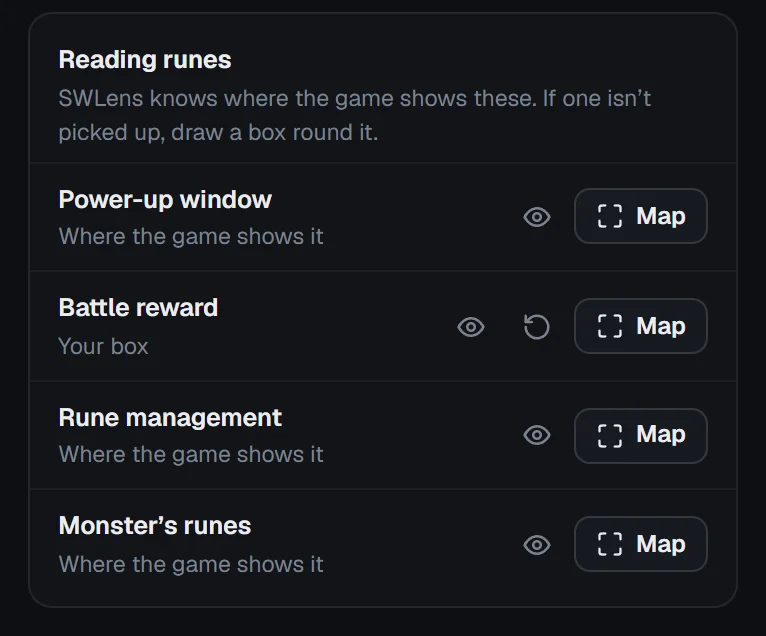
Bei jedem Fenster steht Wo das Spiel es anzeigt oder Dein Rahmen. Zum Markieren muss das Spiel im Client angedockt sein.
Arti Lens: jedes Artefakt bewertet
Arti Lens macht für Artefakte, was Rune Lens für Runen macht. Öffne im Spiel ein Artefakt, und der Tab Arti Lens bewertet es anhand deiner Monster. Deshalb braucht es dein JSON auf SWLens (oder SWLens Connect).
Was im Spiel erscheint
Über dem Artefaktfenster: seine AL-Wertung und sein Urteil auf einen Blick, dazu die übermalten Buttons „Verkaufen“ und „Umwandlung“ des Spiels, von denen der hervorgehoben ist, den das Urteil verlangt („Verkaufen“ in Rot, „Umwandlung“ in Lila). Die Verkaufssperre gilt auch für Artefakte: Jedes Urteil außer Verkaufen sperrt „Verkaufen“.
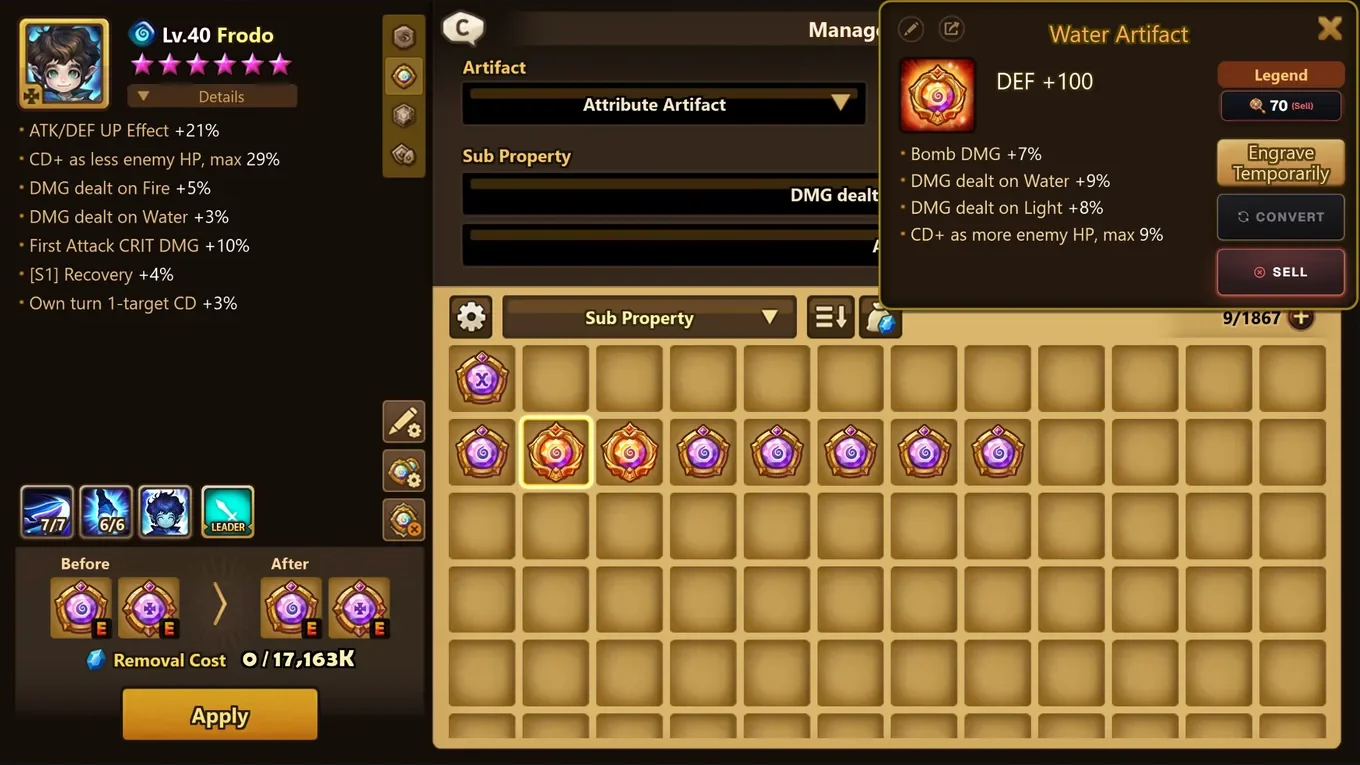
Die Urteile
Die Artefaktkarte im Panel
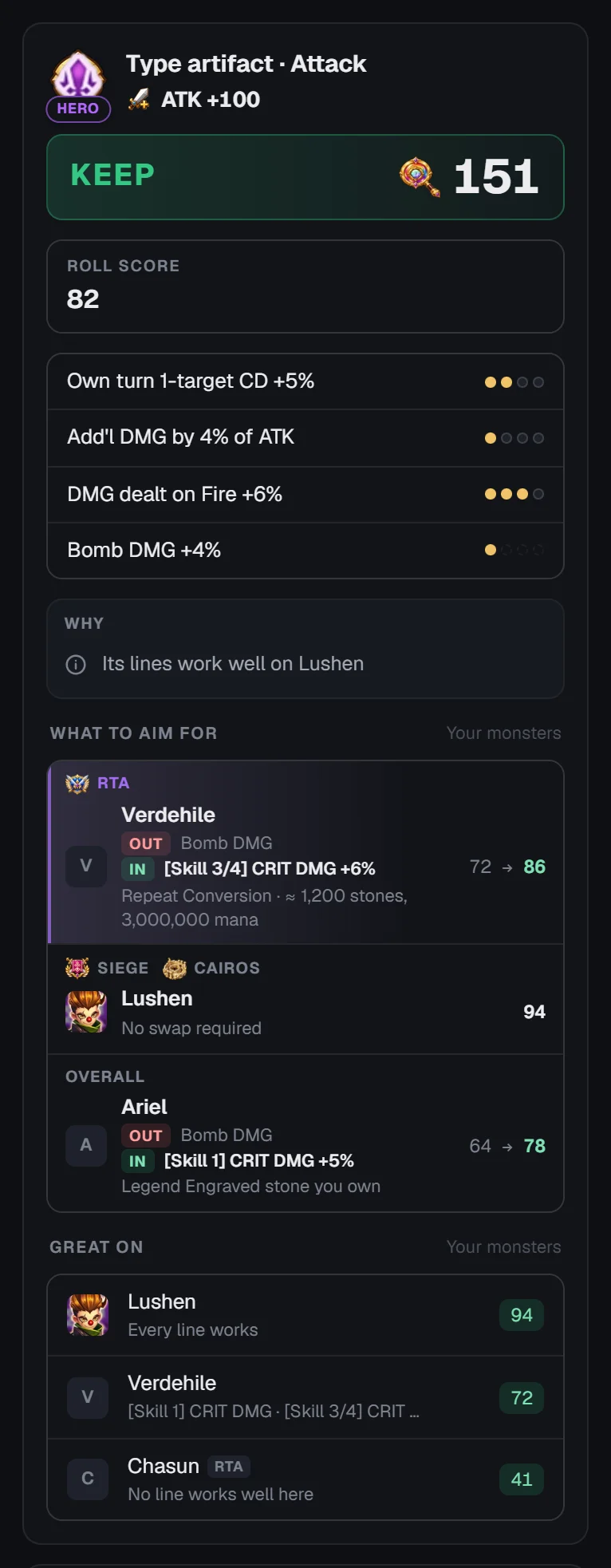
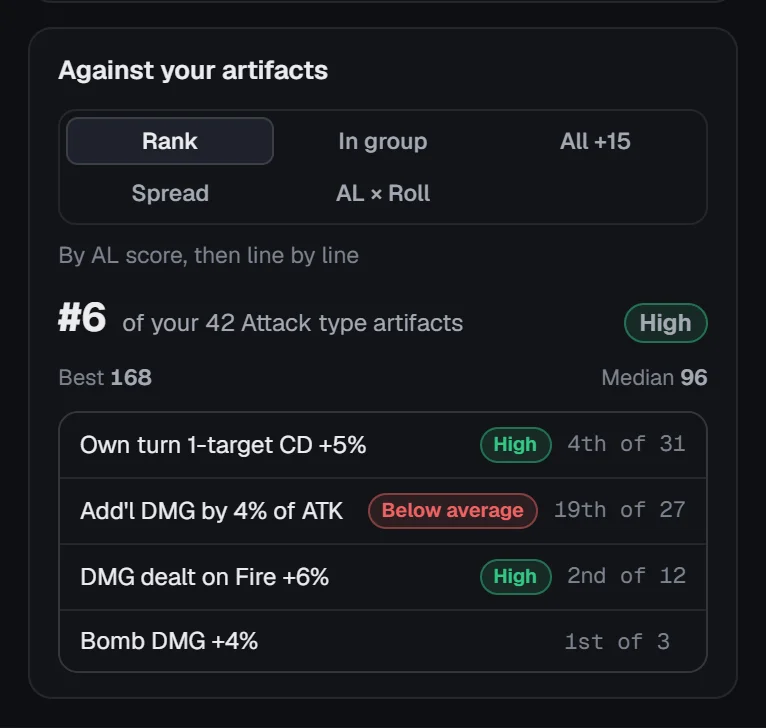
Im Vergleich zu deinen Artefakten
Unter der Karte wird das Artefakt mit deinen +15-Artefakten verglichen: Rang (sein Platz unter deinen Artefakten derselben Art, dann Zeile für Zeile), In Gruppe, Alle +15, Verteilung und AL × Roll (deine Artefakte nach Roll-Wertung gegen AL-Wertung).
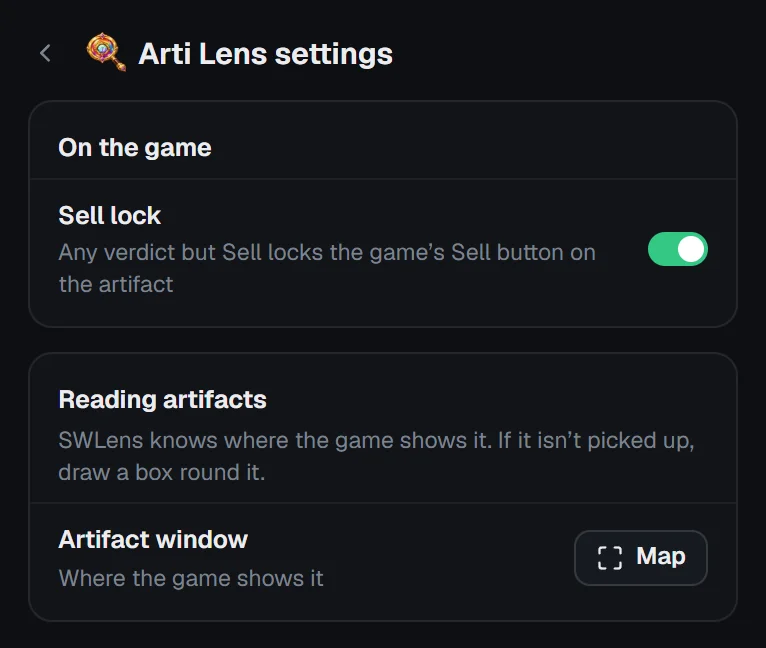
Einstellungen für Arti Lens
Die Verkaufssperre für Artefakte und Artefakte lesen: SWLens weiß, wo das Spiel das Artefaktfenster zeigt; wird es nicht erkannt, zieh mit Markieren einen Rahmen um Titel, Haupteigenschaft und Zeilen oder nutze Zurücksetzen. Nicht einverstanden mit diesem Urteil? gibt es auch hier.
RTA Lens: dein Gegner, aus dem Draft gelesen
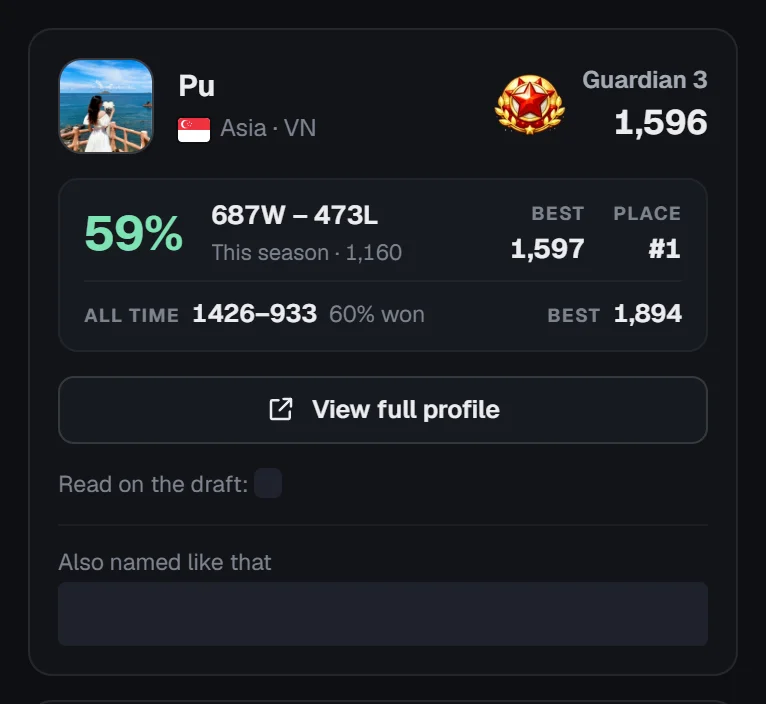
Wenn ein Kampf beginnt, liest der Client im Draft-Bildschirm der Welt-Arena den Namen deines Gegners und sucht ihn in RTA Lens. Der Tab RTA Lens öffnet sich von selbst und zeigt, wer er ist und wie er spielt, während du draftest.
Was der Tab zeigt, während der Kampf näher rückt
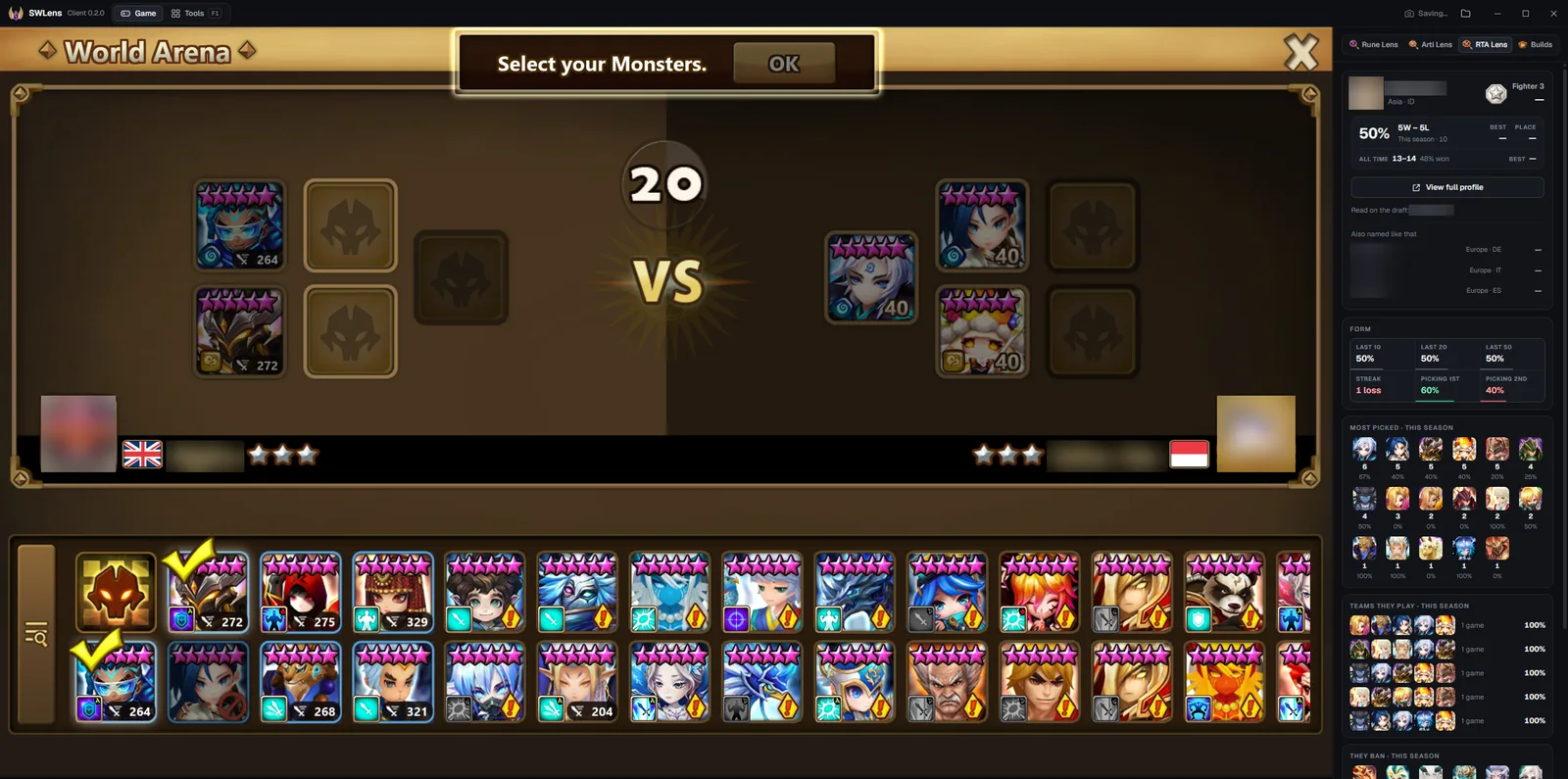
Die Gegnerkarte
Wie er spielt
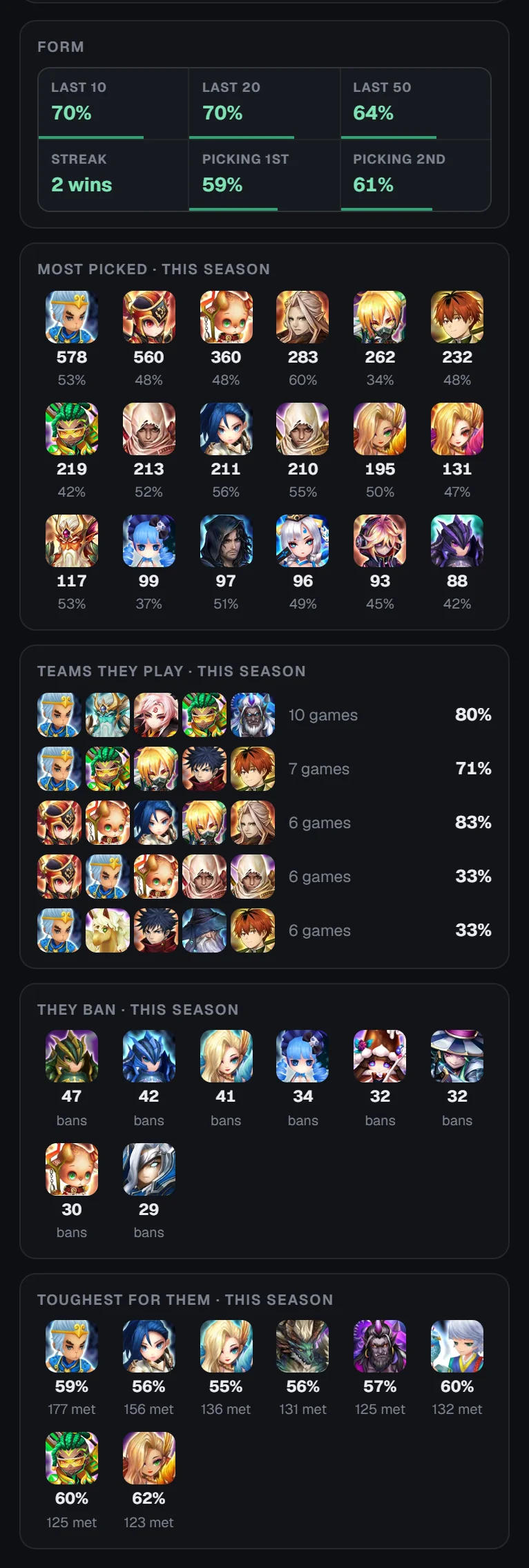
Die Listen decken die Saison ab; bei einem Spieler ohne erfassten Kampf in dieser Saison stammen sie aus seinen letzten Kämpfen aller Saisons, und das steht auch dabei.
Einstellungen für RTA Lens enthält Gegner lesen: SWLens weiß, wo der Draft den Namen zeigt. Wird er nicht erkannt, zieh mit Markieren einen Rahmen um den Namen deines Gegners im Draft-Bildschirm der Welt-Arena oder nutze Zurücksetzen.
Gespeicherte Builds neben dem Spiel
Der Tab Builds listet jeden Build, den du in den Optimierern von SWLens gespeichert hast, und liest sie bei jedem Öffnen des Tabs neu ein, damit du einen Build im Spiel anlegen kannst, mit seinem Plan direkt neben dir.
Die Liste
Eine Kachel pro genutztem Optimierer (mit Alle zuerst) filtert die Liste, und eine Suche findet einen Build oder ein Monster nach Namen. Jede Build-Karte zeigt ihre Monster, ihre Teams und wie weit du bist: Alles angelegt oder wie viele ihrer Runen und Artefakte schon angelegt sind.
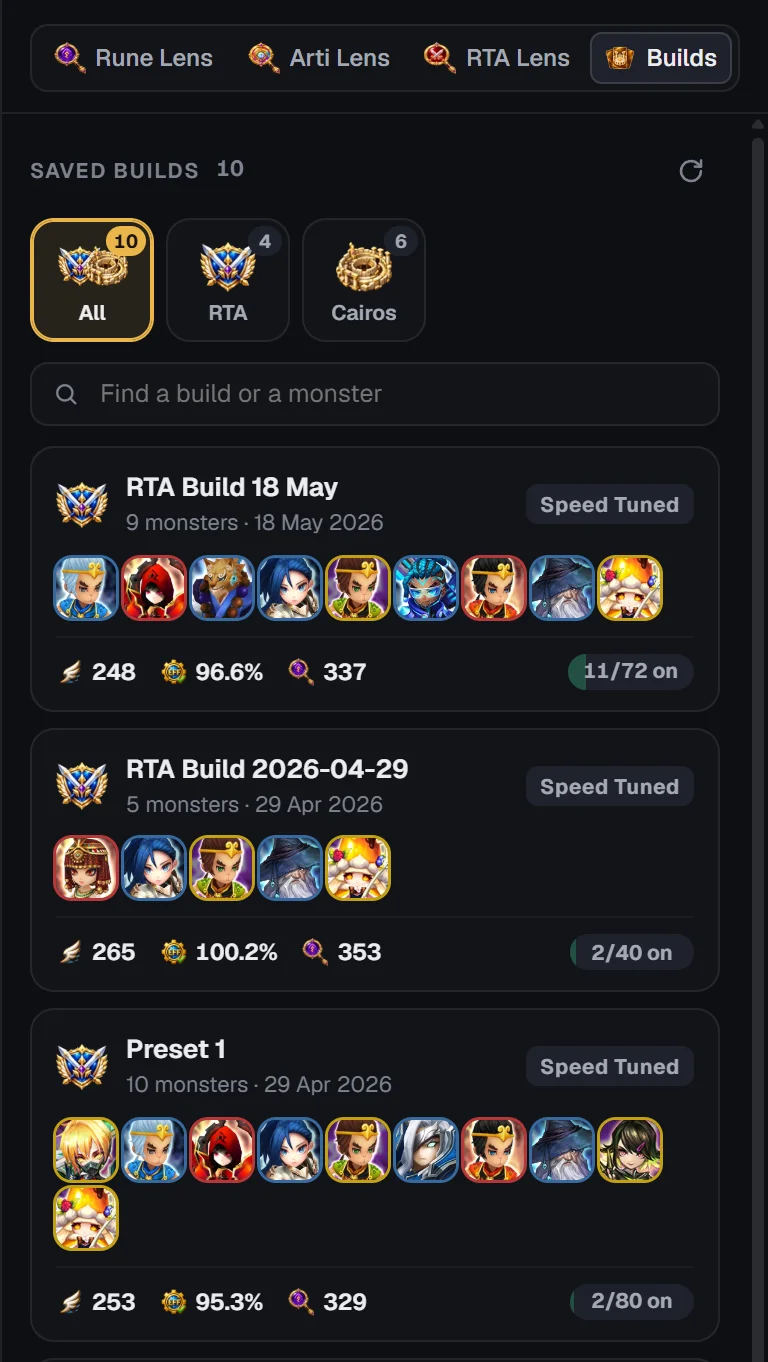
Ein Build
Öffne einen Build, um seine Monster (wähle eines), die Durchschnittswerte des Builds und das gewählte Monster in zwei Ansichten zu sehen:
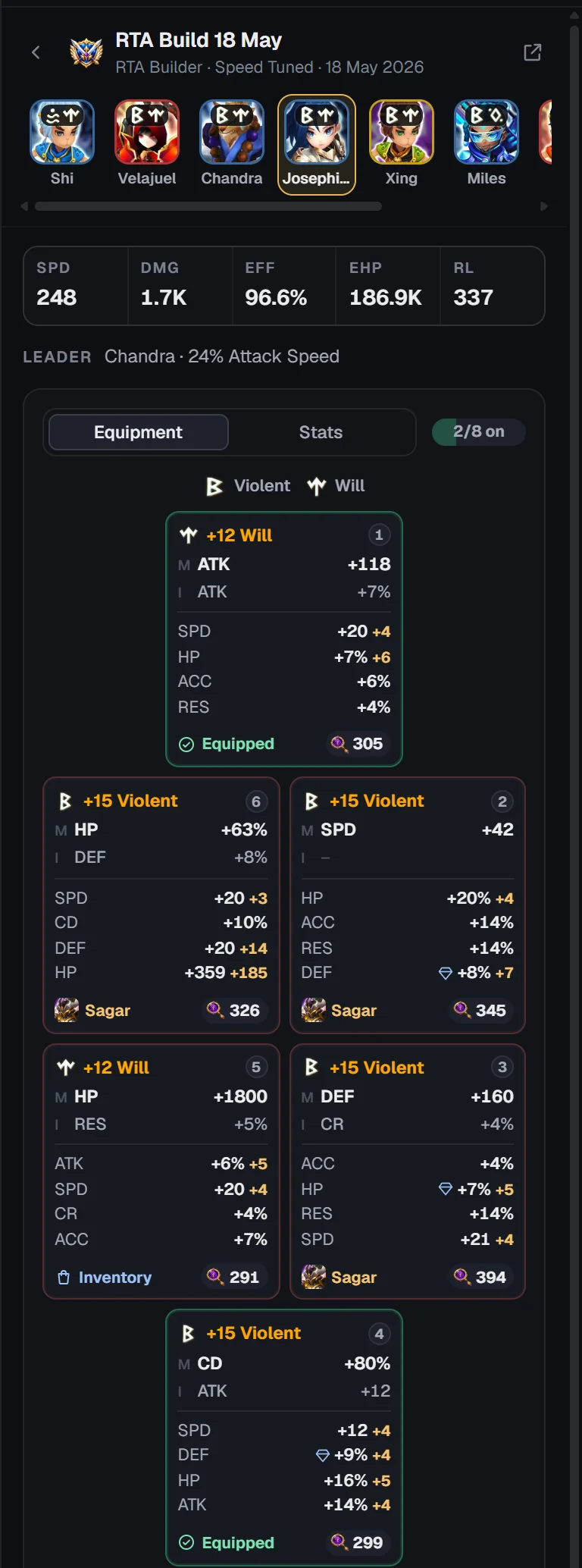
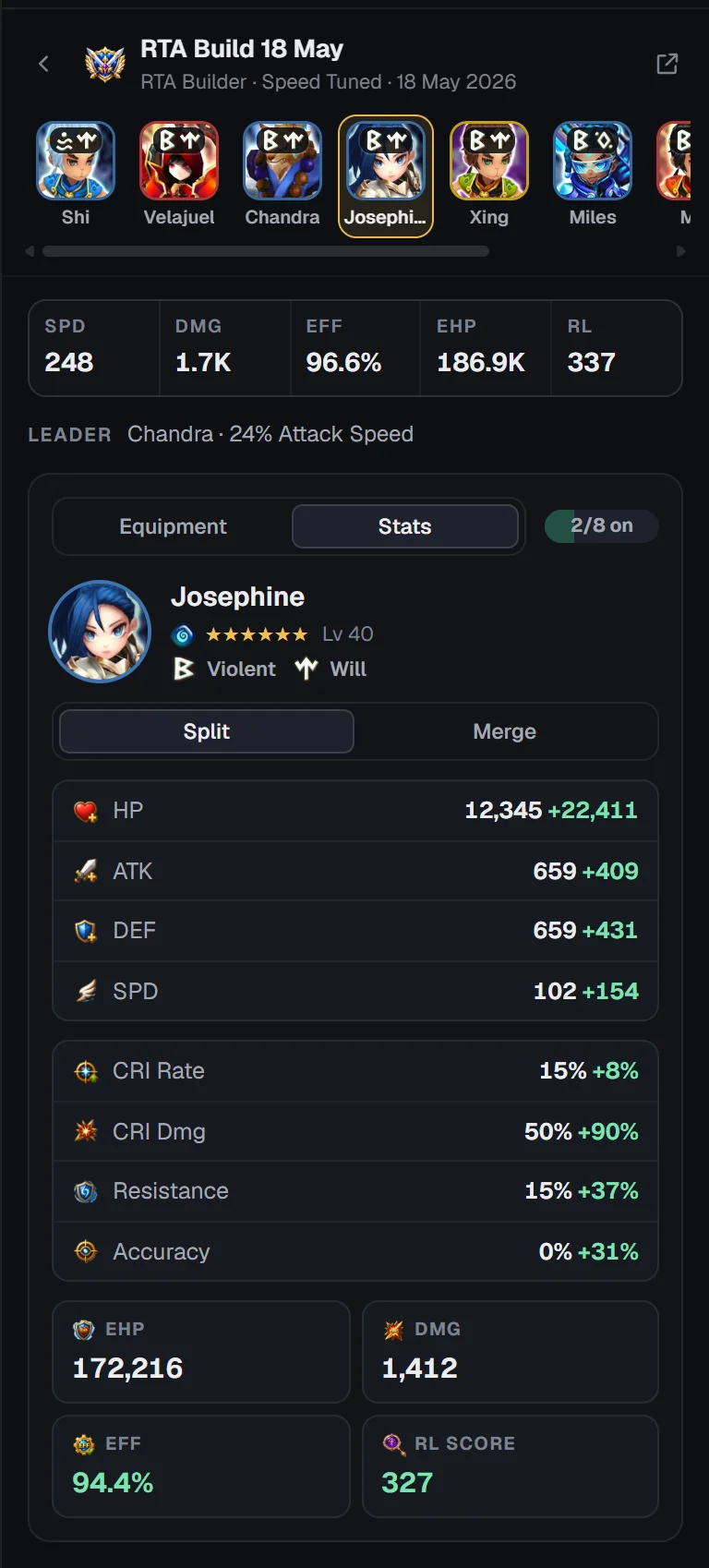
… öffnen öffnet den Build in seinem Optimierer unter Werkzeuge. Noch keine Builds? Optimierer öffnen bringt dich hin.
Die Leiste unter dem Spiel
Unter dem Spiel bündelt eine Leiste dein Konto, SWLens Connect und die Einstellungen des Clients.

Dein Konto
SWLens Connect
Der Bereich SWLens Connect zeigt seinen Status mit seinem Schalter, das Letzte, was es gesehen hat (klick darauf für das Protokoll), Protokoll mit der Zahl von heute und Einstellungen. Alles Weitere erklärt die Anleitung zu SWLens Connect.
Client-Einstellungen
Die Überschrift Client-Einstellungen selbst öffnet die Einrichtung.
Der Kontobereich
Das Zahnrad in der Leiste (oder dein Bild) öffnet den Kontobereich anstelle der Tabs:
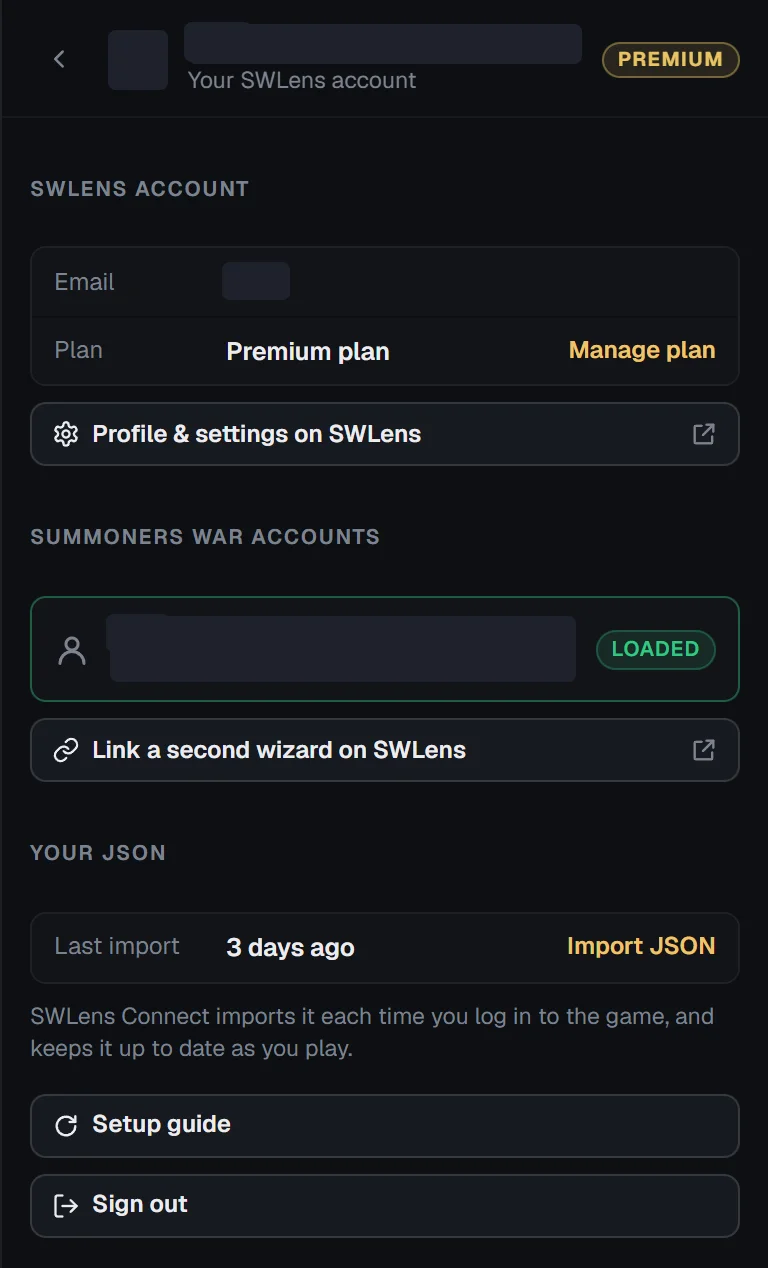
Wie dein Summoners-War-Konto verknüpft wird, die Beschwörer-Plätze und die Willkommens-Token erklärt Dein Konto verbinden.
SWLens Connect im Client

SWLens Connect hält dein SWLens-Konto direkt aus dem Spiel aktuell: dein Profil bei jeder Anmeldung, dann was sich beim Spielen ändert (Ausrüstung, Verkäufe, Aufwertungen, Beute). Deine Urteile, gespeicherten Builds und jede Seite der Website nutzen dann deine Box, wie sie gerade ist, ganz ohne JSON-Export oder -Import.
Es sieht das Spiel auf einem von zwei Wegen: Integriert (kein SWEX nötig; Windows fragt dich einmal, ob du dem SWLens-Zertifikat vertraust) oder Über SWEX (Summoners War Exporter mit dem SWLens-Plugin). Es läuft nur, solange der Client offen ist, und lässt sich mit einem Klick abschalten.
Das Connect-Protokoll
Protokoll öffnet im Panel alles, was Connect gesehen hat, neueste zuerst und nach Tagen, gefiltert nach Runen & Artefakte, Kämpfe oder Profil: Jede Änderung ist eine Karte mit dem Monster, seinen Runen und Artefakten (angelegt, abgelegt, verkauft, neu) und dem, was ein Verkauf gebracht hat.
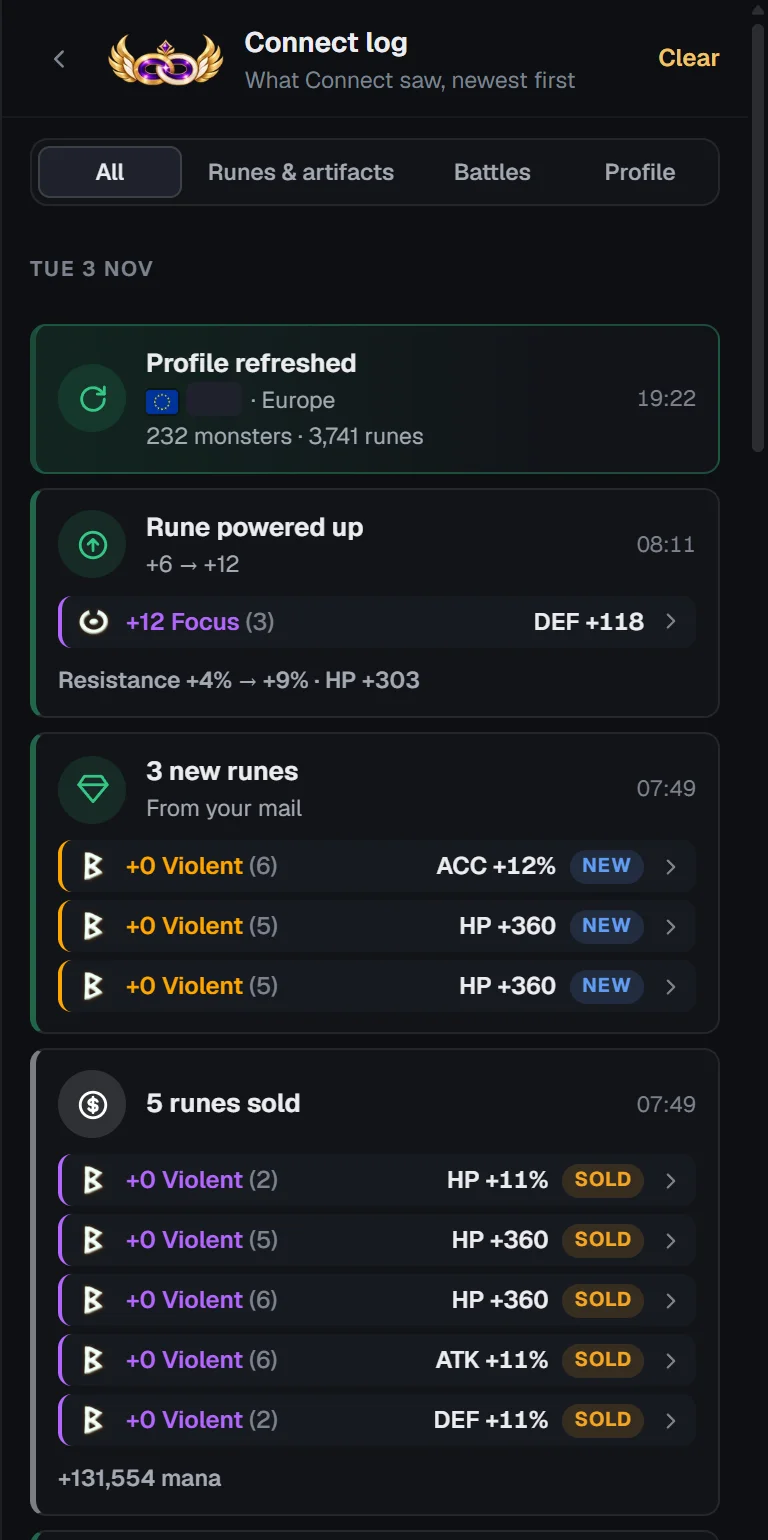
Wie du es einrichtest, die zwei Wege, was es sammelt und was es nie sendet: die Anleitung zu SWLens Connect.
Werkzeuge: die ganze Website neben dem Spiel
Werkzeuge in der Titelleiste (oder F1) zeigt die SWLens-Website im ganzen Fenster im Client, angemeldet mit deinem Konto und in der Sprache des Clients: jeden Planer, Rune Lens, RTA Lens, das Bestiarium, Meine Monster und die Rechner.
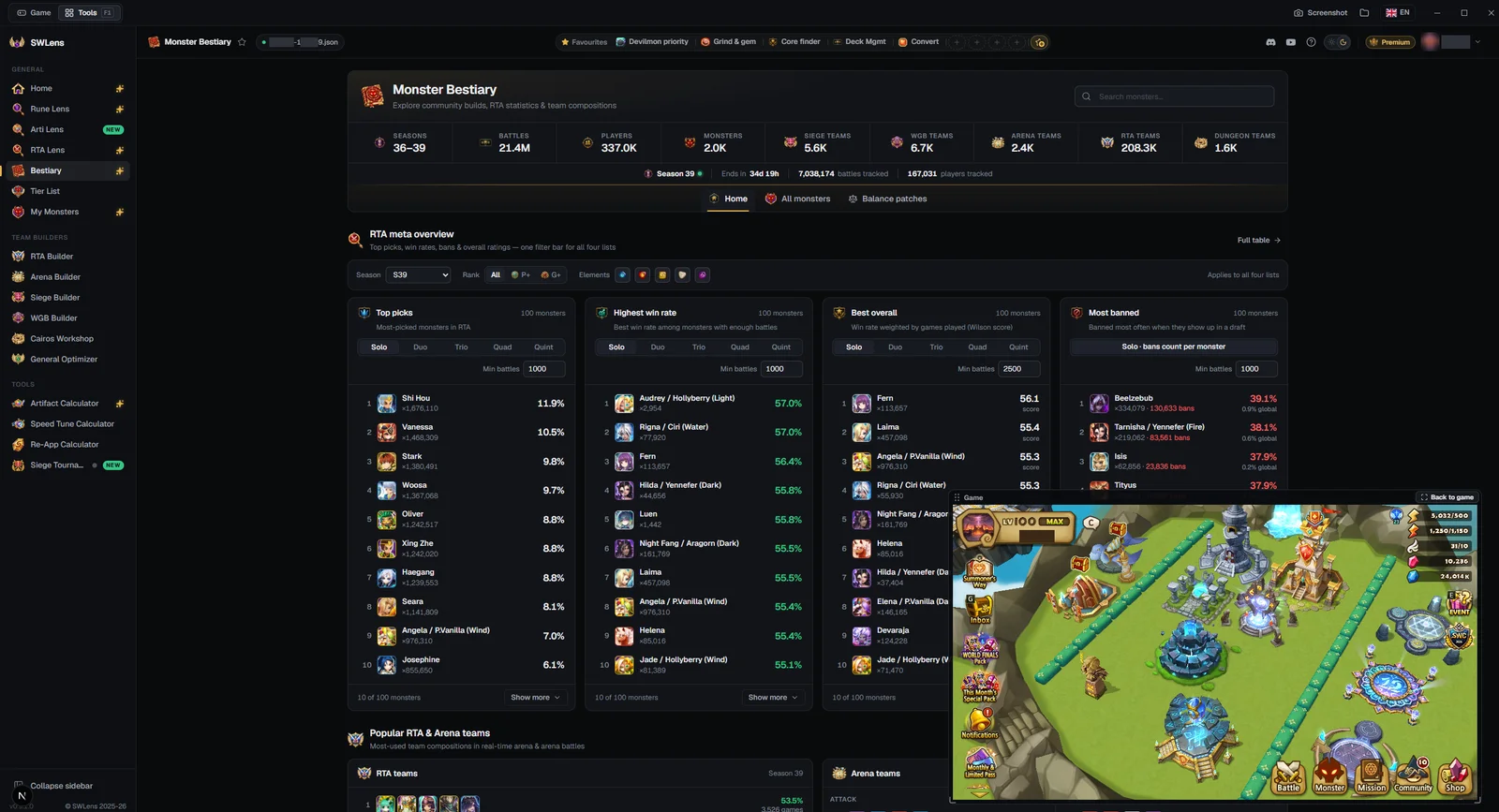
Das Spiel läuft in einem schwebenden Fenster weiter, am Anfang unten rechts:
Wo du es gelassen hast, bleibt fürs nächste Mal gespeichert. Klicks auf das Spiel gehen weiterhin ans Spiel.
Buttons im Panel öffnen ihre Seite hier: In Rune Lens öffnen, Ganzes Profil ansehen, … öffnen für einen gespeicherten Build, dein Profil und dein Plan.
Sprachen: die des Clients und die des Spiels
Client und Spiel können unterschiedliche Sprachen haben, und SWLens hält beide auseinander:
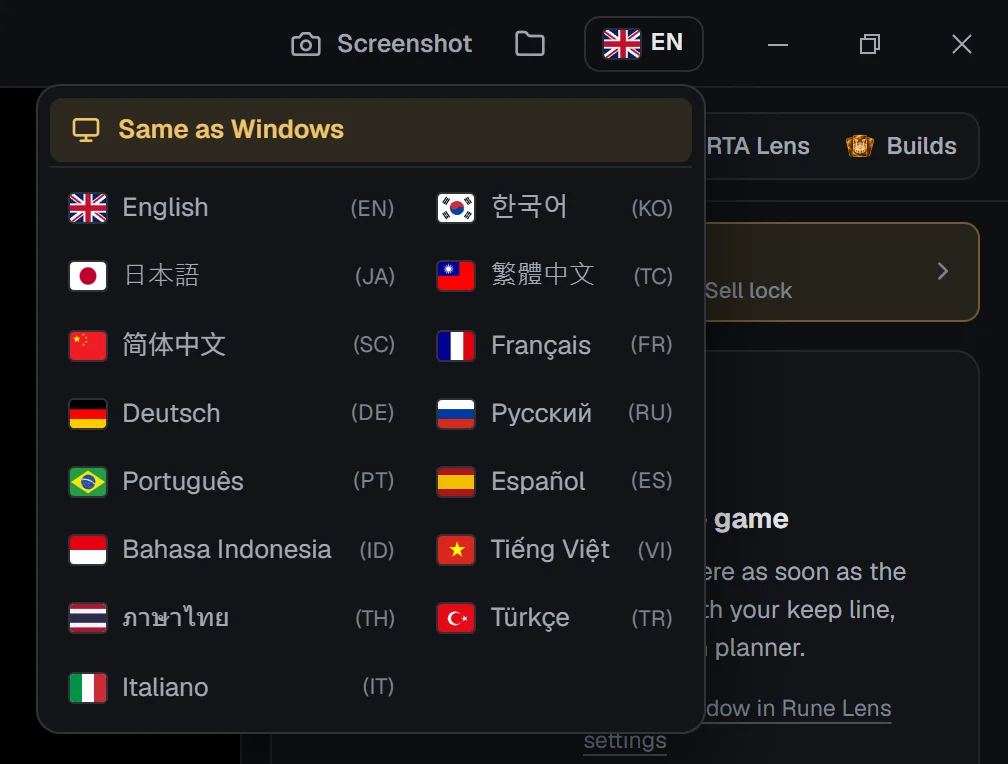
Die Texterkennung für lateinische Buchstaben ist im Client enthalten. Ist dein Spiel auf Japanisch, Chinesisch, Koreanisch, Russisch, Thailändisch oder Arabisch und diese Texterkennung noch nicht auf deinem PC, lädt der Client sie beim ersten Bedarf herunter (die letzte Zeile des Panels zeigt dann zum Beispiel Koreanische Texterkennung wird geladen · 45%).
Screenshots, Updates und Schließen
Screenshots
Screenshot in der Titelleiste speichert den ganzen Bildschirm, auf dem der Client ist, samt Spiel und allem, was darauf gezeichnet ist, unter Bilder › SWLens Screenshots. Gespeichert · Ordner öffnen erscheint kurz daneben; der Ordner-Button öffnet ihn jederzeit.
Updates
Der Client aktualisiert sich selbst. Eine neue Version wird im Hintergrund heruntergeladen (die Titelleiste zeigt Update 45%), dann installiert Neustart für Update sie sofort. Du musst das nicht: Sie wird auch beim Beenden installiert. Ein offener Client sucht alle paar Stunden nach Updates.
Schließen
Mit angedocktem Spiel fragt der Client beim Schließen: Spiel weiterlaufen lassen (es kehrt in sein eigenes Fenster zurück) oder Spiel auch schließen. Ohne Spiel schließt sich der Client einfach.
Fehlerbehebung
„Der Computer wurde durch Windows geschützt“ bei der Installation
Das Installationsprogramm ist noch nicht code-signiert. Klick auf Weitere Informationen und dann auf Trotzdem ausführen.
Der Client findet das Spiel nicht
Starte Summoners War über Steam (der Client hält nur die Steam-Version) und warte auf sein Fenster. Zeigt er Summoners War läuft, drück Spiel andocken. Prüfe, ob du beim Öffnen von SWLens die Administrator-Abfrage bestätigt hast: Ohne sie kann der Client das Fenster des Spiels nicht halten.
Eine Rune oder ein Artefakt wird nicht erkannt
Öffne die Einstellungen dieses Tabs: Lass dir unter Runen lesen (oder Artefakte lesen) mit dem Auge im Spiel zeigen, was SWLens in diesem Fenster liest. Passt es nicht, zieh mit Markieren einen Rahmen um die Karte; Zurücksetzen kehrt zur üblichen Stelle zurück.
Runen werden mit falschen Namen gelesen
Stell die Spielsprache (in den Client-Einstellungen) statt auf Auto auf die Sprache deines Spiels.
Im Spiel wird nichts angezeigt
Prüfe, ob Overlay im Spiel in den Client-Einstellungen an ist und der Client im Vordergrund liegt: Das Overlay verschwindet, solange ein anderes Fenster über dem Client liegt oder er minimiert ist.
Der Button „Verkaufen“ des Spiels funktioniert nicht
Das ist die Verkaufssperre: Jedes Urteil außer Verkaufen sperrt den Button. Schalte die Verkaufssperre in den Einstellungen für Rune Lens (für Artefakte in den Einstellungen für Arti Lens) aus oder ändere deine Einstellungen für die Urteile.
Kein Vergleich und kein Urteil von Arti Lens
Beide nutzen deine eigenen Monster und Runen: Importiere dein JSON (in der Leiste unter dem Spiel) oder schalte SWLens Connect ein.
Die Leiste zeigt „Spiel neu starten“
Summoners War war schon offen, bevor SWLens Connect gestartet ist, deshalb hat Connect deine Anmeldung verpasst. Schließ das Spiel und öffne es erneut, während SWLens offen ist.
Connect zeigt „Bitte prüfen“
Das Connect-Fenster und ein Streifen unten im Panel bieten die Lösung als Buttons an (Vertrauen, SWEX schließen, „Über SWEX“ nutzen …). Jedes Problem erklärt die Anleitung zu SWLens Connect.
Häufige Fragen
Ist der SWLens Client kostenlos?
Ja. Der Client, Rune Lens, Arti Lens, RTA Lens, gespeicherte Builds und SWLens Connect sind mit einem SWLens-Konto kostenlos. Die Optimierer darin richten sich nach deinem SWLens-Plan, wie auf der Website.
Funktioniert er mit der Handy- oder Emulator-Version von Summoners War?
Der Client hält die Steam-Version von Summoners War unter Windows. Auf dem Handy oder einem Emulator nutzt du SWLens im Browser und hältst dein Konto mit einem SWEX-JSON aktuell.
Ist der SWLens Client für Summoners War sicher?
Das Overlay liest die Bilder des Spiels, so wie ein Screenshot: Es berührt nie die Dateien oder den Speicher des Spiels, und jeder Klick auf einen übermalten Button ist ein Klick auf den Button des Spiels selbst. SWLens Connect liest, wenn du es einschaltest, die Daten des Spiels auf dieselbe Weise wie SWEX, und in seinen Einstellungen wählst du, was es sammelt.
Warum fragt der Client nach Administratorrechten?
Summoners War läuft mit Administratorrechten, und Windows lässt ein Programm das Fenster eines anderen nur halten, wenn beide auf derselben Stufe laufen. Der Client fragt danach, wenn du ihn installierst und wenn du ihn öffnest.
Sind die Einstellungen für Rune Lens im Client dieselben wie auf der Website?
Ja: Behalten-Grenze, Auto-Behalten, Aufarbeitungsziele und eigene Regeln sind deine Einstellungen für Rune Lens auf SWLens, eine Änderung an der einen Stelle zeigt sich also auch an der anderen. Verkaufssperre, Overlay und Spielsprache gehören nur zum Client.
Brauche ich ein JSON, um den Client zu nutzen?
Der Client braucht dein SWLens-Konto. Rune Lens bewertet Runen sofort mit deinen Einstellungen; die Vergleiche, Arti Lens und gespeicherte Builds brauchen die Daten deines Kontos, über SWLens Connect oder einen JSON-Import.
Kann der Client mein Spiel in einer anderen Sprache lesen?
Ja: Die Texterkennung liest jede Sprache, die das Spiel anbietet. Auto ermittelt sie aus den Runen; du kannst sie auch in den Client-Einstellungen wählen. Die Sprache des Clients selbst ist davon getrennt, mit der Flagge in der Titelleiste.
Kann ich mit dem Spiel außerhalb des Clients spielen?
Die Urteile brauchen das Spiel im Client. Schließt du SWLens mit Spiel weiterlaufen lassen, kehrt das Spiel in sein eigenes Fenster zurück.
Passende Anleitungen



Bereit, es auszuprobieren?
Lade den kostenlosen Client herunter, melde dich an und öffne im Spiel eine Rune.