
Welt-Gildenkampf-Planer: Team-Planer und Runen-Optimierer für den Welt-Gildenkampf
Auf dieser Seite19
Was ist der Welt-Gildenkampf-Planer von SWLens?
Der Welt-Gildenkampf (englisch World Guild Battle, kurz WGB) ist das Gilde-gegen-Gilde-PvP von Summoners War. Deine Gilde stellt Verteidigungen aus drei Monstern auf, die die andere Gilde angreift, und du setzt deine Angriffe gegen ihre Verteidigungen ein, jeweils mit drei Monstern – im Welt-Gildenkampf brauchst du also mehrere gute Teams gleichzeitig, für Angriff und Verteidigung.
Der Welt-Gildenkampf-Planer baut diese Teams gemeinsam: bis zu fünf Angriffs- oder Verteidigungsteams für den Welt-Gildenkampf aus je drei Monstern, in einer einzigen Optimierung, sodass keine Rune und kein Artefakt je an zwei Monster geht.
Fünf Teams pro Optimierung
Zwei Runenpools
Angesagte Teams & Nat.-4★-Filter
Decks & Gilde
Tempo-Abstimmung & Tick-Stufen
Gespeicherte Builds & Sperren
Der Planer hat vier Tabs: Assistent (die Schritte unten), Gespeicherte Builds, Angelegte Runen und Decks & Gilde. Das Wappen links in der Tab-Leiste ist der Button Start: Er bringt dich zurück zur Einrichtung und fragt vorher nach, wenn dabei nicht gespeicherte Arbeit verloren ginge. Im Build-Schritt führt dich der Button Tutorial rechts in der Tab-Leiste durch jedes Bedienelement.
Der Assistent hat fünf Schritte: Einrichtung → Modus → Team wählen → Build → Ergebnisse.
So funktioniert der Welt-Gildenkampf
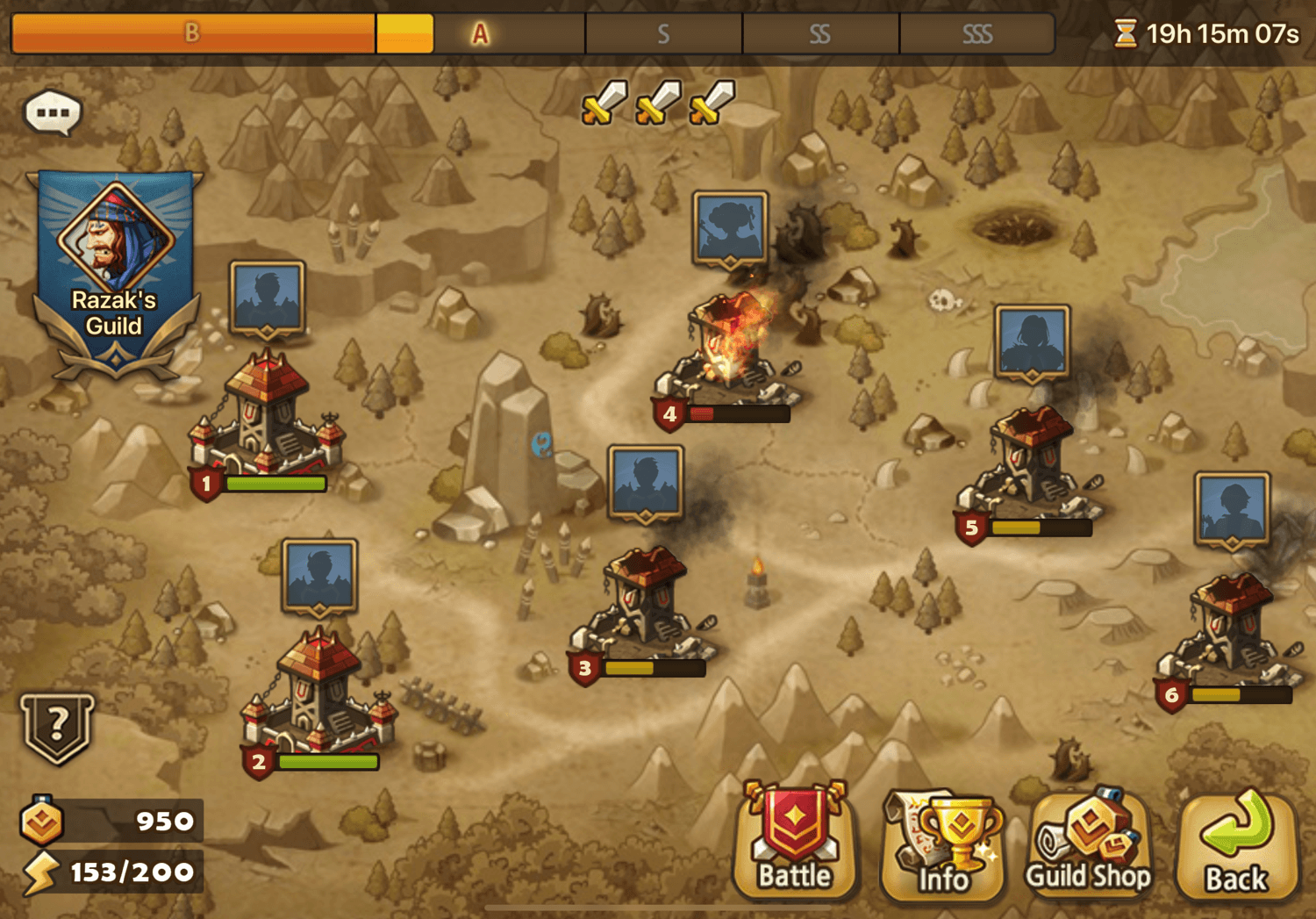
Im Welt-Gildenkampf tritt deine Gilde gegen eine andere Gilde von einem beliebigen Server an, und ihr greift gegenseitig eure Verteidigungsdecks an. Der Welt-Gildenkampf in Kürze:
Zwei Runenpools: Angriff und Verteidigung im Welt-Gildenkampf
Das ist der Schlüssel zum Bauen für den Welt-Gildenkampf: Deine Angriffs- und Verteidigungsteams nutzen verschiedene Runenpools.
Angriffs-Builds für den Welt-Gildenkampf nutzen die Runen deiner Box, genau wie die Arena, die Dungeons und der Rest des Spiels. Die Sperren dieses Pools gelten auch im Arena-Planer, in der Cairos-Werkstatt und im Allgemeinen Optimierer.
Die Verteidigung im Welt-Gildenkampf hat einen eigenen, getrennten Runenpool mit eigenen Sperren. Dieselbe Rune darf also zu Recht in einem Angriffs-Build und in einem Verteidigungs-Build vorkommen.
Runen sortierst du nicht selbst: Der gewählte Modus bestimmt den Pool, und ein Hinweis unter den Modus-Karten sagt, welchen jeder Modus nutzt.
In einer Optimierung für den Welt-Gildenkampf teilen Teams nie Runen, weder im Angriff noch in der Verteidigung: Jede Rune und jedes Artefakt geht an ein einziges Monster. Der Deck-Preset-Modus (Beta, standardmäßig an) gibt gesperrte Runen für Presets frei: Eine Optimierung im Angriff darf jede Rune deiner Box nutzen, auch Runen, die in anderen Builds gesperrt sind, und eine Optimierung der Verteidigung die Runen, die in Angriffs-, Cairos- und Allgemein-Builds gesperrt sind – Runen, die in Verteidigungs-Builds gesperrt sind, bleiben immer außen vor. Ausgeschaltet gilt jede Sperre.
Bevor du startest: dein Konto und dein Zugang
Der Planer arbeitet mit deinem Konto: Monster, Runen, Artefakte, Relikte, deine Gilde und deine Decks und Verteidigungen aus dem Spiel. Am einfachsten lädst du es mit SWLens Connect im SWLens Client, das deine Box beim Spielen synchron hält. Oder exportiere dein Konto mit SWEX und nutze JSON importieren in der Seitenleiste: Die SWEX-Anleitung zeigt, wie es geht, und Dein Konto verbinden erklärt beide Wege. Jedes SWLens-Werkzeug liest dasselbe Konto, ein Import reicht also für alle.
Kostenlose Token, Basic und Premium
Der Schritt Einrichtung ist für alle offen; Wähle einen Modus braucht Zugang. Ein kostenloses Konto startet mit 2 Optimierungs-Token (dazu ein Cairos-Token, das nur in der Cairos-Werkstatt gilt), und der Welt-Gildenkampf-Planer ist einer der vier Token-Planer, neben Welt-Arena, Belagerungskampf und Arena. Basic schaltet den Arena-Planer und einen Planer deiner Wahl frei – wähle den Welt-Gildenkampf-Planer –, und Premium schaltet jeden Planer frei; beide mit unbegrenzten Optimierungen. Siehe Preise.
Ohne Plan öffnet „Wähle einen Modus“ das Fenster Optimierungs-Token einsetzen („Dabei wird 1 Optimierungs-Token verbraucht.“); ist keins mehr übrig, bietet es Token-Pakete und die Pläne an. Ein Token schaltet eine Optimierung all deiner Teams frei: die Optimierung selbst und die Neu-Optimierungen, die innerhalb von 45 Minuten folgen (jede Wahl in „Erweitert optimieren“ optimiert zum Beispiel das nächste Monster neu). Scheitert eine Optimierung, kommt das Token zurück, und der neue Versuch ist kostenlos. Danach braucht eine neue Optimierung ein neues Token – speichere deine Ergebnisse also, bevor du sie verlässt.
Schritt 1 · Einrichtung: dein Konto und deine Gilde
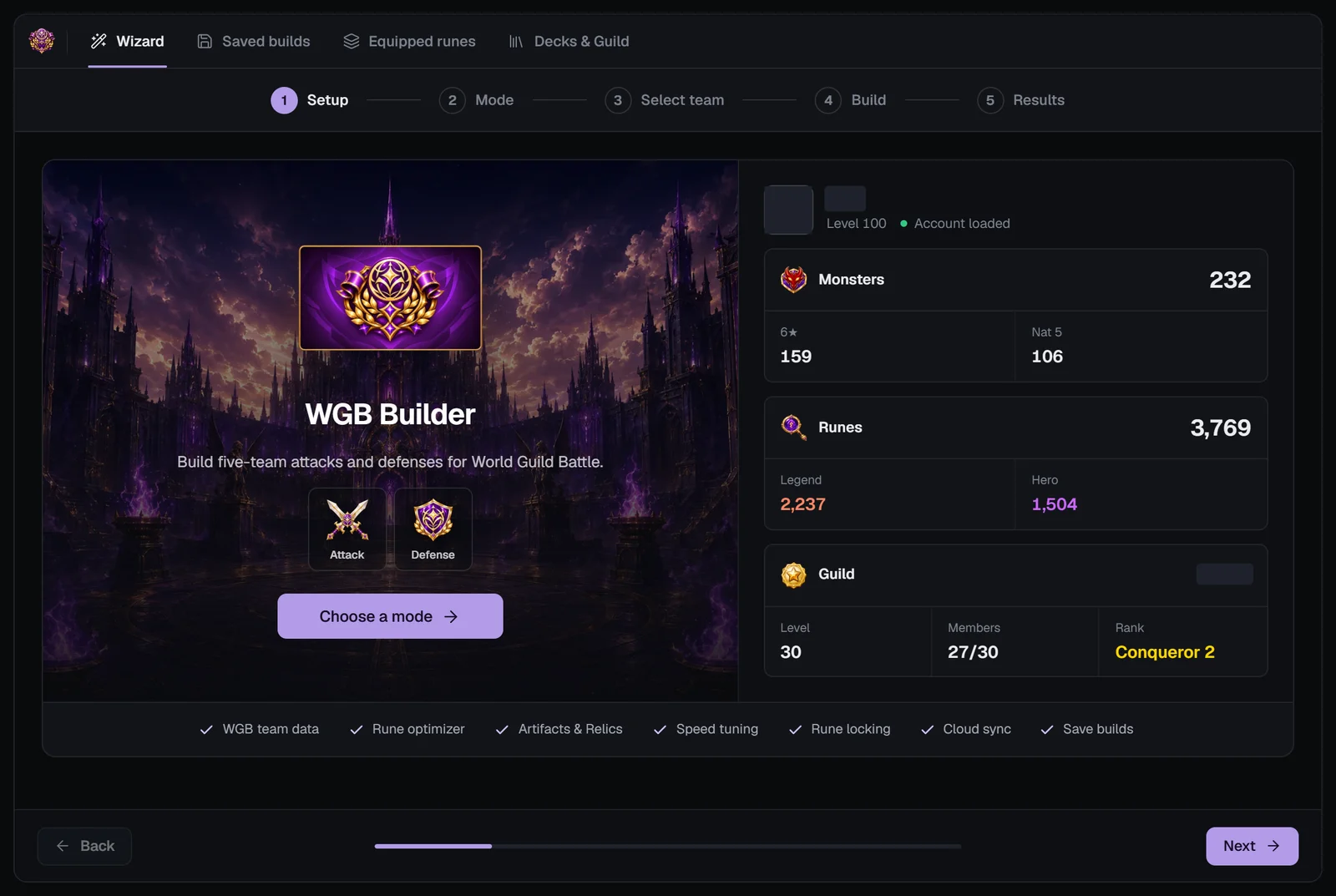
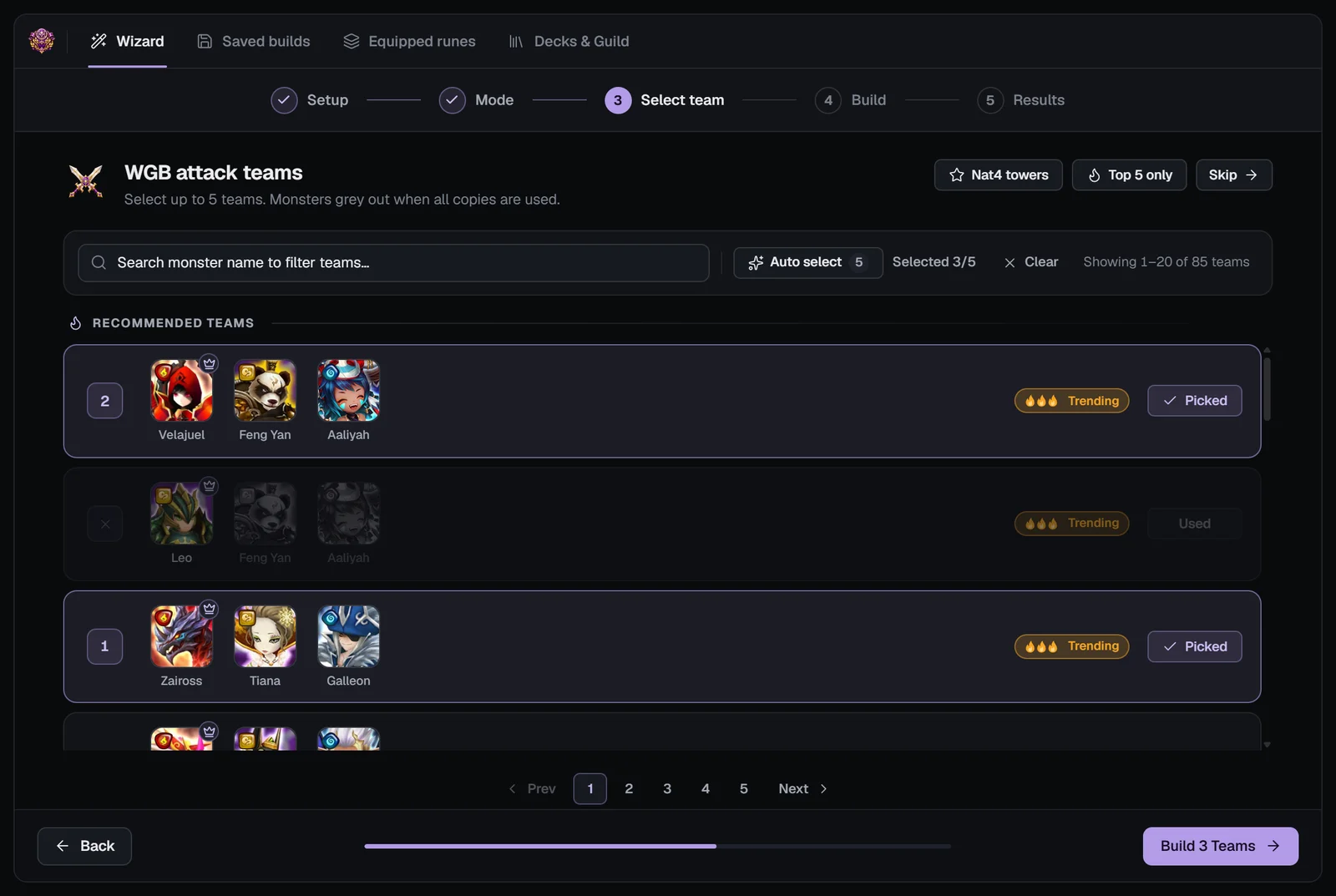
Die Einrichtung ist die Startrampe des Planers – „Baue Angriffe und Verteidigungen aus fünf Teams für den Welt-Gildenkampf.“ – mit dem Bild zum Welt-Gildenkampf-Planer, seinen zwei Modi (Angriff und Verteidigung) und dem Button Wähle einen Modus, deinem Konto und der Liste dessen, was der Planer kann.
Das Kontopanel zeigt deinen Beschwörernamen und dein Level, dann Monster (gesamt, 6★, Nat. 5★), Runen (gesamt, Legendär, Heldenhaft) und deine Gilde: ihren Namen, ihr Level, ihre Mitglieder und ihren Rang. Ohne Premium zeigt ein Feld die Token und Planer-Nutzungen, die du noch hast.
Noch kein Konto geladen? Dann heißt der Button JSON importieren: Importiere deine Kontodatei, und das Panel füllt sich.
Schritt 2 · Angriff oder Verteidigung
„Wähle einen Modus – Angreifen oder verteidigen? Mit der Wahl eines Modus geht es direkt zur Team-Auswahl.“ Klicke auf eine Karte:

Angriff
Meta-Teams durchstöbern, gegnerische Verteidigungen kontern und für den Gilden-Angriff optimieren.

Verteidigung
Verteidigungstürme aufstellen, beliebte Angriffe kontern und mehr Verteidigungssiege holen.
Der Hinweis unter den Karten fasst die Pools zusammen: Angriffs-Builds nutzen deine normale Runen-Box (geteilt mit der Arena); die Verteidigung hat einen eigenen Runenpool für den Welt-Gildenkampf.
Schritt 3 · Bis zu fünf Teams wählen
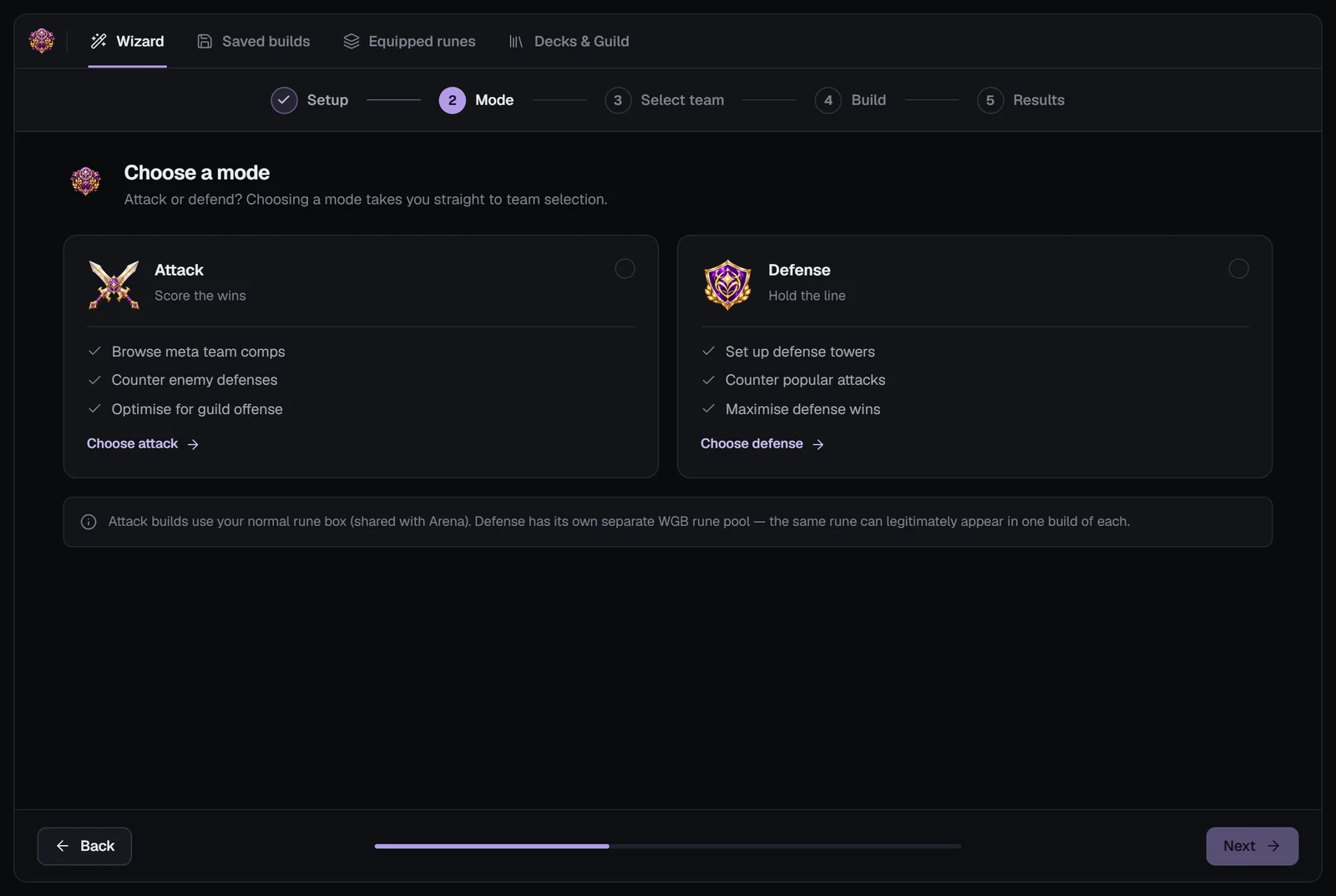
„Angriffsteams: Welt-Gildenkampf – Wähle bis zu 5 Teams. Monster werden ausgegraut, wenn alle Exemplare vergeben sind.“ (In der Verteidigung: „Verteidigungsteams: Welt-Gildenkampf“.) Gelistet werden nur Teams, die du aufstellen kannst: Du besitzt jedes Monster darin.
Deine Decks
Die Leiste über der Liste enthält deine eigenen Teams aus deinem Konto: im Angriff deine im Spiel gespeicherten Angriffsdecks für den Welt-Gildenkampf und deine zuletzt genutzten Teams, in der Verteidigung deine Verteidigungen im Welt-Gildenkampf. Klicke eins an, um es wie eine Zeile zu wählen – außer du hast schon fünf Teams oder eins seiner Monster steckt in einem Team, das du gewählt hast.
Empfohlene Teams
Filter, Suche und Auswahl
Drück Weiter: Der Planer bereitet deine Teams vor – die Bestiarium-Einstellungen jedes Monsters und die Zugreihenfolge jedes Teams –, während „Team wird vorbereitet“ angezeigt wird. Die Liste zeigt 20 Teams pro Seite; gibt es nichts zu zeigen, steht dort „Keine baubaren Teams gefunden.“, und mit „Überspringen“ baust du dein eigenes Team.
Schritt 4 · Stell deine Teams zusammen: Werkzeugleiste und Team-Tabs
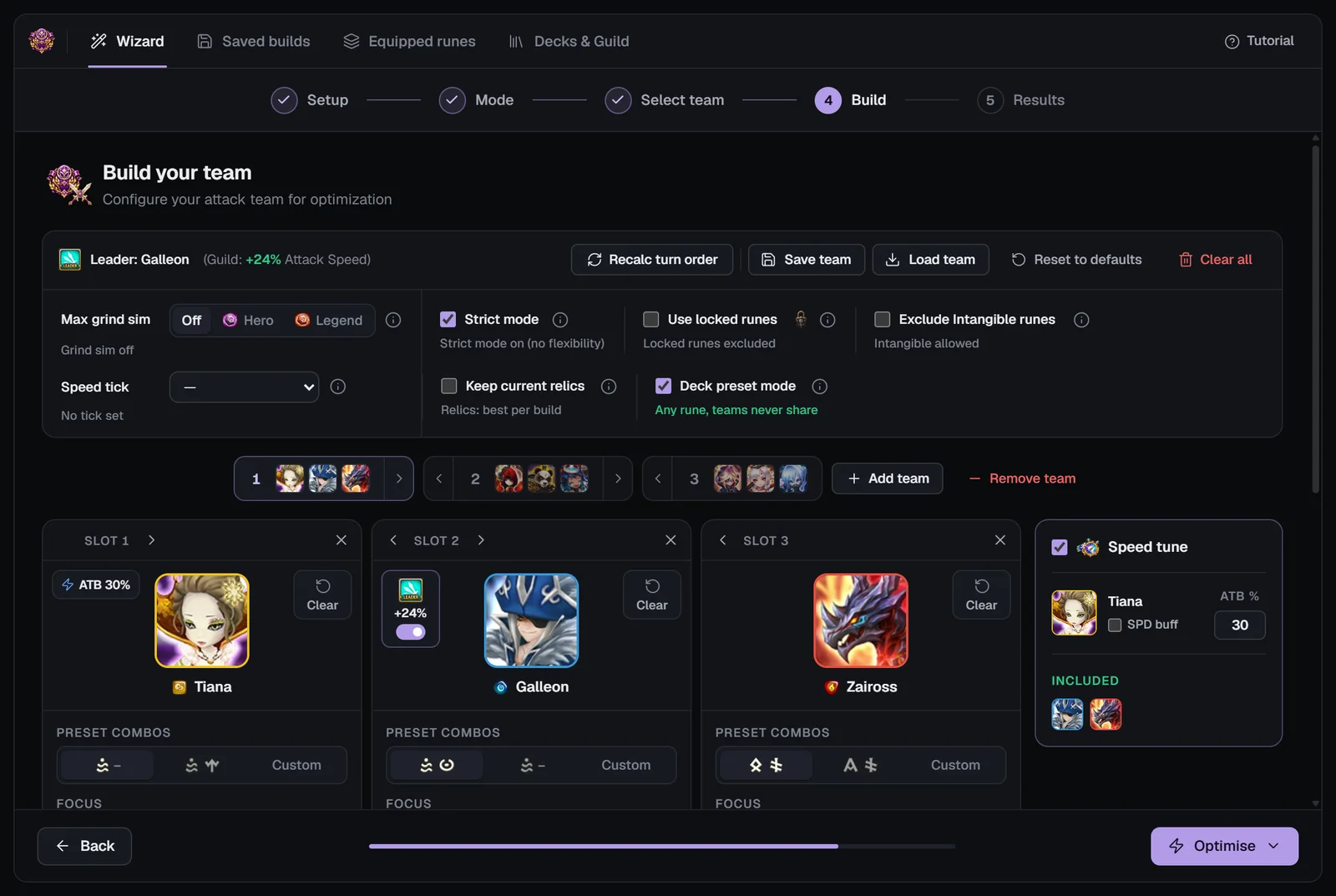
„Stell dein Team zusammen – Richte dein Angriffsteam für die Optimierung ein“ (oder dein Verteidigungsteam). Die Werkzeugleiste über den Karten:
Team-Tabs sitzen unter der Werkzeugleiste, einer pro Team mit seinen Porträts. Klicke auf einen Tab, um das Team zu wechseln, und auf ‹ ›, um eins zu verschieben; Team hinzufügen fügt ein leeres Team hinzu (bis zu fünf), und Team entfernen entfernt nach einer Bestätigung das Team auf dem Bildschirm. Jedes Team behält seine eigenen Monster, Einstellungen, seine Tempo-Abstimmung und seinen Tempo-Tick; der Optimierer baut alle in derselben Optimierung.
Kartenreihenfolge ist Zugreihenfolge: Jedes Team hat drei Karten, und die Karte ganz links zieht zuerst. Platzierte Monster werden in eine empfohlene Reihenfolge sortiert; ändere sie mit den Pfeilen ‹ › auf jeder Karte.
Um ein Monster zu wechseln, entferne es mit ✕ und klicke auf die leere Karte: In Monster wählen suchst du nach Namen, filterst nach Attribut und wählst aus deiner Box; ein Monster, das schon in einem deiner Teams steckt, trägt die Markierung Im Team (ein zweites Exemplar, das du besitzt, bleibt frei).
Du kommst aus dem Bestiarium? Auf der Seite eines Monsters öffnet der Build-Button eines Teams dieses Team direkt in diesem Schritt, im Angriff oder in der Verteidigung.
Monsterkarten: jede Einstellung erklärt
Jede Karte ist der Build-Wunsch für ein Monster. Wählst du ein Monster, füllt sich die Karte aus dem SWLens-Bestiarium – mit seinen beliebtesten Runensets und Haupteigenschaften auf Slot 2/4/6 – und bekommt einen passenden Build-Modus, sodass die meisten Karten so, wie sie sind, schon fertig sind.
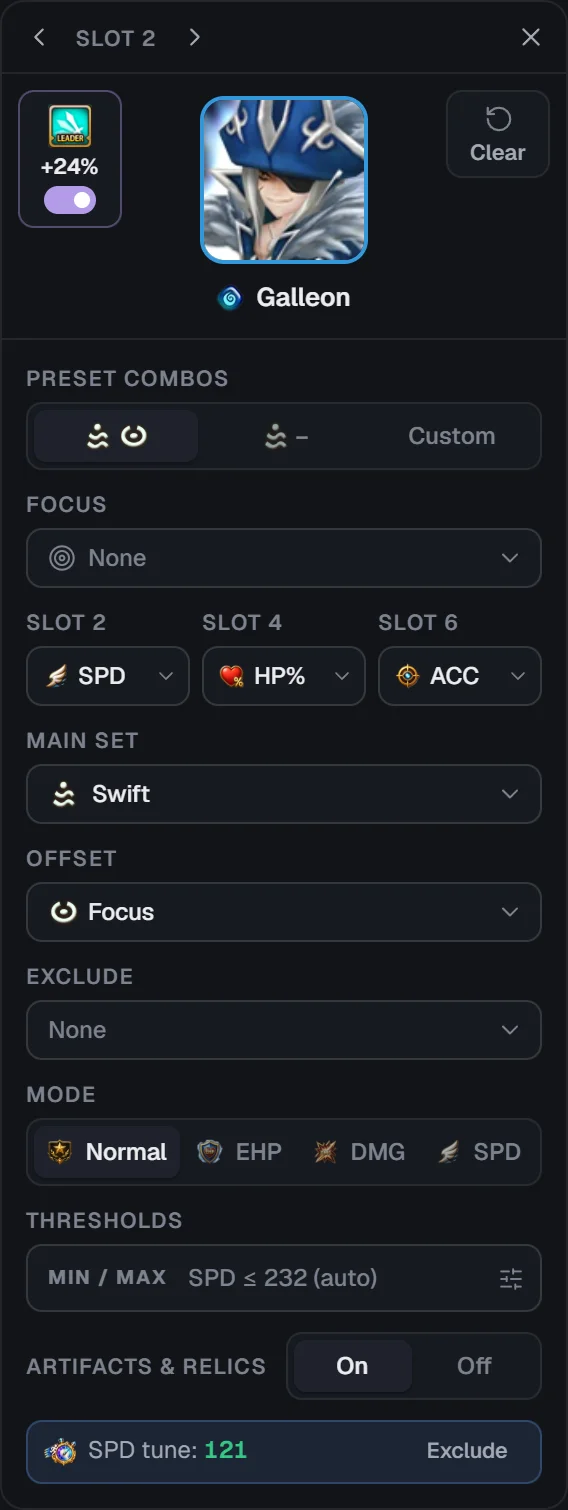
Build-Modi: Normal, EHP, SCH und SPD
Die beste Runeneffizienz bis 2 SPD unter dem schnellsten Build: fast so schnell wie der Modus SPD, mit besseren Runen.
Die höchsten effektiven HP, für Tanks und Bruiser.
Formel: HP × (1140 + DEF × 3.5) / 1000Der meiste Schaden, für Schadensverursacher.
Formel: ATK × (1 + Krit. Schdn) × Krit. Rate + ATK × (1 − Krit. Rate)Der schnellste Build: so viel Tempo wie möglich, egal wie die anderen Werte aussehen.
Eine Karte startet in dem Modus, der zu ihrem Build aus dem Bestiarium passt: ein ATK-Leisten-Booster mit Flächenangriff und Tempo-Set im Modus SPD, ein Schadensverursacher mit Krit. Schdn / ATK% in SCH, ein Build mit HP% / DEF% in EHP und alles andere in Normal.
Team-Optionen: Schliff-Sim., strenger Modus, Sperren, Immateriell, Relikte und Deck-Presets
Jede Option hat im Planer ein ⓘ mit ihrer Erklärung. Der Optimierer nutzt 6★-Runen ab +12 und zählt jede mit ihrer Haupteigenschaft auf +15, weil das Fertigstellen einer Rune wenig kostet.
Tempo-Abstimmung und Tick-Stufen
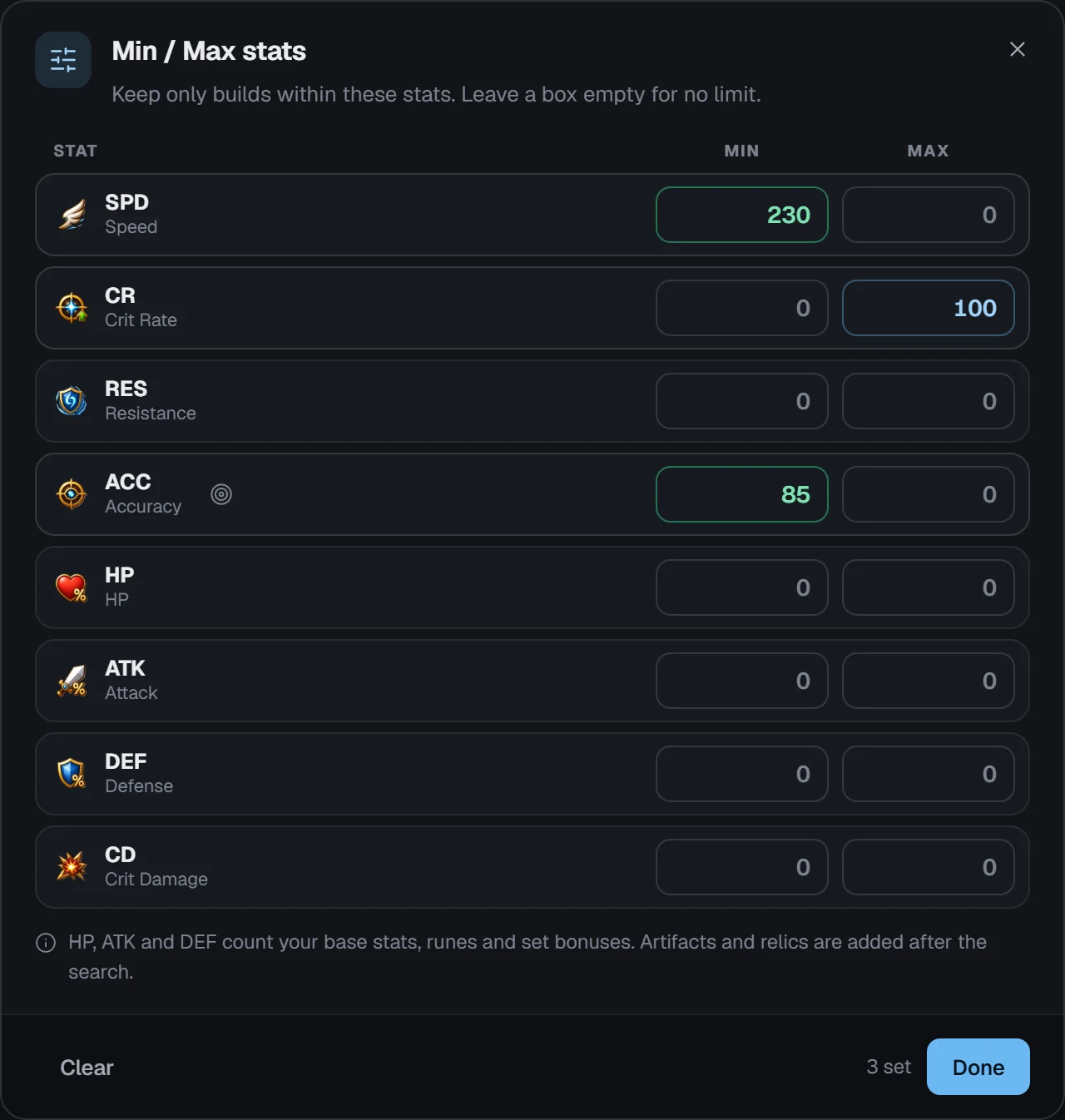
Die Zugreihenfolge entscheidet die Kämpfe im Welt-Gildenkampf: Dein Booster zieht zuerst, die anderen folgen in der Reihenfolge der Karten. Neben dem Min. / Max. SPD jeder Karte und der Tempo-Leader-Fertigkeit hat jedes Team zwei Wege, sie zu steuern – pro Team eingestellt, im Team-Tab, auf dem du gerade bist.
Tempo-Abstimmung (Beta)
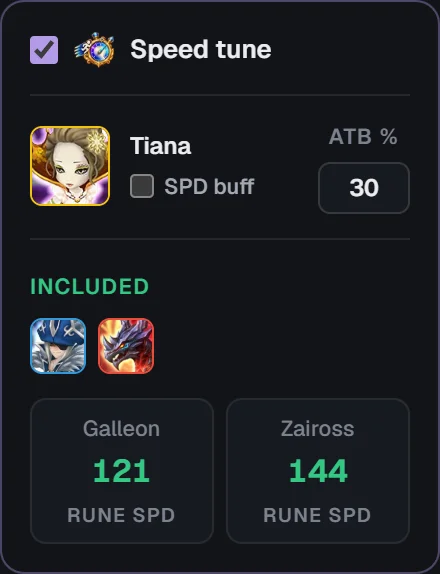
Das Panel Tempo-Abstimmung sitzt neben den Karten. Hake es an, und der Optimierer baut zuerst den ATK-Leisten-Booster des Teams, berechnet dann das Tempo, das jeder Nachfolger braucht, um direkt nach ihm zu ziehen, und deckelt das SPD jedes Nachfolgers dort – so fließen seine übrigen Rolls in Schaden und Überleben.
Tempo-Tick
Das Kampftempo fällt in Ticks: Monster im selben Tick ziehen gleich oft. Wähle einen Tick in der Werkzeugleiste – Tick 4 (358–476), Tick 5 (286–357), Tick 6 (239–285) oder Tick 7 (205–238) SPD im Kampf –, und jedes Monster des Teams muss sein Minimum erreichen, ohne mehr auszugeben als nötig. Jede Karte zeigt dann „Tick N“, mit „Ausschließen“, um ein Monster herauszunehmen.
Innerhalb eines Teams gilt: Tempo-Abstimmung und Tempo-Tick schließen sich gegenseitig aus. Das Kästchen der Tempo-Abstimmung ist gesperrt, solange ein Tick gesetzt ist. Die Tempo-Abstimmung passt zu einem Team mit Booster; ein Tempo-Tick passt zu einem Cleave-Team, dessen Monster alle im selben Tick ziehen müssen.
Wenn ein Tempo nicht erreichbar ist
Können deine Runen das Tempo, das ein Nachfolger braucht, nicht erreichen, nennt „Ziel der Tempo-Abstimmung nicht erreicht“ das Monster, das nötige SPD und das beste erreichbare und empfiehlt eine Lösung: Senke das Max. SPD des Boosters oder nimm dieses Monster aus der Tempo-Abstimmung. Trotzdem fortfahren behält den besten gefundenen Build.
Willst du zuerst die Zahlen? Der kostenlose Tempo-Rechner berechnet die Abstimmung für jedes Team.
Optimieren: jedes Team in einer Optimierung
Klicke in der Fußleiste auf Optimieren und wähle Optimieren („Lass SWLens die besten Builds für dein ganzes Team wählen“) oder Erweitert optimieren. Der Optimierer durchsucht Milliarden von Runen-Kombinationen auf den Servern von SWLens, er läuft also auf dem Handy genauso wie am PC. Er baut deine Teams nacheinander („Team 1 von 3 wird optimiert…“), und eine Rune oder ein Artefakt, das ein Team bekommen hat, geht nie an ein anderes.
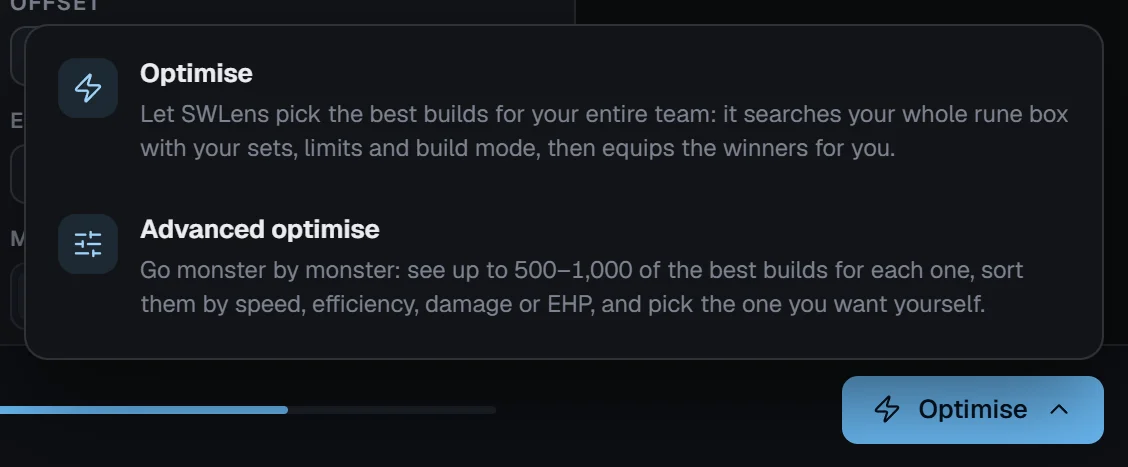
Während er läuft, zeigt das Fenster Optimierung läuft jedes Team und jeden Schritt (mit Tempo-Abstimmung: zuerst den Booster, dann die Nachfolger); Optimierung abbrechen stoppt ihn. Bei Teams mit vielen Fokus-Werten heißt es vielleicht „eine sehr komplexe Optimierung“ – das dauert nur länger.
Meldungen vor und nach einer Optimierung
Lässt sich die Optimierung nicht abschließen, kommt das genutzte Token zurück, der neue Versuch ist also kostenlos. Die Wertekarte eines Monsters sagt vielleicht auch, dass sein Build der beste innerhalb des Zeitlimits ist.
Erweitert optimieren: den Build jedes Monsters selbst wählen
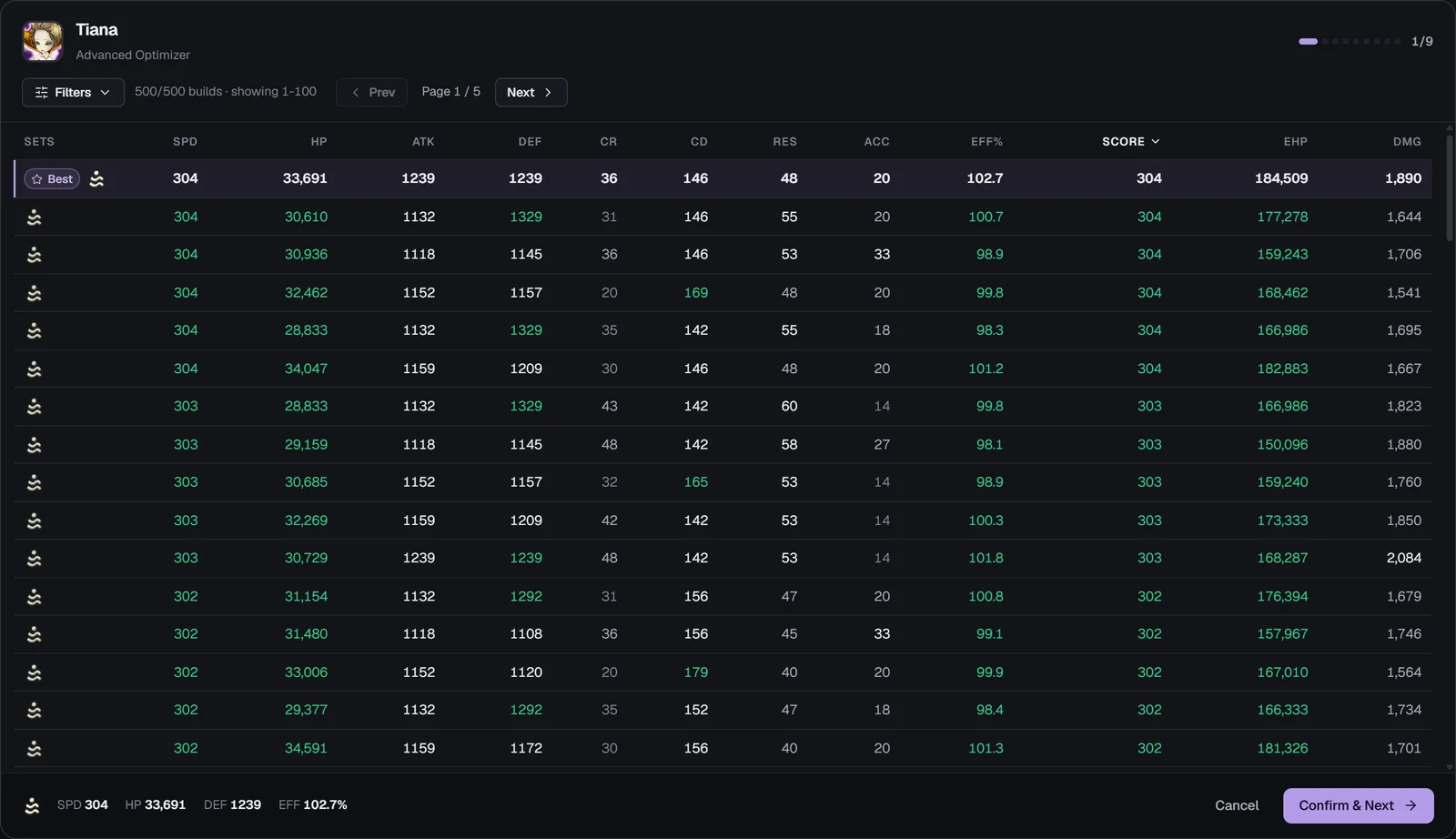
Erweitert optimieren – „Monster für Monster“ – liefert bis zu 500–1.000 der besten Builds pro Monster statt eines einzigen. Die Tabelle Erweiterter Optimierer öffnet sich für das erste Monster deines ersten Teams, und du gehst jedes Monster jedes Teams durch, eins nach dem anderen:
- Spalten: SPD, HP, ATK, DEF, Krit. Rate, Krit. Schdn, RES, ACC, EFF%, WERTUNG, EHP und SCH. Klicke auf eine Überschrift, um zu sortieren.
- Filter setzen Mindestwerte, und der Zähler zeigt, wie viele Builds übrig sind; Filter löschen setzt sie zurück.
- Beste markiert die eigene Wahl des Optimierers: den Build, den ein normales „Optimieren“ liefert.
- Klicke auf eine Zeile, dann auf Bestätigen & weiter: Die Runen dieses Builds verlassen den Pool, und das nächste Monster wird mit dem Rest neu optimiert. Zurück geht zum vorigen Monster, und Bestätigen & fertig beim letzten öffnet die Ergebnisse.
- Abbrechen schließt die Tabelle, ohne die Wahlen zu behalten.
Schritt 5 · Ergebnisse: jedes Team, Rune für Rune
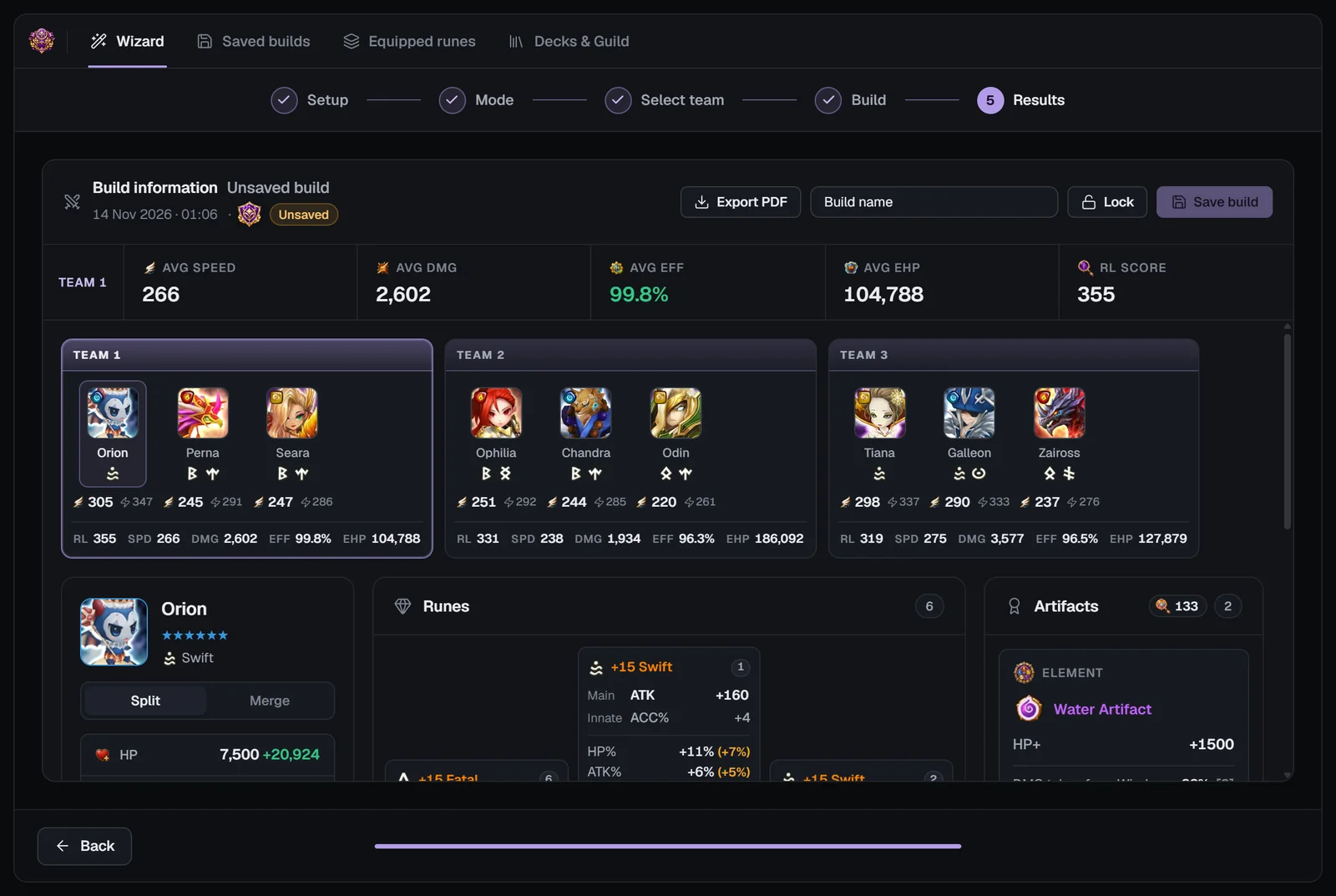
Die Ergebnisse sehen aus wie ein gespeicherter Build: Angriffs-Build oder Verteidigungs-Build, sein Name („Nicht gespeicherter Build“, bis du speicherst) und im Kopfbereich PDF exportieren und die Speicher-Optionen. Darunter:
Den Build speichern
Gib einen Namen ein, entscheide dich für Sperren („Build wird gesperrt gespeichert“) oder nicht und klicke auf Build speichern: Alle deine Teams werden zusammen gespeichert, unter Gespeicherte Builds und in deinem SWLens-Konto. Ein gesperrter Build hält seine Runen aus späteren Optimierungen desselben Pools heraus – und über einen gesperrten Verteidigungs-Build gelangen deine Verteidigungsmonster für den Welt-Gildenkampf in den Tab Angelegte Runen.
PDF exportieren speichert den Build als PDF: eine Übersicht mit den Durchschnittswerten, den Team-Leisten und den Werten jedes Monsters, dann eine Seite pro Monster mit seiner Wertekarte, seinen Runen und Artefakten.
Mit Basic oder Premium bringt dich „Zurück“ zum Build-Schritt, alle Einstellungen bleiben erhalten, bereit zum Anpassen und erneuten Optimieren. Mit einem Token ist „Zurück“ bei den Ergebnissen gesperrt: Speichere sie, bevor du gehst – „Start“ fragt vorher nach, wenn die Ergebnisse nicht gespeichert sind.
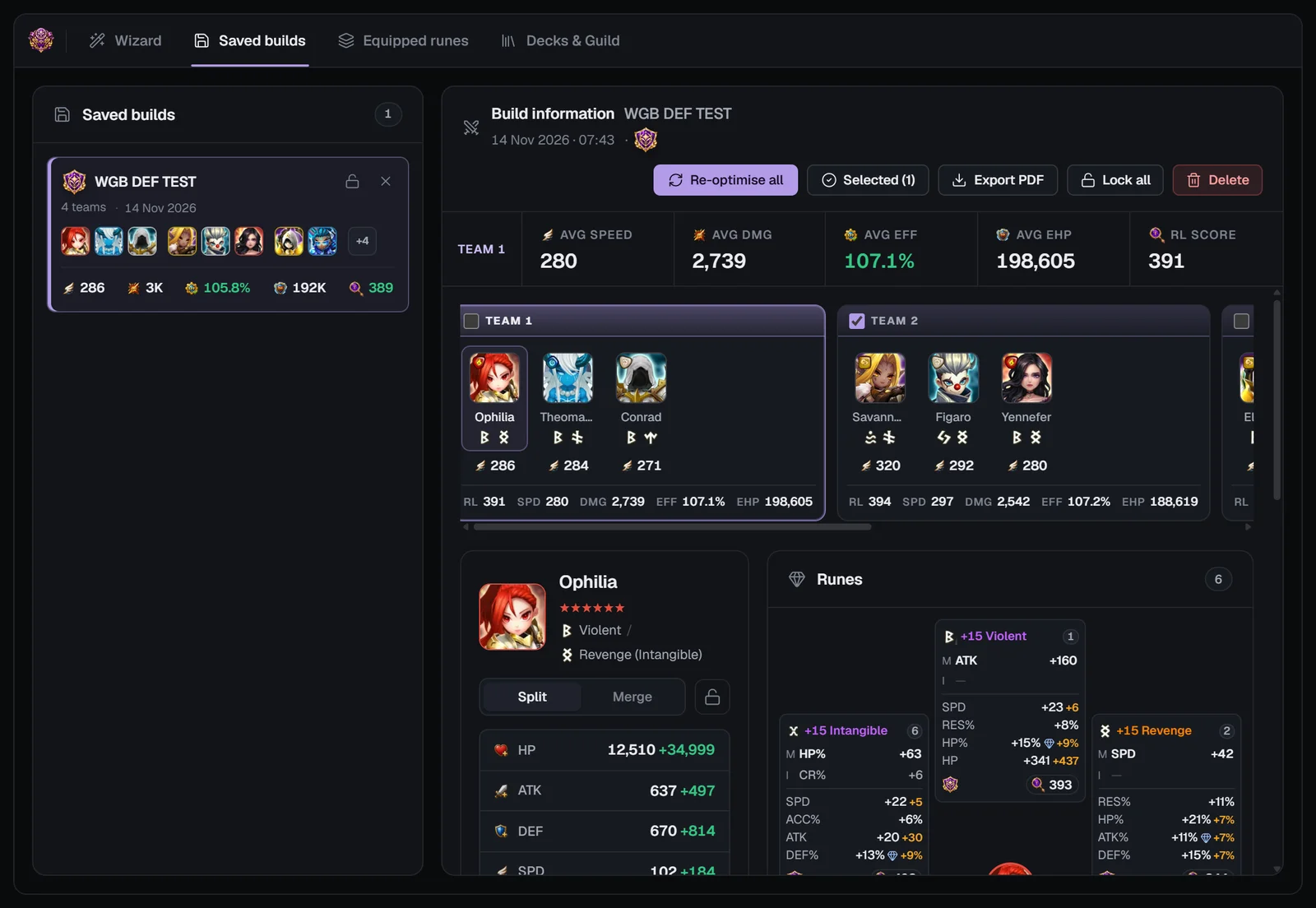
Gespeicherte Builds: alle Teams oder einige neu optimieren
Der Tab Gespeicherte Builds listet deine Builds für den Welt-Gildenkampf. Jede Karte zeigt Angriffs-Build oder Verteidigungs-Build, Name, Datum, Anzahl der Teams und Durchschnittswerte; das Schloss auf der Karte sperrt oder entsperrt jedes Monster darin.
Gespeicherte Builds liegen in deinem SWLens-Konto, du hast sie also auf jedem Gerät, auf dem du dich anmeldest.
Angelegte Runen: die ATK- und DEF-Pools
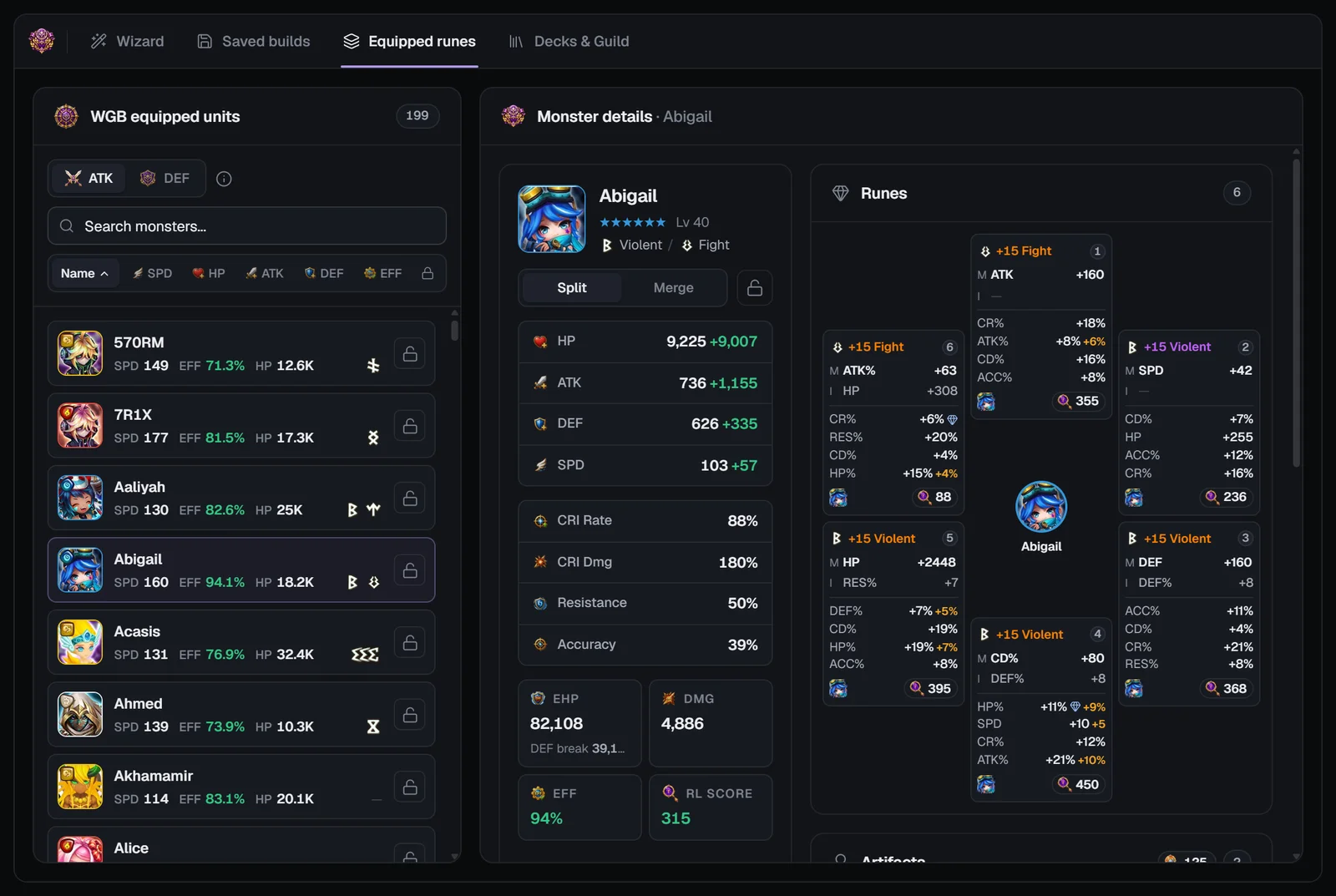
„Welt-Gildenkampf: ausgerüstete Monster“, mit dem Schalter Runenpool: Welt-Gildenkampf oben: ATK listet die Monster, die Angriffsrunen tragen – deine normale Runen-Box, geteilt mit der Arena –, und DEF deine Verteidigungsmonster für den Welt-Gildenkampf, aus deinen gespeicherten Builds. Suche, sortiere nach Name, EFF oder Gesperrt und klicke auf ein Monster für seine Wertekarte, Runen und Artefakte.
Verteidigungsrunen für den Welt-Gildenkampf lassen sich nicht aus deinem Konto-Export lesen, daher füllt sich die DEF-Liste, während du Verteidigungs-Builds speicherst und sperrst (Tab Assistent → Modus Verteidigung). Gesperrte Verteidigungsmonster im Welt-Gildenkampf behalten ihre Runenzuweisungen über Optimierungen hinweg.
Das Schloss in jeder Zeile hält die Runen dieses Monsters vom Optimierer fern („Sperren (Runen vom Optimierer ausnehmen)“); Alle entsperren gibt die ganze Liste frei. Jeder Pool hat seine eigenen Sperren.
Decks & Gilde: deine Teams und die deiner Gildenmitglieder
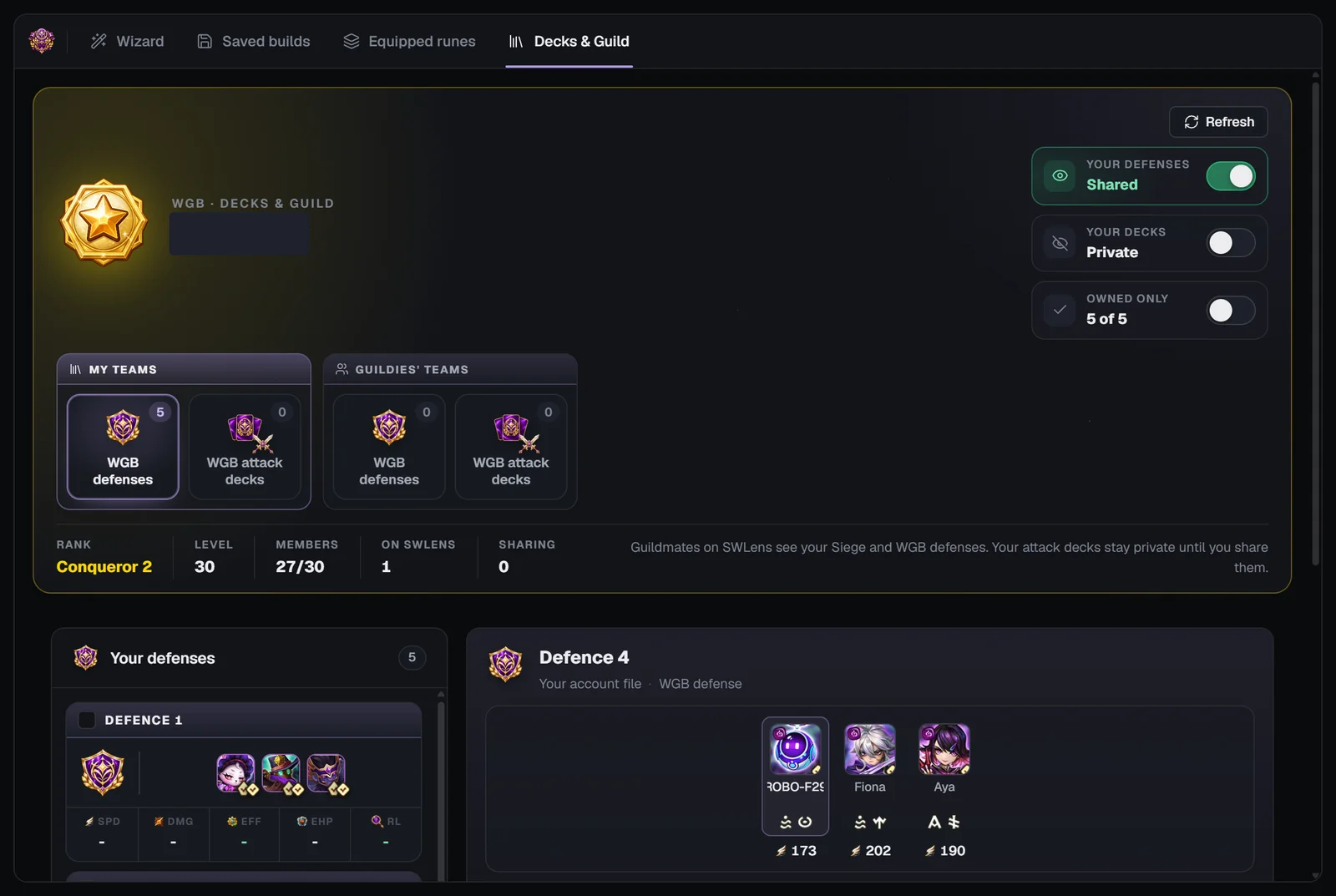
Der Tab Decks & Gilde sammelt Teams für den Welt-Gildenkampf an einem Ort. Meine Teams sind deine Verteidigungen im Welt-Gildenkampf und die Angriffsdecks, die du im Spiel gespeichert hast, aus deinem Konto; Teams der Gilde sind die Verteidigungen und Decks, die deine Gildenmitglieder auf SWLens teilen. Die Kacheln oben wählen die Liste: Verteidigungen oder Angriffsdecks, deine oder die deiner Gilde.
Die Teams deiner Gildenmitglieder erscheinen, sobald du angemeldet bist, dein Konto auf SWLens ist und dich der Upload eines Gildenmitglieds aus den letzten 30 Tagen in der Gilde führt. Laut deiner Kontodatei in keiner Gilde? Dann sagt der Tab das.
„Optimieren“ braucht Zugang zum Welt-Gildenkampf-Planer – einen Plan oder ein Token; ohne Zugang zeigt es die Optionen zum Freischalten.
Der Welt-Gildenkampf-Planer auf dem Handy
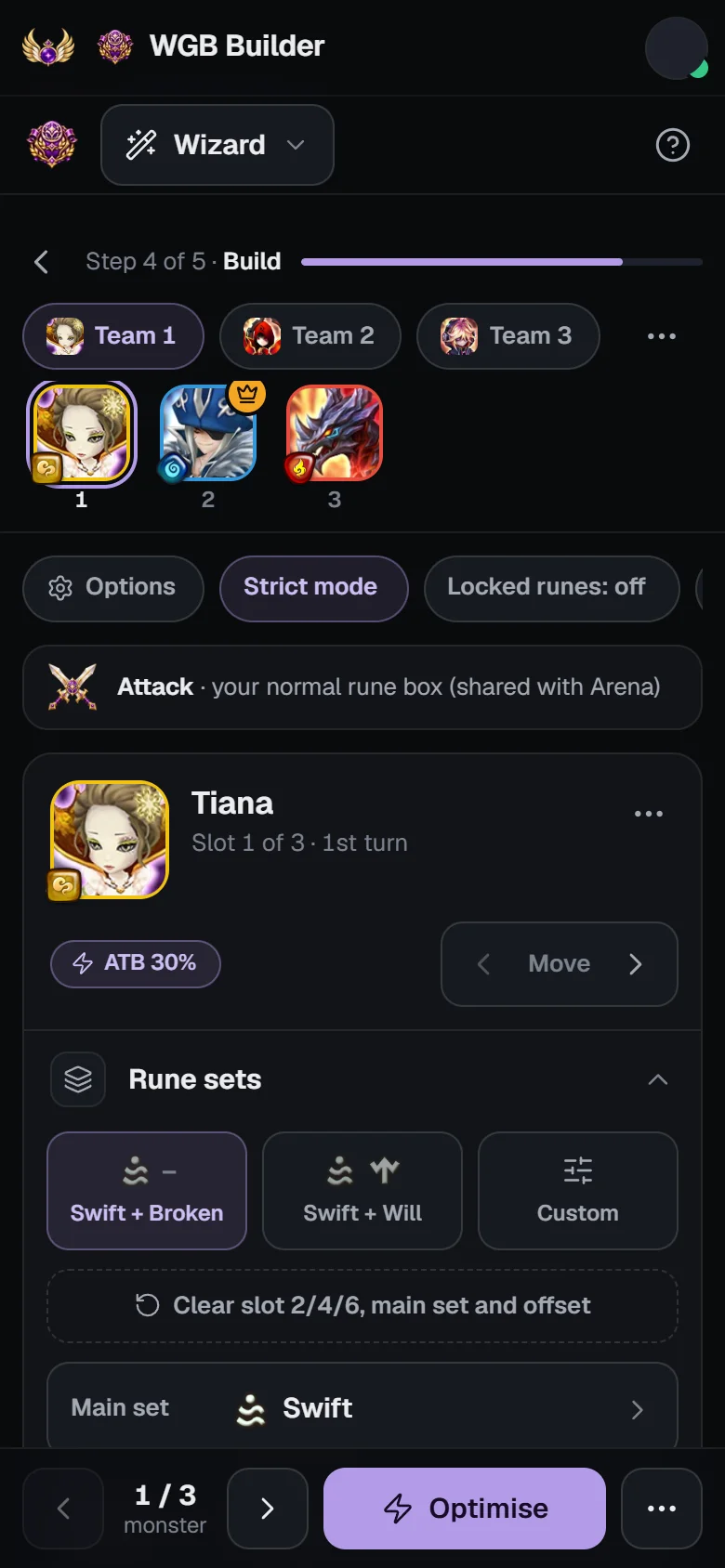
- Die vier Tabs liegen oben, und die Schrittleiste zeigt, wo du bist.
- Im Build-Schritt wechseln Chips unter der Werkzeugleiste das Team; das ⋯ am Ende der Chips verschiebt das Team auf dem Bildschirm, fügt ein Team hinzu und entfernt das Team auf dem Bildschirm. Eine Zeile sagt, welchen Runenpool der Modus nutzt.
- Du siehst eine Karte nach der anderen: Die Porträts in der Leiste oben sind die Zugreihenfolge des Teams (Platz 1 bis 3). Tippe auf ein Porträt, wische die Karte oder nutze ‹ › unten, um das Monster zu wechseln; ‹ Verschieben › auf einer Karte tauscht sie mit der Nachbarkarte, und ⋯ auf der Karte enthält „Dieses Monster entfernen“.
- Die Options-Chips unter dem Team öffnen die Team-Optionen, mit dem aktiven Leader im Kopf des Fensters; der Leader trägt in der Leiste eine Krone. Das Menü ⋯ unten enthält Reihenfolge neu berechnen, Team speichern, Team laden, Auf Standard zurücksetzen, Alles löschen und das Tutorial.
- Optimieren in der unteren Leiste bietet Optimieren und Erweitert optimieren; die erweiterte Tabelle wird zu einer Liste von Build-Karten mit Sortier-Chips und einem Filter-Fenster.
- Der Tab Angelegte Runen hat denselben Pool-Schalter ATK / DEF, mit einem kurzen Hinweis zu jedem Pool.
FAQ zum Welt-Gildenkampf-Planer
Was ist der Welt-Gildenkampf-Planer von SWLens?
Ein Team-Planer und Runen-Optimierer für den Welt-Gildenkampf in Summoners War. Wähle bis zu fünf Angriffs- oder Verteidigungsteams – angesagt, deine eigenen Decks oder die deiner Gildenmitglieder –, und er gibt jedem Monster in einer Optimierung seine besten Runen, Artefakte und sein Relikt, mit Tempo-Abstimmung oder Tempo-Tick, Runensets, Haupteigenschaften, Fokus-Werten, Build-Modi und Wertegrenzen.
Wie funktioniert der Welt-Gildenkampf in Summoners War?
Deine Gilde kämpft 45 Stunden lang gegen eine andere Gilde von einem beliebigen Server, bis zu zweimal pro Woche. Jedes Angriffsmitglied hat zwei Angriffe, jeder ein Kampf über 5 Runden gegen eine gegnerische Basis, der bis zur Hälfte ihrer HP zerstören kann, und die Gilde, die mehr HP zerstört, gewinnt. Verteidigungen kämpfen mit den Runen, die in ihrer Verteidigungsplatzierung für den Welt-Gildenkampf gespeichert sind.
Warum hat der Welt-Gildenkampf zwei Runenpools?
Im Spiel hat die Verteidigung im Welt-Gildenkampf einen eigenen Runenpool, während der Angriff deine normale Runen-Box nutzt, genau wie die Arena. Der Planer nutzt im Modus Angriff den Angriffspool und im Modus Verteidigung den Verteidigungspool, jeweils mit eigenen Sperren.
Wie viele Teams für den Welt-Gildenkampf kann ich auf einmal optimieren?
Bis zu fünf Angriffs- oder fünf Verteidigungsteams aus drei Monstern, in einer Optimierung. Teams teilen nie eine Rune oder ein Artefakt.
Warum sieht der Planer meine Verteidigungsrunen für den Welt-Gildenkampf nicht?
Das Spiel liefert die Verteidigungsrunen für den Welt-Gildenkampf nicht in den Daten mit, die dein Konto-Export ausliest. Speichere und sperre deine Verteidigungs-Builds im Welt-Gildenkampf-Planer: Ab dann wissen der Tab Angelegte Runen und spätere Optimierungen, wo diese Runen sind.
Ändert das Optimieren für den Angriff im Welt-Gildenkampf meine Builds für die Arena?
Das kann passieren: Beide nutzen deine normale Runen-Box. Sperre die Builds, auf die du dich verlässt; ihre Runen bleiben aus einer Optimierung heraus, außer du schaltest „Gesperrte Runen nutzen“ ein oder der Deck-Preset-Modus lässt eine Optimierung im Angriff sie nutzen.
Was macht der Filter „Nat.-4★-Türme“?
Er zeigt nur die Teams aus Monstern bis Nat. 4★.
Kann ich die Teams meiner Gildenmitglieder für den Welt-Gildenkampf sehen und optimieren?
Ja, im Tab Decks & Gilde: die Verteidigungen und Angriffsdecks, die deine Gildenmitglieder auf SWLens teilen. Hake bis zu fünf an, und „Gewählte optimieren“ baut sie mit deinen eigenen Monstern. Deine eigenen Verteidigungen sind geteilt, außer du verbirgst sie; deine Decks bleiben privat, bis du sie teilst.
Kann der Welt-Gildenkampf-Planer das Tempo abstimmen?
Ja, pro Team: Die Tempo-Abstimmung baut zuerst den Booster und stimmt die anderen so ab, dass sie direkt nach ihm ziehen, oder ein Tempo-Tick lässt jedes Monster des Teams einen Kampftempo-Tick erreichen. In einem Team kannst du das eine oder das andere nutzen, nicht beides.
Was ist der Deck-Preset-Modus im Welt-Gildenkampf-Planer?
Eine Beta-Option, standardmäßig an. Eine Optimierung im Angriff darf jede Rune deiner Box nutzen, auch gesperrte, wobei Teams trotzdem nie teilen; eine Optimierung der Verteidigung darf Runen nutzen, die in Angriffs-, Cairos- und Allgemein-Builds gesperrt sind. Ausgeschaltet gilt jede Sperre, und jede Rune wird nur einmal genutzt.
Ist der Welt-Gildenkampf-Planer kostenlos?
Jedes kostenlose Konto bekommt 2 Optimierungs-Token, und der Welt-Gildenkampf-Planer ist einer der vier Token-Planer. Basic enthält den Arena-Planer und einen Planer deiner Wahl – wähle also den Welt-Gildenkampf-Planer; Premium enthält jeden Planer.
Kann ich den Welt-Gildenkampf-Planer auf dem Handy nutzen?
Ja. Der Optimierer läuft auf den Servern von SWLens, und der Planer hat ein Handy-Layout: Team-Chips, eine Monsterkarte nach der anderen, die Team-Optionen in einem eigenen Fenster und „Optimieren“ in der unteren Leiste.
Passende Anleitungen


Über den Welt-Gildenkampf-Planer von SWLens
Der Welt-Gildenkampf-Planer von SWLens ist ein Runen-Optimierer für Summoners War und ein WGB-Team-Planer für Angriff und Verteidigung im Welt-Gildenkampf. Er kümmert sich für dich um beide Runenpools, optimiert bis zu fünf Teams in einer Optimierung, ohne eine Rune zu teilen, und startet bei angesagten WGB-Teams (mit Nat.-4★-Filter), deinen eigenen Decks und Verteidigungen oder den geteilten Teams deiner Gildenmitglieder. Lege Runensets, Haupteigenschaften auf Slot 2/4/6, Fokus-Werte, die Build-Modi Normal / EHP / SCH / SPD und Min./Max.-Grenzen fest, halte jeden Booster mit der Tempo-Abstimmung oder einem Tempo-Tick vorne und hol dir Runen, Artefakte und Relikte für jedes Monster – mit Schliff-Simulation, „Erweitert optimieren“, gespeicherten Builds, Sperren und PDF-Export.
Bereit für den Welt-Gildenkampf?
Lade dein Konto und optimiere deine Angriffs- oder Verteidigungsteams für den Welt-Gildenkampf in wenigen Minuten. Deine ersten Optimierungen sind dank der Willkommens-Token kostenlos.