
Equipos de Arena: optimizador de runas y creador de equipos
En esta página18
¿Qué es Equipos de Arena de SWLens?
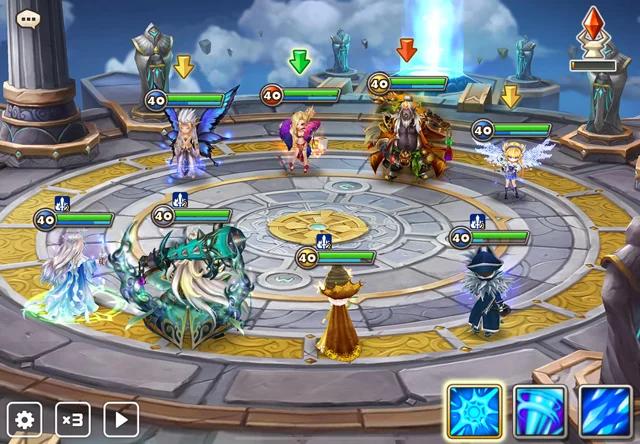
La Arena es el PvP clásico de Summoners War: colocas una defensa de cuatro monstruos para que otros jugadores la ataquen y subes en la clasificación con tu ataque, de cuatro en cuatro monstruos. Con un único equipo, cada runa cuenta: la habilidad de líder, el orden de turnos y unos pocos puntos de velocidad deciden el combate.
Equipos de Arena monta ese equipo. Elige ataque o defensa, empieza con un equipo en tendencia, con uno de tus propios mazos o con cuatro monstruos cualesquiera, indica lo que necesita cada uno y haz clic en Optimizar: SWLens da a los cuatro monstruos sus mejores runas, artefactos y reliquia de tu caja de runas en una sola optimización.
Ataque y defensa
Equipos en tendencia
Tus mazos del juego
Ajuste de VEL y rangos de ticks
Optimizador de runas, artefactos y reliquias
Builds guardados y bloqueos compartidos
El creador tiene cuatro pestañas: Asistente (los pasos de abajo), Builds guardados, Runas equipadas y Mazos. El emblema a la izquierda de la barra de pestañas es el botón Inicio: te lleva de vuelta a Preparación y te pregunta antes si eso te haría perder trabajo sin guardar. En el paso Build, un botón Tutorial a la derecha de la barra de pestañas te explica cada control.
El asistente tiene cinco pasos: Preparación → Modo → Elegir equipo → Build → Resultados.
Una sola caja de runas: lo que comparte Equipos de Arena
La Arena usa tu caja de runas normal: las runas de tus monstruos y de tu inventario, la misma caja que tus equipos de ataque de Batalla de Gremios Mundial, las mazmorras y el resto del juego, salvo la Batalla de Asalto, la defensa de Batalla de Gremios Mundial y Arena Mundial. Optimizar un equipo de Arena puede quitarle runas a otro equipo que las lleva ahora, y los resultados te dicen dónde está cada runa.
Los bloqueos siguen a esa caja. Un monstruo bloqueado en un build de Arena, de ataque de Batalla de Gremios Mundial, del Taller de Cairos o del Optimizador general deja sus runas fuera de una optimización de Arena, salvo que actives Usar runas bloqueadas, y los bloqueos de Arena cuentan igual en esos creadores.
El Modo preajuste de mazo (Beta, activado por defecto) relaja esto para los equipos que no guardan runas en el juego. Una optimización de ataque puede usar cualquier runa de tu caja, incluso las bloqueadas en otros builds. Una optimización de defensa puede usar las runas bloqueadas en builds de ataque, de Cairos y generales, mientras que las bloqueadas en builds de defensa se quedan fuera. Desactivado, se aplican todos los bloqueos y cada runa se usa una sola vez.
Antes de empezar: tu cuenta y el acceso
El creador trabaja con tu cuenta: monstruos, runas, artefactos, reliquias, tu rango de Arena y tus mazos del juego. La forma más fácil de cargarla es SWLens Connect en el cliente de SWLens, que mantiene tu caja sincronizada mientras juegas. O exporta tu cuenta con SWEX y usa Importar JSON en el menú lateral: la guía de SWEX explica cómo, y Conectar tu cuenta explica las dos formas. Todas las herramientas de SWLens leen la misma cuenta, así que una sola importación sirve para todas.
Fichas gratis, Basic y Premium
El paso Preparación está abierto a todo el mundo; Elige un modo necesita acceso. Una cuenta gratuita empieza con 2 fichas de optimización (más una ficha de Cairos, que solo sirve en el Taller de Cairos), y Equipos de Arena es uno de los cuatro creadores que admiten fichas, junto con los de Arena Mundial, Batalla de Asalto y Batalla de Gremios Mundial. Basic incluye Equipos de Arena completo, más otro creador a tu elección (Arena Mundial, Batalla de Asalto o Batalla de Gremios Mundial), y Premium desbloquea todos los creadores; los dos vienen con optimizaciones ilimitadas. Consulta los precios.
Sin plan, Elige un modo te pide Usar una ficha de optimización («Esto usará 1 ficha de optimización»); si no te quedan fichas, te ofrece packs de fichas y los planes. Una ficha desbloquea una optimización: la propia optimización y las reoptimizaciones que la siguen durante 45 minutos (por ejemplo, cada elección de la optimización avanzada reoptimiza el siguiente monstruo). Si una optimización falla, la ficha se te devuelve y el reintento es gratis. Después, una nueva optimización necesita una ficha nueva, así que guarda tus resultados antes de salir de ellos.
Paso 1 · Preparación: tu cuenta de un vistazo
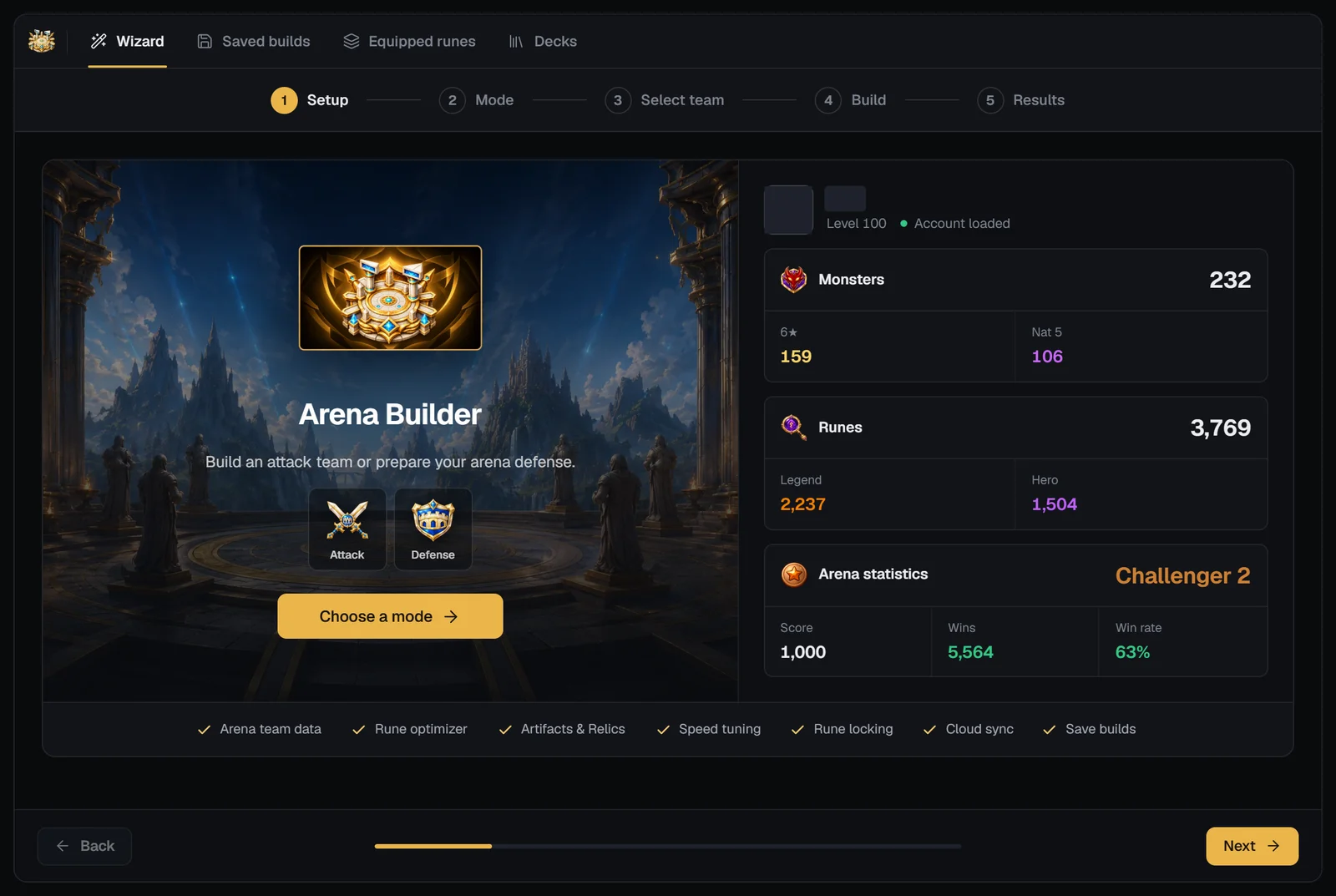
Preparación es la plataforma de lanzamiento del creador («Monta un equipo de ataque o prepara tu defensa de Arena»), con la ilustración de Equipos de Arena, sus dos modos (Ataque y Defensa) y el botón Elige un modo, tu cuenta y la lista de lo que hace el creador.
El panel de la cuenta muestra tu nombre de Invocador y tu nivel, y luego Monstruos (total, 6★, Natural de 5★), Runas (total, Legend, Hero) y Estadísticas de Arena: tu insignia y tu rango, tu puntuación, tus victorias y tu tasa de victoria. Sin Premium, un recuadro muestra las fichas y los usos de creadores que te quedan.
¿Aún no has cargado ninguna cuenta? El botón dice Importar JSON: importa el archivo de tu cuenta y el panel se rellena.
Paso 2 · Ataque o defensa
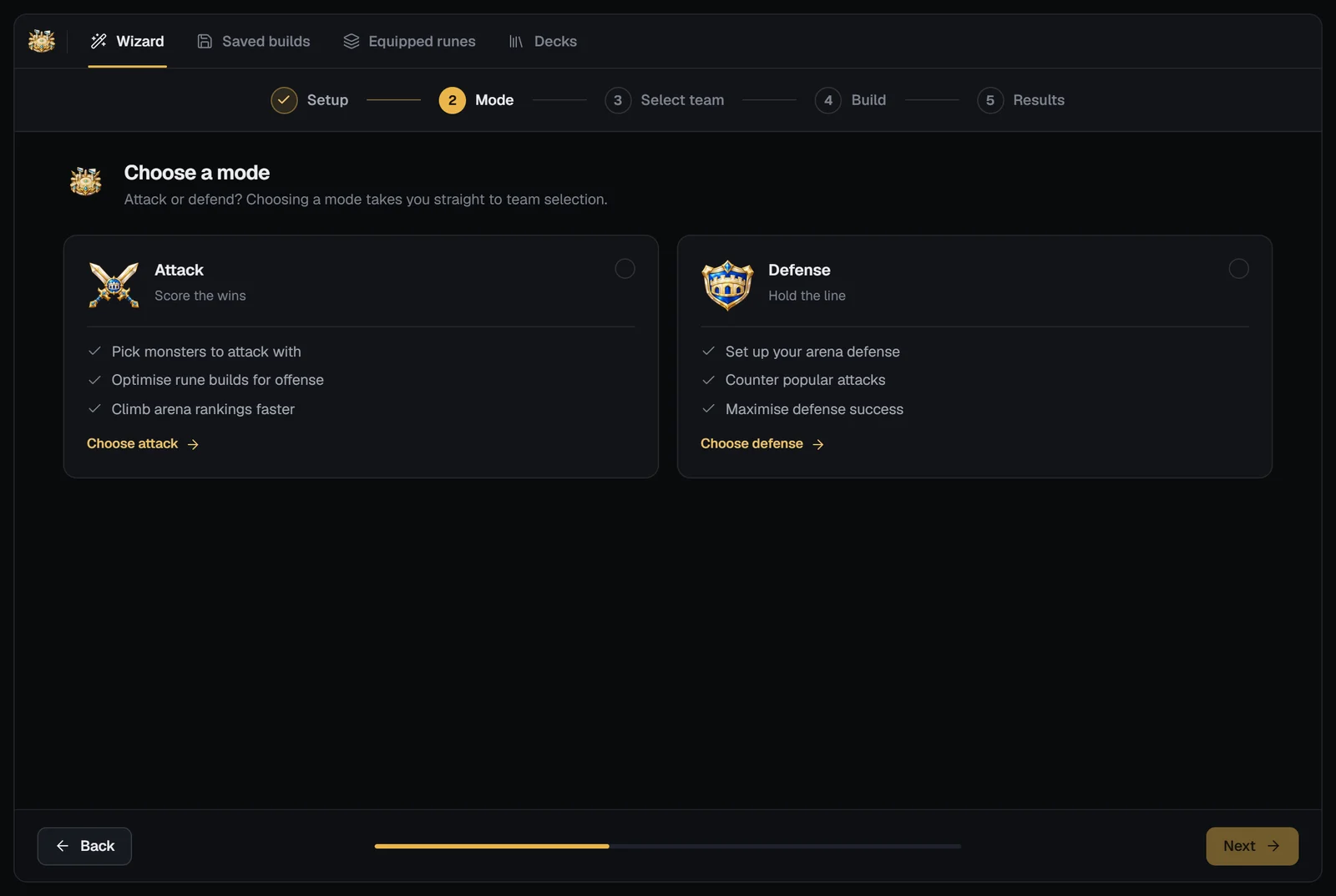
«Elige un modo: ¿Atacar o defender? Al elegir un modo pasas directamente a la elección de equipos». Haz clic en una tarjeta:

Ataque
Elige los monstruos para atacar, optimiza los builds de runas para el ataque y sube más rápido en la clasificación de Arena.

Defensa
Prepara tu defensa de Arena, contrarresta los ataques populares y gana más defensas.
Los dos modos usan la misma caja de runas. El modo decide qué equipos ves después y si tu build se guarda como build de ataque o de defensa.
Paso 3 · Elige un equipo: equipos en tendencia y tus mazos
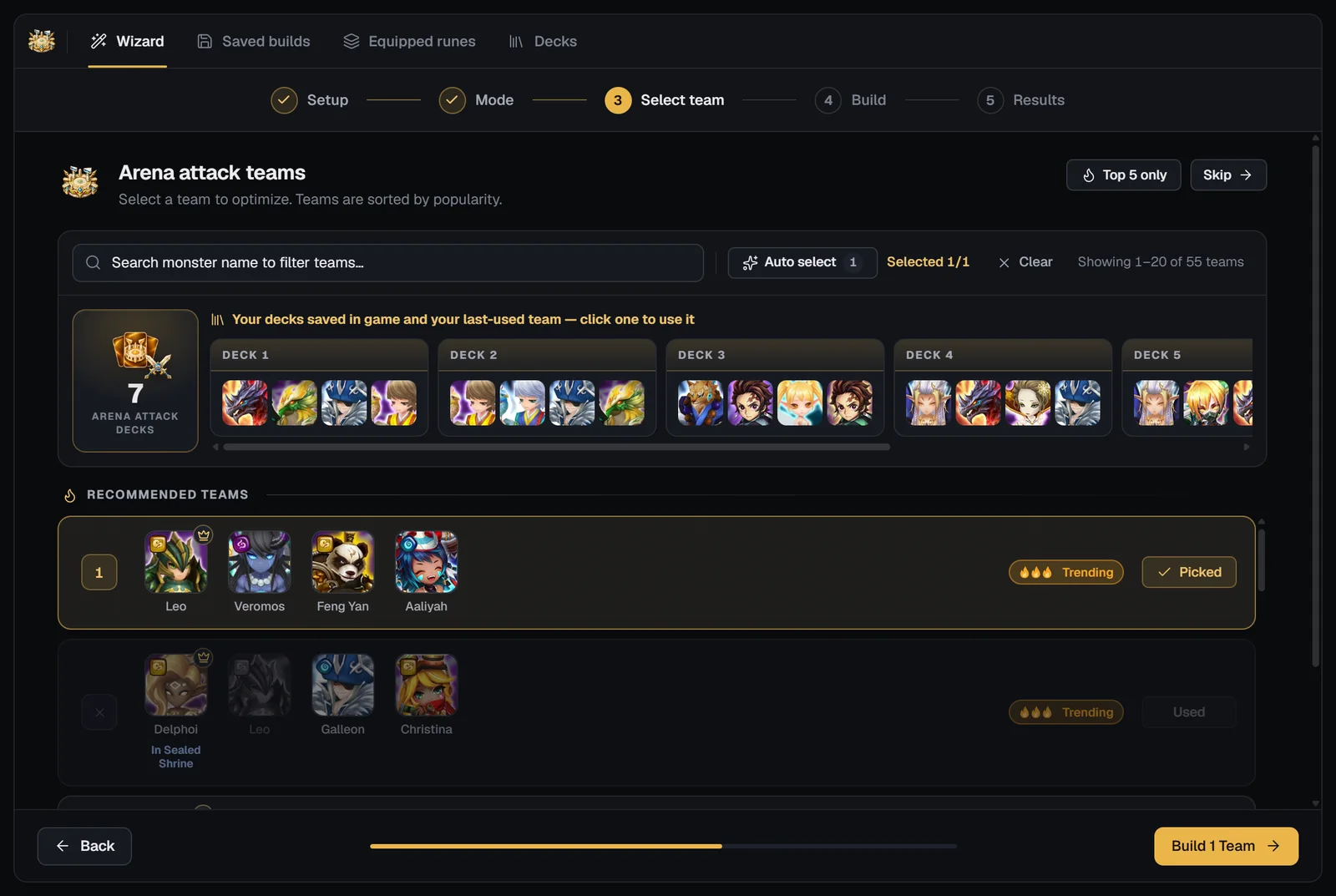
«Equipos de ataque de Arena: Elige un equipo para optimizar. Los equipos están ordenados por popularidad». En defensa: «Elige tu equipo de defensa. Haz clic en un equipo para elegirlo». Solo aparecen los equipos que puedes alinear: tienes todos sus monstruos.
Tus mazos
La franja sobre la lista contiene tus propios equipos de tu cuenta: en ataque, tus mazos de Arena guardados en el juego y tu último equipo usado; en defensa, tu defensa de Arena. Haz clic en uno para elegirlo, igual que una fila de la lista.
Equipos recomendados
Búsqueda, tendencias y selección
En un ordenador, elegir un equipo de ataque te lleva directamente al paso Build; un equipo de defensa, y cualquier elección en el móvil, espera a que pulses Siguiente. Después, el creador prepara el equipo (los ajustes del Bestiario de cada monstruo y el orden de turnos) mientras aparece «Preparando el equipo».
La lista muestra 20 equipos por página, y la línea de encima dice cuáles estás viendo («Mostrando 1–20 de 85 equipos»). Si no hay ningún equipo que mostrar, dice «No se encontraron equipos que puedas montar»: Omitir te deja montar cuatro monstruos cualesquiera.
Paso 4 · Monta tu equipo: la barra de herramientas del equipo
«Monta tu equipo: configura tu equipo de ataque para la optimización» (o tu equipo de defensa). La barra de herramientas sobre las cuatro tarjetas:
Las pestañas de equipo solo aparecen cuando hay más de un equipo cargado: después de Cargar equipo o al reoptimizar un build guardado con varios equipos. Haz clic en una pestaña para cambiar de equipo y en ‹ › para mover uno; después, el optimizador monta todos los equipos cargados en la misma optimización.
El orden de las tarjetas es el orden de turnos: la tarjeta de la izquierda actúa primero. Los monstruos colocados se ordenan en un orden recomendado; cámbialo con las flechas ‹ › de cada tarjeta.
Para cambiar un monstruo, quítalo con ✕ y haz clic en la tarjeta vacía: Elegir monstruo te deja buscar por nombre, filtrar por atributo y elegir de tu caja.
¿Vienes del Bestiario? En la página de un monstruo, el botón de build de un equipo abre ese equipo directamente en este paso, en ataque o en defensa.
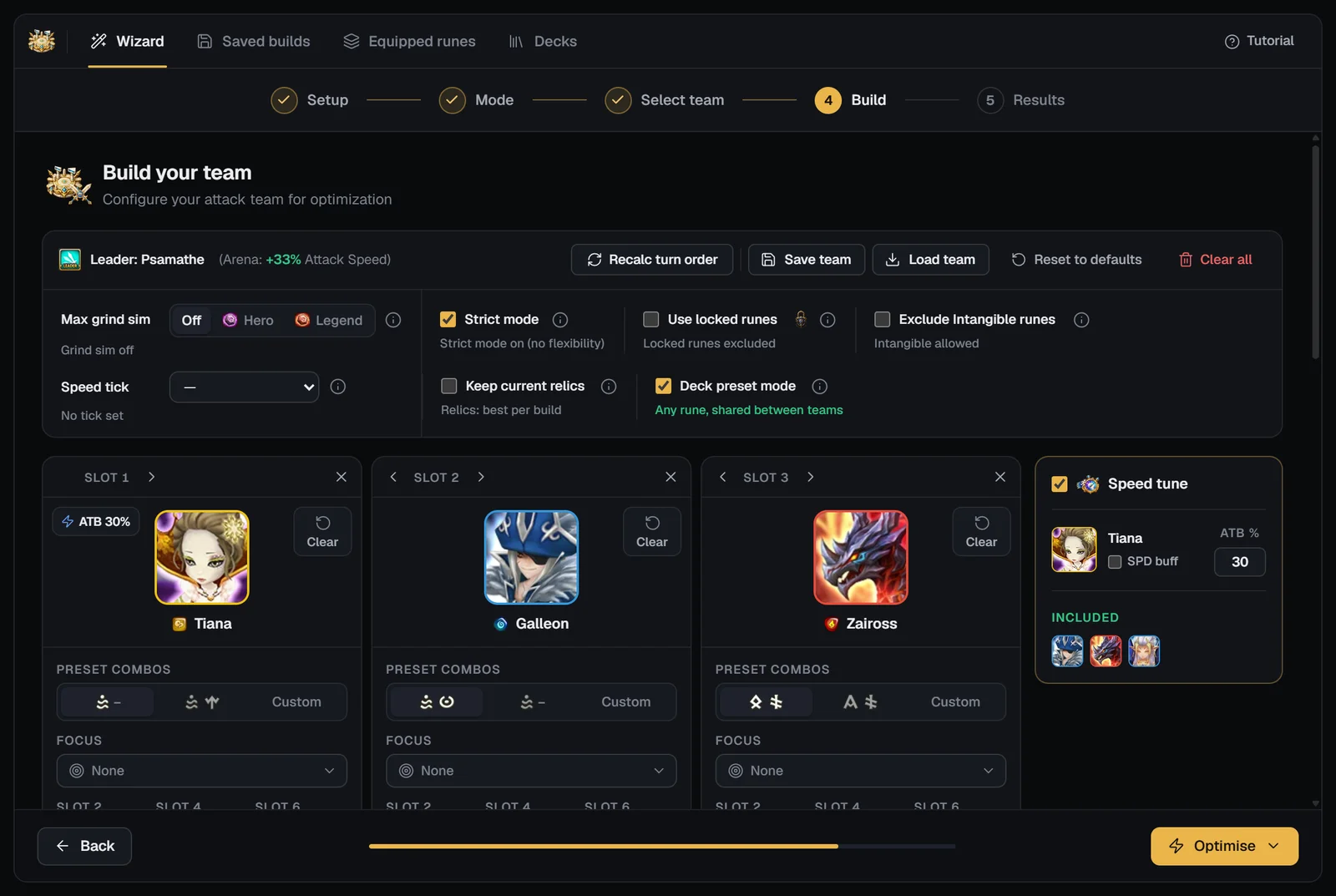
Tarjetas de monstruo: cada ajuste, explicado
Cada tarjeta es la petición de build de un monstruo. Al elegir un monstruo, la tarjeta se rellena con el Bestiario de SWLens (sus sets de runas y las propiedades principales de las ranuras 2/4/6 más populares) y recibe el modo de build que le va, así que la mayoría de las tarjetas están listas tal cual.
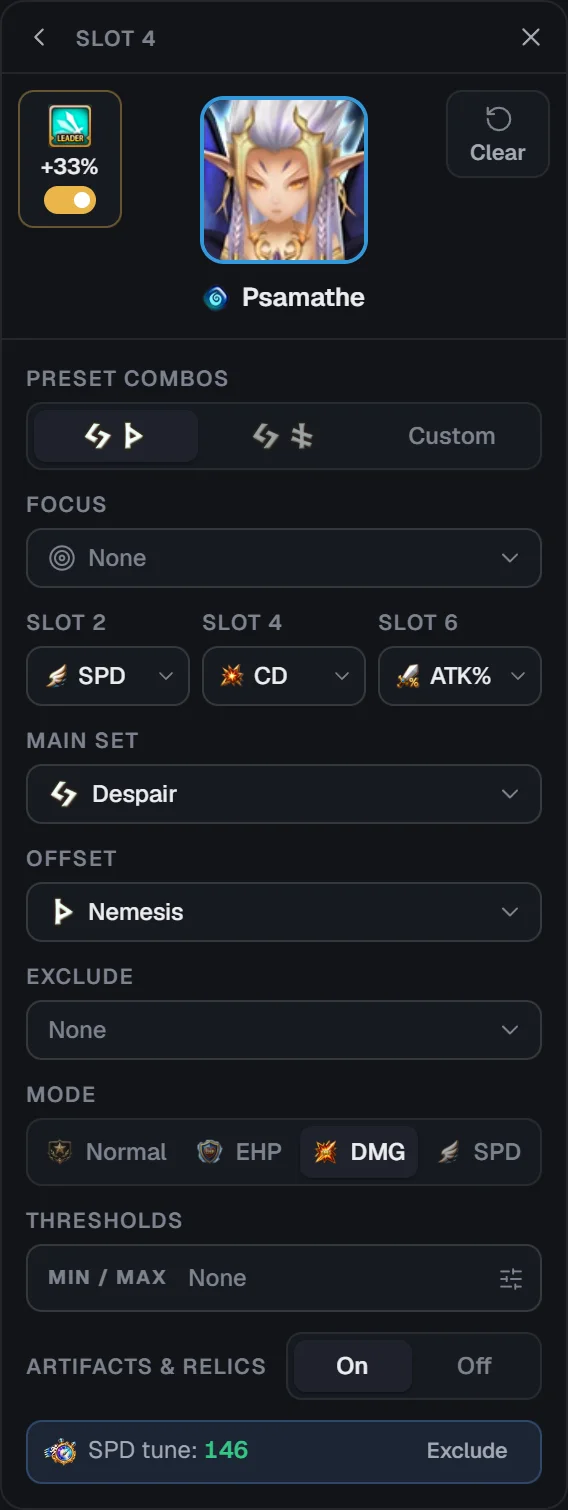
Modos de build: Normal, EHP, DAÑO y VEL
La mejor eficiencia de runas a menos de 2 de VEL del build más rápido: casi tan rápido como el modo VEL, con mejores runas.
El HP efectivo más alto, para tanques y luchadores resistentes.
Fórmula: HP × (1140 + DEF × 3.5) / 1000El mayor daño, para los monstruos de daño.
Fórmula: ATQ × (1 + Daño CRÍ) × Tasa CRÍ + ATQ × (1 − Tasa CRÍ)El build más rápido: la mayor velocidad posible, sean cuales sean las demás propiedades.
Una tarjeta empieza en el modo que encaja con su build del Bestiario: un booster de barra de área con Swift, en VEL; un monstruo de daño con Daño CRÍ / ATQ%, en DAÑO; un build de HP% / DEF%, en EHP, y todo lo demás, en Normal.
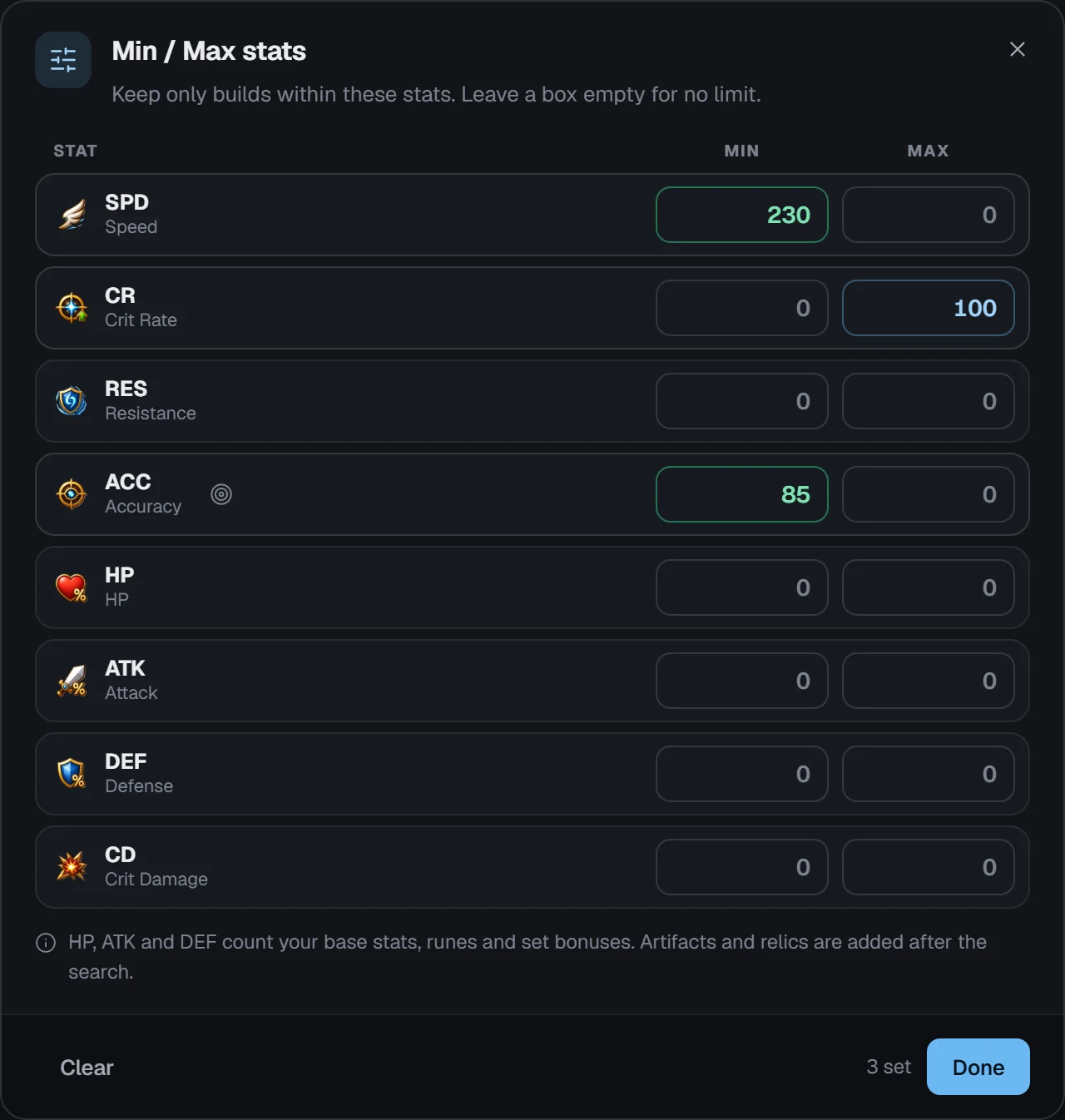
Opciones del equipo: sim. de Piedras de Molino, modo estricto, bloqueos, Intangible, reliquias y preajustes de mazo
Cada opción tiene un ⓘ con su explicación en el creador. El optimizador usa runas de seis estrellas a +12 o más y cuenta cada una con su propiedad principal de +15, porque terminar una runa sale barato.
Ajuste de VEL y rangos de ticks
El orden de turnos decide los combates de Arena: tu booster actúa primero y los demás lo siguen en el orden de las tarjetas. Además del Mín. / Máx. de VEL de cada tarjeta y de la habilidad de líder de VEL, Equipos de Arena tiene dos formas de controlarlo.
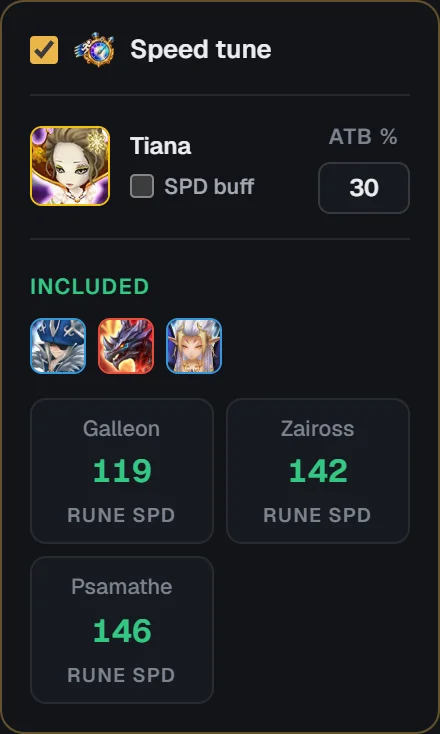
Ajuste de VEL (Beta)
El panel Ajuste de VEL está junto a las tarjetas. Márcalo y el optimizador monta primero tu booster de barra, luego calcula la velocidad que necesita cada seguidor para actuar justo después y pone ahí el tope de VEL de cada uno, así que el resto de sus mejoras va al daño y a la supervivencia.
El booster suele ser un monstruo como  Bernard,
 Tiana o
 Bastet con Swift, con su subida de barra ya rellenada.
Tick de VEL
La VEL en combate se reparte en ticks: los monstruos del mismo tick actúan con la misma frecuencia. Elige un tick en la barra de herramientas (Tick 4 (358–476), Tick 5 (286–357), Tick 6 (239–285) o Tick 7 (205–238) de VEL en combate) y cada monstruo del equipo tendrá que llegar a su mínimo sin gastar más de lo necesario. Cada tarjeta muestra entonces «Tick N», con Excluir para dejar fuera a un monstruo.
El ajuste de VEL y el tick de VEL se excluyen entre sí: la casilla Ajuste de VEL se desactiva mientras haya un tick fijado. El ajuste de VEL va bien para un equipo con booster; un tick de VEL, para un equipo de cleave cuyos monstruos tienen que actuar todos en el mismo tick.
Cuando no se alcanza una velocidad
Si tus runas no llegan a la velocidad que necesita un seguidor, «No se alcanza el objetivo del ajuste de VEL» nombra al monstruo, la VEL que necesita y lo máximo que alcanza, y recomienda una solución: bajar la VEL máxima del booster o excluir a ese monstruo del ajuste de VEL. Continuar de todos modos se queda con el mejor build que encontró.
¿Quieres ver primero los números? La Calculadora de VEL, gratuita, calcula el ajuste de cualquier equipo.
Optimizar: el mejor build para cada monstruo
Haz clic en Optimizar en el pie de página y elige Optimizar («Deja que SWLens elija los mejores builds para todo tu equipo») u Optimización avanzada. El optimizador busca entre miles de millones de combinaciones de runas en los servidores de SWLens, así que funciona igual en un móvil que en un PC, y monta a los cuatro monstruos juntos: una runa o un artefacto nunca va a dos de ellos.
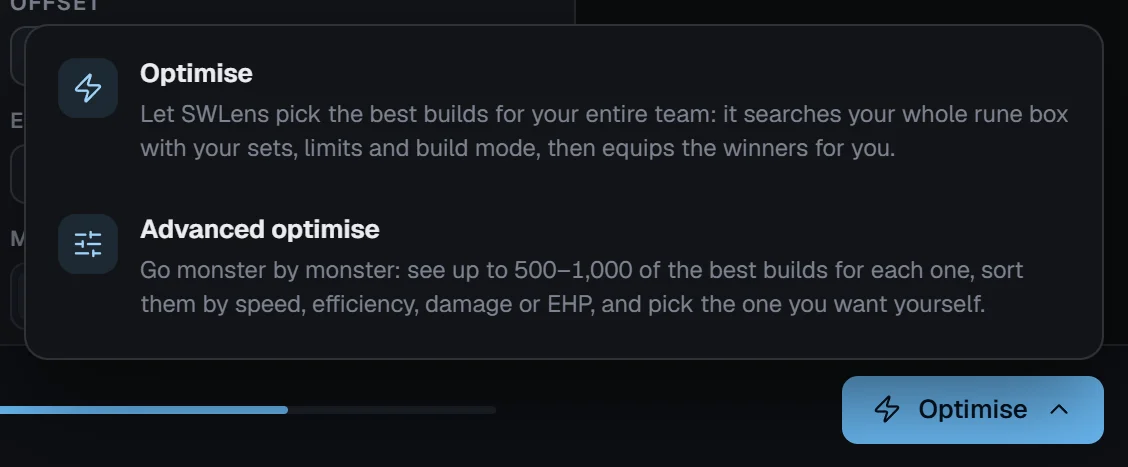
Mientras se ejecuta, la ventana Optimizando muestra cada paso (con el ajuste de VEL activado: primero el booster y luego los seguidores); Cancelar la optimización la detiene. Un equipo con muchas propiedades de enfoque puede indicar que es «una optimización muy compleja»: solo tarda más.
Mensajes antes y después de una optimización
Si la optimización no se puede completar, la ficha que usaste se te devuelve, así que el reintento es gratis. La tarjeta de estadísticas de un monstruo también puede indicar que su build es el mejor encontrado dentro del tiempo límite.
Optimización avanzada: elige a mano el build de cada monstruo
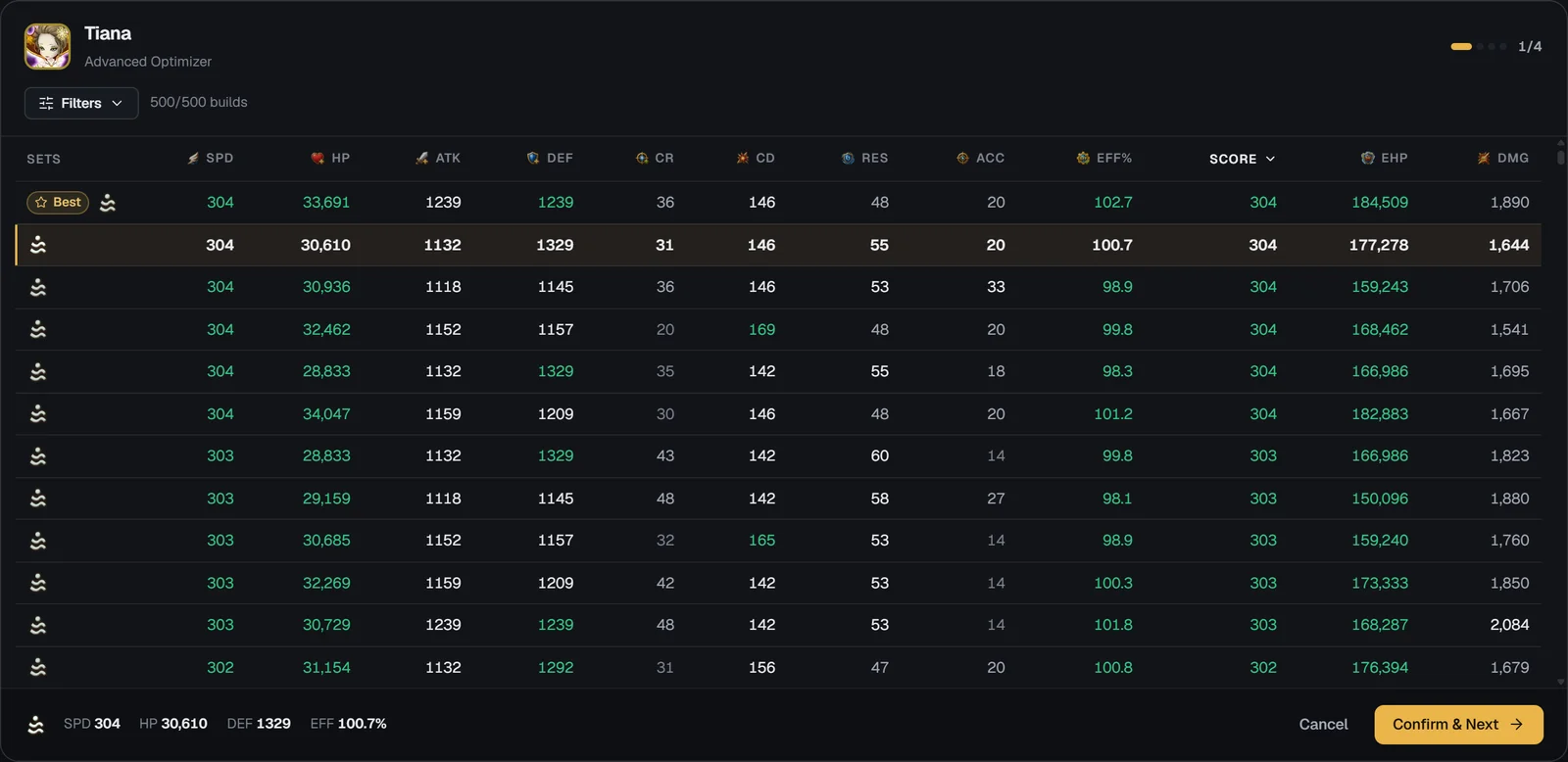
Optimización avanzada («Ve monstruo por monstruo») devuelve entre 500 y 1000 de los mejores builds de cada monstruo en lugar de uno. La tabla del Optimizador avanzado se abre con el primer monstruo («1/4») y recorres el equipo monstruo a monstruo:
- Columnas: los sets, VEL, HP, ATQ, DEF, Tasa CRÍ, Daño CRÍ, RES, Precisión, EFIC.%, PUNT., EHP y DAÑO. Haz clic en una cabecera para ordenar.
- Filtros fija valores mínimos, y el recuento muestra cuántos builds quedan; Quitar los filtros los restablece.
- Mejor marca la elección del propio optimizador: el build que da una optimización normal.
- Haz clic en una fila y luego en Confirmar y seguir: las runas de ese build salen del grupo y el siguiente monstruo se reoptimiza con lo que queda. Atrás vuelve al monstruo anterior, y Confirmar y terminar en el último abre los resultados.
- Cancelar cierra la tabla sin conservar lo que elegiste.
Paso 5 · Resultados: tus builds de Arena, runa a runa
Los resultados se leen como un build guardado: Build de ataque o Build de defensa, su nombre («Build sin guardar» hasta que lo guardes) y, en la cabecera, Exportar PDF y los controles para guardar. Debajo:
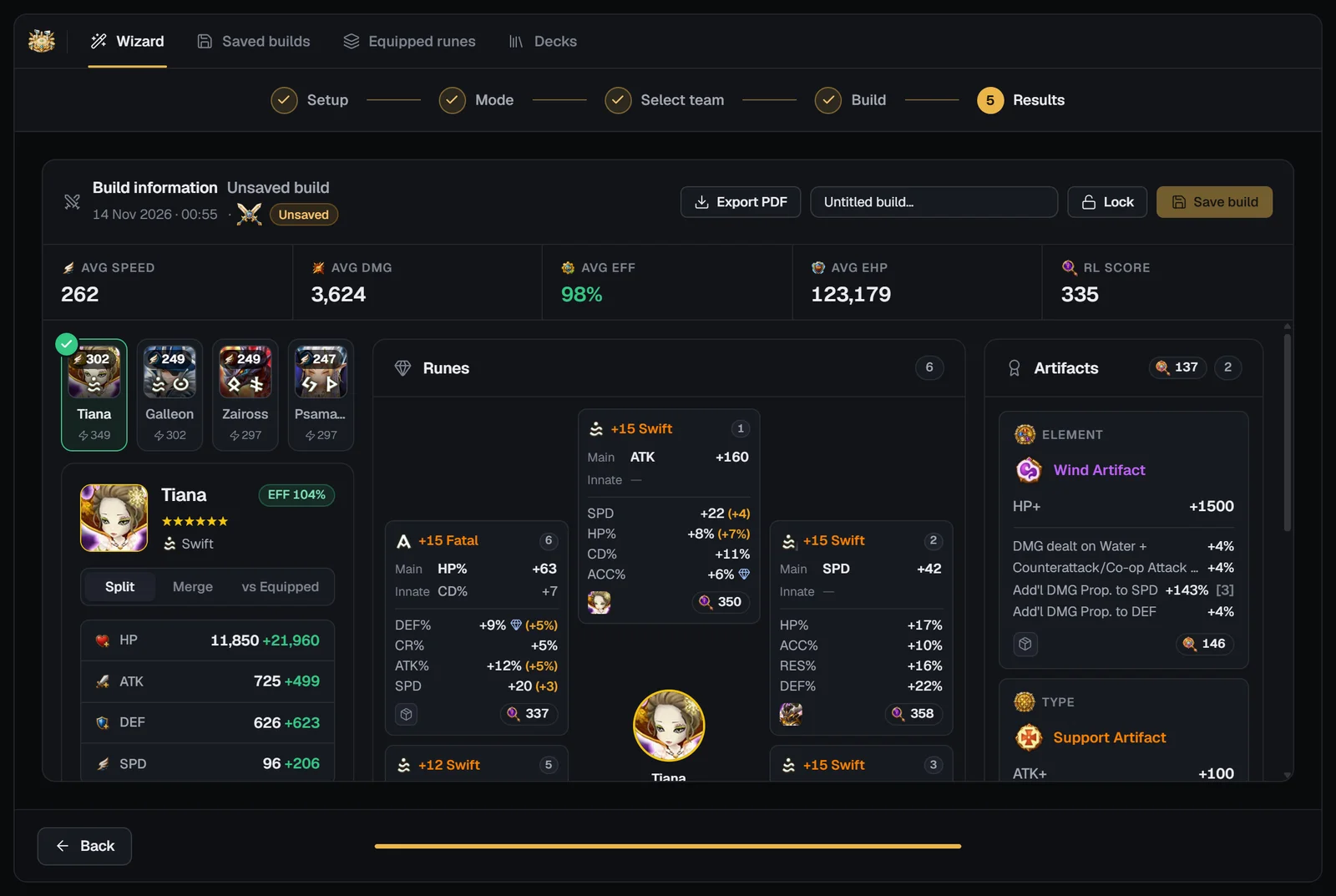
Guardar el build
Escribe un nombre, elige Bloquear («El build se guardará bloqueado») o no, y haz clic en Guardar el build. El build va a Builds guardados y a tu cuenta de SWLens. Un build bloqueado deja sus runas fuera de las optimizaciones siguientes, en Equipos de Arena y en todos los creadores que usan la misma caja de runas.
Exportar PDF guarda el build como PDF: un resumen con las medias, la barra del equipo y las estadísticas de cada monstruo, y luego una página por monstruo con su tarjeta de estadísticas, sus runas y sus artefactos.
Atrás vuelve al paso Build con todos los ajustes conservados, listo para retocar y optimizar de nuevo (con una ficha, mientras dure su optimización). Inicio te pregunta antes si los resultados no están guardados.
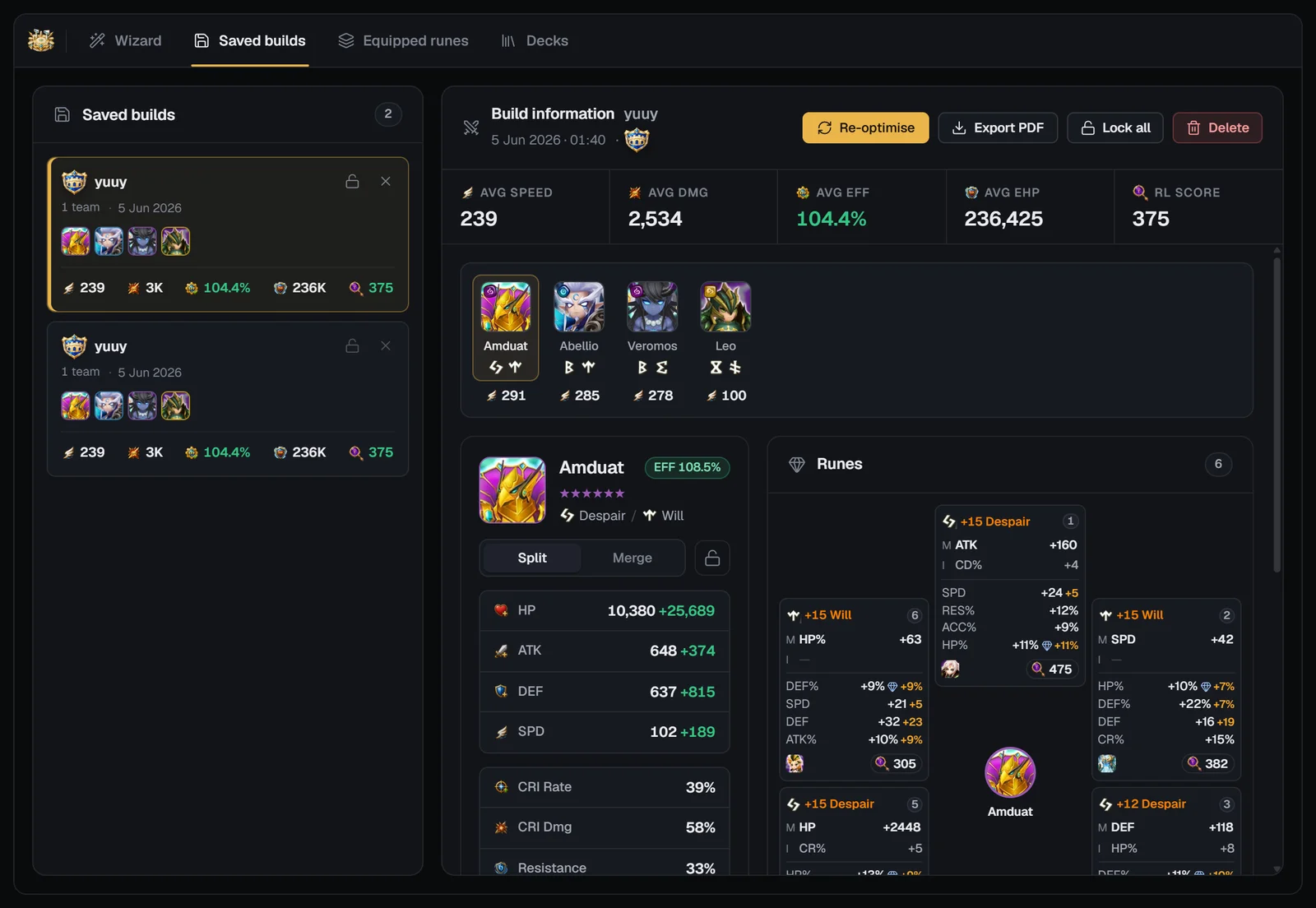
Builds guardados: bloquear, reoptimizar y exportar
La pestaña Builds guardados muestra tus builds de Arena. Cada tarjeta muestra Build de ataque o Build de defensa, el nombre, la fecha, el número de equipos y las medias; el candado de la tarjeta bloquea o desbloquea todos sus monstruos.
Los builds guardados se quedan en tu cuenta de SWLens, así que los tienes en cualquier dispositivo en el que inicies sesión.
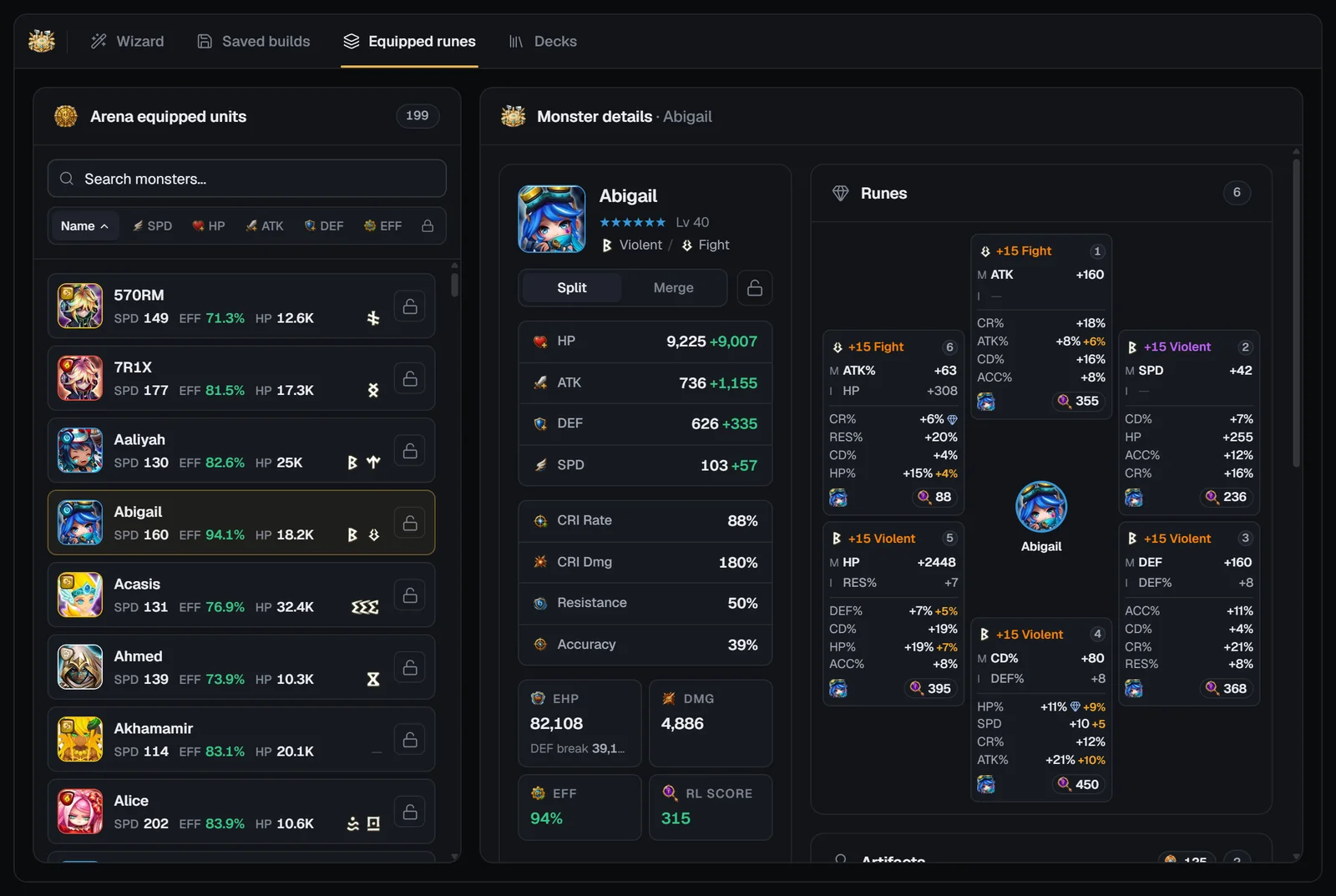
Runas equipadas: los monstruos que llevan tus runas
«Monstruos equipados de Arena» muestra los monstruos que llevan runas de tu caja de runas, según tu cuenta. Busca por nombre, ordena por Nombre, EFIC. o Bloqueados y haz clic en un monstruo para ver su tarjeta de estadísticas, sus runas y sus artefactos.
El candado de cada fila deja las runas de ese monstruo fuera del optimizador («Bloquear (excluir sus runas del optimizador)»); Desbloquear todos libera toda la lista.
¿Está vacía? Carga tu cuenta: la pestaña lee de ella las runas de tus monstruos.
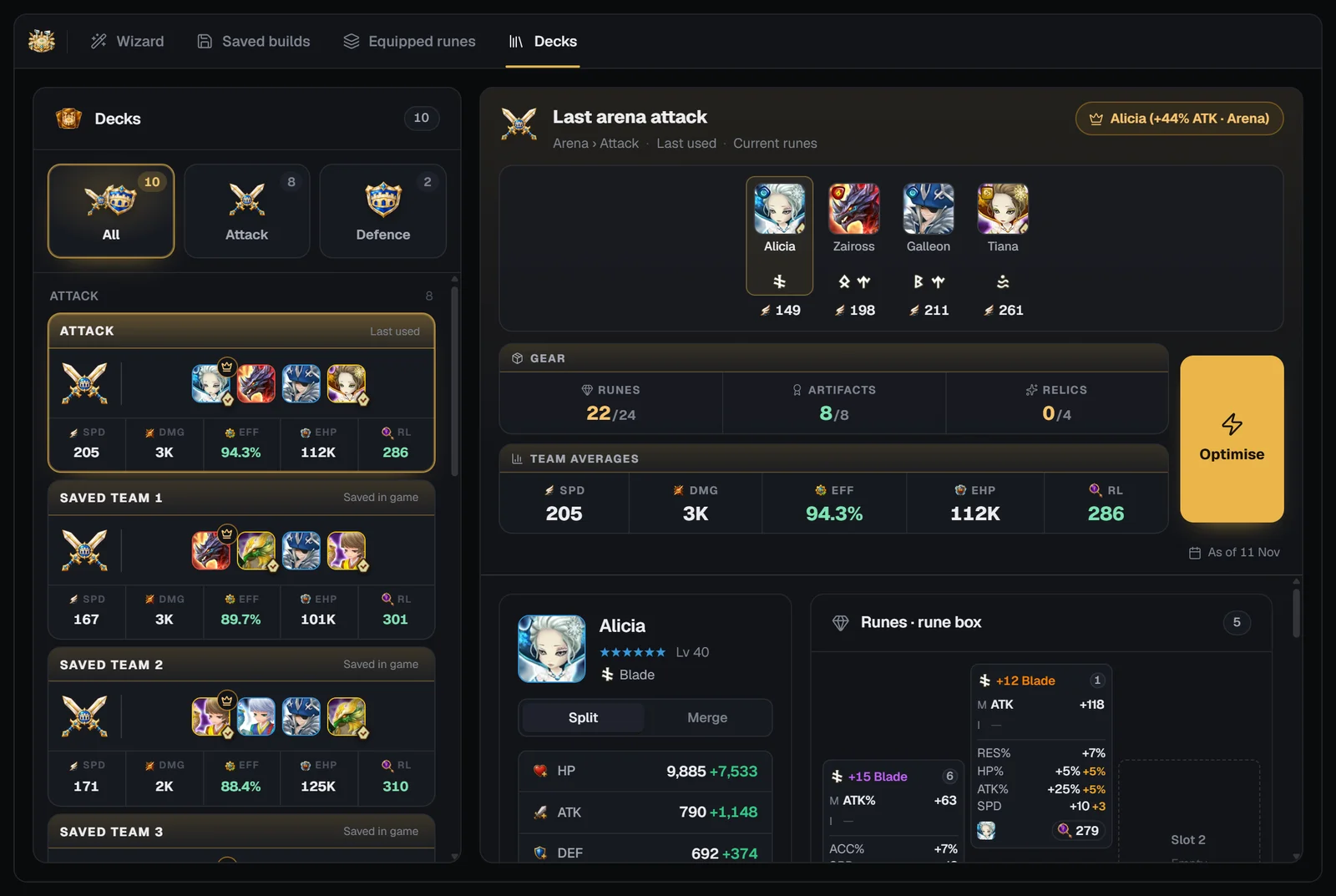
Mazos: tus equipos de Arena del juego
La pestaña Mazos muestra los equipos de tu cuenta: tu defensa de Arena, los mazos que guardaste en el juego y el último equipo que usaste. Son tus propios equipos, no recomendaciones de SWLens.
Haz clic en un equipo para ver sus detalles: el equipo, Equipamiento del equipo (las runas, artefactos y reliquias que lleva) y Medias del equipo, y luego la tarjeta de estadísticas, las runas y los artefactos de cada monstruo: el equipamiento guardado con el mazo, o lo que lleva cada monstruo en tu caja de runas.
Optimizar carga el equipo en el paso Build del asistente, con sus runas como combinación Personalizado de cada tarjeta. Un monstruo que ya no está en tu caja deja su tarjeta vacía para que la llenes. Sin acceso, Optimizar muestra las opciones para desbloquearlo.
La fecha que se muestra es la del archivo de tu cuenta: el juego no registra cuándo se guardó un mazo ni cuándo se usó un equipo por última vez.
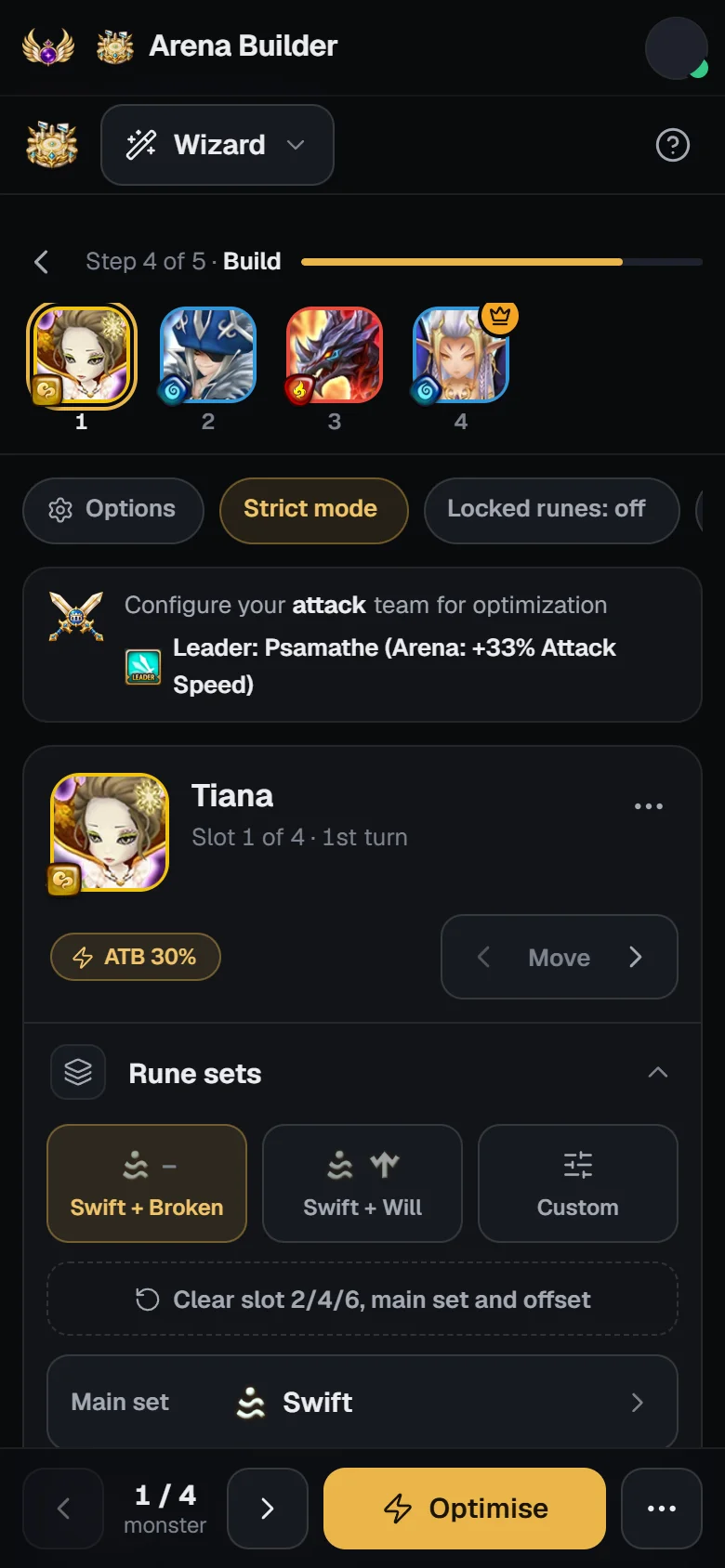
Equipos de Arena en el móvil
- Las cuatro pestañas están arriba, y la barra de pasos muestra dónde estás.
- En el paso Build ves una tarjeta cada vez: los retratos de la barra de arriba son el orden de turnos (posiciones 1 a 4). Toca un retrato, desliza la tarjeta o usa ‹ › abajo para cambiar de monstruo; ‹ Mover › en una tarjeta la intercambia con la de al lado, y ⋯ en la tarjeta contiene Quitar este monstruo.
- Las etiquetas de opciones bajo el equipo abren Opciones del equipo, con el líder activo en su cabecera; el líder lleva una corona en la barra. El menú ⋯ de abajo contiene Recalcular orden de turnos, Guardar equipo, Cargar equipo, Restablecer predeterminados, Borrar todo y el Tutorial.
- Optimizar, en la barra inferior, ofrece Optimizar y Optimización avanzada; la tabla avanzada pasa a ser una lista de tarjetas de build con etiquetas para ordenar y una hoja de filtros.
- En los resultados, PDF y Guardar el build… están en la barra inferior.
Preguntas frecuentes sobre Equipos de Arena
¿Qué es Equipos de Arena de SWLens?
Un creador de equipos de Arena y optimizador de runas para Summoners War. Elige un equipo de ataque o de defensa (en tendencia, uno de tus mazos o uno propio) y da a los cuatro monstruos sus mejores runas, artefactos y reliquia en una sola optimización, con ajuste de VEL o tick de VEL, sets de runas, propiedades principales, propiedades de enfoque, modos de build y límites de propiedades.
¿Cuántos equipos de Arena puedo optimizar a la vez?
Un equipo de cuatro, en ataque o en defensa. Si cargas varios equipos (con Cargar equipo, o un build guardado con varios equipos), se montan juntos en una sola optimización.
¿Optimizar en Arena cambia mis otros builds?
Puede: la Arena usa tu caja de runas normal, la misma que el ataque de Batalla de Gremios Mundial, las mazmorras y casi todo el juego. Bloquea los builds en los que confías; sus runas se quedan fuera de una optimización salvo que actives Usar runas bloqueadas, o que el Modo preajuste de mazo deje que una optimización de ataque las use.
¿Qué habilidades de líder cuentan en Equipos de Arena?
Los líderes de VEL de Arena, los generales y los de atributo tienen el interruptor de líder; los líderes de gremio y de mazmorras no se aplican en Arena. Al colocar los monstruos, el líder de VEL más fuerte pasa a ser el líder.
¿Qué diferencia hay entre el ajuste de VEL y el tick de VEL?
El ajuste de VEL monta primero tu booster de barra y ajusta a los demás para que actúen justo después, para un equipo con booster. Un tick de VEL hace que cada monstruo llegue a un mismo tick de VEL en combate, para equipos de cleave. Puedes usar uno u otro, no los dos.
¿Qué es el Modo preajuste de mazo?
Una opción Beta, activada por defecto. Los equipos de ataque no guardan runas en el juego, así que una optimización de ataque puede usar cualquier runa de tu caja, incluso las bloqueadas, y una de defensa puede usar las runas bloqueadas en builds de ataque, de Cairos y generales. Desactivado, se aplican todos los bloqueos y cada runa se usa una sola vez.
¿Puedo optimizar mis mazos de Arena del juego?
Sí. Tus mazos guardados, tu último equipo de ataque y tu defensa aparecen en la pestaña Mazos y en la franja Tus mazos del paso de equipos; Optimizar carga uno en el paso Build con sus runas como combinación Personalizado.
¿Qué hace el Modo estricto?
Activado (por defecto), el optimizador se ciñe exactamente a tus sets, a las propiedades de las ranuras y a tus límites, y te dice lo que no se pudo cumplir. Desactivado, puede usar otros sets o propiedades cuando dan un build claramente mejor.
¿Equipos de Arena es gratis?
Cada cuenta gratuita recibe 2 fichas de optimización, y Equipos de Arena es uno de los cuatro creadores que admiten fichas. Basic incluye Equipos de Arena completo, más un creador a tu elección; Premium incluye todos los creadores.
¿Puedo usar Equipos de Arena en el móvil?
Sí. El optimizador se ejecuta en los servidores de SWLens, y el creador tiene un diseño para móvil: una tarjeta de monstruo cada vez, las opciones del equipo en una hoja y Optimizar en la barra inferior.
Guías relacionadas


Sobre Equipos de Arena de SWLens
Equipos de Arena de SWLens es un optimizador de runas de Arena para Summoners War y un creador de equipos de Arena para el ataque de Arena y la defensa de Arena. Empieza con equipos de Arena en tendencia, con tus propios mazos guardados y tu defensa, o con cuatro monstruos cualesquiera; fija los sets de runas, las propiedades principales de las ranuras 2/4/6, las propiedades de enfoque, los modos de build Normal / EHP / DAÑO / VEL y los límites mín. / máx.; y deja que el ajuste de VEL o un tick de VEL mantengan a tu booster el primero sin malgastar mejoras en velocidad. Cada optimización trabaja las runas, los artefactos y las reliquias de todo el equipo, con simulación de Piedras de Molino, Optimización avanzada, builds guardados, bloqueos compartidos y exportación a PDF.
¿Quieres ganar más combates de Arena?
Carga tu cuenta y optimiza en minutos tu ataque o tu defensa de Arena. Tus primeras optimizaciones son gratis con las fichas de bienvenida.