
Optimizador general
En esta página19
Cuándo usar el Optimizador general
Los creadores por contenido (Equipos de Arena Mundial, Equipos de Batalla de Asalto, Equipos de Arena, Equipos de Batalla de Gremios Mundial y el Taller de Cairos) parten de equipos del meta y de las reglas de su contenido. El Optimizador general parte de tu equipo: cualquier monstruo, en cualquier orden y con cualquier requisito. Úsalo para un equipo de Hoyo Dimensional o de Laberinto de Tartarus, un grupo para asaltos, un monstruo que quieras probar o una unidad que quieras rehacer, o para cambiar las runas de un equipo que ya usas.
De 1 a 10 monstruos
Tus mazos del juego
Control total de cada monstruo
Ajuste de VEL
Artefactos y reliquias
Tabla de builds avanzada
Las cuatro pestañas
El creador tiene cuatro pestañas: Asistente, Builds guardados, Runas equipadas y Mazos. El asistente sigue los pasos Preparación → Equipo → Build → Resultados; el paso Equipo aparece cuando el archivo de tu cuenta tiene equipos y, si no, es Preparación → Build → Resultados. El emblema a la izquierda de las pestañas es el botón Inicio: te pregunta antes si se perderían resultados sin guardar.
Una herramienta Premium
El Optimizador general forma parte de Premium: una herramienta manual de builds de runas, sin modos predefinidos ni rellenado automático. Cualquiera puede abrir Preparación y las pestañas Builds guardados, Runas equipadas y Mazos; sin Premium, Crear un equipo (o el botón Optimizar de un mazo) abre los planes Premium. Las fichas de optimización no lo desbloquean, y las optimizaciones con Premium no gastan fichas.
Paso a paso: optimiza cualquier equipo
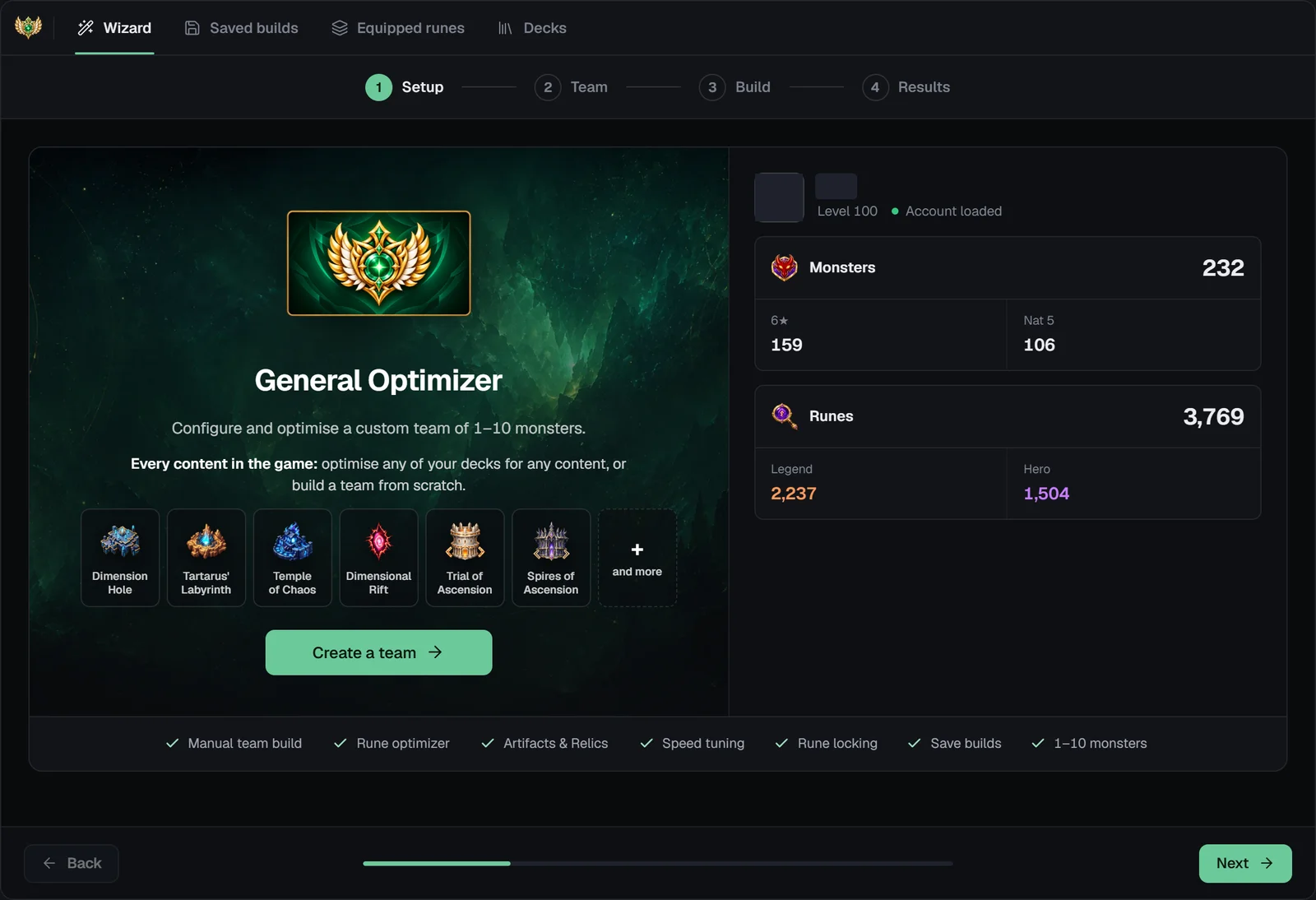
Preparación
«Configura y optimiza un equipo personalizado de 1 a 10 monstruos». El optimizador lee tu JSON de SWEX, así que impórtalo primero; hasta entonces, el botón principal dice Importar JSON (consulta la guía de SWEX).
Con tu cuenta cargada, el botón dice Crear un equipo.
Equipo: elige tu equipo
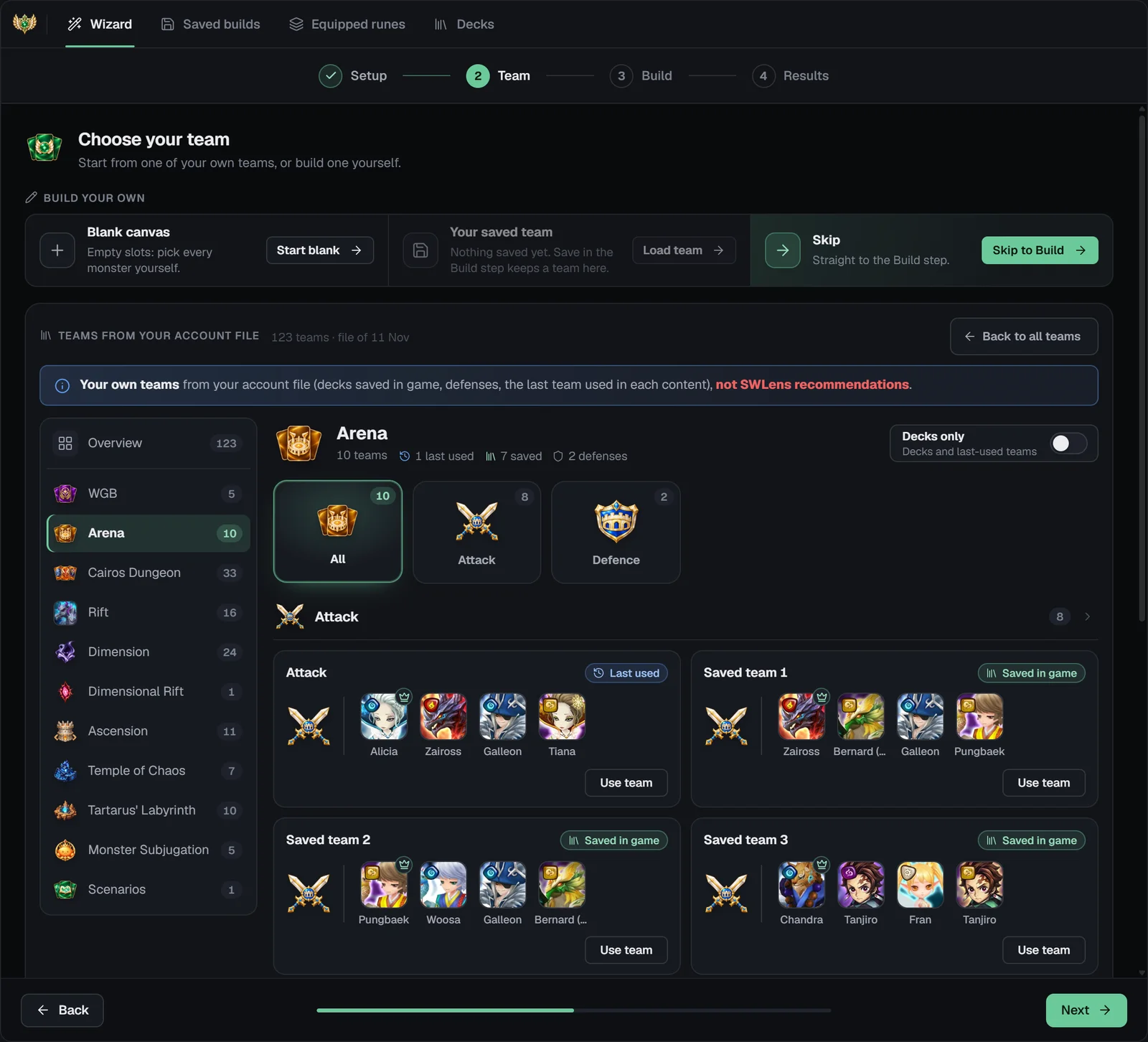
«Empieza desde uno de tus propios equipos o crea uno tú mismo». El paso Equipo tiene tres partes:
El paso Equipo solo aparece cuando el archivo de tu cuenta tiene equipos.
Optimizar tu propio equipo
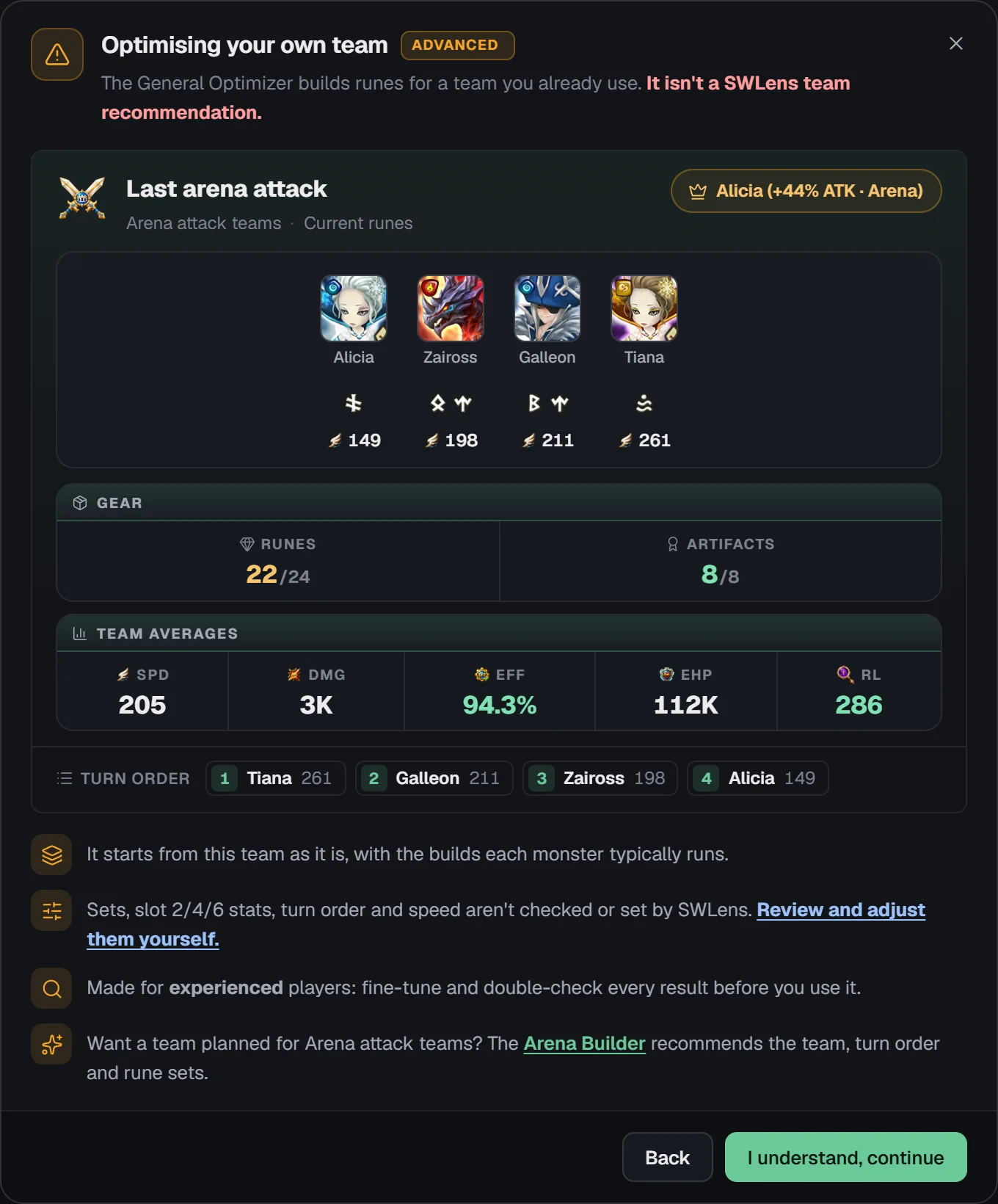
Si usas un equipo del archivo de tu cuenta, primero aparece un aviso: «El Optimizador general pone runas a un equipo que ya usas. No es una recomendación de equipo de SWLens.» Muestra el orden de turnos del equipo (por velocidad en combate, con runas y habilidad de líder) y sus runas, y luego:
- Parte del equipo tal como está, con los builds que suele llevar cada monstruo.
- SWLens no comprueba ni fija los sets, las propiedades de las ranuras 2/4/6, el orden de turnos ni la velocidad: revísalos y ajústalos tú.
- Está pensado para jugadores con experiencia: ajusta y revisa cada resultado.
- ¿Quieres un equipo planificado? Los creadores por contenido recomiendan el equipo, el orden de turnos y los sets de runas.
Entendido, continuar abre Build con el equipo; Atrás vuelve a la lista.
Build
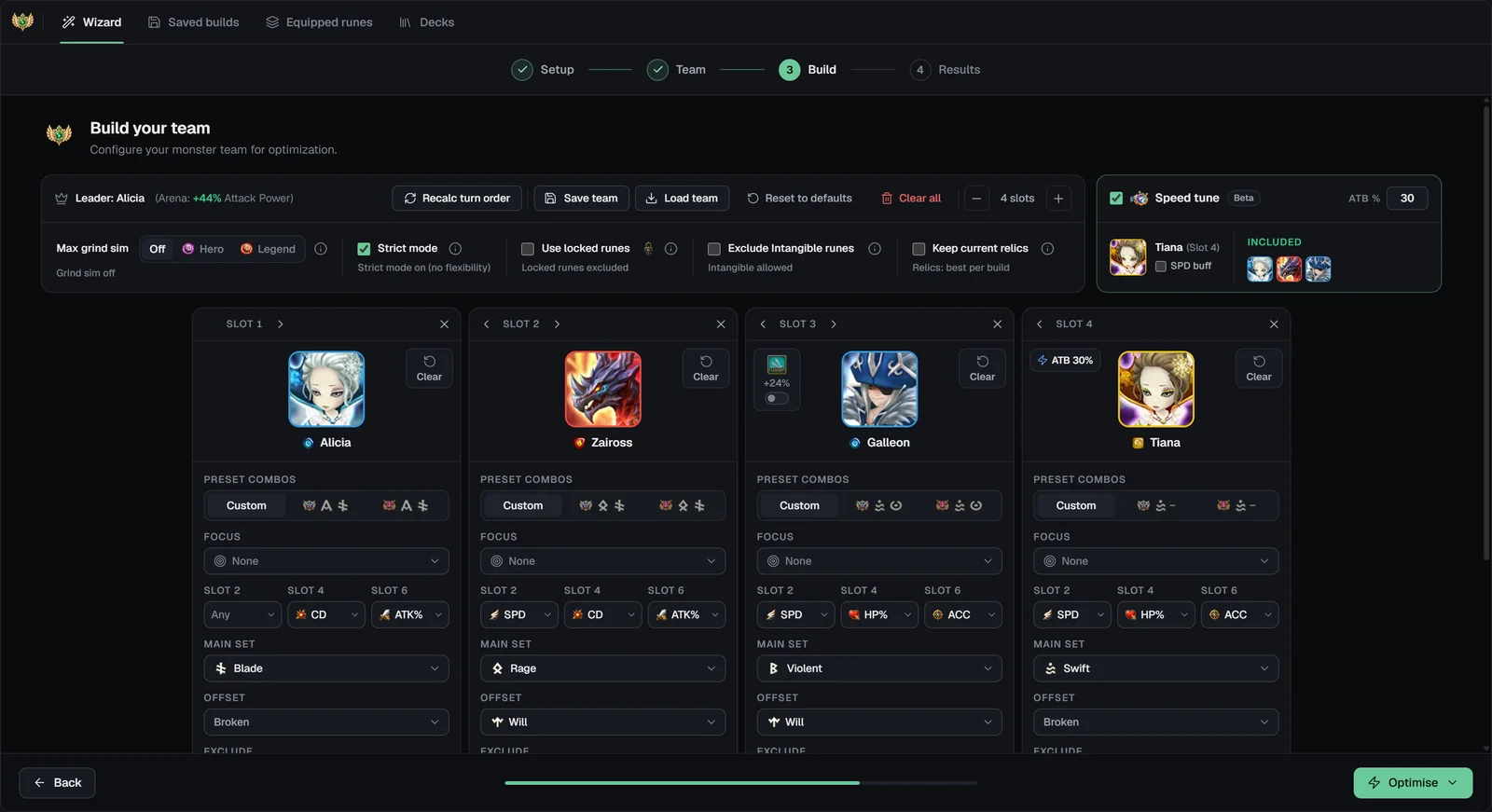
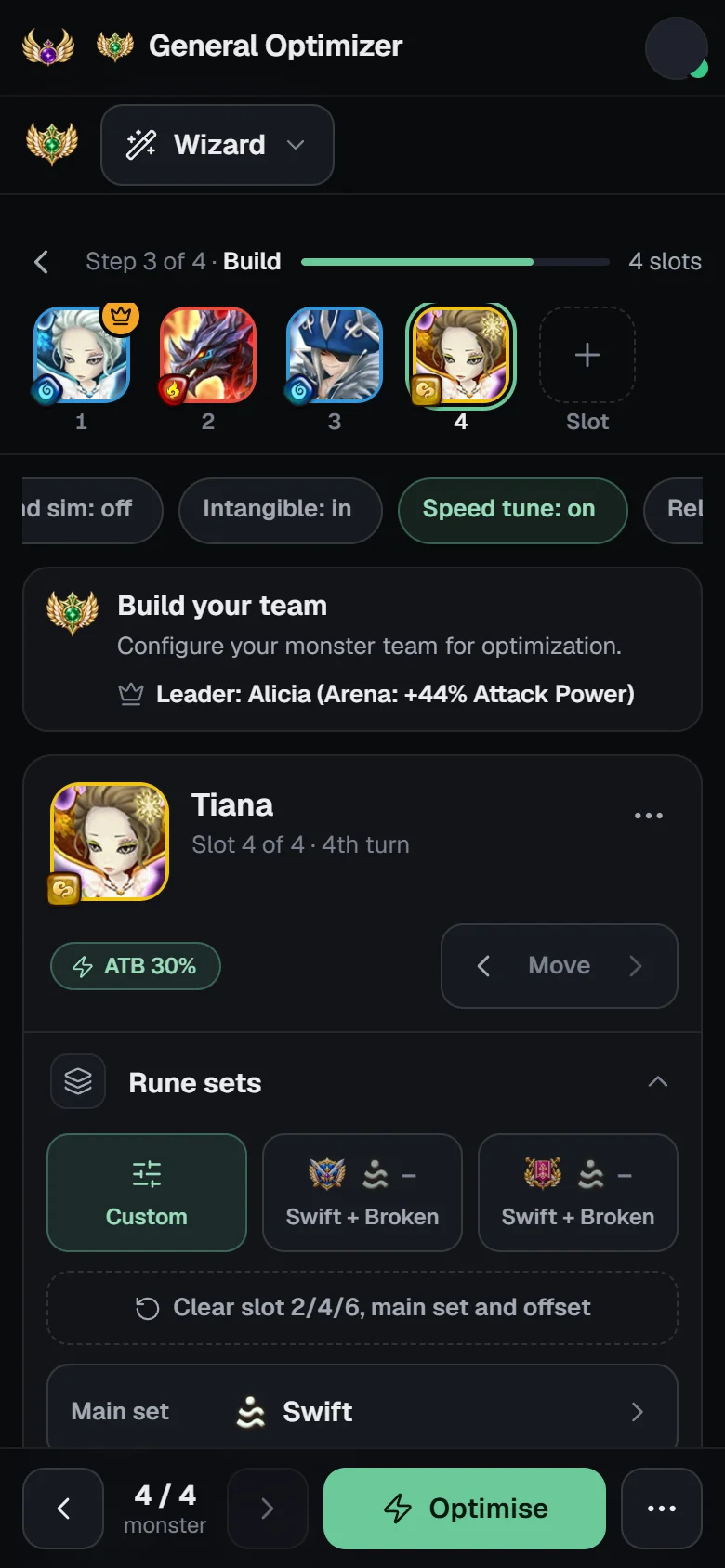
«Monta tu equipo: configura tu equipo de monstruos para la optimización». Cada posición es una tarjeta de monstruo, y el orden de las tarjetas es el orden de turnos.
La barra de herramientas
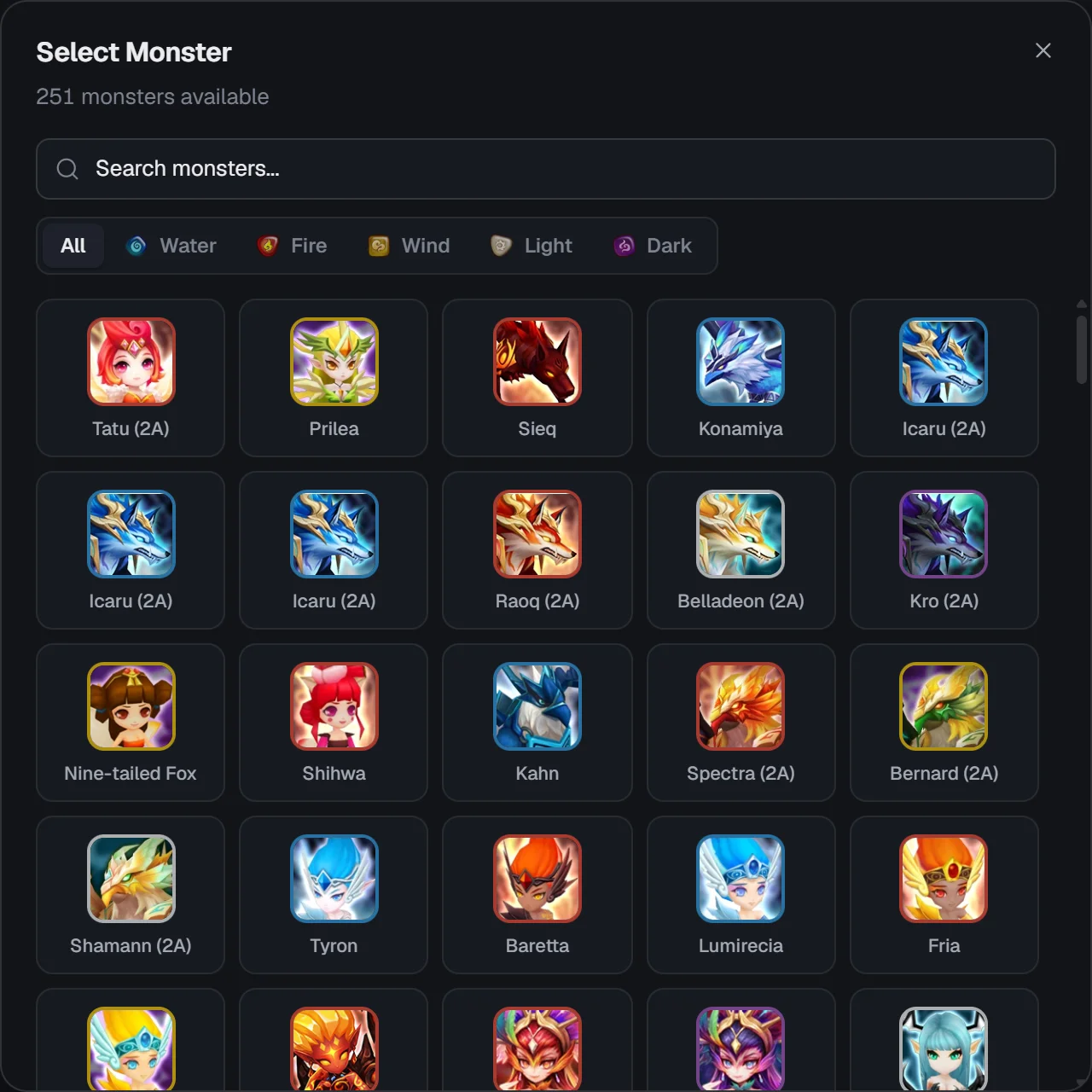
Haz clic en una tarjeta vacía («Añadir monstruo») para abrir Elegir monstruo: busca por nombre, filtra por atributo y elige de tu caja. Usa ‹ › en una tarjeta para moverla y ✕ para quitar su monstruo; usa cada unidad una sola vez.
Tarjetas de monstruo
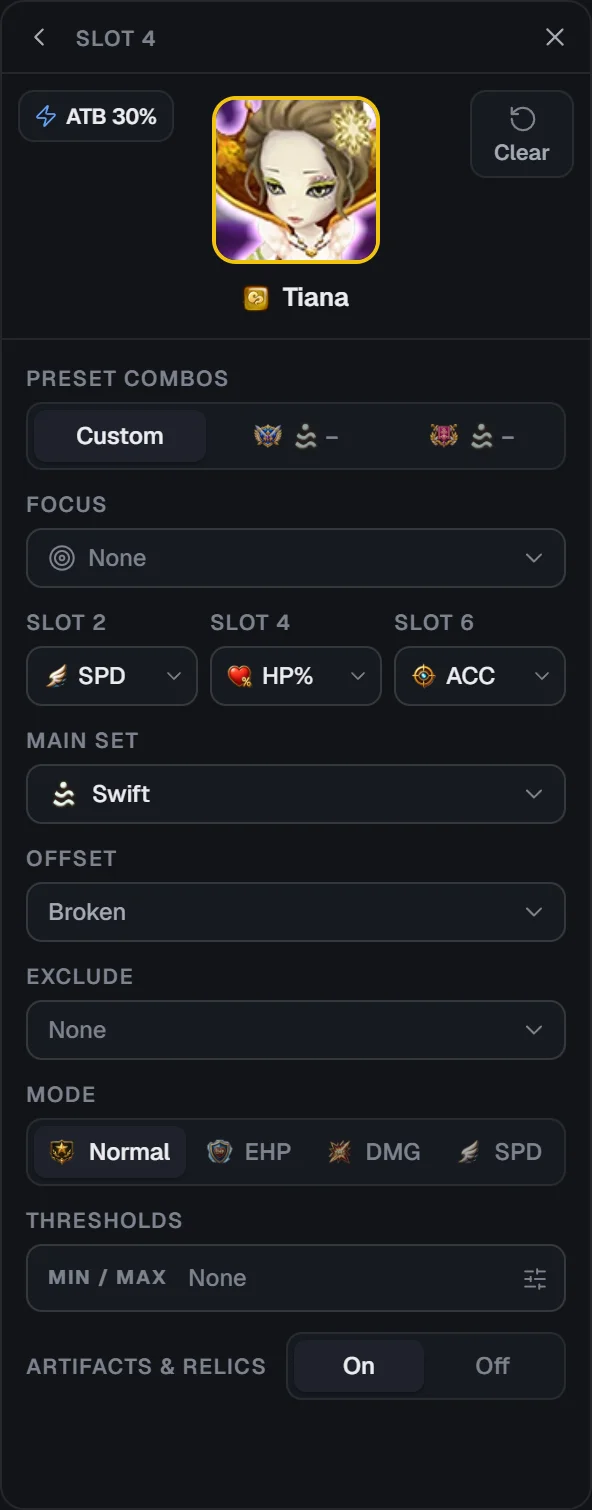
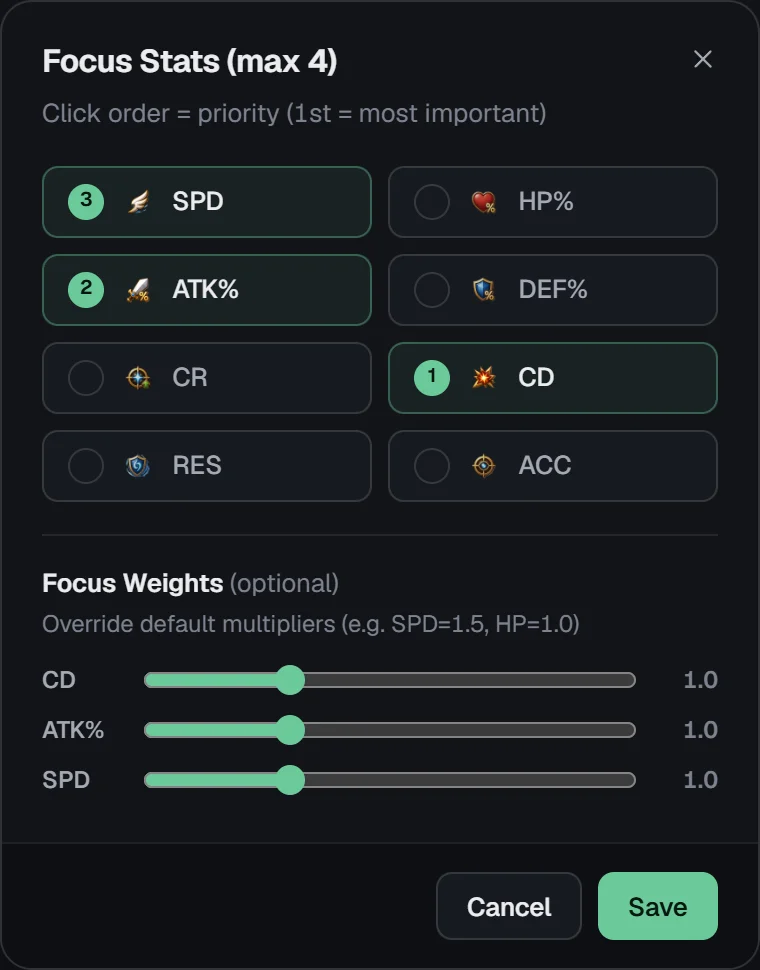
Opciones del equipo
Las reliquias se eligen después de las runas y los artefactos; una reliquia se puede grabar en hasta 150 monstruos y necesita un monstruo de nivel 40. Las runas a +12 o más cuentan con su propiedad principal de +15.
Velocidad y orden de turnos
Controlas la velocidad con:
- Orden de las tarjetas = orden de turnos. El optimizador hace que cada monstruo sea más lento en combate que el de la tarjeta anterior (el diseño para móvil lo dice tal cual: «El orden de las tarjetas es el orden de turnos»).
- Ajuste de VEL (equipos de dos a seis). Actívalo y el optimizador monta primero tu booster de barra y luego ajusta a cada uno de los demás monstruos para que actúe justo después, en el orden de las tarjetas. El booster es el primer booster de barra de tu equipo, con su Barra % y Aumentar Velocidad de Ataque ya rellenados (cámbialos si hace falta), o tu primer monstruo si no hay ninguno: en ese caso, fija tú su Barra % y Aumentar Velocidad de Ataque. Excluir en una tarjeta deja fuera a ese monstruo. El máximo de VEL se sigue aplicando; en el booster, limita lo rápido que llega a ser.
- Mínimo y máximo de VEL en cada tarjeta: el control más directo.
- Enfoque en VEL o modo VEL para favorecer la velocidad.
- Una habilidad de líder de VEL. Un líder de VEL de cualquier área (Arena, Gremio, Mazmorra, General o de atributo) tiene un interruptor en su retrato y pasa a ser el líder del equipo; solo puede haber uno activo.
- Recalcular orden de turnos para ordenar las tarjetas por velocidad base.

Si tus runas no llegan a una velocidad ajustada, los resultados dicen qué monstruo no llegó, la velocidad que necesitaba, la mejor que pudo alcanzar y el máximo de VEL del booster que funcionaría, o que excluyas a ese monstruo del ajuste de VEL. En el Optimizador general no hay rangos de ticks.
Optimizar
Haz clic en Optimizar en el pie y elige Optimizar (el mejor build para cada monstruo, que el optimizador equipa por ti) u Optimización avanzada; cada opción tiene una línea que explica lo que hace. Un equipo vacío muestra «Añade al menos un monstruo antes de optimizar», y una tarjeta sin set principal, «Elige un set principal para… antes de optimizar».
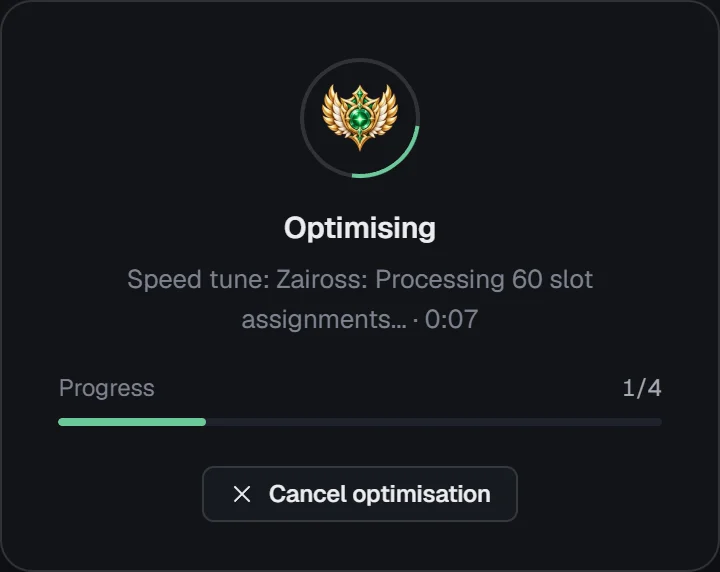
Durante la optimización, la ventana Optimizando muestra el estado con el tiempo transcurrido y el progreso (n/N); Cancelar la optimización vuelve a Build.
Optimización avanzada
Optimización avanzada pide entre 500 y 1000 builds por monstruo y abre la tabla del Optimizador avanzado para cada tarjeta, una tras otra («1/3»):

Resultados
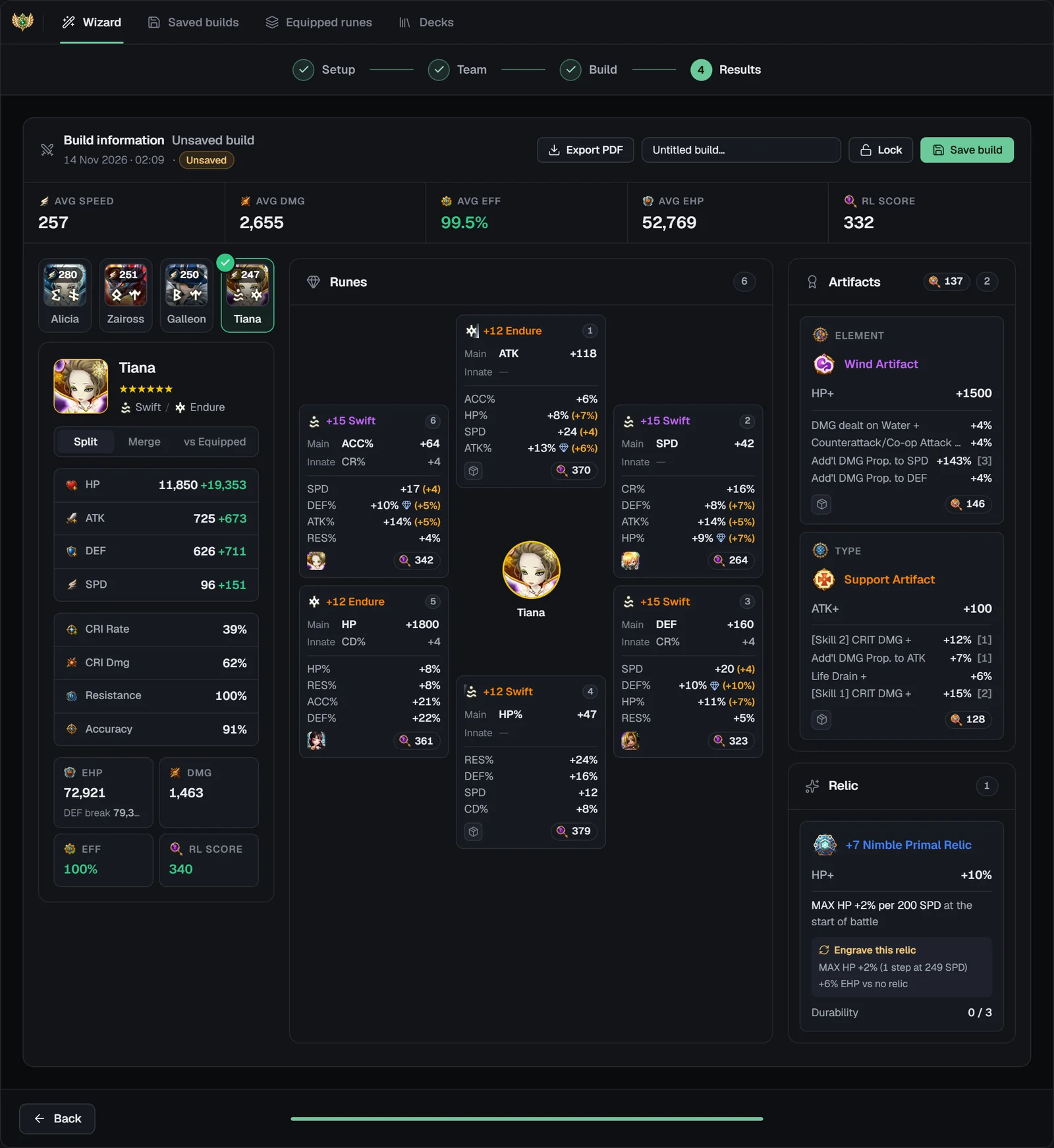
Guardar sin nombre abre Guardar el build («Bloquear este build (sus monstruos conservan estas runas)»). Cada guardado añade un build nuevo; Atrás vuelve a Build con tu equipo intacto.
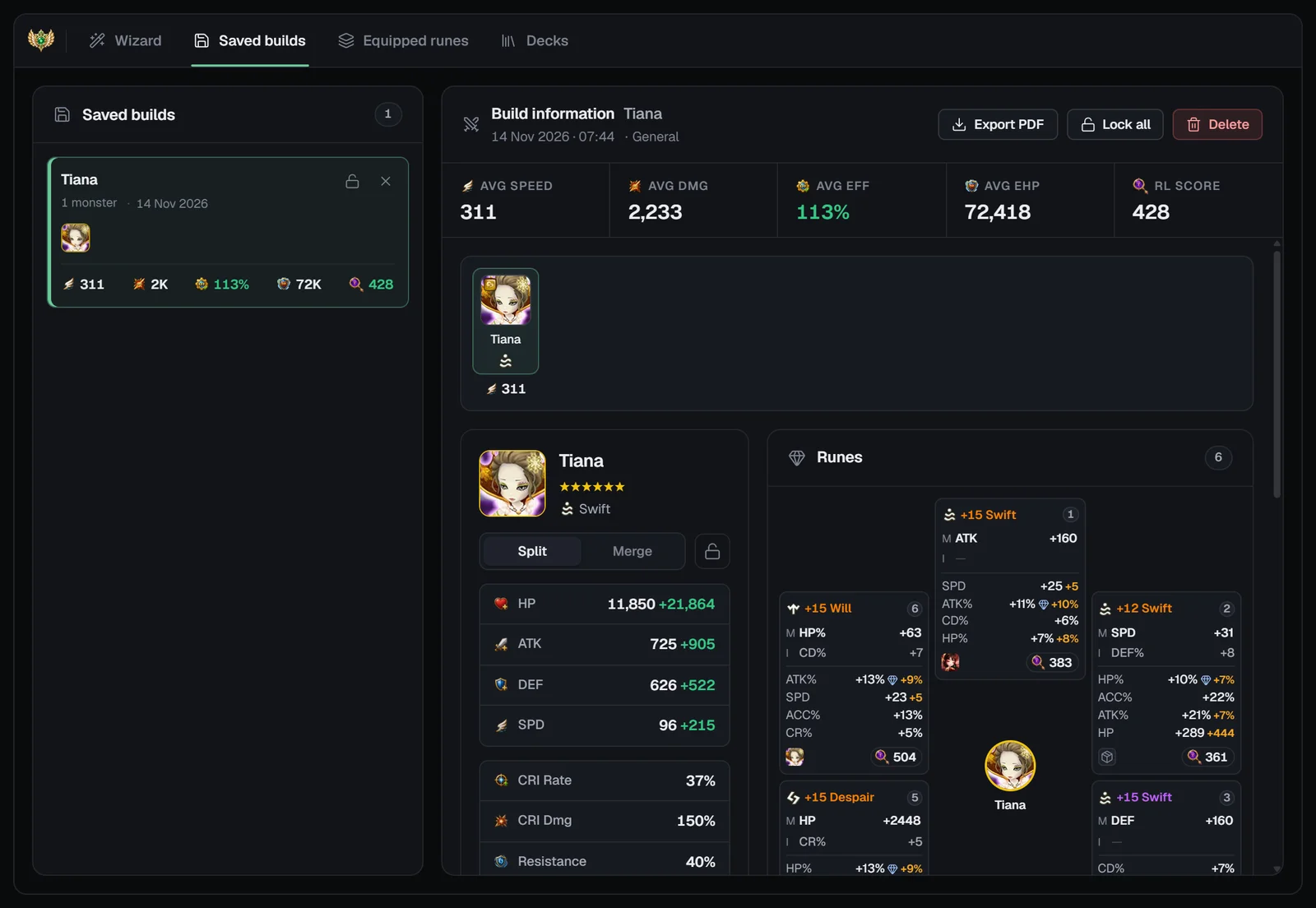
Builds guardados
Tus builds, guardados en tu cuenta y en este navegador, con sus monstruos, sus medias y su fecha. Abre uno para ver las runas, los artefactos y la reliquia de cada monstruo, bloquear o desbloquear monstruos (Bloquear todo / Desbloquear todo) o eliminarlo: desbloquéalo antes, y Eliminar pide un segundo clic.
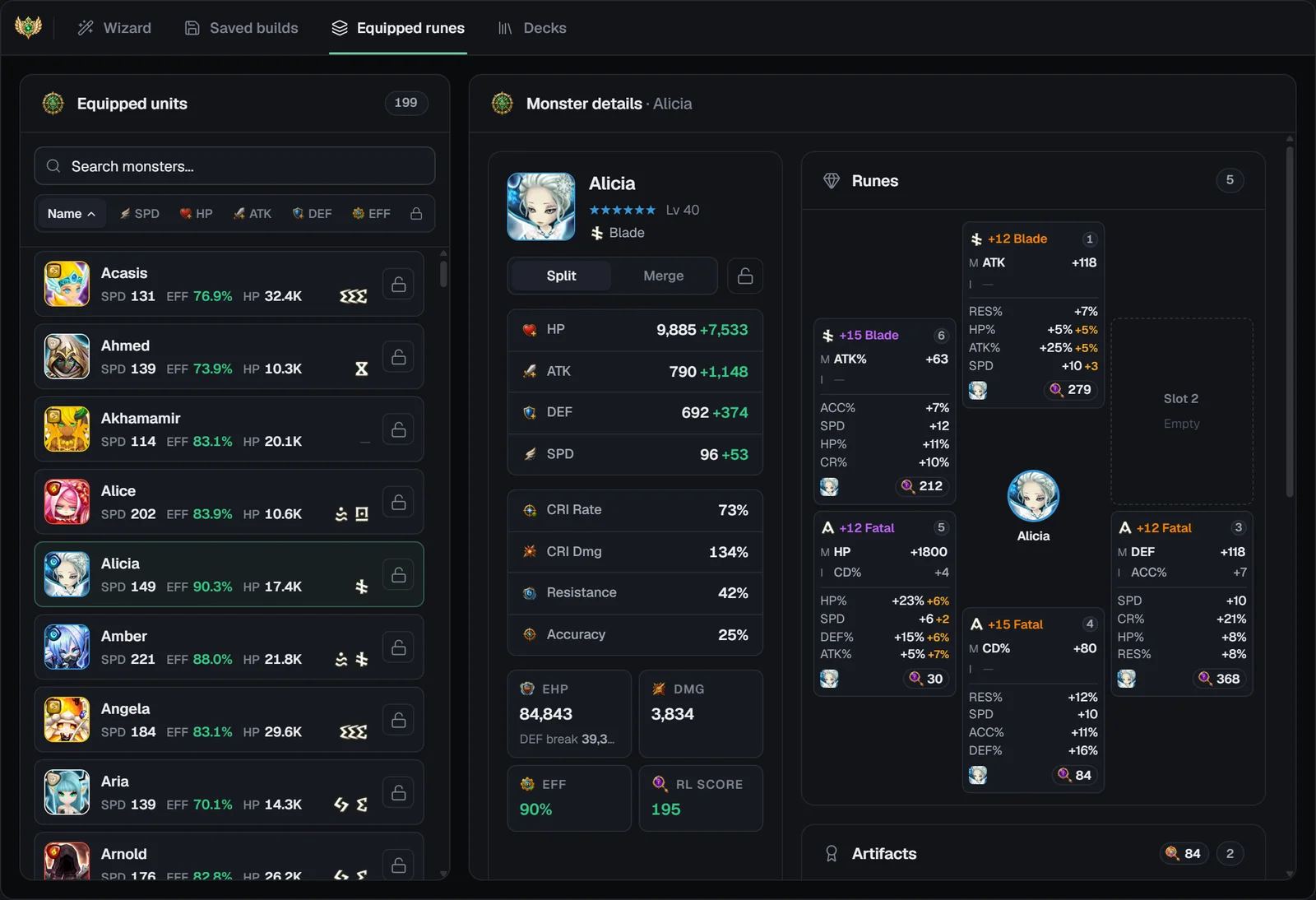
Runas equipadas
Tus monstruos con las runas que llevan en tu caja de runas normal: busca, ordena por nombre, VEL, HP, ATQ, DEF, EFIC. o bloqueo, abre los detalles de un monstruo y bloquéalo o desbloquéalo. Desbloquear todos (N) te pregunta antes.
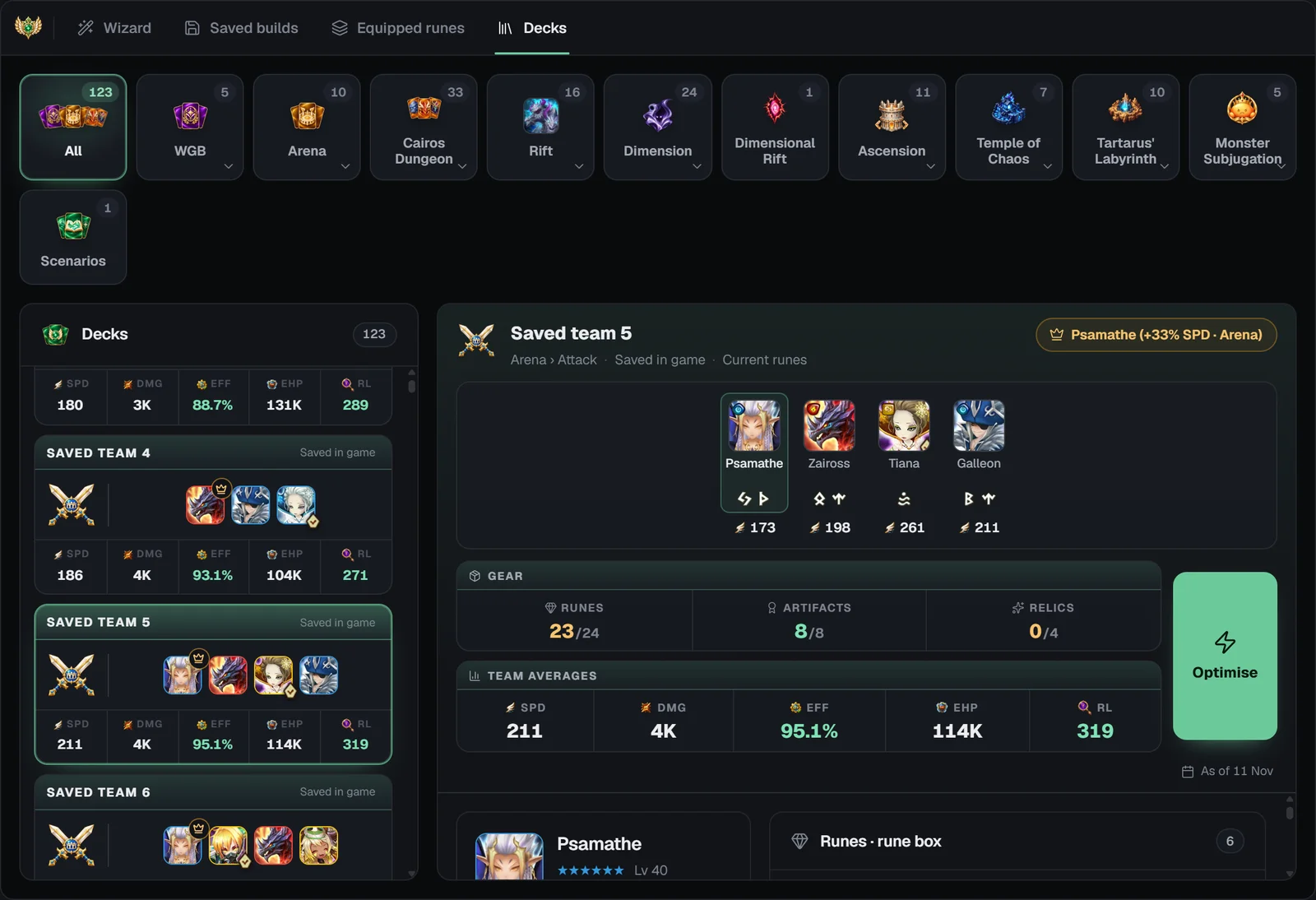
Mazos
Todos los equipos del archivo de tu cuenta, agrupados por lugar como en el paso Equipo: las casillas eligen un lugar, y la lista encabeza cada lugar con los equipos que contiene. Abre un mazo para ver su equipo, el equipamiento del equipo (las runas, los artefactos y las reliquias que lleva), sus medias y las estadísticas, runas y artefactos de cada monstruo, a partir de las runas guardadas con el mazo o, si no las hay, de las de tu caja.
Optimizar pone el equipo del mazo en el paso Build, después del aviso Optimizar tu propio equipo. Un monstruo que ya no está en tu caja aparece marcado, y su posición se queda vacía para elegir otro.
Los equipos también llegan desde otros sitios: Mis monstruos abre aquí un monstruo suelto (su botón Optimizar) o un mazo de su lista de Mazos, y el Taller de Cairos envía los equipos que no puede montar («Usar el Optimizador general»).
Cómo funcionan los bloqueos
- Los bloqueos están en un mismo grupo que comparten el Optimizador general, Equipos de Arena, el ataque de Batalla de Gremios Mundial y el Taller de Cairos. Equipos de Arena Mundial, Equipos de Batalla de Asalto y la defensa de Batalla de Gremios Mundial tienen los suyos.
- Con Usar runas bloqueadas desactivado, una optimización deja fuera las runas de los monstruos bloqueados en esos creadores, de sus builds guardados más recientes y lo que llevan ahora los monstruos bloqueados.
- Un monstruo bloqueado que está en tu equipo conserva sus propias runas.
- Los bloqueos son por monstruo, y también puedes bloquear builds enteros desde Mis monstruos.
En el móvil
- Un selector de vista elige Asistente, Builds guardados, Runas equipadas o Mazos; una línea de pasos y una barra de acciones fija sustituyen a los pasos y al pie.
- Build muestra una barra «Posiciones del equipo» con retratos y una tarjeta cada vez: desliza hacia un lado para ver la siguiente («El orden de las tarjetas es el orden de turnos»).
- Las etiquetas de opciones (Modo estricto, Runas bloqueadas, Sim. P. Molino, Intangible, Ajuste de VEL, Reliquias) abren una hoja Opciones del equipo con el selector de posiciones y el ajuste de VEL; el menú ⋯ contiene Recalcular orden de turnos, Guardar equipo, Cargar equipo, Restablecer predeterminados y Borrar todo.
- Optimizar abre una hoja que pregunta Optimizar u Optimización avanzada; la Optimización avanzada pasa a ser una lista a pantalla completa con etiquetas para ordenar y una hoja de Filtros; al guardar se abre una hoja con un interruptor «Bloquear las runas al guardar».
Consejos
Empieza con una combinación predefinida
Haz clic en la combinación de Arena Mundial o de Batalla de Asalto de cada tarjeta para tener una combinación probada de sets y propiedades principales, y luego ajústala: cada tarjeta necesita un set principal.
Ordena antes de optimizar
Pon primero tu monstruo más rápido (o tu booster de barra, con el ajuste de VEL activado): el optimizador hace que cada tarjeta sea más lenta que la anterior.
Afloja si falla
Si no se cumplen los límites, baja un mínimo, añade un set secundario, prueba otro set principal o desactiva el Modo estricto.
Bloquea lo que equipas
Bloquea un build cuando esté en el juego, para que las optimizaciones de Arena, de ataque de Batalla de Gremios Mundial y de Cairos no lo toquen.
Cambia las runas de tus propios mazos
Elige un mazo en el paso Equipo para rehacer un equipo que ya usas, con sus runas actuales como punto de partida.
¿Prefieres equipos del meta?
Para equipos de un contenido concreto, usa Equipos de Arena Mundial, Equipos de Batalla de Asalto, Equipos de Arena, Equipos de Batalla de Gremios Mundial o el Taller de Cairos.
Preguntas frecuentes
¿Para qué sirve el Optimizador general?
Para optimizar los monstruos que elijas, de 1 a 10, o uno de tus propios mazos del juego, sin equipos del meta ni reglas de contenido: indica lo que necesita cada build y SWLens asigna las mejores runas, artefactos y reliquias de tu caja, sin usar nunca una pieza dos veces.
¿Necesito Premium?
Sí. El Optimizador general es una herramienta Premium: Preparación está abierta a todo el mundo, y al continuar aparecen los planes Premium. Las fichas de optimización no lo desbloquean; las optimizaciones con Premium no gastan fichas.
¿Puedo optimizar un equipo que ya uso en el juego?
Sí. El paso Equipo y la pestaña Mazos muestran los equipos del archivo de tu cuenta (mazos guardados en el juego, defensas y tus últimos equipos usados), y Usar el equipo pone uno en el paso Build con sus runas como punto de partida.
¿Cómo controlo la velocidad y el orden de turnos?
El orden de las tarjetas es el orden de turnos: el optimizador hace que cada monstruo sea más lento que el anterior. Para equipos de dos a seis monstruos, activa el ajuste de VEL: tu booster de barra se monta primero y los demás se ajustan para actuar justo después. El mínimo y el máximo de VEL, el enfoque en VEL, el modo VEL y una habilidad de líder de VEL también ayudan.
¿Tengo que elegir un set principal?
Sí, cada monstruo necesita un set principal antes de optimizar. Una tarjeta sin él muestra «Elige un set principal», y Optimizar indica qué monstruos siguen sin él. Elige un set o haz clic en una combinación predefinida; con el secundario en Roto, las demás runas pueden ser de cualquier set.
¿Qué diferencia hay entre el modo Normal y el modo VEL?
VEL monta el monstruo más rápido posible y no sacrifica nada de velocidad. Normal da la mejor eficiencia de runas a menos de 2 de VEL del build más rápido: nunca más de 2 de VEL más lento, y con mejores runas.
¿Qué hace el Modo estricto?
Con el Modo estricto activado (por defecto), el optimizador sigue exactamente tus sets, propiedades principales y límites, y te dice qué ha fallado. Desactivado, puede recurrir a otras combinaciones de sets para encontrar un build.
¿Qué es la Optimización avanzada?
Muestra una tabla de entre 500 y 1000 builds por monstruo. Los filtras y los ordenas, eliges uno para cada monstruo por turnos, y cada elección sale del grupo antes de que se reoptimice el siguiente monstruo.
¿Qué runas usa y cómo funcionan los bloqueos?
Tu caja de runas normal: las runas del inventario más las que llevan tus monstruos. Los bloqueos se comparten con Equipos de Arena, el ataque de Batalla de Gremios Mundial y el Taller de Cairos, así que sus builds bloqueados quedan fuera de una optimización general salvo que actives Usar runas bloqueadas.
¿El Optimizador general tiene rangos de ticks?
No. La velocidad sale del orden de las tarjetas, del ajuste de VEL, de los límites mínimo y máximo de VEL, del enfoque y del modo.
¿Cuenta las runas +12 como +15?
Sí. Los optimizadores cuentan las runas de +12 a +14 con su propiedad principal de +15, porque terminar una runa es barato.
Guías relacionadas


Sobre el Optimizador general de SWLens
El Optimizador general de SWLens es un optimizador de runas de Summoners War para cualquier equipo de 1 a 10 monstruos, para todos los contenidos del juego. Parte de tus propios mazos del juego o de un equipo vacío, fija los sets de runas de cada monstruo, los sets excluidos, las propiedades principales de las ranuras 2/4/6, las propiedades de enfoque con pesos, el modo y los mínimos o máximos de VEL, Tasa CRÍ, RES y Precisión, ajusta la VEL del equipo en torno a su booster de barra y optimiza runas, artefactos y reliquias juntos a partir de tu JSON de SWEX. Elige entre 500 y 1000 builds por monstruo en la tabla de builds avanzada, simula Piedras de Molino al máximo y luego guarda y bloquea builds, compartidos con los optimizadores de Arena, de ataque de Batalla de Gremios Mundial y de Cairos.
Monta cualquier equipo a tu manera
Importa tu JSON de SWEX, añade tus monstruos y deja que SWLens encuentre las mejores runas, artefactos y reliquias.
 Consigue tu JSON de SWEX