Equipos de Batalla de Asalto

Equipos de Batalla de Asalto de SWLens crea tus equipos de defensa y de ataque para la Batalla de Asalto de Summoners War. Elige equipos recomendados, equipos para bases 4★ o tus propios mazos del juego y luego optimiza las runas, los artefactos y las reliquias de hasta cinco equipos a la vez, con ajuste de VEL, rangos de ticks y los bloqueos que protegen tus builds terminados.
Hasta 5 equipos por buildAtaque y defensaBases 4★Ajuste de VEL y ticksTabla de builds avanzadaMazos y gremio
En esta página19

¿Qué es la Batalla de Asalto en Summoners War?

La Batalla de Asalto es la batalla de tres gremios de Summoners War: tres gremios se disputan un mapa de bases unidas por caminos alrededor de la Matriz de cada gremio. Cada base admite hasta cinco equipos de defensa de tres monstruos que colocan los miembros del gremio, y los atacantes toman una base derrotando todas sus defensas. Gana el primer gremio que llega a 20.000 puntos, o el que tenga más puntos cuando termina la batalla.

Algunas bases admiten cualquier monstruo y otras solo monstruos naturales de 4★ o inferiores, así que la Batalla de Asalto tiene dos metas: el de las bases abiertas y el de las bases 4★. Las defensas combaten sin ti, así que sus runas tienen que aguantar por sí solas los ataques que traen los jugadores.
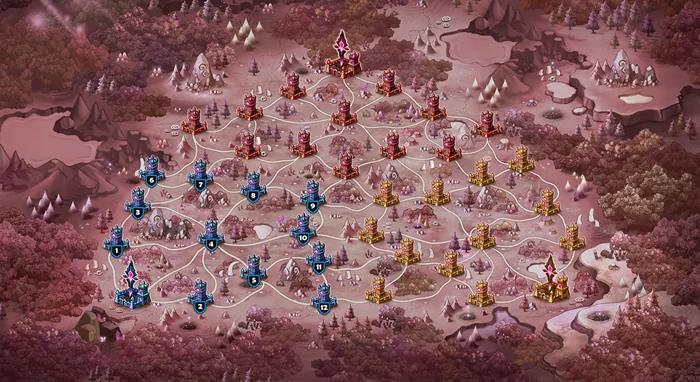
El mapa de la Batalla de Asalto en el juego, con sus bases, los caminos entre ellas y las matrices de los tres gremios

Qué hace Equipos de Batalla de Asalto

Equipos de Batalla de Asalto es un creador de equipos y optimizador de runas de Batalla de Asalto en uno: parte de los equipos que de verdad usan los jugadores, les pone el mejor equipamiento de tu cuenta y mantiene separados todos los equipos de un build, para que ninguna runa acabe en dos defensas.

Ataque y defensa

Dos modos, cada uno con sus propias listas de equipos: hasta cinco defensas para tus bases o hasta cinco equipos de ataque para romper las del enemigo.

Equipos recomendados

Los equipos de Batalla de Asalto que más usan los jugadores, llamas de tendencia, filtros de bases 4★, Autoselección y tus propios mazos del juego.

Optimizador de varios equipos

Todos los equipos de un build se optimizan en una sola optimización, con todo tu grupo de runas de Batalla de Asalto.

Ajuste de VEL y ticks

Ajusta a los seguidores para que actúen justo después de tu booster de barra, o mantén a todo un equipo dentro de un mismo tick de VEL.

Artefactos y reliquias

El optimizador asigna artefactos y elige la mejor reliquia para cada build, o mantiene las reliquias que grabaste.

Guardado, bloqueos y gremio

Guarda builds en tu cuenta, bloquea sus runas, exporta un PDF y consulta las defensas de tus compañeros de gremio.

Las cuatro pestañas

El creador tiene cuatro pestañas: Asistente, Builds guardados, Runas equipadas y Mazos y gremio. El asistente tiene cinco pasos, Preparación → Modo → Elegir equipo → Build → Resultados, con Atrás y Siguiente en el pie. El emblema de Asalto a la izquierda de las pestañas es el botón Inicio: te lleva de vuelta a Preparación y te pregunta antes si con ello perderías tus equipos o tus resultados sin guardar. En el paso Build, un botón Tutorial en la barra de pestañas inicia una visita guiada por todos los controles.

Premium, Basic y fichas de optimización

Cualquiera puede abrir Equipos de Batalla de Asalto y echar un vistazo a Preparación. Elige un modo comprueba tu acceso: con Premium sigues directamente, y con Basic también si elegiste el de Batalla de Asalto como creador de tu plan.

Sin plan, una ficha de optimización desbloquea Equipos de Batalla de Asalto durante tu sesión: la ventana Usar una ficha de optimización muestra cuántas fichas te quedan, y Usar la ficha y continuar gasta una. Cada cuenta gratuita empieza con 2 fichas de optimización y una ficha de Cairos (la ficha de Cairos solo sirve en el Taller de Cairos). Sin fichas, Hace falta una suscripción te ofrece el Pack de fichas, Basic y Premium.

Las cuentas gratuitas ven sus fichas en una etiqueta junto a los pasos. Después de una optimización con ficha, volver de Resultados para optimizar otra vez usa otra ficha, y el creador te lo avisa antes de que salgas de los resultados.

Comparar los planes

Paso a paso: crea tus equipos de Batalla de Asalto

Preparación

Preparación es la plataforma de lanzamiento del creador: «Encuentra counters para atacar o prepara tus defensas de Batalla de Asalto». Todo lo que hace el creador sale de tu JSON de SWEX, así que impórtalo primero; hasta entonces, el botón principal dice Importar JSON. La guía de SWEX explica cómo exportar tu cuenta en unos minutos.

Resumen de la cuenta
Tus monstruos (total, 6★ y nat. 5★) y tus runas (total, Legend y Hero).
Gremio
El gremio del archivo de tu cuenta: su nivel, sus miembros y su rango, y cuántos de sus miembros están en SWLens.
Etiqueta de fichas
Solo cuentas gratuitas: tus fichas de optimización y los creadores que han desbloqueado.
Lista de funciones
Datos de equipos de Batalla de Asalto, el optimizador de runas, artefactos y reliquias, ajuste de VEL, bloqueo de runas, sincronización en la nube y builds guardados.

Con tu cuenta cargada, el botón dice Elige un modo.
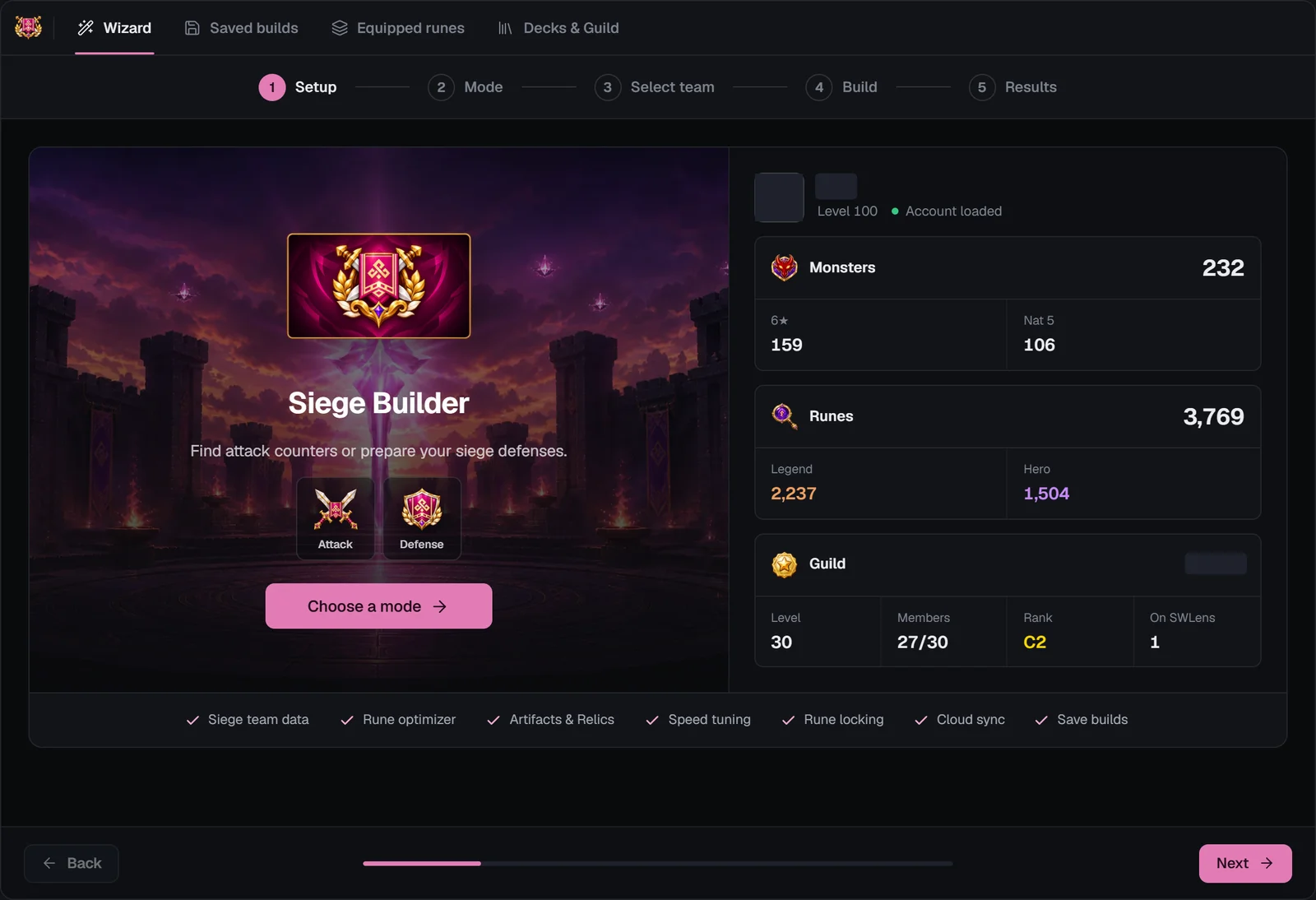
Paso Preparación de Equipos de Batalla de Asalto con el resumen de la cuenta, la tarjeta del gremio, la lista de funciones y el botón Elige un modo

Modo

«¿Atacar o defender? Al elegir un modo pasas directamente a la elección de equipos». El modo decide qué equipos se te ofrecen, cómo puede compartir runas el optimizador entre equipos y si el build se guarda como build de ataque o de defensa.

Ataque · Consigue las victorias

Explora los equipos con los que atacan los jugadores, contrarresta las defensas enemigas y monta hasta cinco equipos de ataque.

Defensa · Aguanta la posición

Prepara tus bases con las defensas que más usan los jugadores, montadas para resistir los ataques populares.

Paso Modo de Equipos de Batalla de Asalto con las tarjetas Ataque y Defensa

Elegir equipos

«Elige hasta 5 equipos. Los monstruos se ponen en gris cuando se usan todas sus copias». La lista contiene los equipos de Batalla de Asalto que más usan los jugadores en el modo que elegiste, teniendo en cuenta tus propios monstruos: un equipo que no puedes alinear aparece en gris, y un monstruo que tienes una sola vez no puede estar en dos de tus equipos.

Buscar equipos

Búsqueda
«Busca un monstruo para filtrar los equipos…» deja solo los equipos con ese monstruo.
Defensas nat. 4★
Defensa: tres botones, Todos los equipos, Defensas nat. 4★ (todos los monstruos nat. 4★ o menos) y Excluir defensas nat. 4★ (al menos un monstruo nat. 5★), cada uno con su recuento. Ataque: un interruptor Defensas nat. 4★ junto a Omitir.
En tendencia
Cuando hay más de cinco equipos en tendencia, Solo el top 5 y Ver todos en tendencia alternan entre los cinco más populares y todos ellos.
Recuento y páginas
«Mostrando 1–20 de N equipos» encima de la lista y un paginador debajo.

Tus propios mazos

Arriba están Mazos de defensa de Batalla de Asalto (en defensa) y Mazos de ataque de Batalla de Asalto (en ataque): tus defensas de Batalla de Asalto del juego y los mazos de ataque que guardaste en el juego, leídos del archivo de tu cuenta. Elige uno como cualquier fila de equipo; un mazo con un monstruo que ya está en un equipo elegido lo indica.

Las filas de equipos

Puesto
El puesto del equipo en la lista; una vez elegido, su número en tu orden de elección.
Retratos
Los tres monstruos, el líder primero con una corona. Un monstruo se pone en gris cuando todas tus copias están en equipos que elegiste, y una marca indica los que están en tu Altar de Sellado de Monstruos Normales.
Llamas o usos
Los equipos en tendencia muestran sus llamas (de una a tres); los demás, cuántos jugadores los usan, esta semana en el caso de los equipos de ataque.
Elegir
Elegir, Elegido, En uso (uno de sus monstruos ya está en un equipo que elegiste) o Máximo elegido cuando ya tienes cinco.

Autoselección, Borrar y Omitir

Autoselección elige hasta cinco equipos por ti, de arriba abajo en la lista tal como la filtraste, y se salta cualquier equipo que necesite un monstruo que ya usaste. Borrar quita todas las elecciones. Omitir va al paso Build con las posiciones vacías, para montar tus propios equipos desde cero.

El botón Siguiente del pie dice Montar 1 equipo, Montar 3 equipos, etc., cuando ya has elegido equipos.
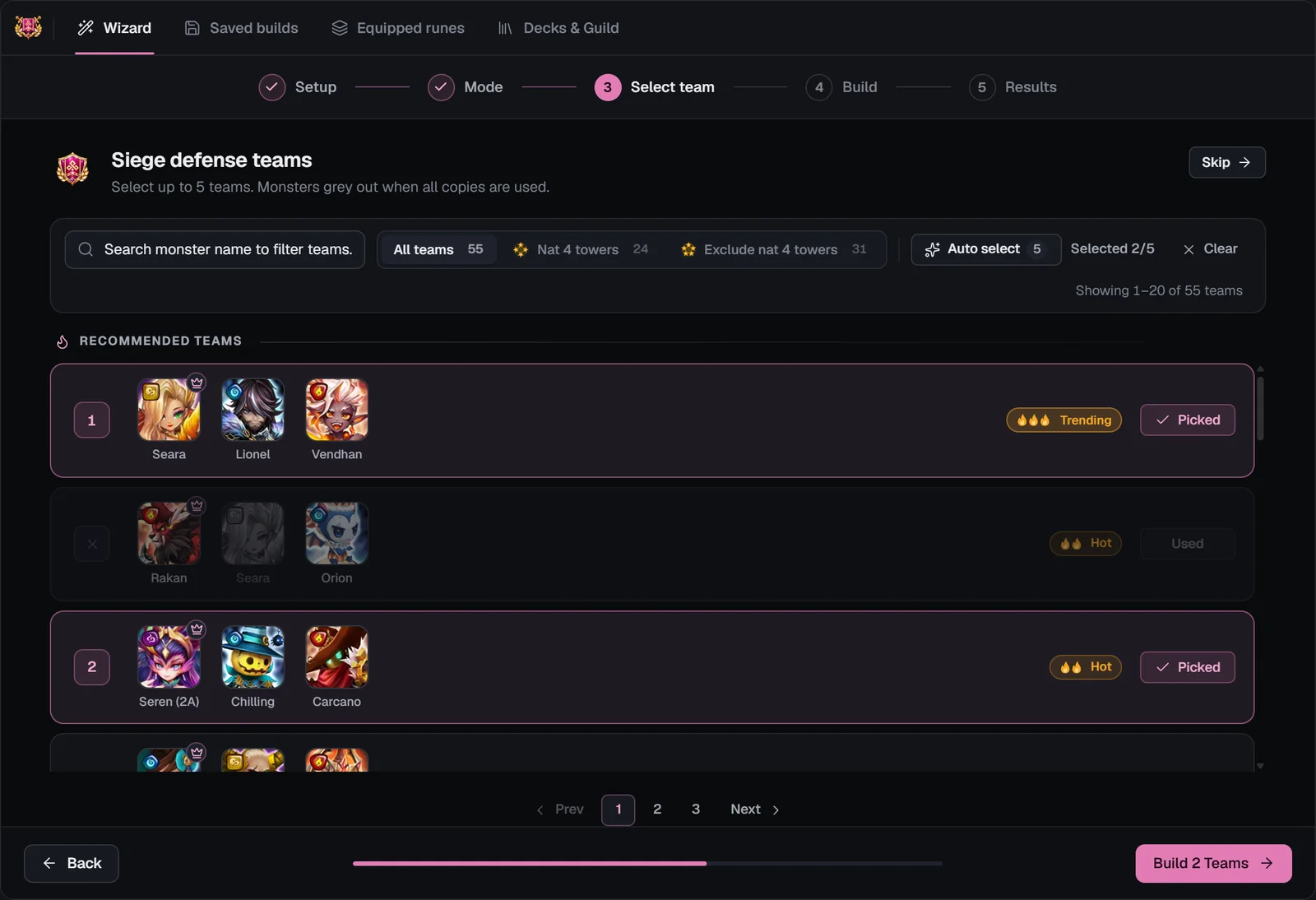
Paso Elegir equipo de Equipos de Batalla de Asalto en defensa, con la búsqueda, el filtro Defensas nat. 4★, Autoselección, los mazos de defensa y los equipos recomendados

Bases 4★ en Batalla de Asalto

Una base 4★ solo admite monstruos naturales de 4★ o inferiores (incluidos los nat. 3★ y nat. 2★ con segundo despertar; los nat. 5★, nunca). Sin monstruos nat. 5★, el meta cambia por completo, así que el filtro Defensas nat. 4★ solo muestra los equipos que pueden ir allí. Combínalo con la búsqueda para encontrar equipos alrededor de un monstruo que ya tienes montado.

Monstruos que te encontrarás a menudo en las bases 4★:KhmunVigorSkogulTrianaSusano

Build

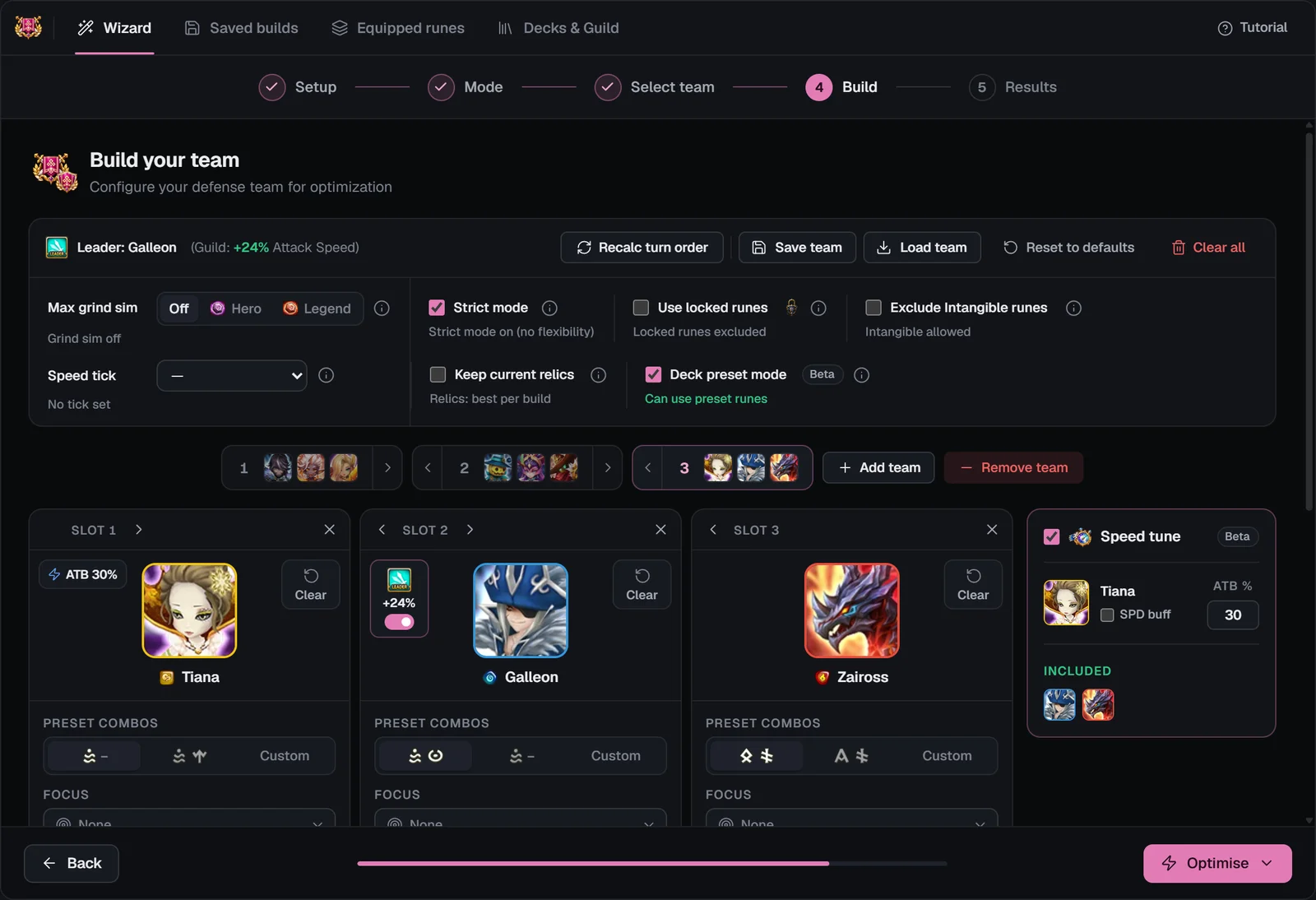
«Monta tu equipo: configura tu equipo de defensa para la optimización». Cada equipo son tres tarjetas de monstruo, y el orden de las tarjetas es el orden de turnos: la tarjeta de la izquierda actúa primero. Los equipos de la lista llegan rellenados con los builds que más usan los jugadores en cada monstruo y colocados en el orden que espera nuestro algoritmo; cambia lo que quieras.

La barra de herramientas
Línea del líder
«Líder: Nombre (Área: +N% propiedad)» o «Ninguna habilidad de líder activa». El creador activa por ti el mejor líder de VEL; cámbialo desde el retrato de otra tarjeta. Un líder por equipo.
Recalcular orden de turnos
Reordena las tarjetas según el orden de turnos, a partir de los ajustes de runas actuales de los monstruos.
Guardar equipo / Cargar equipo
Guarda los equipos y los ajustes de cada tarjeta en este navegador y los vuelve a cargar más tarde.
Restablecer predeterminados
Recupera los equipos que elegiste con sus ajustes predefinidos (aparece cuando hay algo que restablecer).
Borrar todo
Vacía el equipo tras una confirmación.
Pestañas de equipo
Con varios equipos, una pestaña por equipo: haz clic en una para editarlo, en ‹ › para moverlo, y en Añadir equipo y Quitar equipo para tener hasta cinco. Los monstruos, los sets y los límites de cada equipo son solo suyos.
Paso Build de Equipos de Batalla de Asalto con la línea del líder, los botones de la barra de herramientas, las opciones del equipo, las pestañas de equipo, tres tarjetas de monstruo y el panel Ajuste de VEL

Opciones del equipo

Las opciones bajo la barra de herramientas se aplican a todo el build. Cada una tiene un ⓘ con la misma explicación que aquí.

Sim. P. Molino máx.
Desactivada, Hero o Legend: puntúa tus runas como si cada subpropiedad que admite Piedra de Molino (HP, ATQ, DEF, VEL) tuviera la Piedra de Molino máxima de Hero o de Legend, para juzgar cada runa por lo que puede llegar a ser. Los resultados marcan las Piedras de Molino simuladas en cada runa, y aparece una confirmación cuando optimizas con esta opción activada.
Tick de VEL
Un rango de ticks para el equipo (el Tick 6 va de 239 a 285 de VEL en combate, por ejemplo): el optimizador alcanza esa VEL en combate y dedica el resto a otras propiedades. No se puede usar junto con el ajuste de VEL.
Modo estricto
Activado por defecto: el optimizador se ciñe exactamente a tus sets, a las propiedades principales de las ranuras y a tus límites, y te dice lo que no se puede cumplir. Desactivado: puede probar otros sets o propiedades cuando dan un build claramente mejor.
Usar runas bloqueadas
Desactivado por defecto: las runas de tus builds bloqueados quedan fuera de la optimización, así que las defensas terminadas conservan su equipamiento. Activado: se puede usar cualquier runa.
Excluir runas Intangible
Desactivado por defecto. Activado: ningún build usa runas Intangible.
Mantener las reliquias actuales
«Reliquias: la mejor por build» (por defecto) elige la mejor reliquia para cada build y te dice cuándo volver a grabar; «Reliquias: mantener grabadas» deja a cada monstruo su reliquia grabada. Aparece cuando el archivo de tu cuenta tiene reliquias.
Modo preajuste de mazo (Beta)
Activado por defecto. En el juego, los equipos de ataque son preajustes de mazo y no guardan runas, así que una optimización de ataque puede usar cualquier runa, incluso las bloqueadas en otros builds, y equipos distintos pueden compartir una runa o un artefacto (nunca dos veces en un mismo equipo). Una optimización de defensa puede usar las runas bloqueadas en builds de ataque, de Cairos y generales, mientras que los bloqueos de defensa se mantienen y los equipos de defensa nunca comparten. Desactivado: se aplican los bloqueos y cada runa se usa una sola vez.
Opciones del equipo de Equipos de Batalla de Asalto: Sim. P. Molino máx., Tick de VEL, Modo estricto, Usar runas bloqueadas, Excluir runas Intangible, Mantener las reliquias actuales y Modo preajuste de mazo

Tarjetas de monstruo

Cada tarjeta es la petición de build de un monstruo. De arriba abajo:
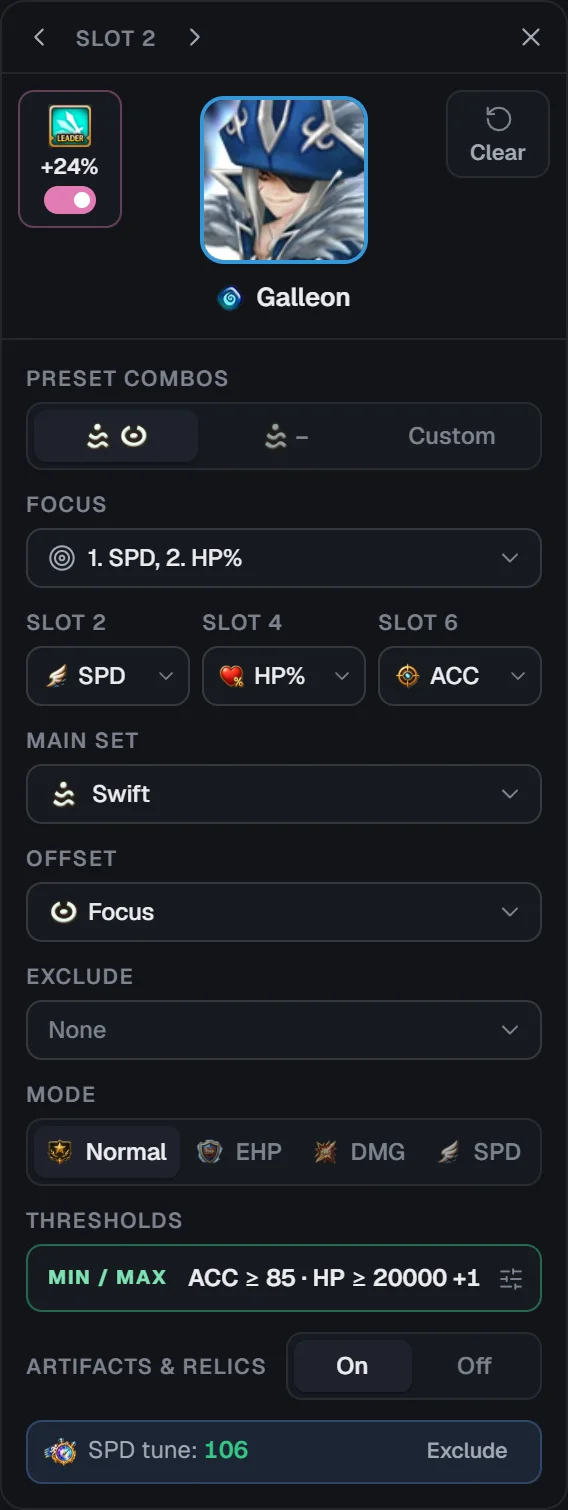
Cabecera de la posición
De «Posición 1» a «Posición 3», con ‹ › para mover la tarjeta (y cambiar el orden de turnos) y ✕ para quitar el monstruo. Una posición vacía abre Elegir monstruo: busca en tu caja y filtra por atributo; las copias que ya están en uso aparecen marcadas.
Habilidad de líder
Un interruptor en el retrato de los monstruos con habilidad de líder de VEL; al activar uno se desactivan los demás.
Borrar
Arriba a la derecha del retrato: vacía las ranuras 2/4/6, el set principal y el secundario.
Combinaciones predefinidas
Los builds de la comunidad más usados en ese monstruo (sets, ranuras 2/4/6 y modo con un solo clic), más Personalizado, las runas que lleva ahora.
Enfoque
«Propiedades de enfoque (máx. 4)»: las propiedades que favorece el optimizador, con el orden de clic como prioridad y Pesos del enfoque opcionales. Es opcional: tu modo y tus límites ya orientan el build.
Ranura 2 / 4 / 6
Las propiedades principales permitidas en las runas 2, 4 y 6; elige varias y el optimizador las prueba todas (vacío = cualquiera).
Set principal
Uno o varios sets principales (Violent, Swift, Despair…). Cada tarjeta necesita uno antes de optimizar: una tarjeta sin set principal muestra «Elige un set principal».
Secundario
Hasta dos sets de 2 piezas (Will, Nemesis, Revenge…), el mismo set dos veces para un build de triple set de 2 piezas, o Roto para cualquier runa.
Excluir
Sets que el optimizador nunca debe usar en este monstruo; la etiqueta se vuelve roja.
Modo
Normal: la mejor eficiencia de runas a menos de 2 de VEL del build más rápido. EHP: el mayor HP efectivo. DAÑO: el mayor daño. VEL: el build más rápido, sean cuales sean las demás propiedades.
Mín. / Máx.
Un botón con lo que has fijado («VEL ≥ 200 · Precisión ≥ 85»). Abre Propiedades mín. / máx.: VEL, Tasa CRÍ, RES y Precisión, y luego HP, ATQ, DEF y Daño CRÍ, cada una con un mínimo y un máximo (vacío = sin límite). El menú de Precisión rellena la Precisión que necesita Batalla de Asalto para aplicar efectos dañinos.
Artefactos y reliquias
Activado por defecto: el optimizador también asigna los artefactos de este monstruo y su reliquia. Desactivado: solo runas.
Líneas de ajuste de VEL y de tick
Con el ajuste de VEL activado, cada seguidor muestra su velocidad ajustada («Ajuste de VEL: 180») con Excluir para dejarlo fuera; con un tick fijado, «Tick 6» con Excluir. El retrato del booster lleva su insignia de barra.
Nota de build bloqueado
«Se replicará el build bloqueado»: este monstruo tiene un build guardado bloqueado y solo tienes una copia.
Tarjeta de monstruo de Equipos de Batalla de Asalto con la cabecera de la posición, el interruptor de líder, las combinaciones predefinidas, el enfoque, las ranuras 2/4/6, el set principal, el secundario, excluir, el modo, Mín. / Máx. y Artefactos y reliquias
Ventana Propiedades mín. / máx. con mínimo y máximo para VEL, Tasa CRÍ, RES, Precisión, HP, ATQ, DEF y Daño CRÍ y el menú de Precisión

Ajuste de VEL y rangos de ticks

En Batalla de Asalto, el orden de turnos decide los combates, pero la velocidad también es la propiedad que más mejoras se come. Equipos de Batalla de Asalto tiene dos formas de controlarla, equipo a equipo.

Ajuste de VEL (Beta)

El panel Ajuste de VEL está junto a las tarjetas. Actívalo y el optimizador monta primero tu booster y luego calcula la velocidad más baja que necesita cada seguidor para actuar justo después de la subida de barra del booster, y pone ahí el tope de cada seguidor. La VEL que no necesitas va al daño, al HP o a la Precisión.
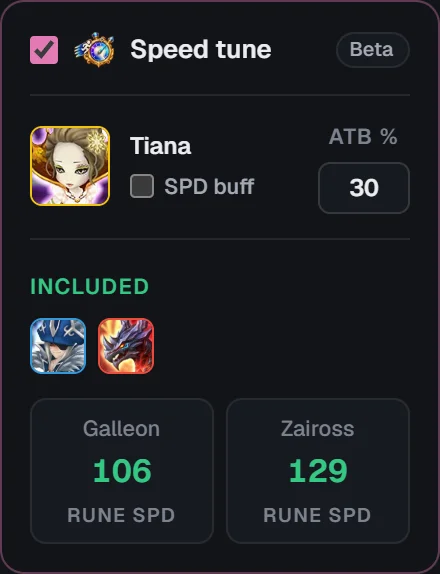
Booster
El primer booster de barra del equipo, con su Barra % ya rellenada (cámbiala si hace falta), o Manual cuando el equipo no tiene ninguno.
Aumentar Velocidad de Ataque
Márcalo cuando el booster aplica un buff de velocidad en lugar de una subida de barra, o además de ella. Los seguidores reciben entonces una casilla de % de VEL de artefacto, para la línea de su artefacto que refuerza el buff de velocidad.
Incluido / Excluido
Los seguidores que se ajustan. Excluir, en una tarjeta, deja fuera a ese monstruo: se optimiza de forma normal.
Velocidades ajustadas
La VEL de runas que necesita cada seguidor, el mismo valor que muestra su tarjeta.
Panel Ajuste de VEL con el booster, Barra %, el buff de VEL, los seguidores incluidos y sus velocidades ajustadas

Rangos de ticks de VEL

Summoners War mueve a los monstruos por ticks: cada VEL en combate cae en un rango de ticks, y los monstruos del mismo rango actúan con la misma frecuencia. Un Tick de VEL (del Tick 4 al Tick 7) fija la VEL en combate mínima del equipo en la de ese rango, así que el optimizador la alcanza sin pasarse. Va bien para equipos cuyos monstruos deberían actuar todos en el mismo tick; con un tick fijado, el ajuste de VEL se desactiva. Si la VEL máxima de una tarjeta queda por debajo del mínimo del tick, una ventana Conflicto con el umbral de VEL MÁX te deja volver y ajustarla o continuar de todos modos.

Cuando no se puede alcanzar la velocidad

Si tus runas no pueden darle a un seguidor su velocidad ajustada, No se alcanza el objetivo del ajuste de VEL nombra al monstruo, la velocidad que necesitaba y lo máximo que alcanza, con la VEL máxima del booster que lo haría posible. Baja la VEL máxima del booster, excluye al seguidor del ajuste o continúa con el mejor build.

Para probar los cálculos de velocidad por separado, fuera de un build, usa la Calculadora de VEL gratuita: toma tus monstruos de tu JSON de SWEX.

Optimizar

Optimizar, en el pie, abre un pequeño menú con dos opciones, cada una con una línea que explica lo que hace: Optimizar (los mejores builds para cada equipo, que el optimizador equipa por ti) y Optimización avanzada (tú eliges el build de cada monstruo en una tabla, más abajo).

El menú Optimizar con Optimizar y Optimización avanzada

Antes de la optimización

Hay una posición vacía
Cada equipo necesita sus tres posiciones llenas.
Elige un set principal
Nombra a los monstruos que todavía no tienen set principal.
Simulación de Piedras de Molino máximas activa
Confirma la optimización con Piedras de Molino simuladas.
Build bloqueado en el modo actual
Un monstruo tiene un build bloqueado de este modo: Intentar mejorarlo (sus runas quedan reservadas, pero pueden cambiar) o Mantener las runas exactas.
Build bloqueado detectado
Un monstruo tiene un build bloqueado en otro sitio: el optimizador mantiene sus runas exactas y monta el resto del equipo a su alrededor.
No hay runas suficientes para el modo estricto
Tu grupo de runas no puede darle a un monstruo sus sets, por ejemplo «Faltan runas Violent: necesitas 4, tienes 2», o no hay ninguna runa de la ranura 2 con la propiedad principal que pediste. Desactiva el Modo estricto, elige otro equipo, cambia los sets o farmea más.

Durante la optimización

La ventana Optimizando muestra el paso de cada equipo («Optimizando el equipo 2 de 5…») y una barra de progreso; las optimizaciones muy grandes avisan de que pueden tardar más. Cancelar la optimización la detiene y deja tu paso Build como estaba.

Posibles resultados
Resultados
El caso normal; los límites no alcanzados aparecen en los resultados.
Build fallido
No hay ningún build válido para un monstruo («Ninguna runa asignada»), un set es a la vez obligatorio y excluido, o un seguidor no puede cumplir su ajuste de VEL. Te dice por qué y qué probar, como otra combinación predefinida.
No se puede mantener el orden de turnos
Los builds bloqueados que se mantienen rompen el orden de turnos: Volver a la configuración o Continuar de todos modos.
Ventana Build fallido con los monstruos que no recibieron runas y lo que hay que cambiar

Optimización avanzada

Optimización avanzada pide entre 500 y 1000 builds por monstruo y abre la tabla del Optimizador avanzado para cada monstruo, uno tras otro («1/3»):
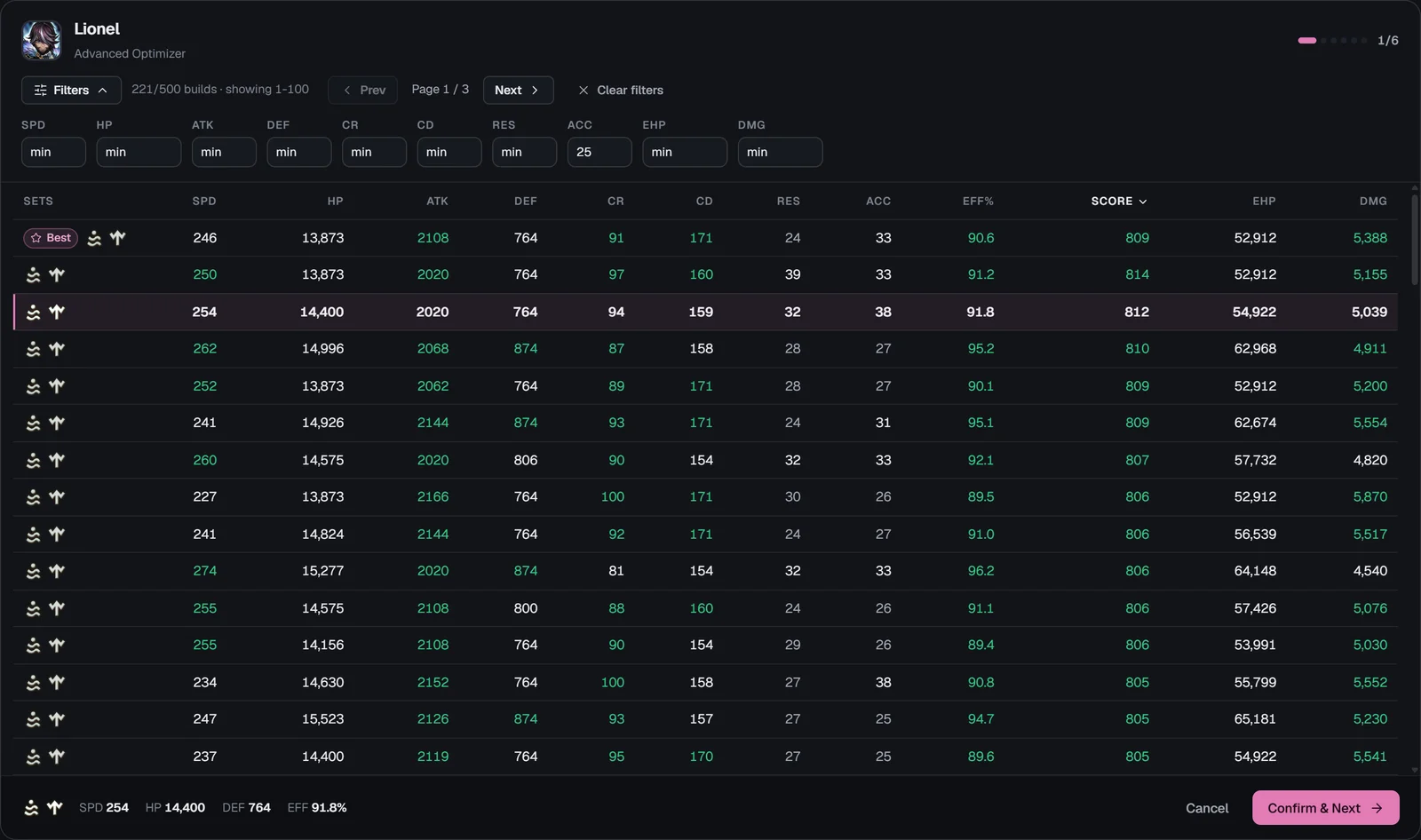
Filtros
VEL, HP, ATQ, DEF, Tasa CRÍ, Daño CRÍ, RES, Precisión, EHP y DAÑO mínimos; «123/500 builds» cuenta los que quedan; Quitar los filtros.
Columnas
Sets, VEL, HP, ATQ, DEF, Tasa CRÍ, Daño CRÍ, RES, Precisión, EFIC.%, PUNT., EHP y DAÑO: haz clic en una cabecera para ordenar. La fila Mejor es la elección del propio optimizador.
Confirmar y seguir
Saca del grupo las runas del build elegido y reoptimiza el siguiente monstruo con lo que queda, así que cada tabla solo muestra builds que todavía puedes hacer. Atrás vuelve al monstruo anterior; Confirmar y terminar, en el último, abre los resultados.
Cancelar
Se salta las tablas y muestra los resultados de la optimización normal.
Tabla del Optimizador avanzado con filtros, columnas de propiedades ordenables, la fila Mejor y Confirmar y seguir

Resultados

Los resultados son una tarjeta de build con todos los equipos que optimizaste:

Cabecera
El nombre del build («Build sin guardar»), la fecha, una etiqueta Build de ataque o Build de defensa y una insignia Guardado / Sin guardar, y luego Exportar PDF, el cuadro del nombre, el interruptor Bloquear («El build se guardará bloqueado») y Guardar el build.
Avisos
Las runas bloqueadas usadas en estos builds y los monstruos que no alcanzaron todos sus límites: lo mejor que permiten tus runas actuales.
Medias
VEL media, DAÑO medio, EFIC. media, EHP medio y la puntuación RL del equipo elegido.
Barra del equipo
Los monstruos de cada equipo con sus sets y su VEL en combate (con el +15% de VEL del Tótem del Cielo y la habilidad de líder); un anillo rojo marca un límite no alcanzado. Los builds de defensa añaden las medias de cada equipo.
Tarjeta de estadísticas
Las estadísticas del monstruo elegido en Separadas (base + bonus) o Juntas (totales), su EHP, DAÑO, EFIC. y puntuación RL, y cómo se comparan con el build que lleva ahora (vs. equipado).
Runas
La flor de runas: cada runa con su puntuación de Rune Lens y dónde está ahora, en el Inventario o en el monstruo que la lleva, para que sepas qué mover en el juego. Las Piedras de Molino simuladas aparecen marcadas.
Artefactos y reliquia
Los dos artefactos y la tarjeta de la reliquia: «Volver a grabar», «Grabar esta reliquia» o «Ya grabada», con el daño que añade frente a no llevar reliquia y frente a tu reliquia actual.

Exportar PDF guarda una página de resumen con todos los equipos y luego una página por monstruo con sus estadísticas, sus runas y sus artefactos. Al guardar, el build recibe un nombre y se almacena en tu cuenta; una ventana «Build guardado» lo confirma.

Atrás vuelve a Build con tus equipos intactos; si los resultados no están guardados, el creador te ofrece guardarlos antes.
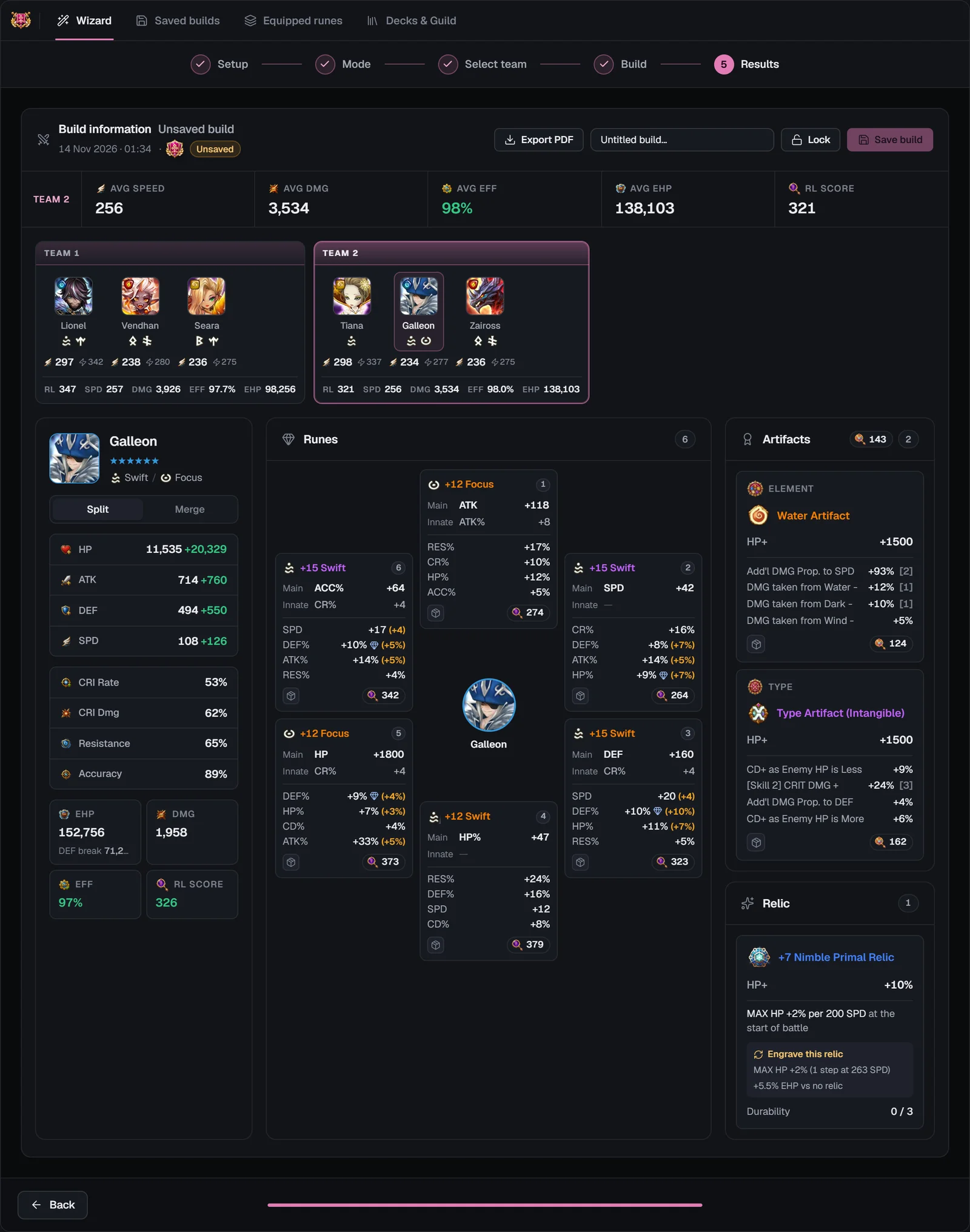
Resultados de Equipos de Batalla de Asalto con la cabecera del build, las medias, la barra del equipo, la tarjeta de estadísticas, la flor de runas, los artefactos y la reliquia

Builds guardados

Todos tus builds guardados, del más reciente al más antiguo, con su emblema de Ataque o de Defensa, sus equipos, sus medias y su fecha. Abre uno para ver las runas y los artefactos de cada monstruo.
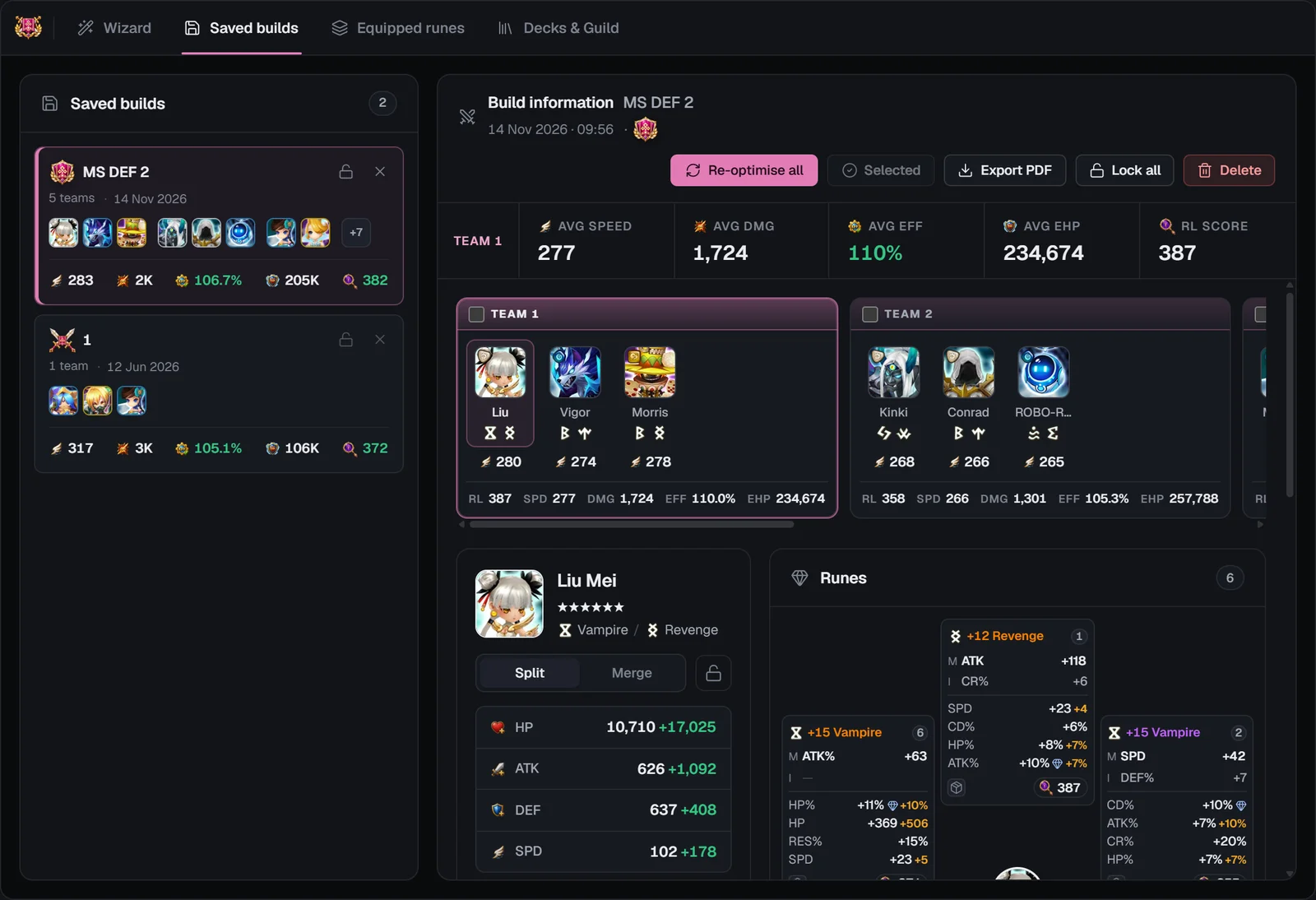
Reoptimizar
Marca los equipos que quieras y pulsa Reoptimizar, o Reoptimizar todo: el creador abre esos equipos en el paso Build con sus ajustes guardados (sets, propiedades de las ranuras, límites, modos, ajuste de VEL y opciones), listos para optimizar de nuevo con tus runas actuales. Ideal después de importar un JSON más reciente.
Bloquear todo / Desbloquear todo
Bloquea todos los monstruos del build (o uno a uno): las runas bloqueadas se quedan fuera de las demás optimizaciones de Batalla de Asalto mientras Usar runas bloqueadas esté desactivado.
Eliminar
Desbloquea primero el build; Eliminar pide un segundo clic.
Equipamiento que falta
Una marca en los monstruos cuyas runas o artefactos guardados ya no están en el archivo de tu cuenta.
Pestaña Builds guardados de Equipos de Batalla de Asalto con un build abierto, sus equipos, las casillas para reoptimizar, Bloquear todo y Eliminar

Runas equipadas

«Monstruos equipados para Batalla de Asalto»: los monstruos que llevan runas en tu configuración de runas de Batalla de Asalto, el equipamiento que fijaste para Batalla de Asalto en el juego, aparte de tu caja de runas normal. Busca, ordena por nombre, VEL, HP, ATQ, DEF, EFIC. o bloqueo, y abre un monstruo para ver su tarjeta de estadísticas, sus runas y sus artefactos.

El candado de cada fila deja las runas de ese monstruo fuera del optimizador; Desbloquear todos las libera tras una confirmación. Los bloqueos de Batalla de Asalto son solo de Equipos de Batalla de Asalto: no afectan a Equipos de Arena, al Taller de Cairos ni al Optimizador general.

¿Lista vacía? Tu exportación no tiene runas asignadas para Batalla de Asalto: asígnalas en el juego (Batalla de Asalto › Gestión de Runas), vuelve a exportar tu cuenta e impórtala de nuevo.
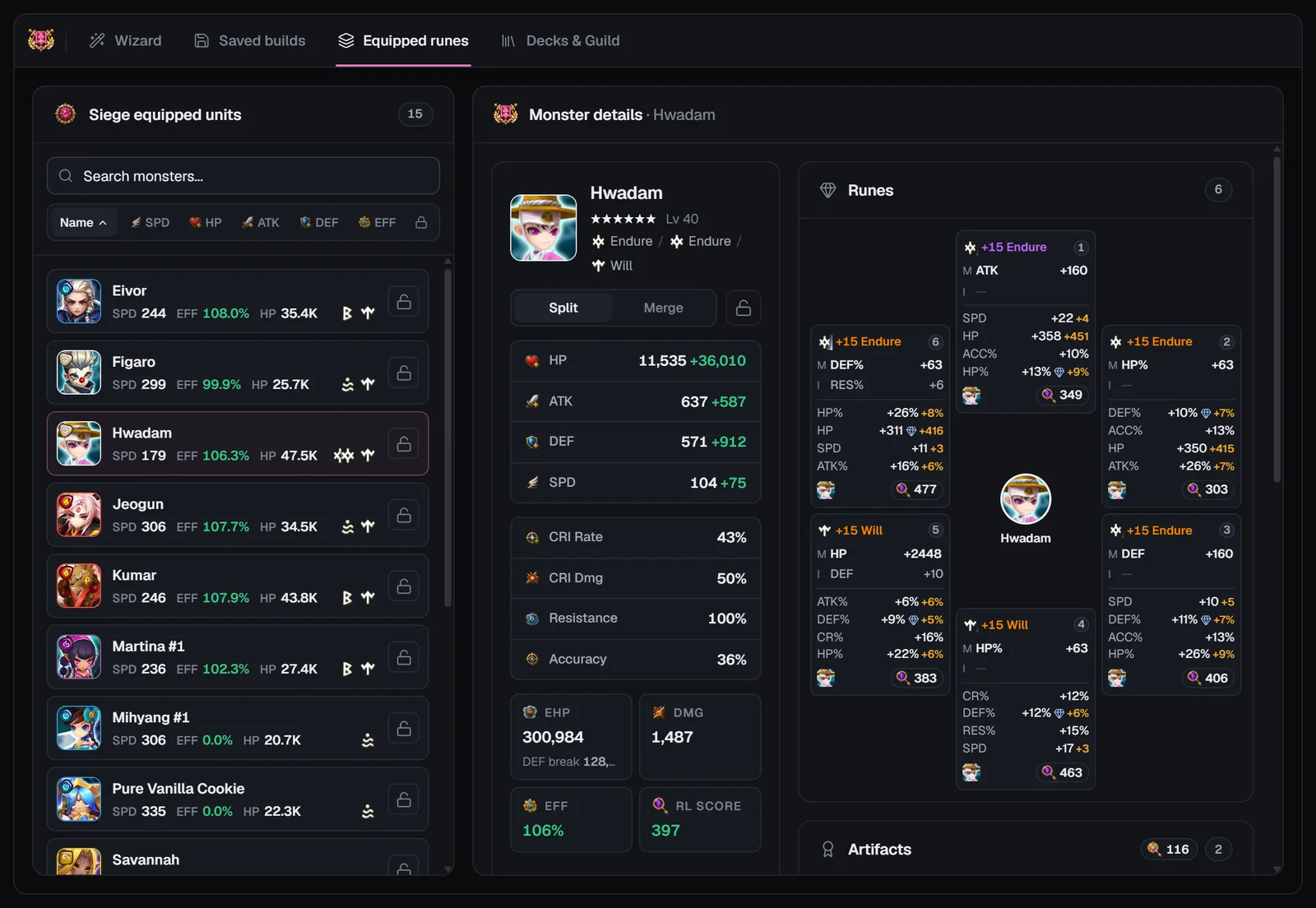
Pestaña Runas equipadas de Equipos de Batalla de Asalto con los monstruos equipados para Asalto, la búsqueda, el orden y las runas de un monstruo

Mazos y gremio

Una pestaña para tus propios equipos de Batalla de Asalto y los de tu gremio. Tus equipos salen del archivo de cuenta cargado en la página; los de tus compañeros de gremio, de las cuentas que importaron en SWLens.

Cabecera
Tu gremio con sus miembros y cuántos de ellos usan SWLens, y luego dos grupos de casillas: Mis equipos y Equipos del gremio, cada uno con Defensas de Batalla de Asalto y Mazos de ataque de Batalla de Asalto.
Interruptores para compartir
Tus defensas: se comparten con tu gremio salvo que elijas Oculto. Tus mazos: tus mazos de ataque guardados son privados hasta que los compartas, con sus runas y artefactos.
Solo los que tengo
Muestra solo los equipos de los que tienes todos los monstruos; Actualizar vuelve a cargar los equipos de tu gremio.
Equipos y detalles
Elige hasta cinco equipos y pulsa Optimizar los elegidos, o abre uno para ver sus monstruos, estadísticas, runas y artefactos y pulsar Optimizar solo para él. El creador los vuelve a montar con tus propios monstruos; un equipo con un monstruo que no tienes aparece en gris.

Para ver los equipos de tus compañeros de gremio tienes que haber iniciado sesión con este archivo de cuenta importado, y aparecen cuando tus compañeros importan los suyos. Las defensas ocultas desaparecen al momento de la vista de tu gremio.

Pestaña Mazos y gremio con las casillas Mis equipos y Equipos del gremio, los interruptores para compartir, una lista de equipos y los detalles de un equipo

Empezar desde el Bestiario

En la página de un monstruo del Bestiario, la pestaña Equipos muestra los equipos de Batalla de Asalto en los que juega. Crear este equipo en Equipos de Batalla de Asalto abre el creador directamente en el paso Build con ese equipo, en su modo de ataque o de defensa («Cargando el equipo del Bestiario…»).
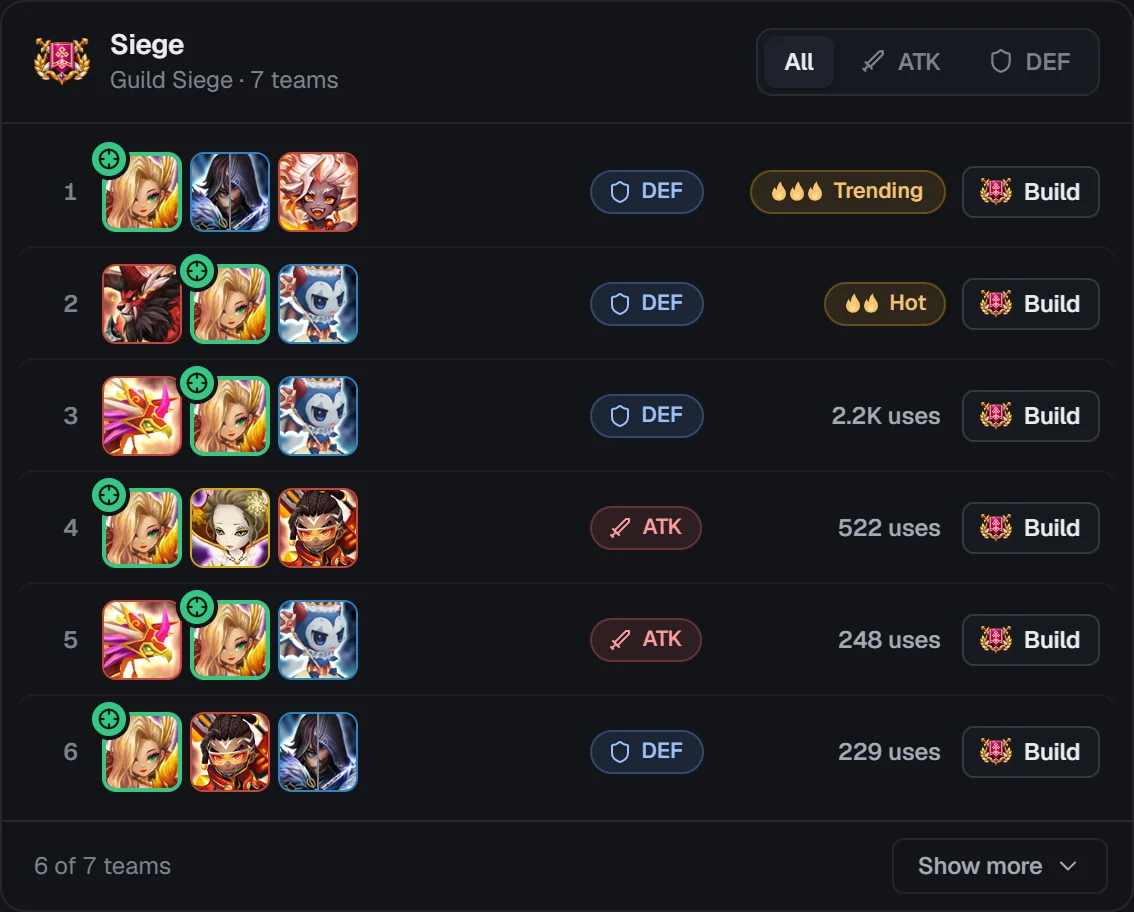
La pestaña Equipos de la página de un monstruo en el Bestiario, con el botón Crear este equipo en Equipos de Batalla de Asalto

En el móvil

  • Un selector de vista elige Asistente, Builds guardados, Runas equipadas o Mazos y gremio; una línea de pasos y una barra de acciones fija sustituyen a los pasos y al pie.
  • Elegir equipo funciona igual: toca una fila para elegirla y luego Siguiente.
  • Build muestra etiquetas de equipo (⋯ mueve, añade o quita un equipo), una barra de posiciones con retratos y una tarjeta cada vez: desliza hacia un lado para ver la siguiente.
  • Las etiquetas de opciones abren la hoja Opciones del equipo con todas las opciones y el ajuste de VEL; el menú ⋯ contiene Recalcular orden de turnos, Guardar equipo, Cargar equipo, Restablecer predeterminados, Borrar todo y el tutorial.
  • Optimizar abre una hoja que pregunta Optimizar u Optimización avanzada; la Optimización avanzada es una lista a pantalla completa con etiquetas para ordenar y una hoja de Filtros; en Resultados, PDF y Guardar el build están en la barra inferior.
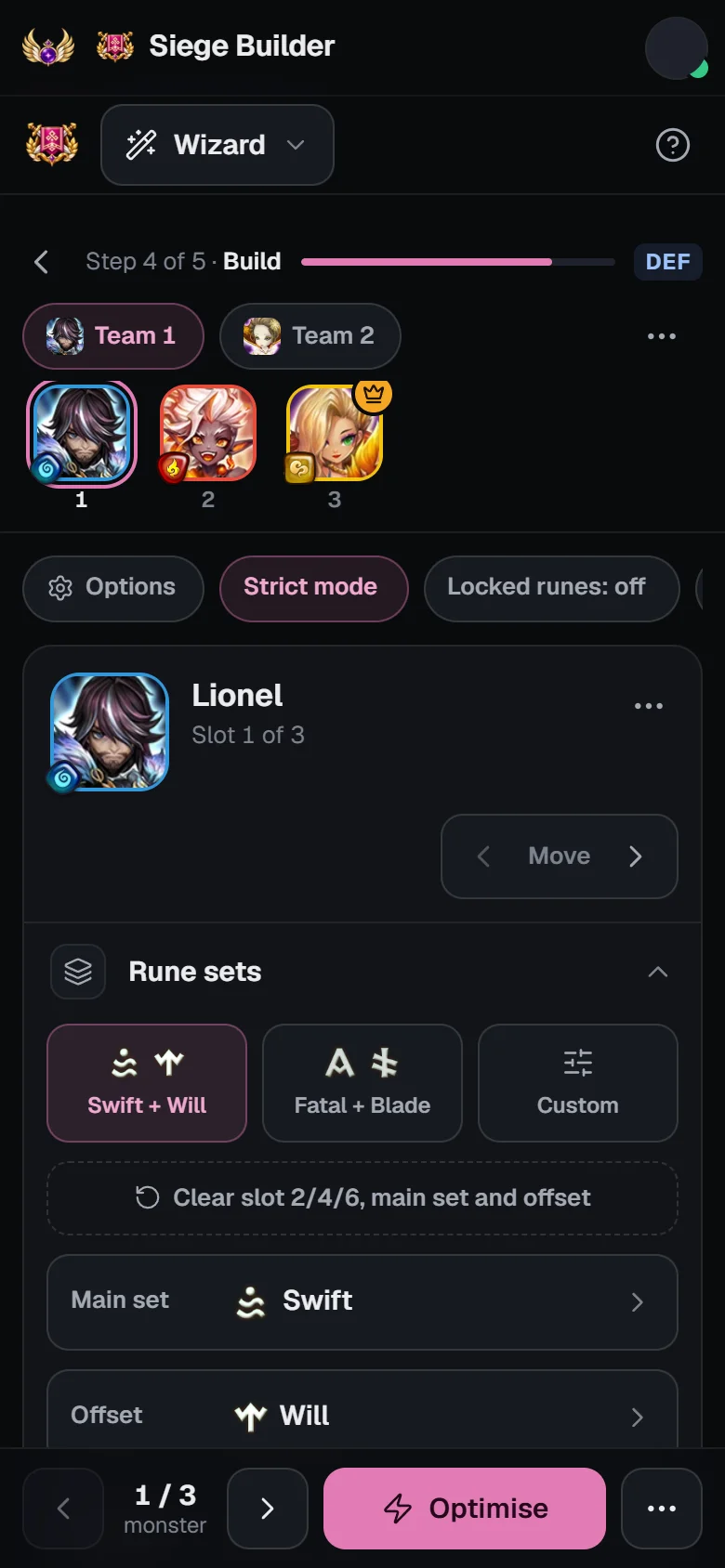
Equipos de Batalla de Asalto en un móvil: etiquetas de equipo, la barra de posiciones, una tarjeta de monstruo y la barra de acciones

Consejos para mejores builds de Batalla de Asalto

Monta todas tus defensas en una sola optimización

Elige todas las defensas que quieras en el mismo build: así el optimizador reparte tus mejores runas entre ellas en lugar de dárselo todo al primer equipo.

Bloquea lo que pones en el juego

Guarda con Bloquear activado en cuanto un build esté en tus defensas, para que las siguientes optimizaciones de Batalla de Asalto no toquen esas runas.

Afloja si falla

Baja un mínimo, añade un set secundario, prueba otra combinación predefinida o desactiva el Modo estricto.

Ajusta la VEL de tus equipos con booster

Deja que el ajuste de VEL ponga tope a tus seguidores: cada punto de VEL que no necesitan se convierte en daño o en aguante.

Reoptimiza después de importar

¿Runas nuevas? Abre el build en Builds guardados y reoptimízalo con sus ajustes guardados.

Preguntas frecuentes

¿Cuántos equipos de Batalla de Asalto puedo optimizar a la vez?

Hasta cinco equipos de ataque o cinco de defensa por build. El optimizador reparte tus runas y artefactos de Batalla de Asalto entre todos ellos en una sola optimización; los equipos de defensa nunca comparten una runa.

¿Tengo que usar un equipo recomendado?

No. Elige equipos recomendados, equipos para bases 4★ o tus propios mazos del juego, deja que Autoselección elija por ti, o pulsa Omitir y llena las posiciones con los monstruos que quieras de los que tienes.

¿Qué son las bases 4★?

Bases de Batalla de Asalto que solo admiten monstruos naturales de 4★ o inferiores. El filtro Defensas nat. 4★ del paso Elegir equipo solo muestra los equipos que pueden ir allí.

¿Qué hace el ajuste de VEL en Equipos de Batalla de Asalto?

Monta primero tu booster de barra, luego da a cada seguidor la velocidad más baja con la que aún actúa justo después del booster y le pone ahí el tope, así que las demás mejoras van al daño y al aguante.

¿Qué diferencia hay entre el ajuste de VEL y un tick de VEL?

El ajuste de VEL sincroniza a los seguidores con un booster. Un tick de VEL mantiene a todo el equipo en un mismo rango de ticks, como el Tick 6 (de 239 a 285 de VEL en combate). Un equipo usa uno u otro.

¿Qué hace el Modo estricto?

Con el Modo estricto activado (por defecto), el optimizador se ciñe exactamente a tus sets, a las propiedades principales de las ranuras y a tus límites, y te dice lo que no se puede cumplir. Desactivado, puede probar otros sets o propiedades para conseguir un build claramente mejor.

¿Qué runas usa Equipos de Batalla de Asalto?

Tu configuración de runas de Batalla de Asalto del JSON de SWEX, es decir, las runas y los artefactos que fijaste para Batalla de Asalto en el juego, aparte de tu caja de runas normal. Los bloqueos de Batalla de Asalto también van aparte de los demás creadores.

¿Qué es el Modo preajuste de mazo?

En el juego, los mazos de ataque no guardan runas, así que con el Modo preajuste de mazo activado una optimización de ataque puede usar cualquier runa, incluso las bloqueadas, y los equipos pueden compartir runas. Las optimizaciones de defensa mantienen los bloqueos de defensa y nunca comparten. Desactívalo para usar cada runa una sola vez.

¿Qué es la Optimización avanzada?

En lugar de un único mejor build por monstruo, muestra una tabla de entre 500 y 1000 builds por monstruo para filtrar, ordenar y elegir, monstruo a monstruo.

¿Y si el optimizador no encuentra ningún build?

Te dice por qué: Build fallido nombra los monstruos sin build válido, No hay runas suficientes para el modo estricto muestra los sets y las ranuras que faltan, y las ventanas del ajuste de VEL dan la velocidad que funcionaría. Baja un límite, cambia los sets o desactiva el Modo estricto.

¿Puedo ver las defensas de Batalla de Asalto de mis compañeros de gremio?

Sí, en la pestaña Mazos y gremio, una vez que tu cuenta y las suyas estén importadas en SWLens. Las defensas se comparten salvo que un jugador las oculte; los mazos de ataque guardados son privados hasta que se comparten.

¿Puedo usar Equipos de Batalla de Asalto gratis?

Sí, con fichas de optimización: cada cuenta gratuita recibe 2 fichas de optimización y una ficha de Cairos, y una ficha desbloquea Equipos de Batalla de Asalto durante una sesión. Basic lo incluye si eliges el de Batalla de Asalto como tu creador, y Premium incluye todos los creadores.

Sobre Equipos de Batalla de Asalto de SWLens

Equipos de Batalla de Asalto de SWLens es un optimizador de Asalto para Summoners War para equipos de defensa de Batalla de Asalto y de ataque de Batalla de Asalto. Muestra los equipos que más usan los jugadores, con llamas de tendencia y filtros de bases 4★, añade tus propios mazos del juego y las defensas de tus compañeros de gremio, y optimiza las runas, los artefactos y las reliquias de hasta cinco equipos juntos a partir de tu JSON de SWEX. El ajuste de VEL y los rangos de ticks mantienen el orden de turnos sin desperdiciar VEL, la tabla de builds avanzada te deja elegir builds a mano, y los builds guardados bloquean sus runas para que las defensas terminadas sigan intactas.

¿Todo listo para tu próxima Batalla de Asalto?

Importa tu JSON de SWEX, elige tus equipos y deja que SWLens les ponga las mejores runas de tu configuración de Batalla de Asalto.