Guía de SWLens Client: el overlay de Summoners War para PC

SWLens Client es una app gratuita para Windows pensada para la versión de Steam de Summoners War. Integra el juego en su propia ventana y lo lee mientras juegas: cada runa y cada artefacto que abres recibe un veredicto pintado sobre el propio juego, tu rival de Arena Mundial se lee en el draft, tus builds guardados están junto al juego y toda la web de SWLens queda a una tecla.

Esta guía recorre el cliente pantalla a pantalla: la instalación, la guía de configuración, cada pestaña del panel en directo, la barra bajo el juego, todos los ajustes, SWLens Connect, los idiomas y las actualizaciones.

Windows 10 / 11 (64 bits)Versión de Steam de Summoners WarGratisUnos 5 minutos de configuración
En esta página20

El cliente en seis pasos

  1. Descarga el cliente desde la página de descarga y ejecuta el instalador (acepta el aviso de administrador).
  2. Inicia sesión con tu cuenta de SWLens (es gratis).
  3. Sigue la guía de configuración: tu JSON, SWLens Connect, cómo arranca el cliente y qué muestra sobre el juego.
  4. Inicia Summoners War desde Steam: SWLens lo trae solo.
  5. Abre cualquier runa o artefacto en el juego: su veredicto aparece sobre el juego y en el panel de la derecha.
  6. Pulsa F1 para tener toda la web de SWLens junto al juego, con todos los creadores de equipos y herramientas.

Cada parte se explica más abajo, en el orden en que te la encuentras.

Qué añade el cliente a Summoners War

Casi todo SWLens funciona en cualquier navegador. El cliente añade lo que solo puede hacer una app de escritorio: leer el juego al que estás jugando.

Rune Lens sobre el juego

Un veredicto para cada runa que abres (Guardar, Gema, Potenciación, Revaluar o Vender) con su puntuación RL, pintado sobre el propio juego, y un bloqueo de venta para que nunca vendas una buena runa por error.

Arti Lens sobre el juego

Cada artefacto, evaluado del mismo modo: Guardar, Convertir, Refinar o Vender, su puntuación AL y los monstruos tuyos a los que mejor les va.

Tu rival de Arena Mundial, analizado

Cuando se abre el draft de Arena Mundial, el cliente lee el nombre de tu rival y muestra su historial, su forma, sus picks y sus bans.

Builds guardados junto al juego

Todos los builds que guardaste en los optimizadores de SWLens, con dónde está ahora cada runa y cada artefacto, para que puedas equiparlos en el juego.

SWLens Connect

Tu cuenta se carga sola y se mantiene sincronizada mientras juegas: sin exportar ni subir nada.

Toda la web, a una tecla

Todos los creadores de equipos, el Bestiario, RTA Lens y las calculadoras, a pantalla completa con F1, mientras el juego espera en una ventana pequeña que puedes mover.

Descarga e instala el cliente

Qué necesitas

Windows 10 u 11 (64 bits)

La versión de Steam de Summoners War, en el mismo PC

Una cuenta gratuita de SWLens (puedes crearla desde el cliente)

Permiso para aceptar un aviso de administrador

Instálalo

  1. Abre la página de descarga y haz clic en Descargar para Windows. Obtendrás SWLens-Setup.exe.
  2. Ejecútalo y acepta el aviso de administrador: permite que SWLens integre la ventana del juego. Summoners War se ejecuta con permisos de administrador, así que el cliente también los necesita.
  3. Deja la carpeta sugerida o elige otra, termina el instalador y abre SWLens Client desde el menú Inicio o desde su acceso directo del escritorio.
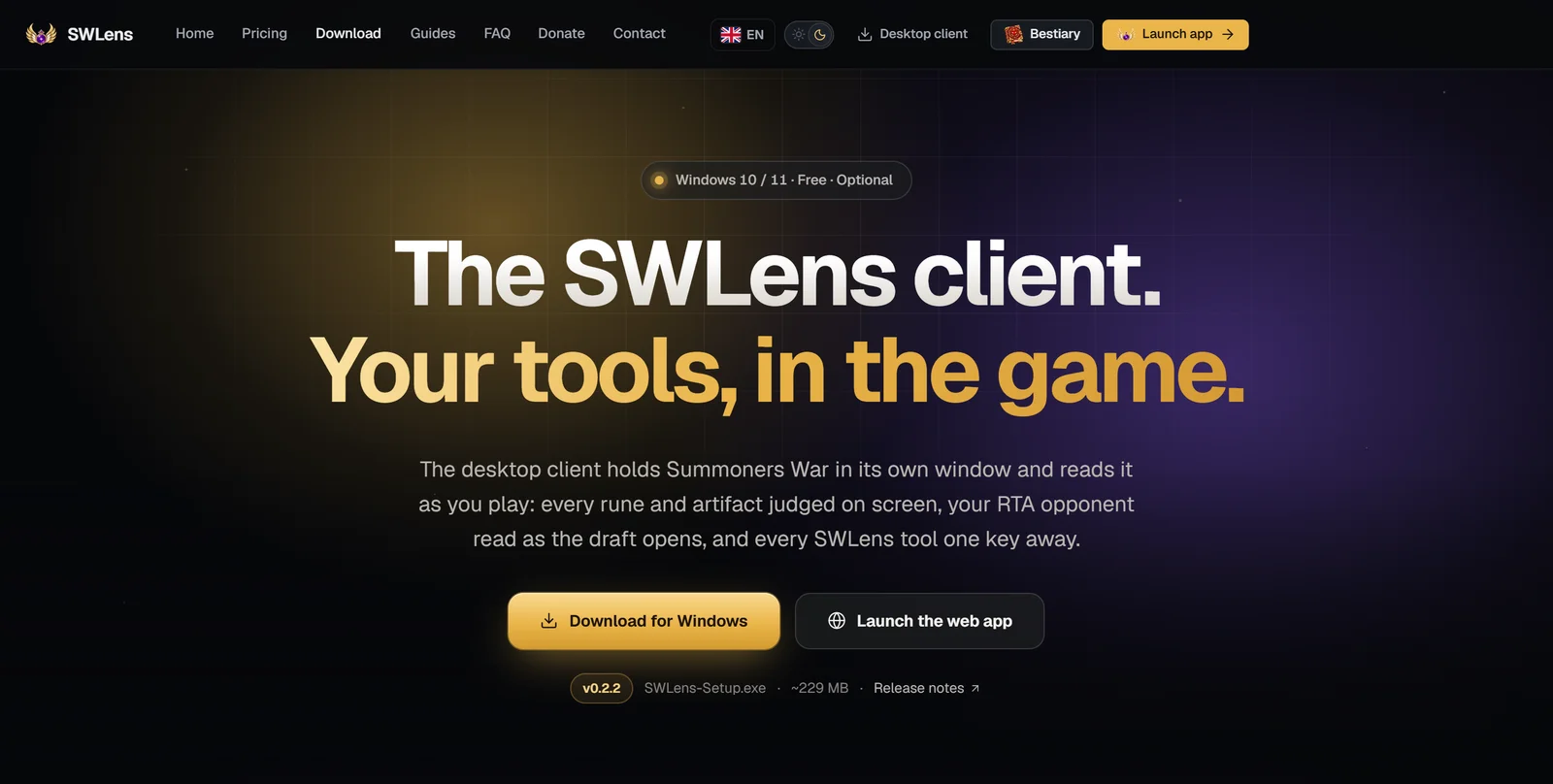
La página de descarga de SWLens con su botón Descargar para Windows

Si vuelves a ejecutar el instalador en un PC que ya tiene el cliente, te ofrece Reinstall (reinstalar: reparar o actualizar) o Uninstall (desinstalar).

Solo lo instalas una vez: después, el cliente se actualiza solo (consulta Actualizaciones).

Iniciar sesión

El cliente se abre en su pantalla de inicio de sesión. Inicia sesión con el correo y la contraseña de tu cuenta de SWLens. El cliente inicia sesión a través de la web de SWLens, así que la web que lleva dentro (Herramientas) también queda con la sesión iniciada.
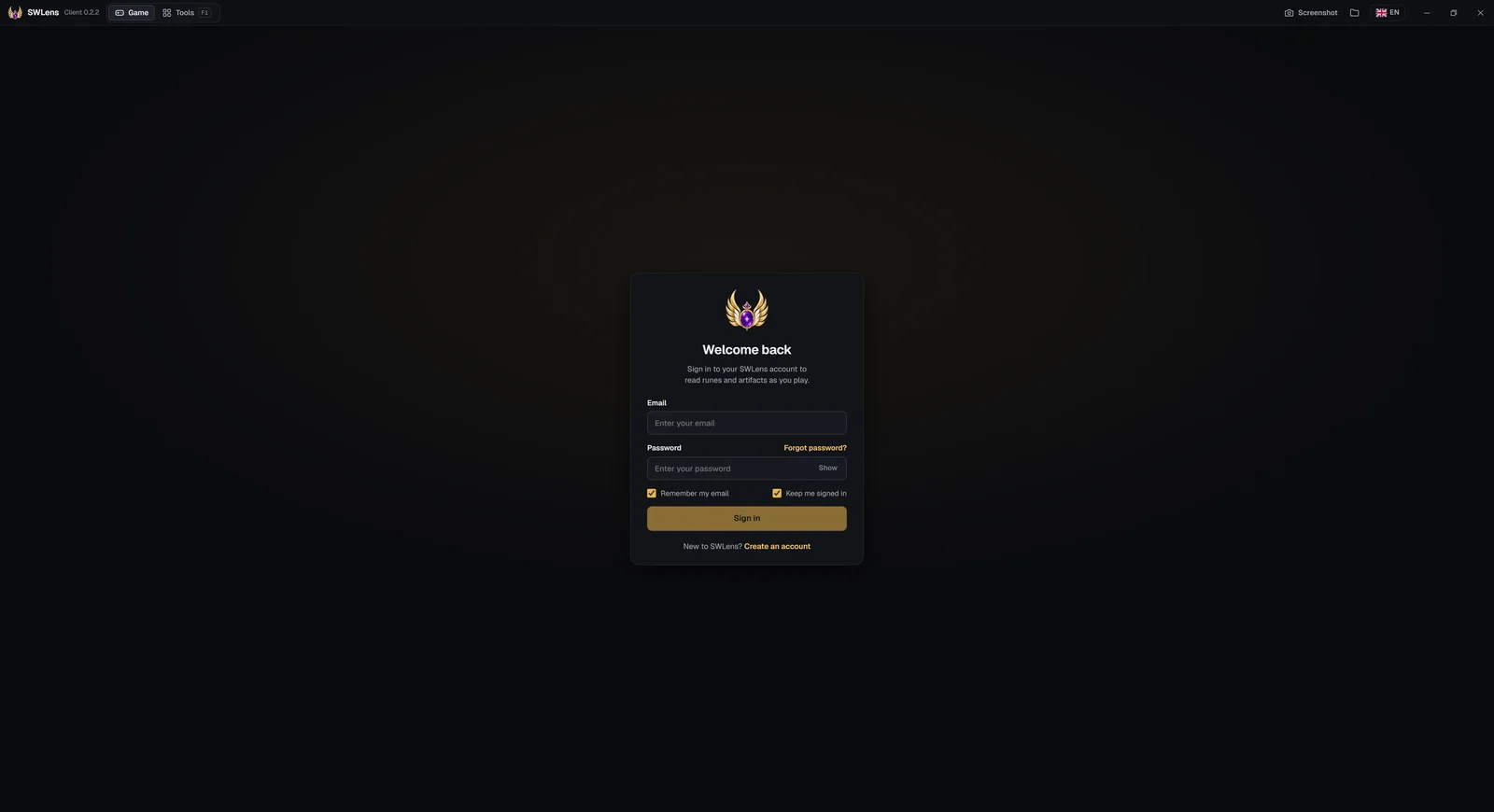
Correo y contraseña
Los de tu cuenta de SWLens. Mostrar enseña la contraseña mientras la escribes.
Recordar mi correo
Rellena tu correo la próxima vez.
¿Olvidaste tu contraseña?
Abre en Herramientas la página de la web para restablecerla: te llega un enlace por correo.
Crea una cuenta
Abre en Herramientas la página de registro de la web. Si tu nueva cuenta te pide verificar el correo, abre el enlace que te llega a la bandeja de entrada y luego inicia sesión.
La pantalla de inicio de sesión de SWLens Client

La guía de configuración

La primera vez que inicias sesión, la guía de configuración se abre sobre el cliente. Tarda alrededor de un minuto, cada elección se aplica al momento y todo se puede cambiar más tarde en la barra bajo el juego. Vuelve a abrirla cuando quieras desde Ajustes del cliente, en esa barra, o desde el panel de la cuenta.

Bienvenida

Elige primero el idioma del cliente: todo lo que viene después aparece en ese idioma. Luego, un breve recorrido por lo que el cliente lee mientras juegas: Rune Lens, Arti Lens, RTA Lens y tus builds guardados.
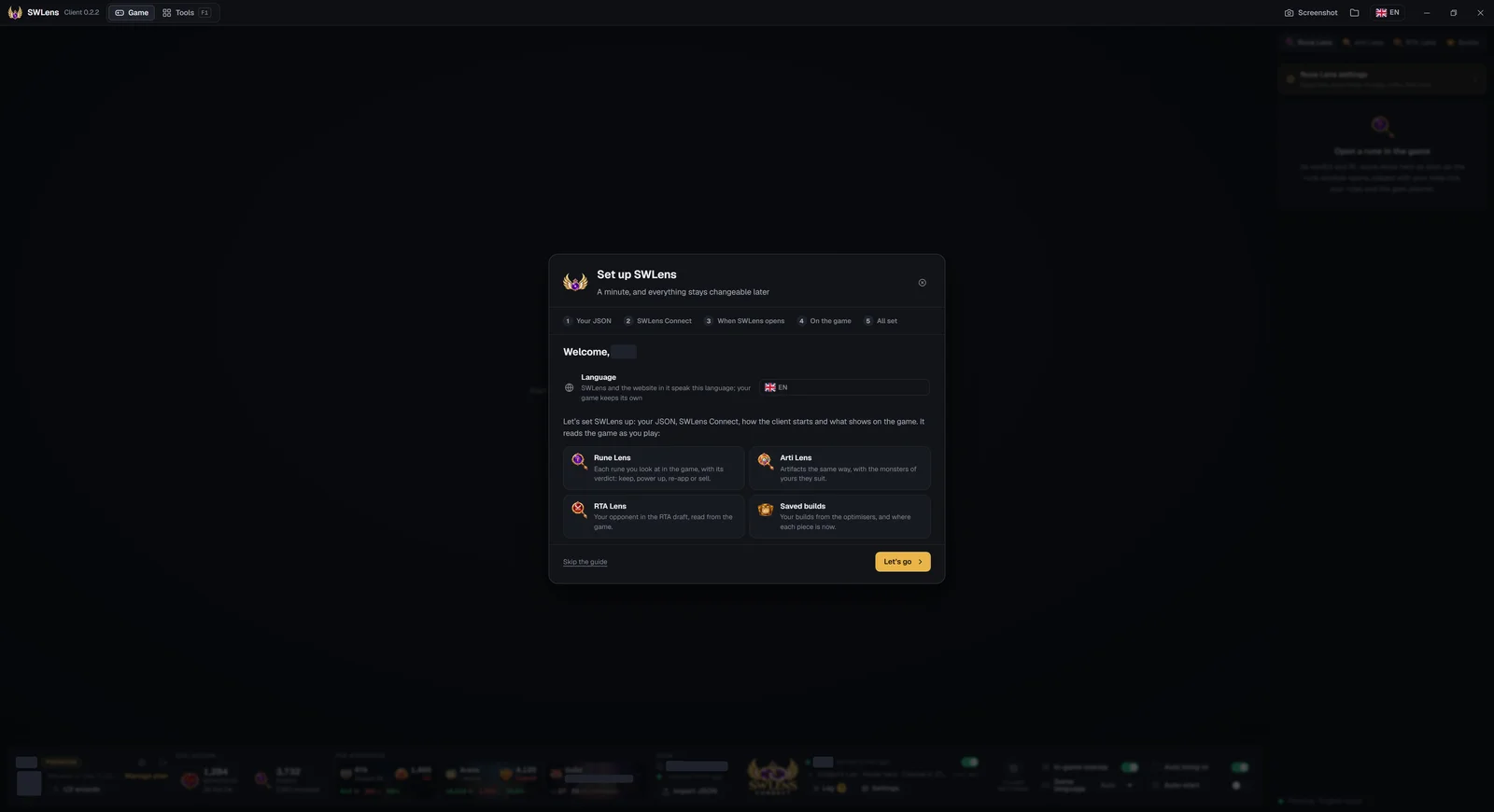
El primer paso de la guía de configuración: el idioma del cliente y las cuatro Lens

Tu JSON

El JSON del que SWLens lee tus monstruos, runas y artefactos: su archivo, su Invocador, sus cifras y lo reciente que es, con Importar uno más reciente. ¿Aún no tienes JSON? Elige Importar JSON (el archivo que guardó Summoners War Exporter) o Usar SWLens Connect. Una cuenta de SWLens recién creada se envía a la web para su primer JSON (Abrir SWLens): esa importación vincula tu cuenta de Summoners War.
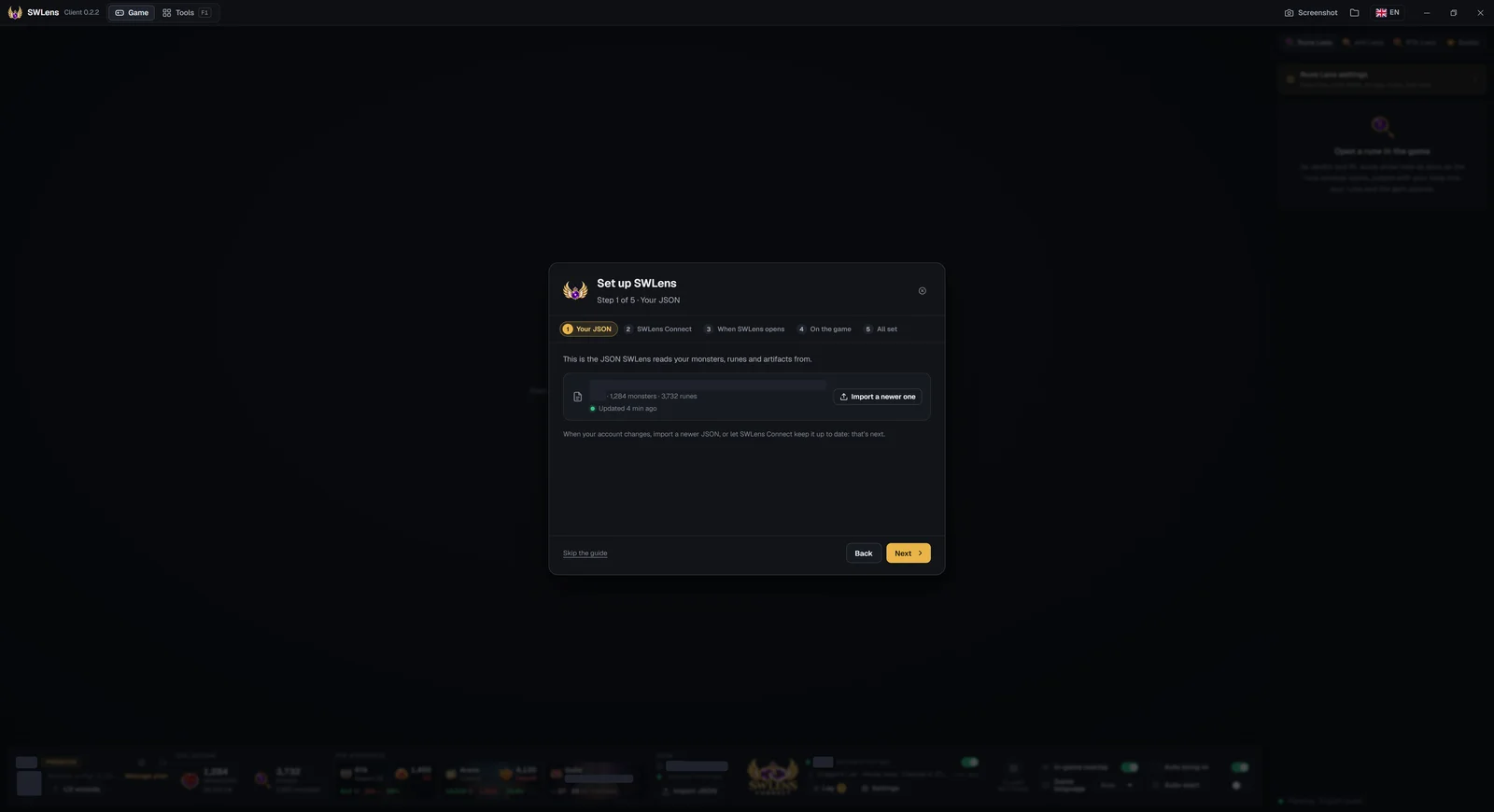
El paso Tu JSON de la guía de configuración, con el JSON cargado e Importar uno más reciente

SWLens Connect

Connect empieza activado, en modo integrado: mantiene tu cuenta al día desde el juego, sin más importaciones de JSON. Déjalo así, cámbialo a A través de SWEX o desactívalo. El modo integrado necesita que Windows confíe una vez en el certificado de SWLens: cuando pulsas Siguiente, la guía te pide que pulses Confiar, y Windows muestra su propio aviso, donde eliges Sí. Qué recoge enumera lo que lee y lo que nunca envía.
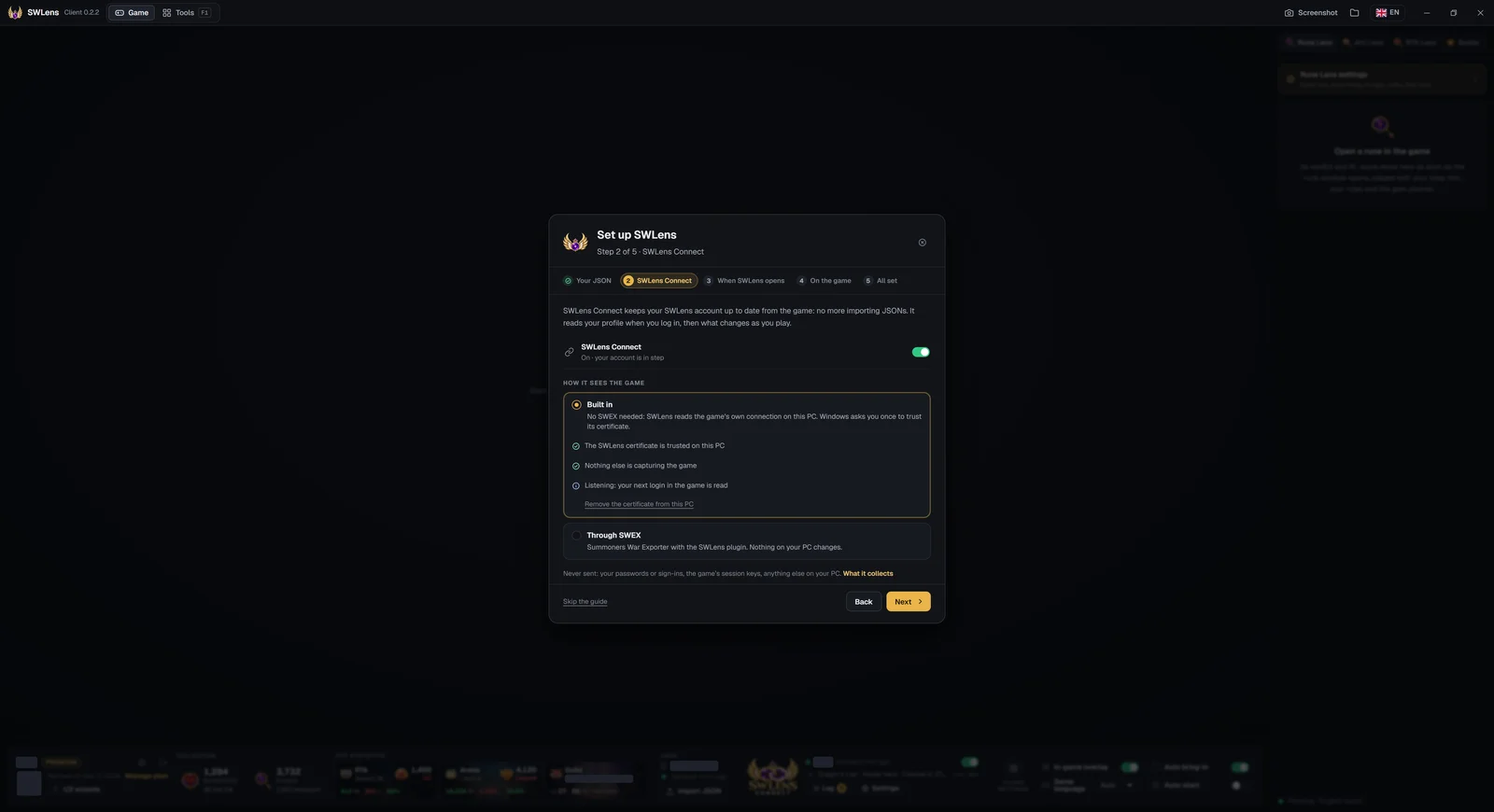
El paso SWLens Connect de la guía de configuración, con Integrado y A través de SWEX

Al abrir SWLens

Lo que pasa cada vez que abres el cliente: Iniciar Summoners War (Steam inicia el juego si no está en marcha), Traer el juego (la ventana del juego pasa a SWLens en cuanto se abre) y SWLens Connect (arranca con el cliente).
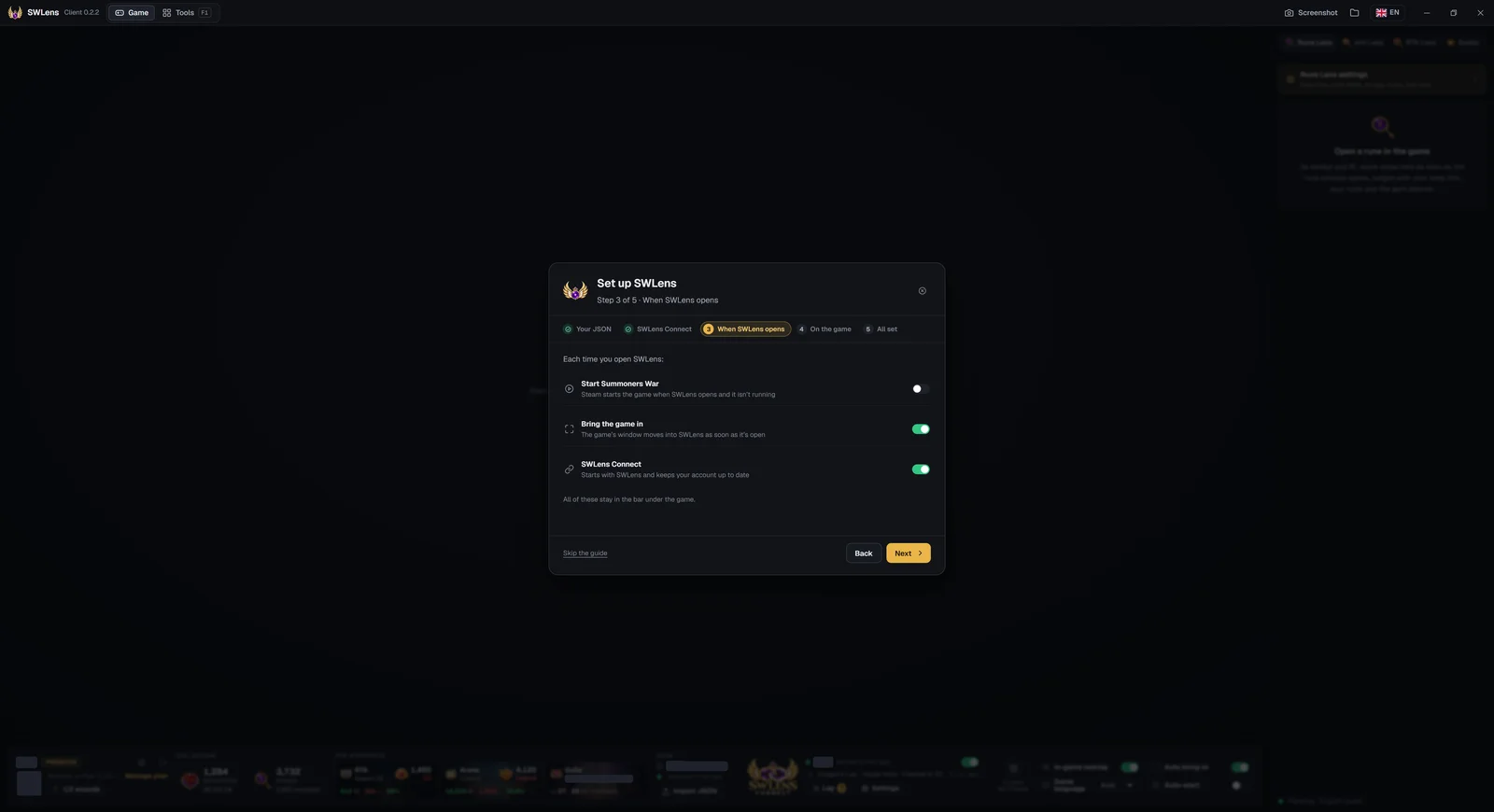
El paso Al abrir SWLens de la guía de configuración, con sus tres interruptores

Sobre el juego

Lo que el cliente muestra sobre el juego: el Overlay en el juego (el veredicto y la puntuación sobre las ventanas de runa y de artefacto del juego, con su botón Vender o Potenciar iluminado), un Bloqueo de venta para las runas y otro para los artefactos, y El idioma de tu juego (Auto lo detecta en las runas: elige el tuyo si las runas no se leen bien).
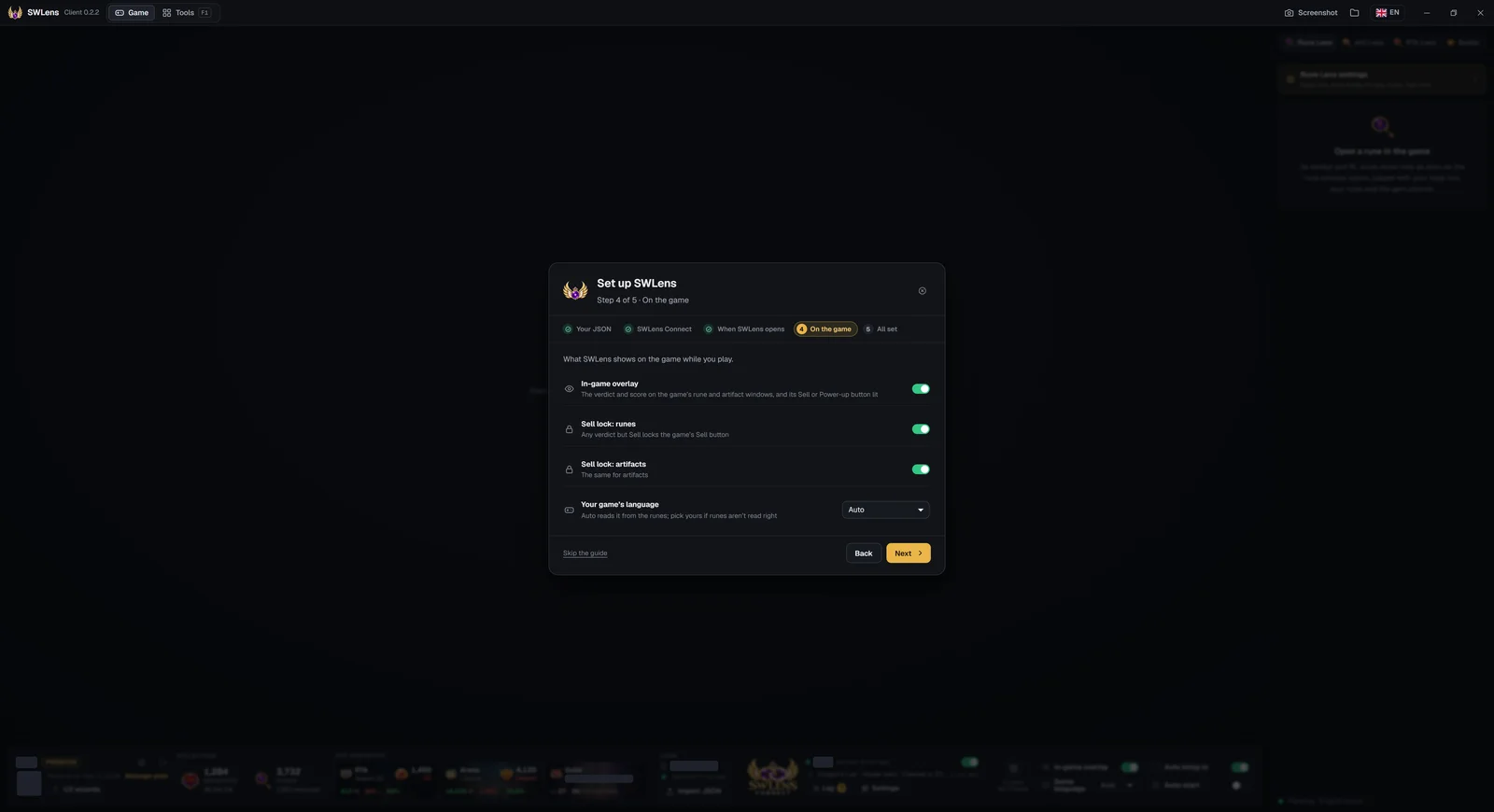
El paso Sobre el juego de la guía de configuración: overlay, bloqueos de venta e idioma del juego

Todo listo

Un resumen de lo que has elegido (tu JSON, Connect, lo que aparece sobre el juego y lo que pasa al abrir SWLens), con Iniciar Summoners War si el juego aún no está en marcha.
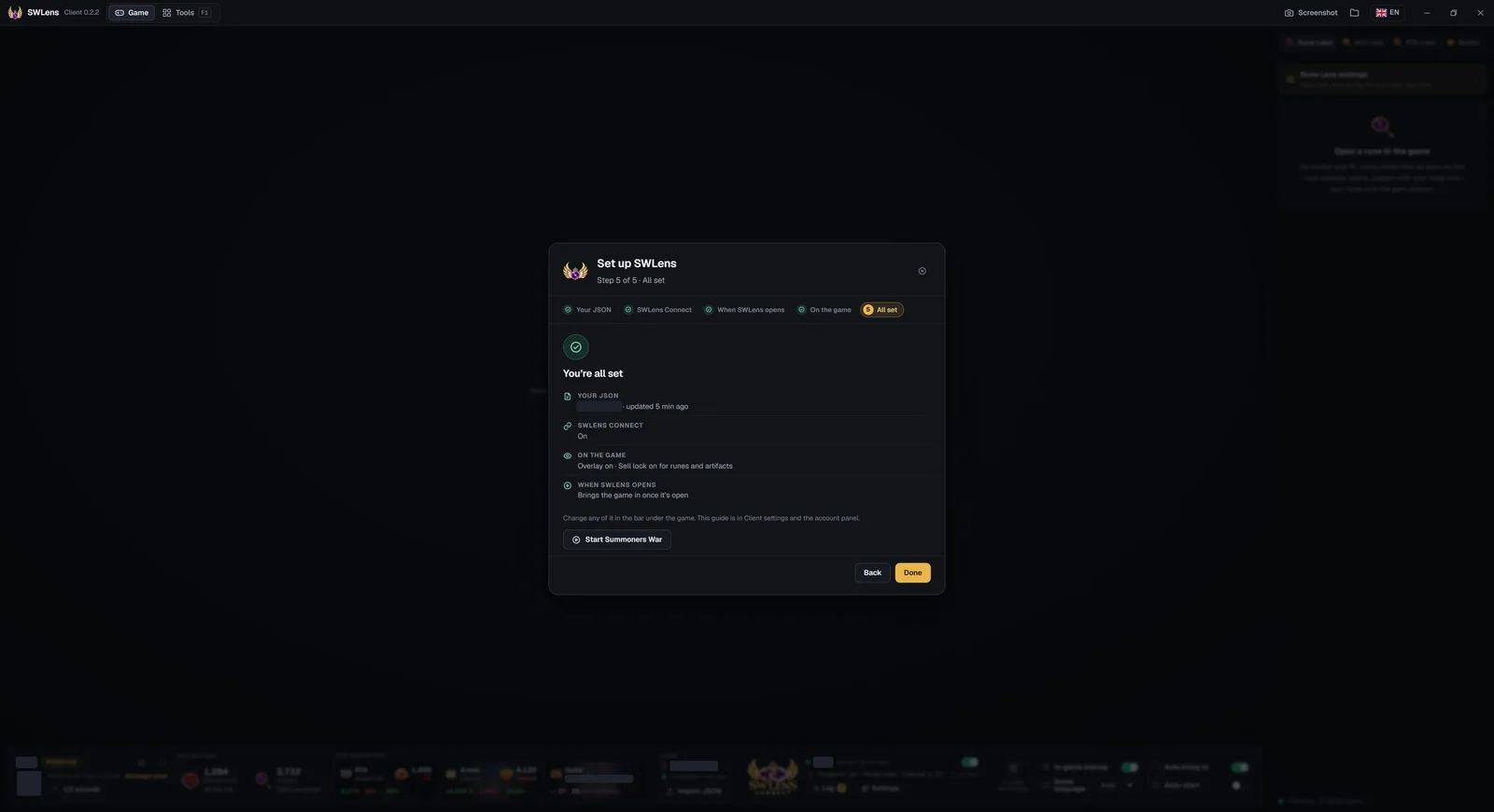
El resumen Todo listo de la guía de configuración

Trae Summoners War al cliente

La parte izquierda de la vista Juego es el sitio del juego. Mientras el juego no está dentro, indica en qué punto están las cosas:
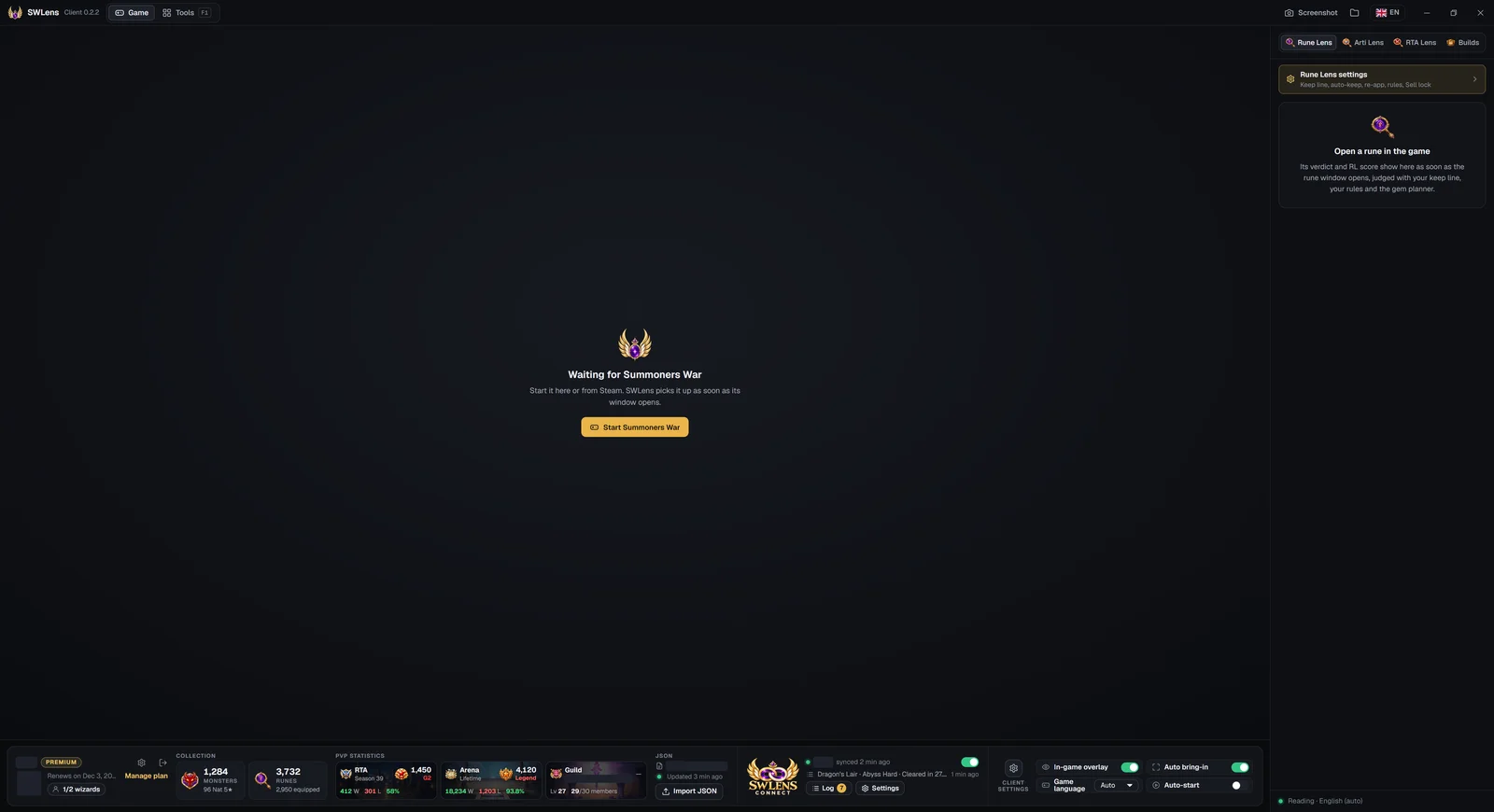
Esperando a Summoners War
El juego no está en marcha. Pulsa Iniciar Summoners War (aparece cuando Steam y el juego están en este PC: inicia el juego igual que el botón Jugar de Steam) o inícialo tú desde Steam.
Iniciando Summoners War…
Steam lo está iniciando, y puede que antes lo actualice. SWLens lo detecta en cuanto se abre su ventana.
Summoners War está en marcha
El juego está abierto en su propia ventana: pulsa Traer el juego.
La zona del juego del cliente esperando a Summoners War, con Iniciar Summoners War

Con Traer el juego activado (lo está desde el principio), el juego pasa a SWLens unos segundos después de abrirse su ventana, siempre que hayas iniciado sesión. Con Autoinicio activado (está desactivado al principio), SWLens también pide a Steam que inicie el juego cuando abres el cliente con la sesión iniciada y el juego no está en marcha. Los dos interruptores están en Ajustes del cliente, en la barra bajo el juego.

Dentro del cliente, el juego mantiene una forma fija de 16:9 arriba a la izquierda, ajustada a tu pantalla, para que el lector, el overlay y el juego siempre coincidan. Arrastra la barra de título para mover toda la ventana y haz doble clic en ella para maximizarla o restaurarla.

Cerrar el cliente con el juego dentro

Si cierras SWLens con el juego dentro, te pregunta qué hacer:
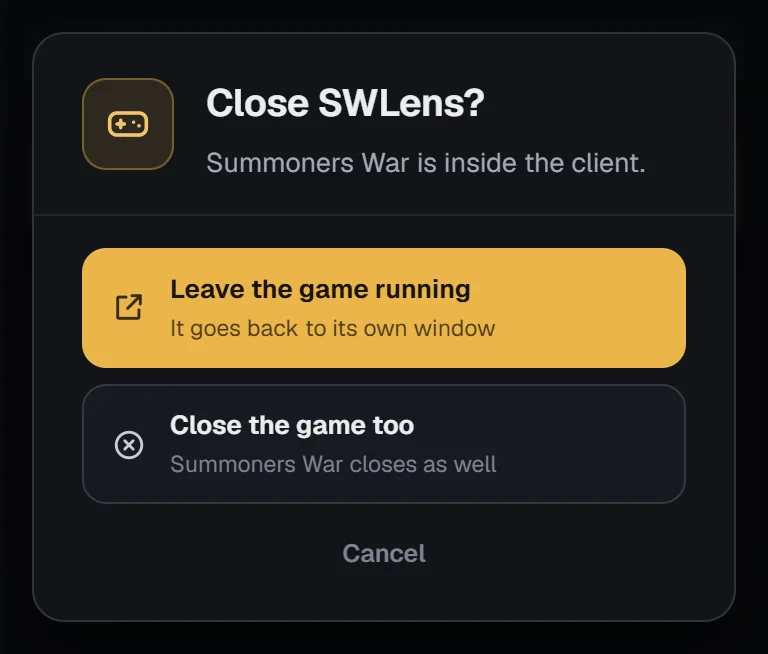
Dejar el juego abierto
SWLens se cierra y Summoners War vuelve a su propia ventana.
Cerrar también el juego
Summoners War también se cierra.
Cancelar
No se cierra nada (Esc hace lo mismo).
La ventana ¿Cerrar SWLens? con Dejar el juego abierto y Cerrar también el juego

La vista Juego de un vistazo

Con el juego dentro, el cliente tiene cinco partes:
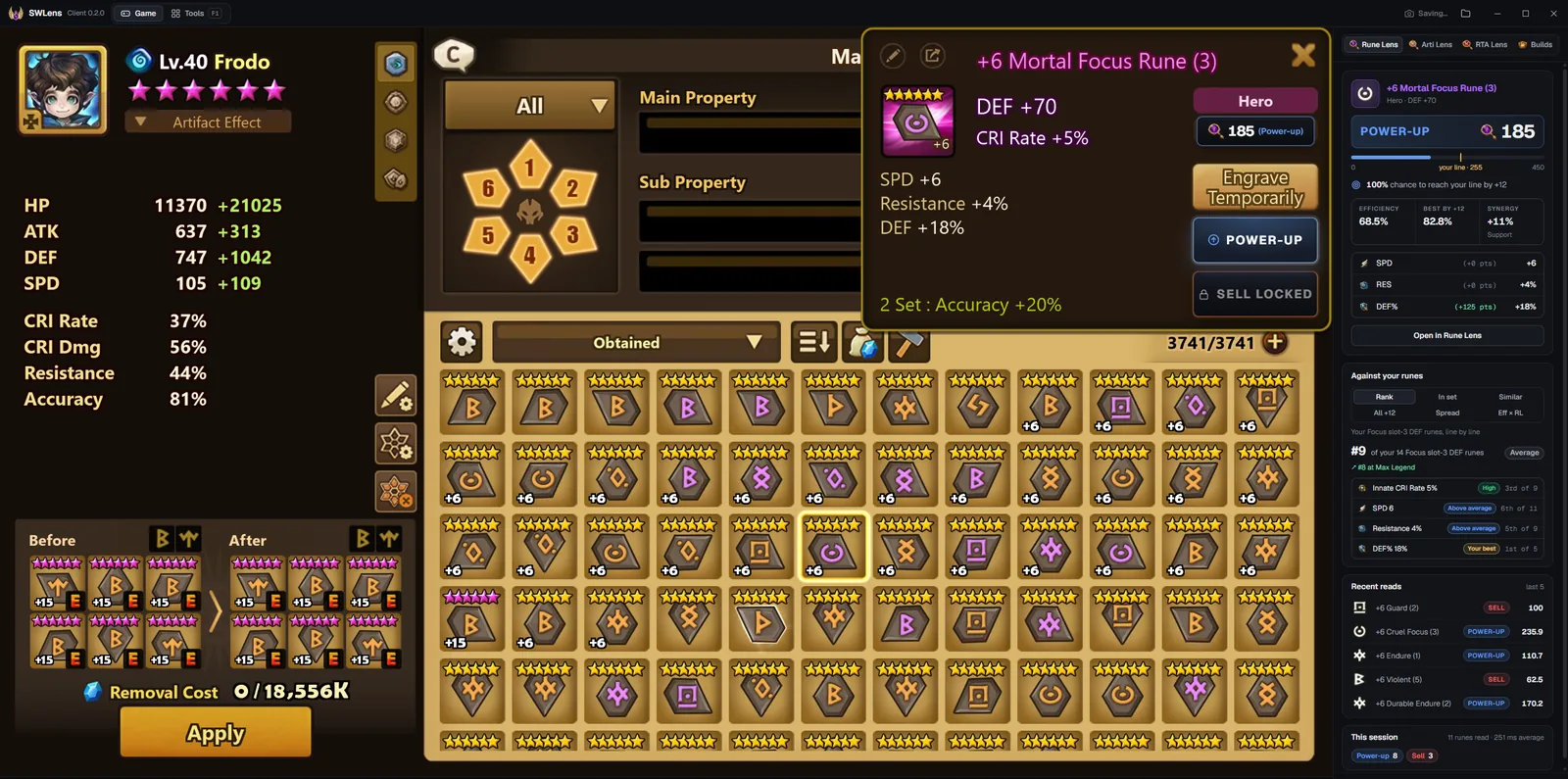
La vista Juego: la barra de título, el juego con una runa abierta y su veredicto de un vistazo, y la pestaña Rune Lens del panel en directo
La barra de título (arriba)
SWLens y la versión del cliente, el selector Juego / Herramientas (F1), el botón de actualización cuando hay una lista, Captura y su carpeta, el idioma y los botones de la ventana.
El juego (arriba a la izquierda)
El propio Summoners War, con los veredictos pintados encima mientras hay una runa o un artefacto abierto.
La barra bajo el juego
Tu cuenta y tu plan, tu colección y tus estadísticas PvP, tu JSON, SWLens Connect y los ajustes propios del cliente.
El panel en directo (derecha)
Cuatro pestañas: Rune Lens, Arti Lens, RTA Lens y Builds. Los ajustes de cada pestaña están a un clic, en su parte superior.
La última línea del panel
El estado del lector: Leyendo · English (auto) mientras lee (con el idioma en el que lee el juego), Lectura en pausa, No hay juego que leer o Listo.

El panel sigue al juego: si abres una runa nueva, cambia a Rune Lens; si abres un artefacto nuevo, a Arti Lens; y si se acerca una batalla de Arena Mundial, a RTA Lens. Se queda donde estás cuando se vuelve a leer la misma pieza, y en Builds mientras hay un build abierto, porque lo estás equipando.

Rune Lens: un veredicto para cada runa que abres

Rune Lens lee la runa que tienes en pantalla y la evalúa con tus propios ajustes: tu línea de corte, tus valores de guardado automático, tus objetivos de revaluación y tus reglas propias, los mismos ajustes de Rune Lens que en la web. No hay nada que iniciar: con el juego dentro, lee siempre que haya una runa abierta.

Dónde lee las runas

Sabe dónde muestra el juego una runa en cuatro ventanas:

Ventana de potenciación
La runa que estás potenciando.
Recompensa de Batalla
La runa que acabas de conseguir en una batalla.
Gestión de Runas
Una tarjeta de runa abierta desde tu inventario de runas.
Runas del monstruo
Una tarjeta de runa abierta desde las runas de un monstruo.

Si alguna no se detecta en tu pantalla, dibuja una vez un recuadro a su alrededor en los ajustes de Rune Lens (ver más abajo).

Qué aparece sobre el juego

El juego solo recibe lo que necesitas ver de un vistazo. Todo lo demás está en el panel, una sola vez:
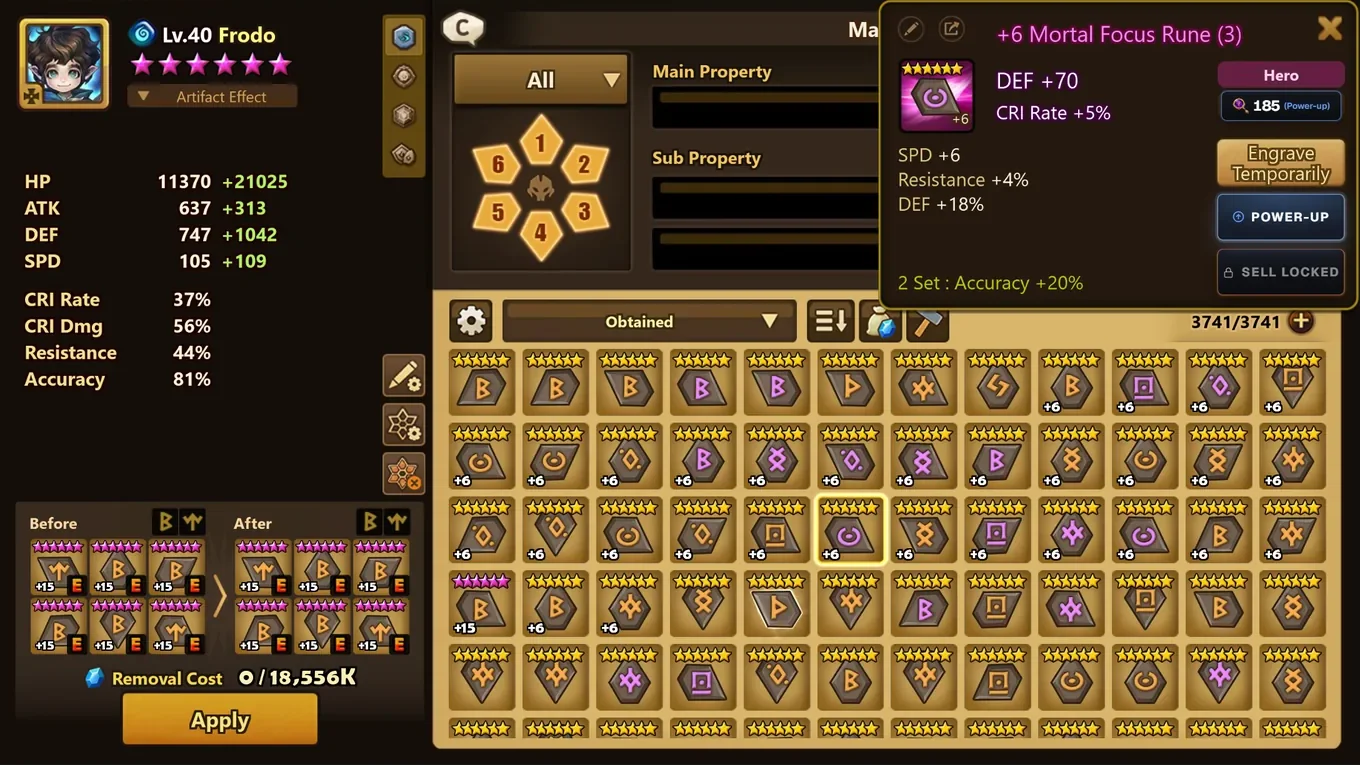
Una runa en el juego con su puntuación RL y su veredicto de un vistazo y el botón Vender iluminado
La puntuación de un vistazo
La puntuación RL de la runa y su veredicto, sobre la puntuación del propio juego en la tarjeta de la runa.
El botón iluminado
El cliente pinta encima de los botones Vender y Potenciar del juego, con las palabras de tu propio juego, e ilumina el que pide el veredicto: Vender en rojo para Vender, Potenciar en azul para Potenciación. Un botón pintado nunca dice nada que su clic no haga: al pulsarlo, pulsas el botón del propio juego.
Bloqueo de venta
Con el bloqueo de venta activado (lo está desde el principio), cualquier veredicto que no sea Vender bloquea el botón Vender del juego: muestra «Vender bloqueado» y el clic no hace nada, así que una runa que merece la pena guardar no se vende por error. Desactívalo en los ajustes de Rune Lens.
Lo que da la venta
Cuando el veredicto es Vender, el botón Vender iluminado también muestra la cantidad de Piedra de Maná que te da la venta, tal como la muestra el juego.

Los veredictos

Guardar, en verde
La runa llega a tu línea de corte, o una de tus reglas la guarda.
Guardar (auto), en verde
Una de sus subpropiedades llega a tu valor de guardado automático, sea cual sea su puntuación.
Gema, en morado
Una Gema de Hechizo en la línea adecuada la subiría por encima de tu línea: la tarjeta dice qué línea y qué puntuación alcanzaría.
Potenciación, en azul
Aún no está terminada y merece la pena potenciarla: la tarjeta da su probabilidad de llegar a tu línea a +12.
Revaluar, en ámbar
Merece una Piedra de Revaluación: coincide con tus objetivos de revaluación.
Vender, en rojo
Por debajo de tu línea, sin nada que la salve.
No se puede evaluar
No llegó ningún veredicto para esta lectura: vuelve a abrir la runa o comprueba que su ventana se detecta.

La tarjeta de la runa en el panel

La pestaña Rune Lens muestra todo sobre la runa en pantalla en una sola tarjeta:
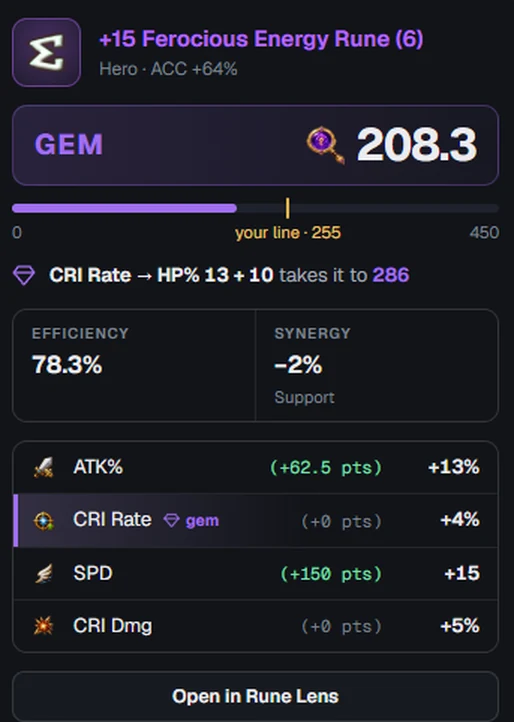
La tarjeta de runa de la pestaña Rune Lens: veredicto, puntuación RL, la barra hasta la línea de corte y los puntos de cada línea
Nombre y propiedad principal
El nivel, el set y la ranura de la runa tal como los nombra el juego, su grado en su imagen y su propiedad principal en negrita.
Veredicto y puntuación RL
El veredicto y la puntuación RL de la runa («Evaluando…» mientras llega el veredicto).
La barra hasta tu línea
Dónde queda su puntuación frente a tu línea de corte.
El plan de gema
Cuando una gema ayudaría: la línea que hay que sustituir y la puntuación que alcanzaría.
Probabilidad a +12
Para una runa aún por potenciar: su probabilidad de llegar a tu línea a +12.
El motivo
La línea que explica el veredicto, como el ajuste que lo decidió (tu guardado automático, tu regla propia 2…).
Eficiencia, Máx. a +12, Sinergia
Su eficiencia, lo máximo que aún puede alcanzar a +12 (solo runas sin terminar) y cuánto encajan sus líneas con su rol.
Cada línea
Cada subpropiedad con sus puntos RL entre paréntesis y su valor; lo que añadió una Piedra de Molino o una Gema de Hechizo aparece detrás entre paréntesis naranjas, tal como lo añade el juego. La línea que sustituiría una gema va marcada.
Abrir en Rune Lens
Abre el Rune Lens de la web en Herramientas, para la vista completa.

Frente a tus runas

Bajo la tarjeta, la runa se compara con las runas de tu JSON. Elige una vista:
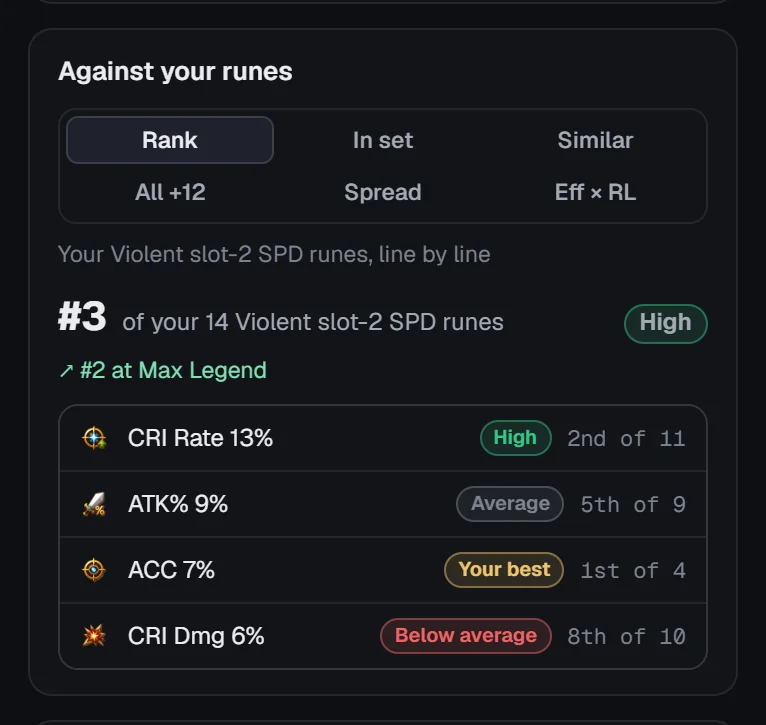
Puesto
Su puesto entre tus runas del mismo set, ranura y propiedad principal, y luego línea a línea, cada una con una franja que va de «Bajo la media» a «Tu mejor».
En el set
Tus runas de ese set en esa ranura.
Similares
Tus runas de esa ranura (con esa propiedad principal), de cualquier set.
Todas +12
Todas tus runas +12.
Distribución
Dónde cae su RL en la distribución de tus runas +12.
Efic. × RL
Tus runas +12 por eficiencia frente a RL, con esta marcada.
Frente a tus runas: el puesto de la runa entre las del mismo set, ranura y propiedad principal

La comparación usa tus propias runas: importa tu JSON o activa SWLens Connect.

Lecturas recientes y esta sesión

Lecturas recientes muestra las últimas runas leídas, cada una con su veredicto y su puntuación: haz clic en una para volver a ver su tarjeta. Esta sesión cuenta las runas leídas desde que abriste el cliente, lo rápido que se leyeron de media y cuántas recibieron cada veredicto.
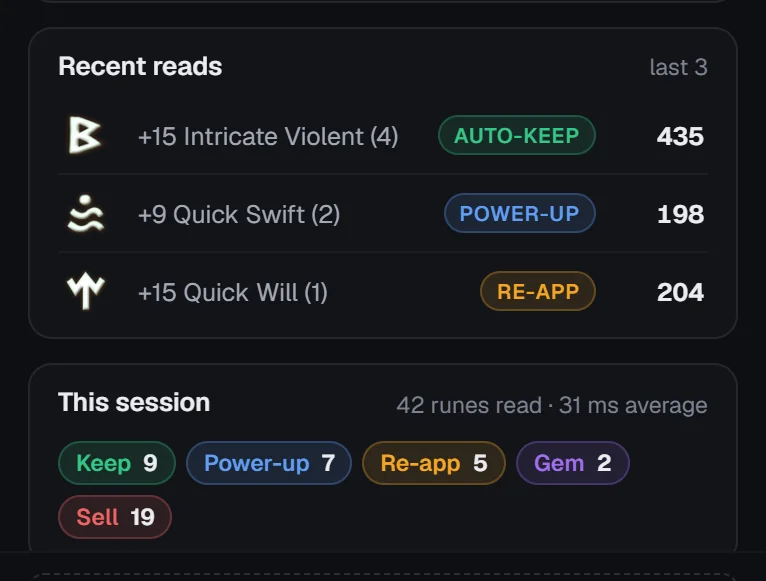
Lecturas recientes y Esta sesión bajo la tarjeta de la runa

¿No estás de acuerdo con un veredicto?

Bajo la tarjeta, ¿No estás de acuerdo con este veredicto? te deja decir qué harías tú con la runa (Guardar, Vender, Potenciar, Gema / P. Molino, Revaluar u Otra cosa) y por qué. Llega al equipo de SWLens con la runa tal como se leyó y su veredicto, para que los veredictos sigan mejorando.
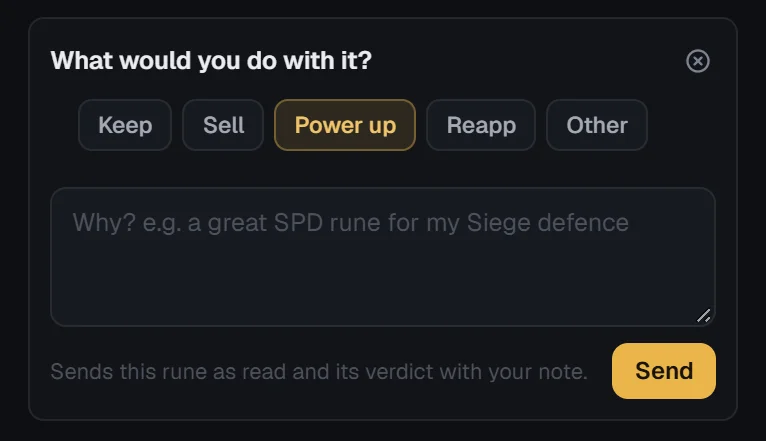
¿No estás de acuerdo con este veredicto?, abierto bajo una tarjeta de runa

Ajustes de Rune Lens

Ajustes de Rune Lens está en la parte superior de la pestaña Rune Lens. Sus veredictos son tus ajustes de Rune Lens en SWLens: cámbialos aquí o en la web, y el otro lado se actualiza.
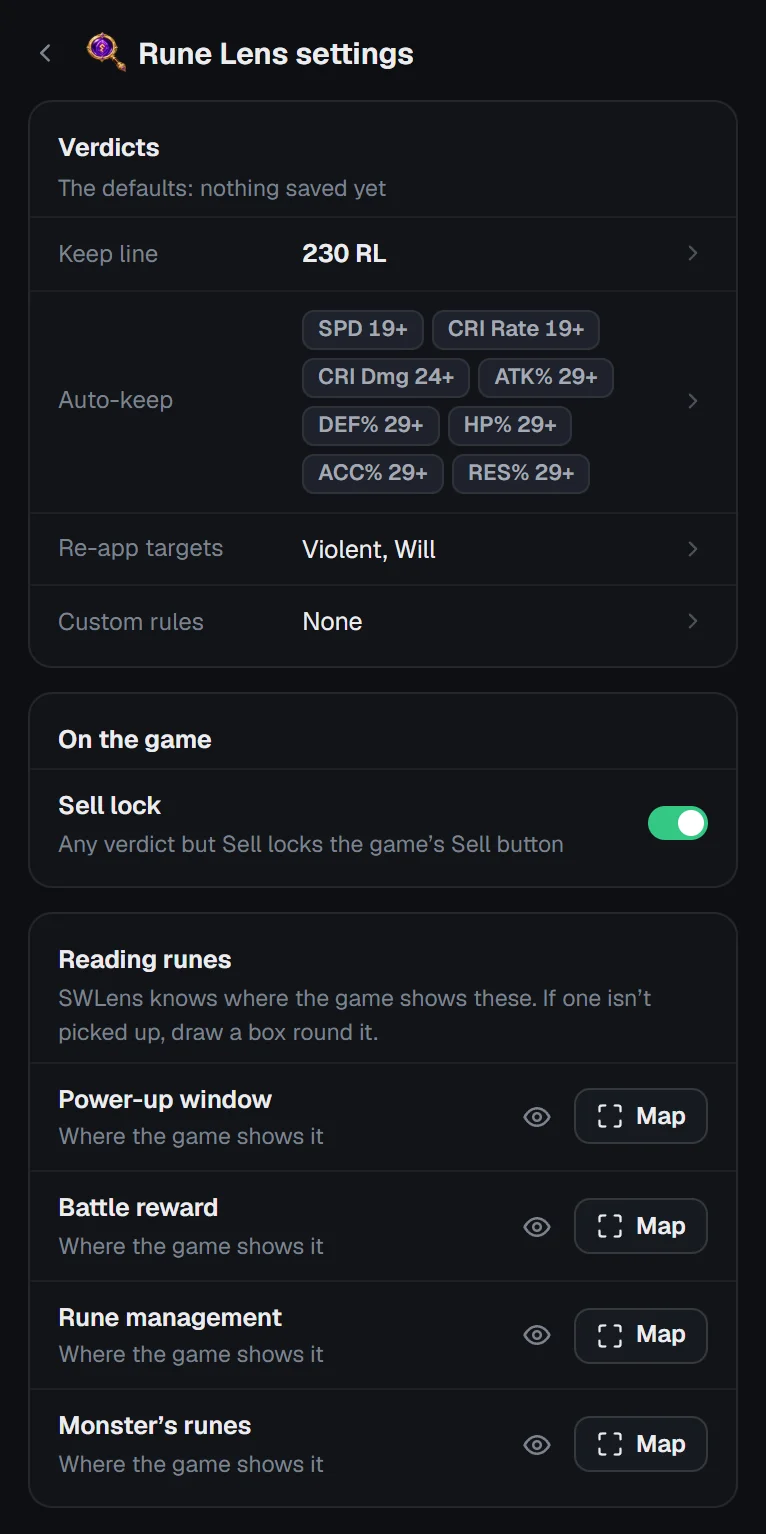
Ajustes de Rune Lens: veredictos, bloqueo de venta y las ventanas de runa

Veredictos

Línea de corte
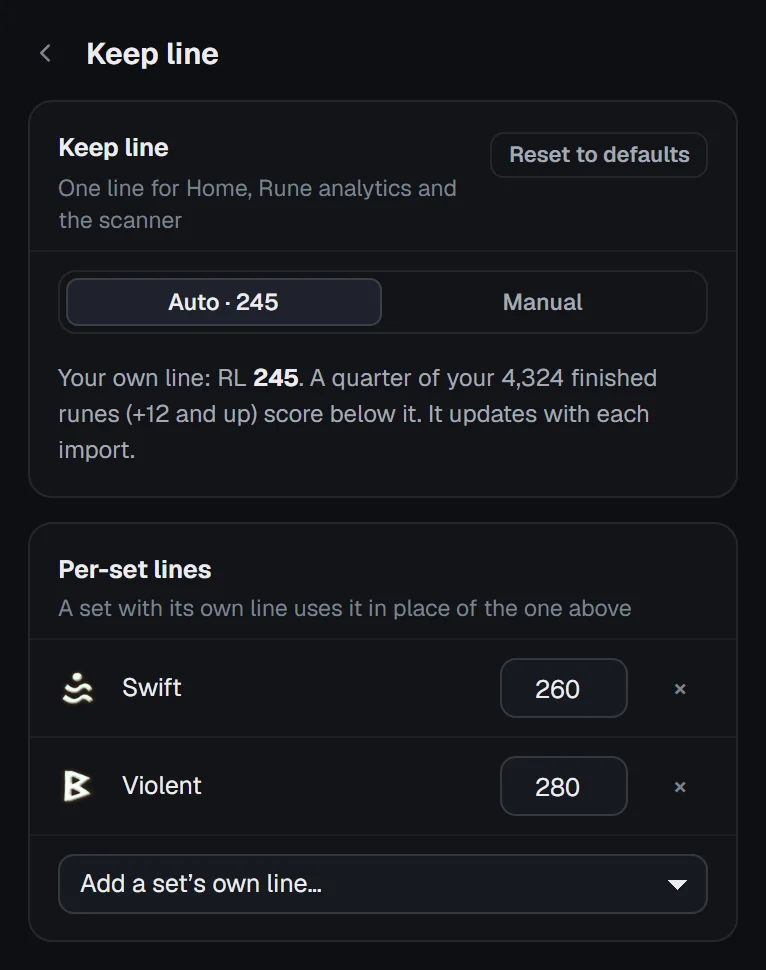
La puntuación RL que necesita una runa para guardarse. Auto te da tu propia línea, sacada de las runas terminadas (+12 o más) de tu JSON y actualizada con cada importación; Manual te deja fijarla tú (de 10 en 10, o escribiéndola). Una sola línea sirve para Inicio, el análisis de runas y el escáner. Las Líneas por set dan a un set su propia línea en lugar de esa.
Guardado automático
Valores de subpropiedad que guardan una runa sea cual sea su puntuación: se guarda toda runa con una subpropiedad al menos así de alta. Vacío significa desactivado.
Objetivos de revaluación
Marcar objetivos de revaluación: las runas que merecen una Piedra de Revaluación dicen Revaluar en lugar de Vender. Elige los sets y las ranuras, y si también cuentan las Runas Antiguas.
Reglas propias
Tus propias reglas de Guardar y Vender, comprobadas de arriba abajo; deciden por encima de la puntuación (los objetivos de revaluación siguen ganando). Cada regla se puede desactivar, subir o bajar, editar o eliminar.
El editor de la línea de corte con Auto, Manual y líneas por set

Cómo escribir una regla propia

Una regla tiene una Decisión (Guardar o Vender), un interruptor de activada / desactivada y Qué runas cubre: sets, ranuras, propiedad principal, prefija y nivel (cualquiera, al menos o como máximo). Si no eliges nada, vale cualquiera. Después, Subpropiedades: comprobaciones como «tiene VEL» sin más, «valor de VEL al menos 18» o «mejoras de Tasa CRÍ al menos 2». Todas las comprobaciones de un grupo deben cumplirse, y basta con que se cumpla un grupo cualquiera. Los cambios se guardan sobre la marcha.
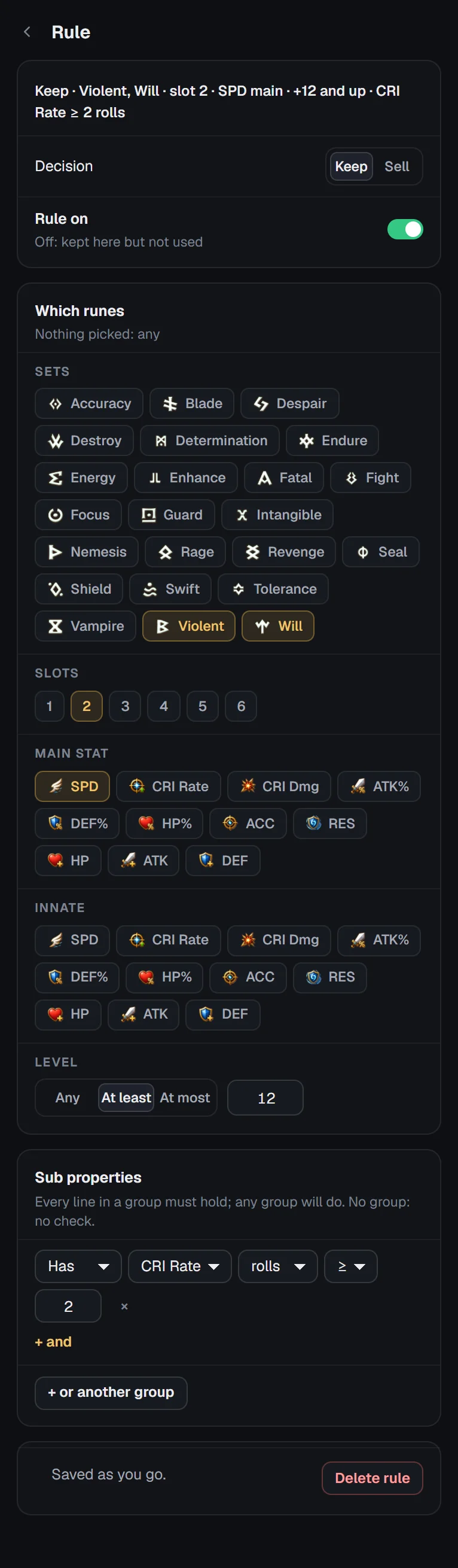
Una regla propia a medio escribir: decisión, qué runas y comprobaciones de subpropiedades

Cada editor tiene Restablecer predeterminados (con Deshacer).

Sobre el juego

Bloqueo de venta: cualquier veredicto que no sea Vender bloquea el botón Vender del juego. Activado desde el principio.

Lectura de runas

SWLens sabe dónde muestra el juego cada ventana de runa. Si alguna no se detecta, dibuja un recuadro a su alrededor:
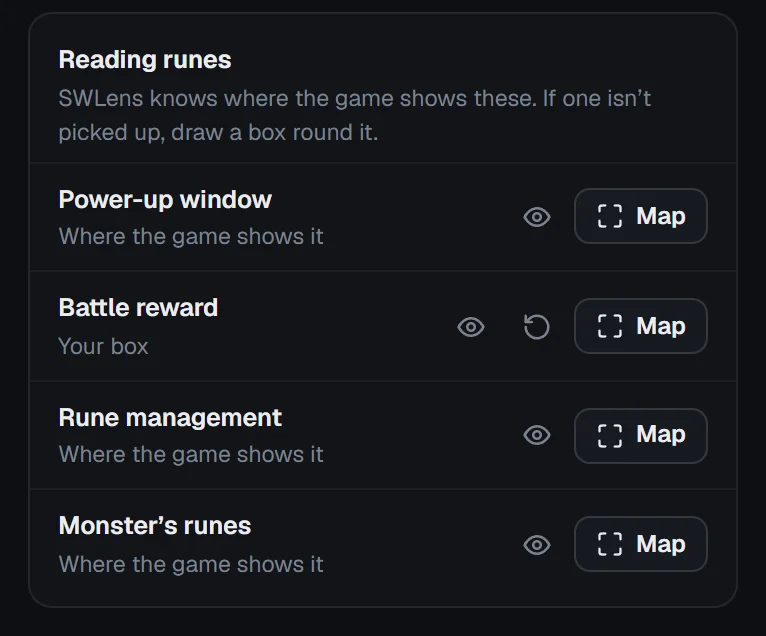
Marcar
Arrastra un recuadro alrededor de la tarjeta de la runa en esa ventana, desde su título hasta sus botones. Todo lo de dentro se ajusta solo.
Mostrar (el ojo)
Muestra sobre el juego lo que SWLens lee en esa ventana, para que compruebes que coincide.
Restablecer
Vuelve a donde lo muestra el juego: tu recuadro se olvida.
Lectura de runas: cada ventana de runa con Mostrar, Restablecer y Marcar

Cada ventana indica Donde lo muestra el juego o Tu recuadro. Para marcar hace falta el juego dentro del cliente.

Arti Lens: cada artefacto, evaluado

Arti Lens hace con los artefactos lo mismo que Rune Lens con las runas. Abre un artefacto en el juego y la pestaña Arti Lens lo evalúa frente a tus monstruos, así que necesita tu JSON en SWLens (o SWLens Connect).

Qué aparece sobre el juego

Sobre la ventana del artefacto: su puntuación AL y su veredicto de un vistazo, y los botones Vender y Convertir del juego pintados, con el que pide el veredicto iluminado (Vender en rojo, Convertir en morado). El Bloqueo de venta también funciona con los artefactos: cualquier veredicto que no sea Vender bloquea Vender.
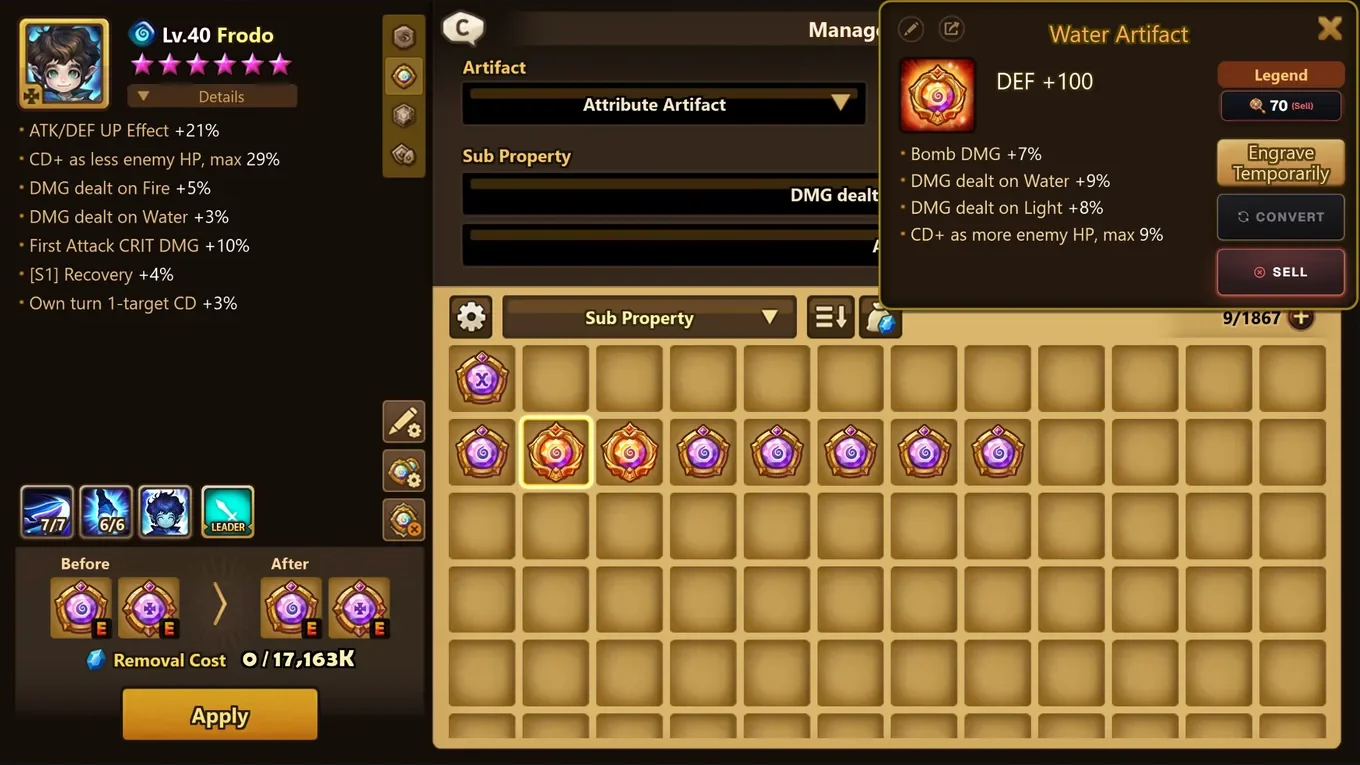
Un artefacto en el juego con su puntuación AL y su veredicto de un vistazo y el botón Vender iluminado

Los veredictos

Guardar, en verde
Merece la pena guardarlo tal como está.
Convertir, en morado
Una conversión haría que mereciera la pena guardarlo: los motivos dicen qué línea sale, cuál entra y cómo.
Refinar, en azul
Un artefacto heredado por debajo de +15: refínalo en el juego (es gratis) y después podrá evaluarse.
Vender, en rojo
No merece la pena guardarlo: muy pocas de sus líneas ayudan a tus monstruos.

La tarjeta del artefacto en el panel

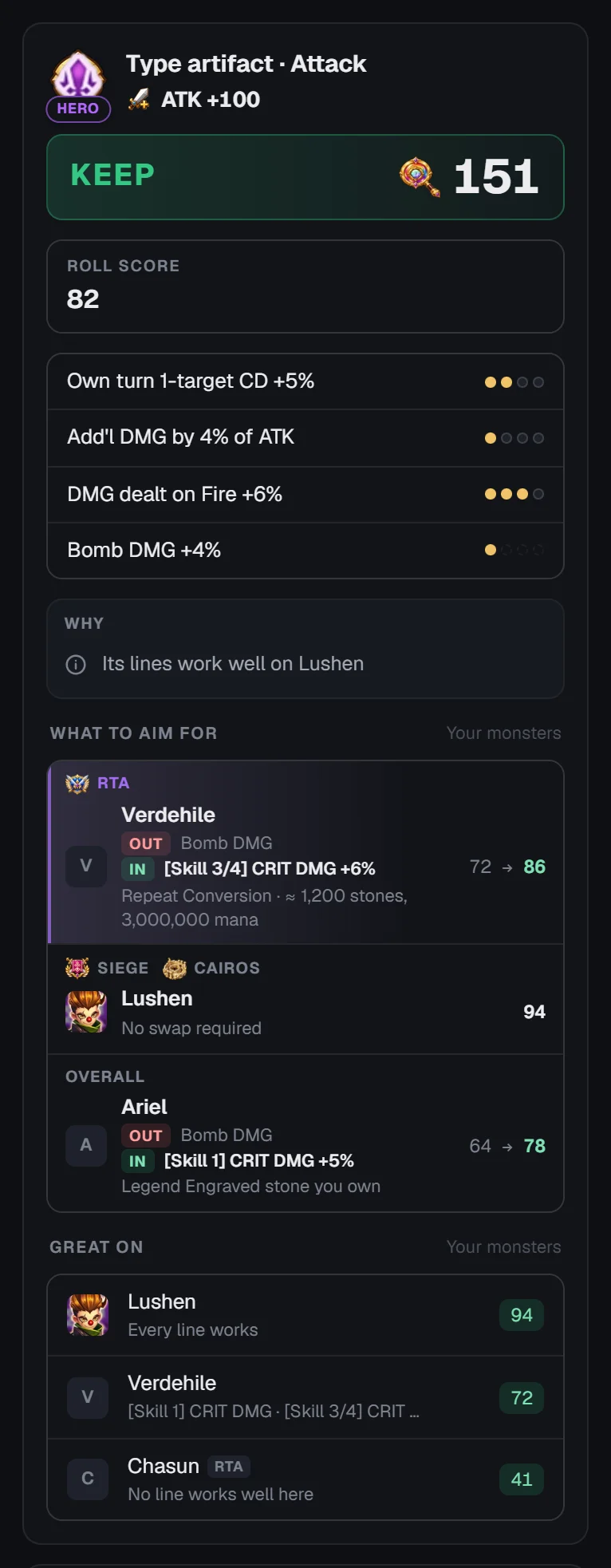
La pestaña Arti Lens: veredicto, puntuación AL y Puntuación de mejoras, las líneas con sus puntos de mejora, Por qué y A qué aspirar
Nombre y propiedad principal
El artefacto, su grado en su imagen y su propiedad principal.
Puntuación AL y Puntuación de mejoras
La puntuación AL lo evalúa para tus monstruos; la Puntuación de mejoras dice lo bien que mejoró, sea cual sea el monstruo al que le va.
Sus líneas
Cada subpropiedad con puntos por sus mejoras: rellenos para las mejoras que recibió, vacíos para las que aún podría haber recibido según su grado y grises para las que nunca puede recibir.
Ayuda a Arti Lens a leerlo
Cuando la tarjeta no lo decía todo (atributo o tipo, cuál, el grado), elígelo tú: el artefacto se vuelve a evaluar con cada elección.
Por qué
Los motivos del veredicto. Un cambio muestra la línea que Sale, la línea que Entra con el valor que aportaría y cómo se hace.
A qué aspirar
Tu mejor monstruo para él en Arena Mundial, Batalla de Asalto y Marmorra de Cairos, y luego tu mejor en general, cada uno con el cambio que más le ayuda y su encaje ahora y después.
Ideal en
Los monstruos tuyos a los que mejor les va, con sus puntuaciones.

Frente a tus artefactos

Bajo la tarjeta, el artefacto se compara con tus artefactos +15: Puesto (su puesto entre tus artefactos del mismo tipo, y luego línea a línea), En el grupo, Todos +15, Distribución y AL × Mejoras (tus artefactos por Puntuación de mejoras frente a puntuación AL).
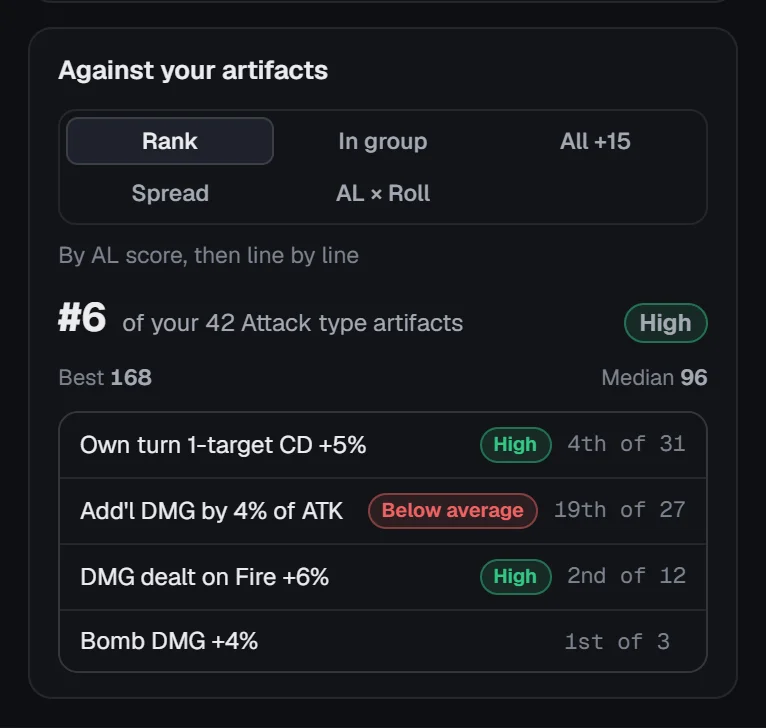
Frente a tus artefactos: el puesto del artefacto entre tus artefactos del mismo tipo

Ajustes de Arti Lens

El Bloqueo de venta para artefactos, y Lectura de artefactos: SWLens sabe dónde muestra el juego la ventana del artefacto; si no se detecta, usa Marcar para dibujar un recuadro alrededor de su título, su propiedad principal y sus líneas, o Restablecer. ¿No estás de acuerdo con este veredicto? también funciona aquí.
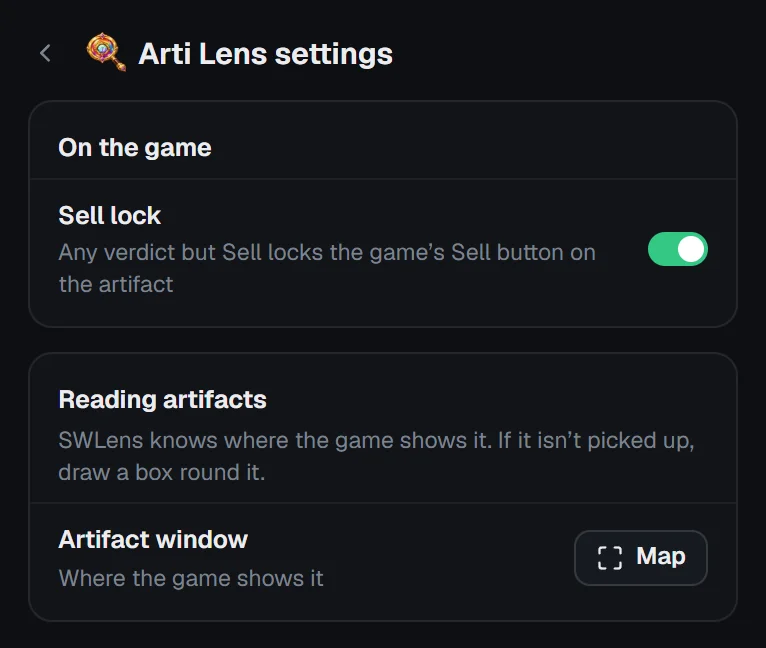
Ajustes de Arti Lens: bloqueo de venta para artefactos y la ventana del artefacto

RTA Lens: tu rival, leído en el draft

Cuando empieza una batalla de Arena Mundial, el cliente lee el nombre de tu rival en la pantalla del draft de Arena Mundial y lo busca en RTA Lens. La pestaña RTA Lens se abre sola con quién es y cómo juega, mientras haces el draft.

Qué muestra la pestaña mientras llega la batalla
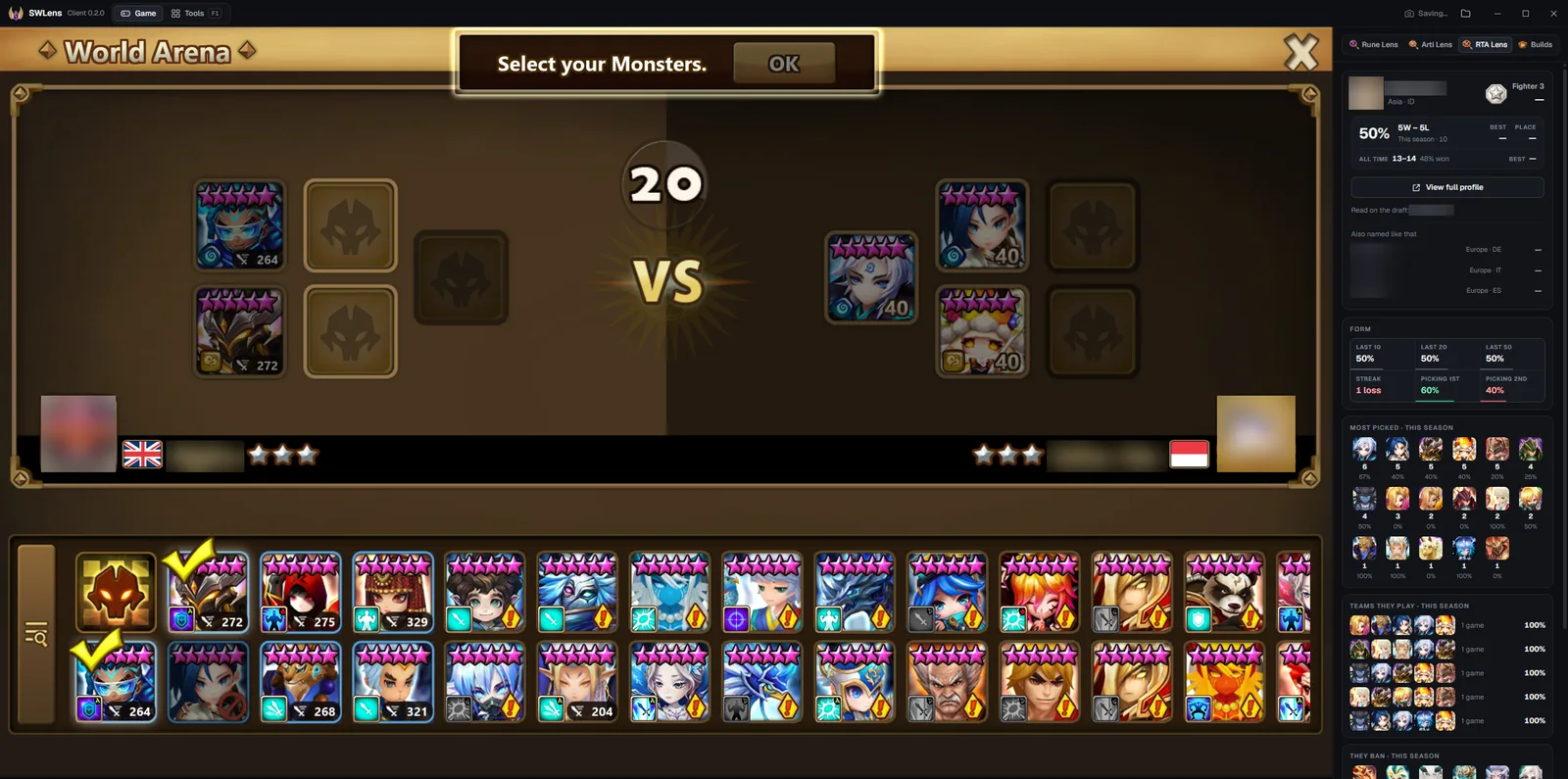
Tu rival de Arena Mundial, al empezar el draft
Aún no viene nada.
En cola para una batalla
Esperando un combate (visto a través de SWLens Connect): el nombre se lee al abrirse el draft.
Combate encontrado / Draft en curso
Leyendo el nombre de tu rival.
No se pudo leer el nombre
El nombre no se leyó bien en la pantalla del draft: Buscarlo en RTA Lens abre la clasificación en Herramientas.
La pestaña RTA Lens leyendo el nombre del rival al abrirse el draft

La tarjeta del rival

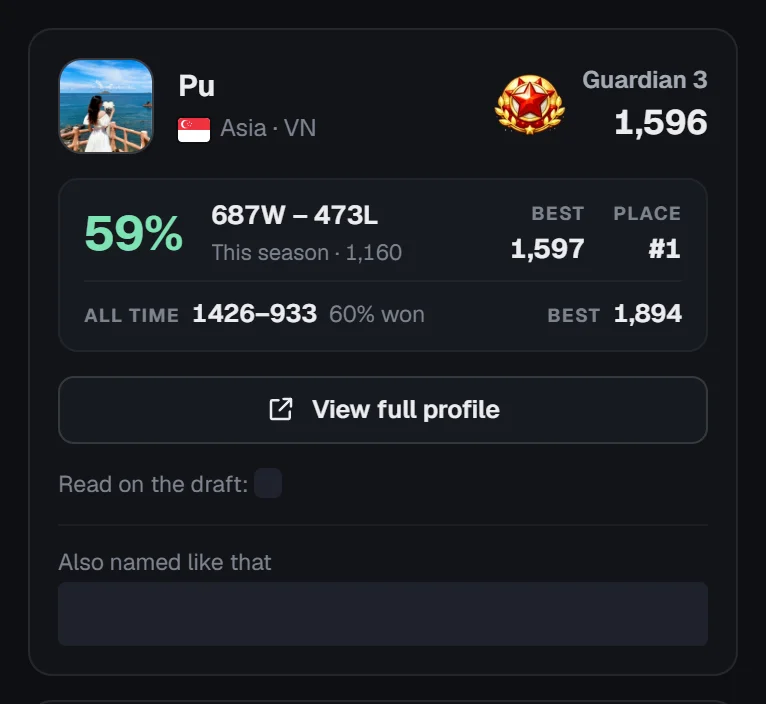
Quién es
Su nombre, las banderas de su servidor y de su país, y su insignia de rango con su puntuación.
Su historial
Su tasa de victorias en grande, sus victorias y derrotas de esta temporada, su mejor puntuación y su puesto, y su historial de cada temporada con su mejor marca.
Ver el perfil completo
Abre su perfil de RTA Lens en Herramientas.
Leído en el draft
El nombre tal como se leyó. Con el mismo nombre muestra otros jugadores con un nombre parecido: haz clic en uno para verlo en su lugar.
La tarjeta del rival en RTA Lens: rango, puntuación, tasa de victorias e historial

Cómo juega

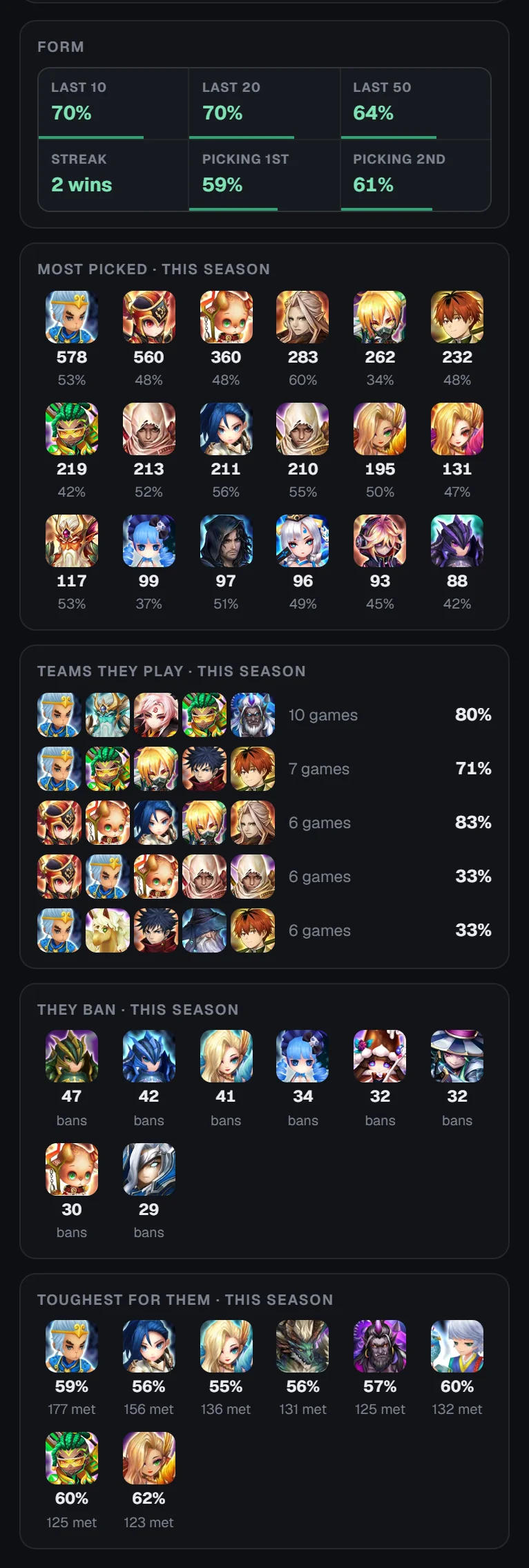
Forma
Su tasa de victorias en sus últimas 10, 20 y 50 batallas, su racha y su tasa de victorias eligiendo 1.º y eligiendo 2.º.
Más elegidos
Los monstruos que más elige, con su tasa de victorias con cada uno.
Equipos que juega
Sus equipos más jugados (o sus cores), con partidas y tasa de victorias.
Banea
Lo que más banea.
Lo que más le cuesta
Los monstruos contra los que menos gana.
La forma del rival, sus monstruos más elegidos, sus equipos, sus bans y sus enfrentamientos más difíciles

Las listas cubren la temporada; para un jugador sin ninguna batalla registrada esta temporada, salen de sus últimas batallas de todas las temporadas, y así lo indican.

Ajustes de RTA Lens contiene Lectura del rival: SWLens sabe dónde muestra el draft el nombre. Si no se detecta, usa Marcar para dibujar un recuadro alrededor del nombre de tu rival en la pantalla del draft de Arena Mundial, o Restablecer.

Builds guardados junto al juego

La pestaña Builds muestra todos los builds que guardaste en los optimizadores de SWLens, leídos de nuevo cada vez que abres la pestaña, para que puedas equipar un build en el juego con su plan a tu lado.

La lista

Una casilla por cada optimizador que usaste (con Todo primero) filtra la lista, y un buscador encuentra un build o un monstruo por su nombre. Cada tarjeta de build muestra sus monstruos, sus equipos y cuánto llevas: Todo puesto, o cuántas de sus runas y artefactos ya están puestos.
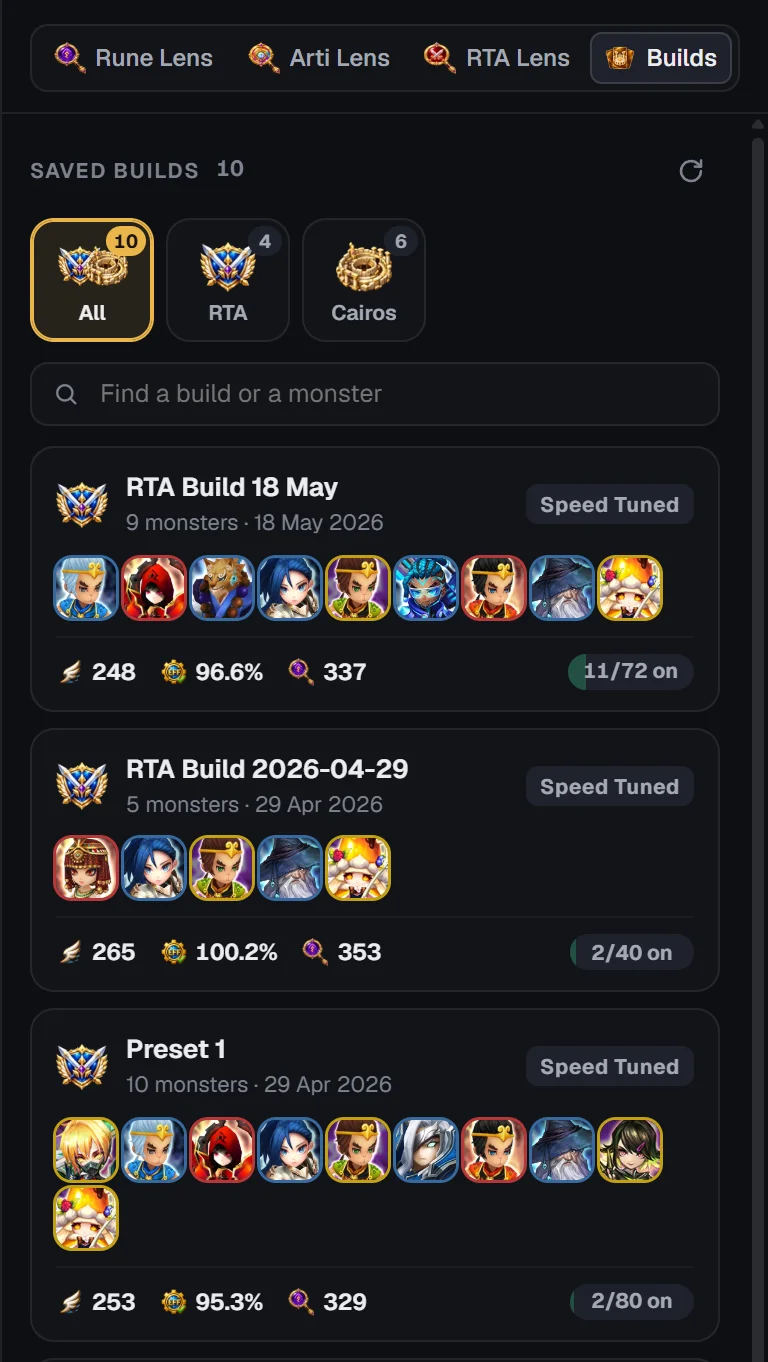
La pestaña Builds: casillas de optimizadores, buscador y tarjetas de builds guardados

Un build

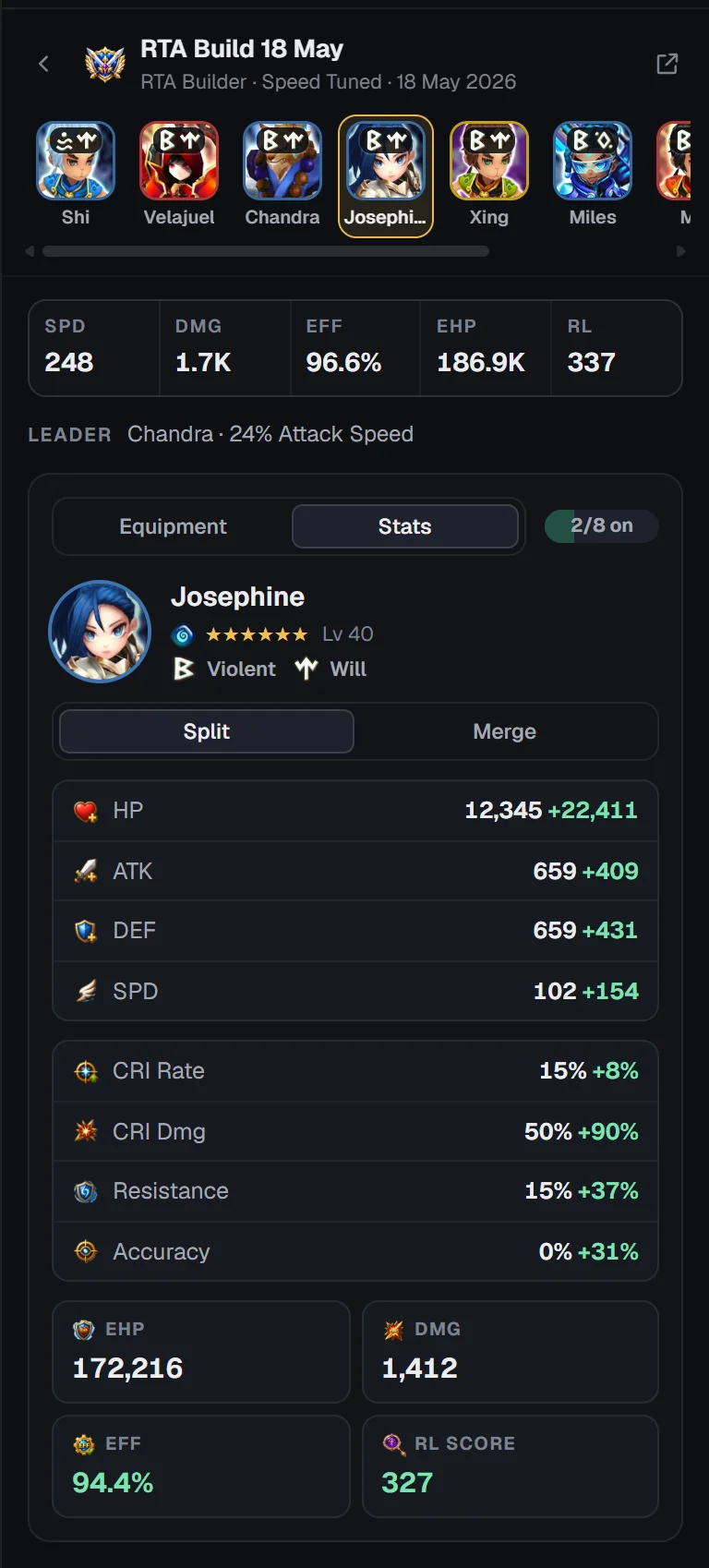
Abre un build para ver sus monstruos (elige uno), las medias del build y el monstruo que elegiste en dos vistas:
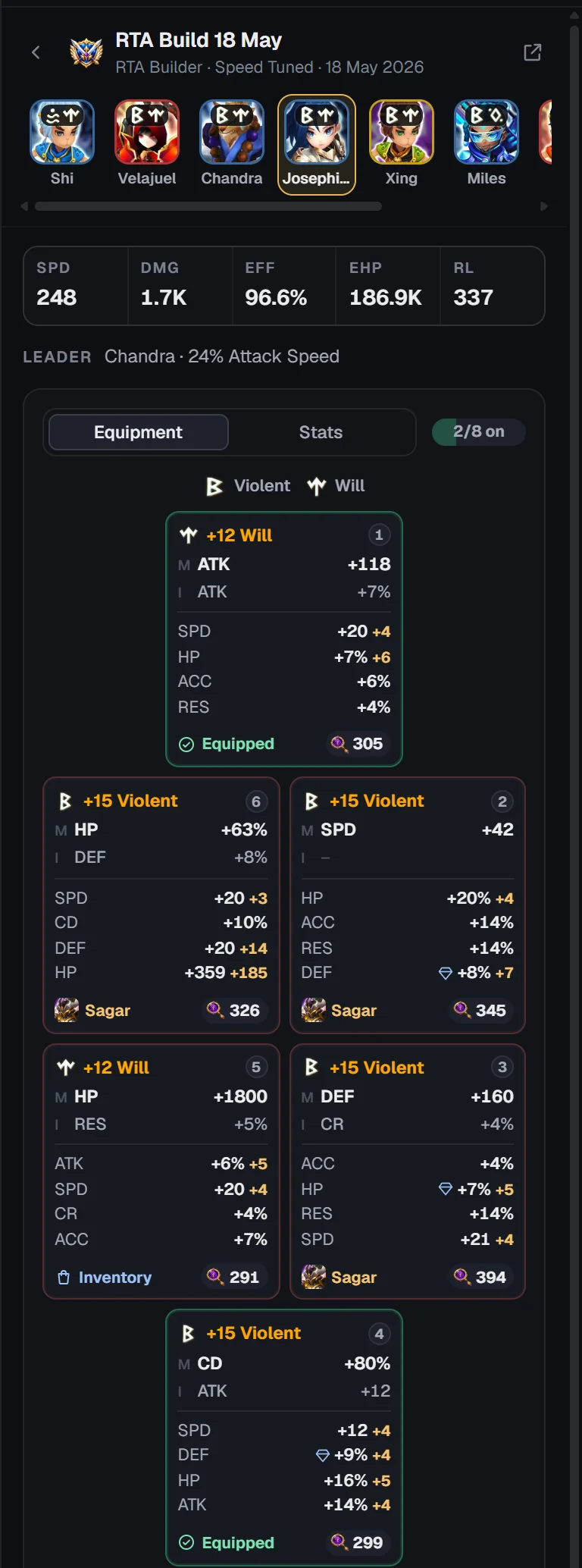
Equipamiento
Sus runas por orden de ranura, y luego sus artefactos y su reliquia. Cada pieza dice dónde está ahora en tu JSON: Equipado (ya está en este monstruo), Ahora en … (desequípala de ahí), Inventario (ningún monstruo la lleva) o No está en el JSON (vendida, o cambiada desde que se guardó el build).
Estadísticas
Su tarjeta de estadísticas, como Separadas (base + bonus) o Juntas (totales), con sus puntuaciones.
La vista Equipamiento de un build guardado, con dónde está ahora cada runa
La vista Estadísticas de un build guardado, en modo Separadas

Abrir en … abre el build en su optimizador, en Herramientas. ¿Aún no tienes builds? Abrir los optimizadores te lleva a ellos.

La barra bajo el juego

Bajo el juego, una sola barra reúne tu cuenta, SWLens Connect y los ajustes propios del cliente.

La barra bajo el juego: cuenta, colección, estadísticas PvP, JSON, SWLens Connect y Ajustes del cliente

Tu cuenta

Nombre, plan e imagen
El Invocador cuyo JSON está cargado, tu plan y tu imagen. El engranaje abre el panel de la cuenta; la puerta cierra tu sesión (haz clic dos veces).
Línea del plan
Plan gratuito con Mejorar, o tu plan con su fecha de renovación (o hasta cuándo lo tienes) y Gestionar el plan. Error en el pago aparece con Solucionarlo cuando un pago no se completó.
Invocadores
Cuántos de tus espacios de Invocador están en uso (1/1, 1/2…): abre el panel de la cuenta.
Colección
Tus monstruos con tu número de naturales de 5★, y tus runas con cuántas están equipadas.
Estadísticas PvP
Tres tarjetas compactas: Arena Mundial de esta temporada y Arena de todo tu historial, cada una con su rango, su puntuación, sus victorias y sus derrotas, y tu Gremio con su nivel y sus miembros.
JSON
El archivo de tu JSON y cuándo lo guardó SWLens por última vez, con un punto que indica su antigüedad (verde si tiene menos de un día, amarillo si tiene menos de tres, naranja si tiene menos de una semana y rojo si es más antiguo), e Importar JSON.

SWLens Connect

La parte de SWLens Connect muestra su estado con su interruptor, lo último que vio (haz clic para ver el registro), Registro con el recuento de hoy y Ajustes. Se explica a fondo en la guía de SWLens Connect.

Ajustes del cliente

Overlay
Los chips de veredicto y los botones Vender / Potenciar iluminados sobre el juego. Activado desde el principio.
Traer el juego
Trae Summoners War a SWLens en cuanto se abre su ventana, una vez iniciada la sesión. Activado desde el principio.
Idioma del juego
El idioma en el que está tu juego, para el lector. Auto lo detecta en las runas.
Autoinicio
Inicia Summoners War con Steam cuando SWLens se abre con la sesión iniciada y el juego no está en marcha. Desactivado desde el principio.

El propio encabezado Ajustes del cliente abre la guía de configuración.

El panel de la cuenta

El engranaje de la barra (o tu imagen) abre el panel de la cuenta en lugar de las pestañas:
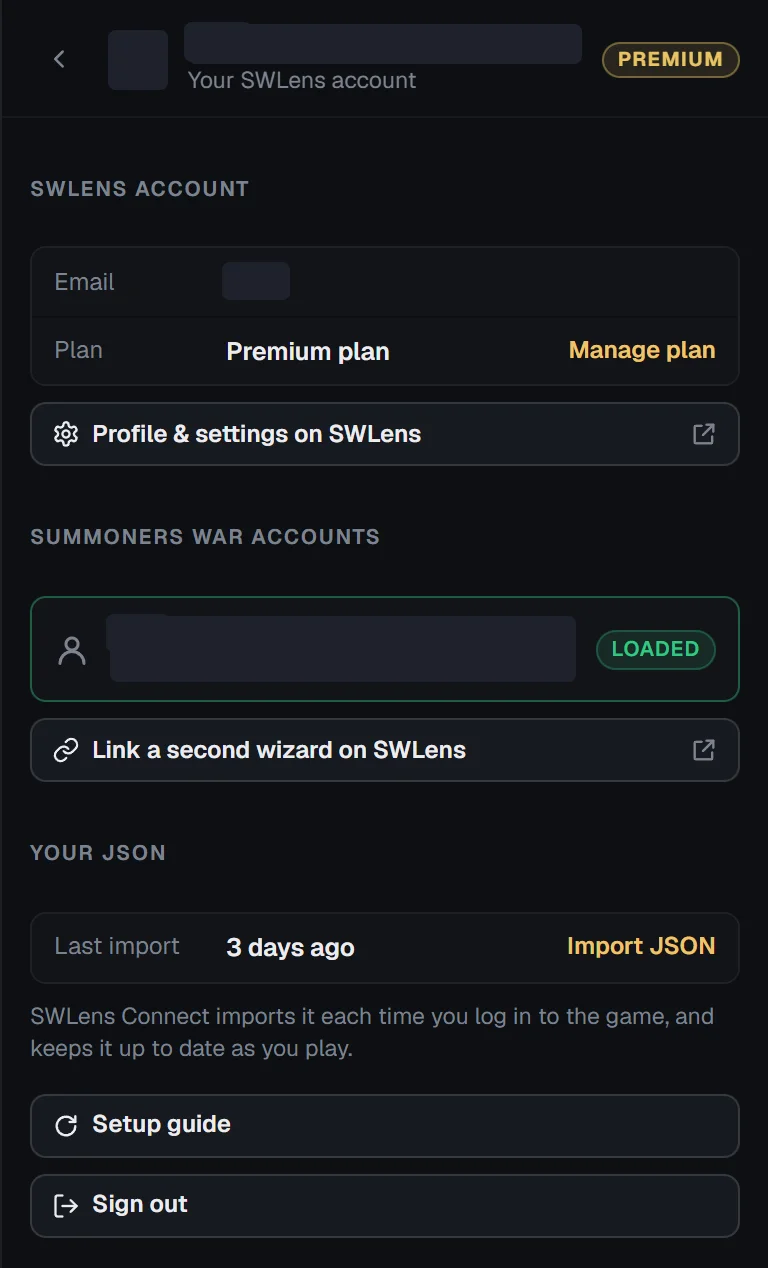
Cuenta de SWLens
Tu correo y tu plan, con Perfil y ajustes en SWLens (tu página de perfil, en Herramientas).
Cuentas de Summoners War
Los Invocadores vinculados a tu cuenta y de cuál está cargado el JSON. Con Premium, Cambiar a este carga el JSON más reciente del otro Invocador; tus builds guardados y tus runas bloqueadas se mantienen, cada Invocador con los suyos. Con un solo Invocador vinculado: Vincular un segundo Invocador en SWLens (Premium), o lo que hace falta para un segundo espacio.
Tu JSON
Cuándo fue tu última importación, con Importar JSON, y cómo lo mantiene al día SWLens Connect.
Guía de configuración y Finalizar Sesión
Vuelve a abrir la guía de configuración; cierra tu sesión (haz clic dos veces).
El panel de la cuenta: cuenta de SWLens, cuentas de Summoners War y tu JSON

Cómo se vincula tu cuenta de Summoners War, los espacios de Invocador y las fichas de bienvenida se explican en Conectar tu cuenta.

SWLens Connect en el cliente

SWLens Connect

SWLens Connect mantiene tu cuenta de SWLens al día desde el juego: tu perfil en cada inicio de sesión y luego lo que cambia mientras juegas (equipamientos, ventas, potenciaciones, botín). Así, tus veredictos, tus builds guardados y todas las páginas de la web usan tu caja tal como está ahora, sin ningún JSON que exportar ni importar.

Ve el juego de una de dos formas: Integrado (no necesita SWEX; Windows te pide una vez que confíes en el certificado de SWLens) o A través de SWEX (Summoners War Exporter con el plugin de SWLens). Solo funciona mientras el cliente está abierto, y se desactiva con un clic.

El registro de Connect

Registro abre en el panel todo lo que vio Connect, lo más reciente primero y por días, filtrado por Runas y artefactos, Batallas o Perfil: cada cambio es una tarjeta con el monstruo, sus runas y artefactos (puestos, quitados, vendidos, nuevos) y lo que dio una venta.
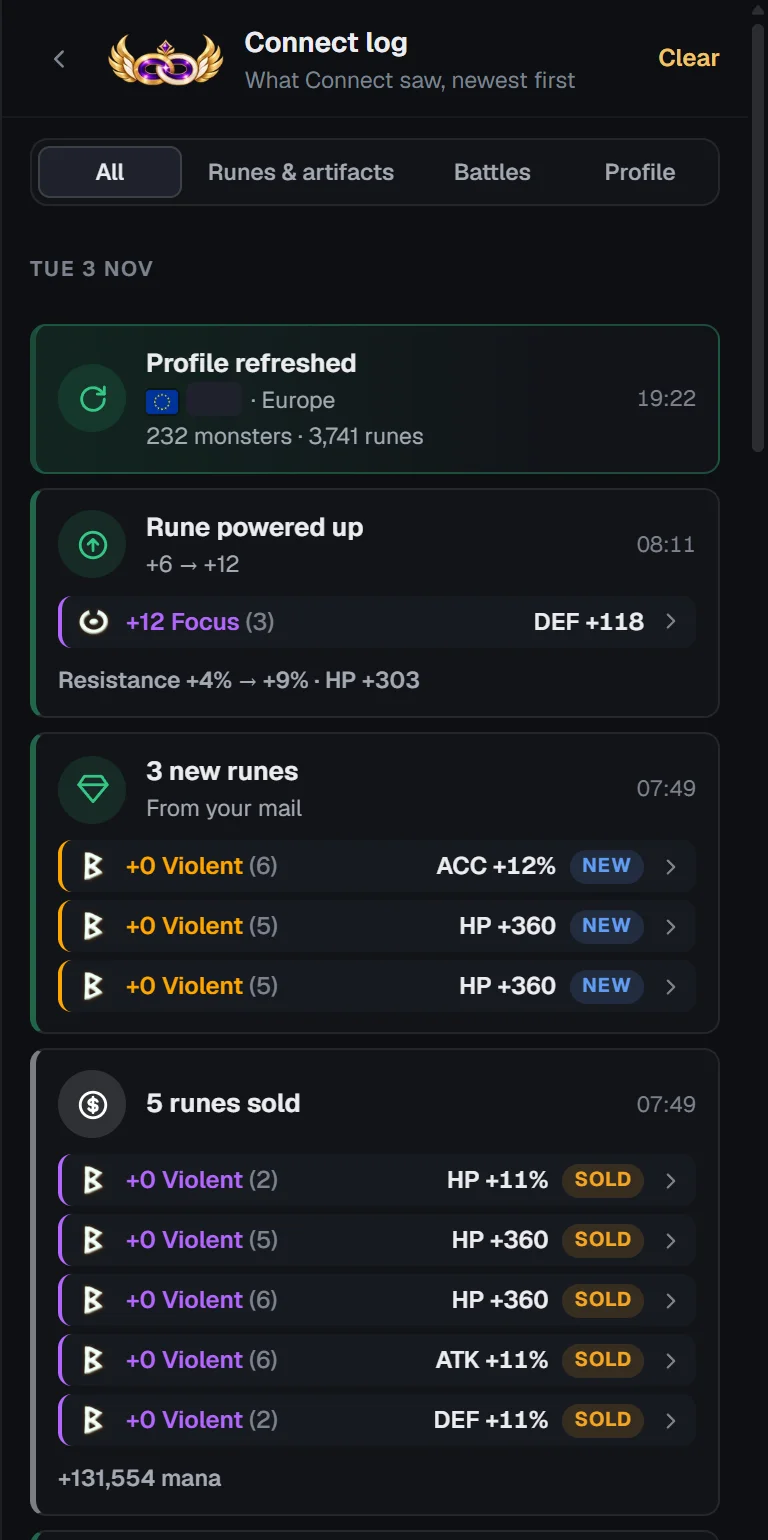
El registro de Connect en el panel, con sus filtros y sus tarjetas

Cómo configurarlo, las dos formas, qué recoge y qué nunca envía: la guía de SWLens Connect.

Herramientas: toda la web junto al juego

Herramientas en la barra de título (o F1) muestra la web de SWLens a pantalla completa dentro del cliente, con tu cuenta iniciada y en el idioma del cliente: todos los creadores de equipos, Rune Lens, RTA Lens, el Bestiario, Mis monstruos y las calculadoras.
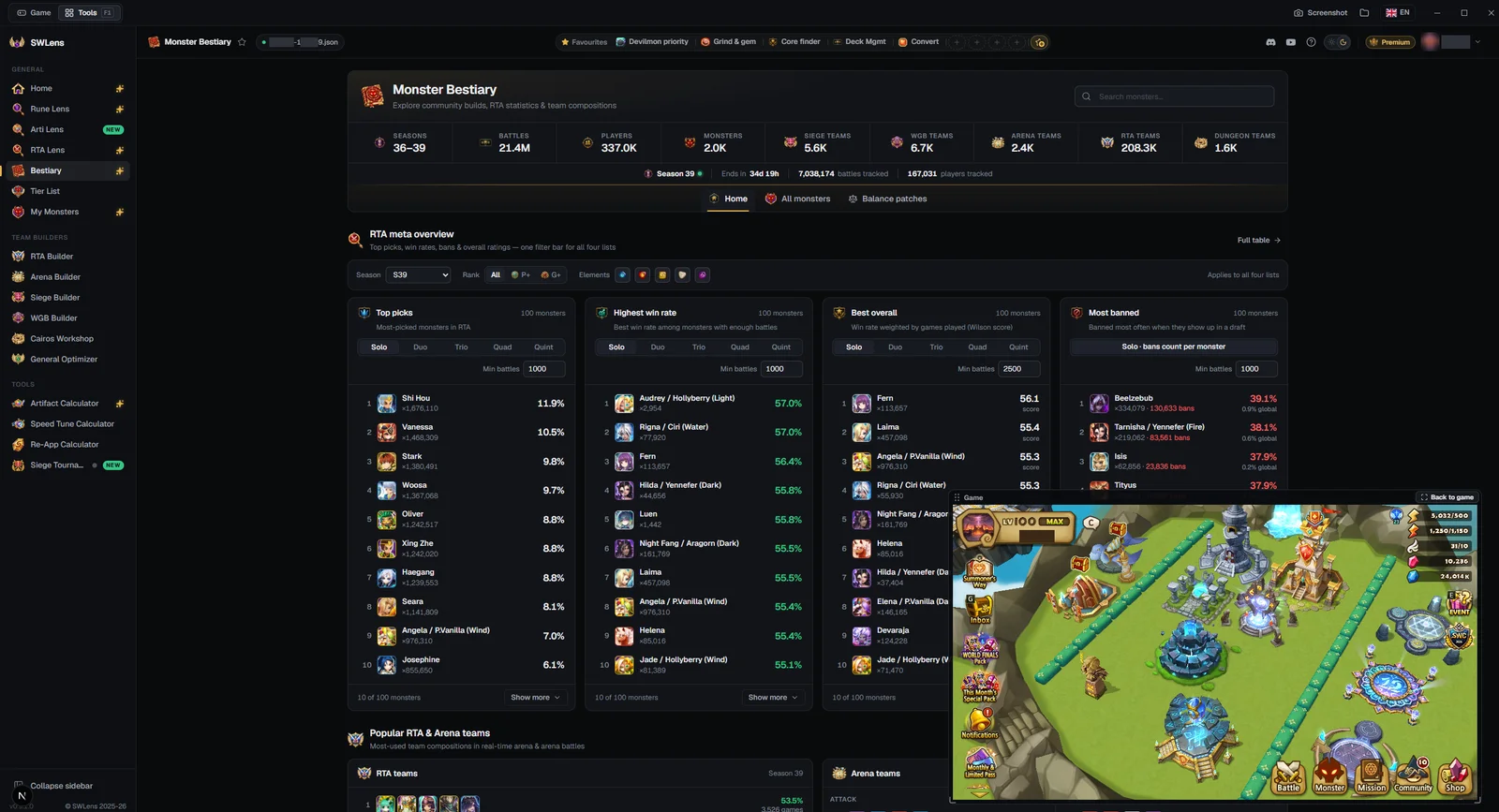
Herramientas: la web de SWLens dentro del cliente, con el juego en su ventana flotante

El juego sigue funcionando en una ventana flotante, abajo a la derecha al principio:

Moverla
Arrastra la barra que tiene encima.
Cambiar su tamaño
Arrastra una esquina: mantiene el 16:9, desde su tamaño mínimo hasta un máximo.
Volver a su sitio habitual
Haz doble clic en su barra.
Volver al juego
Volver al juego en su barra, Juego en la barra de título, o F1 desde cualquier sitio.

Donde la dejes se recuerda para la próxima vez. Los clics sobre el juego siguen yendo al juego.

Los botones del panel abren aquí su página: Abrir en Rune Lens, Ver el perfil completo, Abrir en … para un build guardado, tu perfil y tu plan.

Idiomas: el del cliente y el del juego

El cliente y el juego pueden estar en idiomas distintos, y SWLens mantiene los dos por separado:
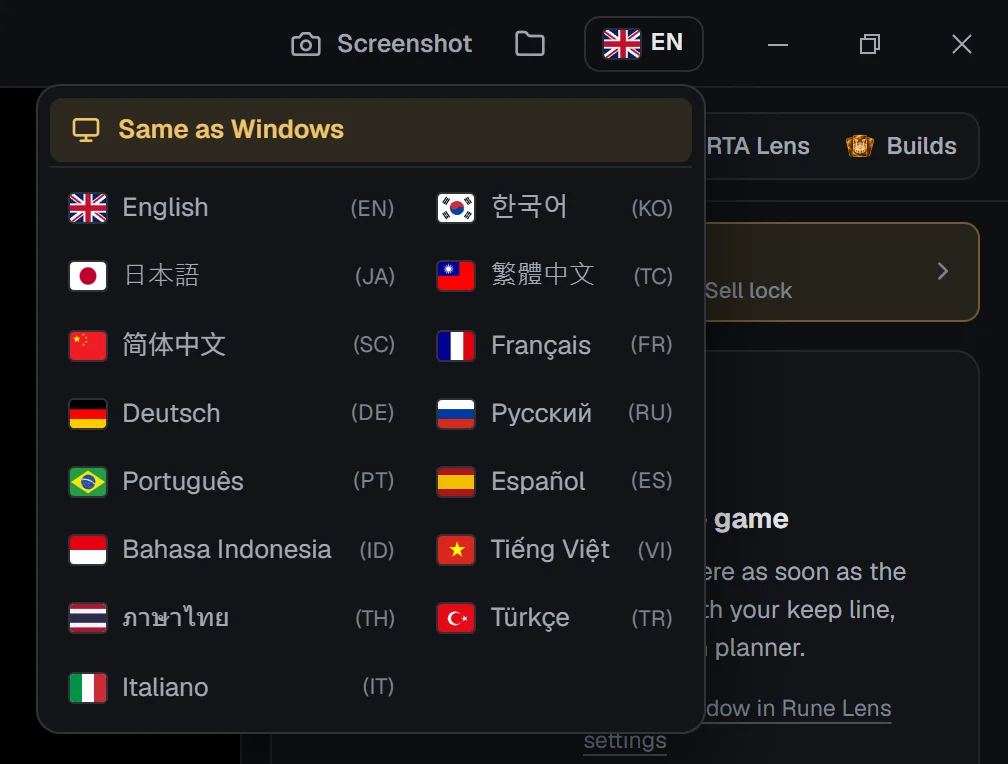
El idioma del cliente
La bandera de la barra de título. Igual que Windows elige el mejor de los idiomas de pantalla de tu Windows (si no, inglés), o elige uno: el cliente y la web que lleva dentro (Herramientas) lo usan los dos.
El idioma del juego
Idioma del juego en Ajustes del cliente: el idioma en el que el lector lee tu juego. Auto lo deduce de las runas que lee; elige el tuyo si las runas no se leen bien.
Sobre el juego
Los botones pintados y el chip usan las palabras de tu propio juego, en el idioma de tu juego; el panel sigue en el del cliente.
La lista de idiomas de la barra de título, con Igual que Windows

El lector de alfabeto latino viene con el cliente. Si tu juego está en japonés, chino, coreano, ruso, tailandés o árabe y ese lector aún no está en tu PC, el cliente lo descarga la primera vez que hace falta (la última línea del panel muestra, por ejemplo, Descargando el lector de coreano · 45%).

Capturas, actualizaciones y cierre

Capturas de pantalla

Captura en la barra de título guarda toda la pantalla en la que está el cliente, con el juego y lo que tiene pintado encima, en Imágenes › SWLens Screenshots. Durante un momento aparece a su lado Guardada · Abrir carpeta; el botón de la carpeta la abre cuando quieras.

Actualizaciones

El cliente se actualiza solo. Una versión nueva se descarga en segundo plano (la barra de título muestra Actualizando 45%) y luego Reiniciar para actualizar la instala al momento. No es obligatorio: también se instala cuando sales. Un cliente que se queda abierto busca actualizaciones cada pocas horas.

Cierre

Con el juego dentro, al cerrar te pregunta si quieres Dejar el juego abierto (vuelve a su propia ventana) o Cerrar también el juego. Sin el juego, el cliente simplemente se cierra.

Solución de problemas

Windows protegió tu PC al instalar

El instalador aún no tiene firma de código. Haz clic en Más información y luego en Ejecutar de todas formas.

El cliente no encuentra el juego

Inicia Summoners War desde Steam (el cliente solo admite la versión de Steam) y espera a que se abra su ventana. Si muestra Summoners War está en marcha, pulsa Traer el juego. Comprueba que aceptaste el aviso de administrador al abrir SWLens: sin él, el cliente no puede integrar la ventana del juego.

No se detecta una runa o un artefacto

Abre los ajustes de esa pestaña: en Lectura de runas (o Lectura de artefactos), usa el ojo para mostrar sobre el juego lo que SWLens lee en esa ventana. Si no coincide, usa Marcar con un recuadro alrededor de la tarjeta; Restablecer vuelve al sitio habitual.

Las runas se leen con nombres equivocados

Pon Idioma del juego (en Ajustes del cliente) en el idioma de tu juego, en lugar de Auto.

No se pinta nada sobre el juego

Comprueba que Overlay está activado en Ajustes del cliente y que el cliente está delante: el overlay se oculta mientras otra ventana está encima del cliente o cuando está minimizado.

El botón Vender del juego no funciona

Es el bloqueo de venta: cualquier veredicto que no sea Vender bloquea el botón. Desactiva el Bloqueo de venta en los ajustes de Rune Lens (o en los de Arti Lens para los artefactos), o cambia tus ajustes de veredicto.

No hay comparación ni veredicto de Arti Lens

Las dos cosas usan tus propios monstruos y runas: importa tu JSON (en la barra bajo el juego) o activa SWLens Connect.

La barra dice Reinicia el juego

Summoners War estaba abierto antes de que arrancara SWLens Connect, así que Connect no vio tu inicio de sesión. Cierra el juego y vuelve a abrirlo con SWLens abierto.

Connect requiere atención

La hoja de Connect y una franja en la parte inferior del panel ofrecen la solución como botones (Confiar, Cerrar SWEX, Usar «A través de SWEX»…). Cada problema se explica en la guía de SWLens Connect.

Preguntas frecuentes

¿SWLens Client es gratis?

Sí. El cliente, Rune Lens, Arti Lens, RTA Lens, los builds guardados y SWLens Connect son gratis con una cuenta de SWLens. Los optimizadores que lleva dentro siguen tu plan de SWLens, igual que en la web.

¿Funciona con la versión móvil o de emulador de Summoners War?

El cliente admite la versión de Steam de Summoners War en Windows. En un móvil o un emulador, usa SWLens en tu navegador y mantén tu cuenta al día con un JSON de SWEX.

¿Es seguro usar SWLens Client con Summoners War?

El overlay lee las imágenes del juego, igual que una captura de pantalla: nunca toca los archivos ni la memoria del juego, y cada clic en un botón pintado es del propio juego. SWLens Connect, cuando lo activas, lee los propios datos del juego igual que SWEX, y tú eliges en sus ajustes qué recoge.

¿Por qué el cliente pide permisos de administrador?

Summoners War se ejecuta con permisos de administrador, y Windows solo deja que un programa integre la ventana de otro si los dos están al mismo nivel. El cliente los pide al instalarlo y al abrirlo.

¿Los ajustes de Rune Lens del cliente son los mismos que los de la web?

Sí: la línea de corte, el guardado automático, los objetivos de revaluación y las reglas propias son tus ajustes de Rune Lens en SWLens, así que un cambio en uno aparece en el otro. El bloqueo de venta, el overlay y el idioma del juego son propios del cliente.

¿Necesito un JSON para usar el cliente?

El cliente necesita tu cuenta de SWLens. Rune Lens evalúa las runas con tus ajustes desde el primer momento; las comparaciones, Arti Lens y los builds guardados necesitan los datos de tu cuenta, de SWLens Connect o de una importación de JSON.

¿Puede el cliente leer mi juego en otro idioma?

Sí: el lector lee todos los idiomas que ofrece el juego. Auto lo deduce de las runas; también puedes elegirlo en Ajustes del cliente. El idioma del propio cliente va aparte, con la bandera de la barra de título.

¿Puedo jugar con el juego fuera del cliente?

Los veredictos necesitan el juego dentro del cliente. Si cierras SWLens con Dejar el juego abierto, el juego vuelve a su propia ventana.

¿Listo para probarlo?

Descarga el cliente gratuito, inicia sesión y abre una runa en el juego.