
Guía de SWEX: exporta tu JSON de Summoners War
Los creadores de equipos de SWLens, Rune Lens, Arti Lens y tu panel de Inicio pueden leer tu cuenta de un solo archivo: la exportación JSON de tu cuenta que hace SWEX (Summoners War Exporter). Esta guía recorre SWEX en Steam, la importación en SWLens y las soluciones a los errores más habituales.
SWEX es una herramienta gratuita y de código abierto creada por Xzandro, que la comunidad usa desde 2017. No la hace SWLens ni está afiliada a SWLens: SWLens lee el archivo que genera.
En esta página10
SWEX en cinco pasos
- Descarga SWEX desde su página de versiones en GitHub y ejecútalo como administrador.
- Haz clic en Start Proxy (iniciar el proxy) y elige Steam Mode.
- Solo la primera vez: haz clic en Get & Install Cert (Steam) e importa el certificado para el Equipo local.
- Inicia Summoners War en Steam e inicia sesión: SWEX guarda
[nombre del Invocador]-[ID del Invocador].jsonen Summoners War Exporter Files, en tu Escritorio. - Inicia sesión en SWLens, haz clic en Importar JSON y elige ese archivo.
La explicación detallada de abajo cuenta cada paso, lo que deberías ver y qué hacer cuando algo no funciona.
Qué necesitas
Summoners War en Steam
SWEX 1.0 o posterior
Permisos de administrador
Una cuenta de SWLens
Exporta tu JSON con SWEX
Descarga SWEX
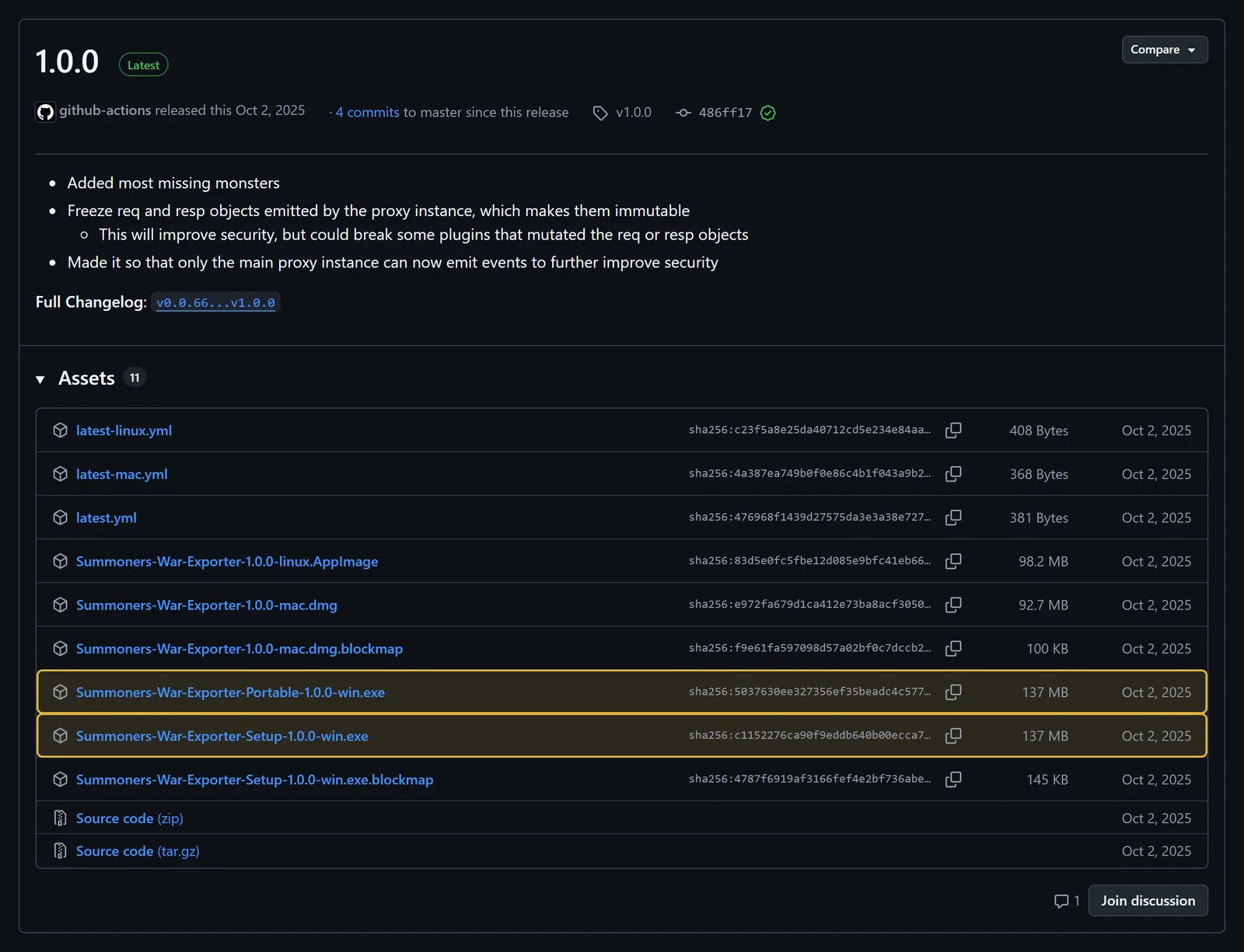
Abre la página de versiones de SWEX en GitHub y descarga la versión más reciente marcada como Latest. Para Windows hay dos archivos:
Summoners-War-Exporter-Setup-[version]-win.exe: el instalador;Summoners-War-Exporter-Portable-[version]-win.exe: la versión portable, que funciona sin instalar.
Sirve cualquiera de los dos. Los archivos latest.yml y .blockmap son datos de actualización: no los necesitas. Windows puede mostrar Windows protegió tu PC con una descarga nueva: haz clic en Más información y luego en Ejecutar de todas formas.
Ejecuta SWEX como administrador
Haz clic derecho en SWEX, elige Ejecutar como administrador y acepta el aviso de Control de cuentas de usuario. SWEX necesita esos permisos para iniciar y detener su proxy: mientras el proxy funciona, hace que los servidores del juego apunten a SWEX en tu archivo hosts, y lo deshace al detenerse. Si no puede, sus Logs (registros) dicen Could not modify hosts file (no se pudo modificar el archivo hosts).
Inicia el proxy en Steam Mode
Haz clic en Start Proxy. SWEX te pide Select a proxy mode (elegir un modo de proxy):
Steam Mode
Para la versión de Steam de Summoners War en este PC. Elige este y haz clic en Start.
Remote Mode
Para un móvil o un emulador que se conecta a SWEX por tu red (configurado como explica la ayuda de SWEX).
Tu elección se guarda en Settings › Proxy › Steam Mode, así que la próxima vez Start Proxy va directo al Steam Mode. Permite el acceso de SWEX en el Firewall de Windows si Windows te lo pide.

Instala el certificado (una sola vez)
SWEX necesita su propio certificado, de confianza para Windows, para leer el tráfico cifrado del juego. Con el proxy en marcha en Steam Mode:
- Haz clic en Get & Install Cert (Steam). SWEX escribe el certificado en su carpeta de archivos y abre el Asistente para importar certificados de Windows.
- Elige Equipo local y haz clic en Siguiente hasta que termine el asistente.
- Comprueba que HTTPS mode está activado en los Settings de SWEX (lo está por defecto).
Instalar el certificado a mano
- En SWEX, haz clic en Get Cert: guarda
ca.pemen la carpetacert, dentro de la carpeta de archivos de SWEX. - Pulsa la tecla Windows, escribe
mmcy pulsa Intro. - Archivo › Agregar o quitar complemento › Certificados › Agregar › Cuenta de equipo › Equipo local › Finalizar › Aceptar.
- Haz clic derecho en Entidades de certificación raíz de confianza › Todas las tareas › Importar, busca
ca.pem(pon el filtro de archivos en Todos los archivos) y luego Siguiente › Siguiente › Finalizar.
El certificado dura alrededor de un año, y SWEX te avisa pasados 12 meses. Cuando caduca, el juego muestra el error H:2000: haz clic en Regenerate Cert en los Settings de SWEX e instala el nuevo de la misma forma.

Inicia sesión en el juego: SWEX guarda tu JSON
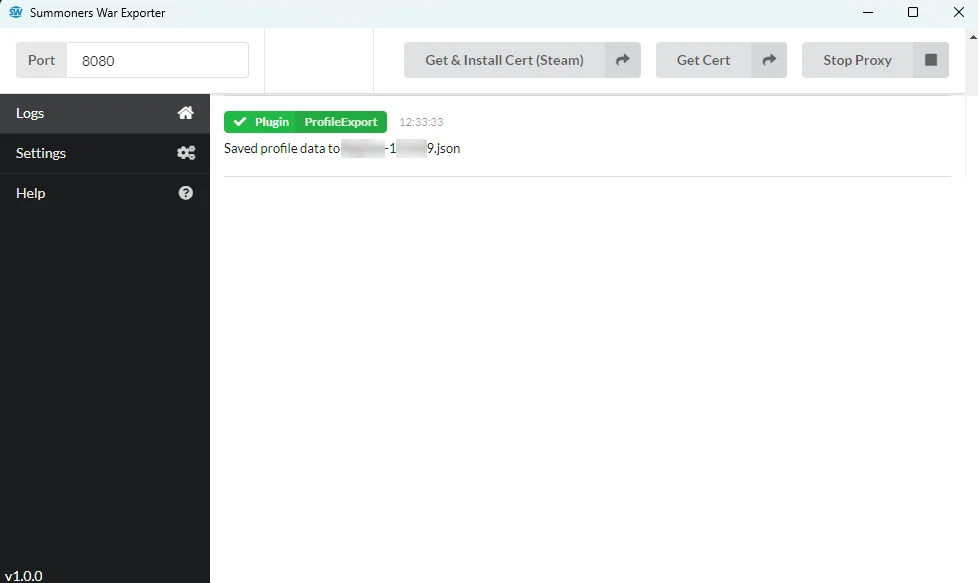
Con el proxy en marcha, inicia Summoners War en Steam e inicia sesión. Mientras se carga tu cuenta, el exportador de perfil de SWEX guarda el archivo, y sus Logs dicen Saved profile data to …. Lo encontrarás aquí:
Escritorio › Summoners War Exporter Files › [nombre del Invocador]-[ID del Invocador].json- El archivo se sobrescribe cada vez que inicias sesión, así que siempre es tu caja más reciente.
- Cambia la carpeta con Settings › Files Path › Change.
- ¿Quieres un historial? Activa Timestamped copy in separate folder (copia con fecha en otra carpeta) en el exportador de perfil.

Importa tu JSON en SWLens
Inicia sesión en SWLens primero: las importaciones se guardan en tu cuenta. Luego haz clic en Importar JSON donde lo veas y elige tu archivo [nombre del Invocador]-[ID del Invocador].json (un archivo cada vez):

Qué pasa después
- SWLens comprueba que el archivo es una exportación de perfil de SWEX y a qué cuenta del juego pertenece.
- Tu primera importación vincula esa cuenta del juego a tu cuenta de SWLens.
- El archivo se guarda en tu cuenta, así que se carga en todos los dispositivos en los que inicias sesión.
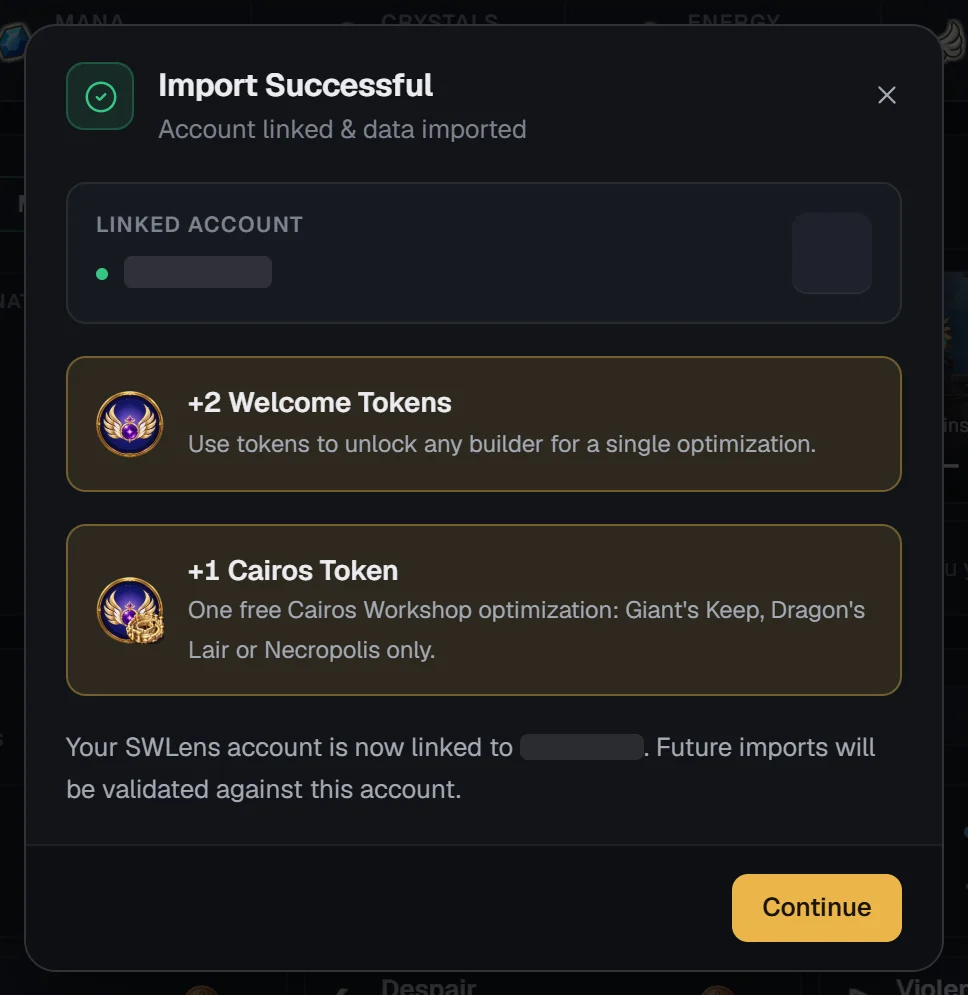
- La ventana Importación completada dice Cuenta vinculada y datos importados (o Datos actualizados). La primera vez añade el pack de bienvenida: 2 fichas de optimización y una ficha de Cairos. Cada ficha de optimización desbloquea una optimización en el creador de equipos de Arena Mundial, Batalla de Asalto, Arena o Batalla de Gremios Mundial; la ficha de Cairos, una optimización en el Taller de Cairos para Mazmorra del Gigante, Mazmorra del Dragón o Necrópolis.
- Tus páginas se llenan con tus propios monstruos, runas y artefactos.
Vuelve a importar siempre que quieras. Al exportar de nuevo e importar el archivo nuevo, tus datos se actualizan en su sitio: tu importación más reciente siempre manda, y el Historial de JSON de tu perfil muestra tus subidas recientes.
Qué desbloquea tu JSON


También llena tu panel de Inicio, los selectores de monstruos de la Calculadora de Artefacto y de la Calculadora de VEL, y los filtros «Mostrar solo los que tienes» del Bestiario.
SWEX y SWLens Client
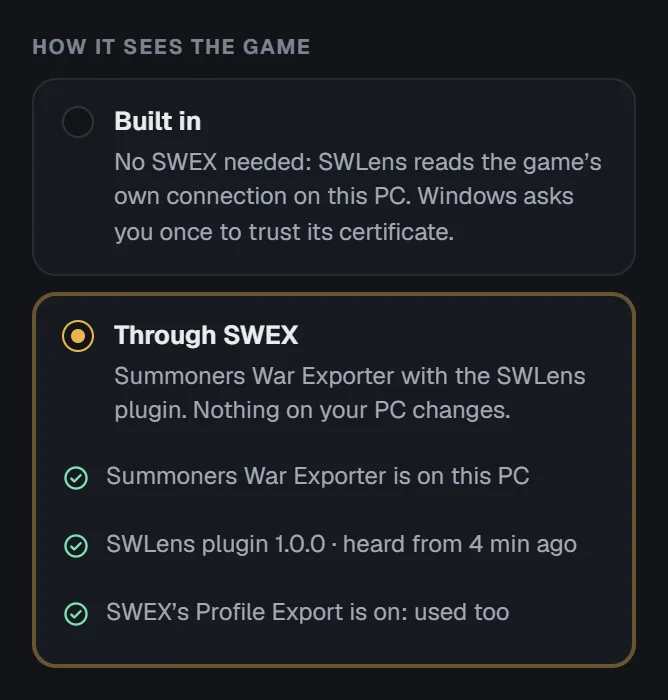
SWLens Client lee el mismo archivo y la misma cuenta. Tres formas de usar SWEX con él:

Cómo funciona Connect y qué nunca envía: la guía de SWLens Connect.
Cuentas del juego vinculadas
Gratis y Basic: una cuenta del juego
Tu primera importación vincula una cuenta de Summoners War. Los archivos de otra cuenta del juego se rechazan con Error al importar: La cuenta no coincide.
Premium: dos cuentas del juego
Al importar una segunda cuenta se ofrece Vincular un segundo Invocador. Después cambias entre las dos desde el menú de la cuenta o desde tu perfil. Sin Premium, el segundo espacio está bloqueado.
¿Necesitas cambiar una cuenta vinculada? No hay ningún botón para hacerlo tú mismo. En tu perfil, usa Pedir un cambio de JSON / desbloqueo de Invocador: elige el espacio, da un motivo y, si quieres, indica el nombre de la nueva cuenta. El equipo de SWLens lo revisa; cuando se desvincula un espacio recibes un correo, y tu siguiente importación vincula la nueva cuenta. El pack de bienvenida se da una vez por cuenta del juego, incluso con una cuenta nueva de SWLens.

Los espacios de Invocador, el cambio entre Invocadores y el pack de bienvenida se explican a fondo en Conectar tu cuenta.
Solución de problemas
En SWEX
No aparece ningún archivo JSON después de iniciar sesión
Comprueba que SWEX se ejecuta como administrador, que el proxy se inició en Steam Mode antes de abrir el juego, que el exportador de perfil está activado y que el HTTPS mode está activado. Si tu Escritorio se sincroniza con OneDrive, puede que SWEX no pueda escribir ahí: apunta Settings › Files Path a una carpeta fuera de OneDrive.
El juego muestra el error H:2000 o no puede conectarse
El certificado ha caducado o no está instalado. Haz clic en Regenerate Cert en los Settings de SWEX y vuelve a instalarlo con Get & Install Cert (Steam), o con los pasos a mano de arriba.
Could not modify hosts file en los Logs
SWEX no se está ejecutando como administrador, o un programa de seguridad lo bloqueó. Vuelve a iniciar SWEX con Ejecutar como administrador; un firewall, una VPN u otro antivirus también pueden interferir.
Get & Install Cert (Steam) no hace nada
Haz clic una vez en Get Cert para crear la carpeta del certificado y vuelve a probar, o instala el certificado a mano.
Windows protegió tu PC
Windows lo muestra con las descargas nuevas. Haz clic en Más información y luego en Ejecutar de todas formas. SWEX es de código abierto: puedes leer su código en GitHub.
SWLens Connect dice que SWEX también está leyendo el juego
El modo integrado de SWLens Connect y el proxy de SWEX no pueden funcionar a la vez. Cierra SWEX o cambia Connect a A través de SWEX.
En SWLens
Archivo JSON no válido. Sube una exportación válida de SWEX.
El archivo es un JSON, pero no una exportación de perfil de SWEX. Elige el archivo [nombre del Invocador]-[ID del Invocador].json de la carpeta de archivos de SWEX, no un registro, un CSV ni un archivo de plugin. El cliente dice «Eso no es un JSON de SWEX».
No pasa nada después de elegir el archivo
El archivo no es un JSON válido (una descarga incompleta, un archivo renombrado). Vuelve a exportarlo desde SWEX e importa el archivo nuevo.
Error al importar: La cuenta no coincide
Tu cuenta de SWLens está vinculada a otra cuenta del juego. Importa el archivo de esa cuenta, vincula una segunda cuenta con Premium o envía una petición de cambio desde tu perfil. El cliente dice «Ese JSON es de otra cuenta».
No hay ningún botón Importar JSON en la barra superior
Cuando ya hay un archivo dentro, el botón pasa al menú de la cuenta (haz clic en tu imagen o en tu nombre). En el móvil está en Más.
Importa primero tus datos JSON
Un creador de equipos o una herramienta necesita el archivo de tu cuenta: impórtalo y vuelve a ejecutarlo.
SWLens Client dice No se pudo importar
Comprueba tu conexión y que has iniciado sesión, y vuelve a intentarlo en un momento.
Guías en vídeo
¿Prefieres un vídeo? Estos tutoriales de la comunidad explican cómo configurar SWEX con Steam (algunos menús pueden variar un poco respecto a SWEX 1.0):
English, de Seiishizo
Français, de MaxandCS7only
Preguntas frecuentes
¿Qué es SWEX?
SWEX (Summoners War Exporter) es una app de escritorio gratuita y de código abierto creada por Xzandro. Mientras funciona, lee los datos de la cuenta que recibe Summoners War al iniciar sesión y los guarda como archivo JSON: tus monstruos, runas, artefactos y los datos de tu cuenta. SWLens lee ese archivo; SWEX no lo hace SWLens.
¿Dónde guarda SWEX el archivo JSON?
En la carpeta de archivos de SWEX, Summoners War Exporter Files en tu Escritorio por defecto, con el nombre [nombre del Invocador]-[ID del Invocador].json. Se sobrescribe cada vez que inicias sesión en el juego con el proxy en marcha. Puedes cambiar la carpeta en los Settings de SWEX, Files Path.
¿SWEX funciona con la versión de Steam?
Sí. En Windows, haz clic en Start Proxy y elige Steam Mode, instala el certificado una vez con Get & Install Cert (Steam) y luego inicia el juego en Steam. No hace falta ningún emulador. El Steam Mode es solo para Windows.
¿Puedo usar SWEX con un emulador o un móvil?
Sí: elige Remote Mode en lugar de Steam Mode al iniciar el proxy, y configura el dispositivo para usarlo como explica la propia ayuda de SWEX. Esta guía trata la forma de Steam, que es la más sencilla.
¿Es seguro usar SWEX?
SWEX es de código abierto y solo lee los datos que recibe tu juego: no puede cambiar tu cuenta ni jugar por ti. Su propia ayuda describe el riesgo de baneo como bajo pero no nulo, así que úsalo bajo tu propio criterio. SWLens nunca te pide el acceso a tu cuenta del juego: solo lee el archivo JSON que importas.
¿Cómo importo mi JSON en SWLens?
Inicia sesión en SWLens y haz clic en Importar JSON: en la barra superior, en el menú de la cuenta, en el primer paso de cualquier creador de equipos, en Más en el móvil o en la barra bajo el juego de SWLens Client. Elige tu archivo [nombre del Invocador]-[ID del Invocador].json. Tu primera importación vincula tu cuenta del juego y añade 2 fichas de optimización y una ficha de Cairos.
¿Cada cuánto debo importar un JSON nuevo?
Siempre que cambien tus runas, artefactos o monstruos: la mayoría de los jugadores exportan antes de cada sesión de optimización. Las importaciones son ilimitadas para tu cuenta vinculada, y todos los dispositivos que usas cargan la más reciente. Con SWLens Connect, en el cliente para PC, no hay nada que importar.
¿Puedo usar más de una cuenta de Summoners War?
Las cuentas Gratis y Basic vinculan una cuenta del juego. Premium puede vincular una segunda y cambiar entre las dos; tus builds guardados y tus runas bloqueadas se mantienen, y cada cuenta muestra los suyos. Para cambiar una cuenta vinculada, envía una petición desde tu perfil de SWLens.
¿Por qué SWLens dice Archivo JSON no válido?
El archivo es un JSON válido, pero no una exportación de perfil de SWEX (no tiene wizard_info ni unit_list). Importa el archivo [nombre del Invocador]-[ID del Invocador].json de la carpeta de archivos de SWEX, no un registro, un CSV ni un archivo de plugin.
El juego muestra el error H:2000 después de iniciar el proxy. ¿Qué hago?
Tu certificado de SWEX ha caducado (dura alrededor de un año). En los Settings de SWEX, haz clic en Regenerate Cert y vuelve a instalar el certificado nuevo con Get & Install Cert (Steam).
¿Puedo cargar mi cuenta en SWLens sin SWEX?
Sí, en la versión de Steam: SWLens Connect, en el cliente gratuito de SWLens para PC, lee tu cuenta en cada inicio de sesión y la mantiene sincronizada, sin SWEX.
Guías relacionadas


¿Ya tienes tu JSON?
Impórtalo en SWLens y todos los creadores de equipos, calculadoras y páginas de tu cuenta se llenarán con tus propios monstruos y runas.
 Importar el JSON en SWLens