
Squadre per Arena: ottimizzatore di rune e costruttore di squadre
In questa pagina18
Che cos’è Squadre per Arena di SWLens?
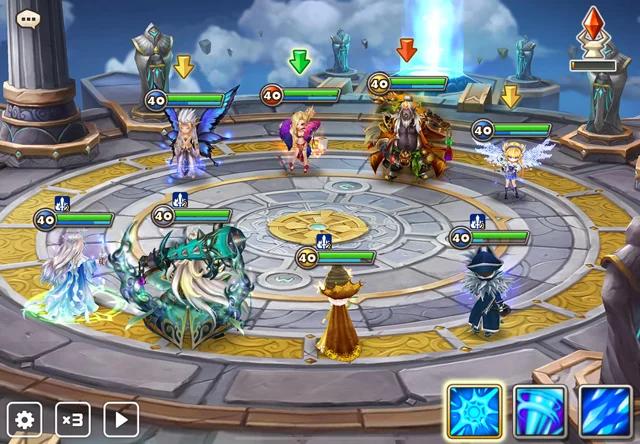
L’Arena è il PvP classico di Summoners War: imposti una difesa di quattro mostri che gli altri giocatori attaccano, e scali la classifica con il tuo attacco, quattro mostri alla volta. Con una sola squadra ogni runa conta: l’abilità del capo, l’ordine dei turni e pochi punti di velocità decidono lo scontro.
Squadre per Arena costruisce quella squadra. Scegli attacco o difesa, parti da una squadra di tendenza, da una delle tue formazioni o da quattro mostri qualsiasi, imposta cosa serve a ognuno e clicca Ottimizza: SWLens dà a tutti e quattro i mostri le rune, gli artefatti e la reliquia migliori del tuo box di rune, in un’unica ottimizzazione.
Attacco e difesa
Squadre di tendenza
Le tue formazioni del gioco
Taratura della VEL e fasce di tick
Ottimizzatore di rune, artefatti e reliquie
Build salvate e blocchi condivisi
Il costruttore ha quattro schede: Procedura guidata (i passaggi qui sotto), Build salvate, Rune in uso e Formazioni. Lo stemma a sinistra della barra delle schede è il pulsante Home: ti riporta al passaggio Inizio e prima ti chiede conferma, se perderesti lavoro non salvato. Nel passaggio Build, un pulsante Tutorial a destra della barra delle schede ti guida attraverso ogni controllo.
La procedura guidata ha cinque passaggi: Inizio → Modalità → Scegli la squadra → Build → Risultati.
Un solo box di rune: cosa condivide Squadre per Arena
L’Arena usa il tuo normale box di rune: le rune sui tuoi mostri e nell’inventario, lo stesso box delle tue squadre d’attacco della Battaglia di gilda mondiale, dei sotterranei e del resto del gioco, tranne l’Assedio, la difesa della Battaglia di gilda mondiale e l’Arena mondiale. Ottimizzare una squadra per l’Arena può prendere rune che ora indossa un’altra squadra, e i risultati dicono dove si trova ogni runa.
I blocchi seguono quel box. Un mostro bloccato in una build per l’Arena, per l’attacco della Battaglia di gilda mondiale, dell’Officina di Cairos o dell’Ottimizzatore generale tiene le sue rune fuori da un’ottimizzazione per l’Arena, a meno che tu non attivi Usa le rune bloccate; e i blocchi dell’Arena valgono allo stesso modo in quei costruttori.
La Modalità configurazioni (Beta, attiva di base) allenta questa regola per le squadre che nel gioco non trattengono rune. Un’ottimizzazione d’attacco può usare ogni runa del tuo box, anche quelle bloccate in altre build. Un’ottimizzazione di difesa può usare le rune bloccate nelle build d’attacco, di Cairos e dell’Ottimizzatore generale, mentre le rune bloccate nelle build di difesa restano fuori. Se è disattivata, valgono tutti i blocchi e ogni runa si usa una sola volta.
Prima di iniziare: il tuo account e l’accesso
Il costruttore lavora sul tuo account: mostri, rune, artefatti, reliquie, il tuo rango nell’Arena e le tue formazioni del gioco. Il modo più semplice per caricarlo è SWLens Connect in SWLens Client, che tiene sincronizzato il tuo box mentre giochi. In alternativa, esporta il tuo account con SWEX e usa Importa JSON nella barra laterale: la guida di SWEX ti mostra come, e Collegare il tuo account spiega entrambi i modi. Tutti gli strumenti di SWLens leggono lo stesso account, quindi basta un’importazione per tutti.
Gettoni gratuiti, Basic e Premium
Il passaggio Inizio è aperto a tutti; Scegli una modalità richiede l’accesso. Un account gratuito parte con 2 gettoni di ottimizzazione (più un gettone di Cairos, che vale solo nell’Officina di Cairos), e Squadre per Arena è uno dei quattro costruttori che accettano i gettoni, insieme a quelli per l’Arena mondiale, l’Assedio e la Battaglia di gilda mondiale. Basic include Squadre per Arena completo, più un altro costruttore a tua scelta (Arena mondiale, Assedio o Battaglia di gilda mondiale), e Premium sblocca tutti i costruttori; entrambi hanno ottimizzazioni illimitate. Vedi i prezzi.
Senza un piano, Scegli una modalità apre la finestra Usa un gettone di ottimizzazione (“Verrà usato 1 gettone di ottimizzazione”); se non ti restano gettoni, ti propone i pacchetti di gettoni e i piani. Un gettone sblocca un’ottimizzazione: l’ottimizzazione stessa e le nuove ottimizzazioni che la seguono entro 45 minuti (per esempio, ogni scelta dell’Ottimizzazione avanzata riottimizza il mostro successivo). Se un’ottimizzazione non riesce, il gettone ti viene restituito e il nuovo tentativo è gratuito. Dopo, una nuova ottimizzazione richiede un nuovo gettone: quindi salva i risultati prima di lasciarli.
Passaggio 1 · Inizio: il tuo account a colpo d’occhio
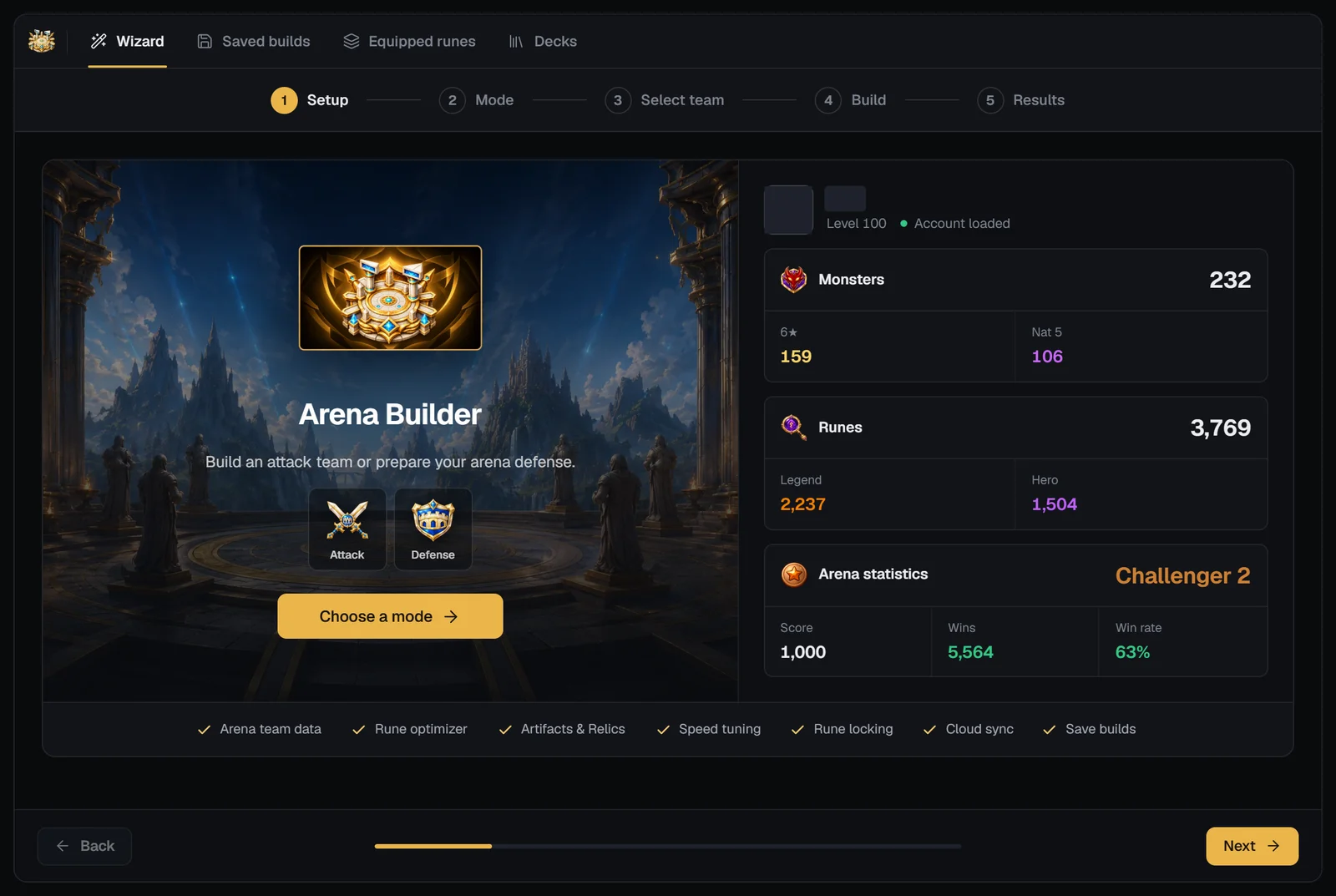
Inizio è la base di partenza del costruttore (“Crea una squadra d’attacco o prepara la tua difesa dell’Arena.”), con l’illustrazione di Squadre per Arena, le sue due modalità (Attacco e Difesa) e il pulsante Scegli una modalità, il tuo account e l’elenco di ciò che fa il costruttore.
Il pannello dell’account mostra il nome e il livello del tuo Evocatore, poi Mostri (totale, 6★, Naturale a 5★), Rune (totale, Leggenda, Eroe) e Statistiche dell’Arena: il badge e il nome del tuo rango, il punteggio, le vittorie e la % vittorie. Senza Premium, un riquadro mostra i gettoni e gli utilizzi dei costruttori che ti restano.
Nessun account caricato? Il pulsante dice Importa JSON: importa il file del tuo account e il pannello si riempie.
Passaggio 2 · Attacco o difesa
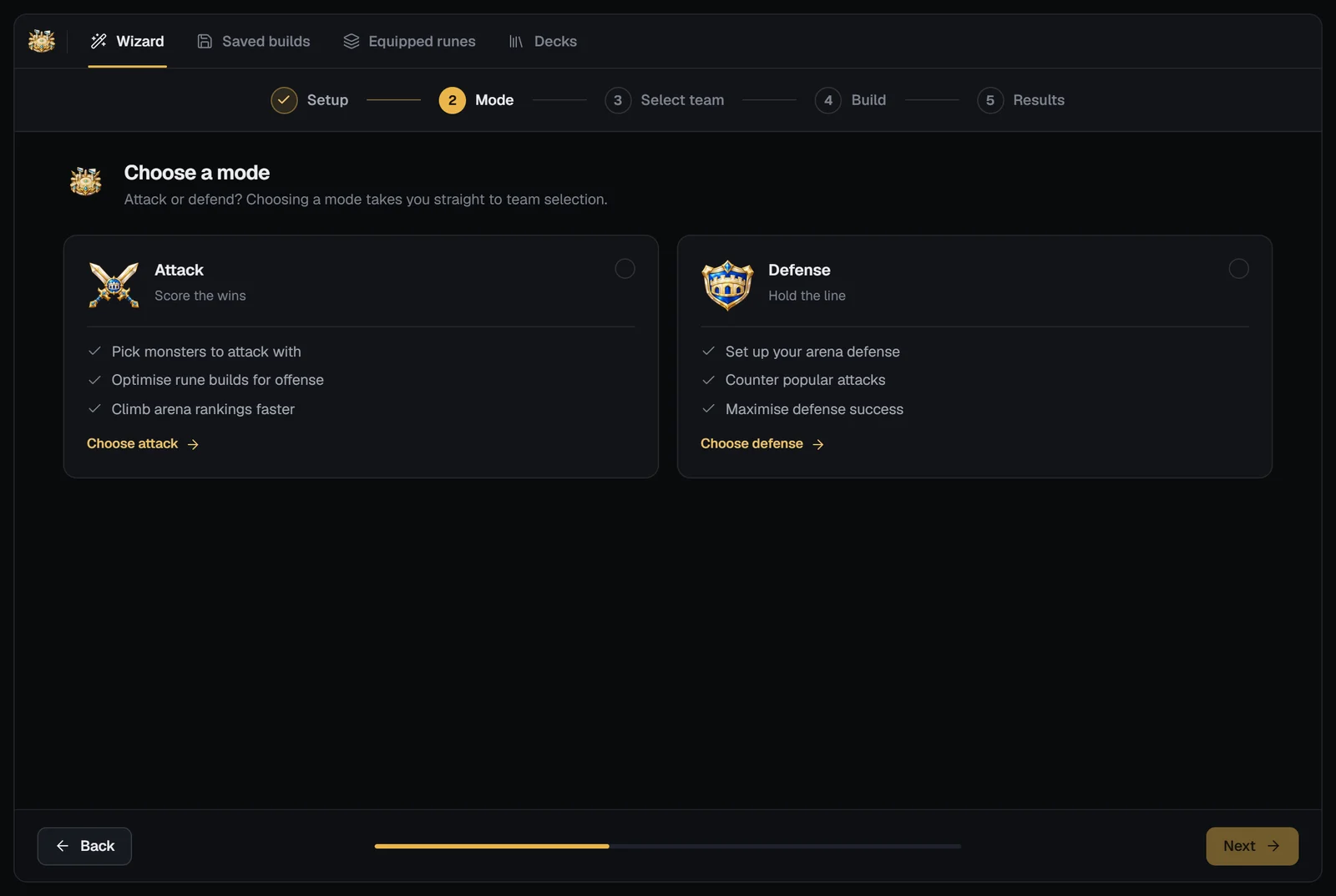
“Scegli una modalità: Attacco o difesa? Scegliere una modalità ti porta subito alla scelta delle squadre.” Clicca un riquadro:

Attacco
Scegli i mostri con cui attaccare, ottimizza le build di rune per l’attacco e scala più in fretta la classifica dell’Arena.

Difesa
Prepara la tua difesa dell’Arena, batti gli attacchi più popolari e vinci più difese.
Entrambe le modalità usano lo stesso box di rune. La modalità decide quali squadre vedi dopo e se la build viene salvata come build d’attacco o di difesa.
Passaggio 3 · Scegli una squadra: squadre di tendenza e le tue formazioni
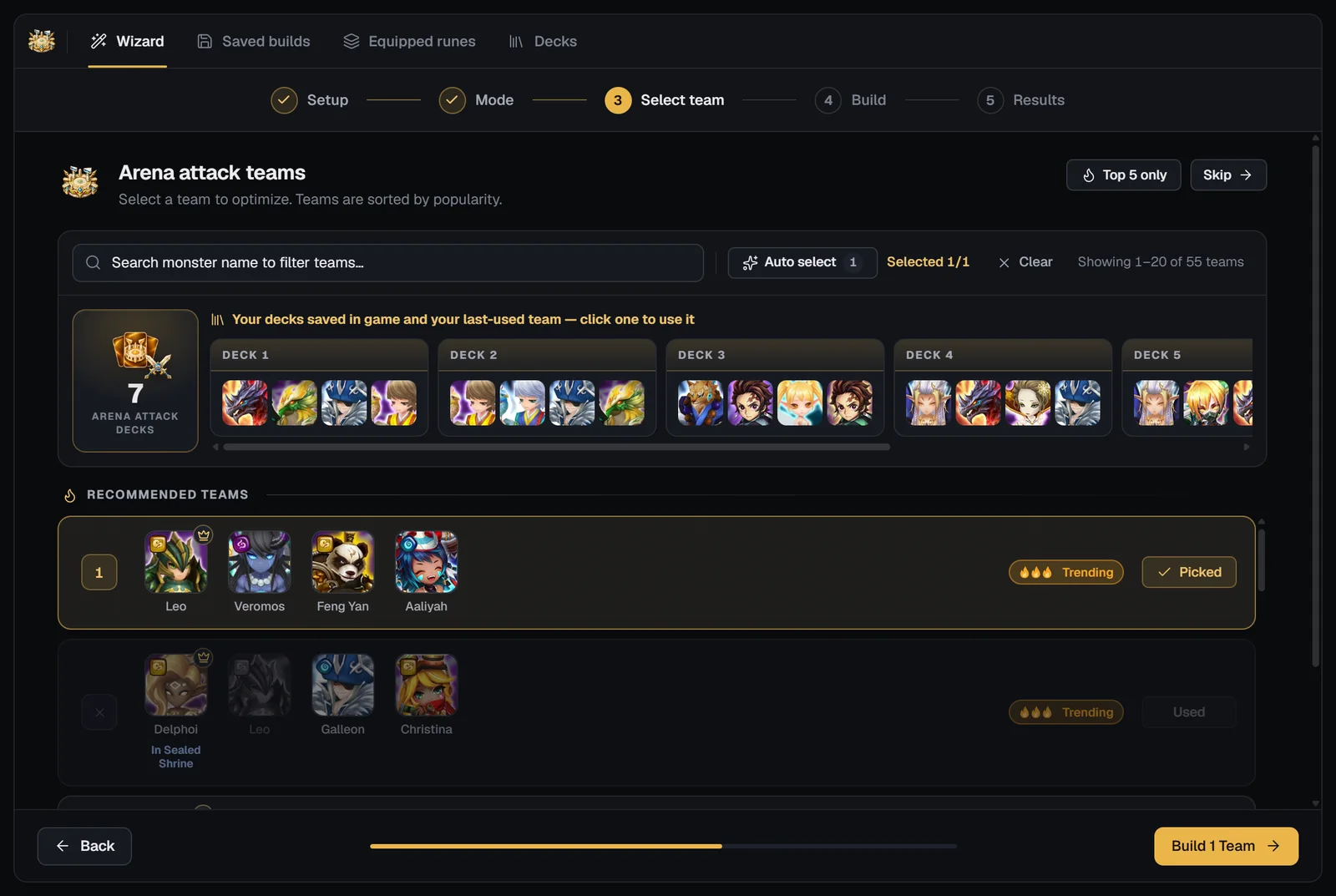
“Squadre d’attacco in Arena: scegli una squadra da ottimizzare. Le squadre sono ordinate per popolarità.” In difesa: “Scegli la tua squadra di difesa. Clicca una squadra per sceglierla.” Sono elencate solo le squadre che puoi schierare: possiedi tutti i loro mostri.
Le tue formazioni
La striscia sopra l’elenco contiene le tue squadre dal tuo account: in attacco, le tue formazioni per l’Arena salvate nel gioco e l’ultima squadra che hai usato; in difesa, la tua difesa dell’Arena. Clicca una squadra per sceglierla, proprio come una riga dell’elenco.
Squadre consigliate
Ricerca, tendenze e scelta
Su computer, scegliere una squadra d’attacco ti porta subito al passaggio Build; una squadra di difesa, e ogni scelta su telefono, aspettano Avanti. Poi il costruttore prepara la squadra (le impostazioni del Bestiario di ogni mostro e l’ordine dei turni) mentre compare “Preparazione della squadra”.
L’elenco mostra 20 squadre per pagina, e la riga sopra dice quali stai vedendo (“Squadre 1–20 di 85”). Se non c’è nessuna squadra da mostrare, dice “Nessuna squadra che puoi creare”: Salta ti permette di usare quattro mostri qualsiasi.
Passaggio 4 · Crea la tua squadra: la barra degli strumenti
“Crea la tua squadra: configura la tua squadra d’attacco per l’ottimizzazione” (o di difesa). La barra degli strumenti sopra le quattro schede:
Le schede delle squadre compaiono solo quando è caricata più di una squadra: dopo Carica squadra, o quando riottimizzi una build salvata con più squadre. Clicca una scheda per cambiare squadra e ‹ › per spostarne una; l’ottimizzatore crea poi tutte le squadre caricate nella stessa ottimizzazione.
L’ordine delle schede è l’ordine dei turni: la scheda più a sinistra muove per prima. I mostri inseriti vengono disposti in un ordine consigliato; cambialo con le frecce ‹ › di ogni scheda.
Per cambiare un mostro, rimuovilo con ✕ e clicca la scheda vuota: Scegli un mostro ti permette di cercare per nome, filtrare per attributo e scegliere dal tuo box.
Arrivi dal Bestiario? Sulla pagina di un mostro, il pulsante di una squadra la apre direttamente in questo passaggio, in attacco o in difesa.
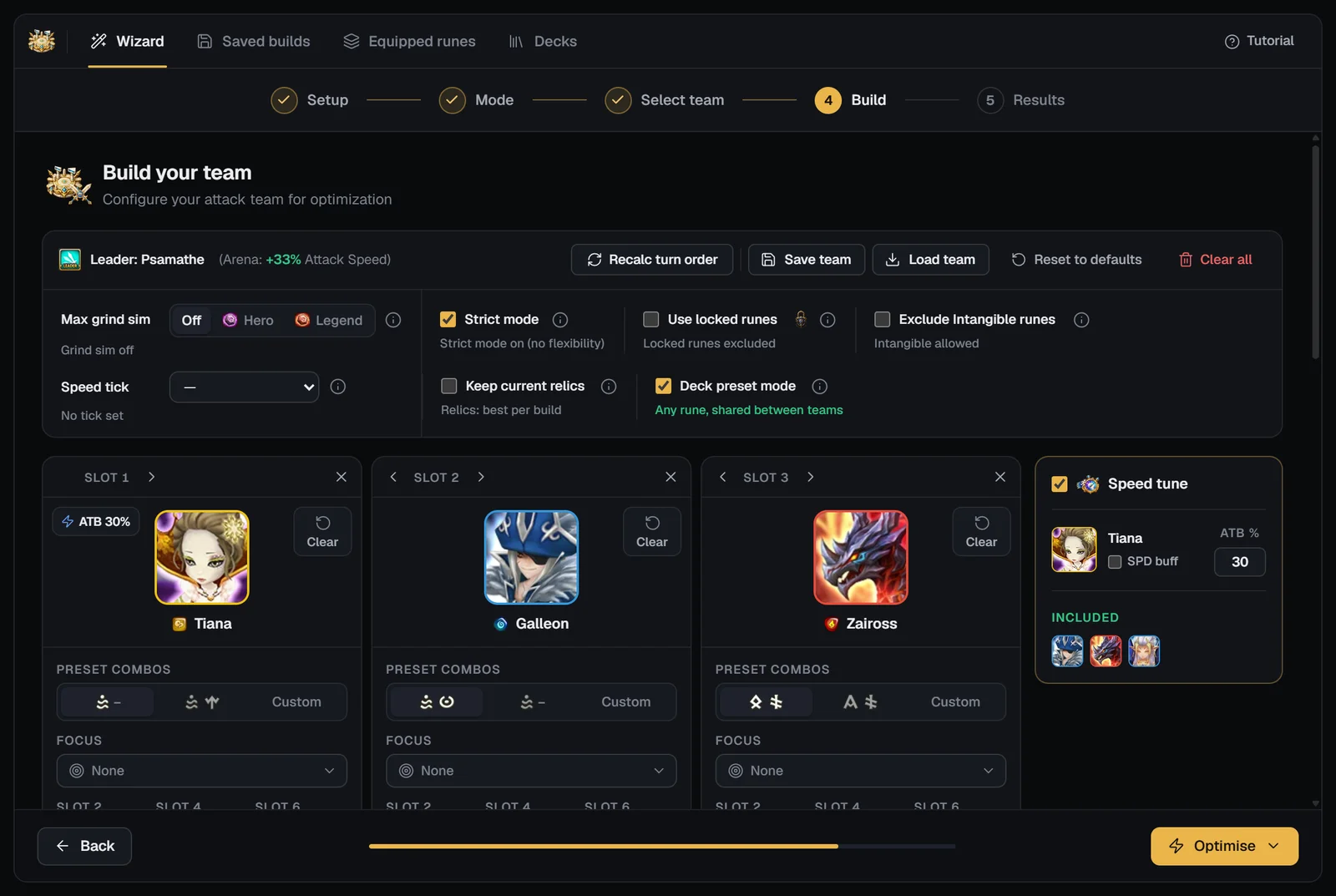
Schede dei mostri: ogni impostazione spiegata
Ogni scheda è la richiesta di build di un mostro. Scegliere un mostro compila la scheda dal Bestiario di SWLens (i suoi set di rune e le proprietà principali degli slot 2/4/6 più popolari) e gli dà una modalità di build adatta, quindi la maggior parte delle schede è già pronta così.
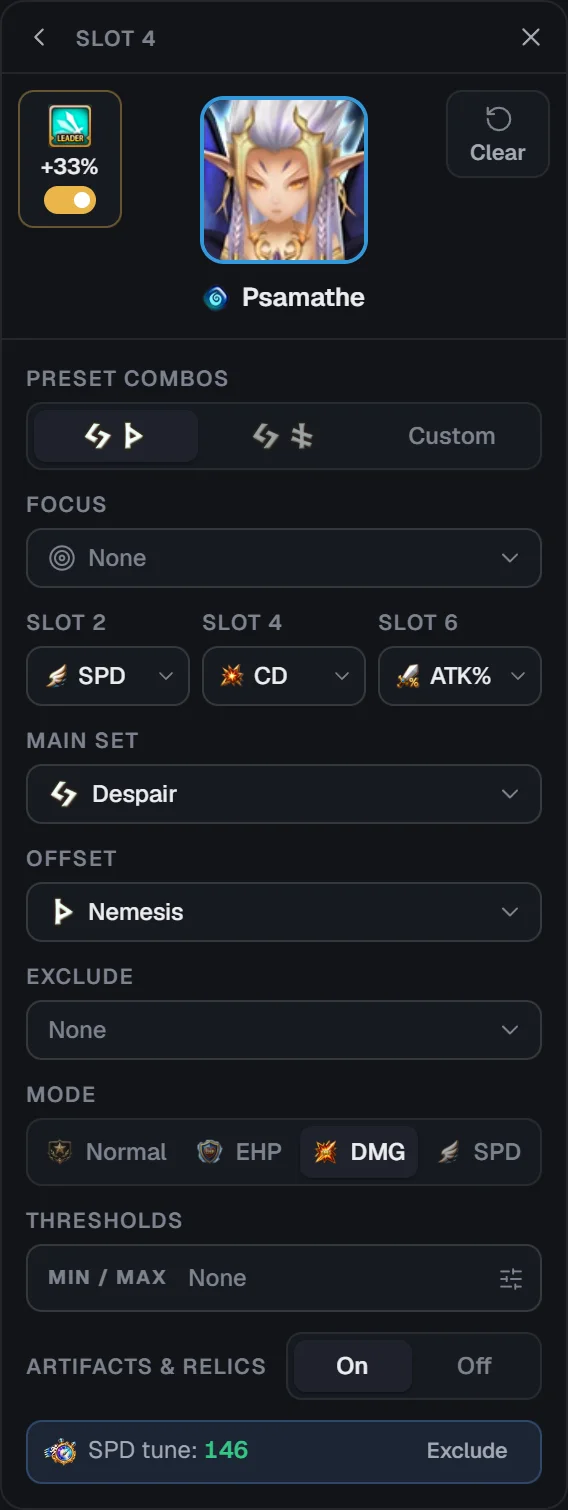
Modalità di build: Normale, PV EFF, DANNI e VEL
La migliore efficienza delle rune entro 2 di VEL dalla build più veloce: veloce quasi quanto la modalità VEL, ma con rune migliori.
I PV effettivi più alti, per tank e bruiser.
Formula: PV × (1140 + DIF × 3.5) / 1000I danni più alti, per chi infligge danni.
Formula: ATT × (1 + Dan CRI) × Tasso CRI + ATT × (1 − Tasso CRI)La build più veloce: la velocità più alta possibile, qualunque siano le altre statistiche.
Una scheda parte nella modalità adatta alla sua build del Bestiario: un booster della barra ATT ad area con Rapido in VEL, un mostro da danni con Dan CRI / ATT% in DANNI, una build PV% / DIF% in PV EFF, e tutto il resto in Normale.
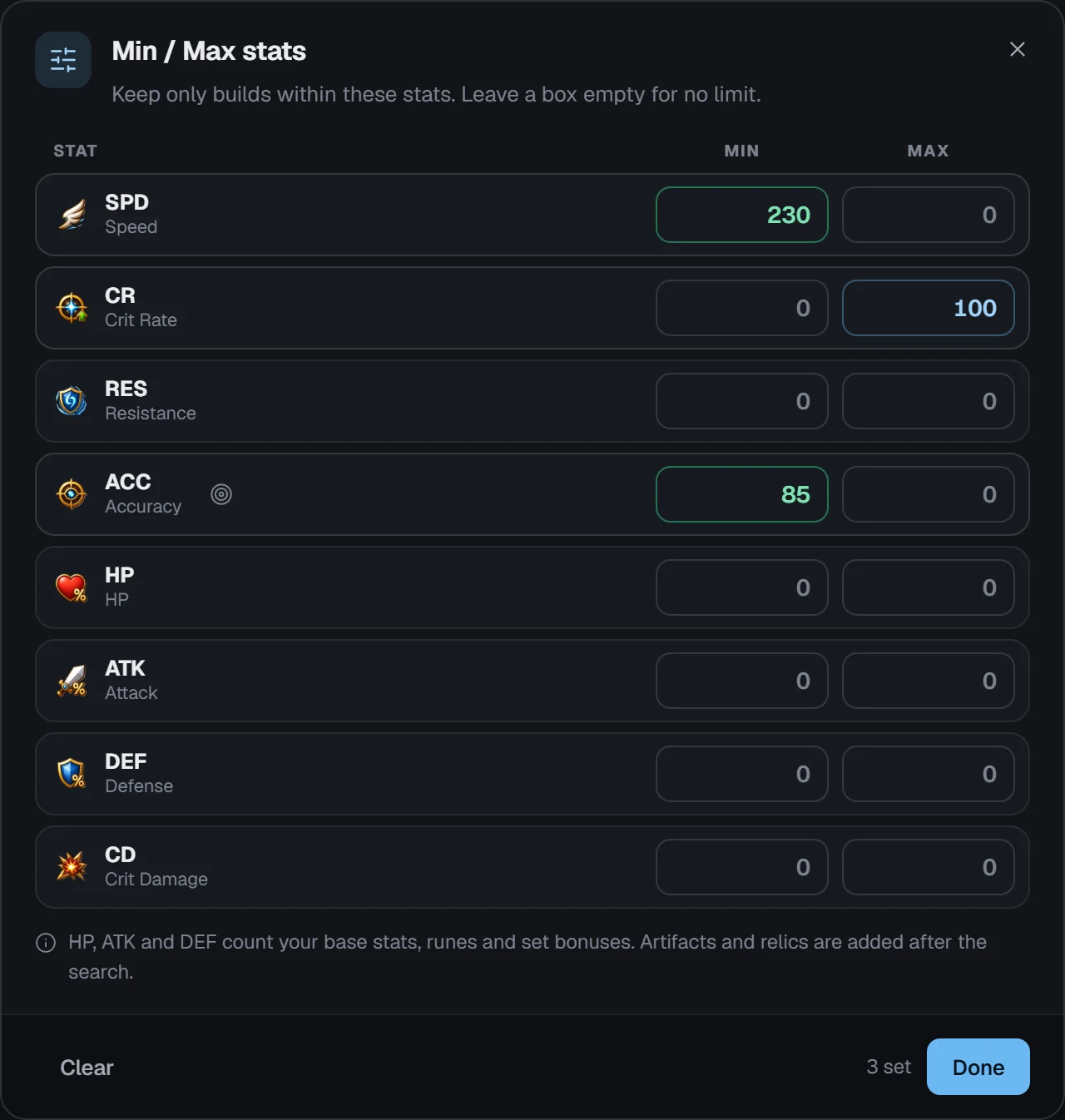
Opzioni della squadra: simulazione delle mole, modalità rigorosa, blocchi, Immateriale, reliquie e configurazioni
Nel costruttore ogni opzione ha una ⓘ con la sua spiegazione. L’ottimizzatore usa le rune a sei stelle a +12 o più e conta ognuna con la sua proprietà principale a +15, perché finire una runa costa poco.
Taratura della VEL e fasce di tick
Nell’Arena gli scontri li decide l’ordine dei turni: il tuo booster muove per primo e gli altri seguono nell’ordine delle schede. Oltre al Min / Max di VEL di ogni scheda e all’abilità del capo di velocità, Squadre per Arena ha due modi per controllarlo.
Taratura VEL (Beta)
Il pannello Taratura VEL sta accanto alle schede. Spuntalo e l’ottimizzatore crea per primo il tuo booster della barra ATT, poi calcola la velocità che serve a ogni seguace per muovere subito dopo e limita lì la VEL di ogni seguace: così il resto dei suoi roll va in danni e sopravvivenza.
Il booster è spesso un mostro come  Bernard,
 Tiana o
 Bastet con Rapido, con il suo aumento della barra ATT già compilato per te.
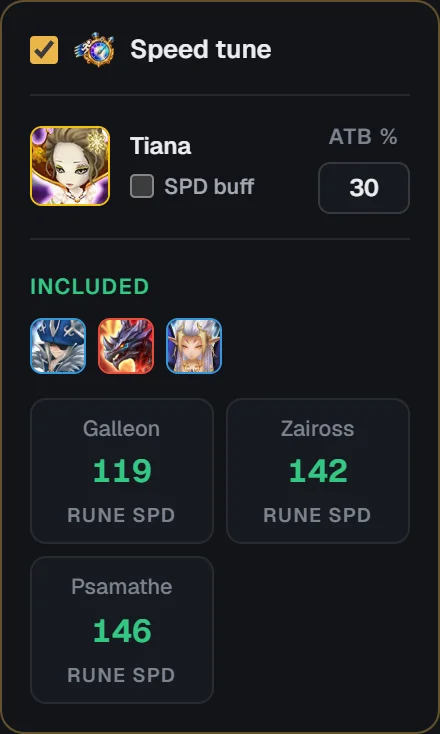
Tick di VEL
La velocità in battaglia ricade in tick: i mostri nello stesso tick muovono con la stessa frequenza. Scegli un tick nella barra degli strumenti, tra Tick 4 (358–476), Tick 5 (286–357), Tick 6 (239–285) e Tick 7 (205–238) di VEL in battaglia, e ogni mostro della squadra deve raggiungerne il minimo, senza spendere più del necessario. Ogni scheda mostra poi “Tick N”, con Escludi per lasciare fuori un mostro.
Taratura VEL e tick di VEL si escludono a vicenda: la casella Taratura VEL è disattivata finché c’è un tick impostato. La Taratura VEL è adatta a una squadra con un booster; un tick di VEL a una squadra cleave, i cui mostri devono muovere tutti nello stesso tick.
Quando una velocità non si può raggiungere
Se le tue rune non raggiungono la velocità che serve a un seguace, “Obiettivo di taratura della VEL non raggiunto” indica il mostro, la VEL che gli serve e il meglio che può raggiungere, e consiglia una soluzione: abbassa il Max di VEL del booster, o escludi quel mostro dalla taratura. Procedi comunque tiene la build migliore trovata.
Vuoi prima i numeri? Il Calcolatore di VEL gratuito calcola la taratura per qualsiasi squadra.
Ottimizza: la build migliore per ogni mostro
Clicca Ottimizza in basso e scegli Ottimizza (“Lascia che SWLens scelga le build migliori per tutta la squadra”) o Ottimizzazione avanzata. L’ottimizzatore esamina miliardi di combinazioni di rune sui server di SWLens, quindi funziona allo stesso modo su telefono e su PC, e crea i quattro mostri insieme: una runa o un artefatto non va mai a due di loro.
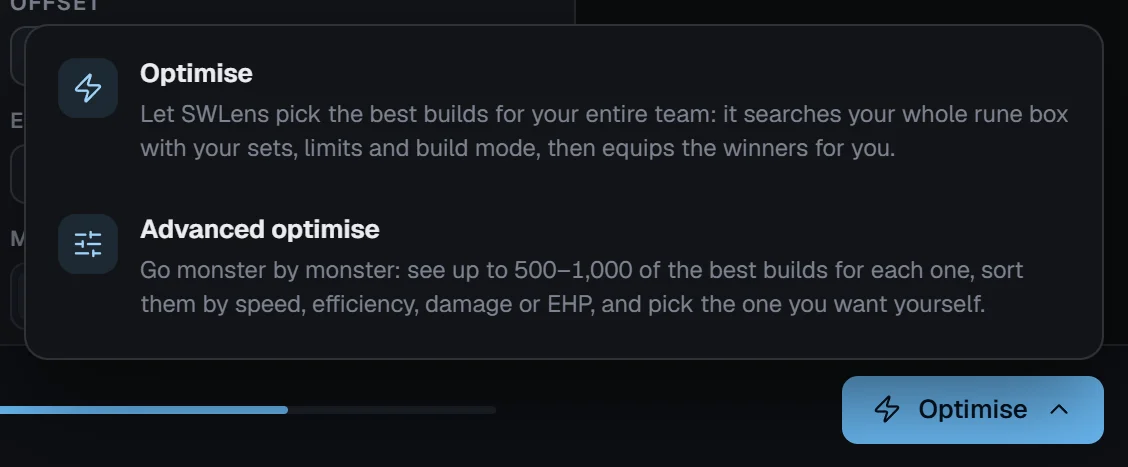
Mentre lavora, la finestra Ottimizzazione mostra ogni passaggio (con la Taratura VEL attiva: prima il booster, poi i seguaci); Annulla l’ottimizzazione la ferma. Una squadra con molte statistiche focus può dire che è “un’ottimizzazione molto complessa”: richiede solo più tempo.
Messaggi prima e dopo un’ottimizzazione
Se l’ottimizzazione non si può completare, il gettone che hai usato ti viene restituito, quindi il nuovo tentativo è gratuito. Il riquadro delle statistiche di un mostro può anche dire che la sua build è la migliore trovata entro il tempo limite.
Ottimizzazione avanzata: scegli tu la build di ogni mostro
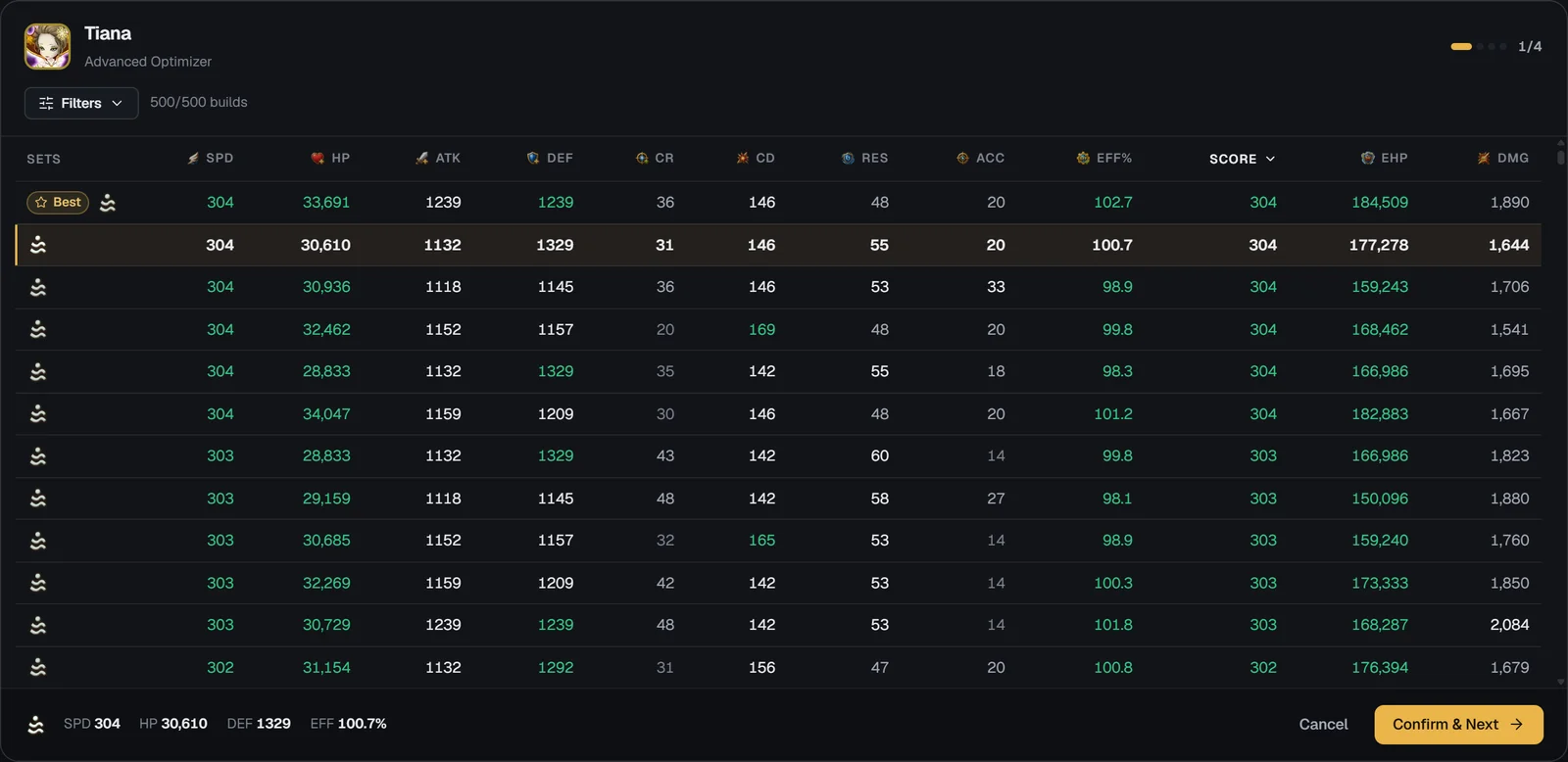
L’Ottimizzazione avanzata (“Procedi mostro per mostro”) restituisce fino a 500–1.000 delle build migliori per ogni mostro invece di una sola. La tabella dell’Ottimizzatore avanzato si apre per il primo mostro (“1/4”) e percorri la squadra un mostro alla volta:
- Colonne: i set, VEL, PV, ATT, DIF, Tasso CRI, Dan CRI, Resistenza, Precisione, EFF%, PUNTEGGIO, PV EFF e DANNI. Clicca un’intestazione per ordinare.
- Filtri imposta i valori minimi, e il conteggio mostra quante build restano; Cancella i filtri li azzera.
- Migliore segna la scelta dell’ottimizzatore stesso: la build che darebbe un normale Ottimizza.
- Clicca una riga, poi Conferma e avanti: le rune di quella build escono dal gruppo e il mostro successivo viene riottimizzato con quelle rimaste. Indietro torna al mostro precedente, e Conferma e termina sull’ultimo apre i risultati.
- Annulla chiude la tabella senza tenere le scelte.
Passaggio 5 · Risultati: le tue build per l’Arena, runa per runa
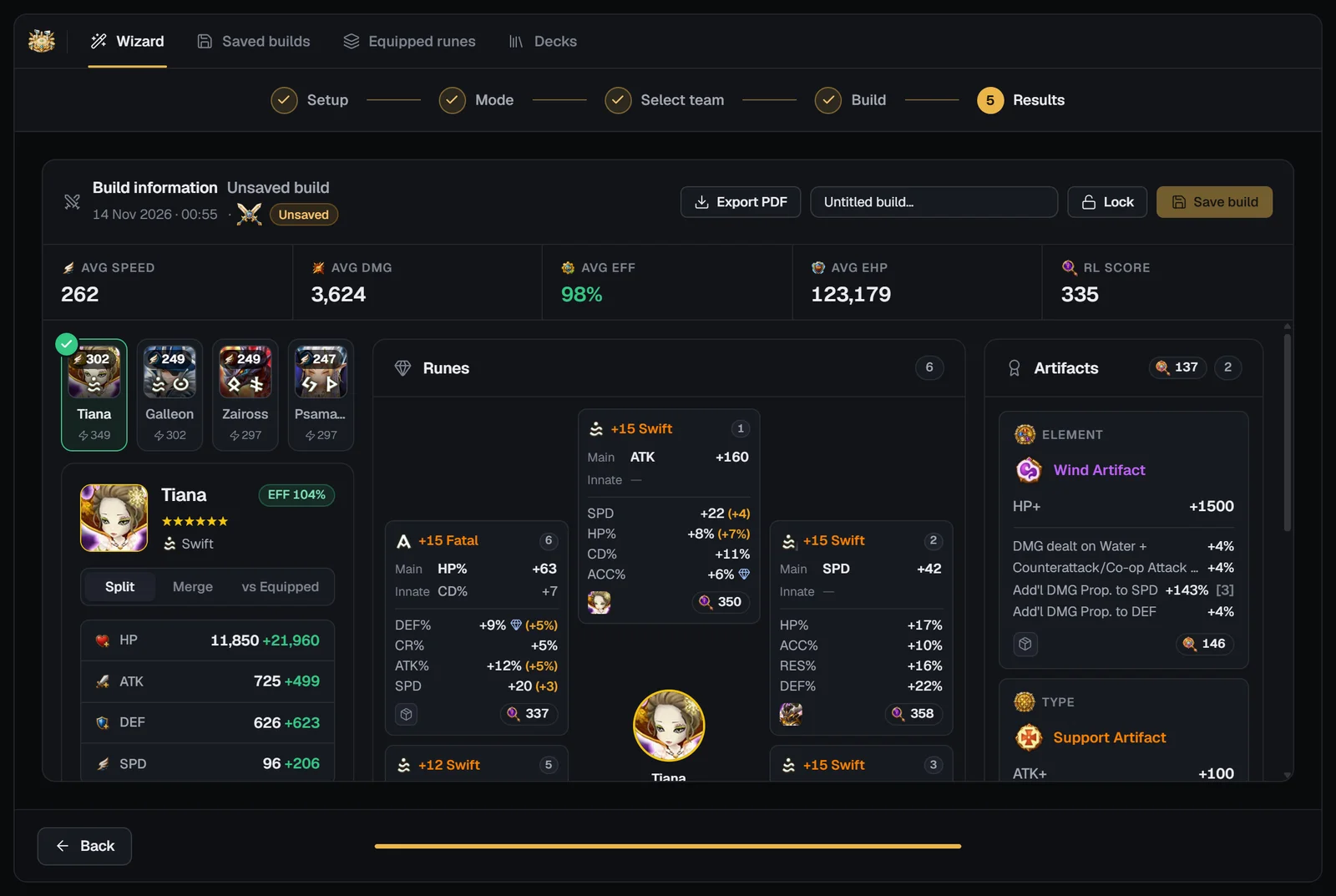
I risultati si leggono come una build salvata: Build d’attacco o Build di difesa, il suo nome (“Build non salvata” finché non la salvi) e, nell’intestazione, Esporta PDF e i comandi per salvare. Sotto:
Salva la build
Scrivi un nome, scegli se attivare Blocca (“La build verrà salvata come bloccata”) e clicca Salva la build. La build va in Build salvate e nel tuo account SWLens. Una build bloccata tiene le sue rune fuori dalle ottimizzazioni successive, in Squadre per Arena e in tutti i costruttori che usano lo stesso box di rune.
Esporta PDF salva la build come PDF: una panoramica con le medie, la striscia della squadra e le statistiche di ogni mostro, poi una pagina per mostro con il suo riquadro delle statistiche, le rune e gli artefatti.
Indietro torna al passaggio Build con tutte le impostazioni, pronte da ritoccare e ottimizzare di nuovo (con un gettone, finché dura la sua ottimizzazione). Home chiede conferma se i risultati non sono salvati.
Build salvate: blocca, riottimizza ed esporta
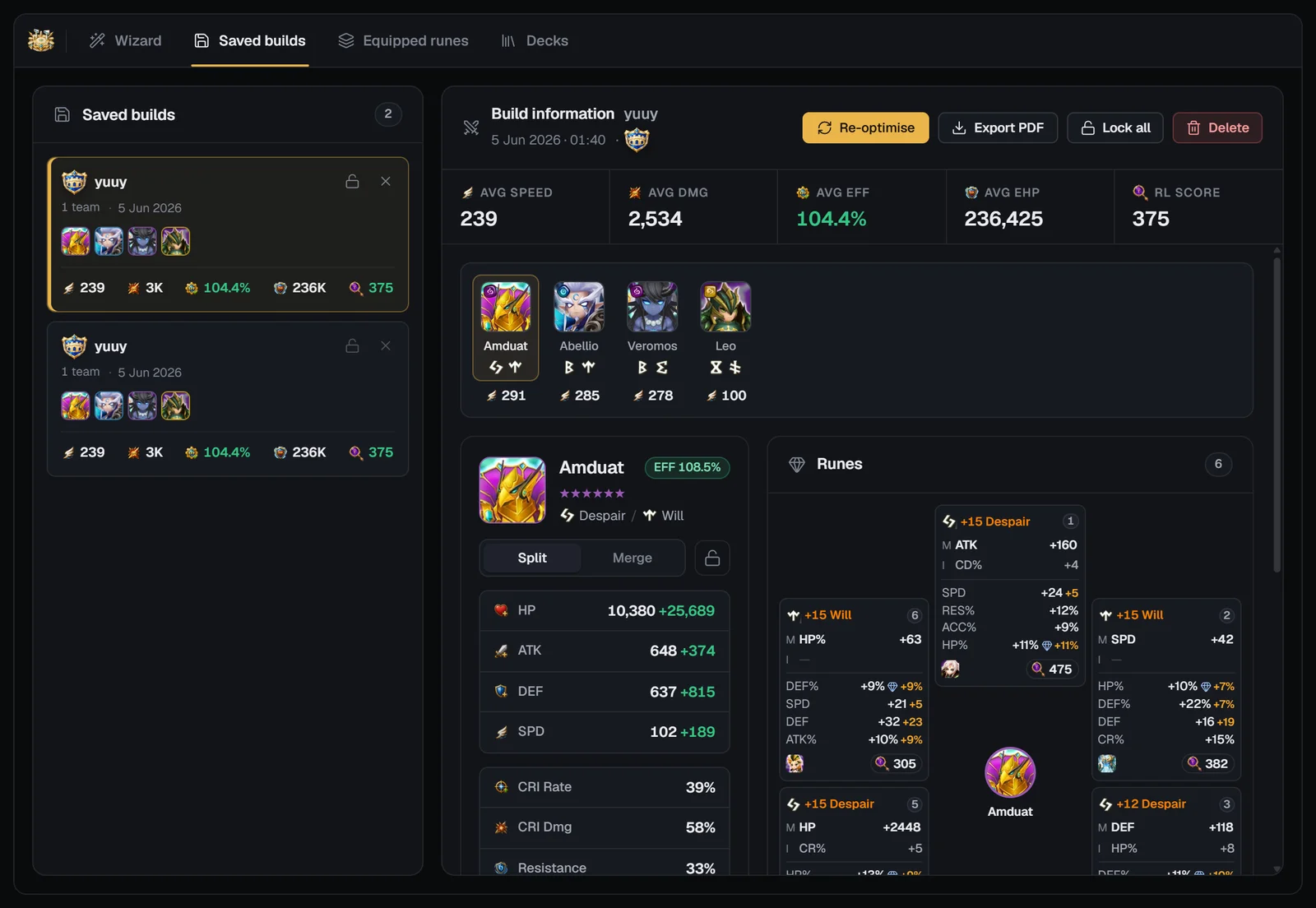
La scheda Build salvate elenca le tue build per l’Arena. Ogni riquadro mostra Build d’attacco o Build di difesa, il nome, la data, il numero di squadre e le medie; il lucchetto sul riquadro blocca o sblocca tutti i suoi mostri.
Le build salvate stanno nel tuo account SWLens, quindi le trovi su ogni dispositivo da cui accedi.
Rune in uso: i mostri che indossano le tue rune
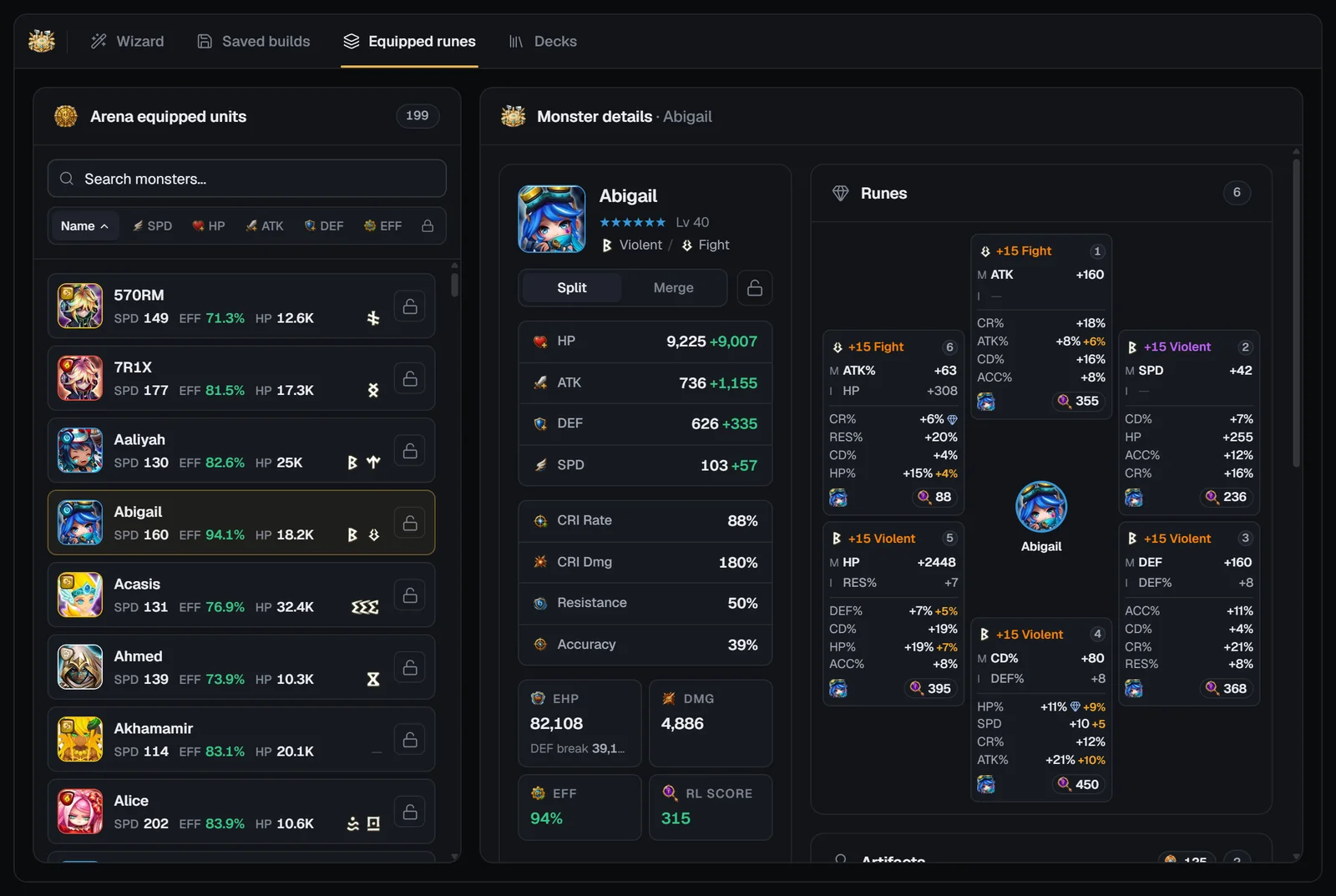
“Arena: mostri equipaggiati” elenca i mostri che indossano rune del tuo box di rune, dal tuo account. Cerca per nome, ordina per Nome, EFF o Bloccati, e clicca un mostro per vederne il riquadro delle statistiche, le rune e gli artefatti.
Il lucchetto su ogni riga tiene le rune di quel mostro fuori dall’ottimizzatore (“Blocca (rune escluse dall’ottimizzatore)”); Sblocca tutti libera tutto l’elenco.
Vuota? Carica il tuo account: la scheda legge da lì le rune dei tuoi mostri.
Formazioni: le tue squadre dell’Arena nel gioco
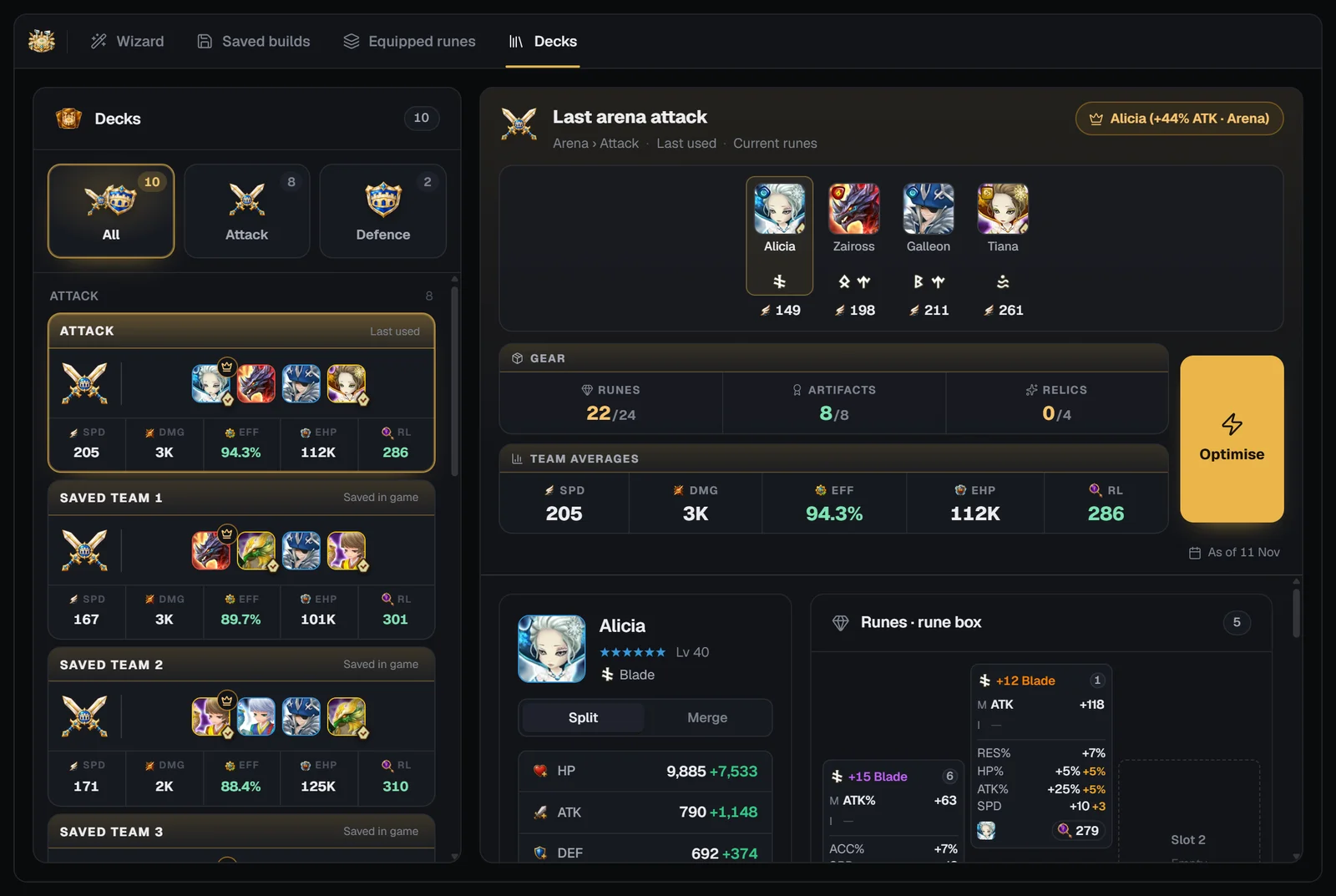
La scheda Formazioni mostra le squadre del tuo account: la tua difesa dell’Arena, le formazioni che hai salvato nel gioco e l’ultima squadra che hai usato. Sono squadre tue, non consigli di SWLens.
Clicca una squadra per vederne i dettagli: la squadra, Equipaggiamento della squadra (le rune, gli artefatti e le reliquie che porta) e Medie della squadra, poi il riquadro delle statistiche, le rune e gli artefatti di ogni mostro: l’equipaggiamento salvato con la formazione, o quello che ogni mostro indossa nel tuo box di rune.
Ottimizza carica la squadra nel passaggio Build della procedura guidata, con le sue rune come combinazione Personalizzato di ogni scheda. Un mostro che non è più nel tuo box lascia la sua scheda vuota, da riempire. Senza accesso, Ottimizza mostra le opzioni per sbloccare.
La data mostrata è quella del file del tuo account: il gioco non registra quando una formazione è stata salvata o una squadra usata l’ultima volta.
Squadre per Arena su telefono
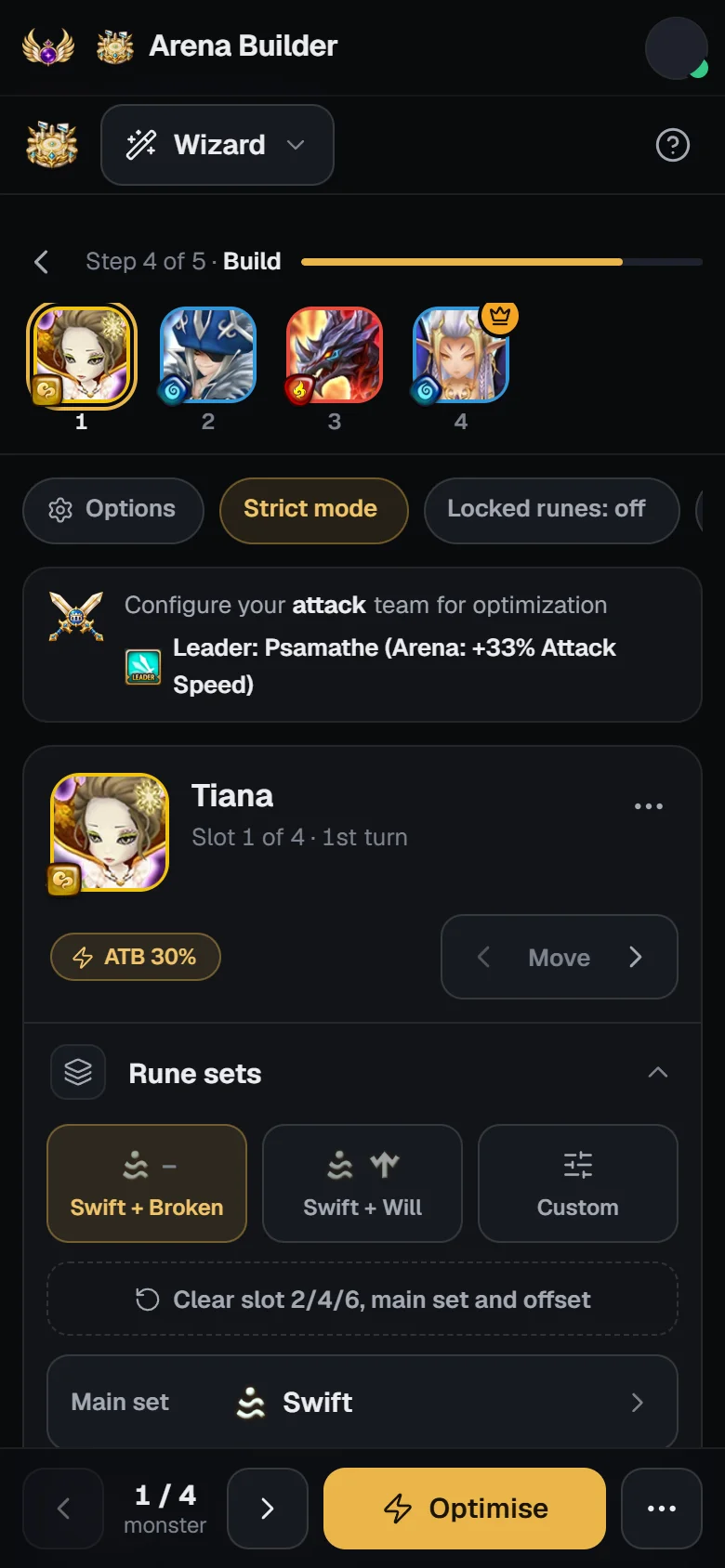
- Le quattro schede stanno in alto, e la barra dei passaggi mostra dove ti trovi.
- Nel passaggio Build vedi una scheda alla volta: i ritratti nella barra in alto sono l’ordine dei turni (dallo slot 1 al 4). Tocca un ritratto, scorri la scheda o usa ‹ › in basso per cambiare mostro; ‹ Sposta › su una scheda la scambia con quella vicina, e il menu ⋯ della scheda contiene Rimuovi questo mostro.
- I chip delle opzioni sotto la squadra aprono le Opzioni della squadra, con il leader attivo nell’intestazione; nella barra il leader porta una corona. Il menu ⋯ in basso contiene Ricalcola ordine turni, Salva squadra, Carica squadra, Ripristina predefiniti, Cancella tutto e il Tutorial.
- Ottimizza nella barra in basso propone Ottimizza e Ottimizzazione avanzata; la tabella avanzata diventa un elenco di riquadri delle build con i chip di ordinamento e un pannello dei filtri.
- Nei risultati, PDF e Salva la build… stanno nella barra in basso.
Domande frequenti su Squadre per Arena
Che cos’è Squadre per Arena di SWLens?
Un costruttore di squadre e ottimizzatore di rune per l’Arena di Summoners War. Scegli una squadra d’attacco o di difesa (di tendenza, una delle tue formazioni o una tua) e dà a tutti e quattro i mostri le rune, gli artefatti e la reliquia migliori in un’unica ottimizzazione, con la taratura della VEL o un tick di VEL, set di rune, proprietà principali, statistiche focus, modalità di build e limiti alle statistiche.
Quante squadre per l’Arena posso ottimizzare insieme?
Una squadra da quattro, in attacco o in difesa. Se carichi più squadre (Carica squadra, o una build salvata con più squadre), vengono create insieme in un’unica ottimizzazione.
Ottimizzare per l’Arena cambia le mie altre build?
Può succedere: l’Arena usa il tuo normale box di rune, lo stesso dell’attacco della Battaglia di gilda mondiale, dei sotterranei e di quasi tutto il gioco. Blocca le build su cui conti: le loro rune restano fuori da un’ottimizzazione, a meno che tu non attivi Usa le rune bloccate o che la Modalità configurazioni permetta a un’ottimizzazione d’attacco di usarle.
Quali abilità del capo valgono in Squadre per Arena?
Le abilità del capo di velocità per l’Arena, quelle generali e quelle di attributo hanno l’interruttore del leader; i leader di Gilda e dei sotterranei non valgono nell’Arena. Quando i mostri vengono inseriti, diventa leader il bonus di velocità più forte.
Che differenza c’è tra Taratura VEL e Tick di VEL?
La Taratura VEL crea per primo il tuo booster della barra ATT e tara gli altri perché muovano subito dopo, per una squadra con un booster. Un tick di VEL fa raggiungere a ogni mostro uno stesso tick di velocità in battaglia, per le squadre cleave. Puoi usare l’una o l’altro, non entrambi.
Cos’è la Modalità configurazioni?
Un’opzione Beta, attiva di base. Nel gioco le squadre d’attacco non trattengono rune, quindi un’ottimizzazione d’attacco può usare ogni runa del tuo box, anche quelle bloccate, e una di difesa può usare le rune bloccate nelle build d’attacco, di Cairos e dell’Ottimizzatore generale. Se è disattivata, valgono tutti i blocchi e ogni runa si usa una sola volta.
Posso ottimizzare le mie formazioni dell’Arena del gioco?
Sì. Le tue formazioni salvate, la tua ultima squadra d’attacco e la tua difesa compaiono nella scheda Formazioni e nella striscia Le tue formazioni del passaggio delle squadre; Ottimizza ne carica una nel passaggio Build con le sue rune come combinazione Personalizzato.
Cosa fa la Modalità rigorosa?
Attiva (l’impostazione predefinita), l’ottimizzatore rispetta esattamente i tuoi set, le statistiche degli slot e i limiti, e ti dice cosa non si è potuto rispettare. Disattivata, può usare altri set o statistiche quando danno una build nettamente migliore.
Squadre per Arena è gratuito?
Ogni account gratuito riceve 2 gettoni di ottimizzazione, e Squadre per Arena è uno dei quattro costruttori che accettano i gettoni. Basic include Squadre per Arena completo, più un costruttore a tua scelta; Premium include tutti i costruttori.
Posso usare Squadre per Arena sul telefono?
Sì. L’ottimizzatore lavora sui server di SWLens, e il costruttore ha una versione per telefono: una scheda di mostro alla volta, le opzioni della squadra in un pannello e Ottimizza nella barra in basso.
Guide correlate


Informazioni su Squadre per Arena di SWLens
Squadre per Arena di SWLens è un ottimizzatore di rune per l’Arena di Summoners War e un costruttore di squadre per l’Arena, per l’attacco dell’Arena e la difesa dell’Arena. Parti dalle squadre dell’Arena di tendenza, dalle tue formazioni salvate e dalla tua difesa, o da quattro mostri qualsiasi; imposta set di rune, proprietà principali degli slot 2/4/6, statistiche focus, modalità di build Normale / PV EFF / DANNI / VEL e limiti Min / Max; e lascia che la taratura della VEL o un tick di VEL tengano il tuo booster per primo senza sprecare roll in velocità. Ogni ottimizzazione lavora su rune, artefatti e reliquie di tutta la squadra, con simulazione delle mole, Ottimizzazione avanzata, build salvate, blocchi condivisi ed esportazione in PDF.
Pronto a vincere più scontri nell’Arena?
Carica il tuo account e ottimizza in pochi minuti il tuo attacco o la tua difesa dell’Arena. Le tue prime ottimizzazioni sono gratuite con i gettoni di benvenuto.