
Squadre per Assedio
In questa pagina19
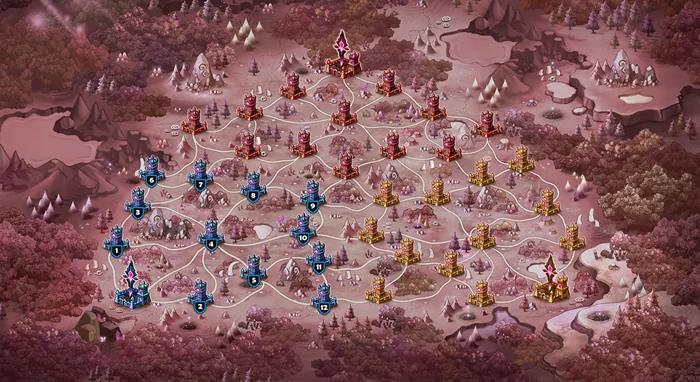
Che cos’è l’Assedio in Summoners War?
L’Assedio è la battaglia a tre gilde di Summoners War: tre gilde si contendono una mappa di basi collegate da percorsi, attorno al quartier generale di ogni gilda. Ogni base ospita fino a cinque formazioni difensive da tre mostri, schierate dai membri della gilda, e chi attacca conquista una base battendo tutte le difese che contiene. Vince la prima gilda che arriva a 20.000 punti, oppure quella con più punti alla fine della battaglia.
Alcune basi accettano qualsiasi mostro, altre solo mostri naturali a 4★ o meno, quindi l’Assedio ha due meta: le basi libere e le basi 4★. Le difese combattono senza di te, quindi le loro rune devono reggere da sole contro gli attacchi che portano gli altri giocatori.
Cosa fa Squadre per Assedio
Squadre per Assedio è un costruttore di squadre e un ottimizzatore di rune per l’Assedio in uno: parte dalle squadre che i giocatori usano davvero, le equipaggia con il miglior equipaggiamento del tuo account e tiene separate tutte le squadre di una build, così nessuna runa finisce su due difese.
Attacco e difesa
Squadre consigliate
Ottimizzatore per più squadre
Taratura della VEL e tick
Artefatti e reliquie
Salvataggi, blocchi e gilda
Le quattro schede
Il costruttore ha quattro schede: Procedura guidata, Build salvate, Rune in uso e Formazioni e gilda. La procedura guidata ha cinque passaggi, Inizio → Modalità → Scegli le squadre → Build → Risultati, con Indietro e Avanti in basso. Lo stemma dell’Assedio a sinistra delle schede è il pulsante Home: ti riporta al passaggio Inizio e prima ti chiede conferma, se perderesti le squadre o dei risultati non salvati. Nel passaggio Build, un pulsante Tutorial sulla barra delle schede avvia una visita guidata di ogni controllo.
Premium, Basic e gettoni di ottimizzazione
Chiunque può aprire Squadre per Assedio e dare un’occhiata al passaggio Inizio. Scegli una modalità controlla il tuo accesso: con Premium prosegui subito, e così anche con Basic, se per il tuo piano hai scelto il costruttore dell’Assedio.
Senza un piano, un gettone di ottimizzazione sblocca Squadre per Assedio per la tua sessione: la finestra Usa un gettone di ottimizzazione mostra quanti gettoni ti restano e Usa il gettone e continua ne spende uno. Ogni account gratuito parte con 2 gettoni di ottimizzazione e un gettone di Cairos (il gettone di Cairos vale solo nell’Officina di Cairos). Se non ti restano gettoni, Abbonamento richiesto ti propone il Pacchetto di gettoni, Basic e Premium.
Gli account gratuiti vedono i loro gettoni in un chip accanto alla barra dei passaggi. Dopo un’ottimizzazione con un gettone, tornare dai Risultati per ottimizzare di nuovo usa un altro gettone, e il costruttore te lo dice prima che tu lasci i risultati.
Passo dopo passo: crea le tue squadre per l’Assedio
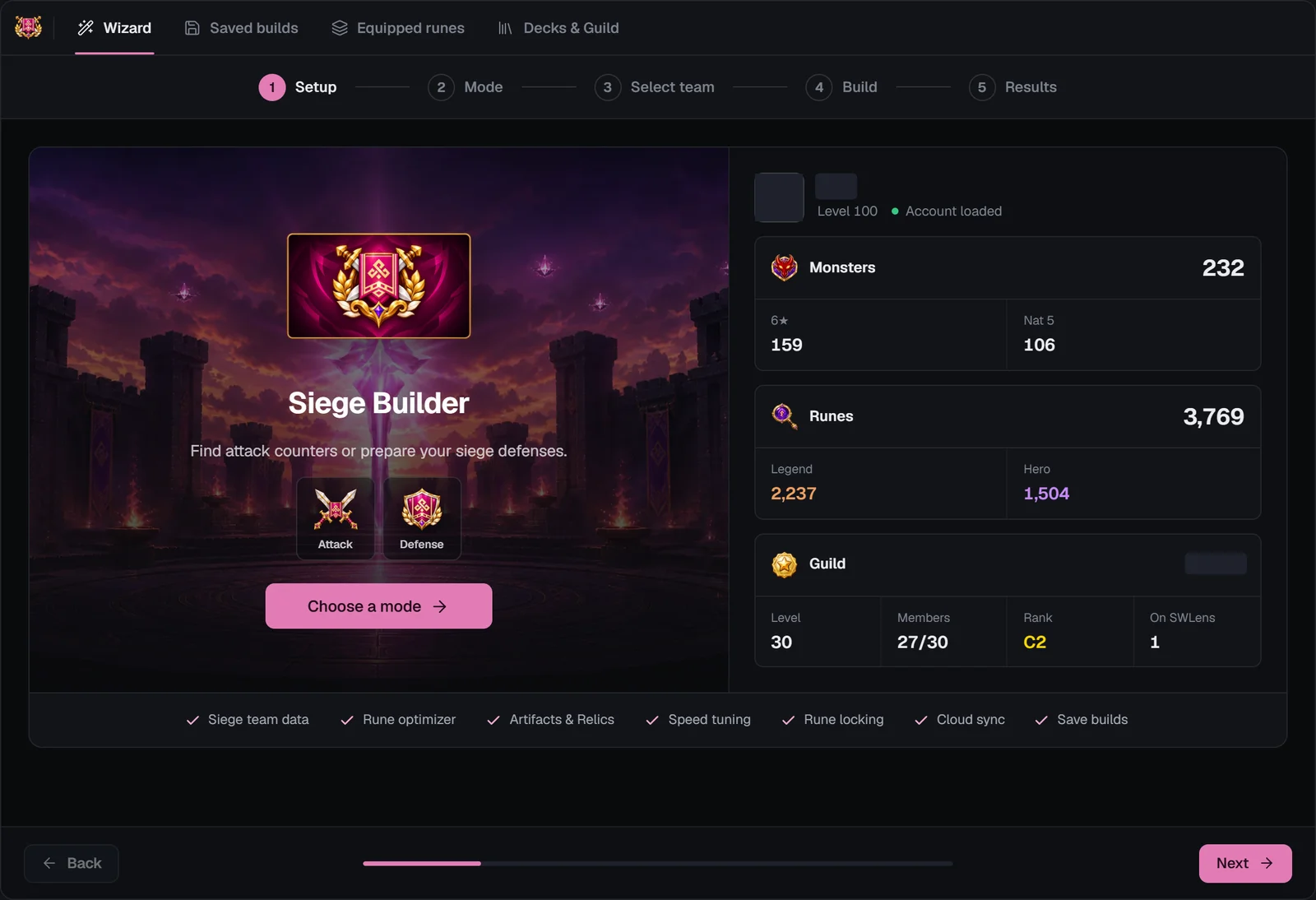
Inizio
Inizio è la base di partenza del costruttore: “Trova i counter per l’attacco o prepara le tue difese in Assedio.” Tutto ciò che fa il costruttore parte dal tuo JSON di SWEX, quindi importalo per prima cosa; finché non lo fai, il pulsante principale dice Importa JSON. La guida di SWEX ti mostra come esportare il tuo account in pochi minuti.
Con il tuo account caricato, il pulsante dice Scegli una modalità.
Modalità
“Attacco o difesa? Scegliere una modalità ti porta subito alla scelta delle squadre.” La modalità decide quali squadre ti vengono proposte, come l’ottimizzatore può condividere le rune tra le squadre e se la build viene salvata come build d’attacco o di difesa.

Attacco · Porta a casa le vittorie
Sfoglia le squadre con cui attaccano i giocatori, batti le difese nemiche e crea fino a cinque squadre d’attacco.

Difesa · Tieni la posizione
Prepara le tue basi con le difese più usate dai giocatori, costruite per resistere agli attacchi più popolari.

Scegli le squadre
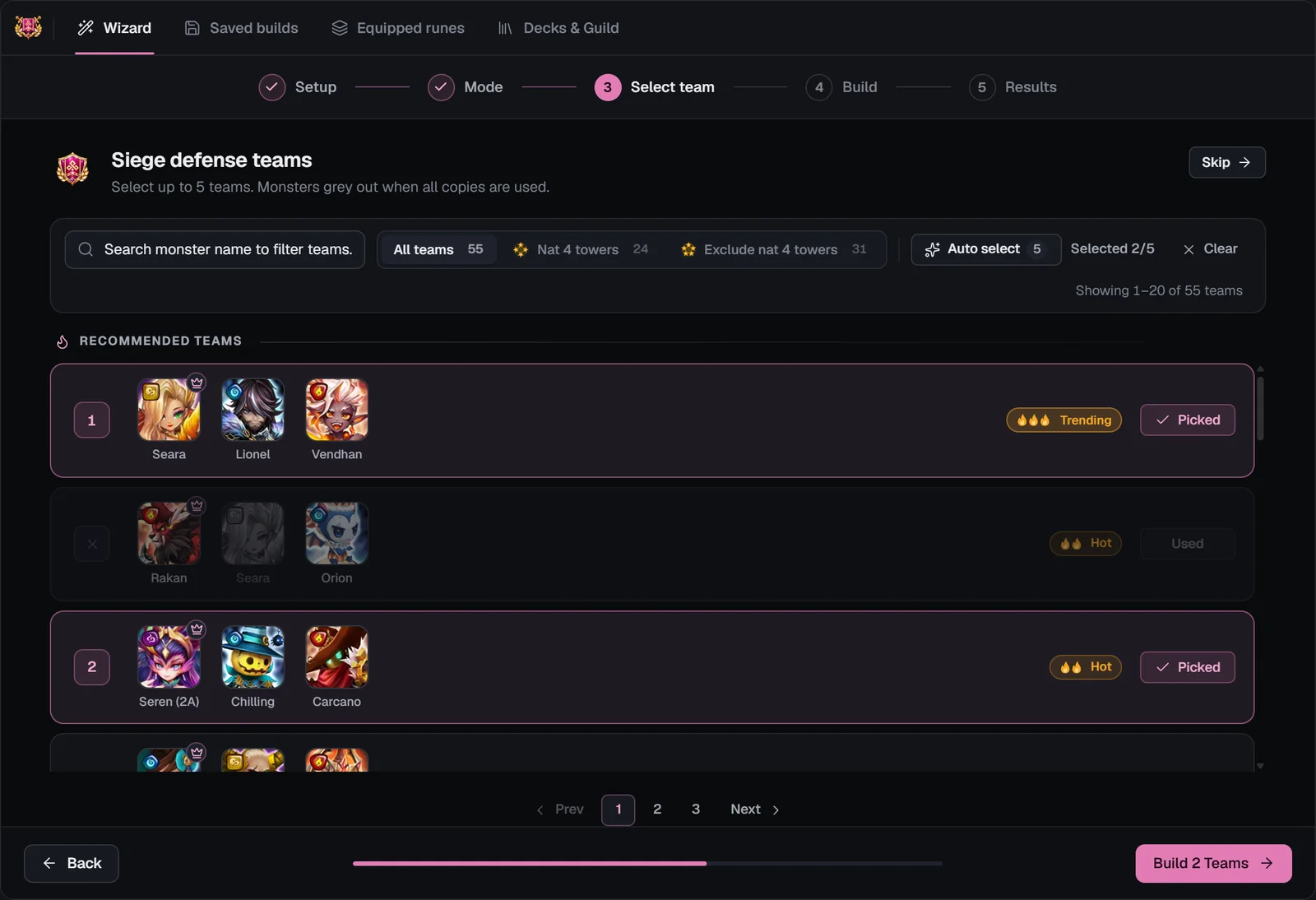
“Scegli fino a 5 squadre. I mostri diventano grigi quando hai usato tutte le loro copie.” L’elenco contiene le squadre più usate nell’Assedio per la modalità che hai scelto, tenendo conto dei tuoi mostri: una squadra che non puoi schierare è in grigio, e un mostro che possiedi una sola volta non può stare in due delle tue squadre.
Trovare le squadre
Le tue formazioni
Formazioni di difesa in Assedio (in difesa) e Formazioni d’attacco in Assedio (in attacco) stanno in cima: le tue difese dell’Assedio nel gioco e le formazioni d’attacco che hai salvato nel gioco, lette dal file del tuo account. Scegline una come qualsiasi riga di squadra; una formazione con un mostro già presente in una squadra che hai scelto te lo segnala.
Le righe delle squadre
Scelta automatica, Cancella e Salta
Scelta automatica sceglie per te fino a cinque squadre, dall’alto in basso nell’elenco così come l’hai filtrato, saltando ogni squadra che richiederebbe un mostro già usato. Cancella toglie tutte le scelte. Salta va a Build con gli slot vuoti, per creare le tue squadre da zero.
Quando hai scelto le squadre, il pulsante Avanti in basso diventa Crea 1 squadra, Crea 3 squadre e così via.
Le basi 4★ nell’Assedio
Una base 4★ accetta solo mostri naturali a 4★ o meno (compresi i naturali a 3★ e a 2★ con il risveglio secondario, mai i naturali a 5★). Senza i naturali a 5★ il meta cambia del tutto, quindi il filtro Difese nat. 4★ mostra solo le squadre che possono andarci. Combinalo con la ricerca per trovare squadre attorno a un mostro che hai già runato.
Mostri che incontrerai spesso sulle basi 4★: Khmun
 Vigor
 Skogul
 Triana
 Susano
Build
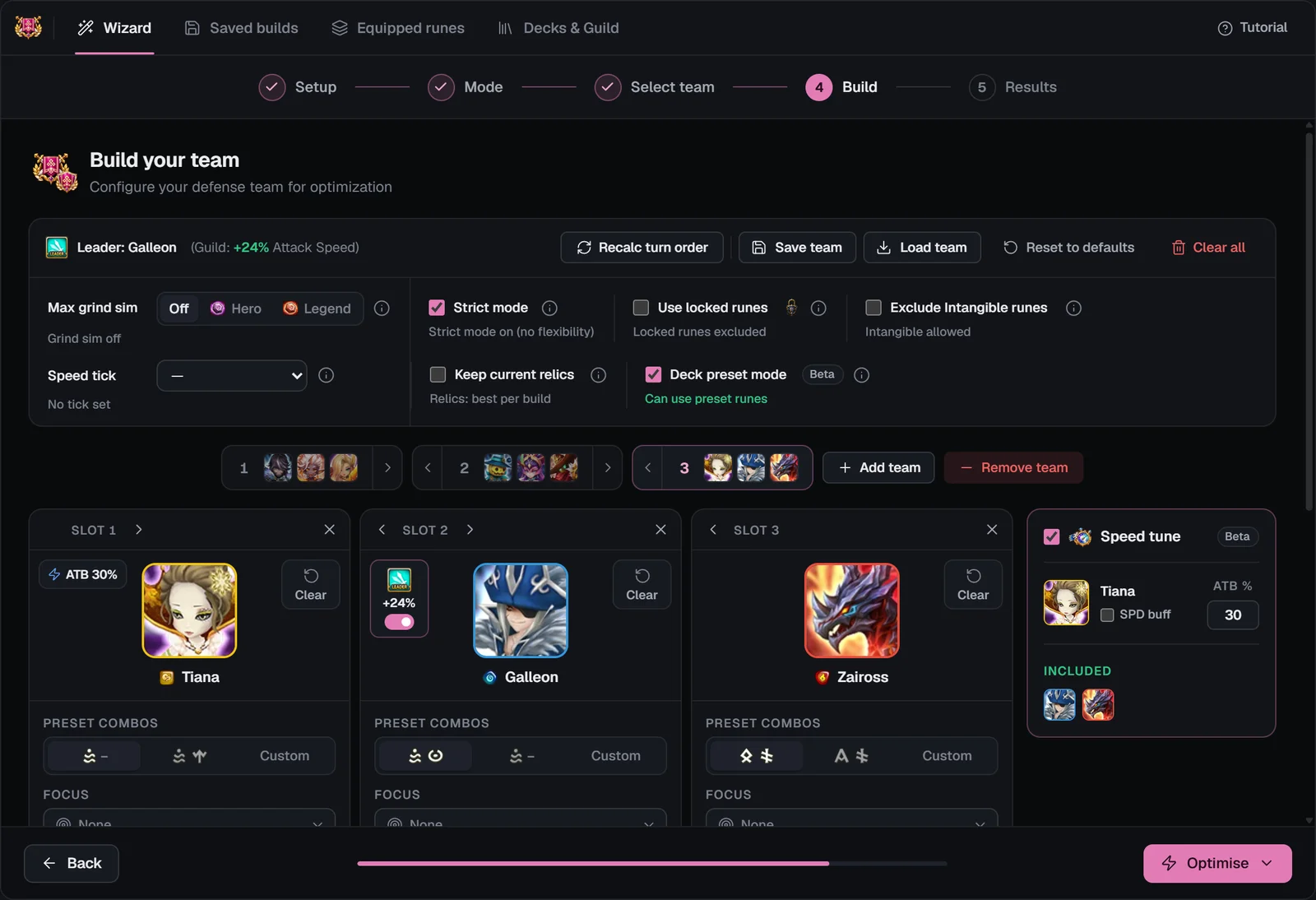
“Crea la tua squadra: configura la tua squadra di difesa per l’ottimizzazione.” Ogni squadra è fatta di tre schede di mostri, e l’ordine delle schede è l’ordine dei turni: la scheda a sinistra muove per prima. Le squadre dell’elenco arrivano già compilate con le build più usate dai giocatori per ogni mostro, e disposte nell’ordine previsto dal nostro algoritmo; cambia tutto quello che vuoi.
La barra degli strumenti
Opzioni della squadra
Le opzioni sotto la barra degli strumenti valgono per tutta la build. Ognuna ha una ⓘ con la stessa spiegazione che trovi qui sotto.

Schede dei mostri
Ogni scheda è la richiesta di build di un mostro. Dall’alto in basso:
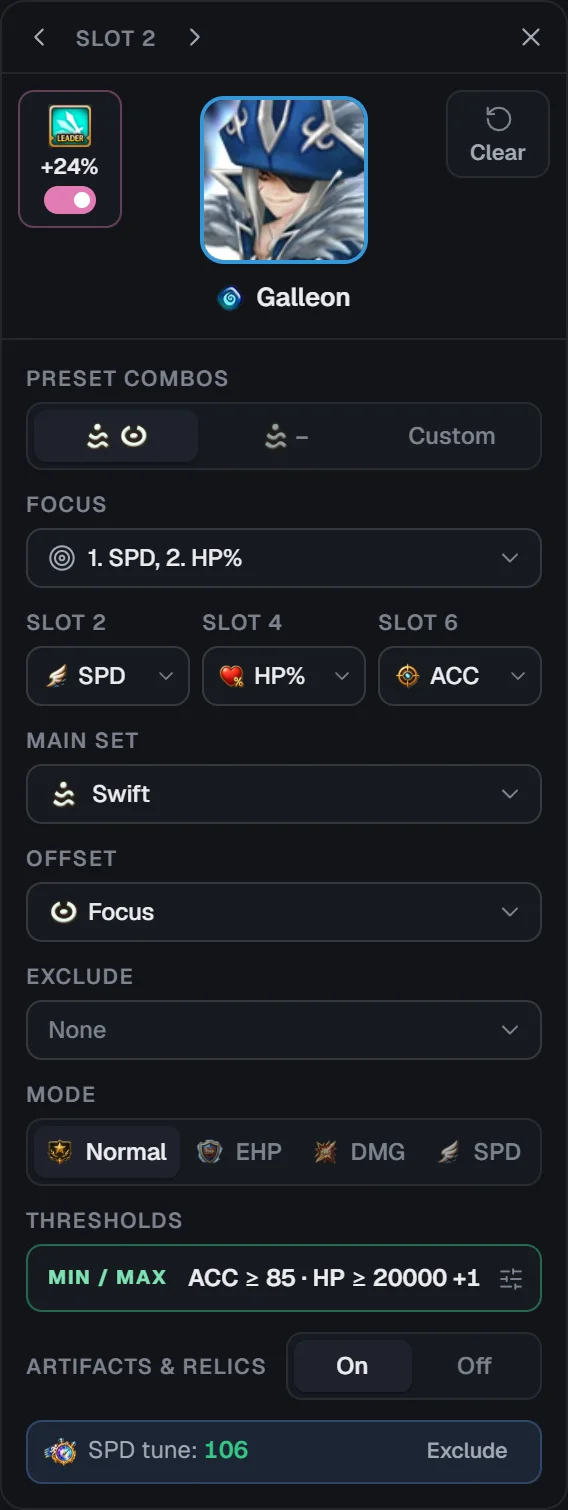

Taratura della VEL e fasce di tick
Nell’Assedio l’ordine dei turni decide gli scontri, ma la velocità è anche la statistica che si mangia più roll. Squadre per Assedio ha due modi per controllarla, una squadra alla volta.
Taratura VEL (Beta)
Il pannello Taratura VEL sta accanto alle schede. Attivalo e l’ottimizzatore crea per primo il tuo booster, poi calcola la velocità minima che serve a ogni seguace per muovere subito dopo l’aumento della barra ATT del booster, e limita lì ogni seguace. La VEL che non ti serve va invece in danni, PV o Precisione.
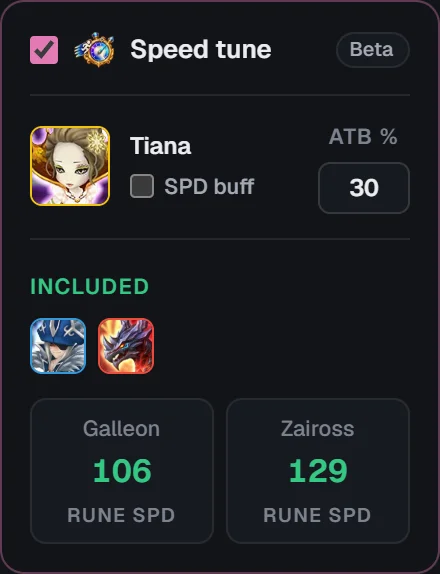
Fasce di tick di VEL
Summoners War fa muovere i mostri a tick: ogni velocità in battaglia cade in una fascia di tick, e i mostri della stessa fascia muovono con la stessa frequenza. Un Tick di VEL (da Tick 4 a Tick 7) imposta la velocità minima in battaglia della squadra su quella della fascia, così l’ottimizzatore la raggiunge senza superarla. È adatto alle squadre i cui mostri devono muovere tutti nello stesso tick; con un tick impostato, la Taratura VEL è disattivata. Se il Max di VEL di una scheda è sotto il minimo del tick, una finestra Conflitto con la soglia MAX di VEL ti permette di tornare indietro a correggere o di procedere comunque.
Quando la velocità non si può raggiungere
Se le tue rune non riescono a dare a un seguace la sua velocità tarata, Obiettivo di taratura della VEL non raggiunto indica il mostro, la velocità che gli serviva e il meglio che può raggiungere, con il Max di VEL del booster che lo renderebbe possibile. Abbassa il Max di VEL del booster, escludi il seguace dalla taratura o procedi con la build migliore.
Per provare i calcoli della velocità da soli, fuori da una build, usa il Calcolatore di VEL gratuito: sceglie i tuoi mostri dal tuo JSON di SWEX.
L’ottimizzazione
Ottimizza in basso apre un piccolo menu con due tipi di ottimizzazione, ognuno con una riga che spiega cosa fa: Ottimizza (le build migliori per ogni squadra, equipaggiate al posto tuo) e Ottimizzazione avanzata (scegli tu la build di ogni mostro da una tabella, vedi sotto).

Prima dell’ottimizzazione
Durante l’ottimizzazione
La finestra Ottimizzazione mostra il passaggio di ogni squadra (“Ottimizzazione della squadra 2 di 5…”) e una barra di avanzamento; le ottimizzazioni molto grandi avvisano che potrebbero richiedere più tempo. Annulla l’ottimizzazione ferma tutto e lascia il passaggio Build com’era.

Ottimizzazione avanzata
Ottimizzazione avanzata chiede fino a 500–1.000 build per mostro e apre la tabella dell’Ottimizzatore avanzato per un mostro alla volta (“1/3”):
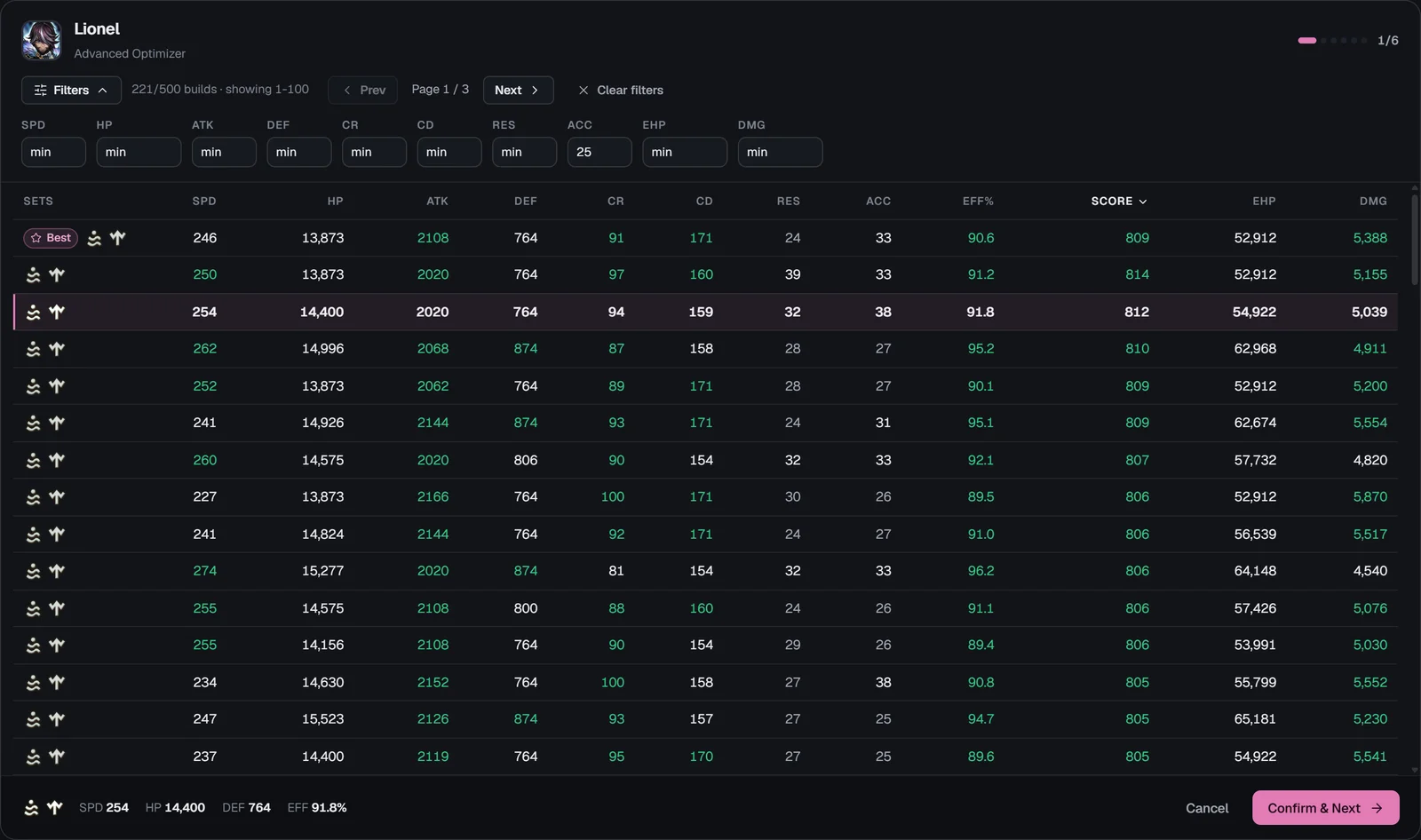
Risultati
I risultati sono un unico riquadro della build con tutte le squadre che hai ottimizzato:
Esporta PDF salva una pagina di panoramica con tutte le squadre, poi una pagina per mostro con le sue statistiche, rune e artefatti. Salvando dai un nome alla build e la memorizzi nel tuo account; una finestra “Build salvata” lo conferma.
Indietro torna a Build con le tue squadre intatte; se i risultati non sono salvati, il costruttore ti propone prima di salvarli.
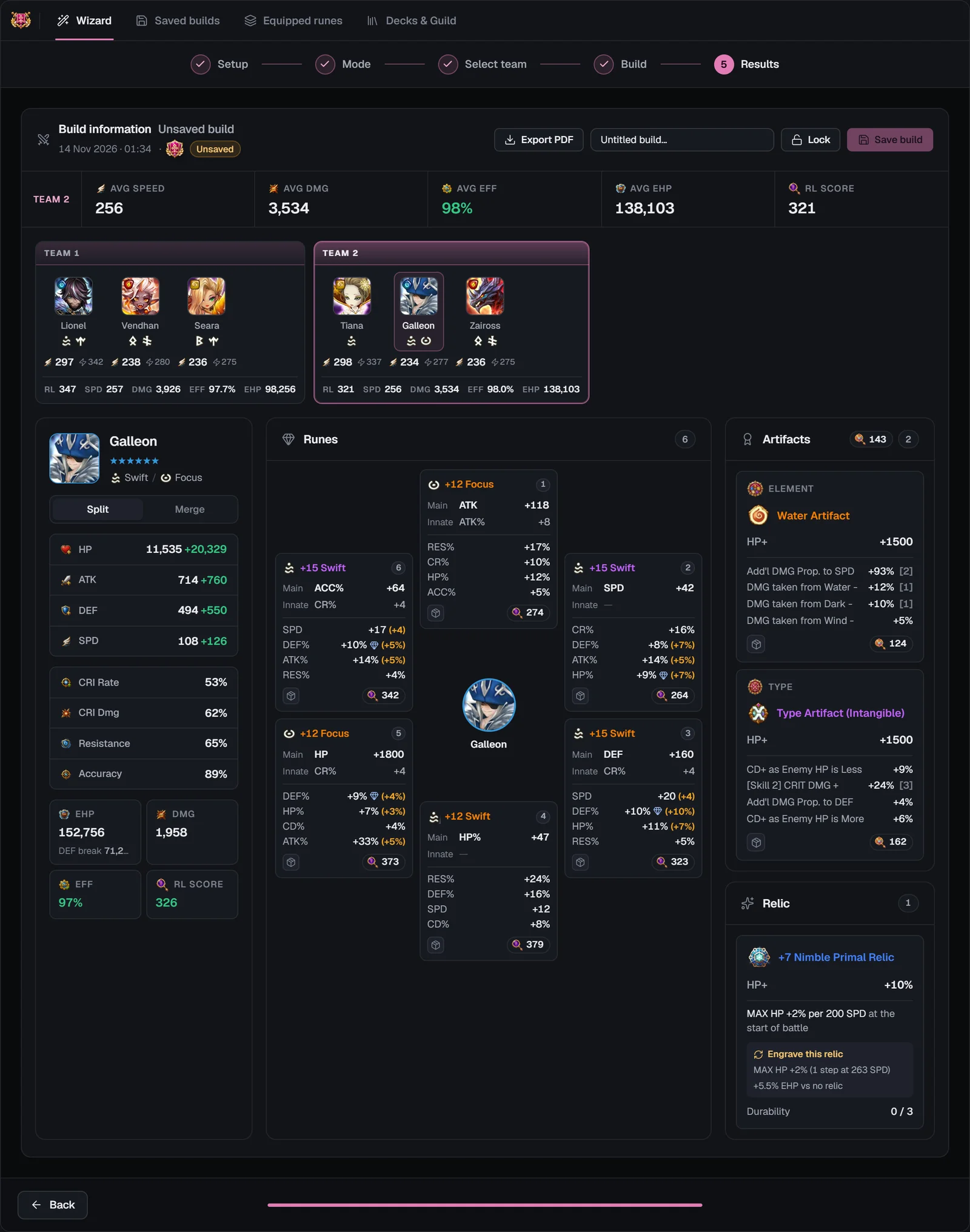
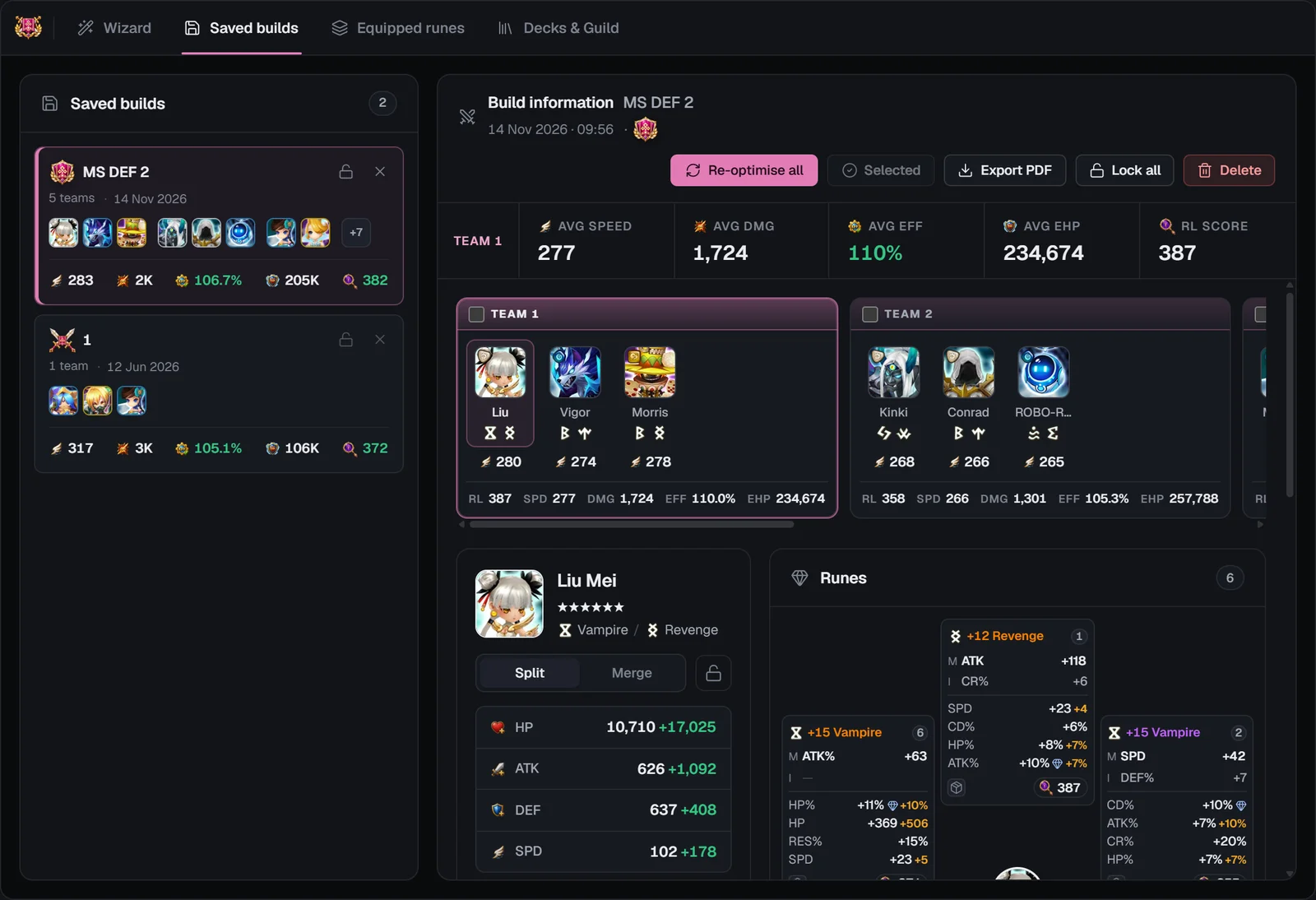
Build salvate
Tutte le build salvate, dalla più recente, con il loro emblema Attacco o Difesa, le squadre, le medie e la data. Aprine una per vedere rune e artefatti di ogni mostro.
Rune in uso
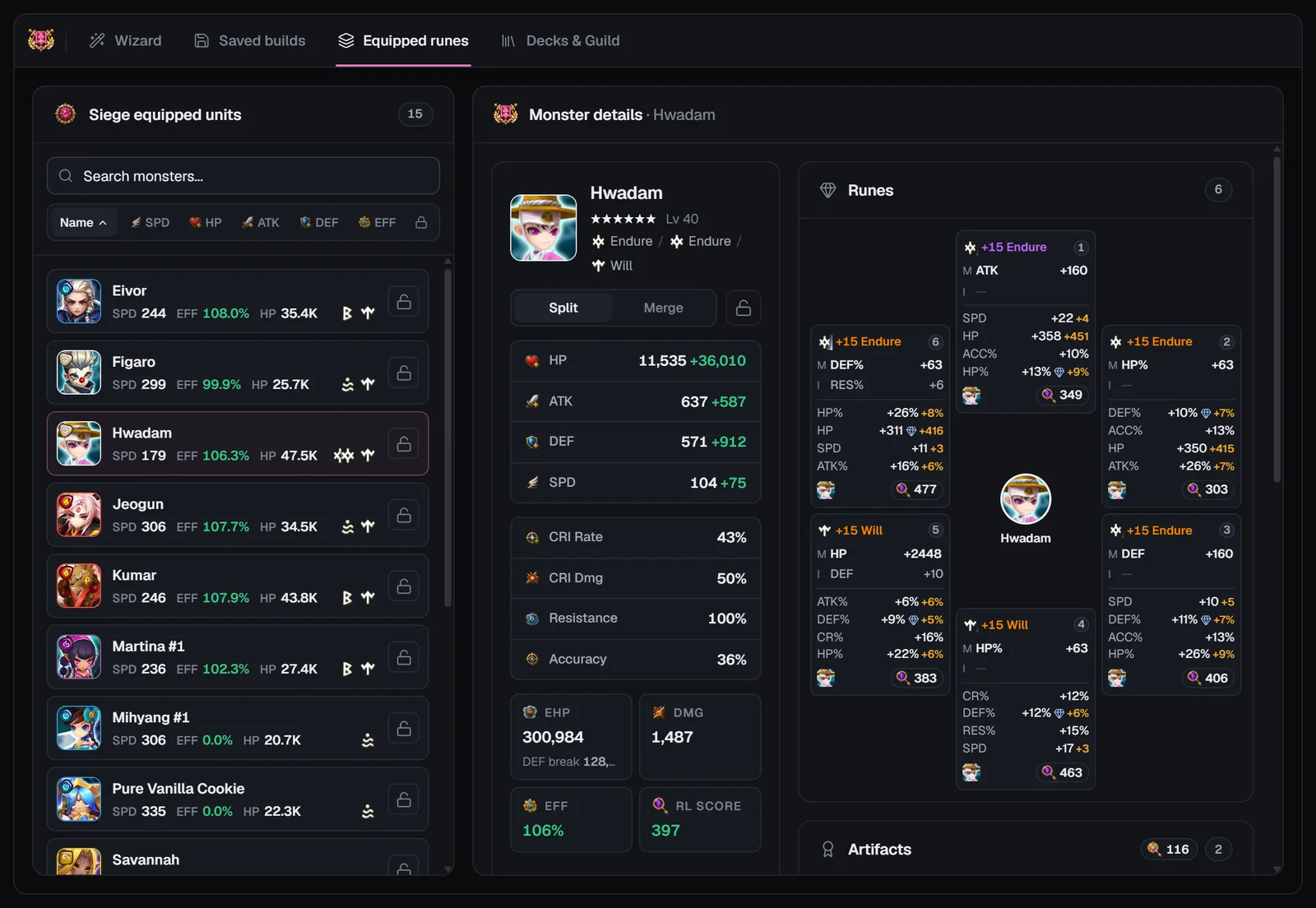
“Assedio: mostri equipaggiati”: i mostri che indossano rune nella tua configurazione di rune per l’Assedio, cioè l’equipaggiamento che hai impostato per l’Assedio nel gioco, separato dal tuo normale box di rune. Cerca, ordina per nome, VEL, PV, ATT, DIF, EFF o blocco, e apri un mostro per vederne il riquadro delle statistiche, le rune e gli artefatti.
Il lucchetto su ogni riga tiene le rune di quel mostro fuori dall’ottimizzatore; Sblocca tutti le libera dopo una conferma. I blocchi dell’Assedio sono solo di Squadre per Assedio: non toccano Squadre per Arena, l’Officina di Cairos o l’Ottimizzatore generale.
Elenco vuoto? La tua esportazione non ha rune assegnate per l’Assedio: impostale nel gioco (Assedio › Gestione rune), esporta di nuovo il tuo account e reimportalo.
Formazioni e gilda
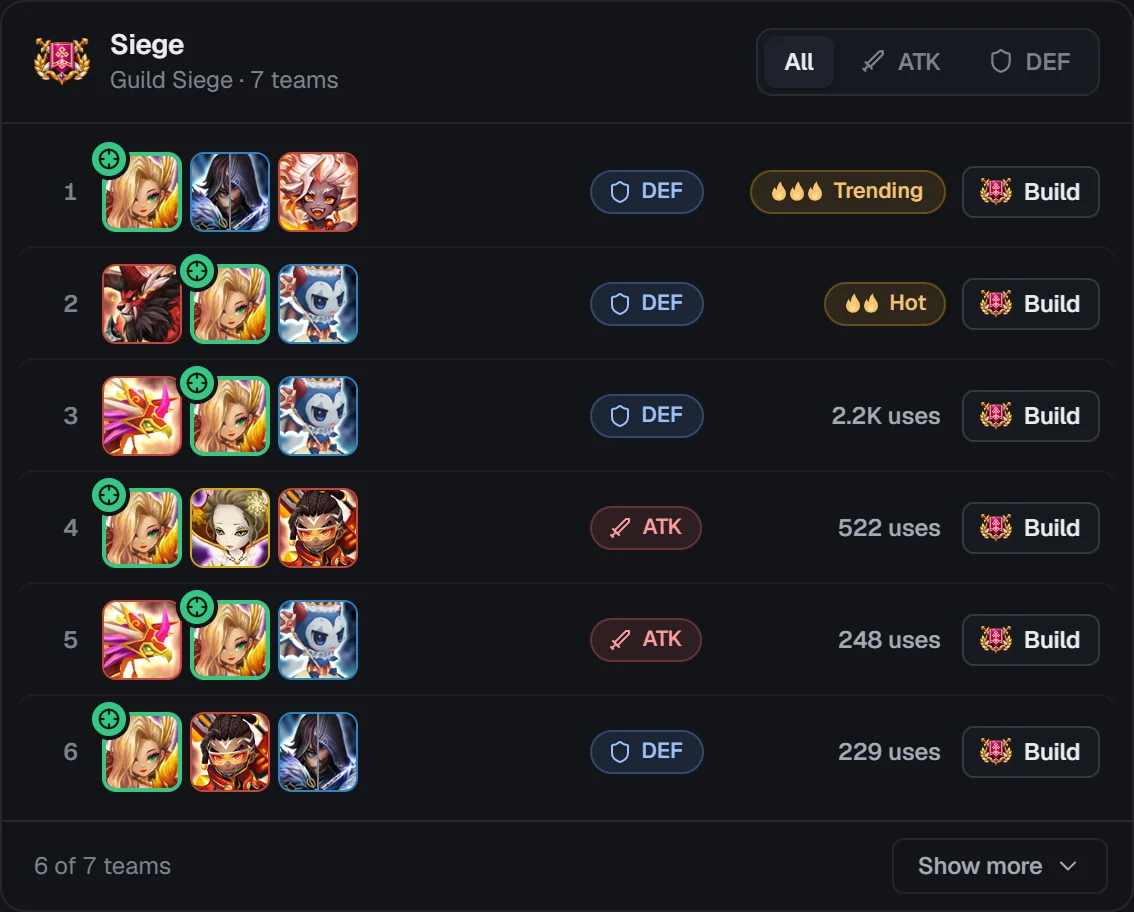
Una scheda per le tue squadre dell’Assedio e per quelle della tua gilda. Le tue squadre vengono dal file dell’account caricato nella pagina; quelle dei tuoi compagni di gilda dagli account che hanno caricato su SWLens.
Per vedere le squadre dei tuoi compagni di gilda devi aver effettuato l’accesso e caricato questo file dell’account; compaiono quando i compagni caricano i loro. Le difese nascoste spariscono subito dalla vista della tua gilda.

Partire dal Bestiario
Sulla pagina di un mostro nel Bestiario, la scheda Squadre elenca le squadre dell’Assedio in cui gioca. Crea questa squadra in Squadre per Assedio apre il costruttore direttamente nel passaggio Build con quella squadra, nella sua modalità d’attacco o di difesa (“Caricamento della squadra dal Bestiario…”).
Sui telefoni
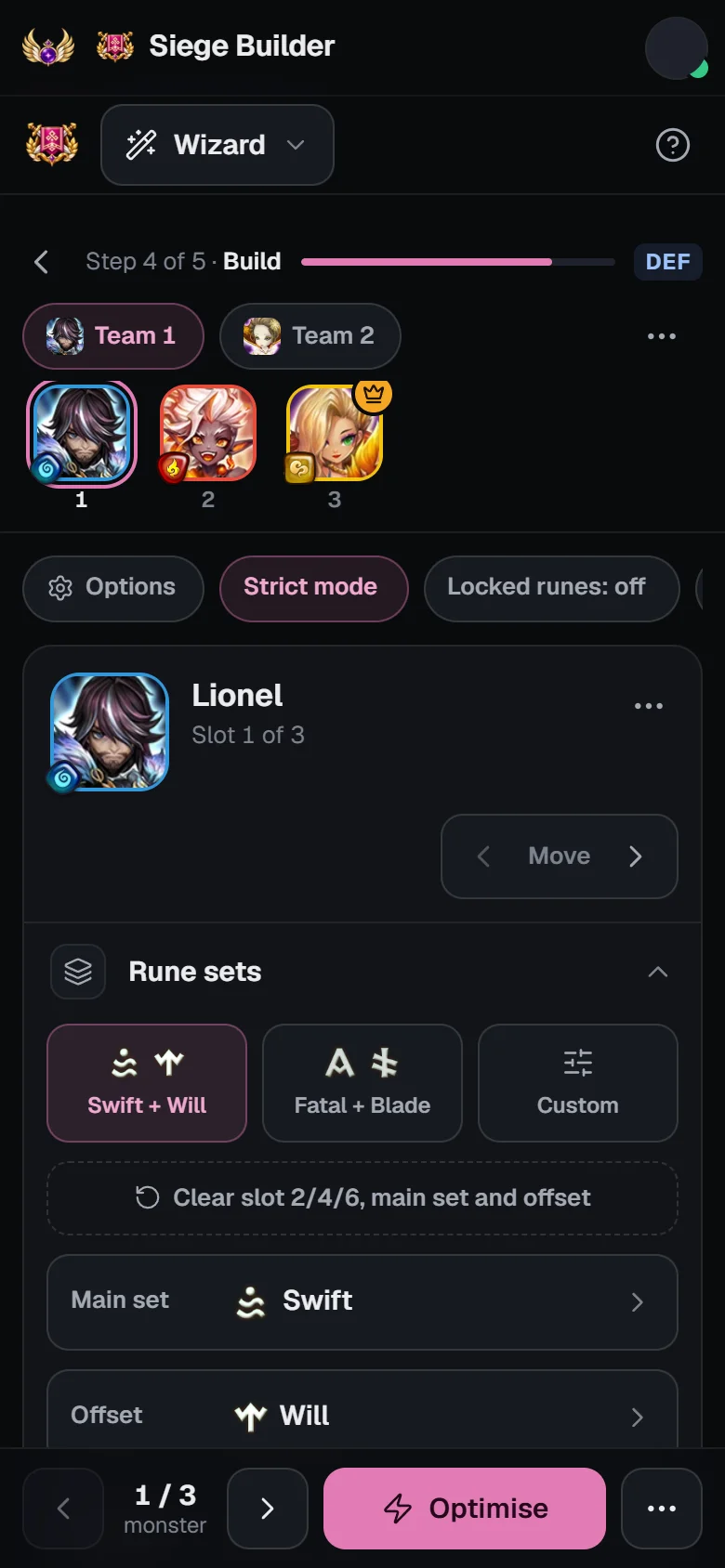
- Un selettore di vista sceglie Procedura guidata, Build salvate, Rune in uso o Formazioni e gilda; una riga dei passaggi e una barra delle azioni sempre visibile prendono il posto della barra dei passaggi e dei pulsanti in basso.
- Scegli le squadre funziona allo stesso modo: tocca una riga per sceglierla, poi Avanti.
- Build mostra i chip delle squadre (⋯ sposta, aggiunge o rimuove una squadra), una barra degli slot con i ritratti e una scheda alla volta: scorri di lato per la successiva.
- I chip delle opzioni aprono il pannello Opzioni della squadra con tutte le opzioni e la taratura della VEL; il menu ⋯ contiene Ricalcola ordine turni, Salva squadra, Carica squadra, Ripristina predefiniti, Cancella tutto e il tutorial.
- Ottimizza apre un pannello che chiede Ottimizza o Ottimizzazione avanzata; l’Ottimizzazione avanzata è un elenco a schermo intero con i chip di ordinamento e un pannello Filtri; i Risultati mettono PDF e Salva la build nella barra in basso.
Consigli per build migliori nell’Assedio
Crea tutte le difese in un’unica ottimizzazione
Scegli tutte le difese che vuoi nella stessa build: così l’ottimizzatore divide le tue rune migliori tra tutte invece di dare tutto alla prima squadra.
Blocca quello che imposti nel gioco
Salva con Blocca attivo quando una build è sulle tue difese, così le ottimizzazioni successive per l’Assedio lasciano stare quelle rune.
Allenta i vincoli se non riesce
Abbassa un minimo, aggiungi un set secondario, prova un’altra combinazione predefinita o disattiva la Modalità rigorosa.
Tara la VEL delle squadre con un booster
Lascia che la Taratura VEL limiti i tuoi seguaci: ogni punto di VEL che non serve diventa danni o resistenza.
Riottimizza dopo un’importazione
Rune nuove? Apri la build in Build salvate e riottimizzala con le sue impostazioni salvate.
Domande frequenti
Quante squadre per l’Assedio posso ottimizzare insieme?
Fino a cinque squadre d’attacco o cinque squadre di difesa per build. L’ottimizzatore distribuisce le tue rune e i tuoi artefatti per l’Assedio tra tutte in un’unica ottimizzazione; le squadre di difesa non condividono mai una runa.
Devo per forza usare una squadra consigliata?
No. Scegli squadre consigliate, difese nat. 4★ o le tue formazioni del gioco, lascia scegliere alla Scelta automatica, oppure premi Salta e riempi gli slot con qualsiasi mostro che possiedi.
Cosa sono le basi 4★?
Le basi dell’Assedio che accettano solo mostri naturali a 4★ o meno. Il filtro Difese nat. 4★ del passaggio Scegli le squadre mostra solo le squadre che possono andarci.
Cosa fa la Taratura VEL in Squadre per Assedio?
Crea per primo il tuo booster della barra ATT, poi dà a ogni seguace la velocità minima che lo fa ancora muovere subito dopo il booster e lo limita lì, così gli altri roll vanno in danni e resistenza.
Che differenza c’è tra la Taratura VEL e un tick di VEL?
La Taratura VEL sincronizza i seguaci con un booster. Un tick di VEL tiene tutta la squadra in una sola fascia di tick, come il Tick 6 (239–285 di velocità in battaglia). Una squadra usa l’una o l’altro.
Cosa fa la Modalità rigorosa?
Con la Modalità rigorosa attiva (l’impostazione predefinita), l’ottimizzatore rispetta esattamente i tuoi set, le proprietà principali degli slot e i limiti, e ti dice cosa non si può rispettare. Se è disattivata, può provare altri set o statistiche per una build nettamente migliore.
Quali rune usa Squadre per Assedio?
La tua configurazione di rune per l’Assedio dal JSON di SWEX, cioè le rune e gli artefatti che hai impostato per l’Assedio nel gioco, separati dal tuo normale box di rune. Anche i blocchi dell’Assedio sono separati da quelli degli altri costruttori.
Cos’è la Modalità configurazioni?
Nel gioco le formazioni d’attacco non trattengono rune, quindi con la Modalità configurazioni attiva un’ottimizzazione d’attacco può usare ogni runa, anche quelle bloccate, e le squadre possono condividere le rune. Le ottimizzazioni di difesa mantengono i blocchi di difesa e non condividono mai. Disattivala per usare ogni runa una sola volta.
Cos’è l’Ottimizzazione avanzata?
Invece di una sola build migliore per mostro, mostra una tabella con fino a 500–1.000 build per mostro da filtrare, ordinare e scegliere, un mostro alla volta.
E se l’ottimizzatore non trova una build?
Ti dice perché: Build non riuscita indica i mostri senza una build valida, Rune insufficienti per la modalità rigorosa elenca i set e gli slot mancanti, e le finestre della taratura della VEL indicano la velocità che funzionerebbe. Abbassa un limite, cambia i set o disattiva la Modalità rigorosa.
Posso vedere le difese dell’Assedio dei miei compagni di gilda?
Sì, nella scheda Formazioni e gilda, quando tu e loro avete caricato i vostri account su SWLens. Le difese sono condivise a meno che un giocatore non le nasconda; le formazioni d’attacco salvate restano private finché non vengono condivise.
Posso usare Squadre per Assedio gratis?
Sì, con i gettoni di ottimizzazione: ogni account gratuito riceve 2 gettoni di ottimizzazione e un gettone di Cairos, e un gettone sblocca Squadre per Assedio per una sessione. Basic lo include se scegli il costruttore dell’Assedio, e Premium include tutti i costruttori.
Guide correlate


Informazioni su Squadre per Assedio di SWLens
Squadre per Assedio di SWLens è un ottimizzatore per l’Assedio di Summoners War, per le tue squadre di difesa e di attacco. Elenca le squadre più usate dai giocatori, con le fiamme delle squadre di tendenza e i filtri per le difese nat. 4★, aggiunge le tue formazioni del gioco e le difese dei tuoi compagni di gilda, e ottimizza insieme rune, artefatti e reliquie di un massimo di cinque squadre a partire dal tuo JSON di SWEX. La taratura della VEL e le fasce di tick mantengono l’ordine dei turni senza sprecare VEL, la tabella avanzata delle build ti permette di scegliere tu le build, e le build salvate bloccano le loro rune perché le difese finite restino intatte.
Pronto per il tuo prossimo Assedio?
Importa il tuo JSON di SWEX, scegli le tue squadre e lascia che SWLens le equipaggi con le rune migliori della tua configurazione per l’Assedio.
 Ottieni il tuo JSON di SWEX