
Guida a SWLens Client: l’overlay di Summoners War per PC
SWLens Client è un’app gratuita per Windows pensata per la versione Steam di Summoners War. Ospita il gioco nella sua finestra e lo legge mentre giochi: ogni runa e ogni artefatto che apri riceve un verdetto disegnato direttamente sul gioco, il tuo avversario dell’Arena mondiale viene letto dal draft, le tue build salvate stanno accanto al gioco e tutto il sito di SWLens è a un tasto di distanza.
Questa guida spiega il client schermata per schermata: l’installazione, la guida iniziale, ogni scheda del pannello in tempo reale, la barra sotto il gioco, tutte le impostazioni, SWLens Connect, le lingue e gli aggiornamenti.
In questa pagina20
Il client in sei passi
- Scarica il client dalla pagina Download e avvia il programma di installazione (approva la richiesta di amministratore).
- Accedi con il tuo account SWLens (è gratuito).
- Segui la guida iniziale: il tuo JSON, SWLens Connect, come si avvia il client e cosa mostra sul gioco.
- Avvia Summoners War da Steam: SWLens lo aggancia da solo.
- Apri una runa o un artefatto qualsiasi nel gioco: il suo verdetto compare sul gioco e nel pannello a destra.
- Premi F1 per avere tutto il sito di SWLens accanto al gioco, con ogni costruttore e ogni strumento.
Ogni parte è spiegata qui sotto, nell’ordine in cui la incontri.
Cosa aggiunge il client a Summoners War
Quasi tutto SWLens funziona in qualsiasi browser. Il client aggiunge quello che solo un’app per PC può fare: legge il gioco a cui stai giocando.
Rune Lens sul gioco
Arti Lens sul gioco
Il tuo avversario dell’Arena mondiale, letto
Build salvate accanto al gioco
SWLens Connect
Tutto il sito, a un tasto di distanza
Scaricare e installare il client
Cosa ti serve
Windows 10 o 11 (64 bit)
La versione Steam di Summoners War, sullo stesso PC
Un account SWLens gratuito (puoi crearlo dal client)
Il permesso di approvare una richiesta di amministratore
Installalo
- Apri la pagina Download e clicca Scarica per Windows. Ottieni il file
SWLens-Setup.exe. - Avvialo e approva la richiesta di amministratore: permette a SWLens di ospitare la finestra del gioco. Summoners War gira con i diritti di amministratore, quindi servono anche al client.
- Tieni la cartella suggerita o scegline un’altra, completa l’installazione, poi apri SWLens Client dal menu Start o dal collegamento sul desktop.
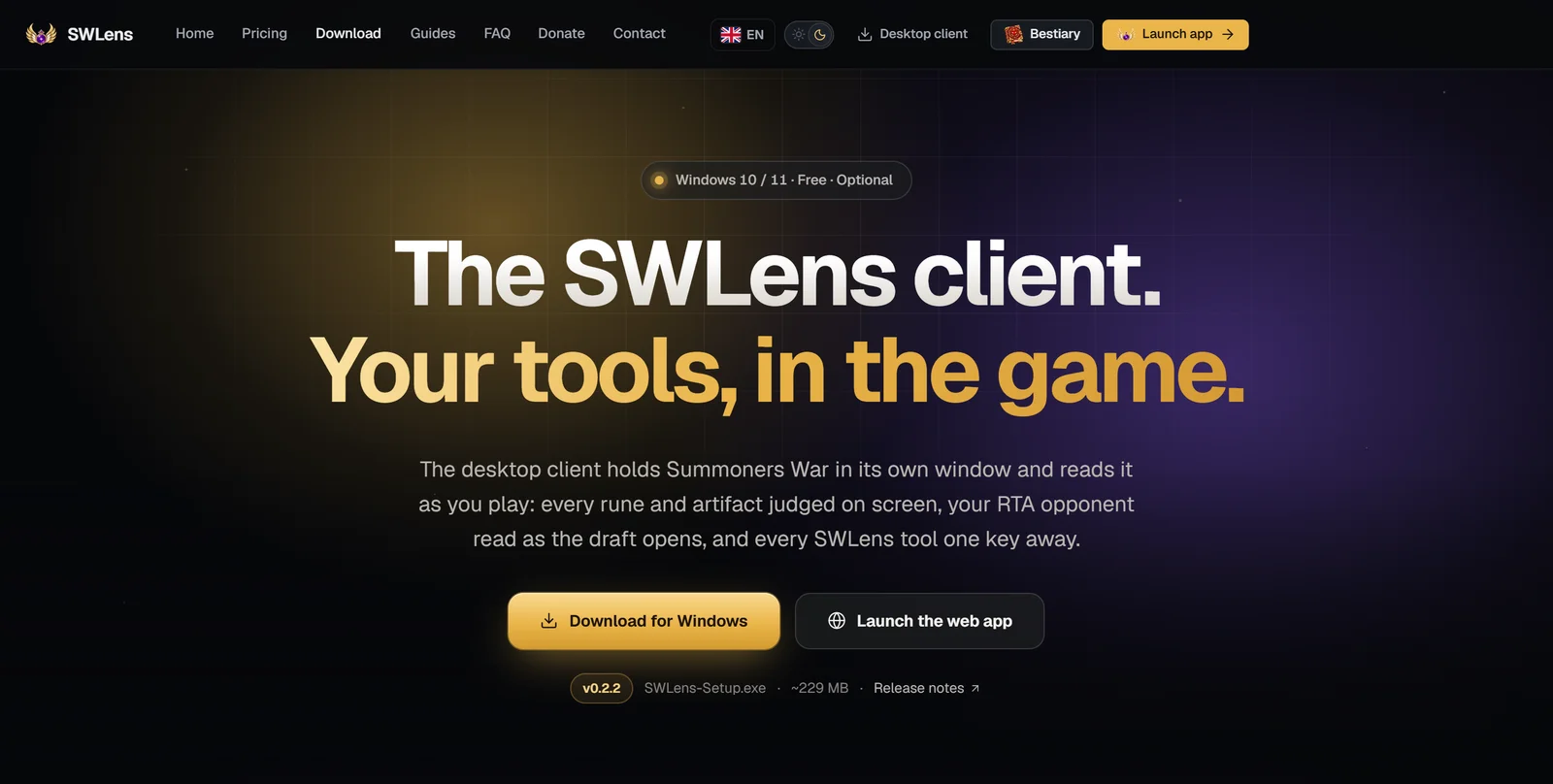
Se avvii di nuovo il programma di installazione su un PC che ha già il client, ti propone Reinstall (reinstalla: ripara o aggiorna) o Uninstall (disinstalla).
Lo installi una volta sola: poi il client si aggiorna da solo (vedi Aggiornamenti).
Accesso
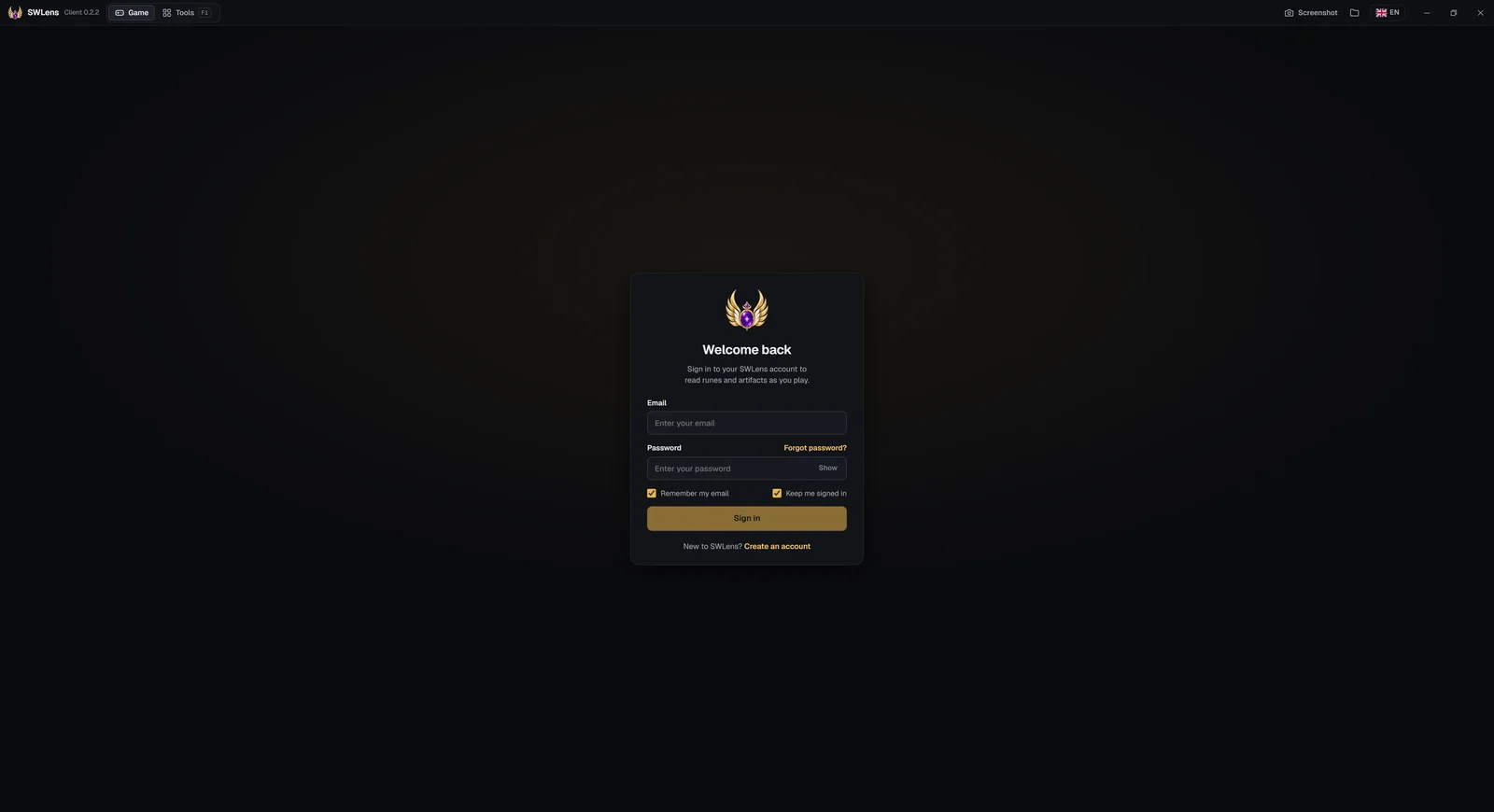
Il client si apre sulla schermata di accesso. Accedi con l’email e la password del tuo account SWLens. Il client accede tramite il sito di SWLens, quindi anche il sito dentro il client (Strumenti) risulta con l’accesso effettuato.
La guida iniziale
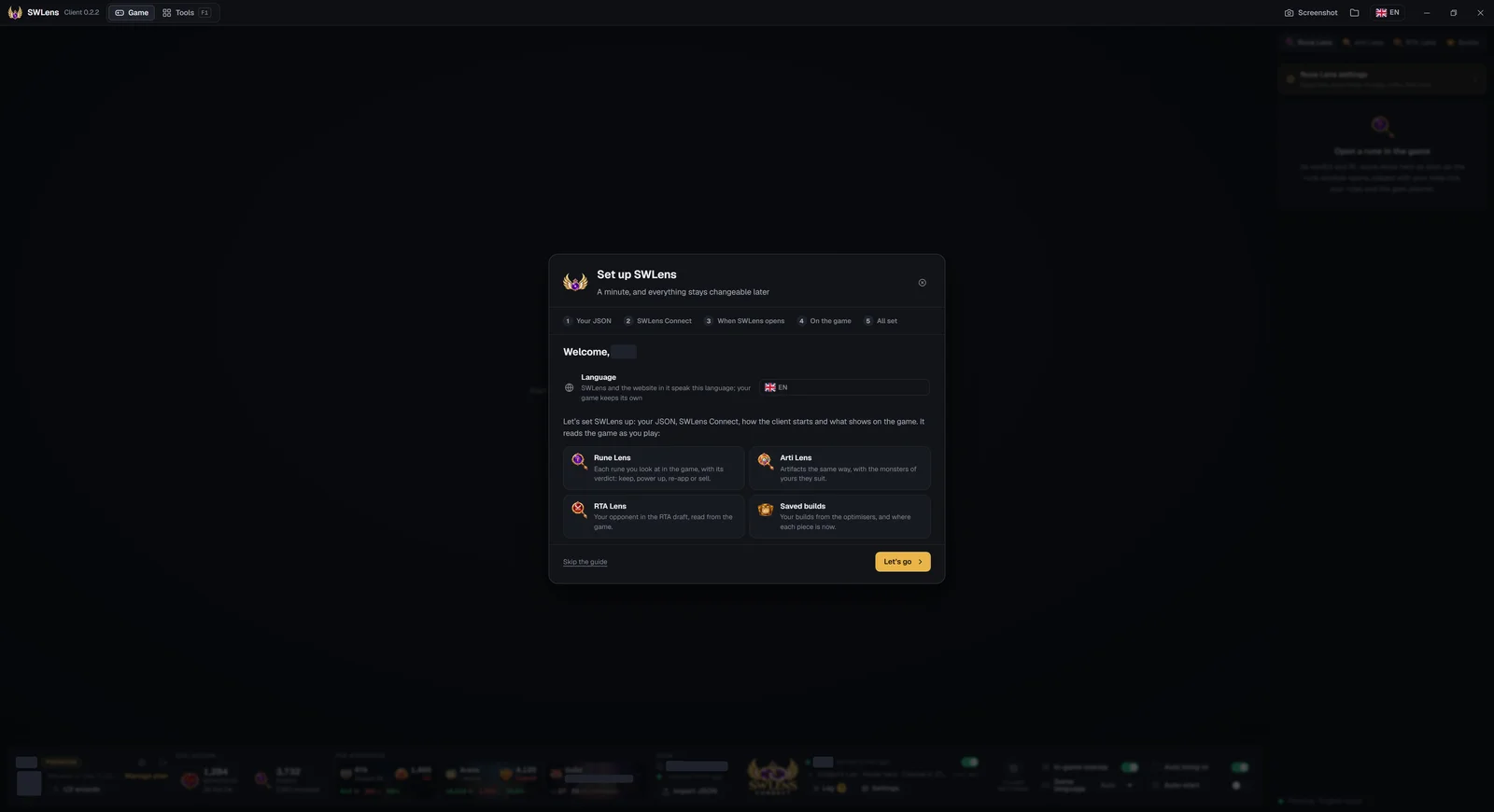
La prima volta che accedi, la guida iniziale si apre sopra il client. Ci vuole circa un minuto, ogni scelta si applica subito e tutto resta modificabile in seguito nella barra sotto il gioco. Riaprila quando vuoi da Impostazioni del client in quella barra, o dal pannello dell’account.
Benvenuto
Per prima cosa scegli la lingua del client: tutto quello che segue sarà in quella lingua. Poi un breve giro di ciò che il client legge mentre giochi: Rune Lens, Arti Lens, RTA Lens e le tue build salvate.
Il tuo JSON
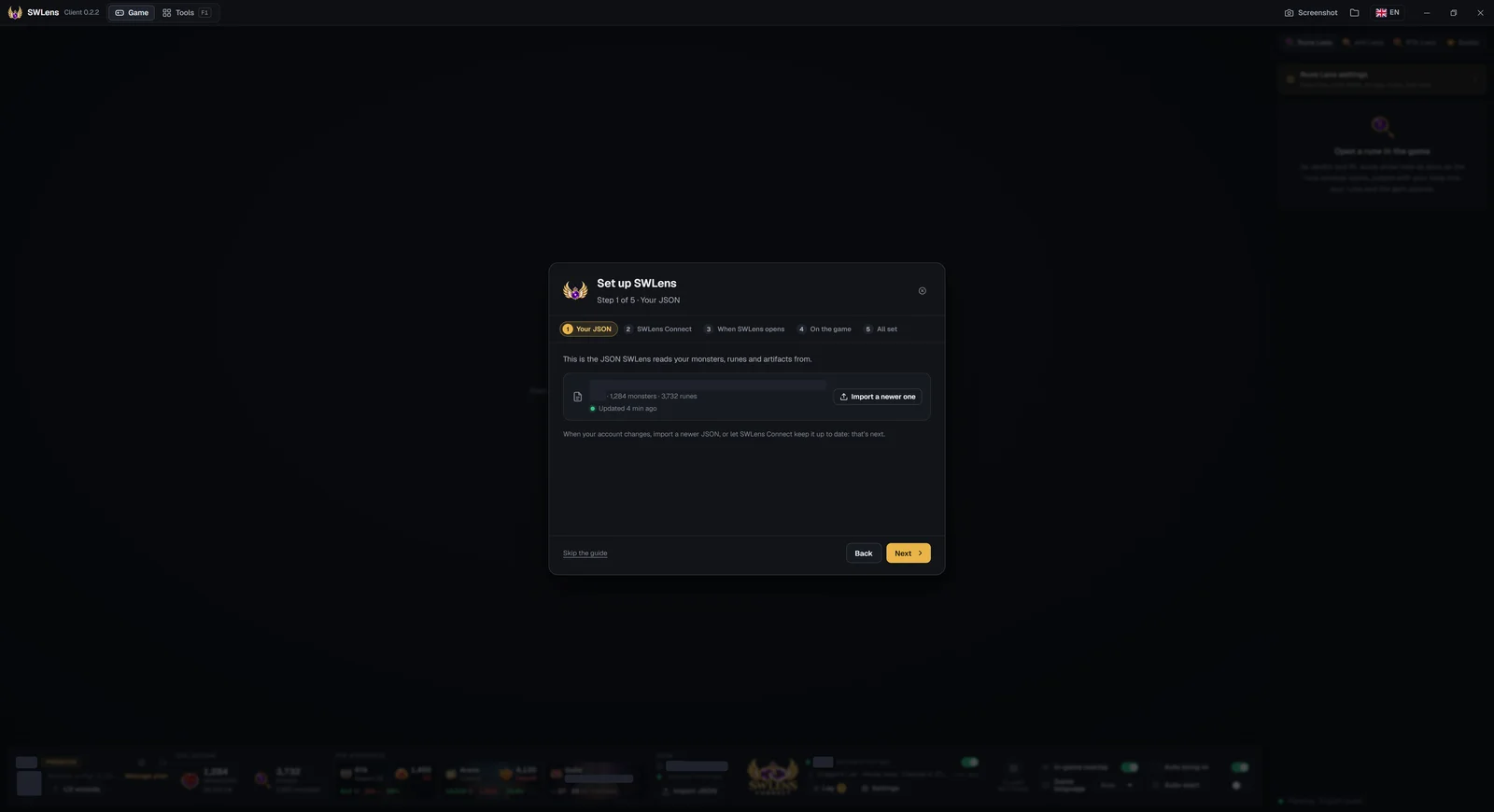
Il JSON da cui SWLens legge mostri, rune e artefatti: il suo file, l’Evocatore, i conteggi e quanto è recente, con Importane uno più recente. Ancora nessun JSON? Scegli Importa JSON (il file salvato da Summoners War Exporter) o Usa SWLens Connect. Un account SWLens appena creato viene mandato sul sito per il suo primo JSON (Apri SWLens): quell’importazione collega il tuo account di Summoners War.
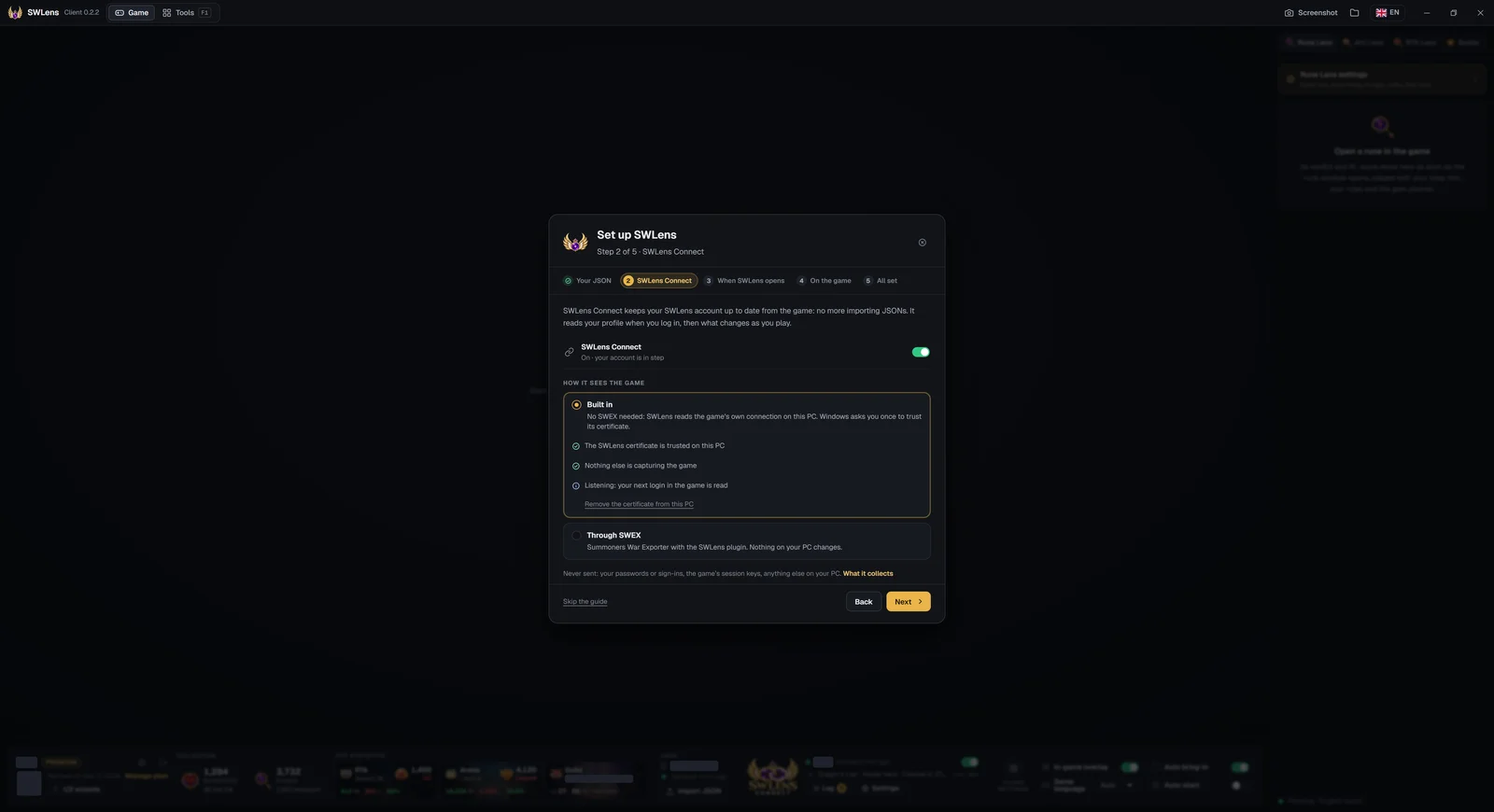
SWLens Connect
Connect parte attivo, in modalità integrata: tiene aggiornato il tuo account direttamente dal gioco, senza più importare JSON. Lascialo attivo, passa a Tramite SWEX o disattivalo. La modalità integrata richiede che Windows autorizzi una volta il certificato di SWLens: quando premi Avanti la guida ti chiede di premere Autorizza, e Windows mostra un suo avviso, in cui scegli Sì. Cosa raccoglie elenca cosa legge e cosa non invia mai.
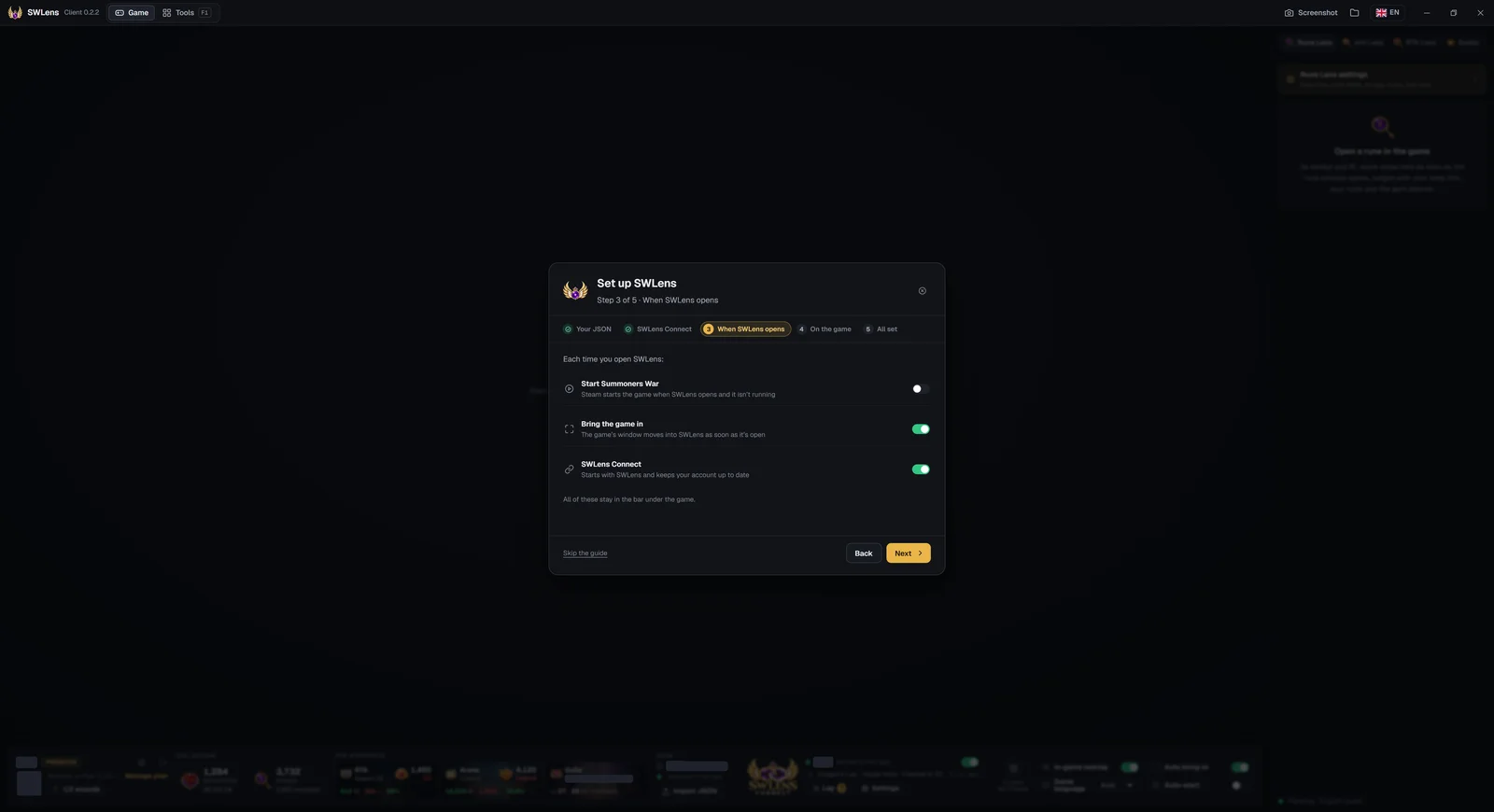
All’avvio di SWLens
Cosa succede ogni volta che apri il client: Avvia Summoners War (Steam avvia il gioco se non è in esecuzione), Aggancia il gioco (la finestra del gioco entra in SWLens appena si apre) e SWLens Connect (si avvia con il client).
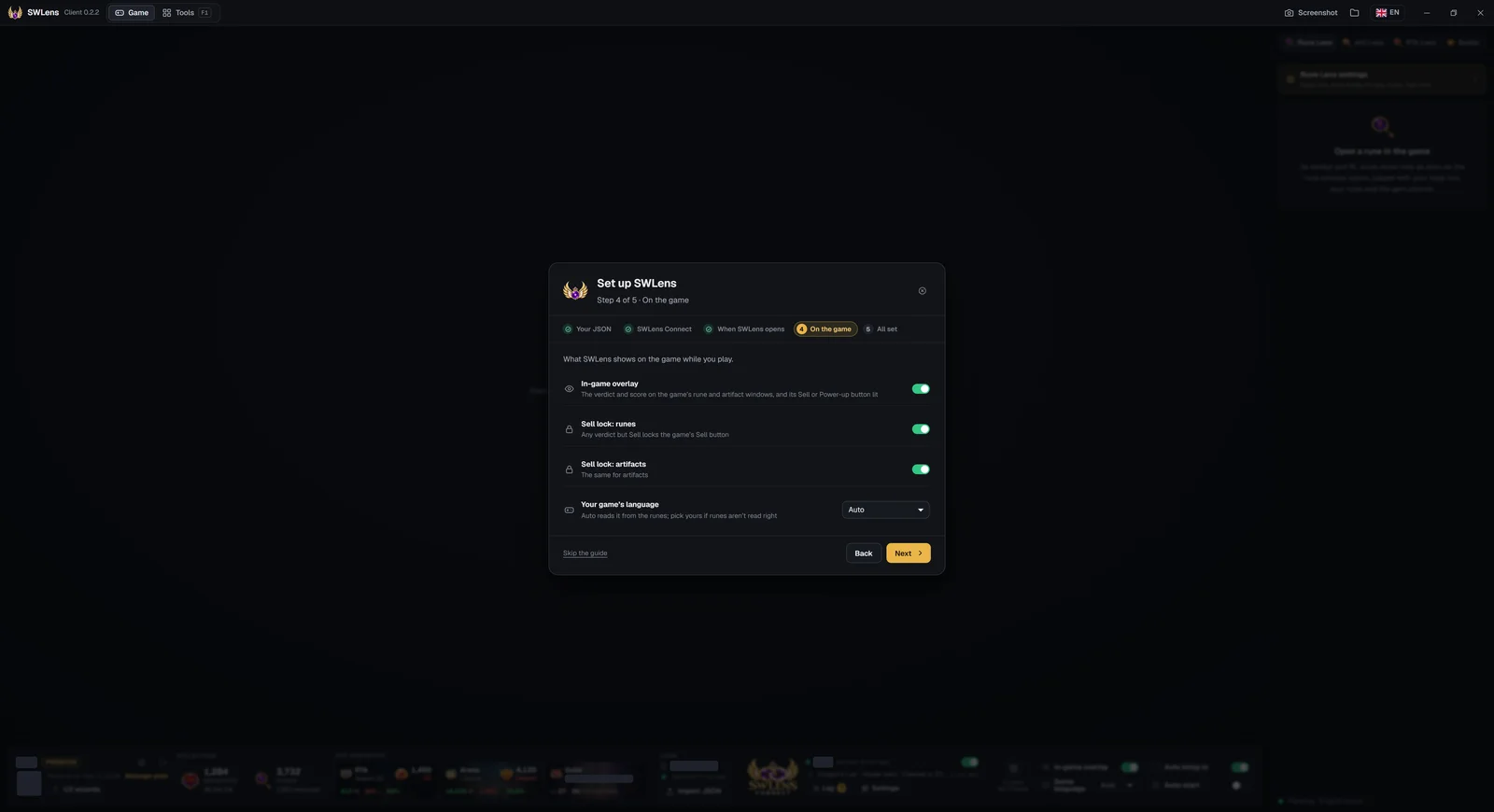
Sul gioco
Cosa mostra il client sul gioco: l’Overlay nel gioco (il verdetto e il punteggio sulle finestre di rune e artefatti del gioco, con il pulsante Vendi o Potenzia del gioco illuminato), un Blocco della vendita per le rune e uno per gli artefatti, e La lingua del tuo gioco (Auto la ricava dalle rune: scegli la tua se le rune non vengono lette bene).
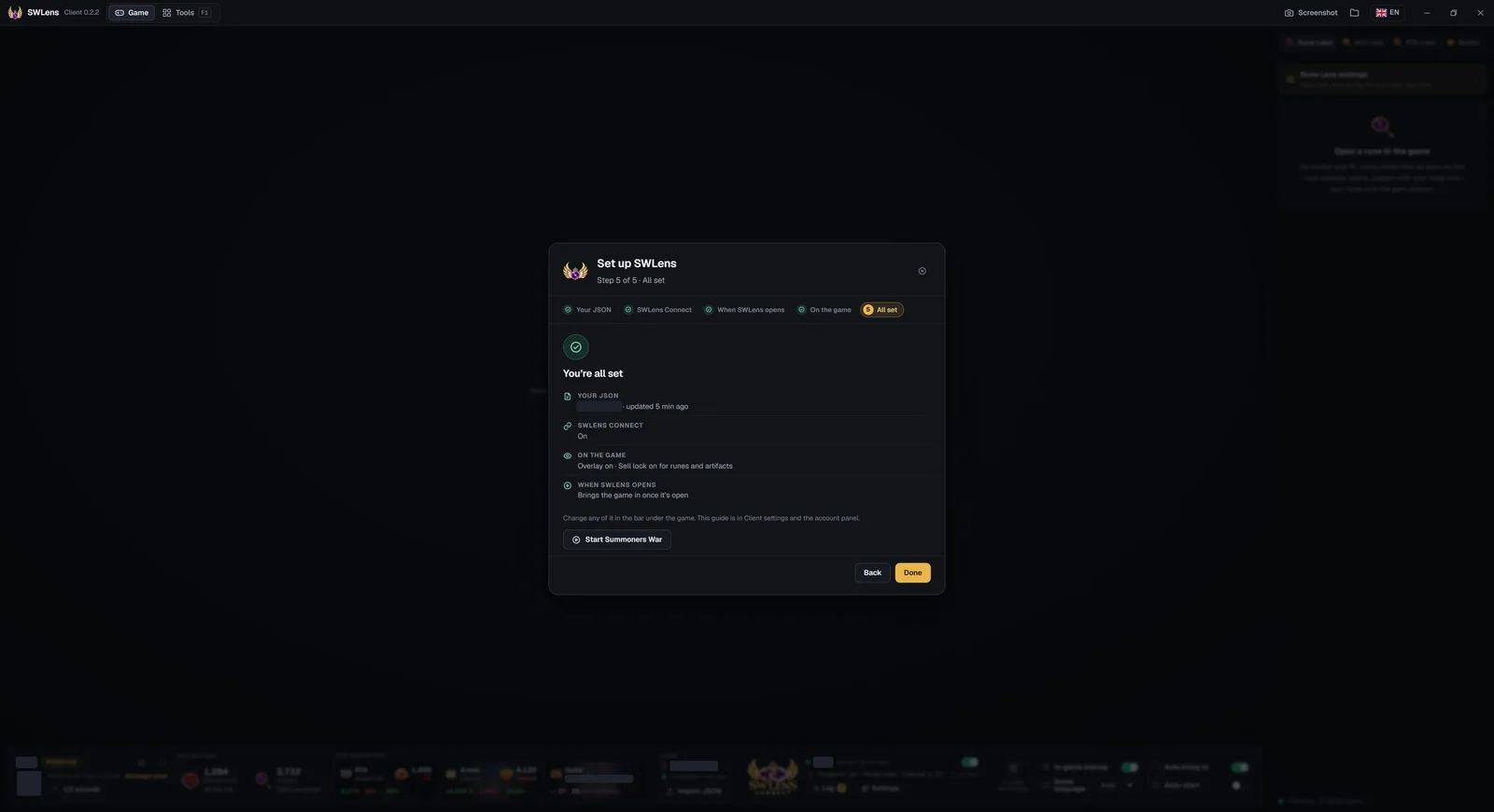
Tutto pronto
Un riepilogo delle tue scelte (il tuo JSON, Connect, cosa compare sul gioco, cosa succede all’avvio di SWLens), con Avvia Summoners War se il gioco non è ancora in esecuzione.
Agganciare Summoners War al client
La parte sinistra della vista Gioco è il posto del gioco. Finché il gioco non è dentro, indica a che punto sei:
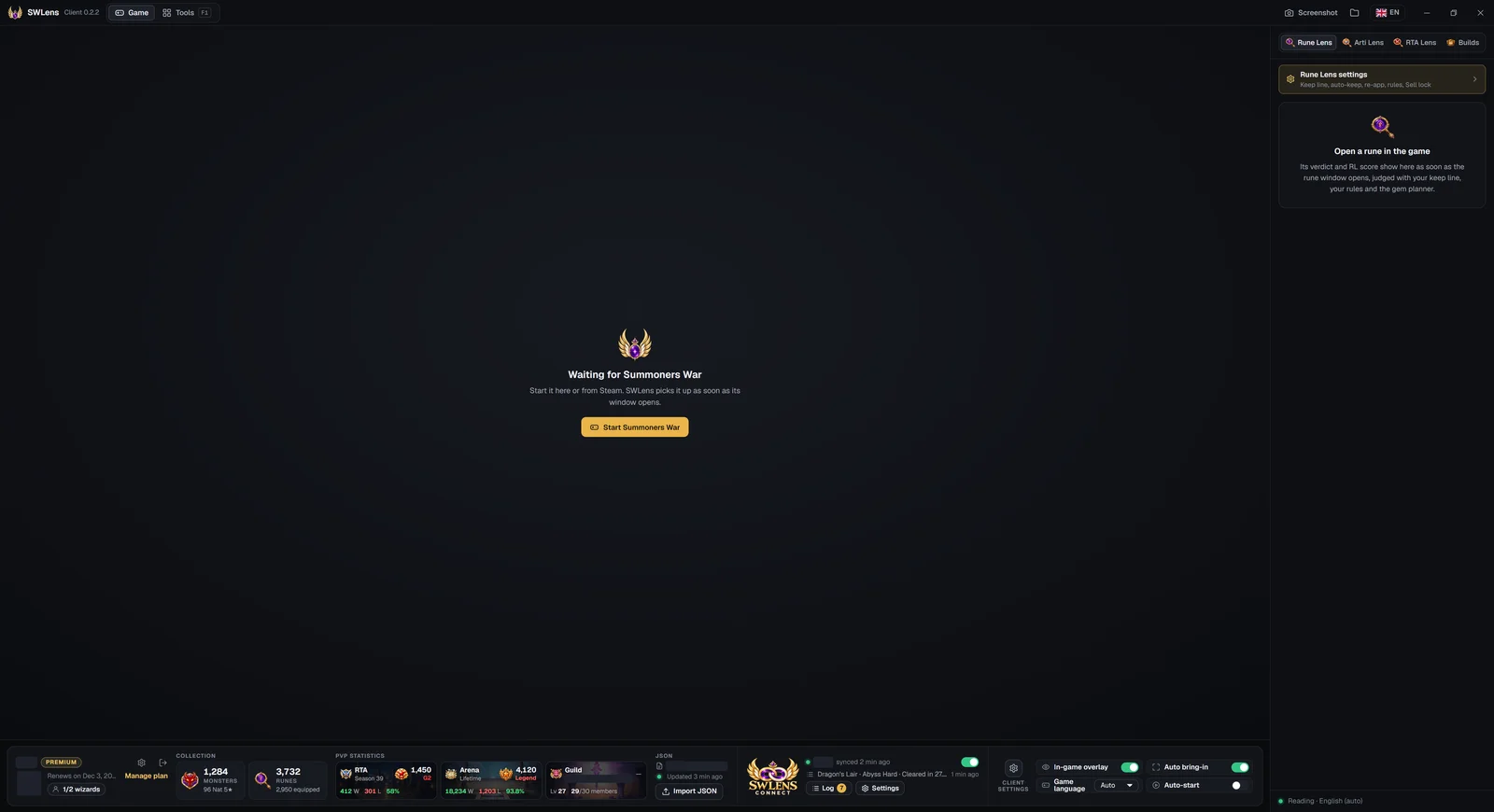
Con Aggancio auto attivo (all’inizio lo è), il gioco entra in SWLens pochi secondi dopo l’apertura della sua finestra, purché tu abbia effettuato l’accesso. Con Avvio auto attivo (all’inizio è disattivato), SWLens chiede anche a Steam di avviare il gioco quando apri il client con l’accesso effettuato e il gioco non è in esecuzione. Entrambi gli interruttori sono nelle Impostazioni del client, nella barra sotto il gioco.
Dentro il client il gioco mantiene una forma fissa 16:9 in alto a sinistra, dimensionata sul tuo schermo, così il lettore, l’overlay e il gioco sono sempre allineati. Trascina la barra del titolo per spostare tutta la finestra, e fai doppio clic su di essa per ingrandirla o ripristinarla.
Chiudere il client con il gioco dentro
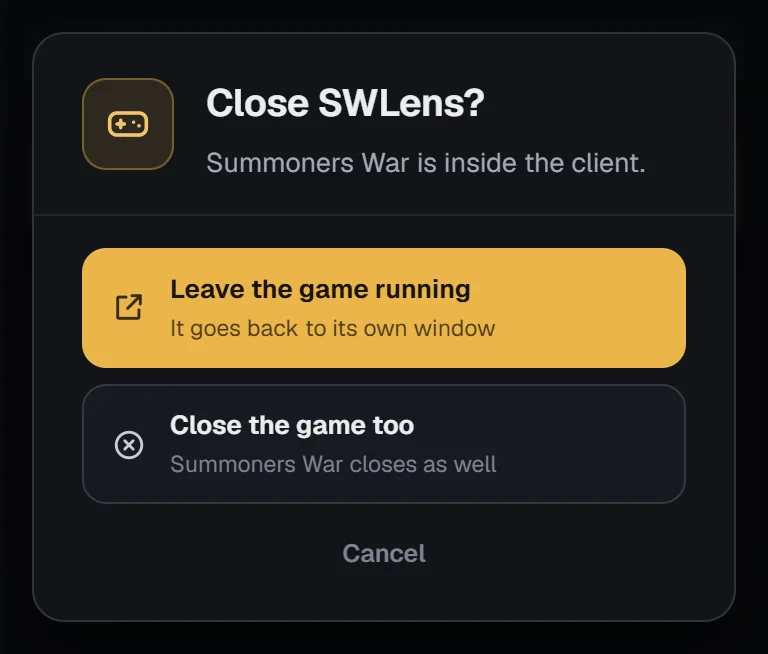
Se chiudi SWLens mentre il gioco è dentro, ti chiede cosa fare:
La vista Gioco a colpo d’occhio
Con il gioco dentro, il client ha cinque parti:
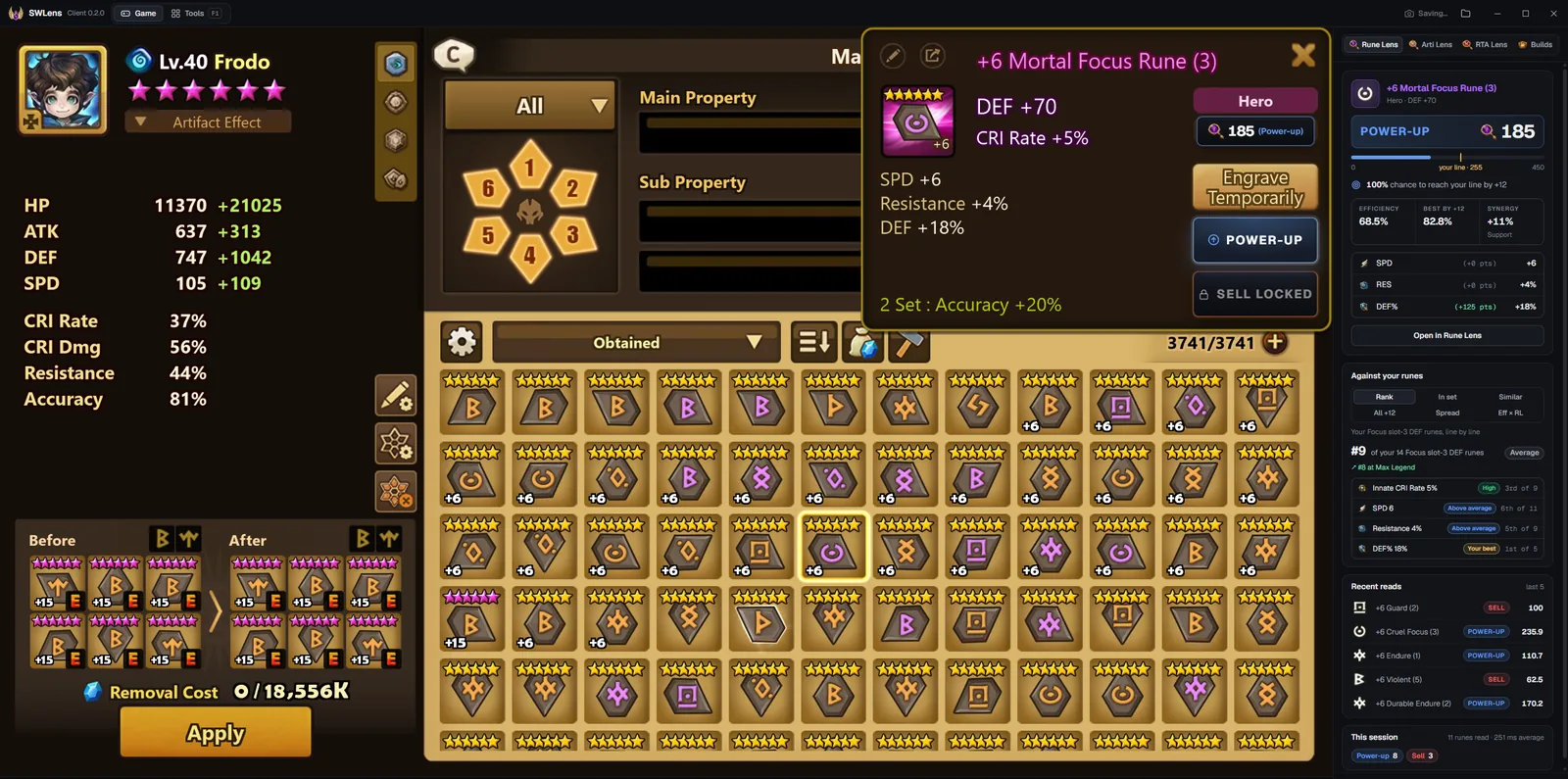
Il pannello segue il gioco: una nuova runa aperta lo porta su Rune Lens, un nuovo artefatto su Arti Lens e una battaglia dell’Arena mondiale in arrivo su RTA Lens. Resta dov’è quando viene letto di nuovo lo stesso pezzo, e su Build mentre è aperta una build, perché la stai equipaggiando.
Rune Lens: un verdetto su ogni runa che apri
Rune Lens legge la runa sullo schermo e la valuta con le tue impostazioni: la tua soglia, i valori da tenere in automatico, gli obiettivi di rivalutazione e le regole personalizzate, le stesse impostazioni di Rune Lens del sito. Non c’è niente da avviare: con il gioco dentro, legge ogni volta che è aperta una runa.
Dove legge le rune
Sa dove il gioco mostra una runa in quattro finestre:
Se una di queste non viene rilevata sul tuo schermo, tracciale intorno un riquadro, una volta sola, nelle Impostazioni di Rune Lens (vedi sotto).
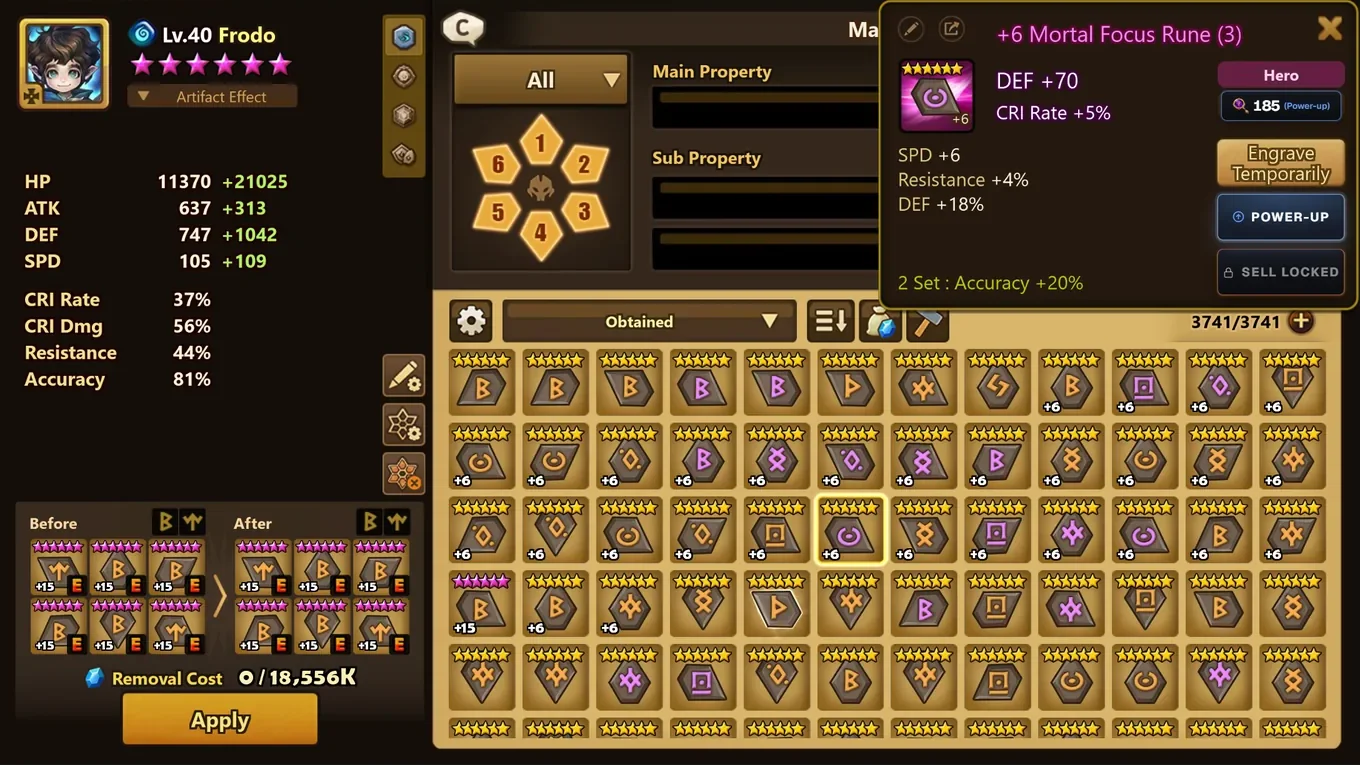
Cosa compare sul gioco
Sul gioco compare solo quello che ti serve a colpo d’occhio. Tutto il resto è nel pannello, una volta sola:
I verdetti
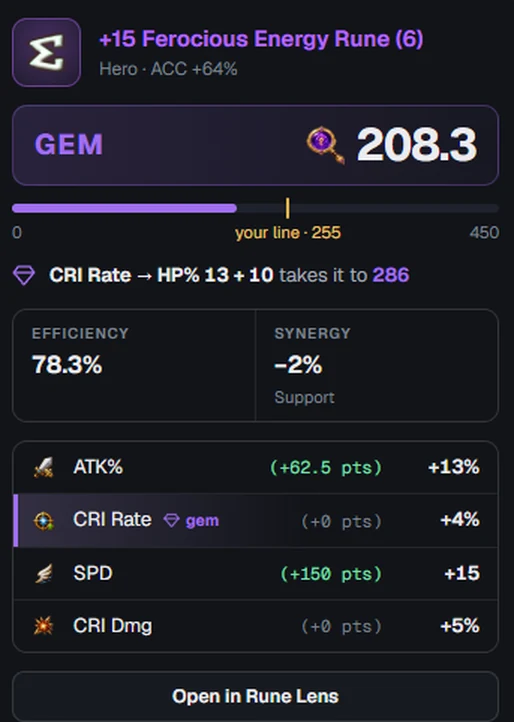
La scheda della runa nel pannello
In Rune Lens, un’unica scheda mostra tutto sulla runa sullo schermo:
Rispetto alle tue rune
Sotto la scheda, la runa viene confrontata con le rune del tuo JSON. Scegli una vista:
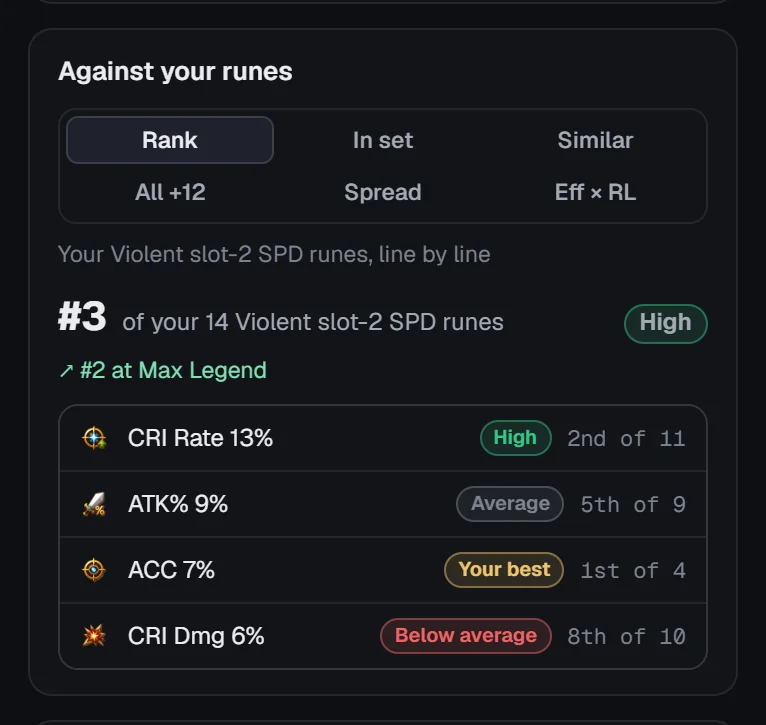
Il confronto usa le tue rune: importa il tuo JSON, o attiva SWLens Connect.
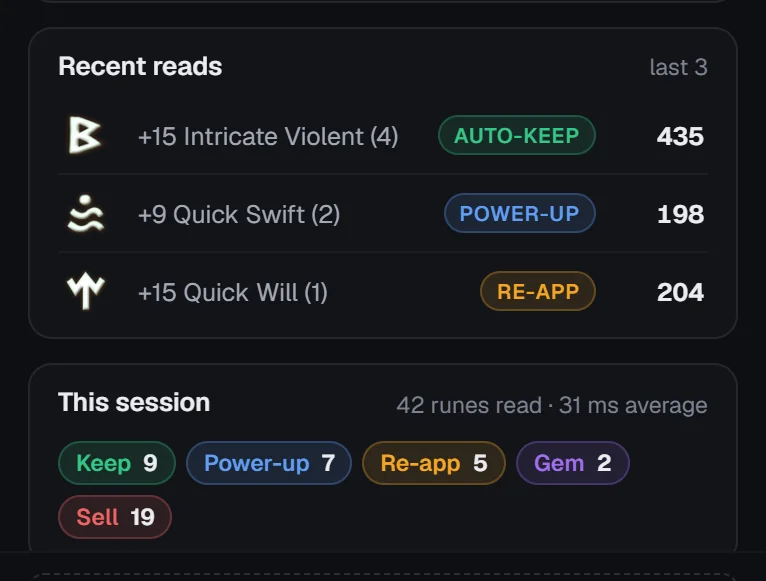
Letture recenti e questa sessione
Letture recenti elenca le ultime rune lette, ognuna con verdetto e punteggio: cliccane una per rivedere la sua scheda. Questa sessione conta le rune lette da quando hai aperto il client, quanto velocemente sono state lette in media e quante hanno ricevuto ogni verdetto.
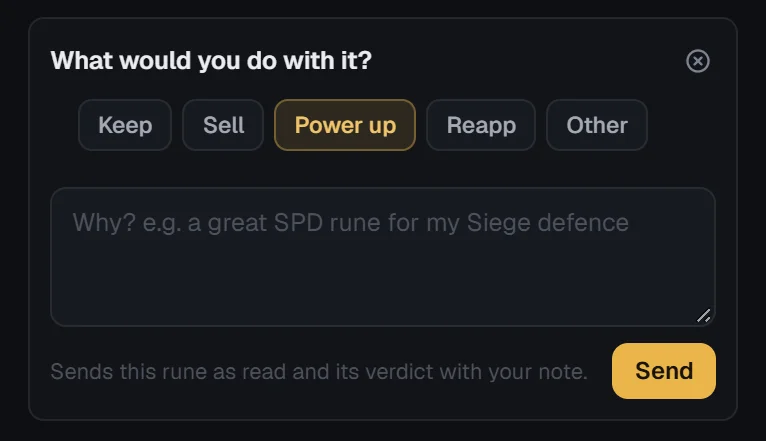
Non sei d’accordo con un verdetto?
Sotto la scheda, Non sei d’accordo con questo verdetto? ti permette di dire cosa faresti con la runa (Tieni, Vendi, Potenzia, Gemma / mola, Rivaluta o Altro) e perché. Arriva al team di SWLens insieme alla runa come è stata letta e al suo verdetto, così i verdetti continuano a migliorare.
Impostazioni di Rune Lens
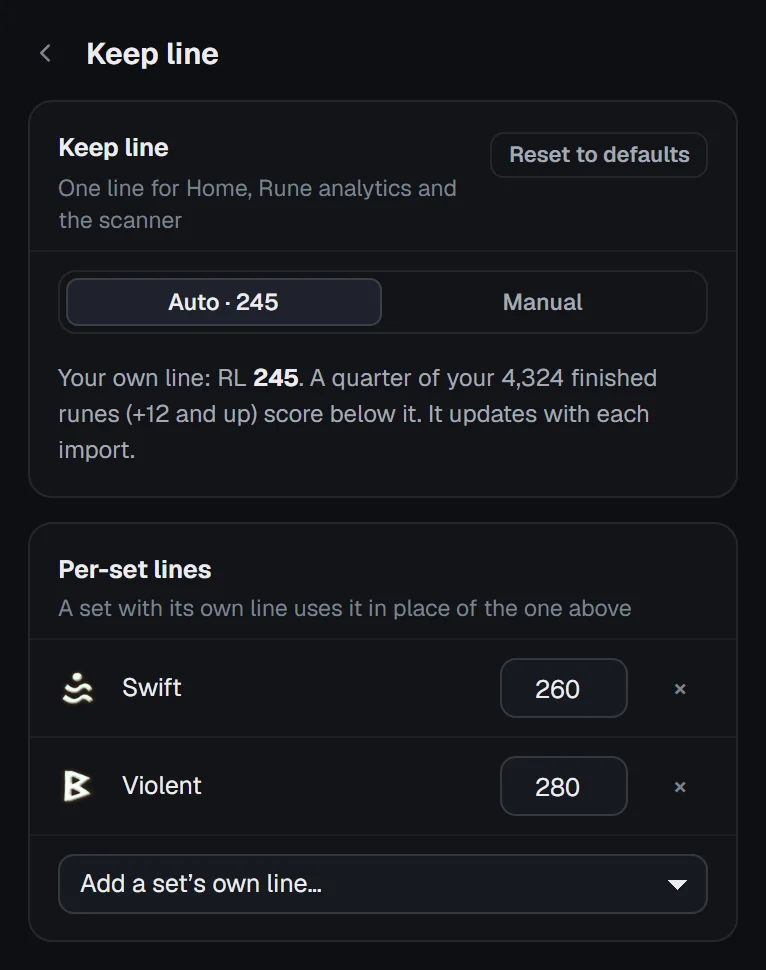
Le Impostazioni di Rune Lens si trovano in cima alla scheda Rune Lens. I loro verdetti sono le tue impostazioni di Rune Lens su SWLens: cambiale qui o sul sito, e la modifica vale per entrambi.
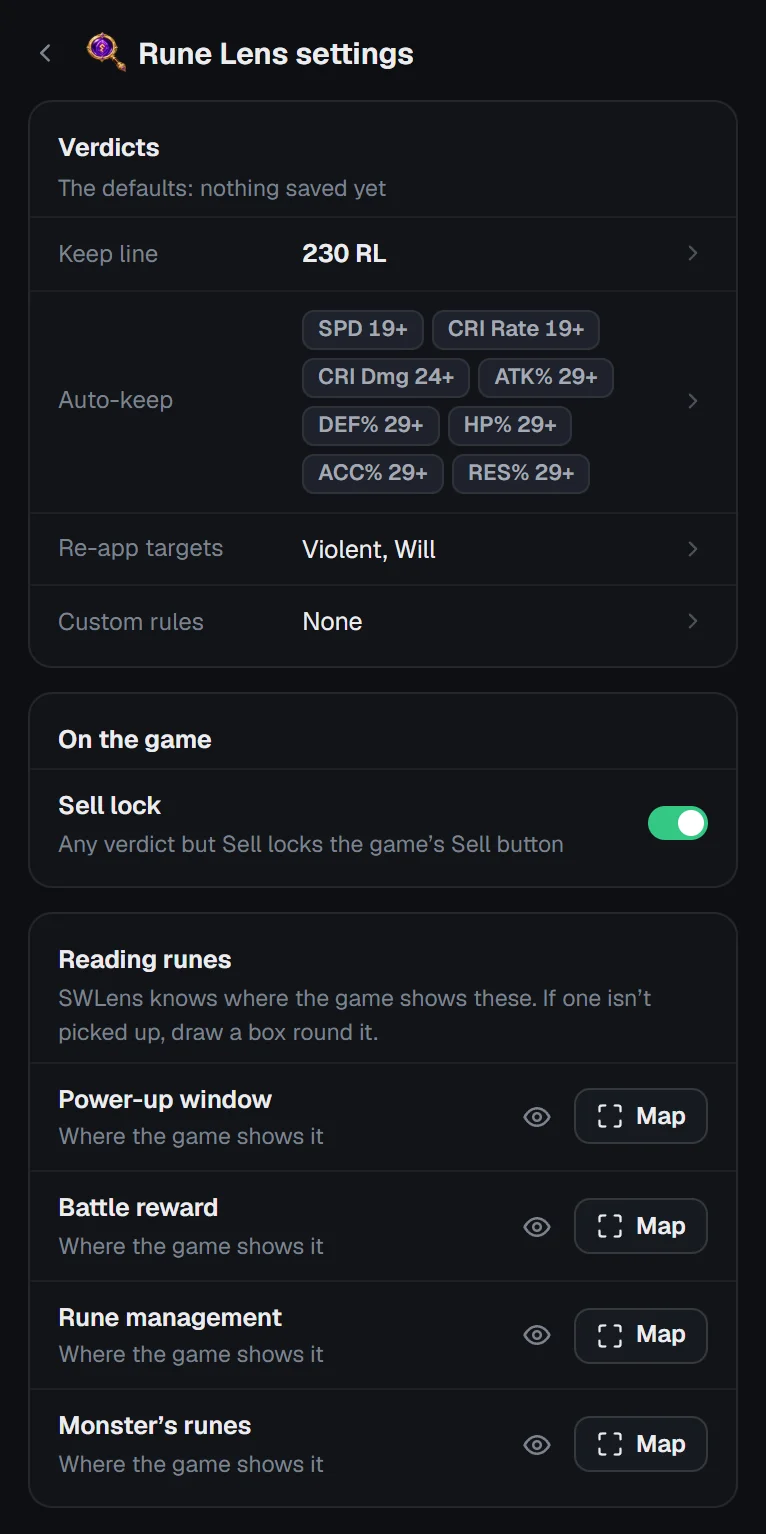
Verdetti
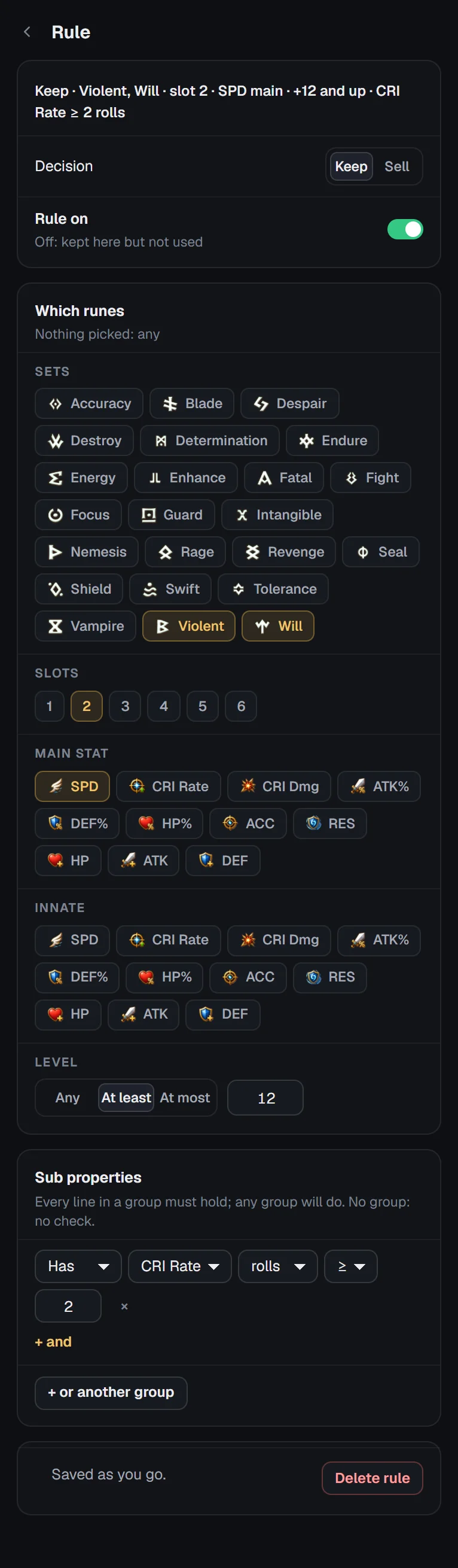
Scrivere una regola personalizzata
Una regola ha una Decisione (Tieni o Vendi), un interruttore per attivarla o disattivarla e Quali rune riguarda: set, slot, proprietà principale, proprietà fissa e livello (qualsiasi, almeno o al massimo). Nessuna scelta significa tutte. Poi le Proprietà secondarie: controlli come “ha VEL, con qualsiasi valore”, “valore di VEL almeno 18” o “roll di Tasso CRI almeno 2”. Ogni controllo di un gruppo deve essere soddisfatto, e basta un gruppo qualsiasi. Le modifiche si salvano man mano.
Ogni editor ha Ripristina i predefiniti (con Annulla).
Sul gioco
Blocco della vendita: ogni verdetto diverso da Vendi blocca il pulsante Vendi del gioco. All’inizio è attivo.
Lettura delle rune
SWLens sa dove il gioco mostra ogni finestra delle rune. Se una non viene rilevata, tracciale intorno un riquadro:
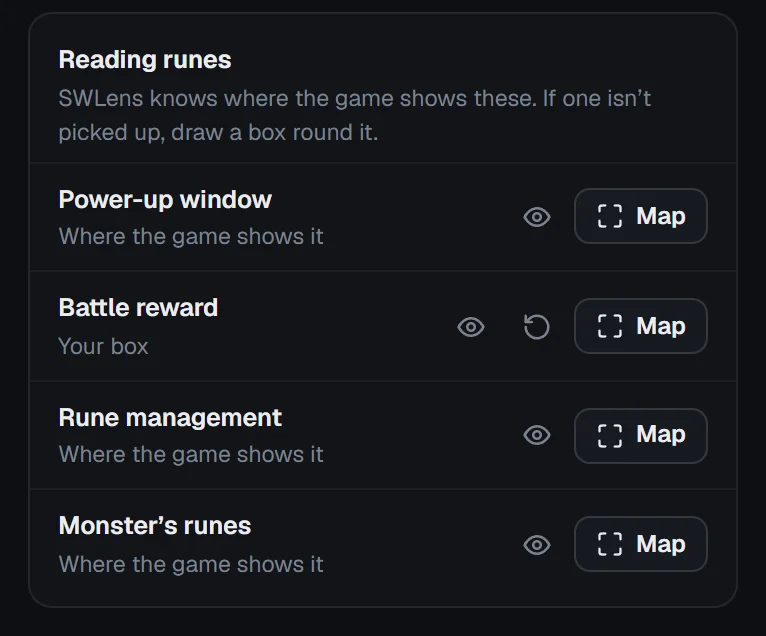
Ogni finestra indica Posizione predefinita o Il tuo riquadro. Per delimitarla serve il gioco dentro il client.
Arti Lens: ogni artefatto valutato
Arti Lens fa per gli artefatti quello che Rune Lens fa per le rune. Apri un artefatto nel gioco e la scheda Arti Lens lo valuta rispetto ai tuoi mostri, quindi gli serve il tuo JSON su SWLens (o SWLens Connect).
Cosa compare sul gioco
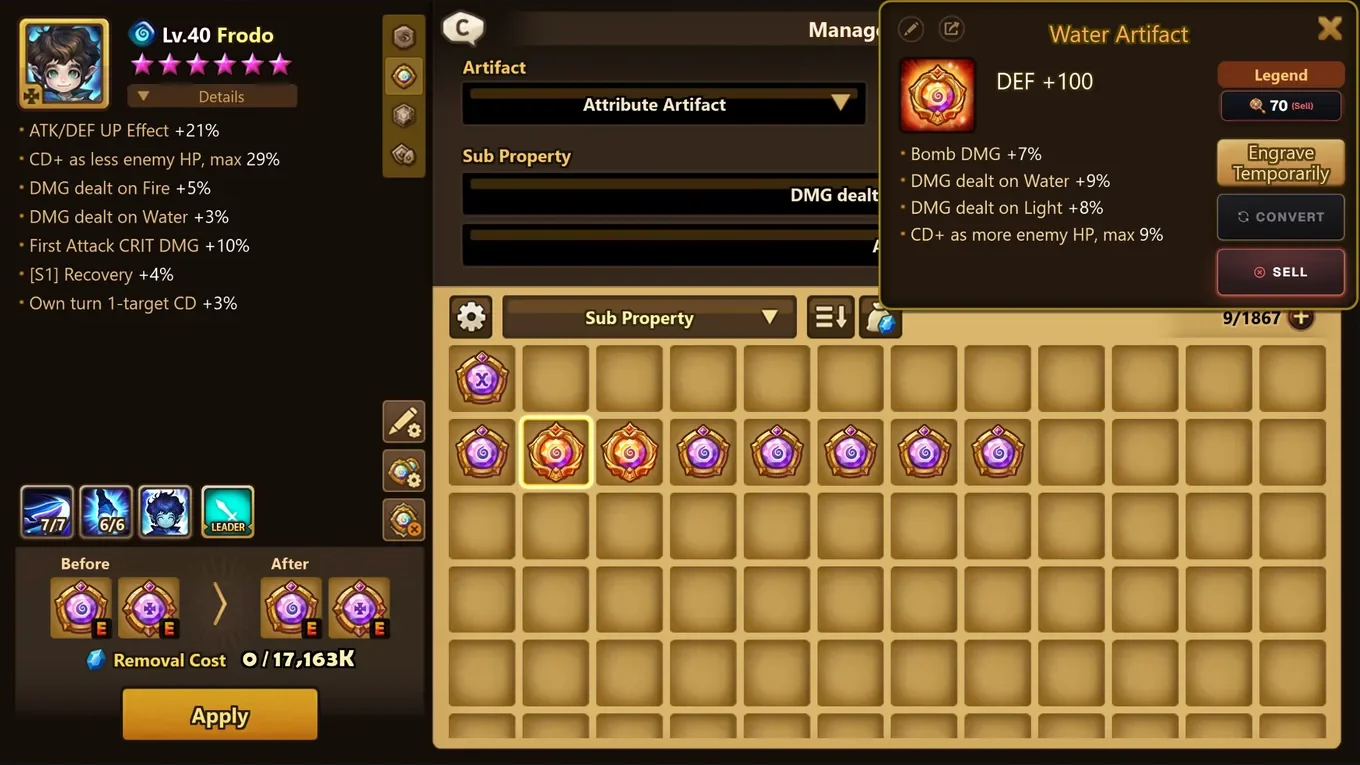
Sopra la finestra dell’artefatto: il suo punteggio AL e il verdetto a colpo d’occhio, e i pulsanti Vendi e Converti del gioco ridisegnati, con quello richiesto dal verdetto illuminato (Vendi in rosso, Converti in viola). Il Blocco della vendita funziona anche per gli artefatti: ogni verdetto diverso da Vendi blocca il pulsante Vendi.
I verdetti
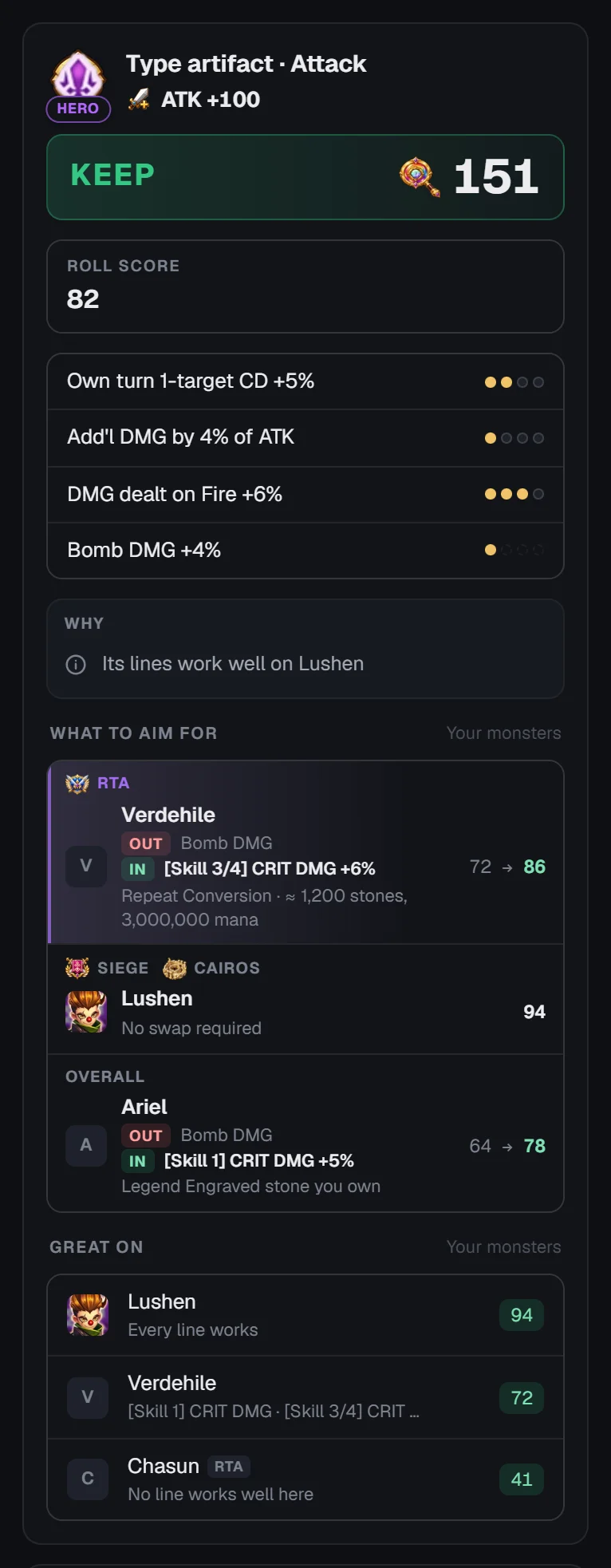
La scheda dell’artefatto nel pannello
Rispetto ai tuoi artefatti
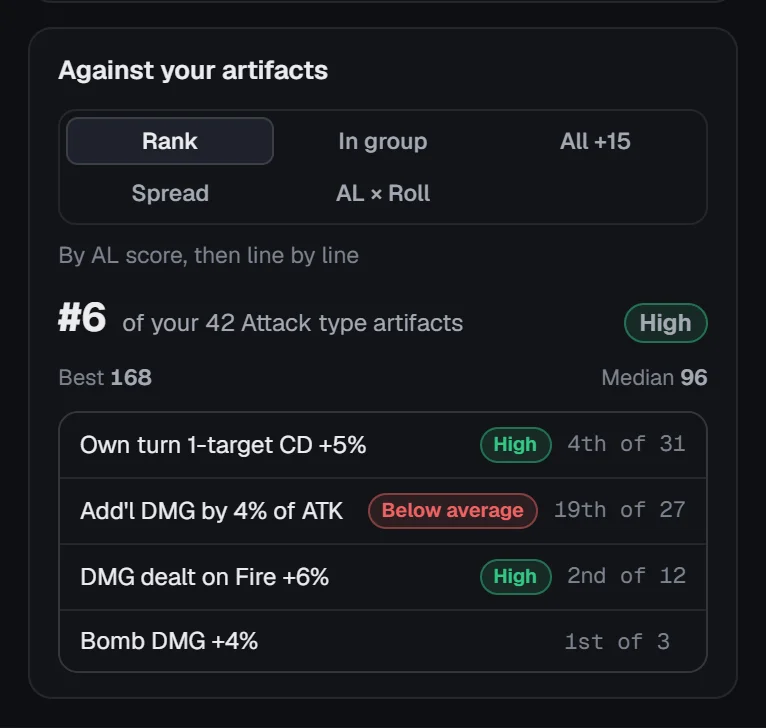
Sotto la scheda, l’artefatto viene confrontato con i tuoi artefatti +15: Classifica (la sua posizione tra i tuoi artefatti dello stesso tipo, poi riga per riga), Nel gruppo, Tutti +15, Distribuzione e AL × Roll (i tuoi artefatti per punteggio roll rispetto al punteggio AL).
Impostazioni di Arti Lens
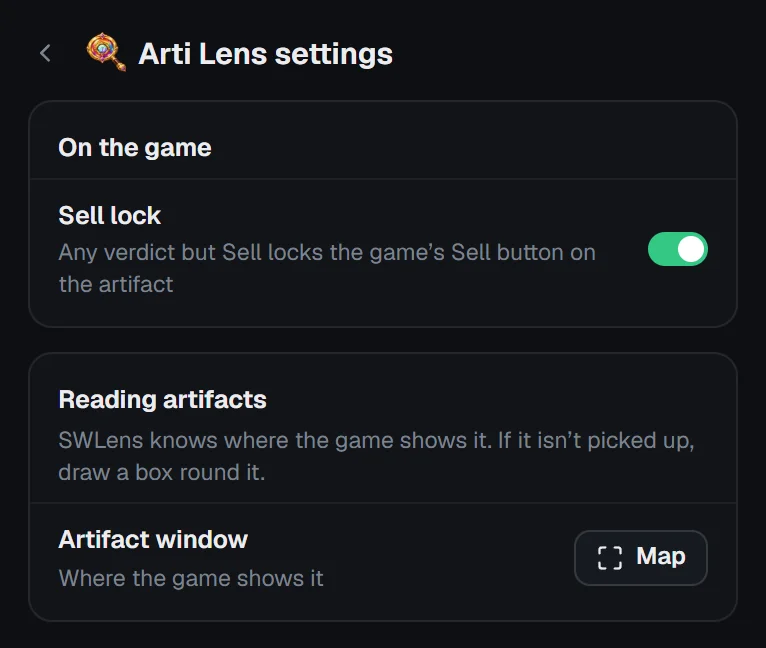
Il Blocco della vendita per gli artefatti e la Lettura degli artefatti: SWLens sa dove il gioco mostra la finestra dell’artefatto; se non viene rilevata, usa Delimita con un riquadro intorno a titolo, proprietà principale e righe, oppure Ripristina. Anche qui funziona Non sei d’accordo con questo verdetto?.
RTA Lens: il tuo avversario, letto dal draft
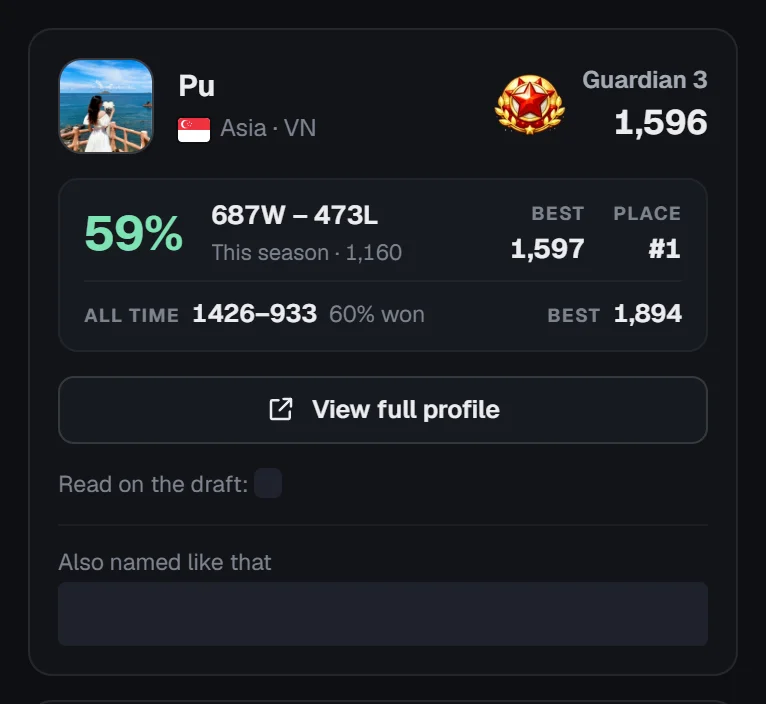
Quando inizia una battaglia, il client legge il nome del tuo avversario nella schermata del draft dell’Arena mondiale e lo cerca su RTA Lens. La scheda RTA Lens si apre da sola mostrando chi è e come gioca, mentre fai il draft.
Cosa mostra la scheda mentre arriva la battaglia
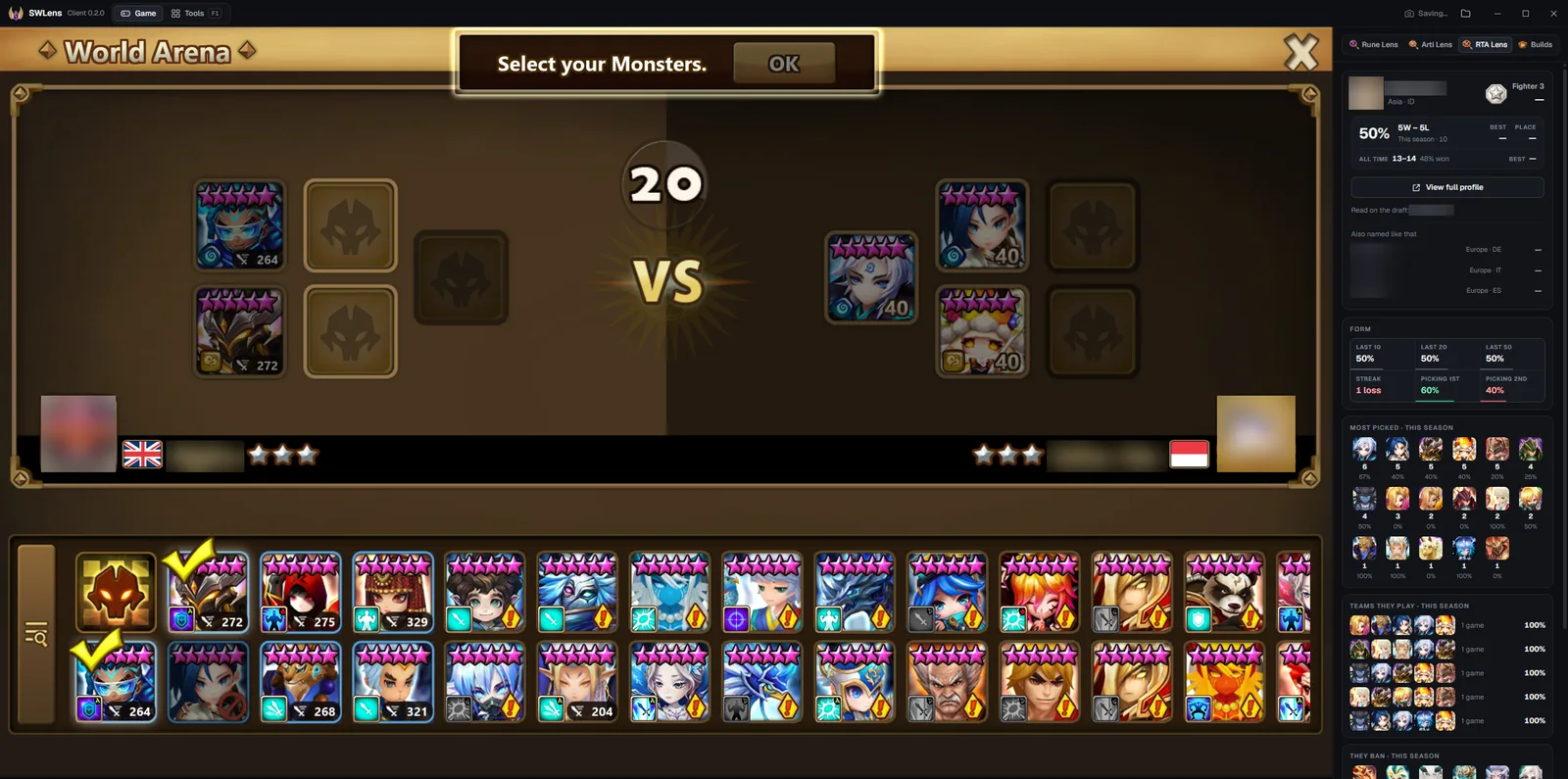
La scheda dell’avversario
Come gioca
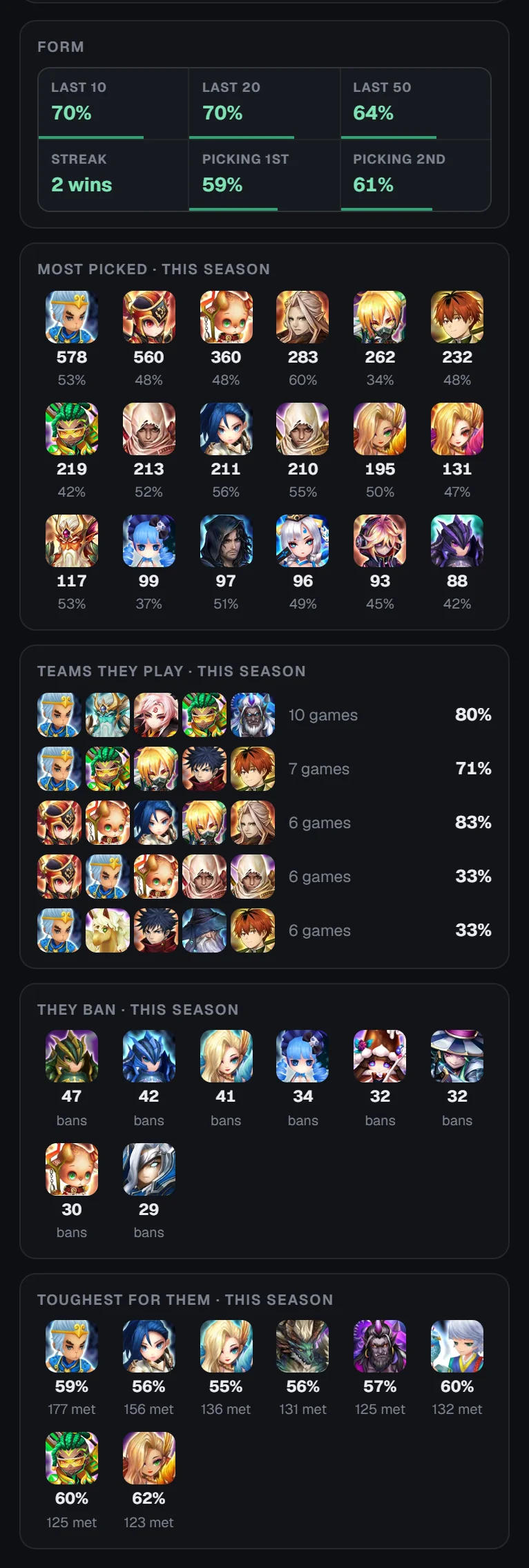
Gli elenchi coprono la stagione; per un giocatore senza battaglie registrate in questa stagione, vengono dalle sue ultime battaglie di tutte le stagioni, e lo indicano.
Le Impostazioni di RTA Lens contengono la Lettura dell’avversario: SWLens sa dove il draft mostra il nome. Se non viene rilevato, usa Delimita per tracciare un riquadro intorno al nome dell’avversario nella schermata del draft dell’Arena mondiale, oppure Ripristina.
Build salvate accanto al gioco
La scheda Build elenca ogni build che hai salvato negli ottimizzatori di SWLens, ricaricata ogni volta che apri la scheda, così puoi equipaggiare una build nel gioco con il suo piano accanto.
L’elenco
Un riquadro per ogni ottimizzatore che hai usato (con Tutto per primo) filtra l’elenco, e una ricerca trova una build o un mostro per nome. Ogni scheda di build mostra i suoi mostri, le sue squadre e a che punto sei: Tutto a posto, oppure quante delle sue rune e dei suoi artefatti sono già al loro posto.
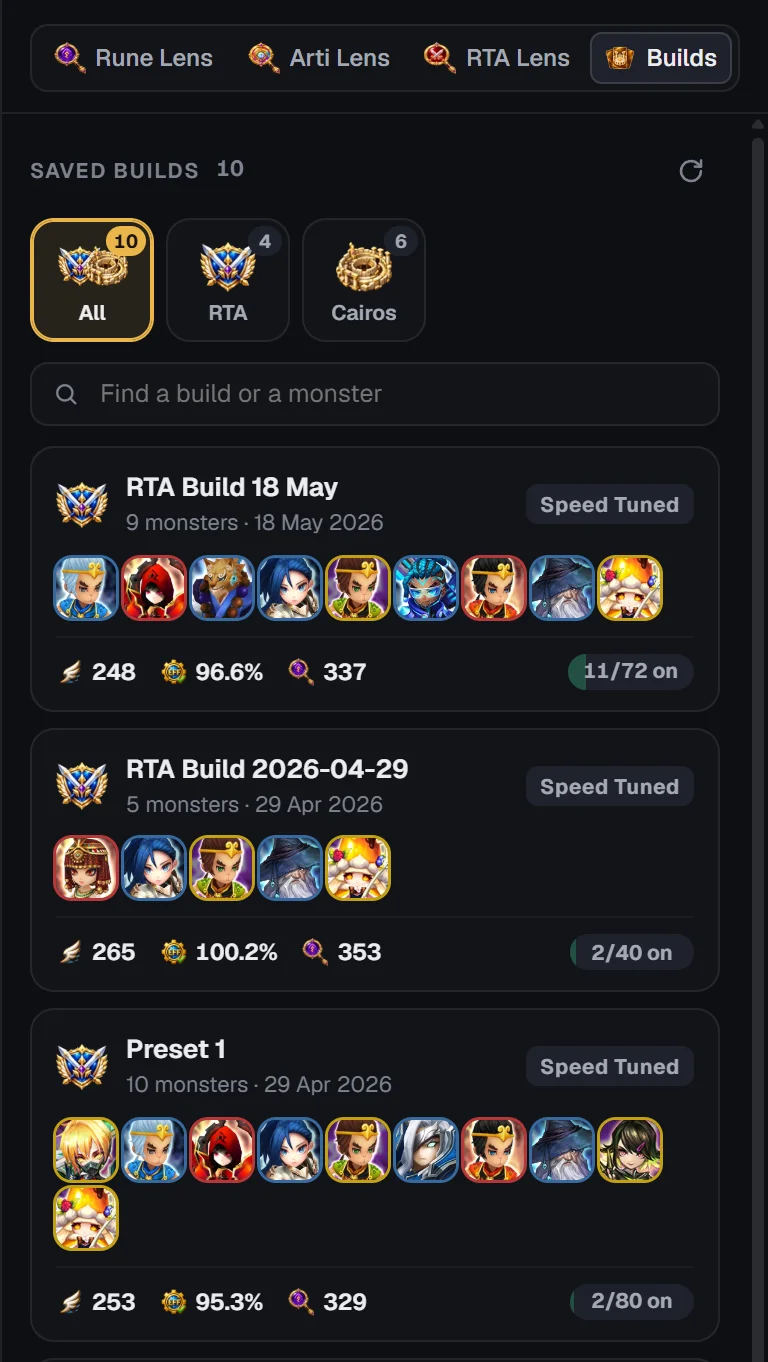
Una build
Apri una build per vedere i suoi mostri (scegline uno), le medie della build e il mostro che hai scelto in due viste:
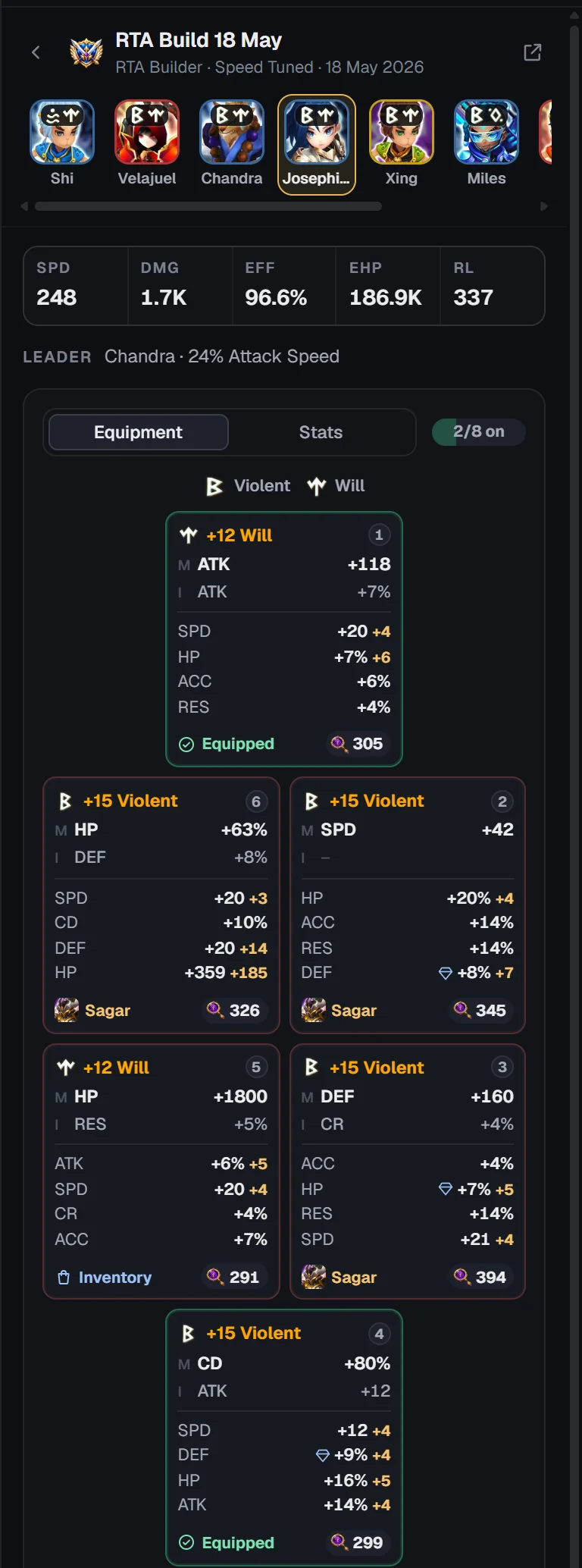
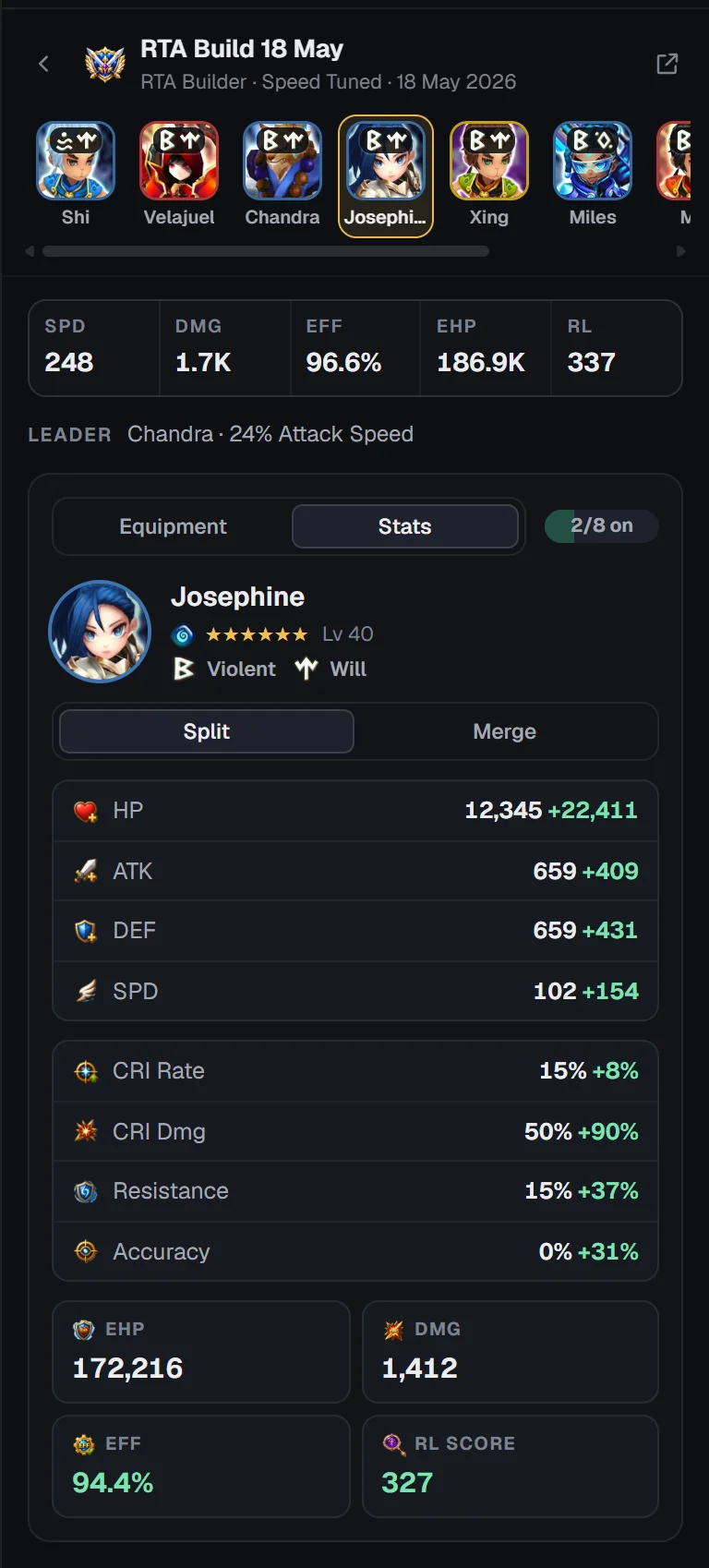
Apri in … apre la build nel suo ottimizzatore, in Strumenti. Ancora nessuna build? Apri gli ottimizzatori ti porta lì.
La barra sotto il gioco
Sotto il gioco, un’unica barra contiene il tuo account, SWLens Connect e le impostazioni del client.

Il tuo account
SWLens Connect
La parte di SWLens Connect mostra il suo stato con l’interruttore, l’ultima cosa che ha visto (cliccala per il registro), Registro con il conteggio di oggi e Impostazioni. È spiegata per intero nella guida di SWLens Connect.
Impostazioni del client
Il titolo Impostazioni del client stesso apre la guida iniziale.
Il pannello dell’account
L’ingranaggio nella barra (o la tua immagine) apre il pannello dell’account al posto delle schede:
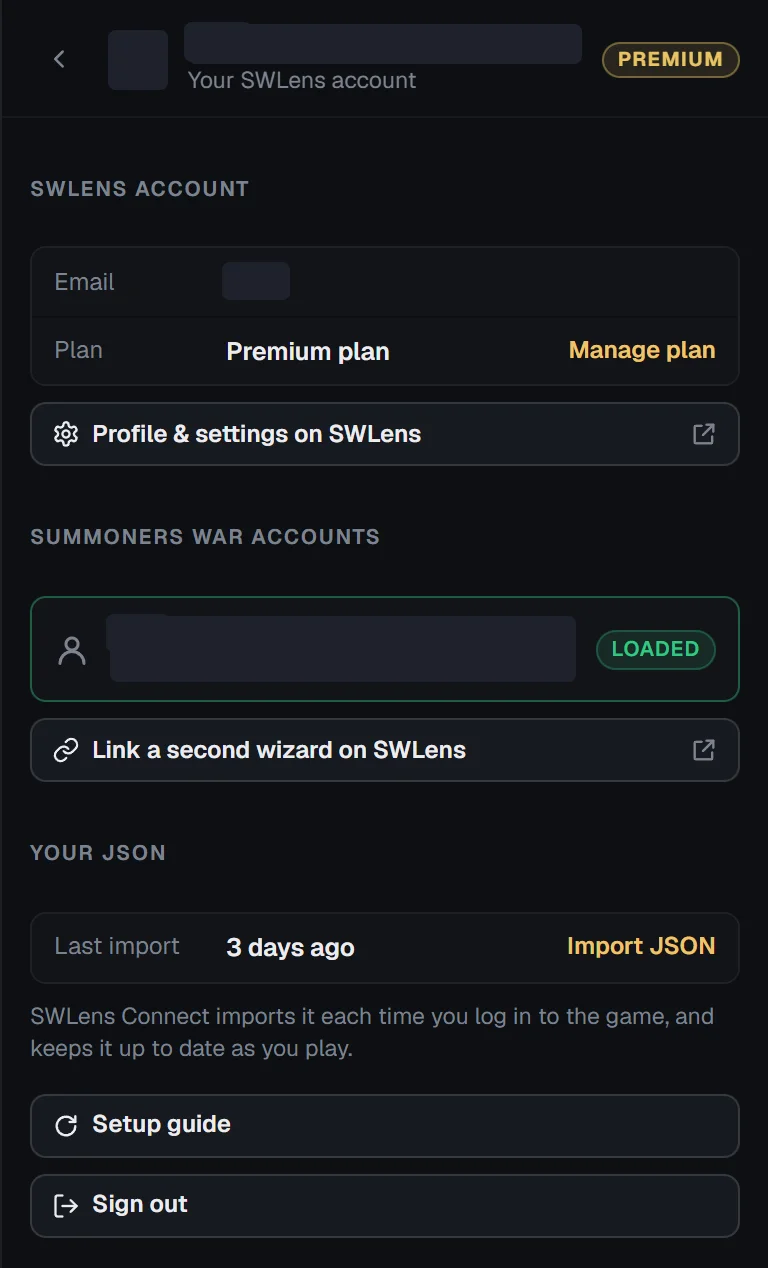
Come si collega il tuo account di Summoners War, gli slot Evocatore e i gettoni di benvenuto sono spiegati in Collegare il tuo account.
SWLens Connect nel client

SWLens Connect tiene aggiornato il tuo account SWLens direttamente dal gioco: il tuo profilo a ogni accesso, poi quello che cambia mentre giochi (equipaggiamenti, vendite, potenziamenti, bottino). I tuoi verdetti, le build salvate e ogni pagina del sito usano così il tuo box com’è adesso, senza JSON da esportare o importare.
Vede il gioco in uno di due modi: Integrata (senza SWEX; Windows ti chiede una volta di autorizzare il certificato di SWLens) o Tramite SWEX (Summoners War Exporter con il plugin di SWLens). Funziona solo mentre il client è aperto, e si disattiva con un clic.
Il registro di Connect
Registro apre nel pannello tutto ciò che ha visto Connect, dal più recente e diviso per giorno, filtrabile per Rune e artefatti, Battaglie o Profilo: ogni modifica è una scheda con il mostro, le sue rune e i suoi artefatti (entrati, usciti, venduti, nuovi) e quanto ha reso una vendita.
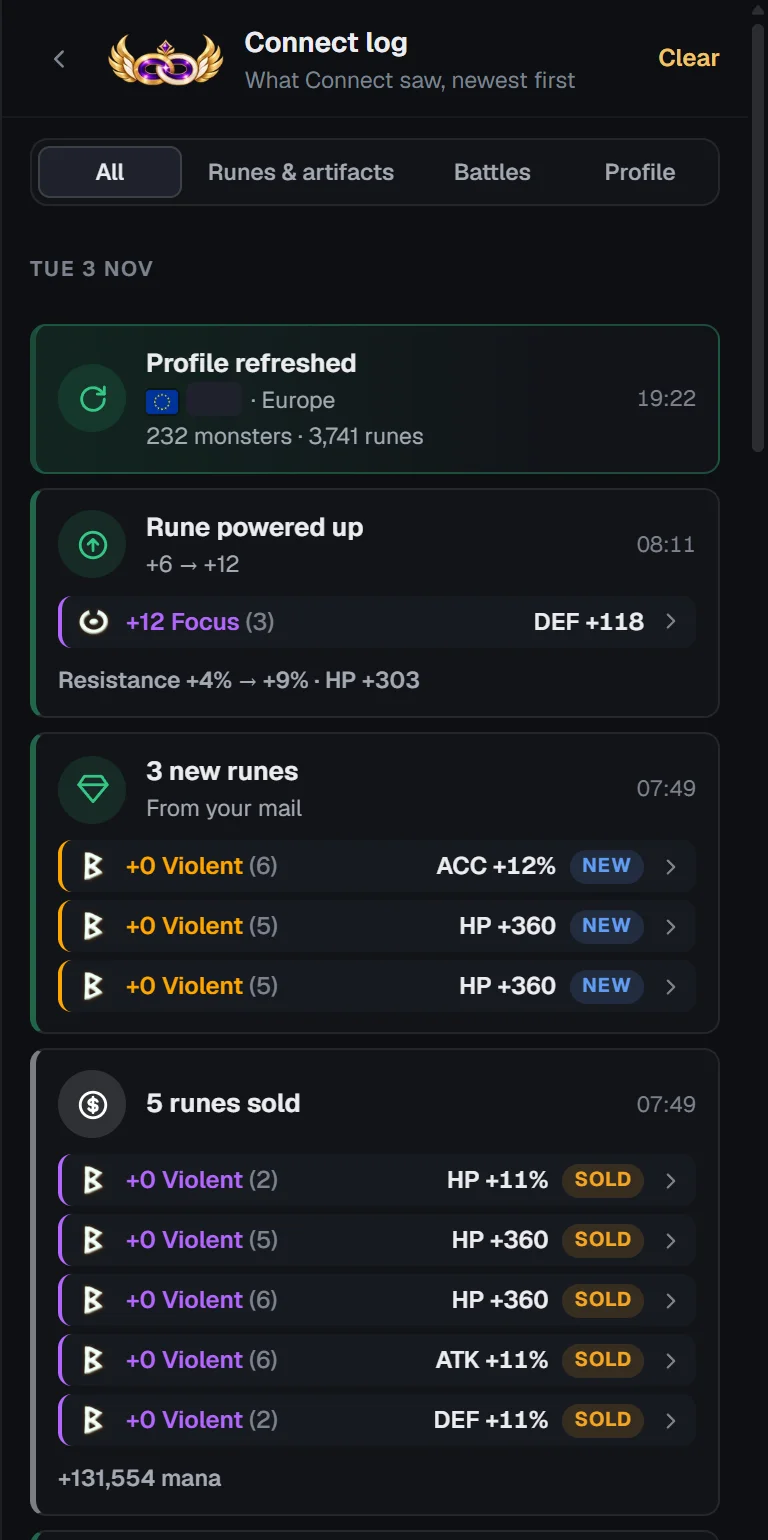
La configurazione, i due modi, cosa raccoglie e cosa non invia mai: la guida di SWLens Connect.
Strumenti: tutto il sito accanto al gioco
Strumenti nella barra del titolo (o F1) mostra il sito di SWLens a tutta finestra dentro il client, con l’accesso fatto con il tuo account e nella lingua del client: ogni costruttore, Rune Lens, RTA Lens, il Bestiario, I miei mostri e i calcolatori.
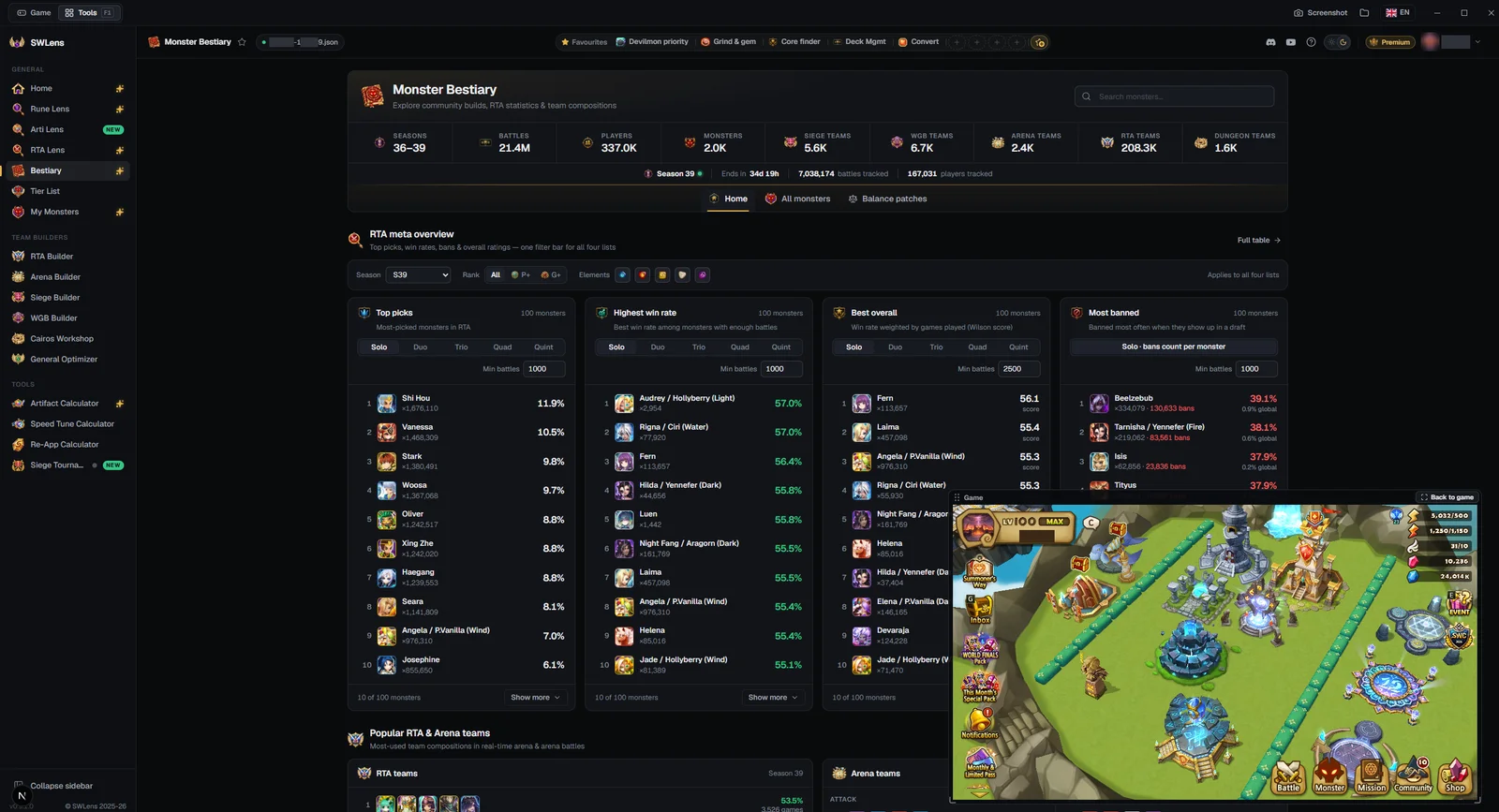
Il gioco continua a girare in una finestra mobile, all’inizio in basso a destra:
Dove l’hai lasciata viene ricordato per la volta successiva. I clic sul gioco arrivano comunque al gioco.
I pulsanti nel pannello aprono qui la loro pagina: Apri in Rune Lens, Vedi il profilo completo, Apri in … per una build salvata, il tuo profilo e il tuo piano.
Lingue: quella del client e quella del gioco
Il client e il gioco possono essere in lingue diverse, e SWLens le tiene separate:
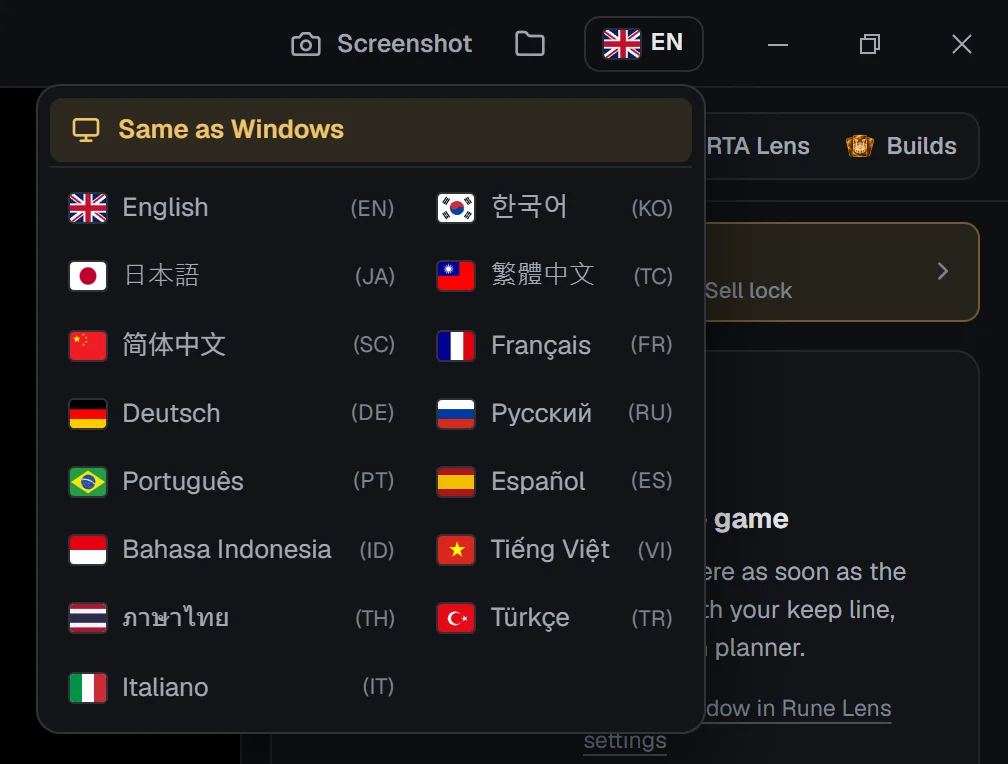
Il lettore per l’alfabeto latino è incluso nel client. Se il tuo gioco è in giapponese, cinese, coreano, russo, thailandese o arabo e quel lettore non è ancora sul tuo PC, il client lo scarica la prima volta che serve (l’ultima riga del pannello mostra per esempio Download del lettore per il coreano · 45%).
Screenshot, aggiornamenti e chiusura
Screenshot
Screenshot nella barra del titolo salva tutta la schermata su cui si trova il client, compresi il gioco e ciò che c’è disegnato sopra, in Immagini › SWLens Screenshots. Per un momento compare accanto Salvato · Apri cartella; il pulsante della cartella la apre in qualsiasi momento.
Aggiornamenti
Il client si aggiorna da solo. Una nuova versione si scarica in background (la barra del titolo mostra Aggiornamento 45%), poi Riavvia per aggiornare la installa subito. Non sei obbligato: si installa anche quando esci. Un client lasciato aperto cerca gli aggiornamenti ogni poche ore.
Chiusura
Con il gioco dentro, alla chiusura puoi scegliere Lascia aperto il gioco (torna nella sua finestra) o Chiudi anche il gioco. Senza il gioco, il client si chiude e basta.
Risoluzione dei problemi
“PC protetto da Windows” durante l’installazione
Il programma di installazione non ha ancora la firma digitale. Clicca Ulteriori informazioni, poi Esegui comunque.
Il client non trova il gioco
Avvia Summoners War da Steam (il client ospita solo la versione Steam) e aspetta che si apra la sua finestra. Se compare Summoners War è in esecuzione, premi Aggancia il gioco. Controlla di aver approvato la richiesta di amministratore all’apertura di SWLens: senza, il client non può ospitare la finestra del gioco.
Una runa o un artefatto non viene rilevato
Apri le impostazioni di quella scheda: in Lettura delle rune (o Lettura degli artefatti), usa l’occhio per mostrare sul gioco cosa legge SWLens in quella finestra. Se non è allineato, usa Delimita con un riquadro intorno alla scheda; Ripristina torna alla posizione predefinita.
Le rune vengono lette con i nomi sbagliati
Imposta Lingua del gioco (nelle Impostazioni del client) sulla lingua del tuo gioco, invece di Auto.
Sul gioco non compare niente
Controlla che Overlay nel gioco sia attivo nelle Impostazioni del client, e che il client sia in primo piano: l’overlay si nasconde quando un’altra finestra è sopra il client o quando il client è ridotto a icona.
Il pulsante Vendi del gioco non funziona
È il Blocco della vendita: ogni verdetto diverso da Vendi blocca il pulsante. Disattiva il Blocco della vendita nelle Impostazioni di Rune Lens (o nelle Impostazioni di Arti Lens per gli artefatti), oppure cambia le impostazioni dei verdetti.
Nessun confronto o nessun verdetto di Arti Lens
Entrambi usano i tuoi mostri e le tue rune: importa il tuo JSON (dalla barra sotto il gioco), oppure attiva SWLens Connect.
La barra dice “Riavvia il gioco”
Summoners War era aperto prima dell’avvio di SWLens Connect, quindi Connect non ha visto il tuo accesso. Chiudi il gioco e riaprilo con SWLens aperto.
Connect è “Da controllare”
Le impostazioni di Connect e una striscia in fondo al pannello offrono la soluzione sotto forma di pulsanti (Autorizza, Chiudi SWEX, Collegati tramite SWEX…). Ogni problema è spiegato nella guida di SWLens Connect.
Domande frequenti
SWLens Client è gratuito?
Sì. Il client, Rune Lens, Arti Lens, RTA Lens, le build salvate e SWLens Connect sono gratuiti con un account SWLens. Gli ottimizzatori al suo interno seguono il tuo piano SWLens, come sul sito.
Funziona con la versione mobile di Summoners War o con un emulatore?
Il client ospita la versione Steam di Summoners War su Windows. Su telefono o emulatore, usa SWLens nel browser e tieni aggiornato il tuo account con un JSON di SWEX.
SWLens Client è sicuro da usare con Summoners War?
L’overlay legge le immagini del gioco, come fa uno screenshot: non tocca mai i file o la memoria del gioco, e ogni clic su un pulsante ridisegnato è un clic sul pulsante del gioco. SWLens Connect, quando lo attivi, legge i dati del gioco come fa SWEX, e nelle sue impostazioni scegli tu cosa raccoglie.
Perché il client chiede i diritti di amministratore?
Summoners War gira con i diritti di amministratore, e Windows permette a un programma di ospitare la finestra di un altro programma solo allo stesso livello. Il client li chiede quando lo installi e quando lo apri.
Le impostazioni di Rune Lens del client sono le stesse del sito?
Sì: soglia, tieni in automatico, obiettivi di rivalutazione e regole personalizzate sono le tue impostazioni di Rune Lens su SWLens, quindi una modifica da una parte compare anche dall’altra. Il Blocco della vendita, l’overlay e la lingua del gioco appartengono solo al client.
Mi serve un JSON per usare il client?
Il client ha bisogno del tuo account SWLens. Rune Lens valuta subito le rune con le tue impostazioni; i confronti, Arti Lens e le build salvate hanno bisogno dei dati del tuo account, da SWLens Connect o da un JSON importato.
Il client può leggere il mio gioco in un’altra lingua?
Sì: il lettore legge tutte le lingue del gioco. Auto la ricava dalle rune; puoi anche sceglierla nelle Impostazioni del client. La lingua del client è separata, con la bandiera nella barra del titolo.
Posso giocare con il gioco fuori dal client?
I verdetti hanno bisogno del gioco dentro il client. Se chiudi SWLens con Lascia aperto il gioco, il gioco torna nella sua finestra.
Guide correlate



Pronto a provarlo?
Scarica il client gratuito, accedi e apri una runa nel gioco.