
Ottimizzatore generale
In questa pagina19
Quando usare l’Ottimizzatore generale
I costruttori per i contenuti (Squadre per Arena mondiale, Squadre per Assedio, Squadre per Arena, Squadre per Battaglia di gilda mondiale e l’Officina di Cairos) partono dalle squadre del meta e dalle regole del loro contenuto. L’Ottimizzatore generale parte dalla tua squadra: mostri qualsiasi, in qualsiasi ordine, con qualsiasi requisito. Usalo per una squadra per il Buco dimensionale o il Labirinto di Tartarus, per una squadra da assalto, per un mostro che vuoi provare o una singola unità da ricostruire, o per rifare le rune di una squadra che usi già.
Da 1 a 10 mostri
Le tue formazioni del gioco
Pieno controllo su ogni mostro
Taratura della VEL
Artefatti e reliquie
Tabella avanzata delle build
Le quattro schede
Il costruttore ha quattro schede: Procedura guidata, Build salvate, Rune in uso e Formazioni. La procedura guidata segue Inizio → Squadra → Build → Risultati; il passaggio Squadra compare quando il file del tuo account contiene squadre, altrimenti è Inizio → Build → Risultati. Lo stemma a sinistra delle schede è il pulsante Home: prima ti chiede conferma, se perderesti dei risultati non salvati.
Uno strumento Premium
L’Ottimizzatore generale fa parte di Premium: uno strumento per creare a mano le build di rune, senza modalità predefinite né precompilazioni. Chiunque può aprire il passaggio Inizio e le schede Build salvate, Rune in uso e Formazioni; senza Premium, Crea una squadra (o Ottimizza su una formazione) apre i piani Premium. I gettoni di ottimizzazione non lo sbloccano, e le ottimizzazioni con Premium non spendono gettoni.
Passo dopo passo: ottimizza qualsiasi squadra
Inizio
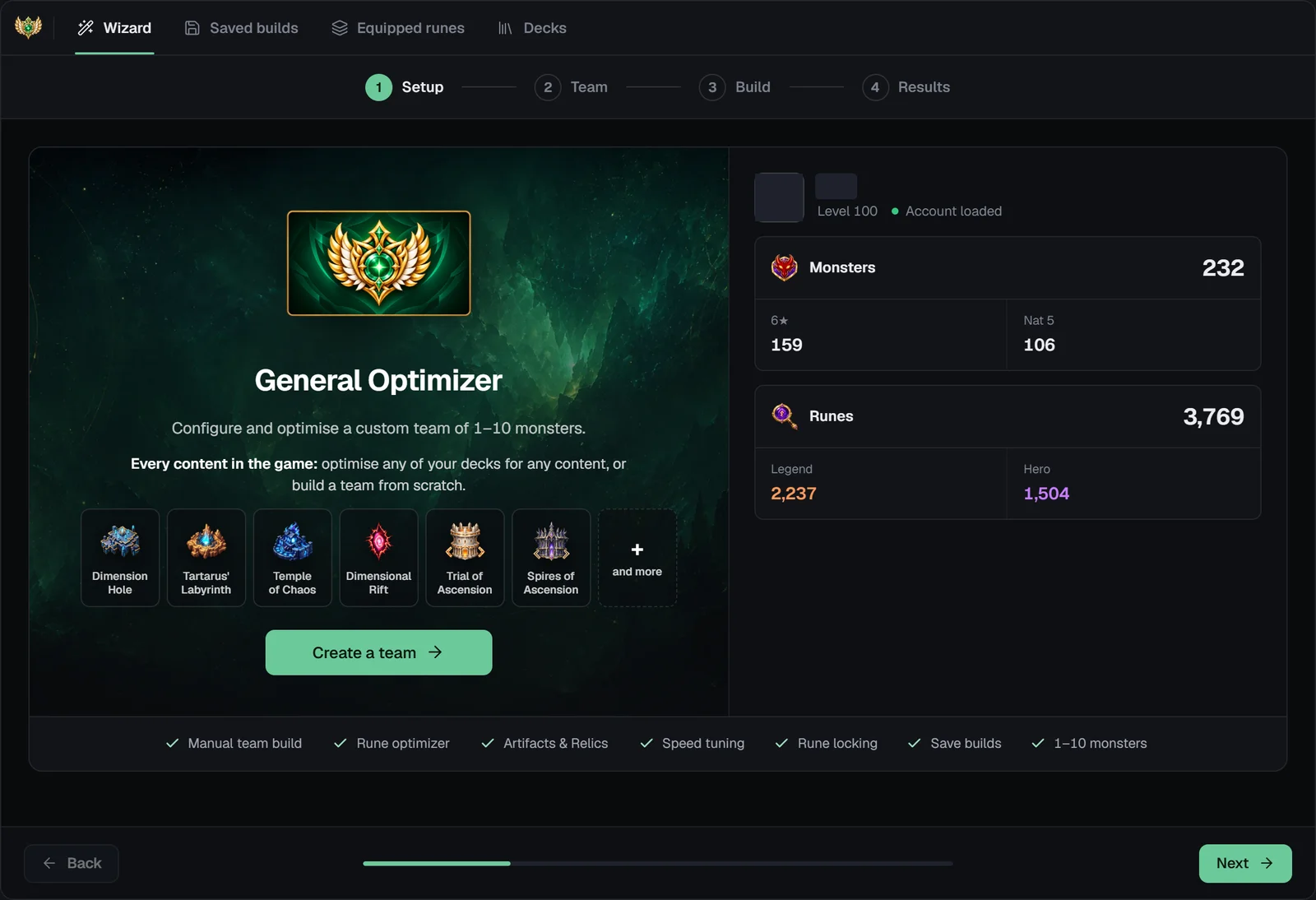
“Configura e ottimizza una squadra personalizzata da 1 a 10 mostri.” L’ottimizzatore legge il tuo JSON di SWEX, quindi importalo per prima cosa; finché non lo fai, il pulsante principale dice Importa JSON (vedi la guida di SWEX).
Con il tuo account caricato, il pulsante dice Crea una squadra.
Squadra: scegli la tua squadra
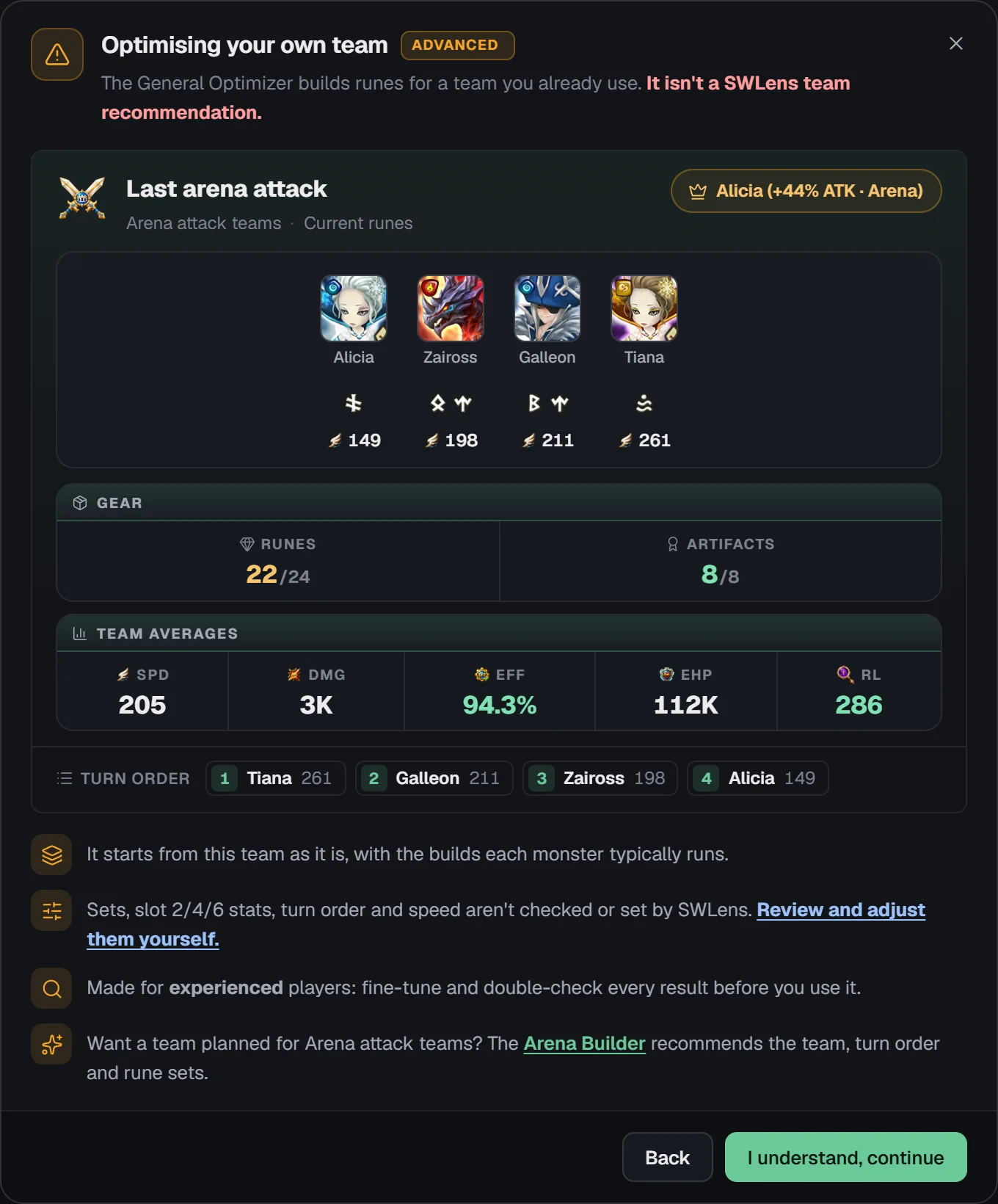
“Parti da una delle tue squadre, o creane una tu.” Il passaggio Squadra ha tre parti:
Il passaggio Squadra compare solo quando il file del tuo account contiene squadre.
Ottimizzi una tua squadra
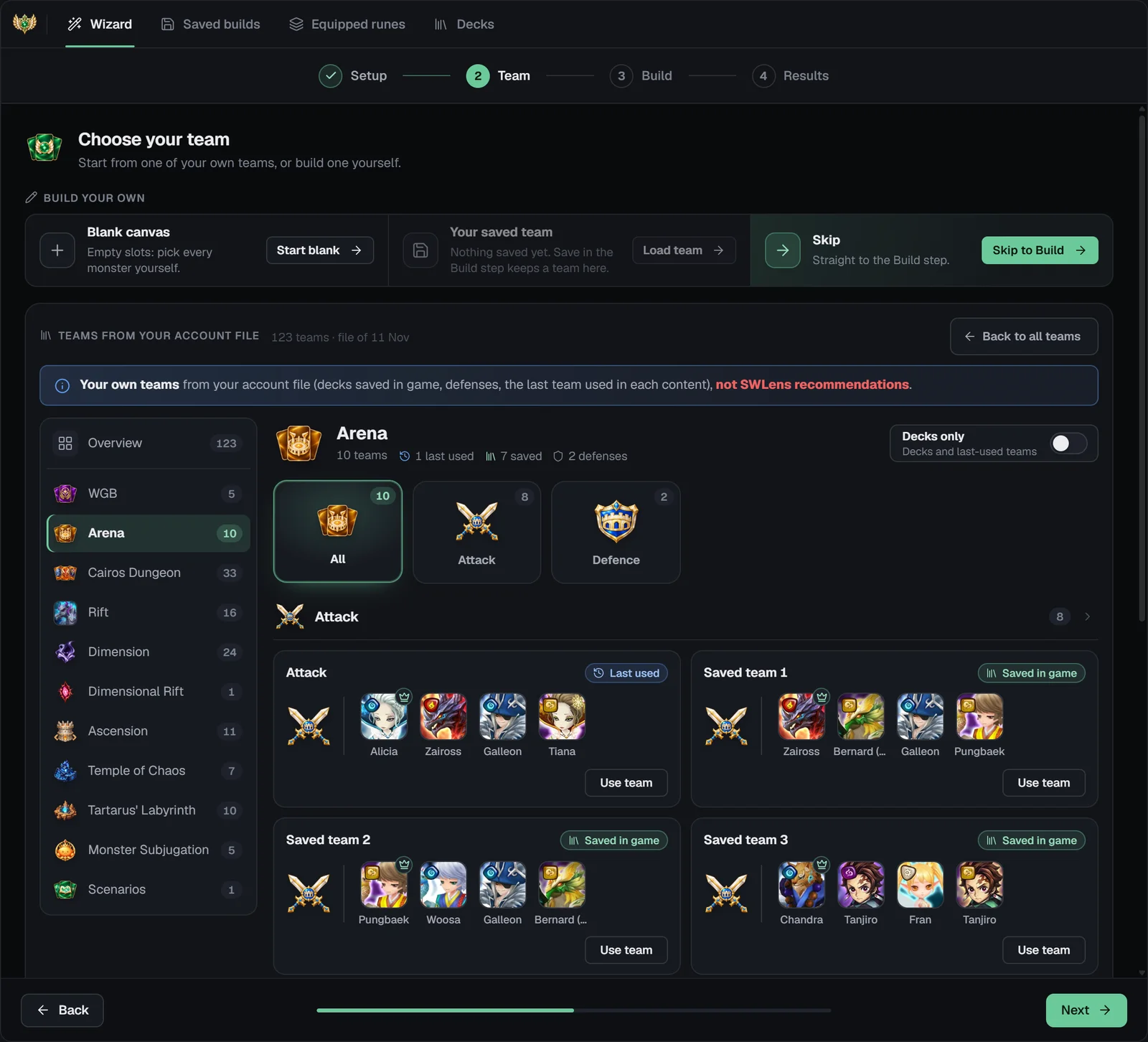
Se usi una squadra dal file del tuo account, prima compare un avviso: “L’Ottimizzatore generale crea le rune per una squadra che usi già. Non è una squadra consigliata da SWLens.” Mostra l’ordine dei turni della squadra (per velocità in battaglia, con rune e abilità del capo) e le sue rune, poi:
- Parte dalla squadra così com’è, con le build che ogni mostro usa di solito.
- Set, statistiche degli slot 2/4/6, ordine dei turni e velocità non vengono controllati né impostati da SWLens: controllali e sistemali tu.
- È pensato per giocatori esperti: rifinisci e ricontrolla ogni risultato.
- Vuoi una squadra già pensata? I costruttori per i contenuti consigliano la squadra, l’ordine dei turni e i set di rune.
Ho capito, continua apre il passaggio Build con la squadra; Indietro torna all’elenco.
Build
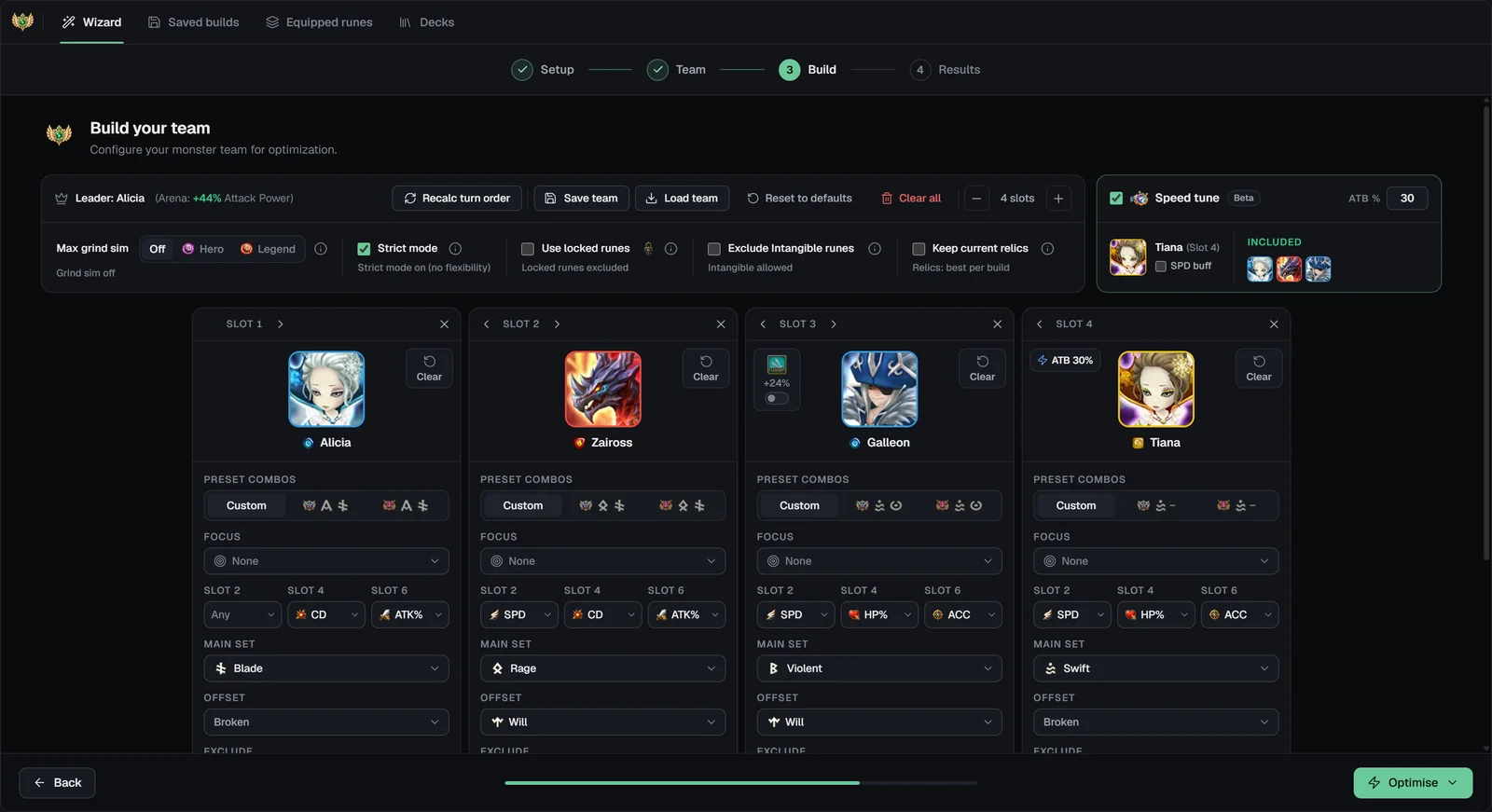
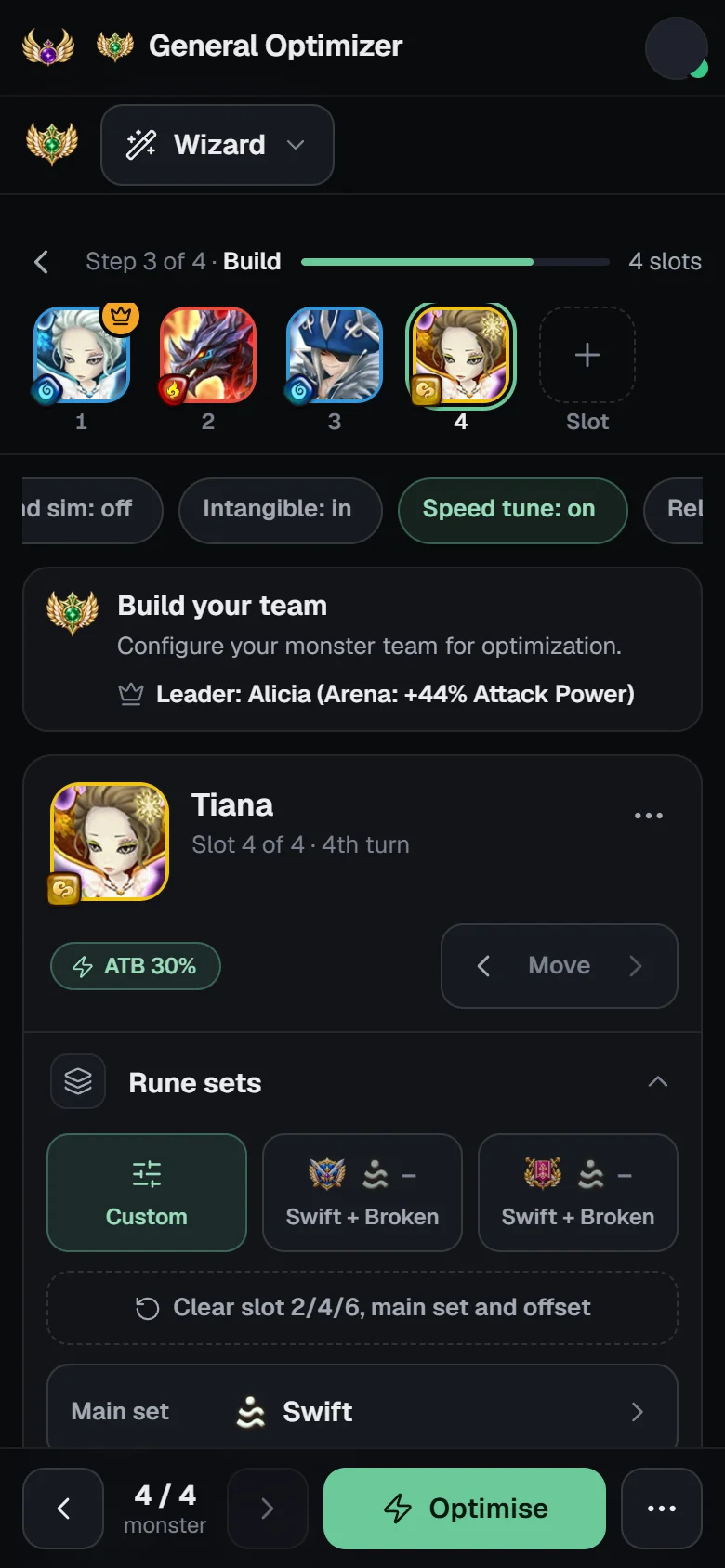
“Crea la tua squadra: configura la tua squadra di mostri per l’ottimizzazione.” Ogni slot è una scheda di mostro, e l’ordine delle schede è l’ordine dei turni.
La barra degli strumenti
Clicca una scheda vuota (“Aggiungi mostro”) per aprire Scegli un mostro: cerca per nome, filtra per attributo e scegli dal tuo box. Usa ‹ › su una scheda per spostarla e ✕ per toglierne il mostro; usa ogni unità una sola volta.
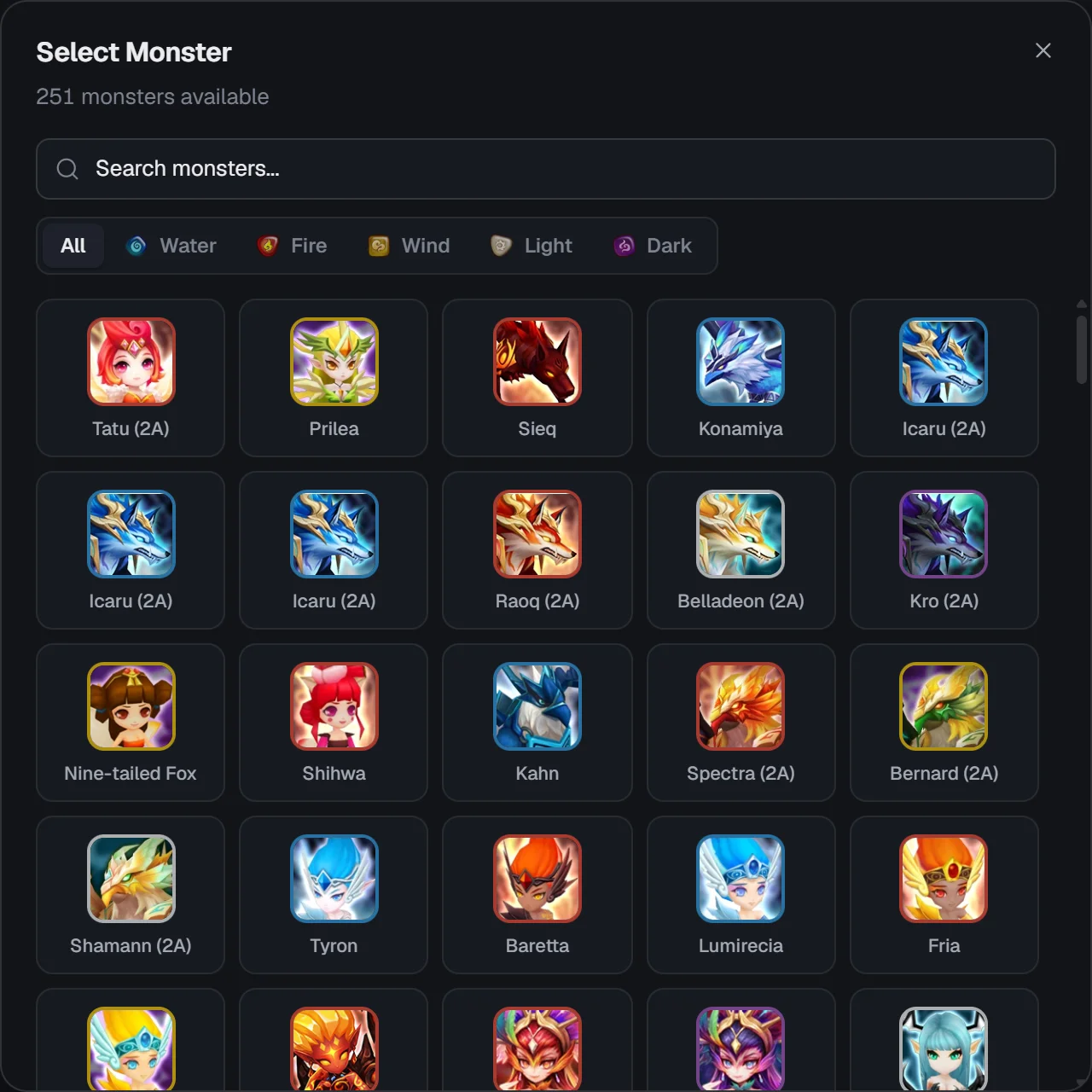
Schede dei mostri
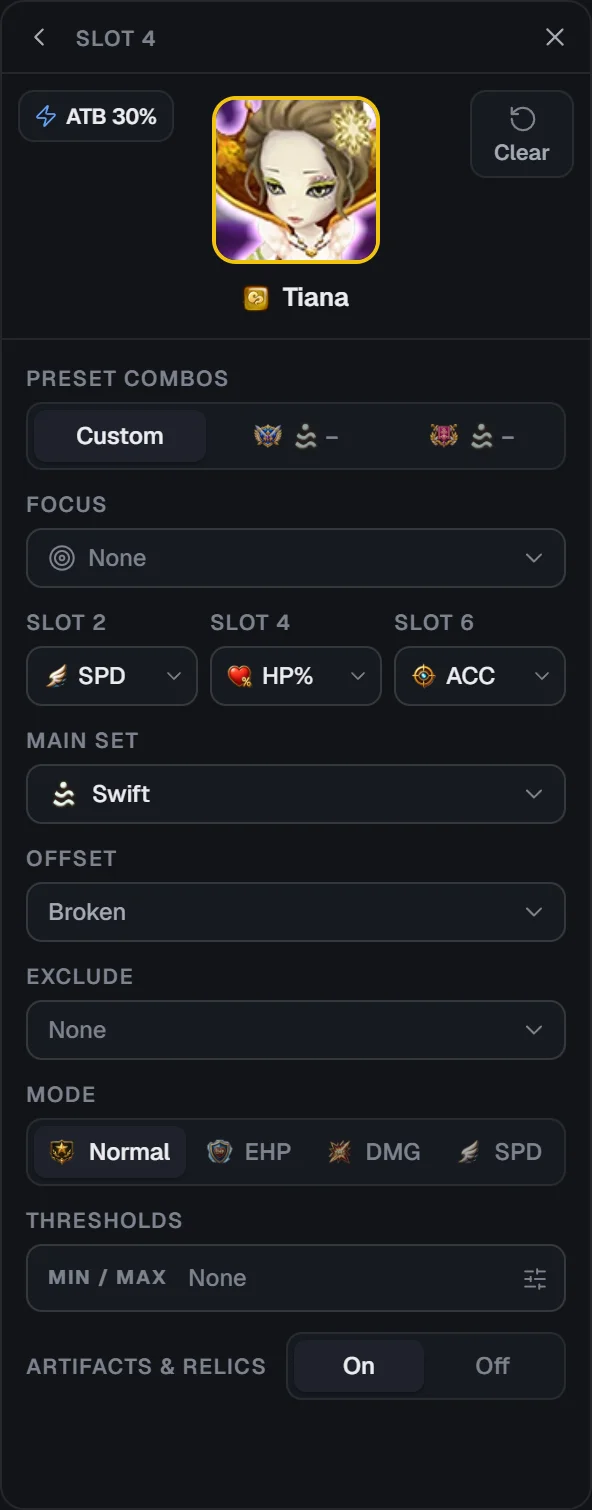
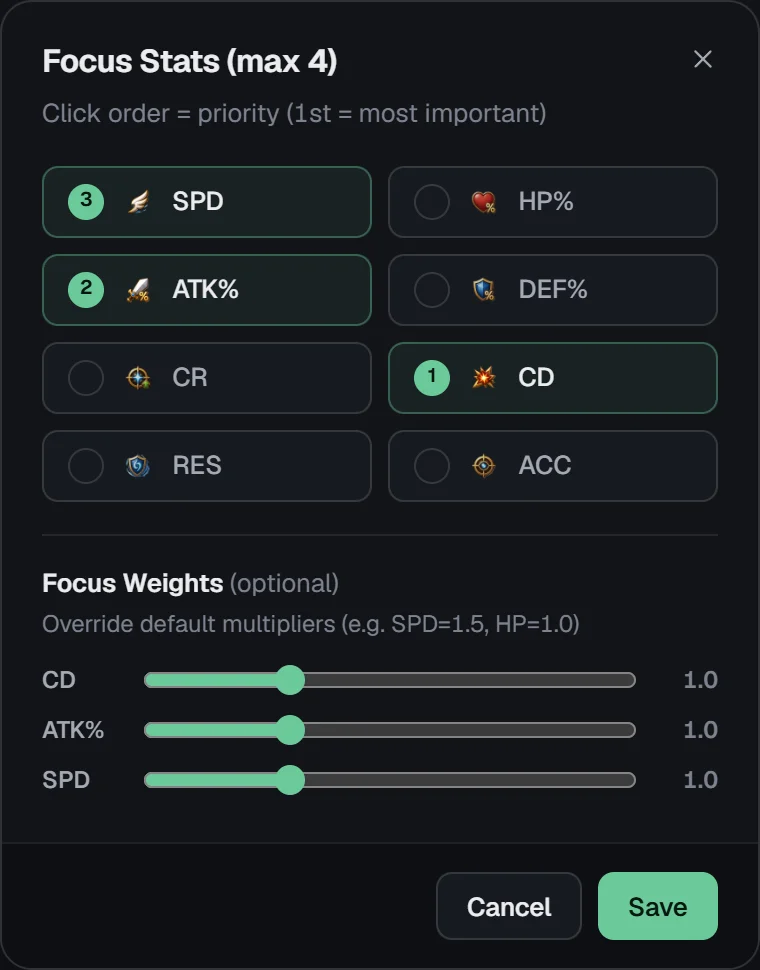
Opzioni della squadra
Le reliquie vengono scelte dopo le rune e gli artefatti; una reliquia può essere incisa su un massimo di 150 mostri e richiede un mostro di livello 40. Le rune a +12 o più contano con la loro proprietà principale a +15.
Velocità e ordine dei turni
Controlli la velocità con:
- Ordine delle schede = ordine dei turni. L’ottimizzatore tiene ogni mostro più lento in battaglia della scheda che lo precede (la versione per telefono lo dice chiaramente: “L’ordine delle schede è l’ordine dei turni”).
- Taratura VEL (squadre da due a sei mostri). Attivala e l’ottimizzatore crea per primo il tuo booster della barra ATT, poi tara ogni altro mostro perché muova subito dopo, nell’ordine delle schede. Il booster è il primo booster della barra ATT della tua squadra, con la sua Barra ATT % e il suo Aumento VEL ATT già compilati (cambiali se serve), oppure il tuo primo mostro quando non ce n’è uno: in quel caso imposta tu la sua Barra ATT % e il suo Aumento VEL ATT. Escludi su una scheda lascia fuori quel mostro. Il Max di VEL vale comunque; sul booster limita quanto diventa veloce.
- Min e Max di VEL su ogni scheda: il controllo più diretto.
- Focus sulla VEL o modalità VEL per privilegiare la velocità.
- Un’abilità del capo di velocità. Un bonus di velocità di qualsiasi area (Arena, Gilda, sotterranei, generale o di attributo) ha un interruttore sul suo ritratto e diventa il leader della squadra; può esserne attivo solo uno.
- Ricalcola ordine turni per ordinare le schede per velocità base.

Se le tue rune non raggiungono una velocità tarata, i risultati indicano quale mostro l’ha mancata, la velocità che gli serviva, il meglio che poteva raggiungere e il Max di VEL del booster che funzionerebbe, oppure di escludere quel mostro dalla taratura. Nell’Ottimizzatore generale non ci sono fasce di tick.
L’ottimizzazione
Clicca Ottimizza in basso e scegli Ottimizza (la build migliore per ogni mostro, equipaggiata al posto tuo) o Ottimizzazione avanzata; ognuna ha una riga che spiega cosa fa. Una squadra vuota mostra “Aggiungi almeno un mostro prima di ottimizzare”, e una scheda senza set principale “Scegli un set principale per … prima di ottimizzare”.
Durante l’ottimizzazione, la finestra Ottimizzazione mostra lo stato con il tempo trascorso e “Avanzamento n/N”; Annulla l’ottimizzazione torna al passaggio Build.
Ottimizzazione avanzata
L’Ottimizzazione avanzata chiede fino a 500–1.000 build per mostro e apre la tabella dell’Ottimizzatore avanzato per una scheda alla volta (“1/3”):

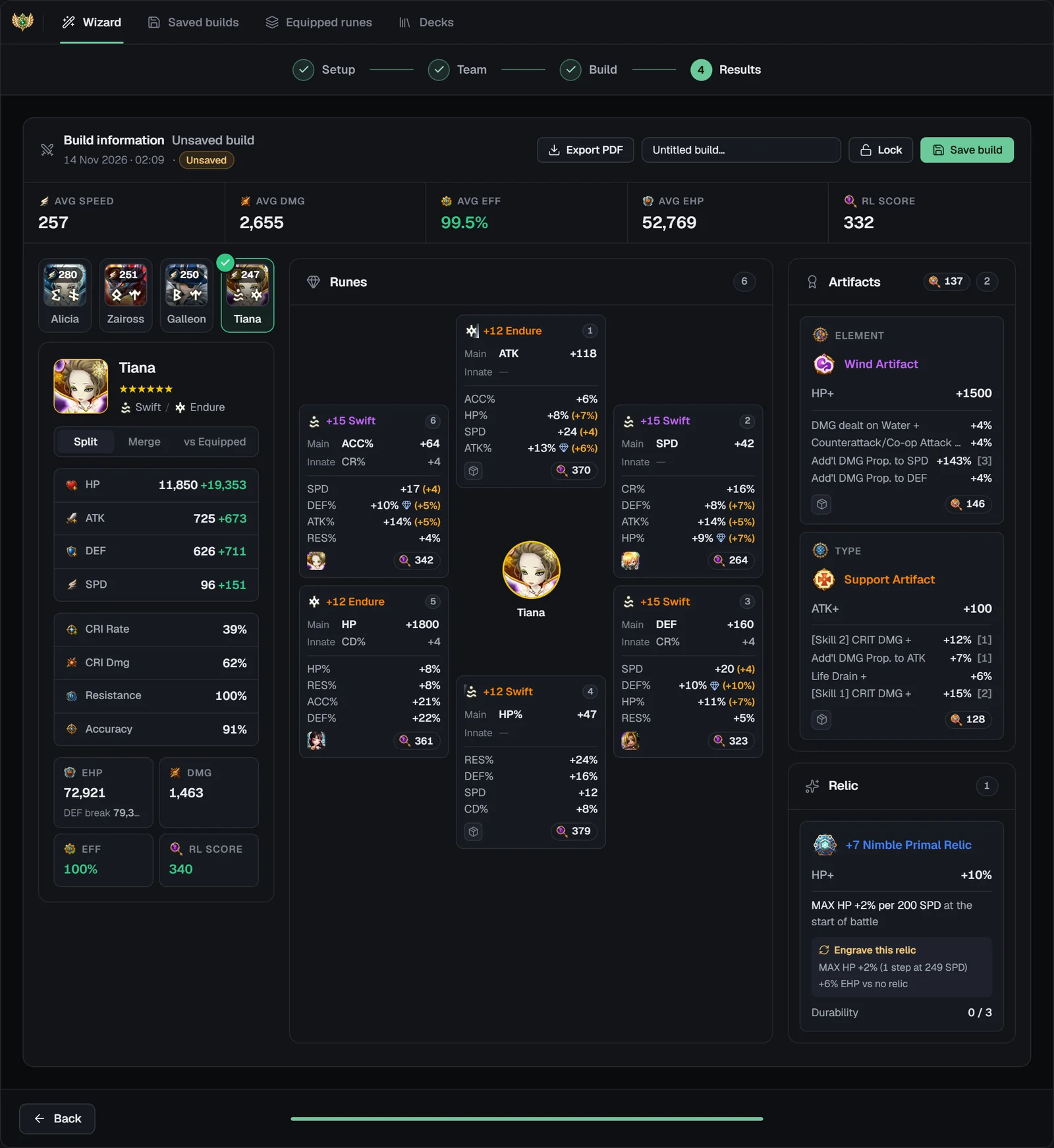
Risultati
Salvare senza un nome apre Salva la build (“Blocca questa build (i suoi mostri tengono queste rune)”). Ogni salvataggio aggiunge una nuova build; Indietro torna al passaggio Build con la squadra intatta.
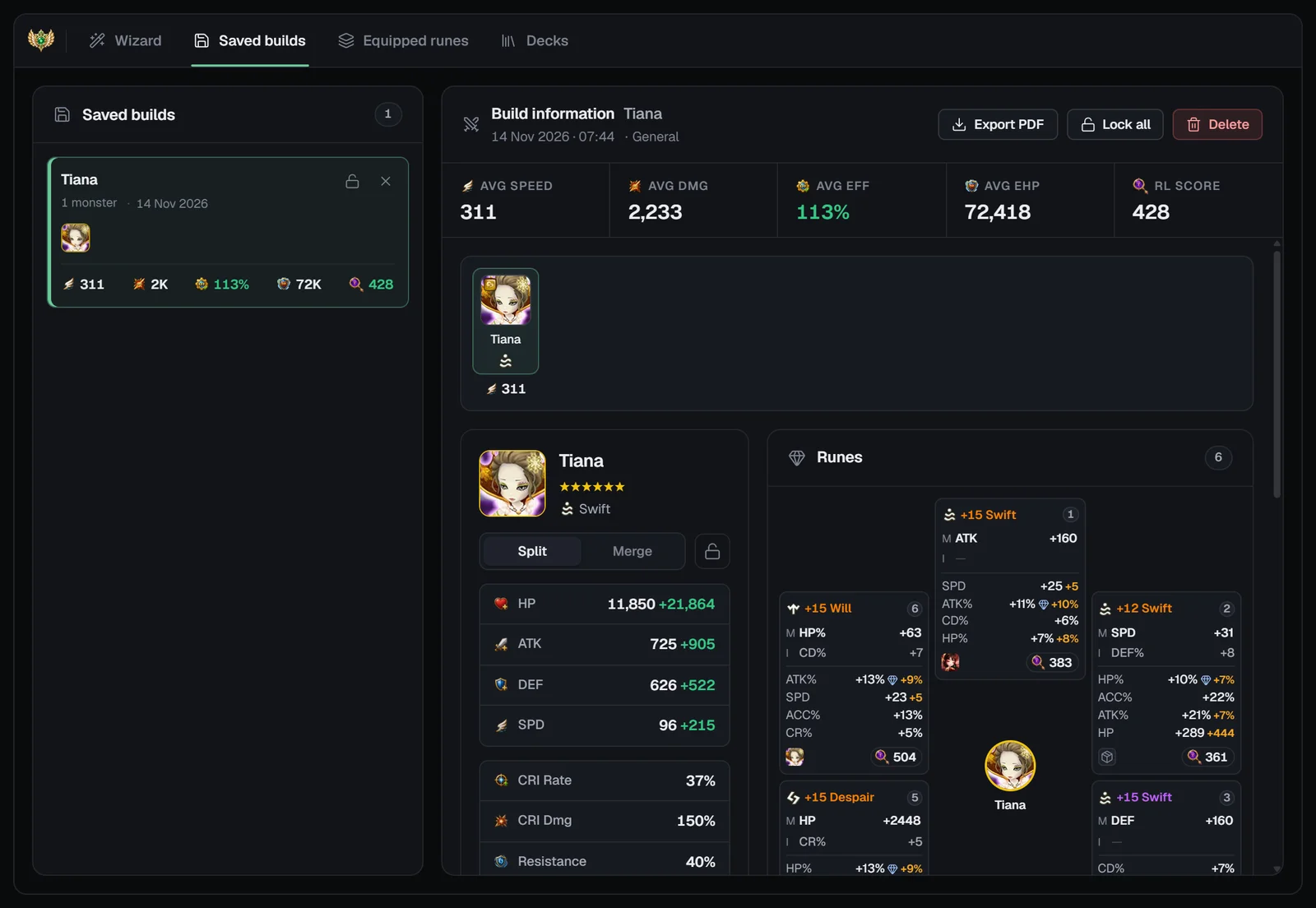
Build salvate
Le tue build, salvate nel tuo account e in questo browser, con i loro mostri, le medie e la data. Aprine una per vedere rune, artefatti e reliquia di ogni mostro, bloccare o sbloccare i mostri (Blocca tutti / Sblocca tutti) o eliminarla: prima sbloccala, ed Elimina chiede un secondo clic.
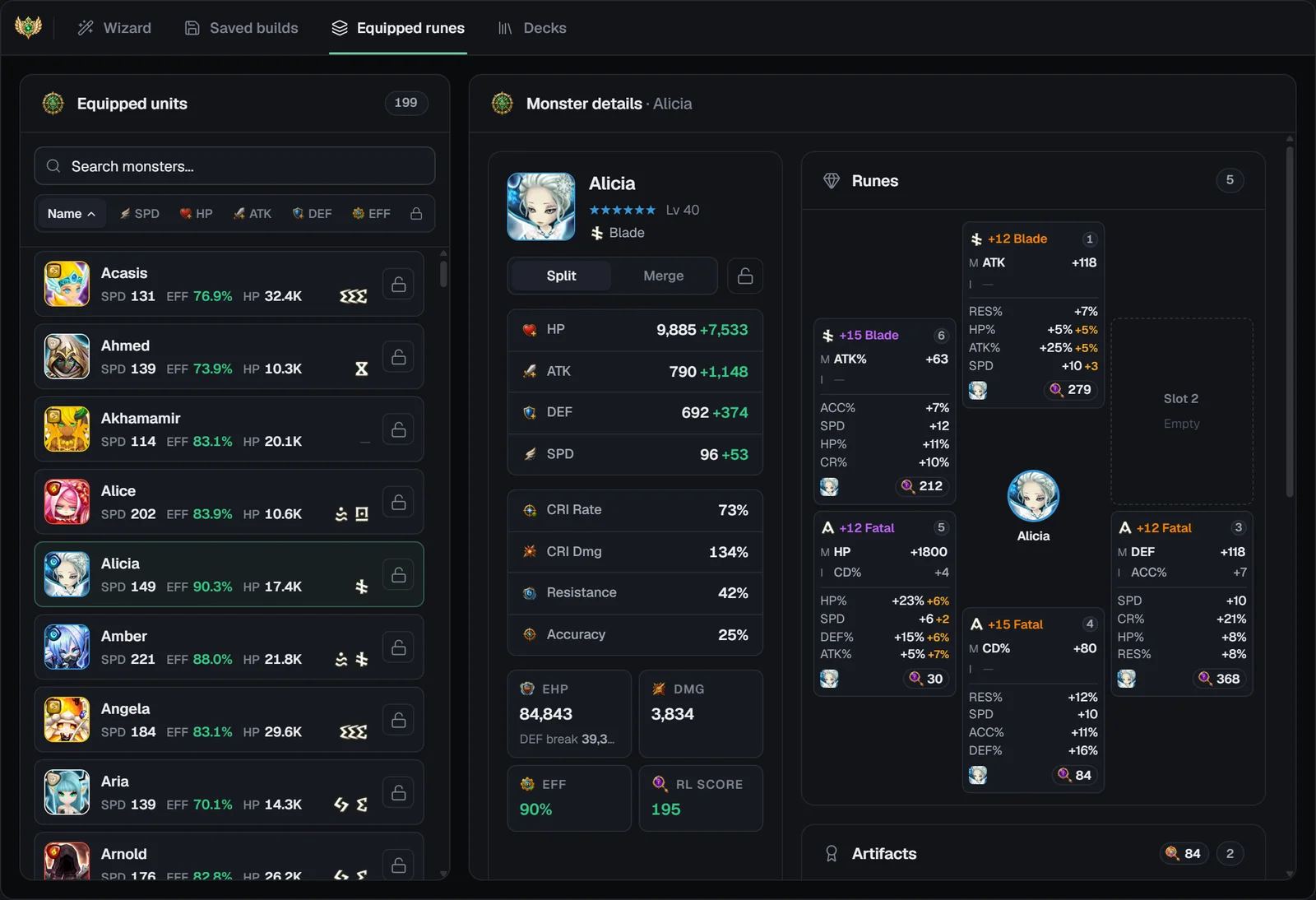
Rune in uso
I tuoi mostri con le rune che indossano nel tuo normale box di rune: cerca, ordina per nome, VEL, PV, ATT, DIF, EFF o blocco, apri i dettagli di un mostro e bloccalo o sbloccalo. Sblocca tutti (N) prima chiede conferma.
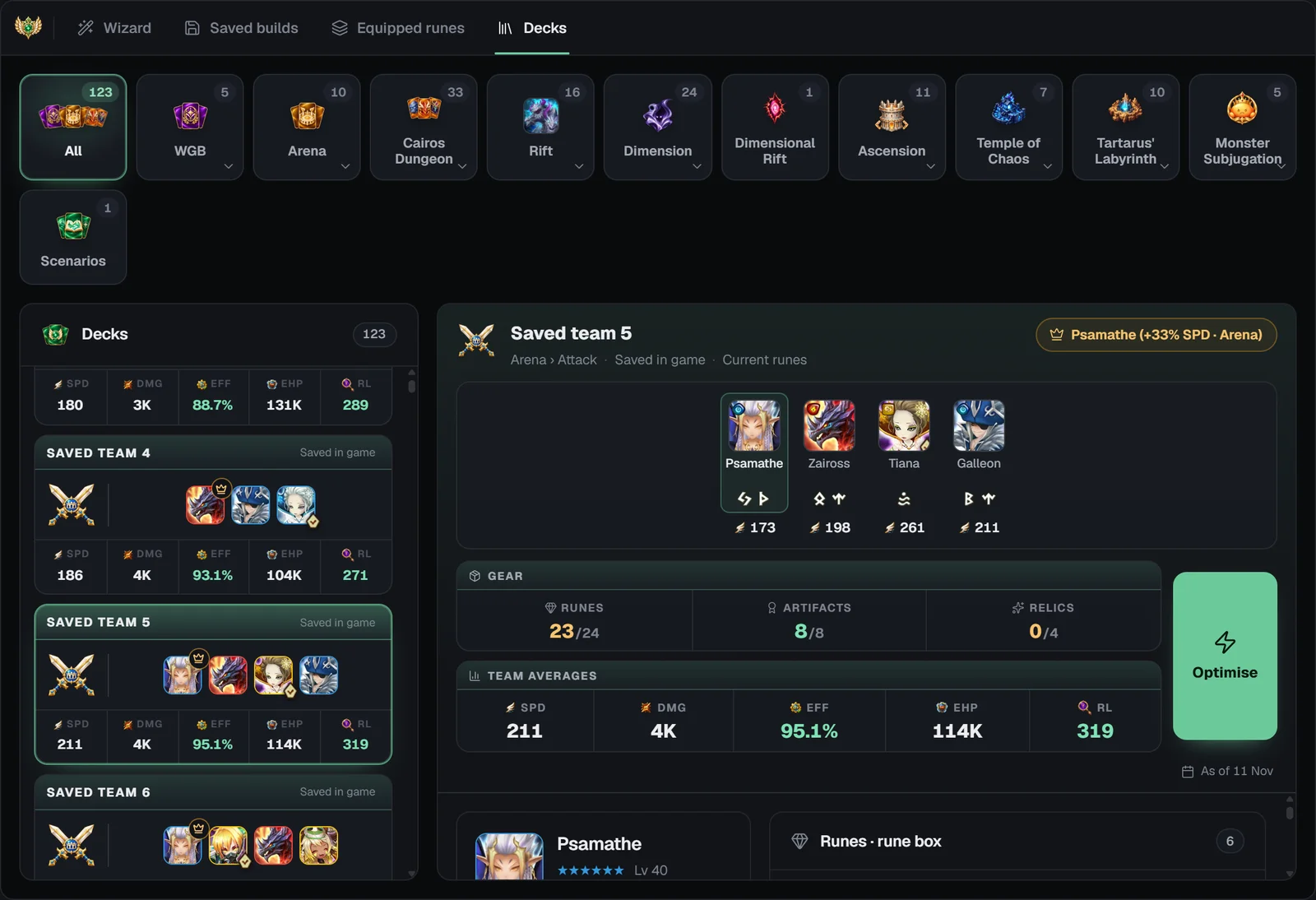
Formazioni
Tutte le squadre del file del tuo account, raggruppate per luogo come nel passaggio Squadra: i riquadri scelgono un luogo, e l’elenco mette in testa a ogni luogo le sue squadre. Apri una formazione per vederne la squadra, l’equipaggiamento della squadra (le rune, gli artefatti e le reliquie che porta), le medie e le statistiche, le rune e gli artefatti di ogni mostro, dalle rune salvate con la formazione o, se non ci sono, da quelle del tuo box.
Ottimizza mette la squadra della formazione nel passaggio Build, dopo l’avviso Ottimizzi una tua squadra. Un mostro che non è più nel tuo box è segnalato, e il suo slot resta vuoto per un’altra scelta.
Le squadre arrivano anche da altre parti: I miei mostri apre qui un singolo mostro (con il suo Ottimizza) o una formazione dal suo elenco Formazioni, e l’Officina di Cairos manda le squadre che non sa creare (“Ottimizza (Generale)”).
Come funzionano i blocchi
- I blocchi stanno in un unico gruppo condiviso da Ottimizzatore generale, Squadre per Arena, attacco della Battaglia di gilda mondiale e Officina di Cairos. Squadre per Arena mondiale, Squadre per Assedio e la difesa della Battaglia di gilda mondiale hanno i loro.
- Con Usa le rune bloccate disattivata, un’ottimizzazione lascia fuori le rune dei mostri bloccati in quei costruttori, le loro build salvate più recenti e quello che indossano ora i mostri bloccati.
- Un mostro bloccato che fa parte della tua squadra tiene le sue rune.
- I blocchi sono per mostro, e puoi anche bloccare build intere da I miei mostri.
Sui telefoni
- Un selettore di vista sceglie Procedura guidata, Build salvate, Rune in uso o Formazioni; una riga dei passaggi e una barra delle azioni sempre visibile prendono il posto della barra dei passaggi e dei pulsanti in basso.
- Build mostra una barra “Slot della squadra” con i ritratti e una scheda alla volta: scorri di lato per la successiva (“L’ordine delle schede è l’ordine dei turni”).
- I chip delle opzioni (Modalità rigorosa, Rune bloccate, Sim. mole, Immateriale, Taratura VEL, Reliquie) aprono un pannello Opzioni della squadra con il selettore degli slot e la taratura della VEL; il menu ⋯ contiene Ricalcola ordine turni, Salva squadra, Carica squadra, Ripristina predefiniti e Cancella tutto.
- Ottimizza apre un pannello che chiede Ottimizza o Ottimizzazione avanzata; l’Ottimizzazione avanzata diventa un elenco a schermo intero con i chip di ordinamento e un pannello Filtri; salvare apre un pannello con l’interruttore “Blocca le rune al salvataggio”.
Consigli
Parti da una combinazione predefinita
Clicca la combinazione per l’Arena mondiale o per l’Assedio su ogni scheda per avere una combinazione collaudata di set e proprietà principali, poi sistemala: ogni scheda ha bisogno di un set principale.
Ordina prima di ottimizzare
Metti per primo il tuo mostro più veloce (o il tuo booster della barra ATT, con la Taratura VEL attiva): l’ottimizzatore tiene ogni scheda più lenta di quella che la precede.
Allenta i vincoli se non riesce
Se i limiti non vengono rispettati, abbassa un minimo, aggiungi un set secondario, prova un altro set principale o disattiva la Modalità rigorosa.
Blocca quello che equipaggi
Blocca una build quando è nel gioco, così le ottimizzazioni per l’Arena, per l’attacco della Battaglia di gilda mondiale e di Cairos la lasciano stare.
Rifai le rune delle tue formazioni
Scegli una formazione nel passaggio Squadra per ricostruire una squadra che usi già, con le sue rune attuali come punto di partenza.
Preferisci le squadre del meta?
Per squadre pensate per un contenuto, usa Squadre per Arena mondiale, Squadre per Assedio, Squadre per Arena, Squadre per Battaglia di gilda mondiale o l’Officina di Cairos.
Domande frequenti
A cosa serve l’Ottimizzatore generale?
A ottimizzare i mostri che vuoi, da 1 a 10, o una delle tue formazioni del gioco, senza squadre del meta né regole di contenuto: imposta cosa serve a ogni build e SWLens assegna le rune, gli artefatti e le reliquie migliori del tuo box, senza mai usare due volte lo stesso pezzo.
Mi serve Premium?
Sì. L’Ottimizzatore generale è uno strumento Premium: il passaggio Inizio si apre per tutti, e per proseguire compaiono i piani Premium. I gettoni di ottimizzazione non lo sbloccano; le ottimizzazioni con Premium non spendono gettoni.
Posso ottimizzare una squadra che uso già nel gioco?
Sì. Il passaggio Squadra e la scheda Formazioni elencano le squadre del file del tuo account (formazioni salvate nel gioco, difese e le ultime squadre che hai usato), e Usa la squadra ne mette una nel passaggio Build con le sue rune come punto di partenza.
Come controllo la velocità e l’ordine dei turni?
L’ordine delle schede è l’ordine dei turni: l’ottimizzatore tiene ogni mostro più lento di quello che lo precede. Per squadre da due a sei mostri, attiva la Taratura VEL: il tuo booster della barra ATT viene creato per primo e gli altri vengono tarati per muovere subito dopo. Aiutano anche il Min e il Max di VEL, il focus sulla VEL, la modalità VEL e un’abilità del capo di velocità.
Devo scegliere un set principale?
Sì, ogni mostro ha bisogno di un set principale prima di ottimizzare. Una scheda senza mostra “Scegli un set principale”, e Ottimizza indica i mostri a cui manca ancora. Scegli un set o clicca una combinazione predefinita; con il secondario su Rotto, le altre rune possono essere di qualsiasi set.
Che differenza c’è tra la modalità Normale e la modalità VEL?
VEL crea il mostro più veloce possibile, senza rinunciare a niente in velocità. Normale dà la migliore efficienza delle rune entro 2 di VEL dalla build più veloce: mai più di 2 di VEL più lento, ma con rune migliori.
Cosa fa la Modalità rigorosa?
Con la Modalità rigorosa attiva (l’impostazione predefinita), l’ottimizzatore segue esattamente i tuoi set, le proprietà principali e i limiti, e segnala cosa non è riuscito. Se è disattivata, può ripiegare su altre combinazioni di set per trovare una build.
Cos’è l’Ottimizzazione avanzata?
Mostra una tabella con fino a 500–1.000 build per mostro. Le filtri e le ordini, ne scegli una per ogni mostro a turno, e ogni scelta esce dal gruppo prima che il mostro successivo venga riottimizzato.
Quali rune usa, e come funzionano i blocchi?
Il tuo normale box di rune: le rune dell’inventario più quelle sui tuoi mostri. I blocchi sono condivisi con Squadre per Arena, l’attacco della Battaglia di gilda mondiale e l’Officina di Cairos, quindi le loro build bloccate restano fuori da un’ottimizzazione generale, a meno che tu non attivi Usa le rune bloccate.
L’Ottimizzatore generale ha le fasce di tick?
No. La velocità dipende dall’ordine delle schede, dalla Taratura VEL, dai limiti Min e Max di VEL, dal focus e dalla modalità.
Conta le rune +12 come +15?
Sì. Gli ottimizzatori contano le rune da +12 a +14 con la loro proprietà principale a +15, perché finire una runa costa poco.
Guide correlate


Informazioni sull’Ottimizzatore generale di SWLens
L’Ottimizzatore generale di SWLens è un ottimizzatore di rune di Summoners War per qualsiasi squadra da 1 a 10 mostri, per ogni contenuto del gioco. Parti dalle tue formazioni del gioco o da una squadra vuota, imposta per ogni mostro i set di rune, i set esclusi, le proprietà principali degli slot 2/4/6, le statistiche focus con i pesi, la modalità e i minimi o massimi di VEL, Tasso CRI, Resistenza e Precisione, tara la VEL della squadra attorno al suo booster della barra ATT, e ottimizza insieme rune, artefatti e reliquie dal tuo JSON di SWEX. Scegli tra fino a 500–1.000 build per mostro nella tabella avanzata delle build, simula le mole al massimo, poi salva e blocca le build, con blocchi condivisi con gli ottimizzatori per l’Arena, per l’attacco della Battaglia di gilda mondiale e di Cairos.
Crea qualsiasi squadra a modo tuo
Importa il tuo JSON di SWEX, aggiungi i tuoi mostri e lascia che SWLens trovi le rune, gli artefatti e le reliquie migliori.
 Ottieni il tuo JSON di SWEX