
Guida a SWEX: esporta il JSON di Summoners War
I costruttori di SWLens, Rune Lens, Arti Lens e la tua Home possono leggere il tuo account da un unico file: l’esportazione JSON del tuo account creata da SWEX (Summoners War Exporter). Questa guida spiega SWEX su Steam, l’importazione su SWLens e le soluzioni agli errori più frequenti.
SWEX è uno strumento gratuito e open source di Xzandro, usato dalla community dal 2017. Non è creato da SWLens né affiliato a SWLens: SWLens legge il file che produce.
In questa pagina10
SWEX in cinque passi
- Scarica SWEX dalla sua pagina delle release su GitHub e avvialo come amministratore.
- Clicca Start Proxy e scegli Steam Mode.
- Solo la prima volta: clicca Get & Install Cert (Steam) e importa il certificato per il Computer locale.
- Avvia Summoners War su Steam e accedi: SWEX salva
[nome Evocatore]-[id Evocatore].jsonin Summoners War Exporter Files, sul tuo desktop. - Accedi a SWLens, clicca Importa JSON e scegli quel file.
La guida qui sotto spiega ogni passo, cosa dovresti vedere e cosa fare quando qualcosa non funziona.
Cosa ti serve
Summoners War su Steam
SWEX 1.0 o successivo
Diritti di amministratore
Un account SWLens
Esporta il tuo JSON con SWEX
Scarica SWEX
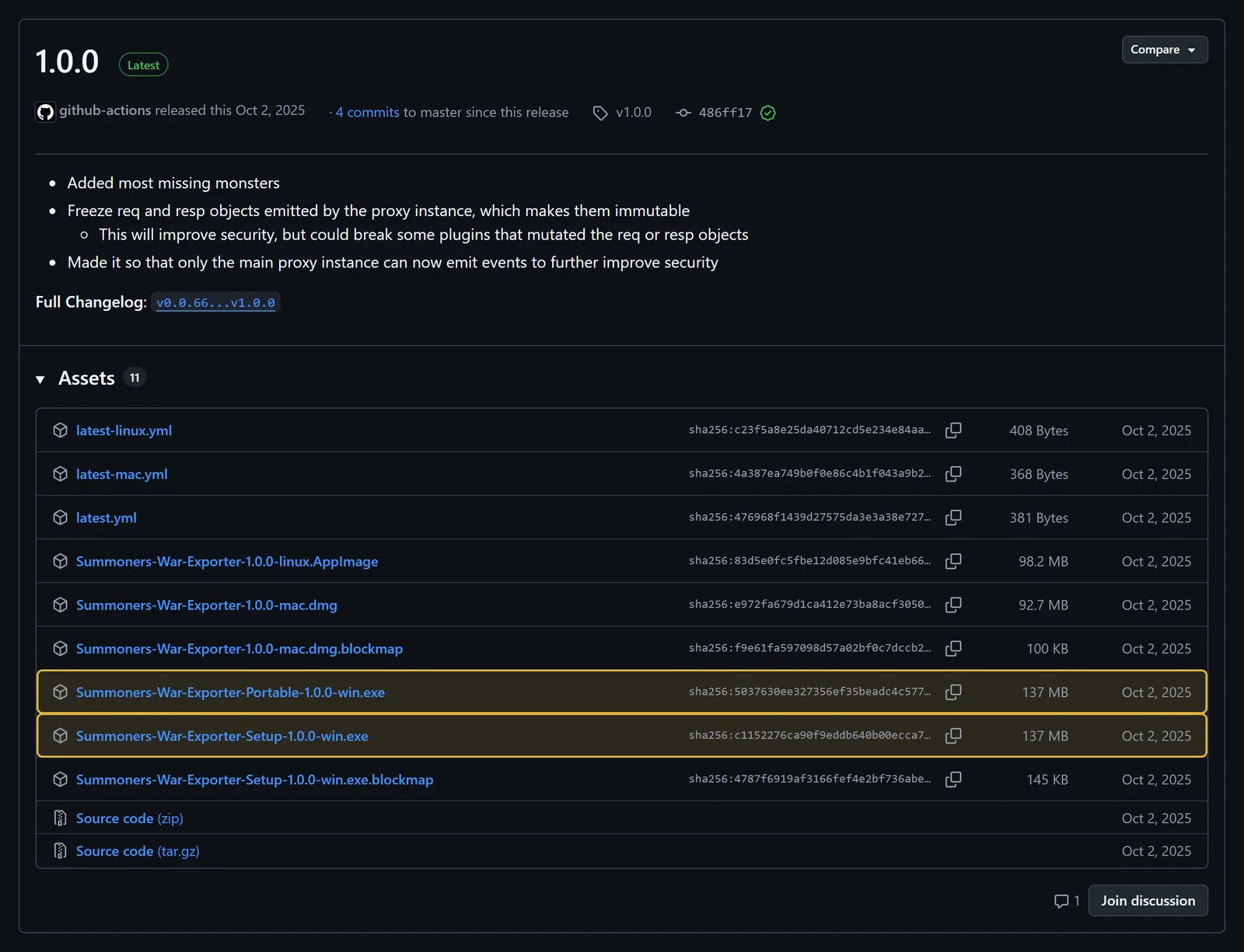
Apri la pagina delle release di SWEX su GitHub e scarica la release più recente, segnata come Latest. Per Windows ci sono due file:
Summoners-War-Exporter-Setup-[version]-win.exe: il programma di installazione;Summoners-War-Exporter-Portable-[version]-win.exe: la versione portable, che funziona senza installazione.
Vanno bene entrambi. I file latest.yml e .blockmap sono dati per gli aggiornamenti: non ti servono. Per un nuovo download Windows potrebbe mostrare PC protetto da Windows: clicca Ulteriori informazioni, poi Esegui comunque.
Avvia SWEX come amministratore
Fai clic con il tasto destro su SWEX, scegli Esegui come amministratore e accetta la richiesta del Controllo dell’account utente. SWEX ha bisogno di questi diritti per avviare e fermare il suo proxy: mentre il proxy è attivo, nel file hosts indirizza a sé stesso i server del gioco, e quando si ferma toglie di nuovo questa modifica. Se non ci riesce, nei suoi Logs compare Could not modify hosts file (impossibile modificare il file hosts).
Avvia il proxy in Steam Mode
Clicca Start Proxy. SWEX ti chiede di scegliere una modalità (Select a proxy mode):
Steam Mode
Per la versione Steam di Summoners War su questo PC. Scegli questa e clicca Start.
Remote Mode
Per un telefono o un emulatore che si collega a SWEX tramite la tua rete (da configurare come spiega l’Help di SWEX).
La tua scelta viene salvata in Settings › Proxy › Steam Mode, così la prossima volta Start Proxy va direttamente in Steam Mode. Consenti l’accesso a SWEX in Windows Firewall se Windows te lo chiede.

Installa il certificato (una volta sola)
SWEX ha bisogno di un suo certificato, considerato attendibile da Windows, per leggere il traffico cifrato del gioco. Con il proxy attivo in Steam Mode:
- Clicca Get & Install Cert (Steam). SWEX scrive il certificato nella sua cartella dei file e apre l’Importazione guidata certificati di Windows.
- Scegli Computer locale e clicca Avanti fino alla fine della procedura.
- Controlla che HTTPS mode sia attivo nelle impostazioni di SWEX (Settings): lo è di default.
Installare il certificato a mano
- In SWEX clicca Get Cert: salva
ca.pemnella cartellacertdentro la cartella dei file di SWEX. - Premi il tasto Windows, scrivi
mmce premi Invio. - File › Aggiungi/Rimuovi snap-in › Certificati › Aggiungi › Account del computer › Computer locale › Fine › OK.
- Fai clic con il tasto destro su Autorità di certificazione radice attendibili › Tutte le attività › Importa, cerca
ca.pem(imposta il filtro dei file su Tutti i file), poi Avanti › Avanti › Fine.
Il certificato dura circa un anno, e SWEX ti avvisa dopo 12 mesi. Quando è scaduto, il gioco mostra l’errore H:2000: clicca Regenerate Cert nelle Settings di SWEX e installa quello nuovo allo stesso modo.

Accedi al gioco: SWEX salva il tuo JSON
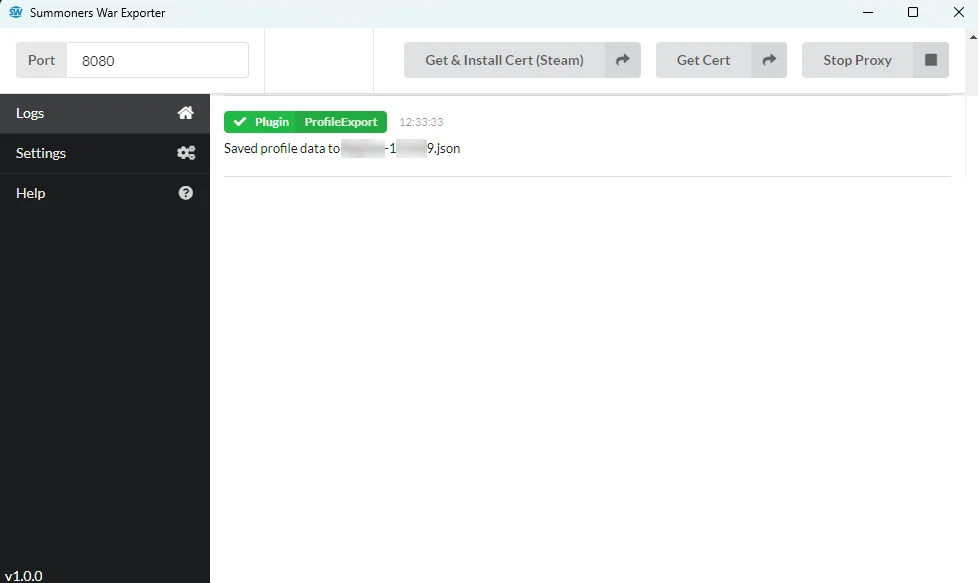
Con il proxy attivo, avvia Summoners War su Steam e accedi. Mentre il tuo account si carica, l’esportatore del profilo di SWEX salva il file, e nei suoi Logs compare Saved profile data to …. Lo trovi qui:
Desktop › Summoners War Exporter Files › [nome Evocatore]-[id Evocatore].json- Il file viene sovrascritto a ogni accesso, quindi è sempre il tuo box più recente.
- Cambia la cartella con Settings › Files Path › Change.
- Vuoi uno storico? Attiva l’opzione Timestamped copy in separate folder dell’esportatore del profilo (una copia con data e ora in una cartella a parte).

Importa il tuo JSON su SWLens
Prima accedi a SWLens: le importazioni vengono salvate nel tuo account. Poi clicca Importa JSON dove lo vedi e scegli il tuo file [nome Evocatore]-[id Evocatore].json (un file alla volta):

Cosa succede dopo
- SWLens controlla che il file sia un’esportazione del profilo di SWEX e a quale account di gioco appartiene.
- La tua prima importazione collega quell’account di gioco al tuo account SWLens.
- Il file viene salvato nel tuo account, così ogni dispositivo con cui accedi lo carica.
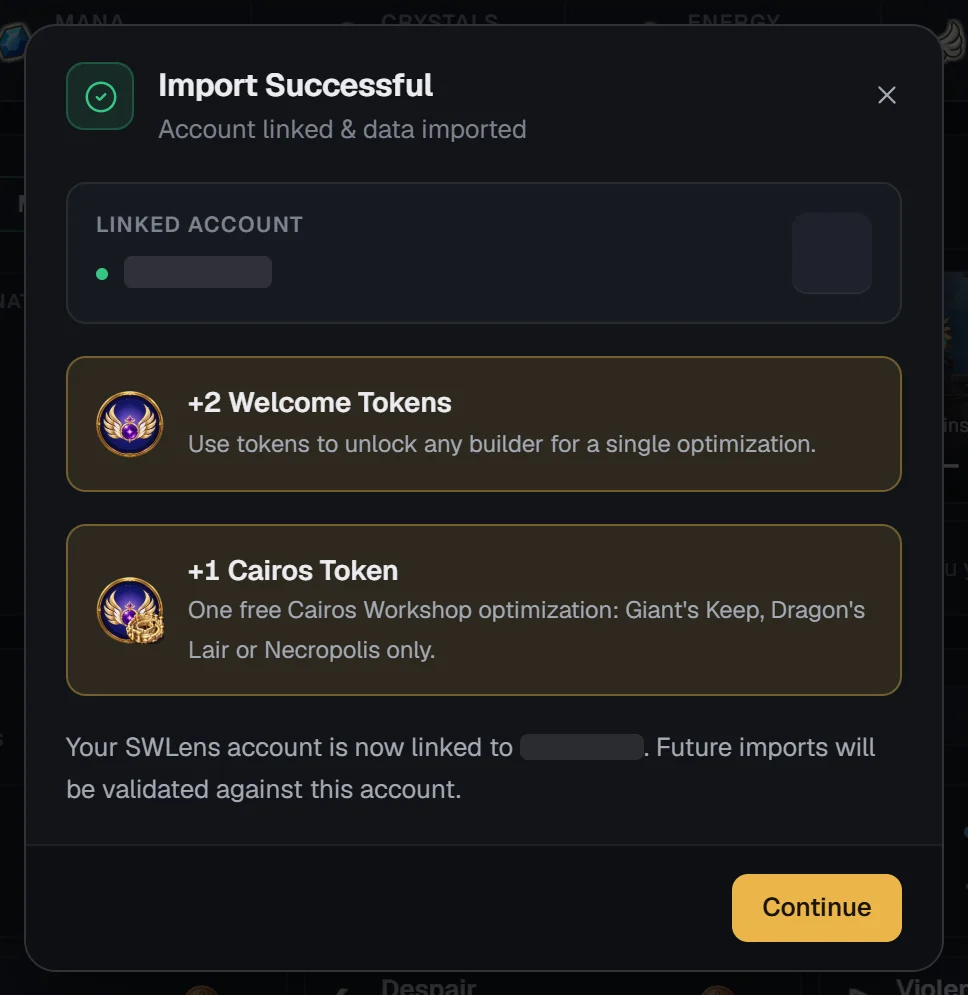
- La finestra Importazione riuscita indica Account collegato e dati importati (o Dati aggiornati). La prima volta aggiunge il pacchetto di benvenuto: 2 gettoni di ottimizzazione e un gettone di Cairos. Ogni gettone di ottimizzazione sblocca un’ottimizzazione in Squadre per Arena mondiale, Squadre per Assedio, Squadre per Arena o Squadre per Battaglia di gilda mondiale; il gettone di Cairos, un’ottimizzazione nell’Officina di Cairos per Maschio dei giganti, Tana del drago o Necropoli.
- Le tue pagine si riempiono con i tuoi mostri, le tue rune e i tuoi artefatti.
Importa di nuovo tutte le volte che vuoi. Se esporti di nuovo e importi il nuovo file, i tuoi dati si aggiornano al loro posto: la tua importazione più recente vince sempre, e la Cronologia JSON del tuo profilo elenca i tuoi caricamenti recenti.
Cosa sblocca il tuo JSON


Riempie anche la tua Home, la scelta dei mostri del Calcolatore di Artefatto e del Calcolatore di VEL, e i filtri dei soli mostri posseduti nel Bestiario.
SWEX e SWLens Client
SWLens Client legge lo stesso file e lo stesso account. Ecco tre modi per usare SWEX con il client:

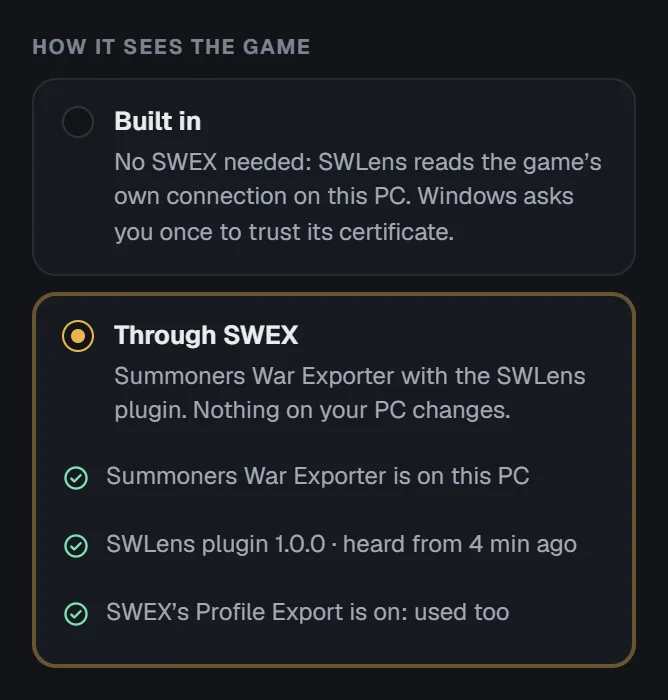
Come funziona Connect, e cosa non invia mai: la guida di SWLens Connect.
Account di gioco collegati
Gratis e Basic: un account di gioco
La tua prima importazione collega un account di Summoners War. I file di un altro account di gioco vengono rifiutati con Importazione non riuscita: L’account non corrisponde.
Premium: due account di gioco
Se importi un secondo account ti viene proposto Collega un secondo Evocatore. Poi passa dall’uno all’altro dal menu dell’account o dal tuo profilo. Senza Premium, il secondo slot è bloccato.
Devi cambiare un account collegato? Non c’è un pulsante per farlo da solo. Sul tuo profilo, usa Richiedi un cambio di JSON / lo sblocco dell’Evocatore: scegli lo slot, indica un motivo e, se vuoi, il nome del nuovo account. Il team di SWLens esamina la richiesta; quando uno slot viene scollegato ricevi un’email, e la tua prossima importazione collega il nuovo account. Il pacchetto di benvenuto viene dato una volta per account di gioco, anche su un nuovo account SWLens.

Gli slot Evocatore, il cambio di Evocatore e il pacchetto di benvenuto sono spiegati per intero in Collegare il tuo account.
Risoluzione dei problemi
In SWEX
Dopo l’accesso non compare nessun file JSON
Controlla che SWEX giri come amministratore, che il proxy sia stato avviato in Steam Mode prima di avviare il gioco, che l’esportatore del profilo sia attivo e che HTTPS mode sia attivo. Se il tuo desktop è sincronizzato con OneDrive, SWEX potrebbe non riuscire a scriverci: imposta Settings › Files Path su una cartella fuori da OneDrive.
Il gioco mostra l’errore H:2000 o non riesce a connettersi
Il certificato è scaduto o non è installato. Clicca Regenerate Cert nelle Settings di SWEX, poi installalo di nuovo con Get & Install Cert (Steam), oppure con i passi a mano descritti sopra.
Could not modify hosts file nei Logs
SWEX non gira come amministratore, oppure un software di sicurezza l’ha bloccato. Avvia di nuovo SWEX con Esegui come amministratore; anche un firewall, una VPN o un altro antivirus possono mettersi in mezzo.
Get & Install Cert (Steam) non fa niente
Clicca una volta Get Cert per creare la cartella del certificato, poi riprova, oppure installa il certificato a mano.
PC protetto da Windows
Windows lo mostra per i nuovi download. Clicca Ulteriori informazioni, poi Esegui comunque. SWEX è open source: puoi leggere il suo codice su GitHub.
SWLens Connect dice che anche SWEX sta leggendo il gioco
La modalità integrata di SWLens Connect e il proxy di SWEX non possono funzionare insieme. Chiudi SWEX, oppure passa Connect a Tramite SWEX.
In SWLens
File JSON non valido. Carica un JSON di SWEX valido.
Il file è un JSON ma non un’esportazione del profilo di SWEX. Scegli il file [nome Evocatore]-[id Evocatore].json dalla cartella dei file di SWEX, non un log, un CSV o il file di un plugin. Il client dice: Non è un JSON di SWEX.
Non succede niente dopo aver scelto il file
Il file non è un JSON valido (un download incompleto, un file rinominato). Esportalo di nuovo da SWEX e importa il file nuovo.
Importazione non riuscita: L’account non corrisponde
Il tuo account SWLens è collegato a un altro account di gioco. Importa il file di quell’account, collega un secondo account con Premium, oppure invia una richiesta di cambio dal tuo profilo. Il client dice: Quel JSON è di un altro account.
Nella barra in alto non c’è il pulsante Importa JSON
Quando c’è già un file, il pulsante si sposta nel menu dell’account (clicca la tua immagine o il tuo nome). Sui telefoni si trova in Altro.
Importa prima i tuoi dati JSON
Un costruttore o uno strumento ha bisogno del file del tuo account: importalo, poi avvialo di nuovo.
SWLens Client dice: L’importazione non è riuscita
Controlla la connessione e di aver effettuato l’accesso, poi riprova tra un momento.
Video guide
Preferisci un video? Queste guide della community spiegano come configurare SWEX con Steam (alcuni menu potrebbero essere un po’ diversi da SWEX 1.0):
English, di Seiishizo
Français, di MaxandCS7only
Domande frequenti
Cos’è SWEX?
SWEX (Summoners War Exporter) è un’app gratuita e open source per PC creata da Xzandro. Mentre è in esecuzione, legge i dati dell’account che Summoners War riceve quando accedi e li salva in un file JSON: i tuoi mostri, le tue rune, i tuoi artefatti e i dati dell’account. SWLens legge quel file; SWEX non è creato da SWLens.
Dove salva SWEX il file JSON?
Nella cartella dei file di SWEX, di default Summoners War Exporter Files sul tuo desktop, con il nome [nome Evocatore]-[id Evocatore].json. Viene sovrascritto ogni volta che accedi al gioco con il proxy attivo. Puoi cambiare la cartella nelle Settings di SWEX, in Files Path.
SWEX funziona con la versione Steam?
Sì. Su Windows, clicca Start Proxy e scegli Steam Mode, installa il certificato una volta con Get & Install Cert (Steam), poi avvia il gioco su Steam. Non serve nessun emulatore. La Steam Mode funziona solo su Windows.
Posso usare SWEX con un emulatore o un telefono?
Sì: quando avvii il proxy, scegli Remote Mode invece di Steam Mode e configura il dispositivo per usarlo come spiega l’Help di SWEX. Questa guida tratta il modo Steam, che è il più semplice.
SWEX è sicuro da usare?
SWEX è open source e legge solo i dati che riceve il tuo gioco: non può cambiare il tuo account né giocare al posto tuo. Il suo Help descrive il rischio di ban come basso ma non nullo, quindi usalo a tua discrezione. SWLens non chiede mai i tuoi dati di accesso al gioco: legge solo il file JSON che importi.
Come importo il mio JSON su SWLens?
Accedi a SWLens e clicca Importa JSON: nella barra in alto, nel menu dell’account, nel primo passo di qualsiasi costruttore, in Altro sui telefoni, o nella barra sotto il gioco in SWLens Client. Scegli il tuo file [nome Evocatore]-[id Evocatore].json. La tua prima importazione collega il tuo account di gioco e aggiunge 2 gettoni di ottimizzazione e un gettone di Cairos.
Ogni quanto devo importare un nuovo JSON?
Ogni volta che cambiano le tue rune, i tuoi artefatti o i tuoi mostri: quasi tutti i giocatori esportano prima di ogni sessione di ottimizzazione. Le importazioni sono illimitate per il tuo account collegato, e ogni dispositivo che usi carica la più recente. Con SWLens Connect nel client per PC non c’è niente da importare.
Posso usare più di un account di Summoners War?
Gli account Gratis e Basic collegano un account di gioco. Premium può collegarne un secondo e passare dall’uno all’altro; le build salvate e le rune bloccate restano, e ogni account mostra le sue. Per cambiare un account collegato, invia una richiesta dal tuo profilo SWLens.
Perché SWLens dice “File JSON non valido”?
Il file è un JSON valido ma non un’esportazione del profilo di SWEX (non ha wizard_info o unit_list). Importa il file [nome Evocatore]-[id Evocatore].json dalla cartella dei file di SWEX, non un log, un CSV o il file di un plugin.
Il gioco mostra l’errore H:2000 dopo che avvio il proxy. Cosa faccio?
Il tuo certificato di SWEX è scaduto (dura circa un anno). Nelle Settings di SWEX clicca Regenerate Cert, poi installa il nuovo certificato con Get & Install Cert (Steam).
Posso caricare il mio account su SWLens senza SWEX?
Sì, sulla versione Steam: SWLens Connect, nel client gratuito di SWLens per PC, legge il tuo account a ogni accesso e lo tiene sincronizzato, senza SWEX.
Guide correlate


Hai il tuo JSON?
Importalo su SWLens e ogni costruttore, calcolatore e pagina dell’account si riempie con i tuoi mostri e le tue rune.
 Importa il JSON su SWLens