
Optimiseur général
Sur cette page19
Quand utiliser l’Optimiseur général
Les créateurs d’équipes par contenu (Équipes Arène World, Équipes Combats d’occupation, Équipes Arène, Équipes Combat de guilde World et l’Atelier de Cairos) partent d’équipes méta et des règles de leur contenu. L’Optimiseur général part de ton équipe : n’importe quels monstres, dans n’importe quel ordre, avec n’importe quelles exigences. Utilise-le pour une équipe du Passage des dimensions ou du Labyrinthe de Tartaros, une équipe de raid, un monstre que tu veux tester ou un monstre à reconstruire, ou pour refaire les runes d’une équipe que tu joues déjà.
1 à 10 monstres
Tes decks du jeu
Contrôle total par monstre
Réglage de VIT
Artéfacts et reliques
Tableau de builds avancé
Les quatre onglets
Le créateur a quatre onglets : Assistant, Builds enregistrés, Runes équipées et Decks. L’assistant se déroule ainsi : Configuration → Équipe → Build → Résultats ; l’étape Équipe n’apparaît que si le fichier de ton compte contient des équipes, sinon c’est Configuration → Build → Résultats. L’emblème à gauche des onglets est le bouton Accueil : il demande d’abord confirmation si des résultats non enregistrés risquent d’être perdus.
Un outil Premium
L’Optimiseur général fait partie de Premium : c’est un outil de build de runes manuel, sans modes prédéfinis ni préremplissage. Tout le monde peut ouvrir la configuration et les onglets Builds enregistrés, Runes équipées et Decks ; sans Premium, Créer une équipe (ou Optimiser sur un deck) ouvre les formules Premium. Les jetons d’optimisation ne le débloquent pas, et les optimisations Premium ne consomment aucun jeton.
Pas à pas : optimise n’importe quelle équipe
Configuration
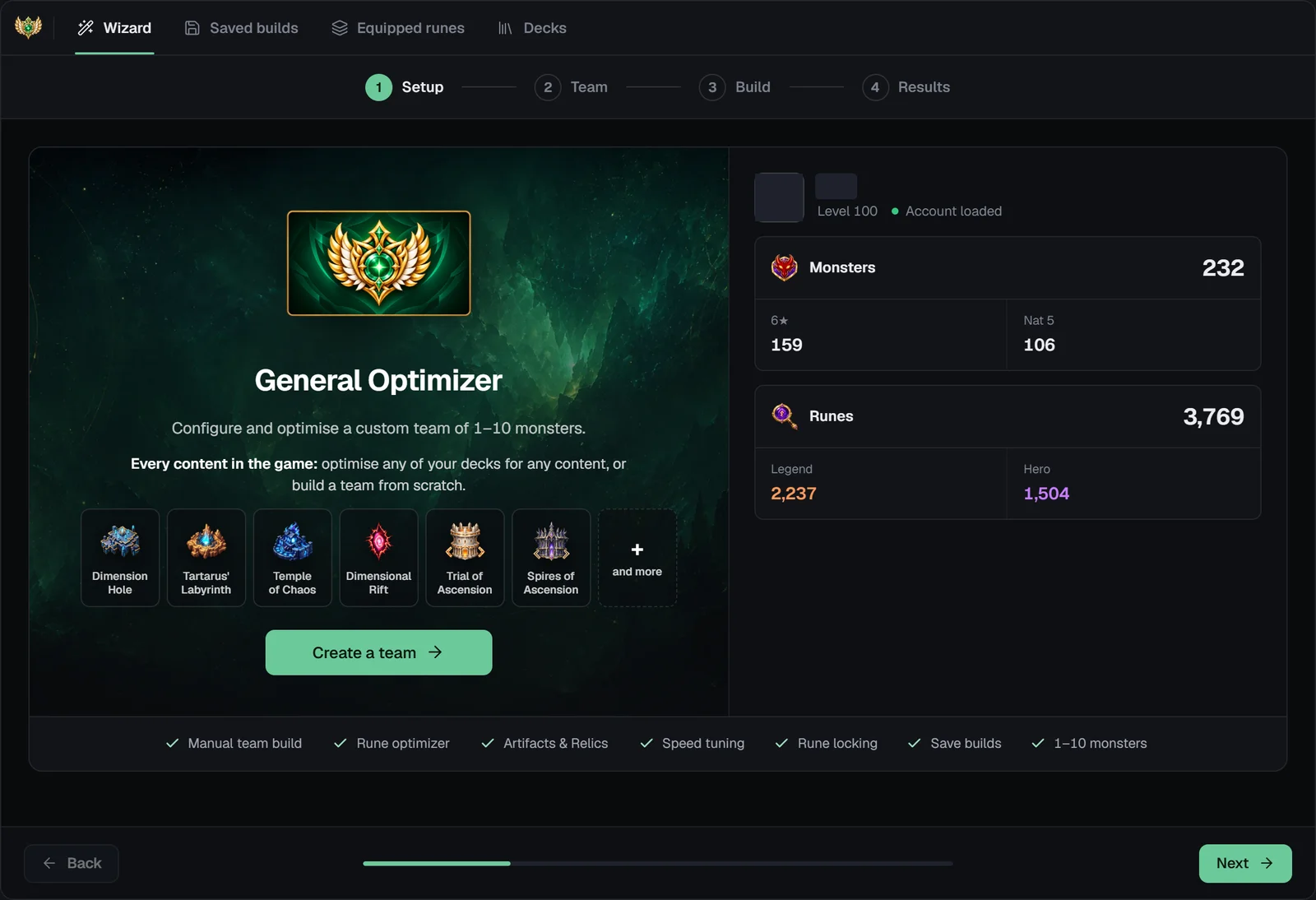
« Configure et optimise une équipe personnalisée de 1 à 10 monstres. » L’optimiseur lit ton JSON SWEX : importe-le d’abord ; tant que ce n’est pas fait, le bouton principal affiche Importer un JSON (voir le guide Export JSON avec SWEX).
Une fois ton compte chargé, le bouton affiche Créer une équipe.
Équipe : choisis ton équipe
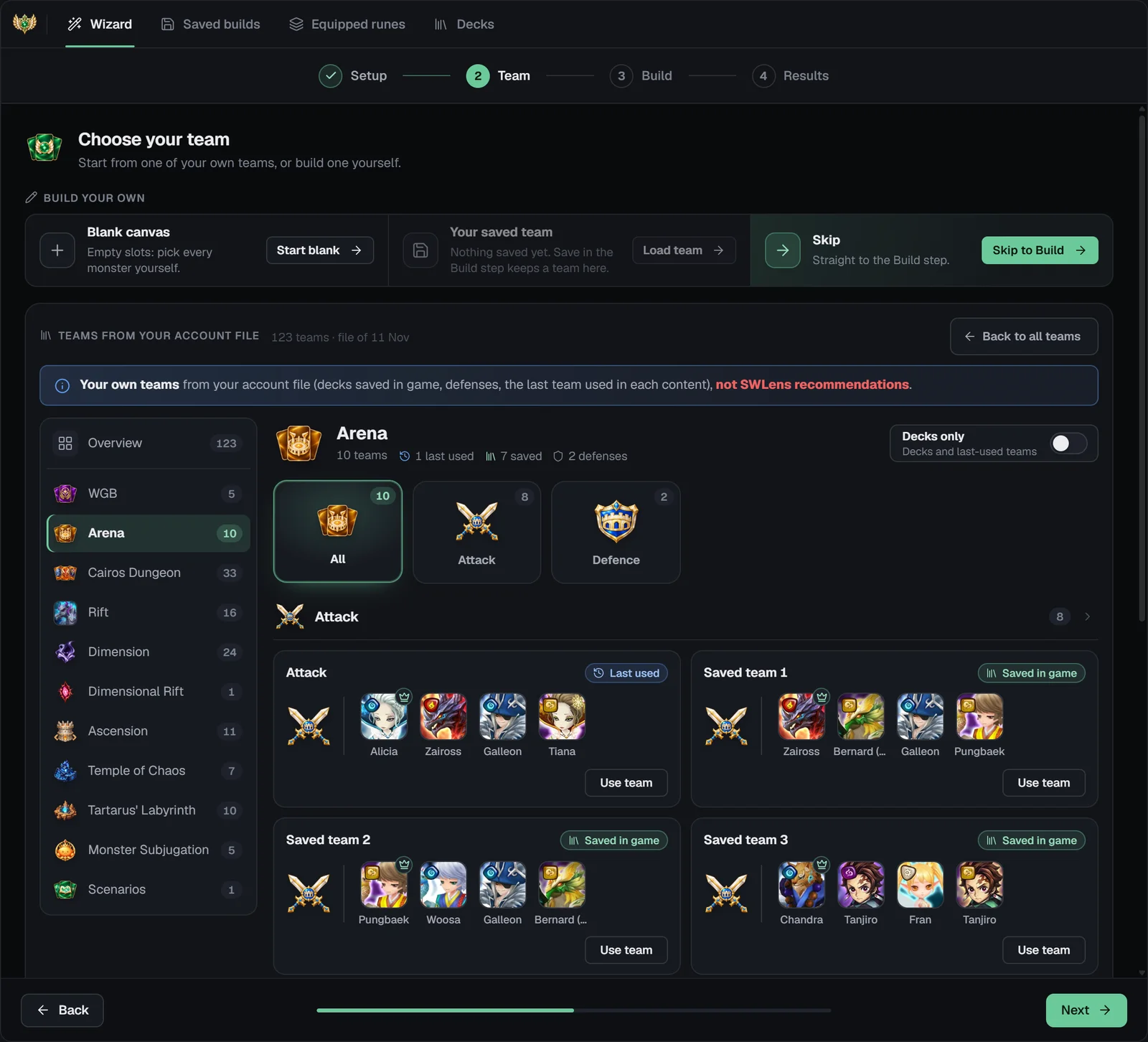
« Pars d’une de tes propres équipes, ou crée-la toi-même. » L’étape Équipe a trois parties :
L’étape Équipe n’apparaît que si le fichier de ton compte contient des équipes.
Optimiser ta propre équipe
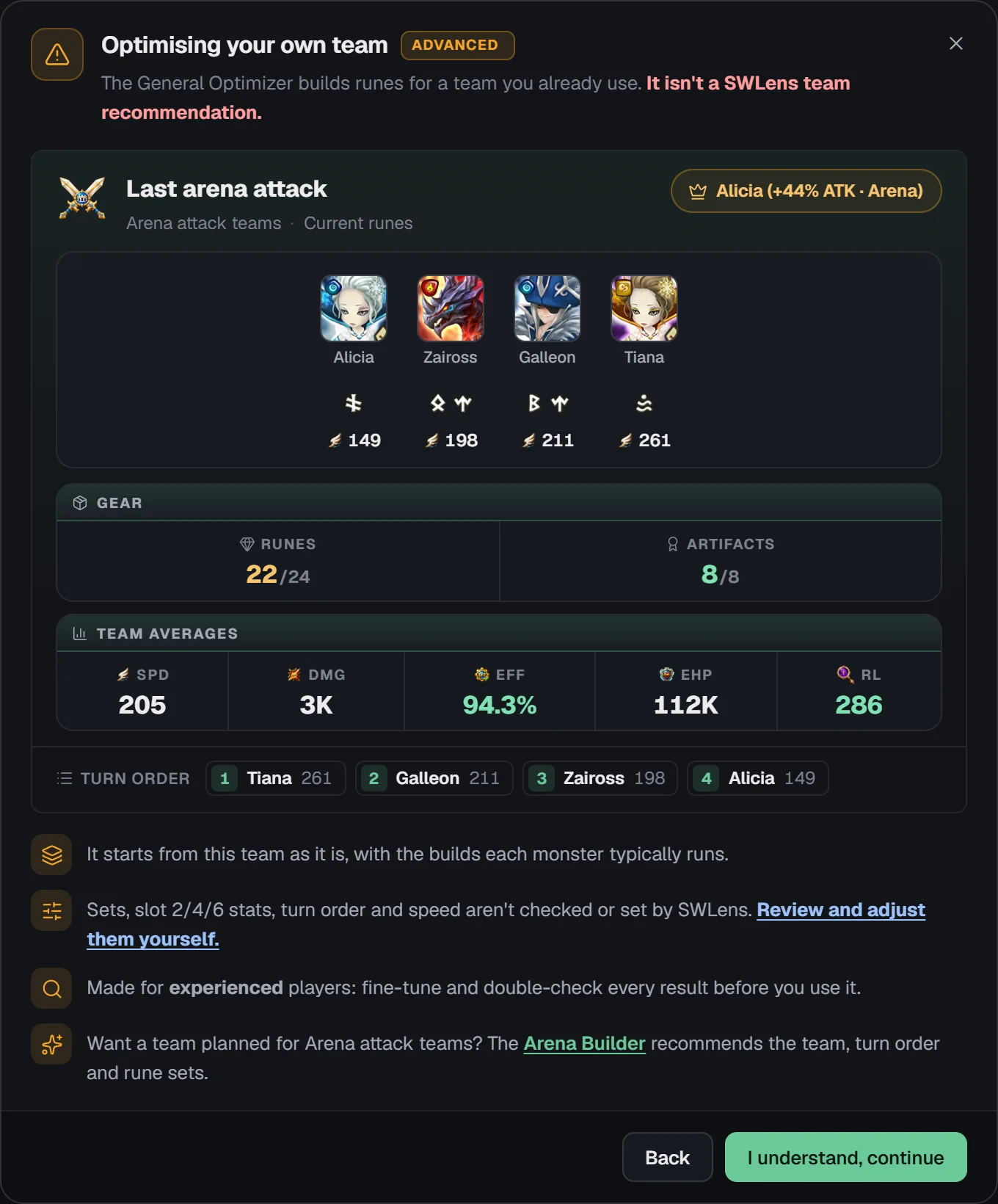
Si tu utilises une équipe du fichier de ton compte, un avis s’affiche d’abord : « L’Optimiseur général optimise les runes d’une équipe que tu joues déjà. Ce n’est pas une recommandation d’équipe de SWLens. » Il montre l’ordre des tours de l’équipe (par VIT en combat, avec les runes et l’aptitude leader) et ses runes, puis :
- Il part de l’équipe telle quelle, avec les builds que chaque monstre joue habituellement.
- Les sets, les stats des emplacements 2/4/6, l’ordre des tours et la VIT ne sont ni vérifiés ni réglés par SWLens : vérifie-les et ajuste-les toi-même.
- Il est pensé pour les joueurs expérimentés : peaufine et revérifie chaque résultat.
- Tu veux une équipe planifiée ? Les créateurs d’équipes par contenu conseillent l’équipe, l’ordre des tours et les sets de runes.
J’ai compris, continuer ouvre l’étape Build avec l’équipe ; Retour revient à la liste.
Build
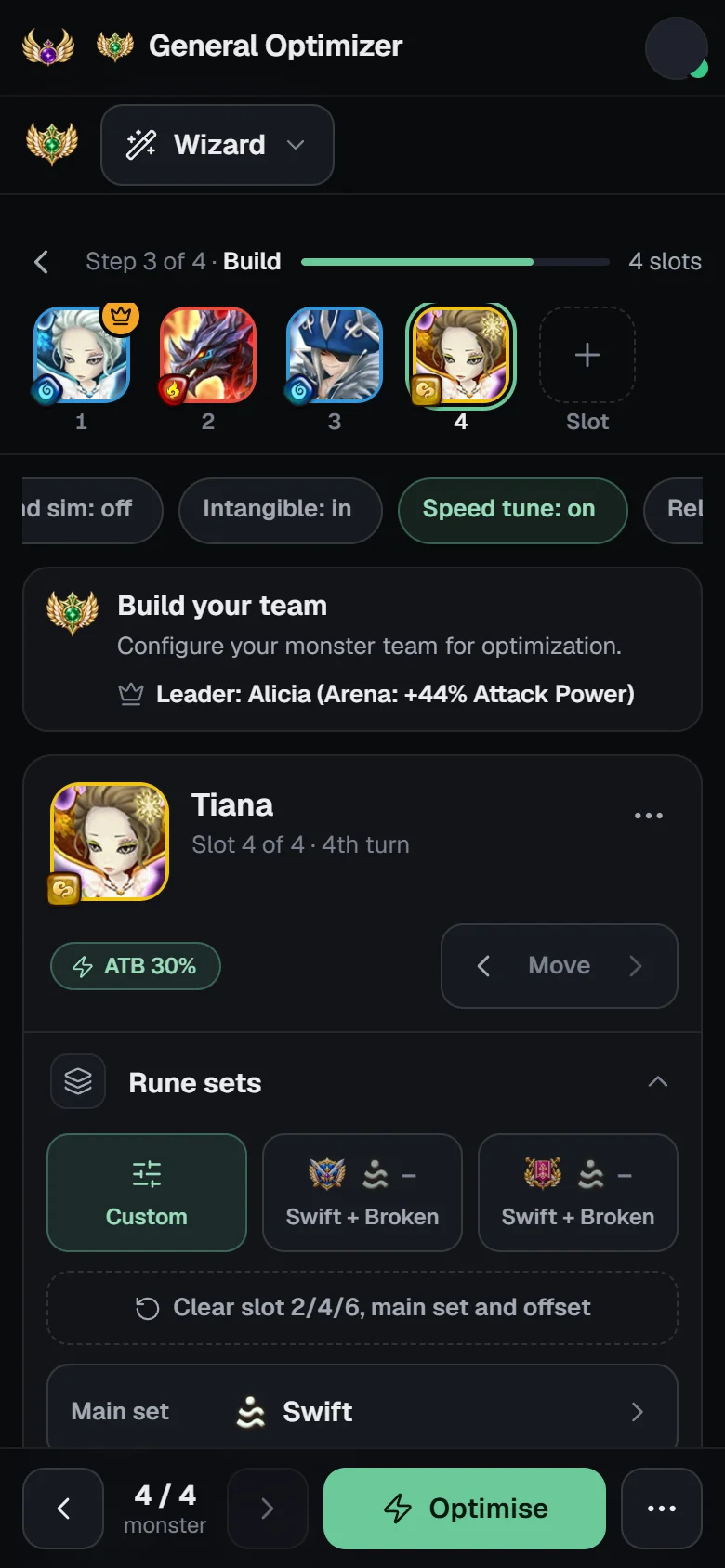
« Crée ton équipe : configure ton équipe de monstres pour l’optimisation. » Chaque emplacement est une carte de monstre, et l’ordre des cartes est l’ordre des tours.
La barre d’outils
Clique sur une carte vide (« Ajouter un monstre ») pour ouvrir Choisir un monstre : cherche par nom, filtre par attribut et choisis dans ta box. Utilise ‹ › sur une carte pour la déplacer et ✕ pour retirer son monstre ; chaque monstre ne s’utilise qu’une fois.
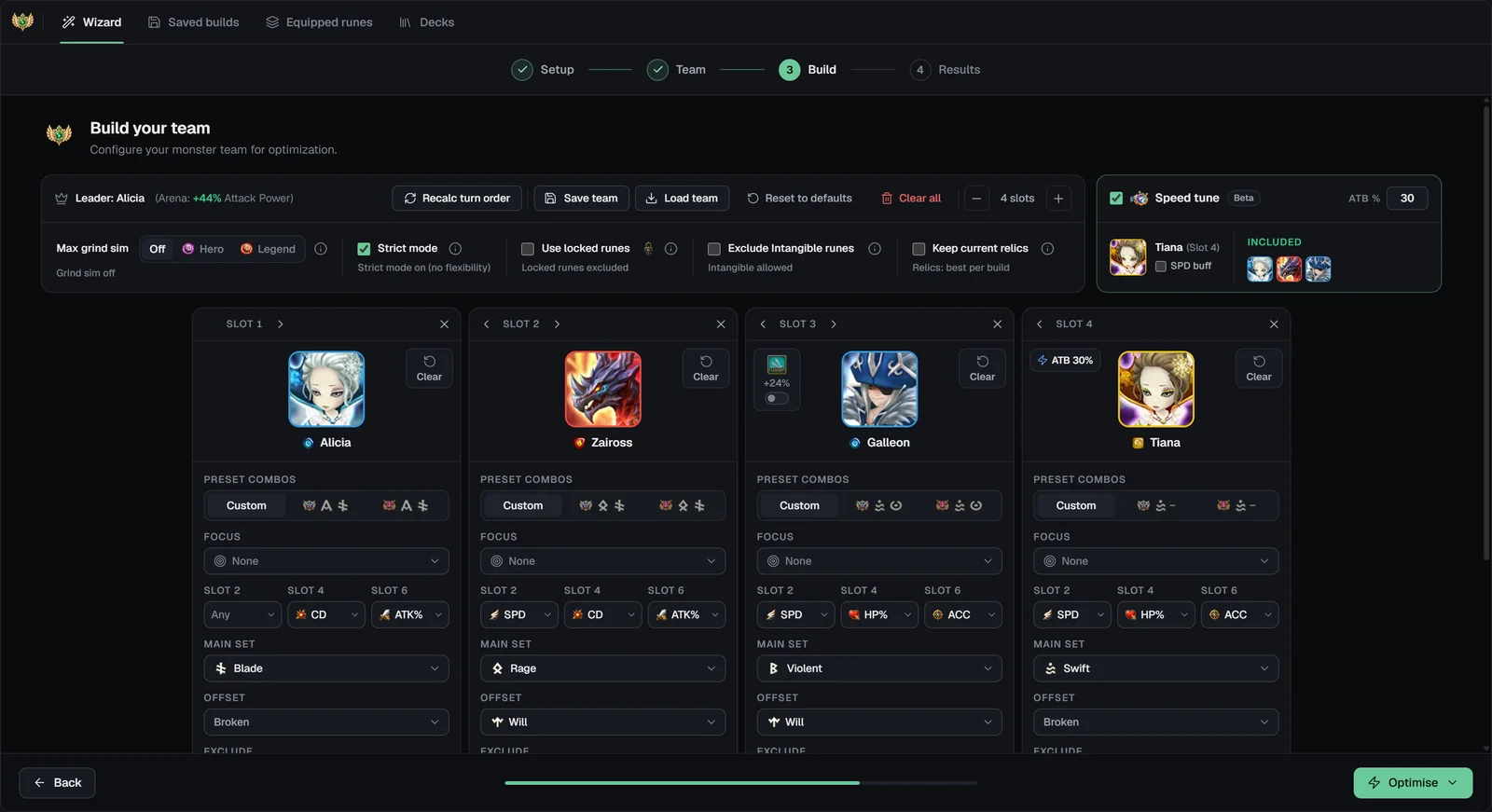
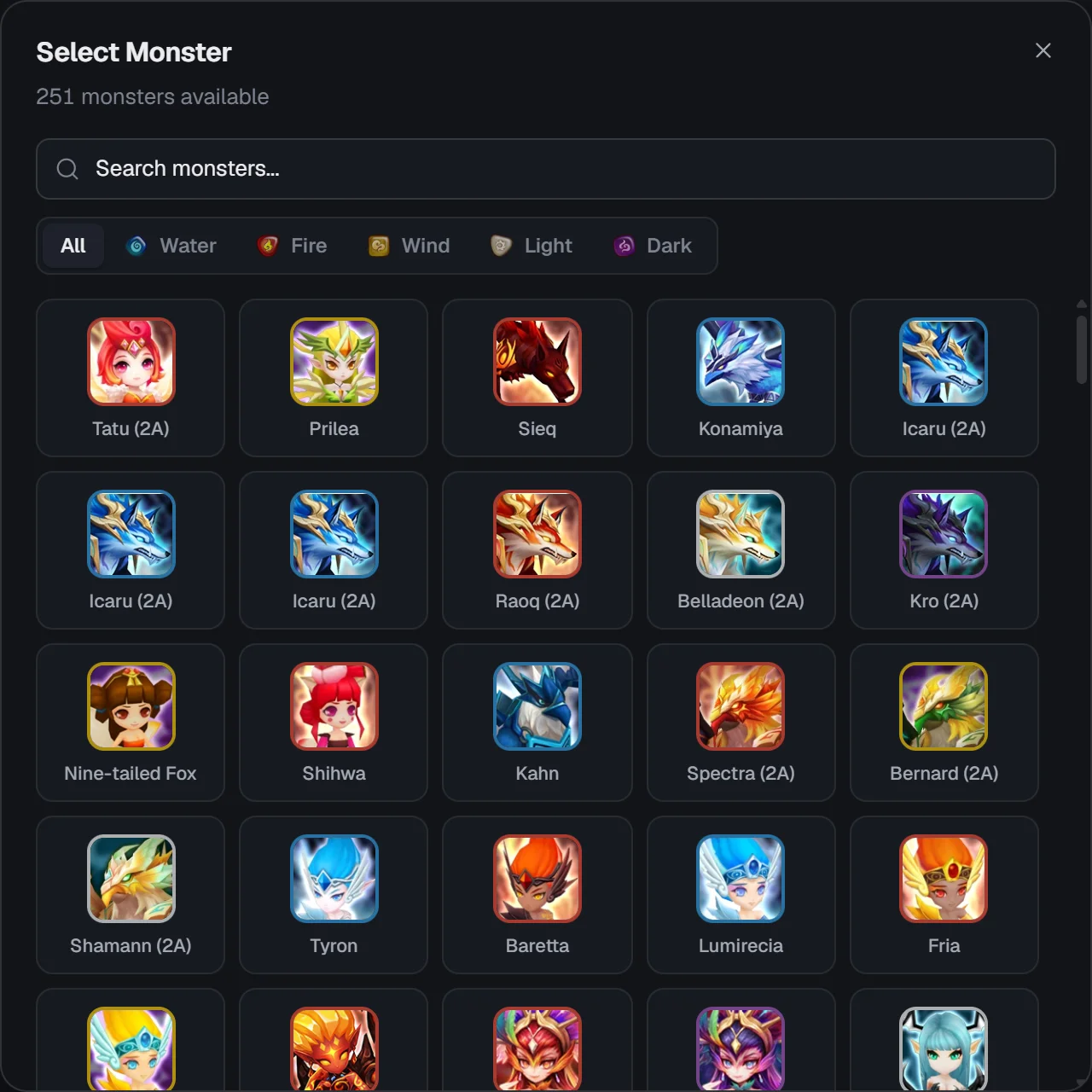
Cartes de monstres
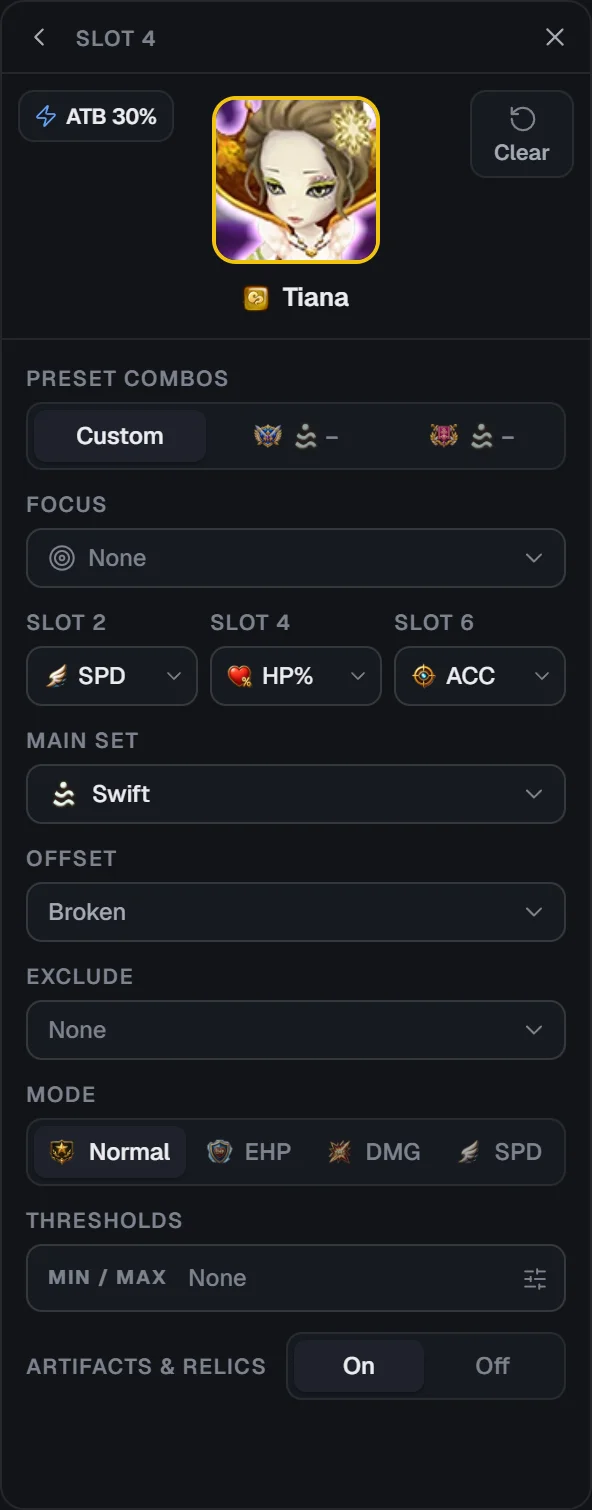
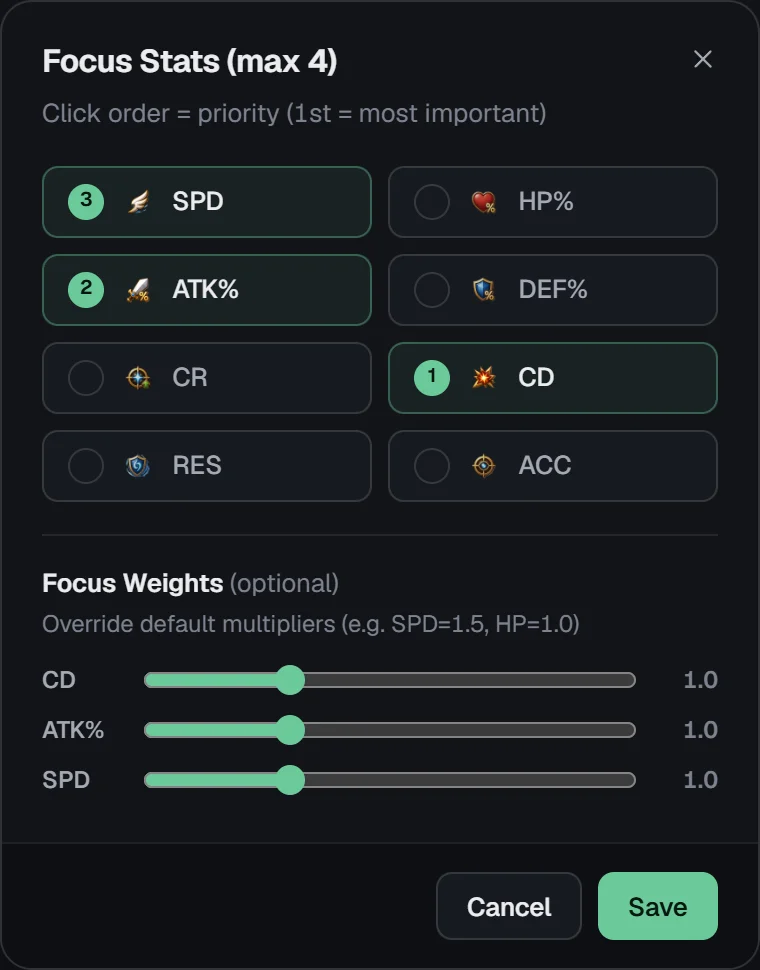
Options de l’équipe
Les reliques sont choisies après les runes et les artéfacts ; une relique peut être sertie sur 150 monstres au maximum et demande un monstre de niveau 40. Les runes à +12 ou plus comptent avec leur propriété principale de +15.
VIT et ordre des tours
Tu contrôles la VIT avec :
- Ordre des cartes = ordre des tours. L’optimiseur garde chaque monstre plus lent en combat que la carte qui le précède (la version téléphone le dit clairement : « L’ordre des cartes est l’ordre des tours »).
- Réglage de VIT (équipes de deux à six). Active-le : l’optimiseur rune d’abord ton booster de jauge, puis règle chaque autre monstre pour qu’il joue juste après lui, dans l’ordre des cartes. Le booster est le premier booster de jauge de ton équipe, avec sa Jauge % et l’effet Augmente Vit ATQ déjà remplis (modifie-les si besoin), ou ton premier monstre s’il n’y en a pas : règle alors toi-même sa Jauge % et l’effet Augmente Vit ATQ. Exclure sur une carte laisse ce monstre de côté. Le Max de VIT s’applique toujours ; sur le booster, il plafonne sa vitesse.
- Min et Max de VIT sur chaque carte : le contrôle le plus direct.
- Focus VIT ou mode VIT pour privilégier la VIT.
- Une aptitude leader de VIT. Un leader de VIT de n’importe quelle zone (Arène, Guilde, Donjon, Général ou d’attribut) a un interrupteur sur son portrait et devient le leader de l’équipe ; un seul est actif.
- Recalculer l’ordre pour trier les cartes par VIT de base.

Si tes runes ne permettent pas d’atteindre une VIT réglée, les résultats indiquent le monstre qui l’a manquée, la VIT qu’il lui fallait, la meilleure qu’il pouvait atteindre et le Max de VIT du booster qui fonctionnerait, ou te proposent d’exclure ce monstre du réglage de VIT. L’Optimiseur général n’a pas de paliers de ticks.
Optimisation
Clique sur Optimiser en bas de page et choisis Optimiser (le meilleur build pour chaque monstre, équipé pour toi) ou Optimisation avancée ; chacun a une ligne qui explique ce qu’il fait. Une équipe vide affiche « Ajoute au moins un monstre avant d’optimiser », et une carte sans set principal « Choisis un set principal pour … avant d’optimiser ».
Pendant l’optimisation, la fenêtre Optimisation affiche l’état avec le temps écoulé et « Progression n/N » ; Annuler l’optimisation revient à l’étape Build.
Optimisation avancée
L’Optimisation avancée demande jusqu’à 500 à 1 000 builds par monstre et ouvre le tableau de l’Optimiseur avancé pour chaque carte, à tour de rôle (« 1/3 ») :

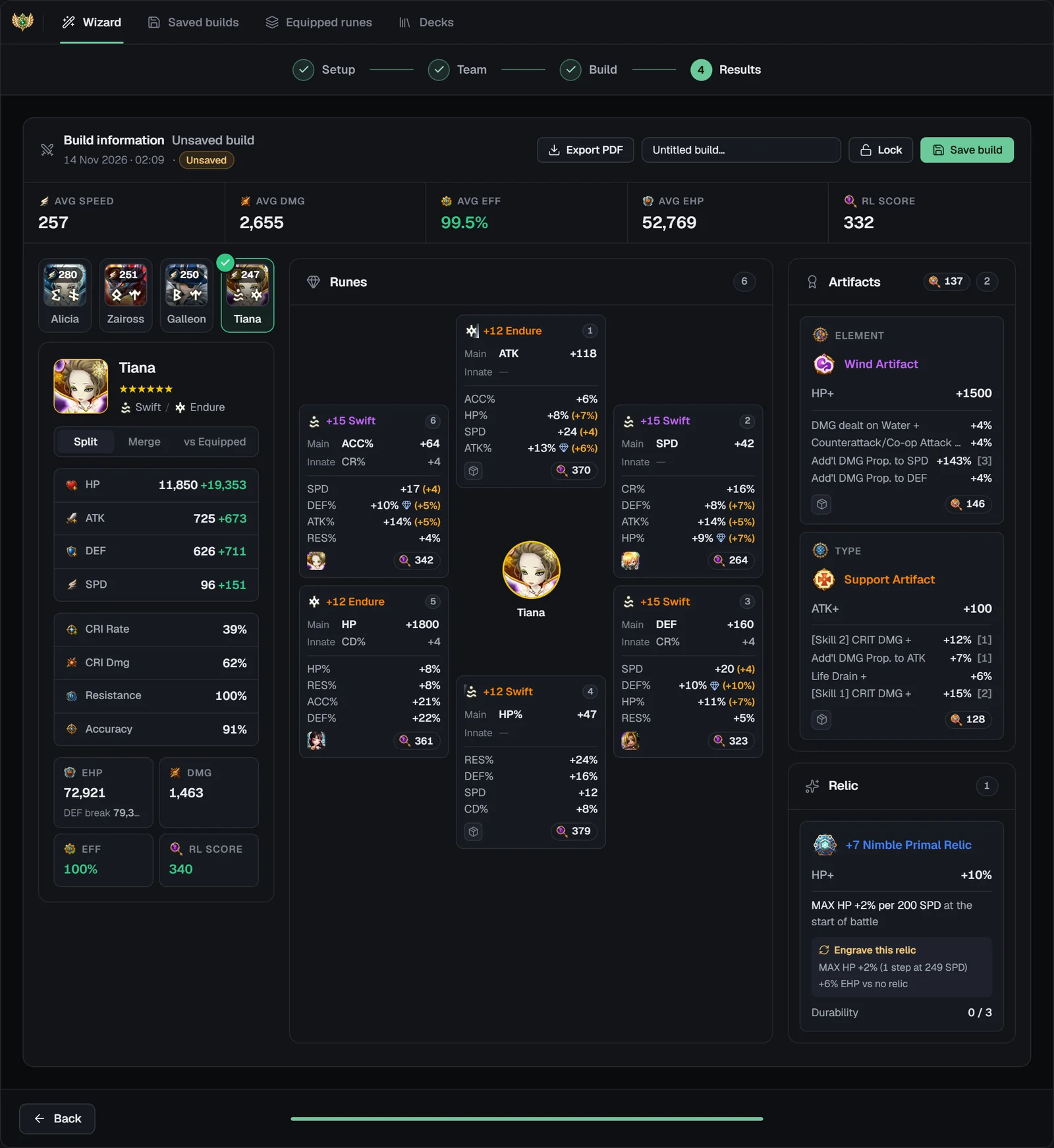
Résultats
Enregistrer sans nom ouvre Enregistrer le build (« Verrouiller ce build (ses monstres gardent ces runes) »). Chaque enregistrement ajoute un nouveau build ; Retour revient à l’étape Build avec ton équipe intacte.
Builds enregistrés
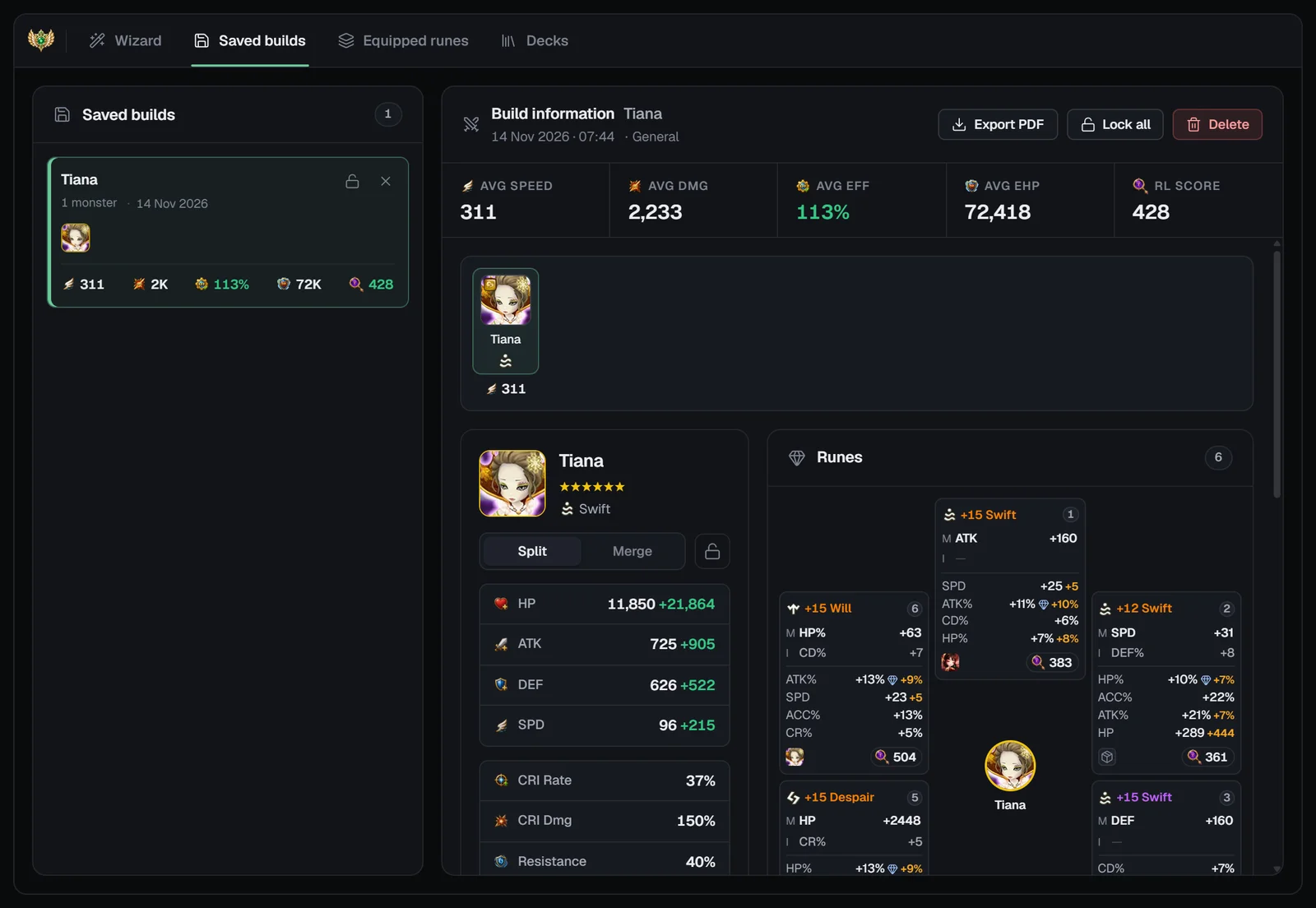
Tes builds, enregistrés sur ton compte et dans ce navigateur, avec leurs monstres, leurs moyennes et leur date. Ouvre-en un pour voir les runes, les artéfacts et la relique de chaque monstre, verrouiller ou déverrouiller des monstres (Tout verrouiller / Tout déverrouiller), ou le supprimer : déverrouille-le d’abord, et Supprimer demande un second clic.
Runes équipées
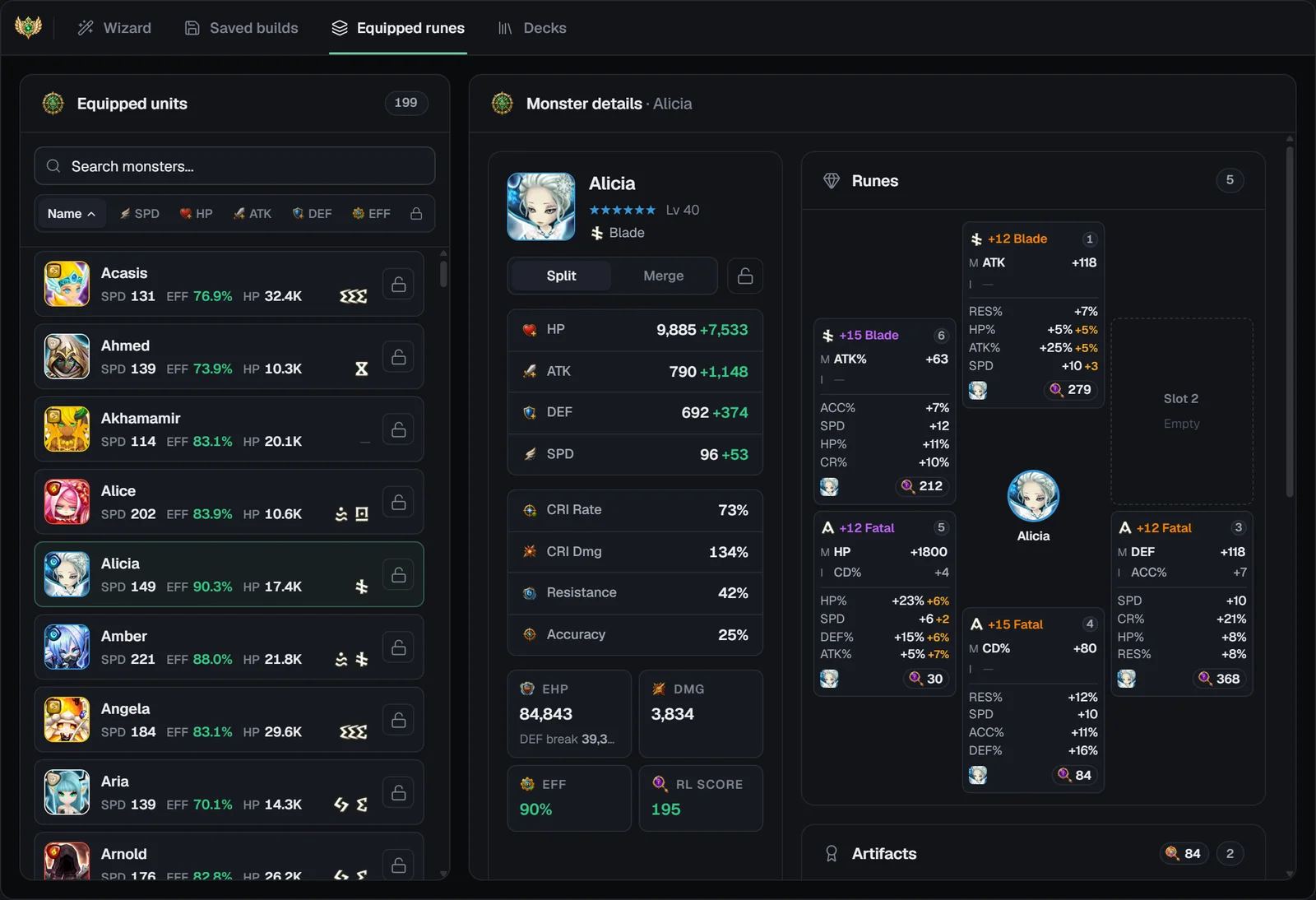
Tes monstres avec les runes qu’ils portent dans ta box de runes normale : cherche, trie par nom, VIT, PV, ATQ, DEF, EFF ou verrouillage, ouvre les détails d’un monstre, et verrouille-le ou déverrouille-le. Tout déverrouiller (N) demande d’abord confirmation.
Decks
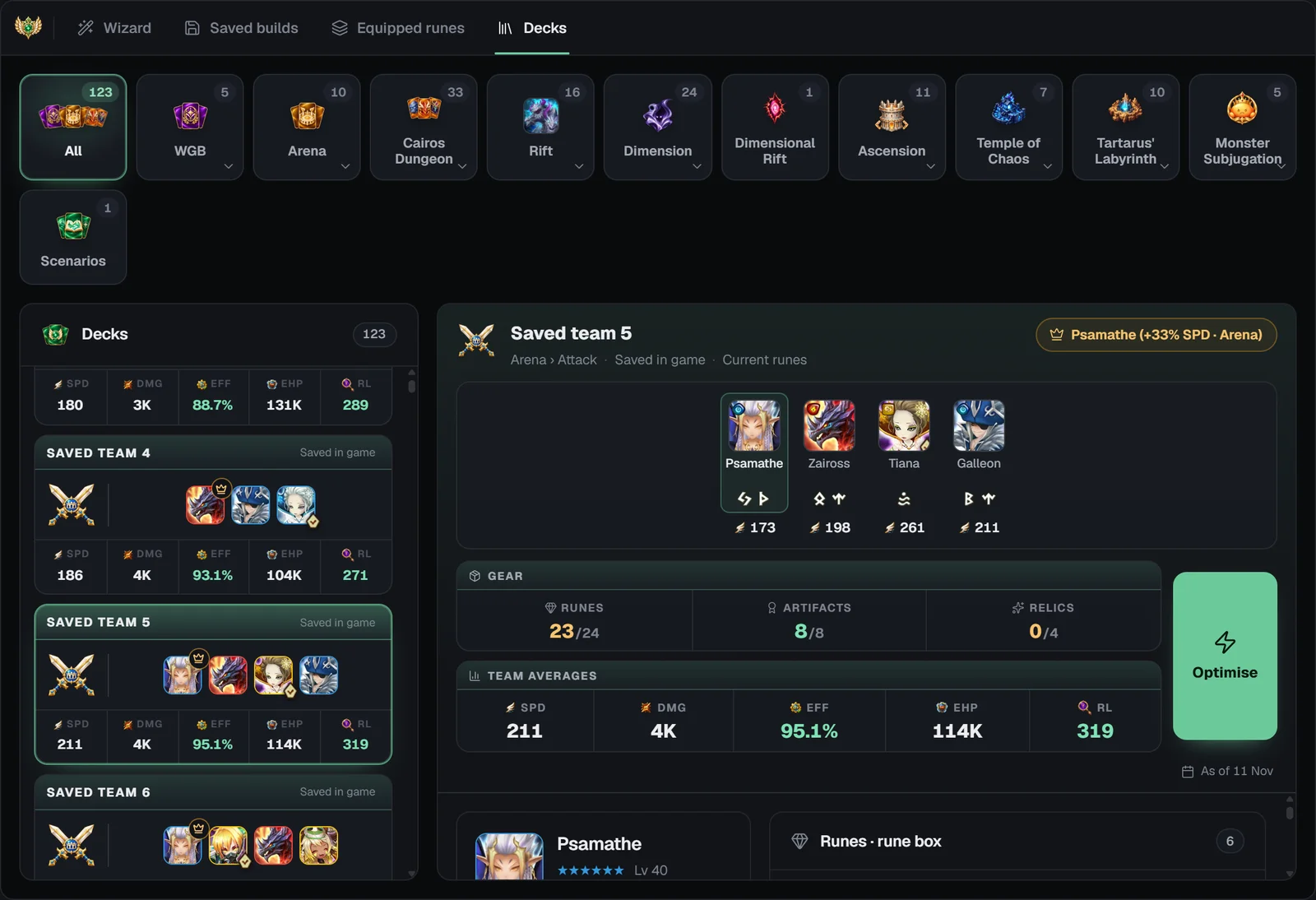
Toutes les équipes du fichier de ton compte, regroupées par contenu comme à l’étape Équipe : les tuiles choisissent un contenu, et la liste affiche chaque contenu avec ses équipes en dessous. Ouvre un deck pour voir son équipe, l’équipement de l’équipe (runes, artéfacts et reliques), ses moyennes et les stats, les runes et les artéfacts de chaque monstre, d’après les runes enregistrées avec le deck ou, à défaut, celles de ta box.
Optimiser place l’équipe du deck à l’étape Build, après l’avis Optimiser ta propre équipe. Un monstre qui n’est plus dans ta box est signalé, et son emplacement reste vide pour un autre choix.
Des équipes arrivent aussi d’ailleurs : Mes monstres ouvre ici un seul monstre (son bouton Optimiser) ou un deck de sa liste Decks, et l’Atelier de Cairos envoie les équipes qu’il ne peut pas créer (« Optimiser dans l’Optimiseur général »).
Comment fonctionnent les verrous
- Les verrous sont communs à l’Optimiseur général, Équipes Arène, l’attaque du Combat de guilde World et l’Atelier de Cairos. Équipes Arène World, Équipes Combats d’occupation et la défense du Combat de guilde World ont les leurs.
- Avec Utiliser les runes verrouillées désactivé, une optimisation laisse de côté les runes des monstres verrouillés dans ces créateurs, celles de leurs builds enregistrés les plus récents et ce que les monstres verrouillés portent actuellement.
- Un monstre verrouillé qui fait partie de ton équipe garde ses propres runes.
- Les verrous se posent par monstre, et tu peux aussi verrouiller des builds entiers depuis Mes monstres.
Sur téléphone
- Un sélecteur de vue choisit Assistant, Builds enregistrés, Runes équipées ou Decks ; une ligne d’étape et une barre d’actions fixe remplacent les étapes et le bas de page.
- Le Build affiche une barre « Emplacements de l’équipe » avec les portraits et une carte à la fois : fais-la glisser sur le côté pour passer à la suivante (« L’ordre des cartes est l’ordre des tours »).
- Les pastilles d’options (Mode strict, Runes verrouillées, Sim. meules, Intangible, Réglage de VIT, Reliques) ouvrent un volet Options de l’équipe avec le compteur d’emplacements et le réglage de VIT ; le menu ⋯ contient Recalculer l’ordre, Enregistrer l’équipe, Charger l’équipe, Rétablir par défaut et Tout effacer.
- Optimiser ouvre un volet qui propose Optimiser ou Optimisation avancée ; l’Optimisation avancée devient une liste plein écran avec des pastilles de tri et un volet Filtres ; enregistrer ouvre un volet avec un interrupteur « Verrouiller les runes à l’enregistrement ».
Conseils
Pars d’un preset
Clique sur le preset Arène World ou Combats d'occupation de chaque carte pour une combinaison éprouvée de sets et de propriétés principales, puis ajuste : chaque carte a besoin d’un set principal.
Range avant d’optimiser
Place ton monstre le plus rapide (ou ton booster de jauge, avec le réglage de VIT activé) en premier : l’optimiseur garde chaque carte plus lente que celle qui la précède.
Assouplis en cas d’échec
Si des limites ne sont pas atteintes, baisse un minimum, ajoute un set secondaire, essaie un autre set principal ou désactive le mode strict.
Verrouille ce que tu équipes
Verrouille un build dès qu’il est en jeu, pour que les optimisations d’Arène, d’attaque du Combat de guilde World et de Cairos n’y touchent pas.
Refais les runes de tes propres decks
Choisis un deck à l’étape Équipe pour reconstruire une équipe que tu joues déjà, avec ses runes actuelles comme point de départ.
Tu préfères des équipes méta ?
Pour des équipes propres à un contenu, utilise Équipes Arène World, Équipes Combats d’occupation, Équipes Arène, Équipes Combat de guilde World ou l’Atelier de Cairos.
Questions fréquentes
À quoi sert l’Optimiseur général ?
À optimiser les monstres de ton choix, de 1 à 10, ou l’un de tes propres decks du jeu, sans équipes méta ni règles de contenu : indique ce dont chaque build a besoin et SWLens attribue les meilleures runes, les meilleurs artéfacts et les meilleures reliques de ta box, sans jamais utiliser une pièce deux fois.
Ai-je besoin de Premium ?
Oui. L’Optimiseur général est un outil Premium : la configuration est ouverte à tous, et continuer affiche les formules Premium. Les jetons d’optimisation ne le débloquent pas ; les optimisations Premium ne consomment aucun jeton.
Puis-je optimiser une équipe que j’utilise déjà dans le jeu ?
Oui. L’étape Équipe et l’onglet Decks listent les équipes du fichier de ton compte (decks enregistrés dans le jeu, défenses et dernières équipes utilisées), et Utiliser l’équipe en place une à l’étape Build, avec ses runes comme point de départ.
Comment contrôler la VIT et l’ordre des tours ?
L’ordre des cartes est l’ordre des tours : l’optimiseur garde chaque monstre plus lent que celui qui le précède. Pour deux à six monstres, active le réglage de VIT : ton booster de jauge est runé en premier et les autres sont réglés pour jouer juste après lui. Le Min et le Max de VIT, le focus VIT, le mode VIT et une aptitude leader de VIT aident aussi.
Dois-je choisir un set principal ?
Oui, chaque monstre a besoin d’un set principal avant l’optimisation. Une carte qui n’en a pas affiche « Choisis un set principal », et Optimiser nomme les monstres qui n’en ont toujours pas. Choisis un set ou clique sur un preset ; avec le set secondaire sur Cassé, les autres runes peuvent être de n’importe quel set.
Quelle est la différence entre le mode Normal et le mode VIT ?
Le mode VIT crée le monstre le plus rapide possible, sans céder le moindre point de VIT. Le mode Normal donne la meilleure efficacité de runes à 2 de VIT près du build le plus rapide : jamais plus de 2 de VIT plus lent, avec de meilleures runes.
À quoi sert le mode strict ?
Avec le mode strict activé (par défaut), l’optimiseur suit exactement tes sets, tes propriétés principales et tes limites, et signale ce qui a échoué. Désactivé, il peut se rabattre sur d’autres combinaisons de sets pour trouver un build.
Qu’est-ce que l’optimisation avancée ?
Elle affiche un tableau de 500 à 1 000 builds maximum par monstre. Tu les filtres et les tries, tu en choisis un pour chaque monstre à tour de rôle, et chaque choix quitte la réserve avant que le monstre suivant soit réoptimisé.
Quelles runes utilise-t-il, et comment fonctionnent les verrous ?
Ta box de runes normale : les runes de l’inventaire plus celles de tes monstres. Les verrous sont partagés avec Équipes Arène, l’attaque du Combat de guilde World et l’Atelier de Cairos : leurs builds verrouillés restent donc hors d’une optimisation de l’Optimiseur général, sauf si tu actives Utiliser les runes verrouillées.
L’Optimiseur général a-t-il des paliers de ticks ?
Non. La VIT vient de l’ordre des cartes, du réglage de VIT, des limites Min et Max de VIT, du focus et du mode.
Compte-t-il les runes +12 comme des +15 ?
Oui. Les optimiseurs comptent les runes de +12 à +14 avec leur propriété principale de +15, car finir une rune coûte peu.
Guides associés


À propos de l’Optimiseur général de SWLens
L’Optimiseur général de SWLens est un optimiseur de runes Summoners War pour n’importe quelle équipe de 1 à 10 monstres, pour tous les contenus du jeu. Pars de tes propres decks du jeu ou d’une équipe vierge, règle pour chaque monstre les sets de runes, les sets exclus, les propriétés principales des emplacements 2/4/6, les stats focus pondérées, le mode et les minimums ou maximums de VIT, Tx critiq., RES et Précision, fais le réglage de VIT de l’équipe autour de son booster de jauge, et optimise ensemble les runes, artéfacts et reliques à partir de ton JSON SWEX. Choisis parmi 500 à 1 000 builds maximum par monstre dans le tableau de builds avancé, simule les meules max, puis enregistre et verrouille des builds partagés avec les optimiseurs Arène, attaque du Combat de guilde World et Cairos.
Crée n’importe quelle équipe à ta façon
Importe ton JSON SWEX, ajoute tes monstres et laisse SWLens trouver les meilleures runes, les meilleurs artéfacts et les meilleures reliques.
 Obtenir ton JSON SWEX