
Équipes Combats d’occupation
Sur cette page19
Que sont les Combats d'occupation dans Summoners War ?
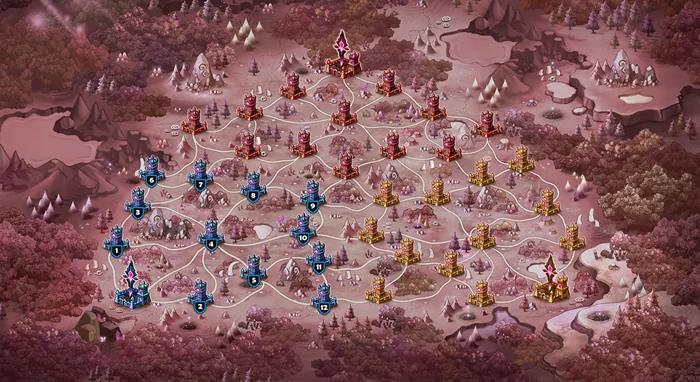
Les Combats d'occupation sont le combat à trois guildes de Summoners War : trois guildes s’affrontent sur une même carte de bases reliées par des chemins, autour du quartier général de chaque guilde. Chaque base accueille jusqu’à cinq équipes de défense de trois monstres, placées par les membres de la guilde, et les attaquants prennent une base en battant toutes les défenses qui s’y trouvent. La première guilde à 20 000 points l’emporte, ou celle qui a le plus de points à la fin du combat.
Certaines bases acceptent n’importe quel monstre, d’autres seulement les monstres 4★ naturels ou moins : les Combats d'occupation ont donc deux métas, celle des bases ouvertes et celle des bases 4★. Les défenses combattent sans toi : leurs runes doivent tenir seules face aux attaques des autres joueurs.
À quoi sert le créateur
Équipes Combats d’occupation est à la fois un créateur d’équipes et un optimiseur de runes pour les Combats d'occupation : il part des équipes que les joueurs utilisent vraiment, leur attribue le meilleur équipement de ton compte et garde chaque équipe d’un build séparée des autres, pour qu’aucune rune ne se retrouve sur deux défenses.
Attaque et défense
Équipes conseillées
Optimiseur multi-équipes
Réglage de VIT et ticks
Artéfacts et reliques
Enregistrements, verrous et guilde
Les quatre onglets
Le créateur a quatre onglets : Assistant, Builds enregistrés, Runes équipées et Decks et guilde. L’assistant se déroule en cinq étapes, Configuration → Mode → Choix de l’équipe → Build → Résultats, avec Retour et Suivant en bas de page. L’emblème du créateur, à gauche des onglets, est le bouton Accueil : il te ramène à la configuration et te demande d’abord confirmation si tes équipes ou des résultats non enregistrés risquent d’être perdus. À l’étape Build, un bouton Tutoriel dans la barre d’onglets lance une visite guidée de chaque commande.
Premium, Basic et jetons d’optimisation
Tout le monde peut ouvrir Équipes Combats d’occupation et explorer la configuration. Choisis un mode vérifie ton accès : Premium passe directement, tout comme Basic si tu as choisi le créateur des Combats d'occupation pour ta formule.
Sans formule, un jeton d’optimisation débloque Équipes Combats d’occupation pour ta session : la fenêtre Utiliser un jeton d’optimisation indique combien de jetons il te reste, et Utiliser le jeton et continuer en dépense un. Chaque compte gratuit commence avec 2 jetons d’optimisation et un jeton Cairos (le jeton Cairos ne fonctionne que dans l’Atelier de Cairos). Quand il ne te reste plus de jeton, Abonnement requis te propose le Pack de jetons, Basic et Premium.
Les comptes gratuits voient leurs jetons dans une pastille à côté des étapes. Après une optimisation avec un jeton, revenir des résultats pour optimiser à nouveau utilise un autre jeton, et le créateur te prévient avant que tu quittes les résultats.
Pas à pas : crée tes équipes de Combats d'occupation
Configuration
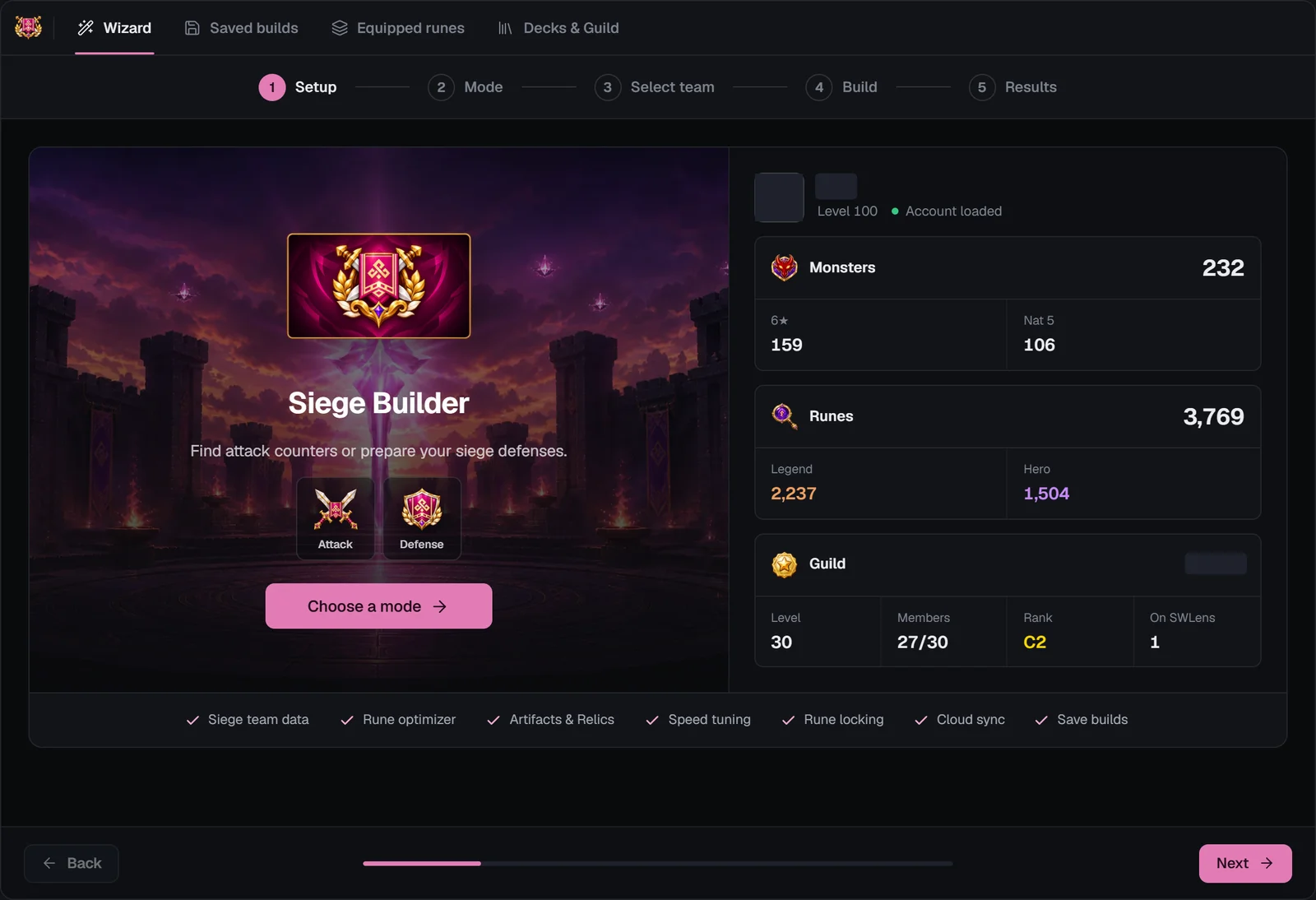
La configuration est le point de départ du créateur : « Trouve des counters pour attaquer ou prépare tes défenses Combats d'occupation. » Tout ce que fait le créateur vient de ton JSON SWEX : importe-le d’abord ; tant que ce n’est pas fait, le bouton principal affiche Importer un JSON. Le guide Export JSON avec SWEX montre comment exporter ton compte en quelques minutes.
Une fois ton compte chargé, le bouton affiche Choisis un mode.
Mode
« Attaquer ou défendre ? Choisir un mode t’amène directement au choix des équipes. » Le mode décide des équipes qui te sont proposées, de la façon dont l’optimiseur peut partager les runes entre les équipes et du type de build enregistré : d’attaque ou de défense.

Attaque · Décroche les victoires
Parcours les équipes avec lesquelles les joueurs attaquent, contre les défenses ennemies et crée jusqu’à cinq équipes d’attaque.

Défense · Tiens la position
Garnis tes bases des défenses que les joueurs utilisent le plus, construites pour résister aux attaques populaires.

Choix des équipes
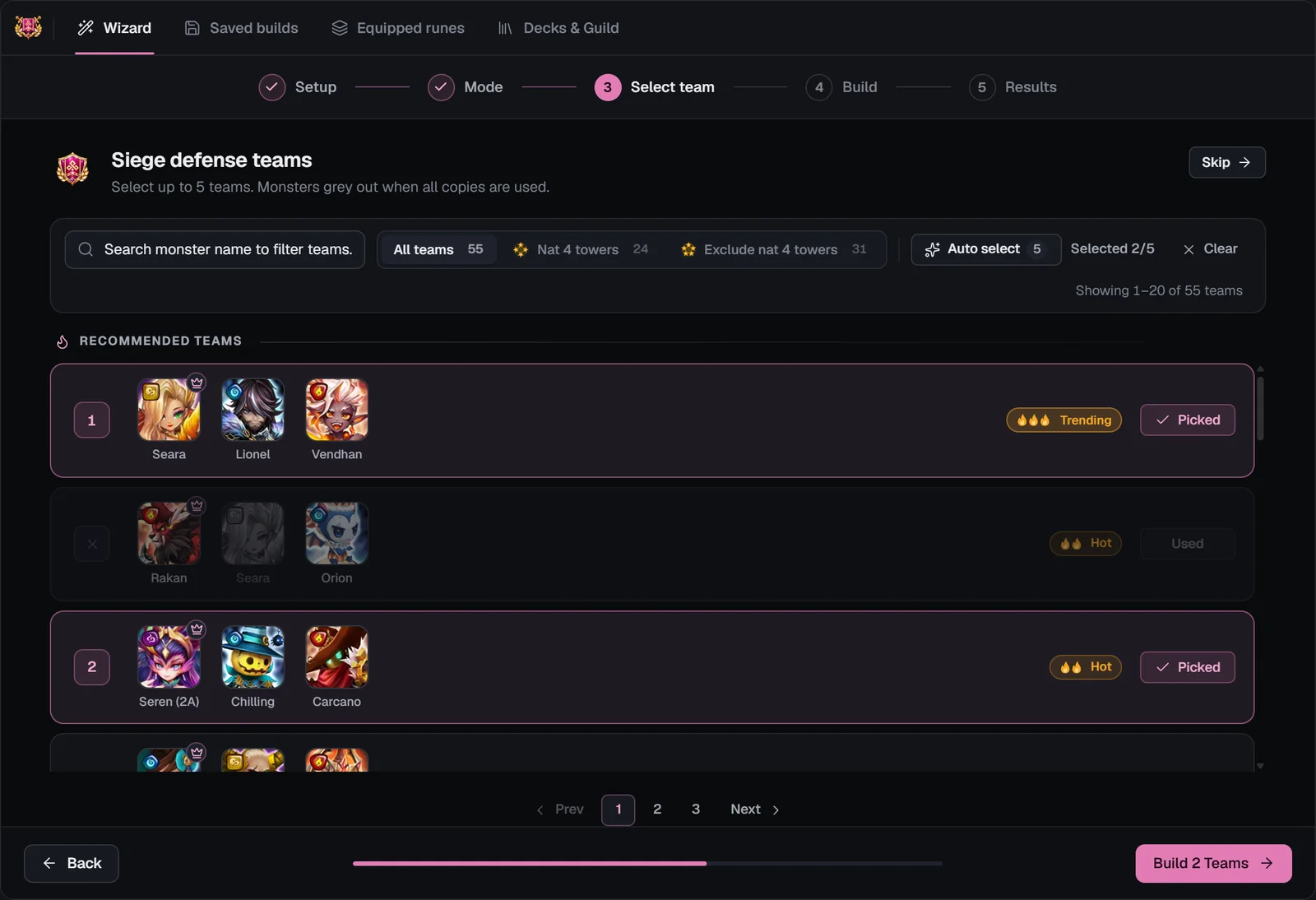
« Choisis jusqu’à 5 équipes. Les monstres sont grisés quand tous leurs exemplaires sont utilisés. » La liste contient les équipes de Combats d'occupation les plus utilisées pour le mode choisi, en tenant compte de tes propres monstres : une équipe que tu ne peux pas aligner est grisée, et un monstre que tu ne possèdes qu’en un exemplaire ne peut pas être dans deux de tes équipes.
Trouver des équipes
Tes propres decks
Combats d'occupation · decks de défense (en défense) et Combats d'occupation · decks d’attaque (en attaque) se trouvent en haut : tes défenses de Combats d'occupation en jeu et les decks d’attaque que tu as enregistrés dans le jeu, lus dans le fichier de ton compte. Choisis-en un comme n’importe quelle ligne d’équipe ; un deck dont un monstre est déjà dans une équipe choisie te l’indique.
Les lignes d’équipe
Choix auto, Effacer et Passer
Choix auto choisit jusqu’à cinq équipes pour toi, de haut en bas dans la liste telle que tu l’as filtrée, en sautant toute équipe qui demanderait un monstre déjà utilisé. Effacer retire tous les choix. Passer mène à l’étape Build avec des emplacements vides, pour créer tes propres équipes de zéro.
Une fois tes équipes choisies, le bouton Suivant en bas de page affiche Créer 1 équipe, Créer 3 équipes, etc.
Les bases 4★ des Combats d'occupation
Une base 4★ n’accepte que des monstres 4★ naturels ou moins (y compris les 3★ et 2★ nat. au 2e éveil, jamais les 5★ nat.). Sans monstres 5★ nat., la méta change complètement : le filtre Défenses 4★ nat. ne montre donc que les équipes qui peuvent y aller. Combine-le avec la recherche pour trouver des équipes autour d’un monstre que tu as déjà runé.
Des monstres que tu croiseras souvent sur les bases 4★ : Khmun
 Vigor
 Skogul
 Triana
 Susano
Build
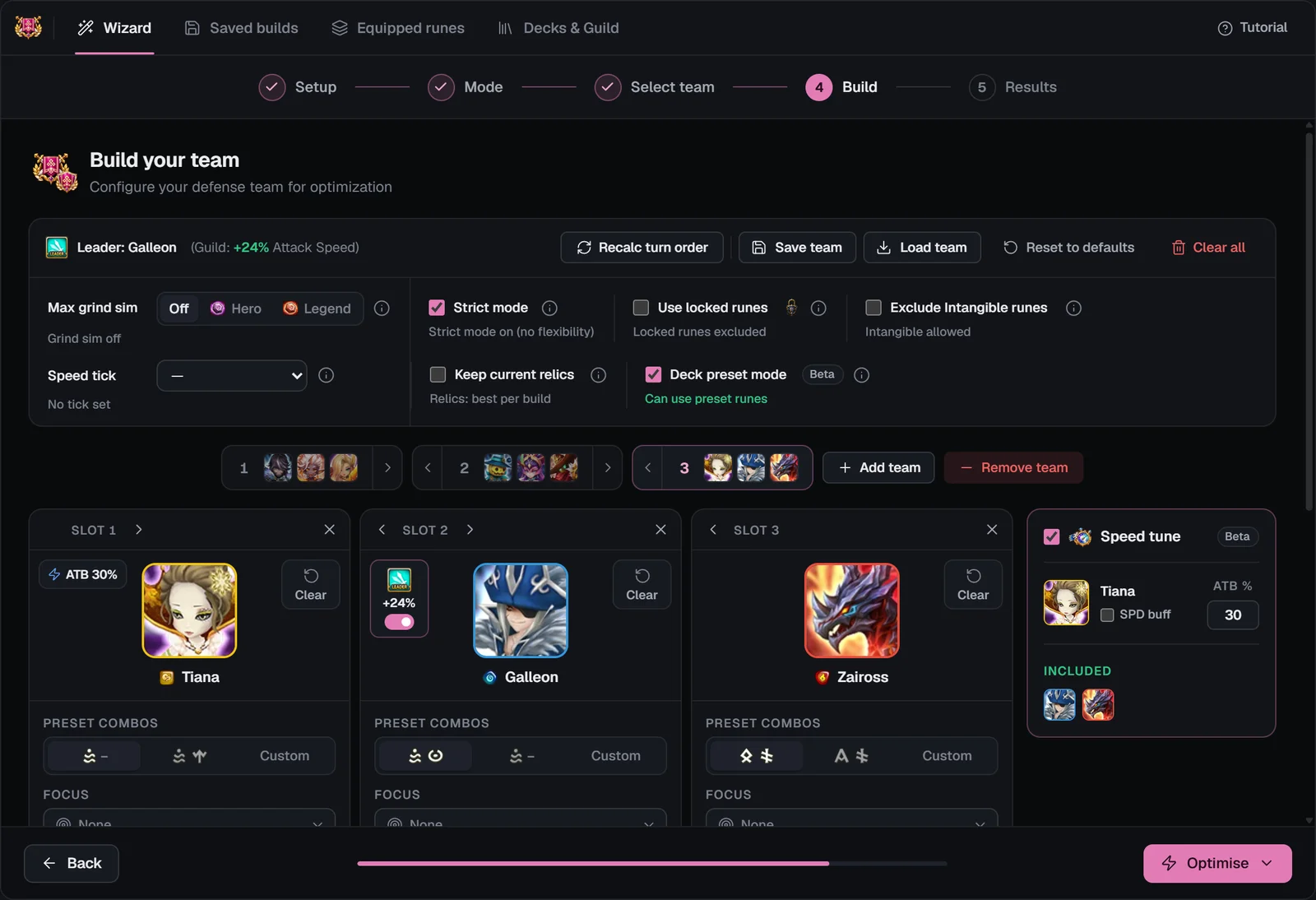
« Crée ton équipe : configure ton équipe de défense pour l’optimisation. » Chaque équipe compte trois cartes de monstres, et l’ordre des cartes est l’ordre des tours : la carte de gauche joue en premier. Les équipes de la liste arrivent préremplies avec les builds les plus utilisés pour chaque monstre, et rangées dans l’ordre prévu par notre algorithme ; modifie tout ce que tu veux.
La barre d’outils
Options de l’équipe
Les options sous la barre d’outils s’appliquent à tout le build. Chacune a un ⓘ avec la même explication que ci-dessous.

Cartes de monstres
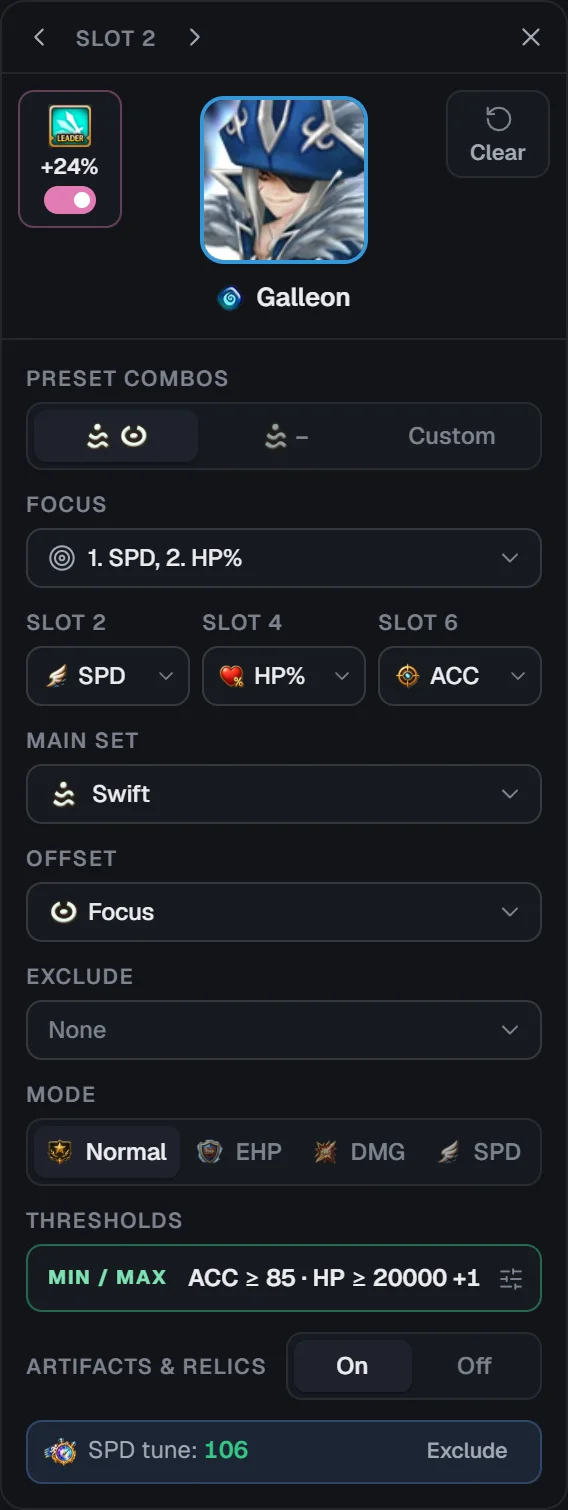
Chaque carte est la demande de build d’un monstre. De haut en bas :

Réglage de VIT et paliers de ticks
En Combats d'occupation, l’ordre des tours décide des combats, mais la VIT est aussi la stat qui consomme le plus de procs. Le créateur a deux façons de la contrôler, équipe par équipe.
Réglage de VIT (Bêta)
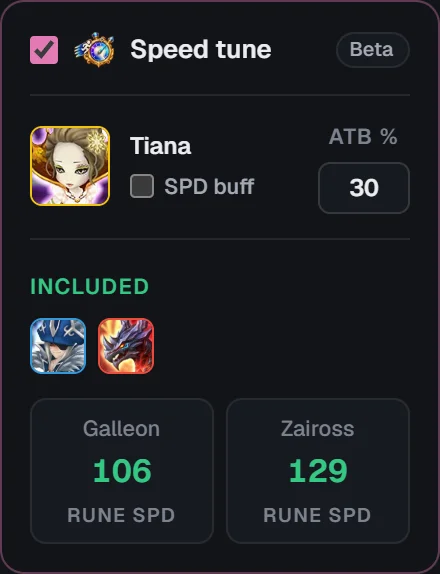
Le panneau Réglage de VIT se trouve à côté des cartes. Active-le : l’optimiseur rune d’abord ton booster, puis calcule la VIT minimale dont chaque monstre suivant a besoin pour jouer juste après le boost de jauge d’ATQ du booster, et plafonne chaque monstre suivant à cette valeur. La VIT dont tu n’as pas besoin va plutôt dans les dégâts, les PV ou la Précision.
Paliers de ticks de VIT
Summoners War fait jouer les monstres par ticks : chaque VIT en combat tombe dans un palier de ticks, et les monstres d’un même palier jouent aussi souvent les uns que les autres. Un Palier de VIT (Tick 4 à Tick 7) fixe la VIT en combat minimale de l’équipe à celle du palier : l’optimiseur l’atteint sans la dépasser. Il convient aux équipes dont tous les monstres doivent jouer dans le même tick ; avec un tick défini, le réglage de VIT est désactivé. Si le Max de VIT d’une carte est sous le plancher du tick, une fenêtre Conflit de seuil MAX de VIT te permet de revenir ajuster ou de continuer quand même.
Quand la VIT ne peut pas être atteinte
Si tes runes ne peuvent pas donner à un monstre suivant sa VIT réglée, Objectif de réglage de VIT non atteint indique le monstre, la VIT qu’il lui fallait et la meilleure qu’il peut atteindre, avec le Max de VIT du booster qui permettrait d’y arriver. Baisse le Max de VIT du booster, exclus ce monstre du réglage, ou continue avec le meilleur build.
Pour faire les calculs de VIT à part, hors d’un build, utilise le Calculateur de VIT gratuit : il prend tes monstres dans ton JSON SWEX.
Optimisation
Optimiser, en bas de page, ouvre un petit menu avec deux optimisations, chacune avec une ligne qui explique ce qu’elle fait : Optimiser (les meilleurs builds pour chaque équipe, équipés pour toi) et Optimisation avancée (tu choisis le build de chaque monstre dans un tableau, voir plus bas).

Avant l’optimisation
Pendant l’optimisation
La fenêtre Optimisation montre l’étape de chaque équipe (« Optimisation de l’équipe 2 sur 5… ») et une barre de progression ; les très grosses optimisations préviennent qu’elles peuvent prendre plus de temps. Annuler l’optimisation arrête tout et laisse ton étape Build telle qu’elle était.

Optimisation avancée
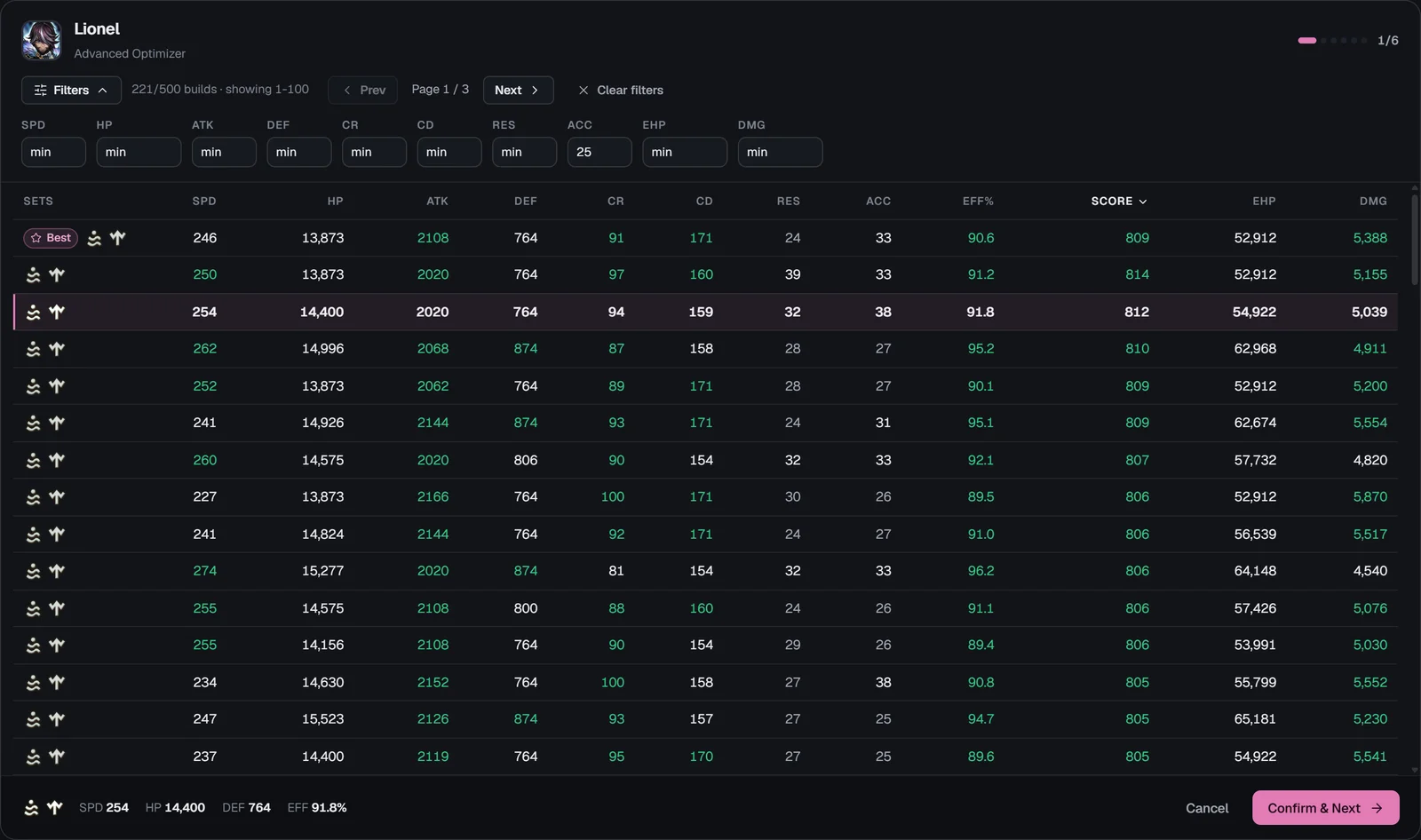
Optimisation avancée demande jusqu’à 500 à 1 000 builds par monstre et ouvre le tableau de l’Optimiseur avancé pour chaque monstre, à tour de rôle (« 1/3 ») :
Résultats
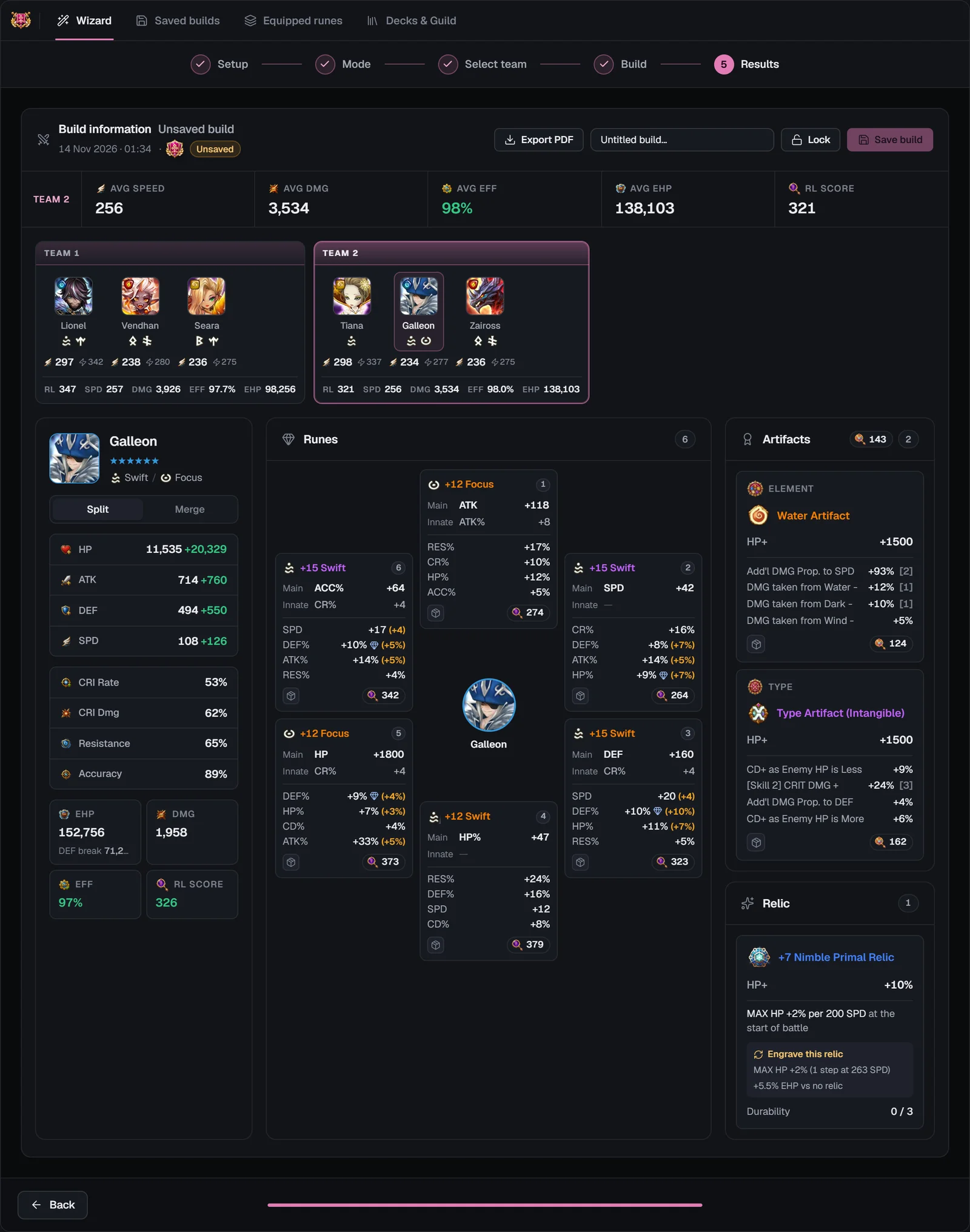
Les résultats tiennent dans une carte de build qui réunit toutes les équipes optimisées :
Exporter en PDF enregistre une page de vue d’ensemble avec toutes les équipes, puis une page par monstre avec ses stats, ses runes et ses artéfacts. L’enregistrement donne un nom au build et le stocke sur ton compte ; une fenêtre « Build enregistré » le confirme.
Retour revient à l’étape Build avec tes équipes intactes ; si les résultats ne sont pas enregistrés, le créateur propose d’abord de les enregistrer.
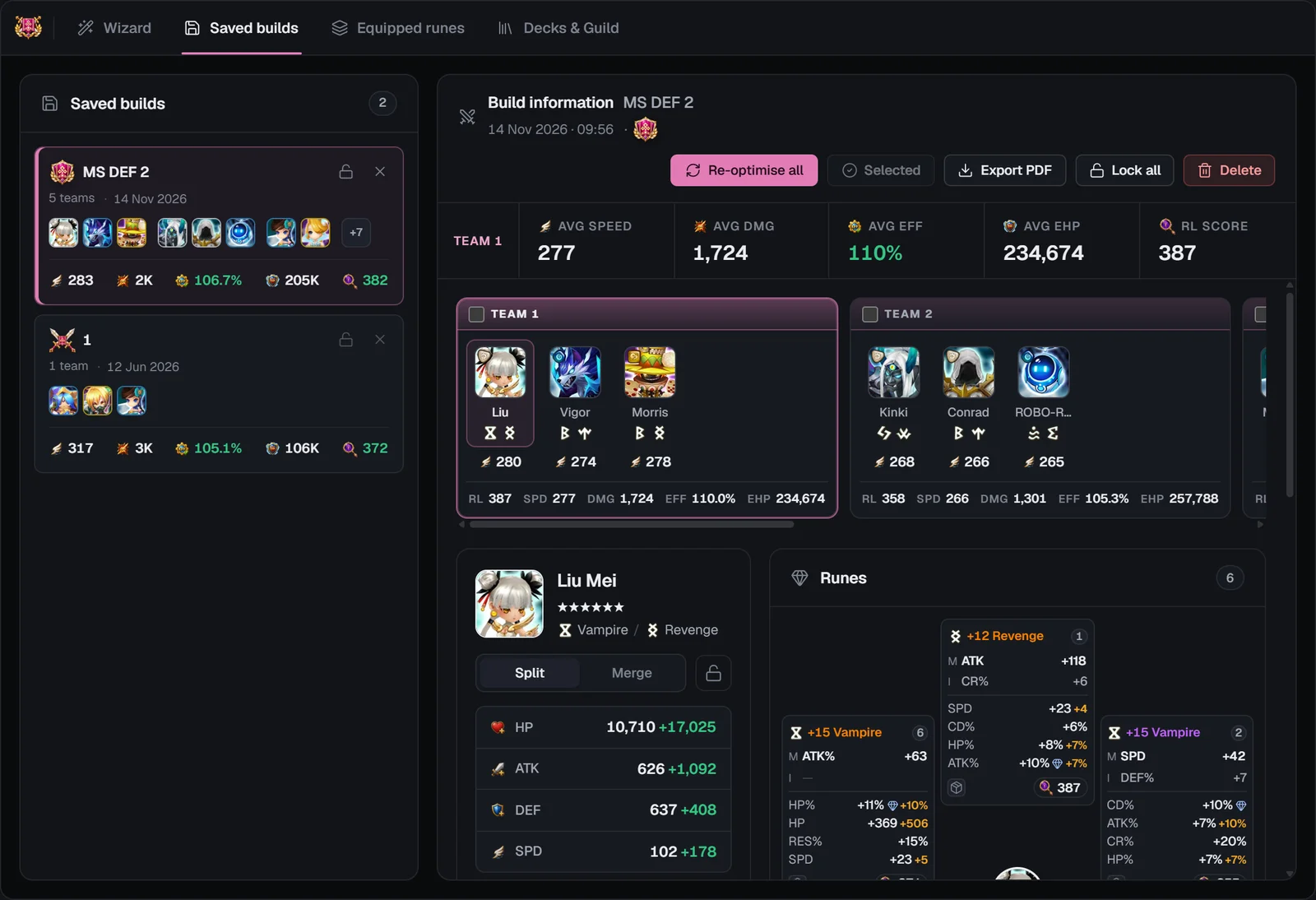
Builds enregistrés
Tous tes builds enregistrés, du plus récent au plus ancien, avec leur emblème Attaque ou Défense, leurs équipes, leurs moyennes et leur date. Ouvre-en un pour voir les runes et les artéfacts de chaque monstre.
Runes équipées
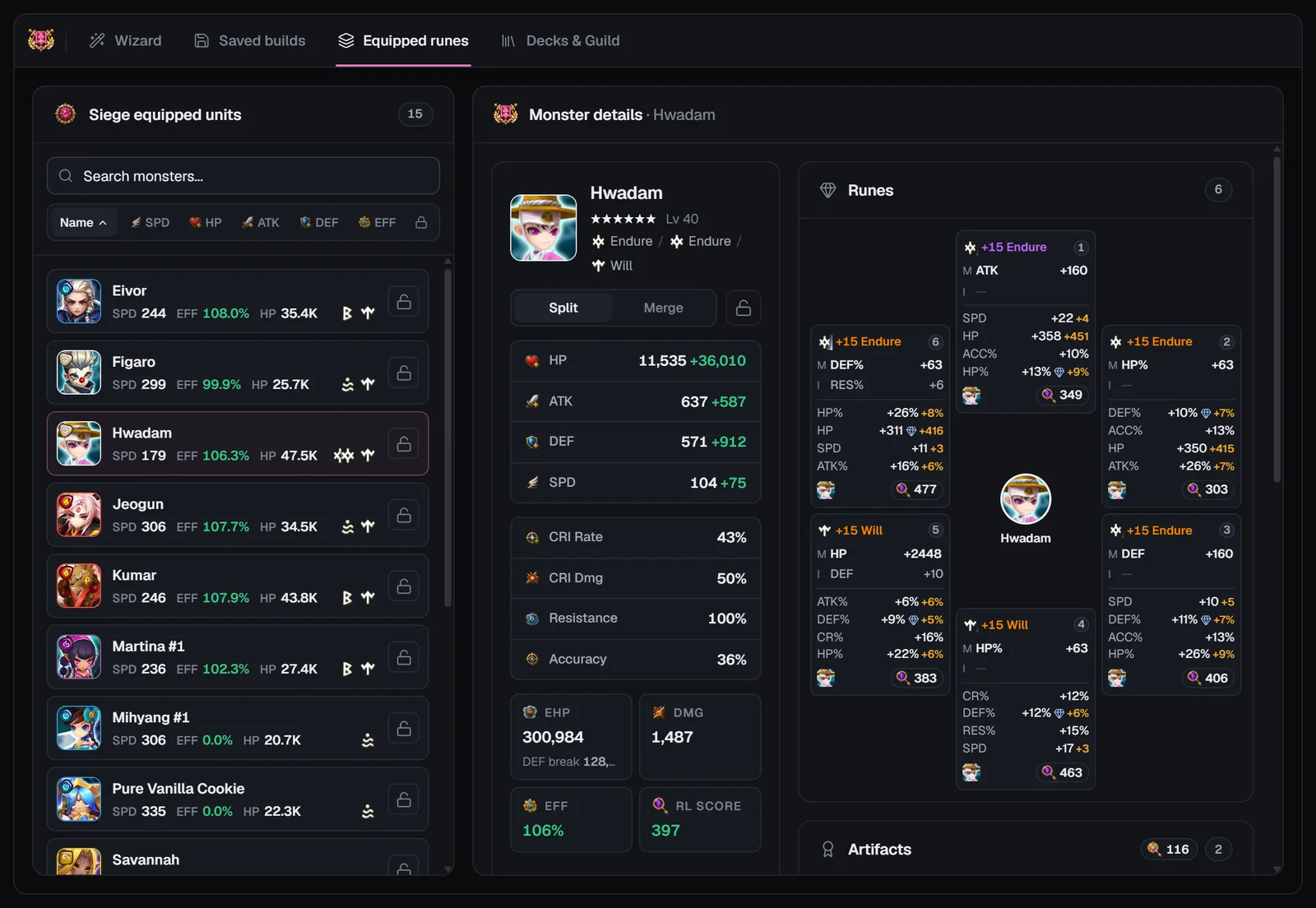
« Combats d'occupation : monstres équipés » : les monstres qui portent des runes dans ta configuration de runes des Combats d'occupation, c’est-à-dire l’équipement que tu as configuré pour les Combats d'occupation dans le jeu, séparé de ta box de runes normale. Cherche, trie par nom, VIT, PV, ATQ, DEF, EFF ou verrouillage, et ouvre un monstre pour voir sa carte de stats, ses runes et ses artéfacts.
Le verrou de chaque ligne garde les runes de ce monstre hors de l’optimiseur ; Tout déverrouiller les libère après confirmation. Les verrous des Combats d'occupation sont propres à Équipes Combats d’occupation : ils n’ont aucun effet sur Équipes Arène, l’Atelier de Cairos ou l’Optimiseur général.
Liste vide ? Ton export ne contient aucune rune attribuée en Combats d'occupation : attribue-les dans le jeu (Combats d'occupation › Gestion des runes/artéfacts), exporte à nouveau ton compte et réimporte-le.
Decks et guilde
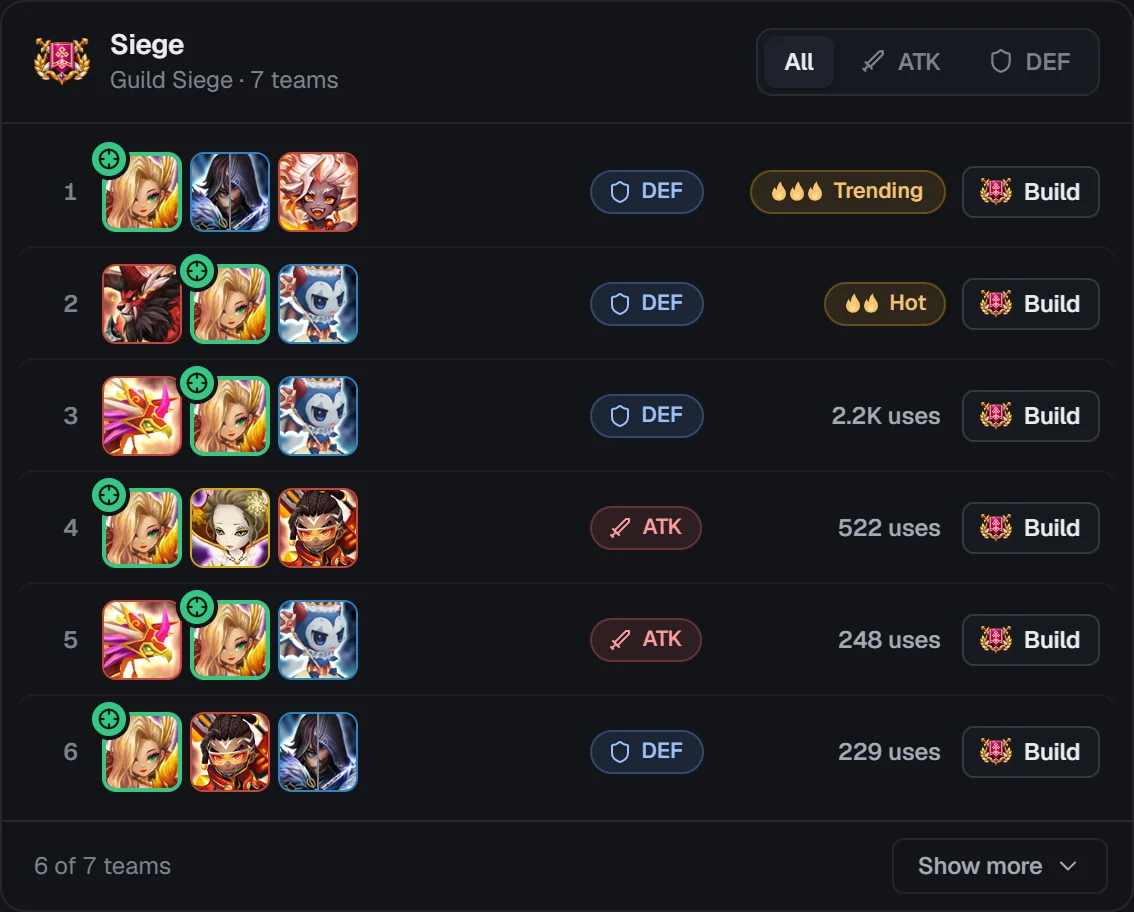
Un onglet pour tes propres équipes de Combats d'occupation et celles de ta guilde. Tes équipes viennent du fichier de compte chargé sur la page ; celles des membres de ta guilde, des comptes qu’ils ont importés sur SWLens.
Pour voir les équipes des membres de ta guilde, tu dois être connecté avec ce fichier de compte importé ; elles apparaissent dès que les membres importent le leur. Les défenses masquées disparaissent aussitôt de la vue de ta guilde.

Partir du Bestiaire
Sur la page d’un monstre du Bestiaire, l’onglet Équipes liste les équipes de Combats d'occupation dans lesquelles il joue. Créer cette équipe dans Équipes Combats d’occupation ouvre le créateur directement à l’étape Build avec cette équipe, dans son mode attaque ou défense (« Chargement de l’équipe depuis le Bestiaire… »).
Sur téléphone
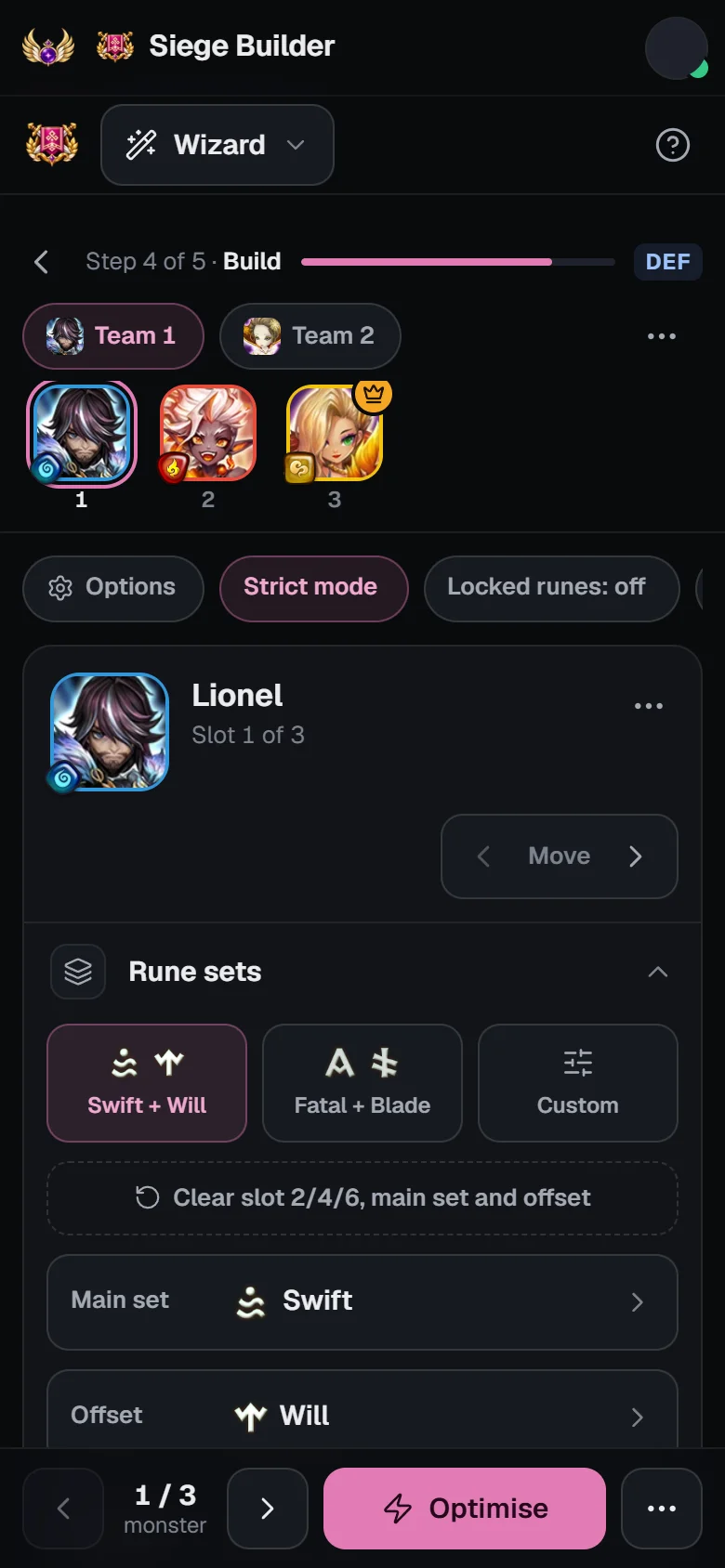
- Un sélecteur de vue choisit Assistant, Builds enregistrés, Runes équipées ou Decks et guilde ; une ligne d’étape et une barre d’actions fixe remplacent les étapes et le bas de page.
- Le choix de l’équipe fonctionne de la même façon : touche une ligne pour la choisir, puis Suivant.
- Le Build affiche des pastilles d’équipes (⋯ déplace, ajoute ou retire une équipe), une barre d’emplacements avec les portraits et une carte à la fois : fais-la glisser sur le côté pour passer à la suivante.
- Les pastilles d’options ouvrent le volet Options de l’équipe, avec toutes les options et le réglage de VIT ; le menu ⋯ contient Recalculer l’ordre, Enregistrer l’équipe, Charger l’équipe, Rétablir par défaut, Tout effacer et le tutoriel.
- Optimiser ouvre un volet qui propose Optimiser ou Optimisation avancée ; l’Optimisation avancée est une liste plein écran avec des pastilles de tri et un volet Filtres ; les Résultats placent le PDF et Enregistrer le build dans la barre du bas.
Conseils pour de meilleurs builds de Combats d'occupation
Crée toutes tes défenses en une seule fois
Choisis toutes les défenses voulues dans le même build : l’optimiseur répartit alors tes meilleures runes entre elles au lieu de tout donner à la première équipe.
Verrouille ce que tu as placé en jeu
Enregistre avec Verrouiller activé dès qu’un build est sur tes défenses : les optimisations suivantes en Combats d'occupation ne toucheront pas à ces runes.
Assouplis en cas d’échec
Baisse un minimum, ajoute un set secondaire, essaie un autre combo prédéfini ou désactive le mode strict.
Règle la VIT de tes équipes à boost de jauge
Laisse le réglage de VIT plafonner tes monstres suivants : chaque point de VIT dont ils n’ont pas besoin devient des dégâts ou de la solidité.
Réoptimise après un import
De nouvelles runes ? Ouvre le build dans Builds enregistrés et réoptimise-le avec ses réglages enregistrés.
Questions fréquentes
Combien d’équipes de Combats d'occupation puis-je optimiser à la fois ?
Jusqu’à cinq équipes d’attaque ou cinq équipes de défense par build. L’optimiseur répartit tes runes et tes artéfacts de Combats d'occupation entre toutes en une seule optimisation ; les équipes de défense ne partagent jamais une rune.
Dois-je utiliser une équipe conseillée ?
Non. Choisis des équipes conseillées, des équipes pour bases 4★ ou tes propres decks du jeu, laisse le Choix auto choisir pour toi, ou appuie sur Passer et remplis les emplacements avec les monstres de ton choix.
Que sont les bases 4★ ?
Des bases des Combats d'occupation qui n’acceptent que les monstres 4★ naturels ou moins. Le filtre Défenses 4★ nat. de l’étape Choix de l’équipe ne montre que les équipes qui peuvent y aller.
À quoi sert le réglage de VIT dans Équipes Combats d’occupation ?
Il rune d’abord ton booster de jauge, puis donne à chaque monstre suivant la VIT la plus basse qui le fait encore jouer juste après le booster, et le plafonne là : les autres procs vont dans les dégâts et la solidité.
Quelle est la différence entre le réglage de VIT et un palier de VIT ?
Le réglage de VIT cale les monstres suivants sur un booster. Un palier de VIT garde toute l’équipe dans un même palier de ticks, comme Tick 6 (239–285 de VIT en combat). Une équipe utilise l’un ou l’autre.
À quoi sert le mode strict ?
Avec le mode strict activé (par défaut), l’optimiseur respecte exactement tes sets, tes propriétés principales par emplacement et tes limites, et te dit ce qui ne peut pas être respecté. Désactivé, il peut essayer d’autres sets ou d’autres stats pour obtenir un build nettement meilleur.
Quelles runes utilise Équipes Combats d’occupation ?
La configuration de runes des Combats d'occupation de ton JSON SWEX, c’est-à-dire les runes et les artéfacts que tu as configurés pour les Combats d'occupation dans le jeu, séparés de ta box de runes normale. Les verrous des Combats d'occupation sont eux aussi séparés de ceux des autres créateurs.
Qu’est-ce que le mode preset de deck ?
Dans le jeu, les decks d’attaque ne portent aucune rune : avec le mode preset de deck activé, une optimisation en attaque peut utiliser toutes les runes, même verrouillées, et les équipes peuvent partager des runes. En défense, les verrous de défense restent et rien n’est partagé. Désactive-le pour n’utiliser chaque rune qu’une fois.
Qu’est-ce que l’optimisation avancée ?
Au lieu d’un seul meilleur build par monstre, elle affiche un tableau de jusqu’à 500 à 1 000 builds par monstre, à filtrer, à trier et où choisir, un monstre à la fois.
Et si l’optimiseur ne trouve pas de build ?
Il explique pourquoi : Échec du build indique les monstres sans build valide, Pas assez de runes pour le mode strict liste les sets et les emplacements manquants, et les fenêtres du réglage de VIT donnent la VIT qui fonctionnerait. Baisse une limite, change de sets ou désactive le mode strict.
Puis-je voir les défenses de Combats d'occupation des membres de ma guilde ?
Oui, dans l’onglet Decks et guilde, une fois que toi et eux avez importé vos comptes sur SWLens. Les défenses sont partagées sauf si un joueur les masque ; les decks d’attaque enregistrés restent privés jusqu’à ce qu’ils soient partagés.
Puis-je utiliser Équipes Combats d’occupation gratuitement ?
Oui, avec les jetons d’optimisation : chaque compte gratuit reçoit 2 jetons d’optimisation et un jeton Cairos, et un jeton débloque Équipes Combats d’occupation le temps d’une session. Basic l’inclut si tu choisis le créateur des Combats d'occupation, et Premium inclut tous les créateurs.
Guides associés


À propos d’Équipes Combats d’occupation de SWLens
Équipes Combats d’occupation de SWLens est un optimiseur Summoners War pour tes équipes de défense et d’attaque en Combats d'occupation (Siege). Il liste les équipes les plus utilisées par les joueurs, avec les flammes de tendance et les filtres pour bases 4★, ajoute tes propres decks du jeu et les défenses des membres de ta guilde, et optimise ensemble les runes, artéfacts et reliques de jusqu’à cinq équipes à partir de ton JSON SWEX. Le réglage de VIT et les paliers de ticks respectent l’ordre des tours sans gaspiller de VIT, le tableau de builds avancé te laisse choisir tes builds à la main, et les builds enregistrés verrouillent leurs runes pour que tes défenses terminées restent intactes.
Prêt pour tes prochains Combats d'occupation ?
Importe ton JSON SWEX, choisis tes équipes et laisse SWLens les équiper des meilleures runes de ta configuration des Combats d'occupation.
 Obtenir ton JSON SWEX