
Équipes Combat de guilde World : créateur d’équipes WGB et optimiseur de runes
Sur cette page19
Équipes Combat de guilde World de SWLens, qu’est-ce que c’est ?
Le Combat de guilde World (WGB) est le PvP guilde contre guilde de Summoners War. Ta guilde place des défenses de trois monstres que l’autre guilde attaque, et tu dépenses tes attaques contre les siennes, trois monstres à la fois : au Combat de guilde World, il te faut donc plusieurs bonnes équipes en même temps, en attaque comme en défense.
Le créateur Équipes Combat de guilde World monte ces équipes ensemble : jusqu’à cinq équipes d’attaque ou de défense du Combat de guilde World, de trois monstres chacune, optimisées en une seule fois pour qu’aucune rune ni aucun artéfact ne soit jamais donné à deux monstres.
Cinq équipes par optimisation
Deux réserves de runes
Équipes en tendance et filtre 4★ nat.
Decks et guilde
Réglage de VIT et paliers de ticks
Builds enregistrés et verrous
Le créateur a quatre onglets : Assistant (les étapes ci-dessous), Builds enregistrés, Runes équipées et Decks et guilde. L’emblème à gauche de la barre d’onglets est le bouton Accueil : il te ramène à la configuration et demande d’abord confirmation si du travail non enregistré risque d’être perdu. À l’étape Build, un bouton Tutoriel à droite de la barre d’onglets te présente chaque commande.
L’assistant compte cinq étapes : Configuration → Mode → Choix de l’équipe → Build → Résultats.
Comment fonctionne le Combat de guilde World
Le Combat de guilde World (WGB) oppose ta guilde à une autre guilde, de n’importe quel serveur, et chacune attaque les decks de défense de l’autre. Les règles du Combat de guilde World en bref :
Deux réserves de runes : attaque et défense du Combat de guilde World
C’est la clé pour créer tes équipes du Combat de guilde World : tes équipes d’attaque et de défense utilisent des réserves de runes différentes.
Les builds d’attaque du Combat de guilde World utilisent les runes de ta box, comme l’Arène, les donjons et le reste du jeu. Ses verrous sont partagés avec le créateur Équipes Arène, l’Atelier de Cairos et l’Optimiseur général.
La défense du Combat de guilde World a sa propre réserve de runes, séparée, avec ses propres verrous. Une même rune peut tout à fait apparaître dans un build d’attaque et dans un build de défense.
Tu n’as pas à trier les runes toi-même : le mode choisi détermine la réserve, et une note sous les cartes des modes indique celle qu’utilise chaque mode.
Dans une optimisation du Combat de guilde World, les équipes ne partagent jamais de runes, en attaque comme en défense : chaque rune et chaque artéfact va à un seul monstre. Le Mode preset de deck (Bêta, activé par défaut) libère les runes verrouillées pour les presets : une optimisation en attaque peut utiliser toutes les runes de ta box, même celles verrouillées dans d’autres builds, et une optimisation en défense peut utiliser les runes verrouillées dans les builds d’attaque, de l’Atelier de Cairos et de l’Optimiseur général ; les runes verrouillées dans des builds de défense restent toujours exclues. Désactivé, tous les verrous s’appliquent.
Avant de commencer : ton compte et ton accès
Le créateur travaille à partir de ton compte : monstres, runes, artéfacts, reliques, ta guilde, et tes decks et défenses du jeu. Le plus simple pour le charger est SWLens Connect dans le SWLens Client, qui synchronise ta box pendant que tu joues. Sinon, exporte ton compte avec SWEX et utilise Importer un JSON dans la barre latérale : le guide Export JSON avec SWEX montre comment faire, et Connecter ton compte explique les deux méthodes. Tous les outils SWLens lisent le même compte : un seul import suffit pour tous.
Jetons gratuits, Basic et Premium
L’étape Configuration est ouverte à tous ; Choisis un mode demande un accès. Un compte gratuit commence avec 2 jetons d’optimisation (plus un jeton Cairos, qui ne fonctionne que dans l’Atelier de Cairos), et Équipes Combat de guilde World fait partie des quatre créateurs compatibles avec les jetons, avec ceux de l’Arène World, des Combats d’occupation et de l’Arène. Basic débloque Équipes Arène et un créateur au choix (choisis Combat de guilde World), et Premium débloque tous les créateurs ; les deux offrent des optimisations illimitées. Consulte les tarifs.
Sans formule, Choisis un mode te demande d’Utiliser un jeton d’optimisation (« Cela utilisera 1 jeton d’optimisation ») ; quand il ne te reste plus de jeton, il te propose des packs de jetons et les formules. Un jeton débloque une optimisation de toutes tes équipes : l’optimisation elle-même et les réoptimisations qui la suivent dans les 45 minutes (chaque choix de l’Optimisation avancée réoptimise le monstre suivant, par exemple). Si une optimisation échoue, le jeton t’est rendu et le nouvel essai est gratuit. Ensuite, une nouvelle optimisation demande un nouveau jeton : enregistre donc tes résultats avant de les quitter.
Étape 1 · Configuration : ton compte et ta guilde
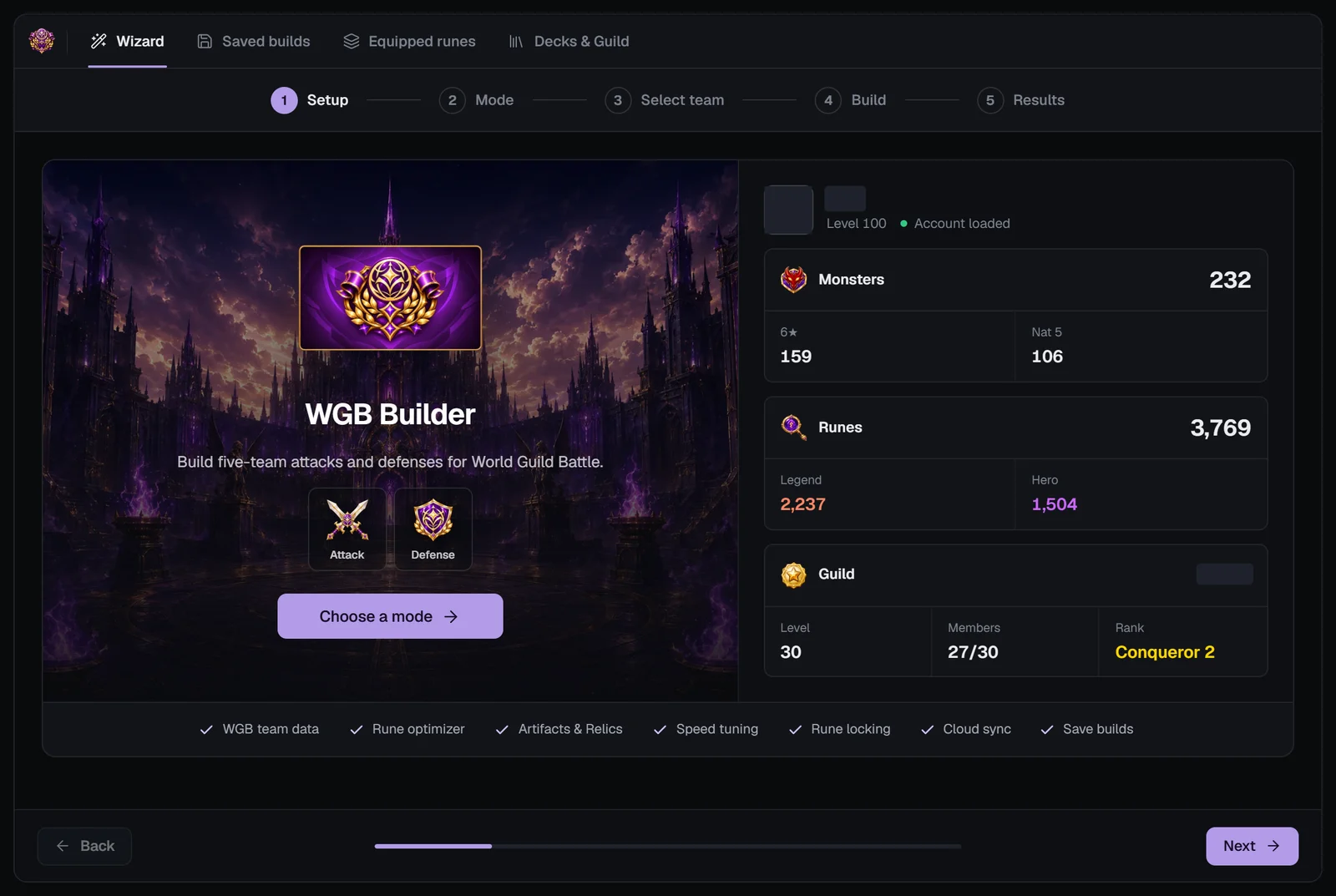
La configuration est le point de départ du créateur (« Crée tes attaques et tes défenses à cinq équipes pour le Combat de guilde World. »), avec l’illustration du créateur Équipes Combat de guilde World, ses deux modes (Attaque et Défense) et le bouton Choisis un mode, ton compte et la liste de ce que fait le créateur.
Le panneau du compte affiche ton nom d’invocateur et ton niveau, puis Monstres (total, 6★, Monstre 5★ naturel), Runes (total, Légendaire, Héroïque) et ta Guilde : son nom, son niveau, ses membres et son rang. Sans Premium, un encadré indique les jetons et les utilisations de créateur qu’il te reste.
Aucun compte chargé ? Le bouton affiche Importer un JSON : importe le fichier de ton compte et le panneau se remplit.
Étape 2 · Attaque ou défense
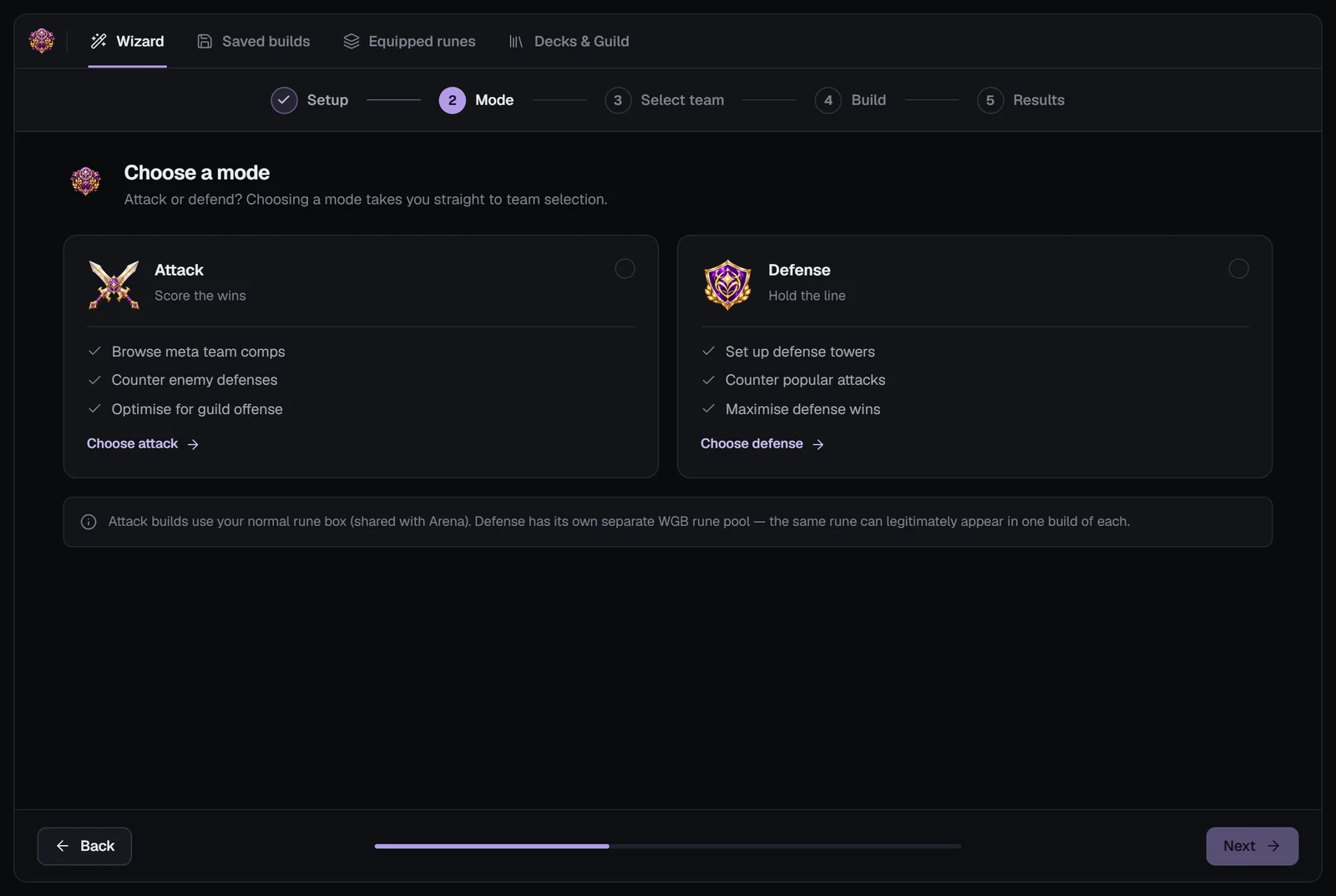
« Choisis un mode — Attaquer ou défendre ? Choisir un mode t’amène directement au choix des équipes. » Clique sur une carte :

Attaque
Parcours les compos d’équipe méta, contre les défenses ennemies et optimise pour l’attaque de guilde.

Défense
Monte tes défenses, contre les attaques populaires et gagne plus de défenses.
La note sous les cartes résume les réserves : les builds d’attaque utilisent ta box de runes normale (partagée avec l’Arène) ; la défense a sa propre réserve de runes du Combat de guilde World, séparée.
Étape 3 · Choisis jusqu’à cinq équipes
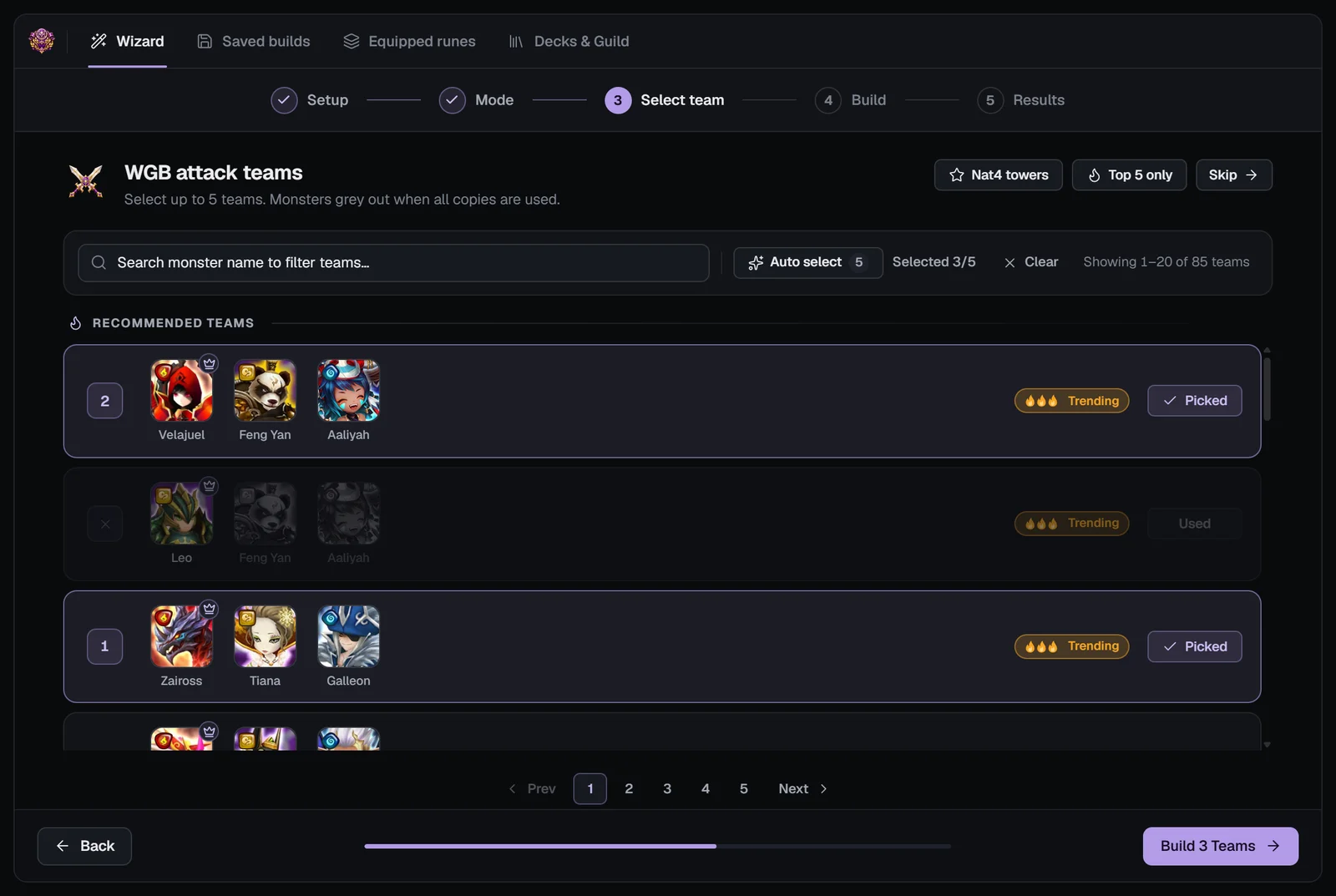
« Combat de guilde World · équipes d’attaque — Choisis jusqu’à 5 équipes. Les monstres sont grisés quand tous leurs exemplaires sont utilisés. » (En défense : « Combat de guilde World · équipes de défense ».) Seules les équipes que tu peux aligner sont listées : tu possèdes tous leurs monstres.
Tes decks
La barre au-dessus de la liste contient tes propres équipes, tirées de ton compte : en attaque, tes decks d’attaque du Combat de guilde World enregistrés dans le jeu et tes dernières équipes utilisées ; en défense, tes défenses du Combat de guilde World. Clique sur l’une d’elles pour la choisir comme une ligne, sauf si tu as déjà cinq équipes ou si l’un de ses monstres est dans une équipe que tu as choisie.
Équipes conseillées
Filtres, recherche et sélection
Appuie sur Suivant : le créateur prépare tes équipes (les réglages du Bestiaire de chaque monstre et l’ordre des tours de chaque équipe) pendant que « Préparation de l’équipe » s’affiche. La liste compte 20 équipes par page ; quand il n’y a rien à afficher, elle indique « Aucune équipe réalisable trouvée », et Passer te permet de créer la tienne.
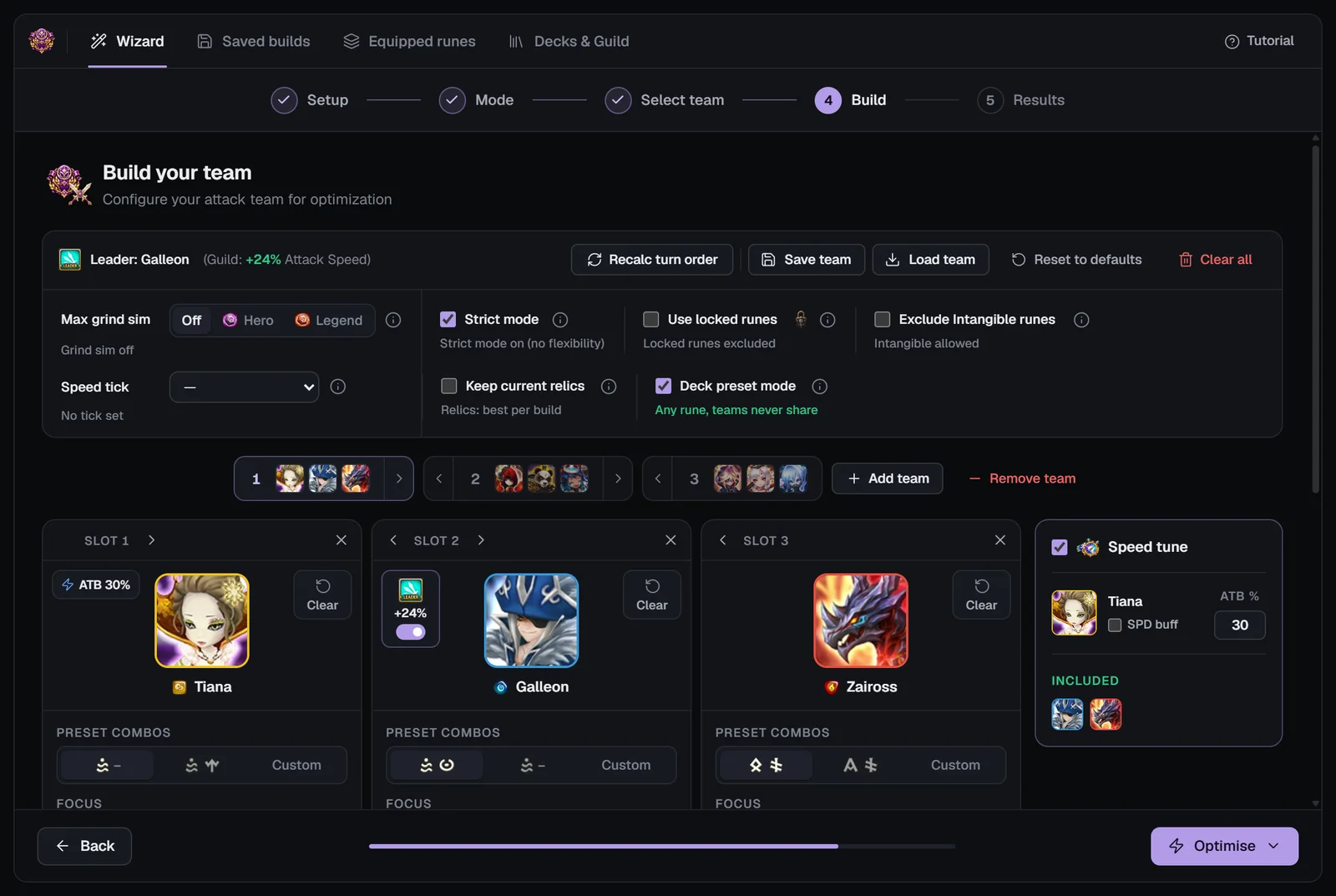
Étape 4 · Crée tes équipes : barre d’outils et onglets des équipes
« Crée ton équipe — Configure ton équipe d’attaque pour l’optimisation » (ou ton équipe de défense). La barre d’outils au-dessus des cartes :
Les onglets des équipes se trouvent sous la barre d’outils, un par équipe avec ses portraits. Clique sur un onglet pour changer d’équipe et sur ‹ › pour en déplacer une ; Ajouter une équipe ajoute une équipe vide (jusqu’à cinq) et Retirer l’équipe retire l’équipe affichée, après confirmation. Chaque équipe garde ses propres monstres, réglages, réglage de VIT et palier de VIT ; l’optimiseur les crée toutes dans la même optimisation.
L’ordre des cartes est l’ordre des tours : chaque équipe a trois cartes, et la plus à gauche joue en premier. Les monstres placés sont rangés dans un ordre conseillé ; change-le avec les flèches ‹ › de chaque carte.
Pour changer de monstre, retire-le avec ✕ et clique sur la carte vide : Choisir un monstre te permet de chercher par nom, de filtrer par attribut et de choisir dans ta box ; un monstre déjà dans l’une de tes équipes porte la mention Utilisée (un deuxième exemplaire que tu possèdes reste libre).
Tu viens du Bestiaire ? Sur la page d’un monstre, le bouton de build d’une équipe ouvre cette équipe directement à cette étape, en attaque ou en défense.
Cartes de monstres : chaque réglage expliqué
Chaque carte est la demande de build d’un monstre. Choisir un monstre remplit la carte à partir du Bestiaire SWLens (ses sets de runes et ses propriétés principales des emplacements 2/4/6 les plus populaires) et lui donne un mode de build adapté : la plupart des cartes sont prêtes telles quelles.
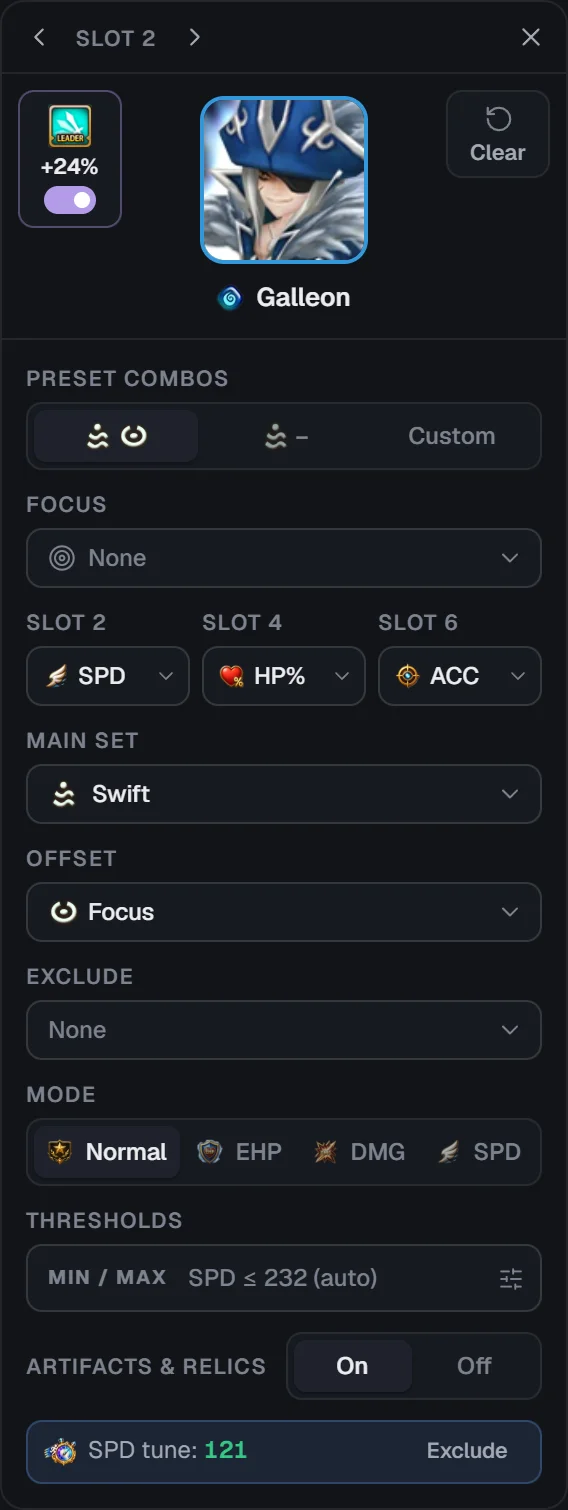
Modes de build : Normal, PV EFF, DGTS et VIT
La meilleure efficacité de runes à 2 de VIT près du build le plus rapide : presque aussi rapide que le mode VIT, avec de meilleures runes.
Les PV effectifs les plus élevés, pour les tanks et les bruisers.
Formule : PV × (1140 + DEF × 3.5) / 1000Le plus de dégâts, pour les monstres offensifs.
Formule : ATQ × (1 + Dgts critiq.) × Tx critiq. + ATQ × (1 − Tx critiq.)Le build le plus rapide : la VIT la plus haute possible, quelles que soient les autres stats.
Une carte démarre dans le mode qui convient à son build du Bestiaire : un booster de jauge de zone Rapide en VIT, un monstre offensif Dgts critiq. / ATQ% en DGTS, un build PV% / DEF% en PV EFF, et tout le reste en Normal.
Options de l’équipe : sim. meules, mode strict, verrous, Intangible, reliques et presets de deck
Chaque option a un ⓘ avec son explication dans le créateur. L’optimiseur utilise les runes 6★ à +12 ou plus et compte chacune avec sa propriété principale de +15, car finir une rune coûte peu.
Réglage de VIT et paliers de ticks
Au Combat de guilde World, c’est l’ordre des tours qui décide des affrontements : ton booster joue en premier et les autres suivent dans l’ordre des cartes. En plus du Min / Max de VIT de chaque carte et de l’aptitude leader de VIT, chaque équipe a deux façons de le contrôler, à régler équipe par équipe, dans l’onglet de l’équipe où tu te trouves.
Réglage de VIT (Bêta)
Le panneau Réglage de VIT se trouve à côté des cartes. Coche-le : l’optimiseur rune d’abord le booster de jauge de l’équipe, puis calcule la VIT dont chaque monstre suivant a besoin pour jouer juste après lui, et plafonne la VIT de chaque monstre suivant à cette valeur : le reste de ses procs va dans les dégâts et la survie.
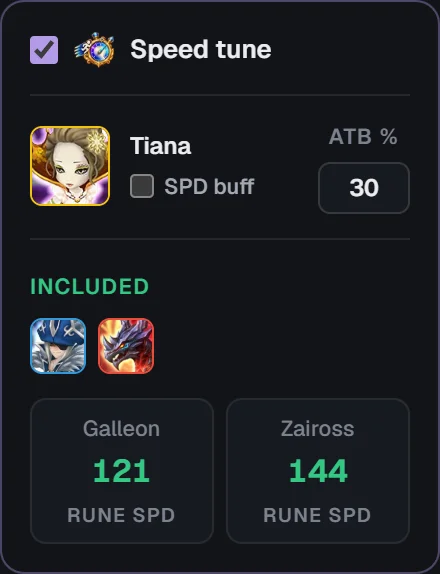
Palier de VIT
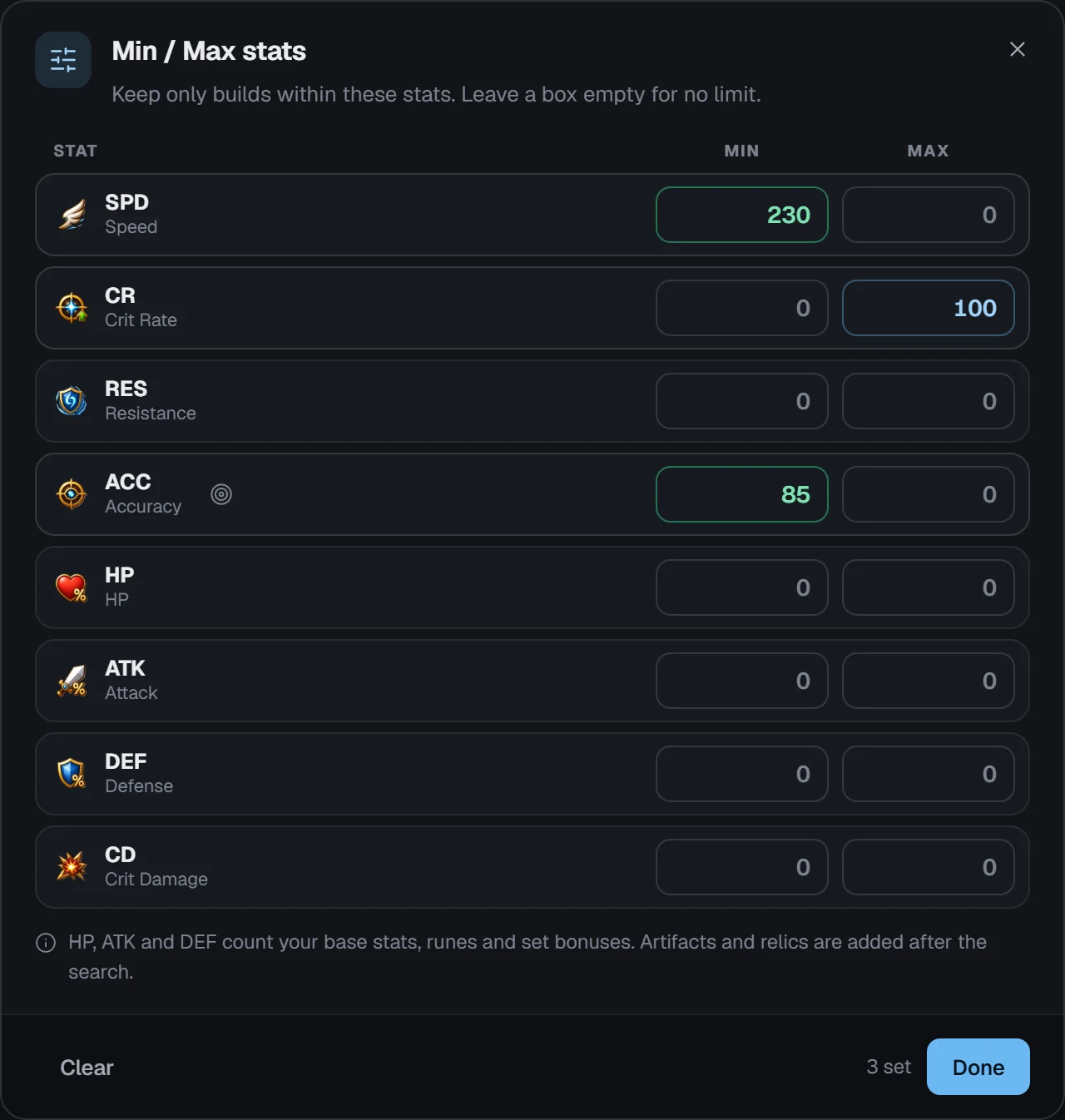
La VIT en combat se répartit en ticks : les monstres d’un même tick jouent aussi souvent les uns que les autres. Choisis un tick dans la barre d’outils : Tick 4 (358–476), Tick 5 (286–357), Tick 6 (239–285) ou Tick 7 (205–238) de VIT en combat. Chaque monstre de l’équipe doit alors atteindre son minimum, sans dépenser plus que nécessaire. Chaque carte affiche ensuite « Tick N », avec Exclure pour laisser un monstre de côté.
Le réglage de VIT et le palier de VIT s’excluent mutuellement au sein d’une équipe : la case Réglage de VIT est désactivée tant qu’un tick est défini. Le réglage de VIT convient à une équipe avec un booster ; un palier de VIT convient à une équipe cleave dont tous les monstres doivent jouer dans le même tick.
Quand une VIT ne peut pas être atteinte
Si tes runes ne permettent pas d’atteindre la VIT dont un monstre suivant a besoin, « Objectif de réglage de VIT non atteint » indique le monstre, la VIT qu’il lui faut et la meilleure qu’il peut atteindre, et recommande une solution : baisser le Max de VIT du booster, ou exclure ce monstre du réglage de VIT. Continuer quand même garde le meilleur build trouvé.
Tu veux d’abord les chiffres ? Le Calculateur de VIT gratuit calcule le réglage de n’importe quelle équipe.
Optimisation : toutes les équipes en une seule fois
Clique sur Optimiser en bas de page et choisis Optimiser (« Laisse SWLens choisir les meilleurs builds pour toute ton équipe ») ou Optimisation avancée. L’optimiseur explore des milliards de combinaisons de runes sur les serveurs de SWLens : il fonctionne donc aussi bien sur téléphone que sur PC. Il crée tes équipes l’une après l’autre (« Optimisation de l’équipe 1 sur 3… »), et une rune ou un artéfact pris par une équipe n’est jamais donné à une autre.
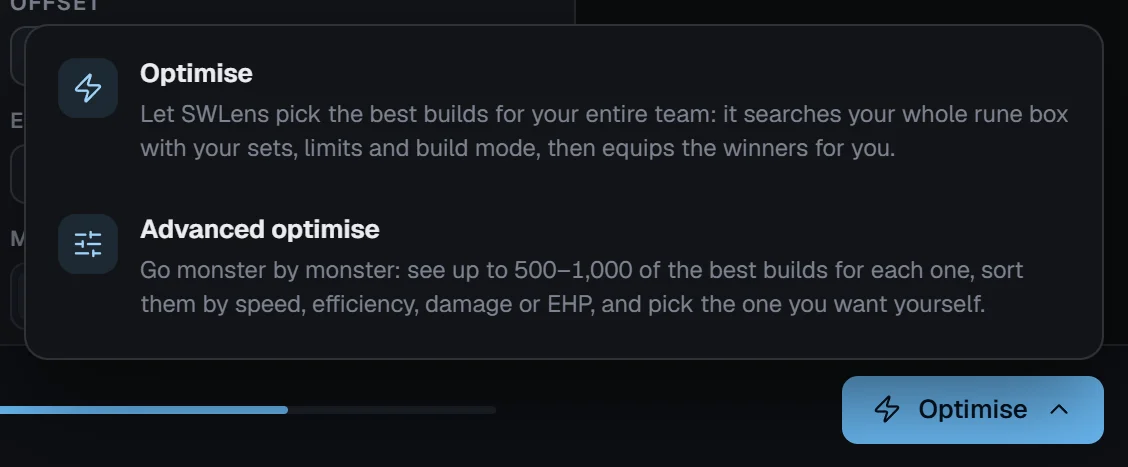
Pendant l’optimisation, la fenêtre Optimisation montre chaque équipe et chaque étape (avec le réglage de VIT activé : le booster d’abord, puis les monstres suivants) ; Annuler l’optimisation l’arrête. Les équipes avec beaucoup de stats focus peuvent afficher « une optimisation très complexe » : elle prend simplement plus de temps.
Messages avant et après une optimisation
Si l’optimisation ne peut pas aboutir, le jeton utilisé t’est rendu : le nouvel essai est gratuit. La carte de stats d’un monstre peut aussi indiquer que son build est le meilleur trouvé dans le temps imparti.
Optimisation avancée : choisis à la main le build de chaque monstre
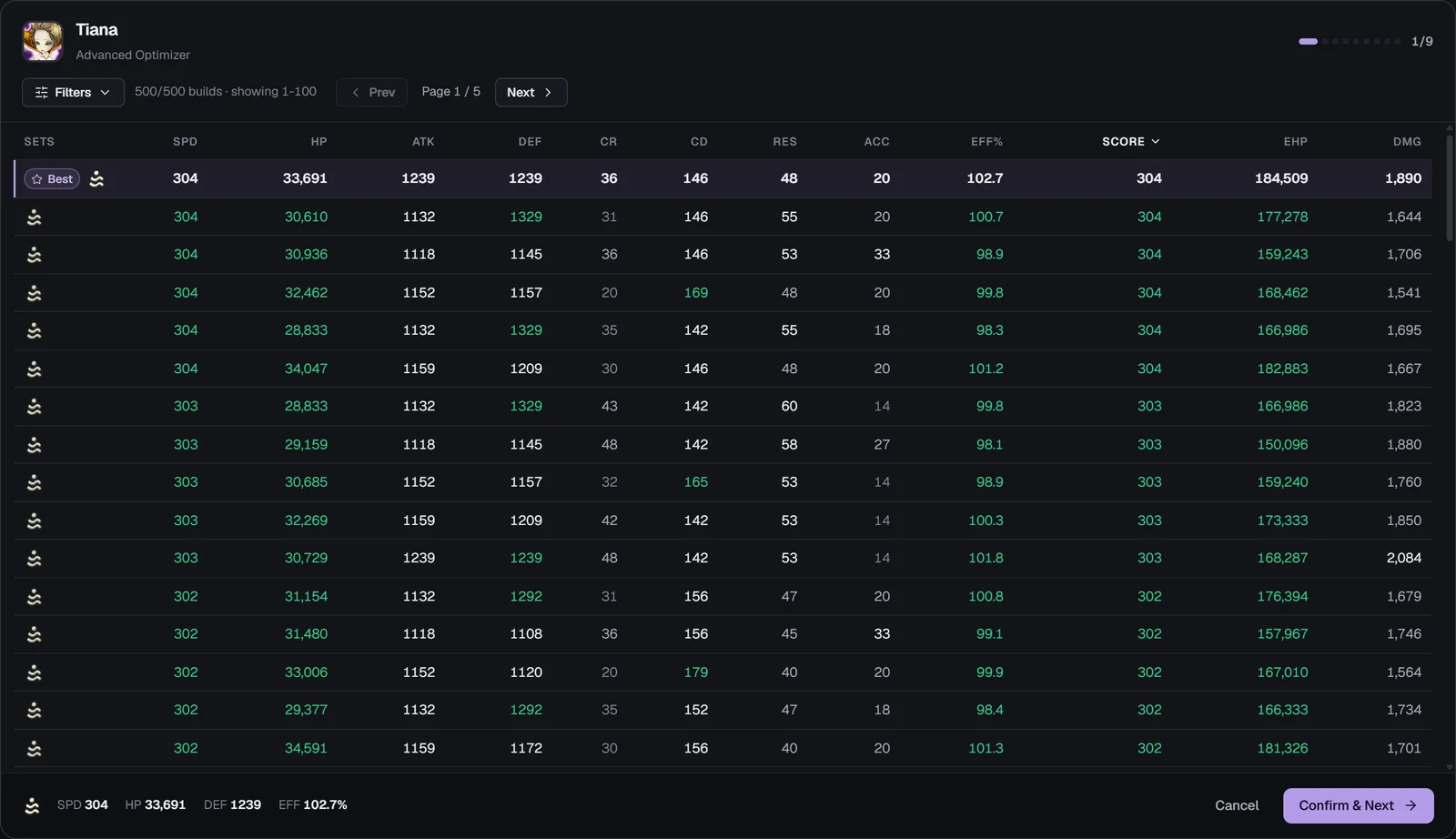
L’Optimisation avancée (« Avance monstre par monstre ») renvoie jusqu’à 500 à 1 000 des meilleurs builds de chaque monstre au lieu d’un seul. Le tableau de l’Optimiseur avancé s’ouvre sur le premier monstre de ta première équipe, et tu parcours chaque monstre de chaque équipe, un à la fois :
- Colonnes : VIT, PV, ATQ, DEF, Tx critiq., Dgts critiq., RES, Précision, EFF%, SCORE, PV EFF et DGTS. Clique sur un en-tête pour trier.
- Les Filtres fixent des valeurs minimales, et le compteur indique combien de builds restent ; Effacer les filtres les réinitialise.
- Meilleur signale le choix de l’optimiseur lui-même : le build que donne une optimisation normale.
- Clique sur une ligne, puis sur Confirmer et continuer : les runes de ce build quittent la réserve et le monstre suivant est réoptimisé avec ce qui reste. Retour revient au monstre précédent, et Confirmer et terminer, sur le dernier, ouvre les résultats.
- Annuler ferme le tableau sans garder les choix.
Étape 5 · Résultats : chaque équipe, rune par rune
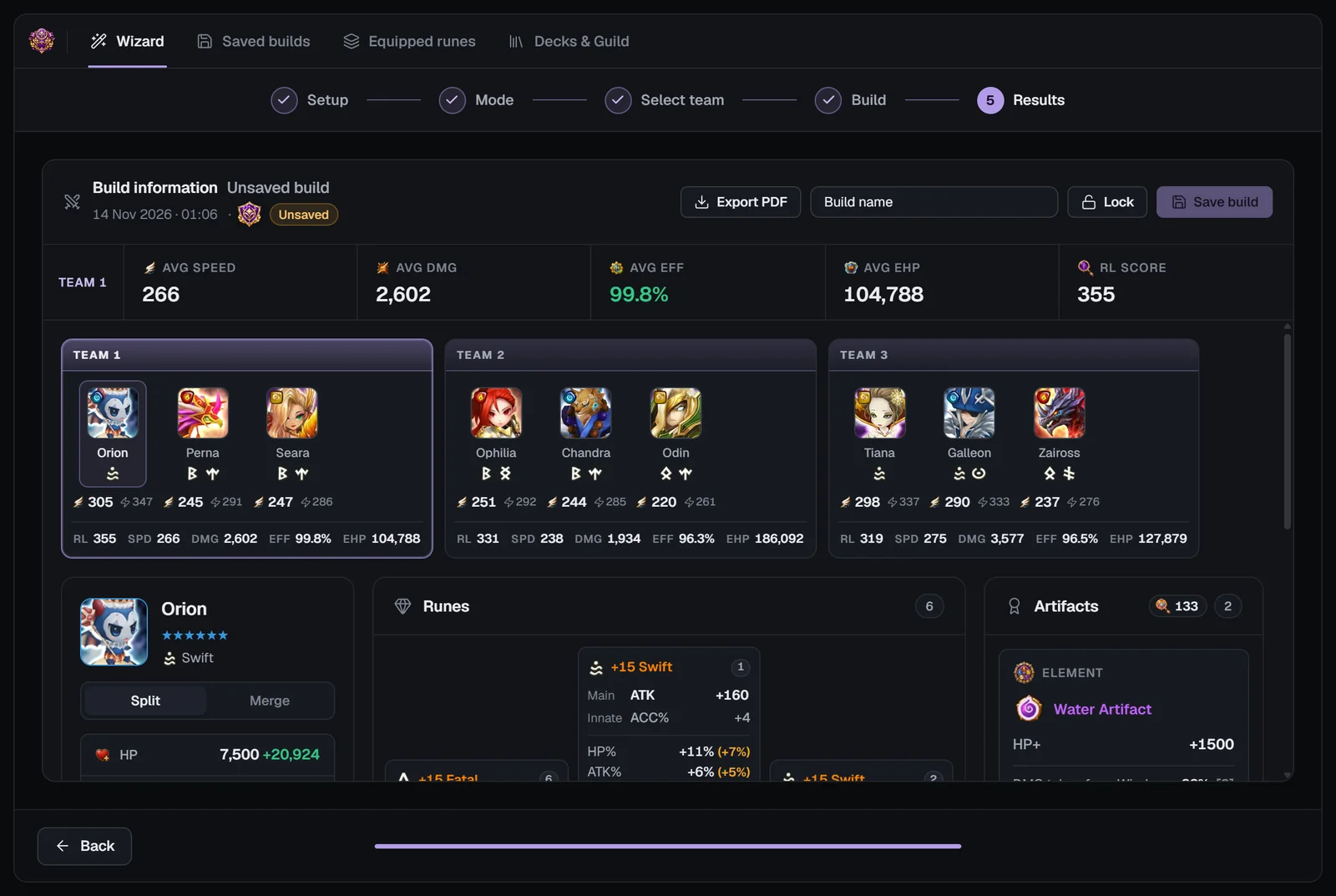
Les résultats se lisent comme un build enregistré : Build d’attaque ou Build de défense, son nom (« Build non enregistré » tant que tu ne l’as pas enregistré), et dans l’en-tête Exporter en PDF et les commandes d’enregistrement. En dessous :
Enregistrer le build
Tape un nom, choisis Verrouiller (« Le build sera enregistré verrouillé ») ou non, et clique sur Enregistrer le build : toutes tes équipes sont enregistrées ensemble, dans Builds enregistrés et sur ton compte SWLens. Un build verrouillé garde ses runes hors des optimisations suivantes de la même réserve, et c’est grâce à un build de défense verrouillé que tes monstres de défense du Combat de guilde World arrivent dans l’onglet Runes équipées.
Exporter en PDF enregistre le build en PDF : une vue d’ensemble avec les moyennes, les barres des équipes et les stats de chaque monstre, puis une page par monstre avec sa carte de stats, ses runes et ses artéfacts.
Avec Basic ou Premium, Retour ramène à l’étape Build avec tous les réglages conservés, prêts à être ajustés et optimisés à nouveau. Avec un jeton, Retour est désactivé sur les résultats : enregistre-les avant de partir ; Accueil demande d’abord confirmation quand les résultats ne sont pas enregistrés.
Builds enregistrés : réoptimiser toutes les équipes ou quelques-unes
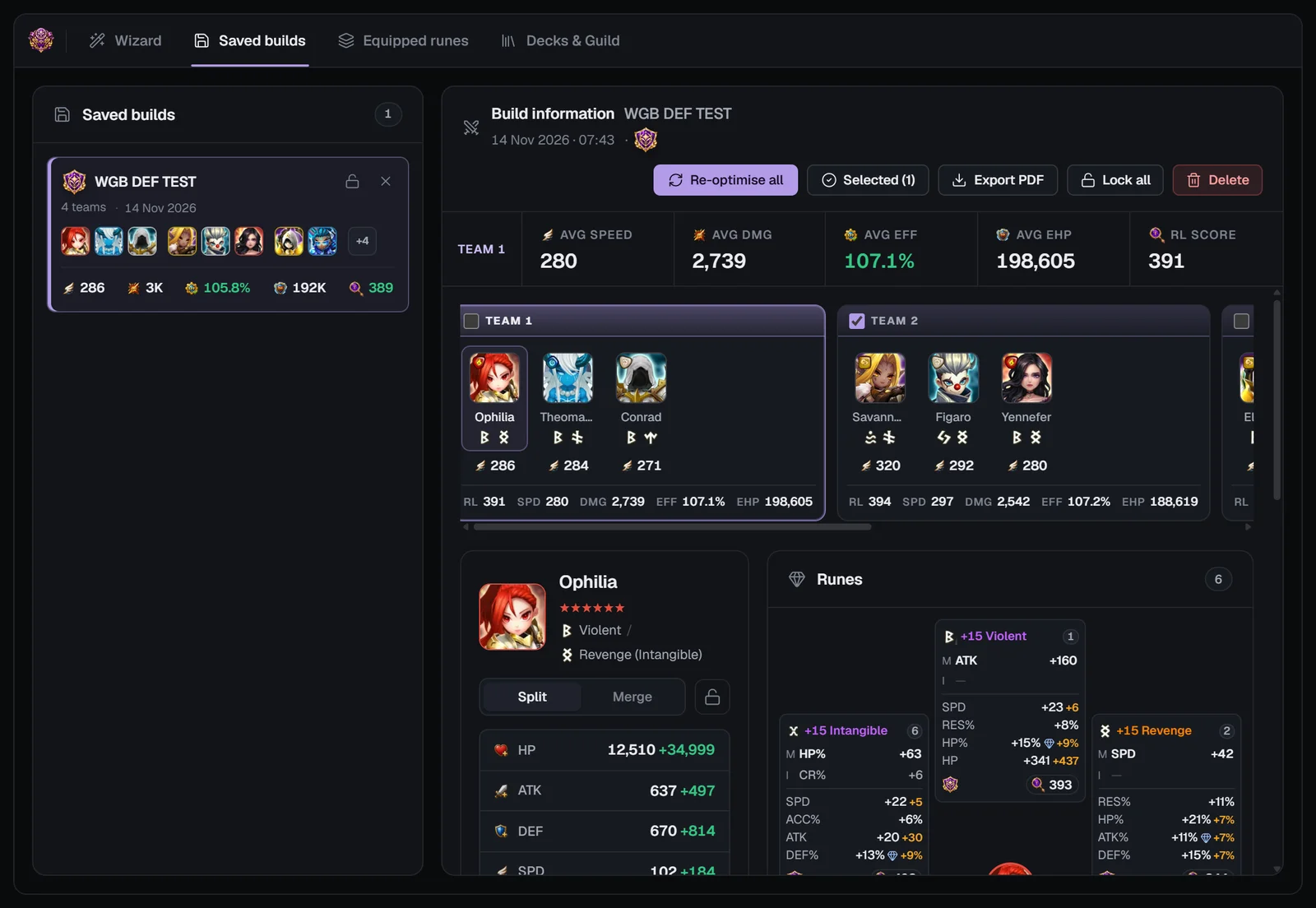
L’onglet Builds enregistrés liste tes builds du Combat de guilde World. Chaque carte affiche Build d’attaque ou Build de défense, le nom, la date, le nombre d’équipes et les moyennes ; le verrou de la carte verrouille ou déverrouille tous ses monstres.
Les builds enregistrés sont stockés sur ton compte SWLens : tu les retrouves sur chaque appareil où tu te connectes.
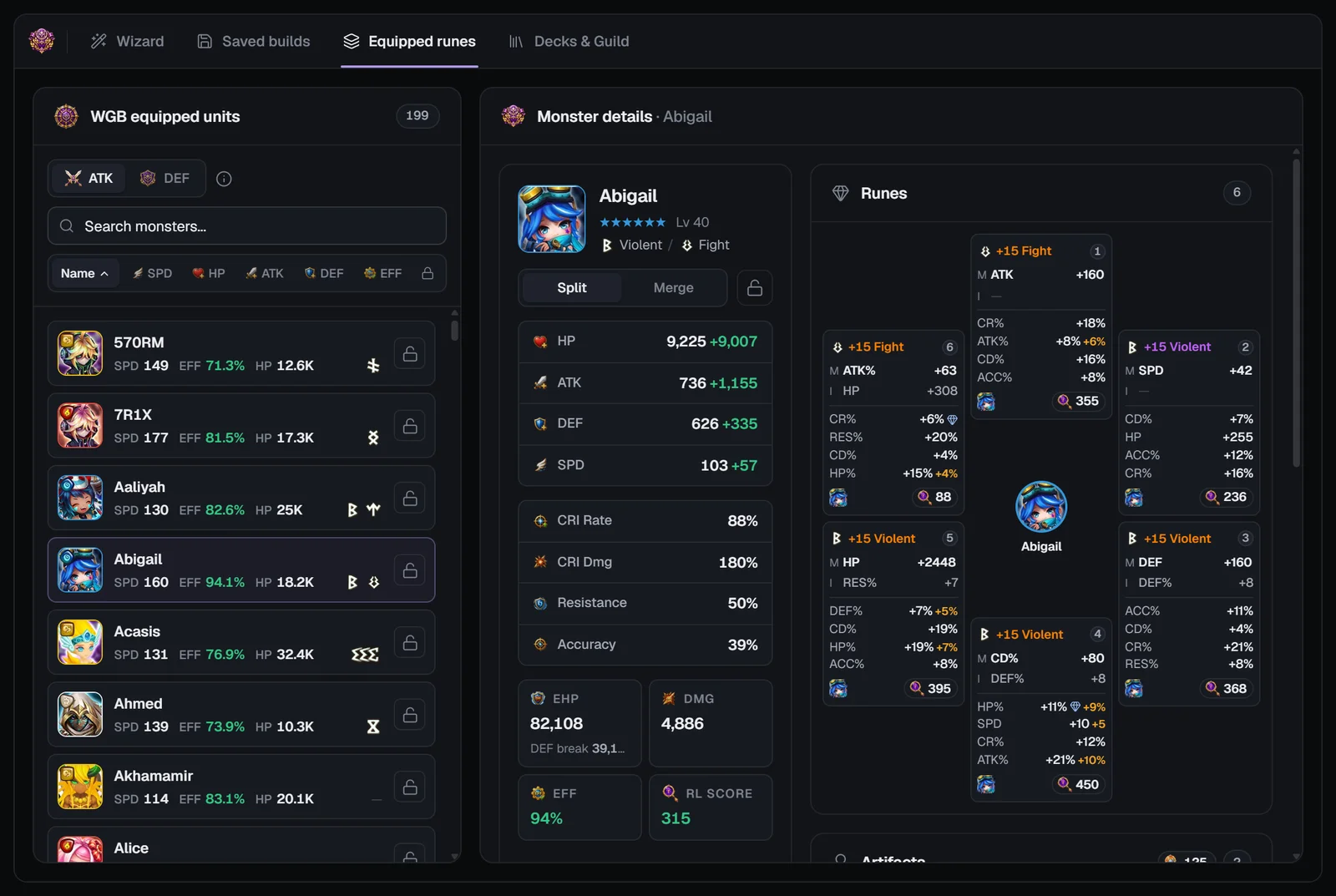
Runes équipées : les réserves ATQ et DEF
« Combat de guilde World : monstres équipés », avec en haut le sélecteur Réserve de runes du Combat de guilde World. ATQ liste les monstres qui portent des runes d’attaque (ta box de runes normale, partagée avec l’Arène) et DEF tes monstres de défense du Combat de guilde World, issus de tes builds enregistrés. Cherche, trie par Nom, EFF ou Verrouillé, et clique sur un monstre pour voir sa carte de stats, ses runes et ses artéfacts.
Les runes de défense du Combat de guilde World ne peuvent pas être lues dans l’export de ton compte : la liste DEF se remplit au fil des builds de défense que tu enregistres et verrouilles (onglet Assistant → mode Défense). Les monstres de défense du Combat de guilde World verrouillés conservent leurs runes attribuées d’une optimisation à l’autre.
Le verrou de chaque ligne garde les runes de ce monstre hors de l’optimiseur (« Verrouiller (runes exclues de l’optimiseur) ») ; Tout déverrouiller libère toute la liste. Chaque réserve garde ses propres verrous.
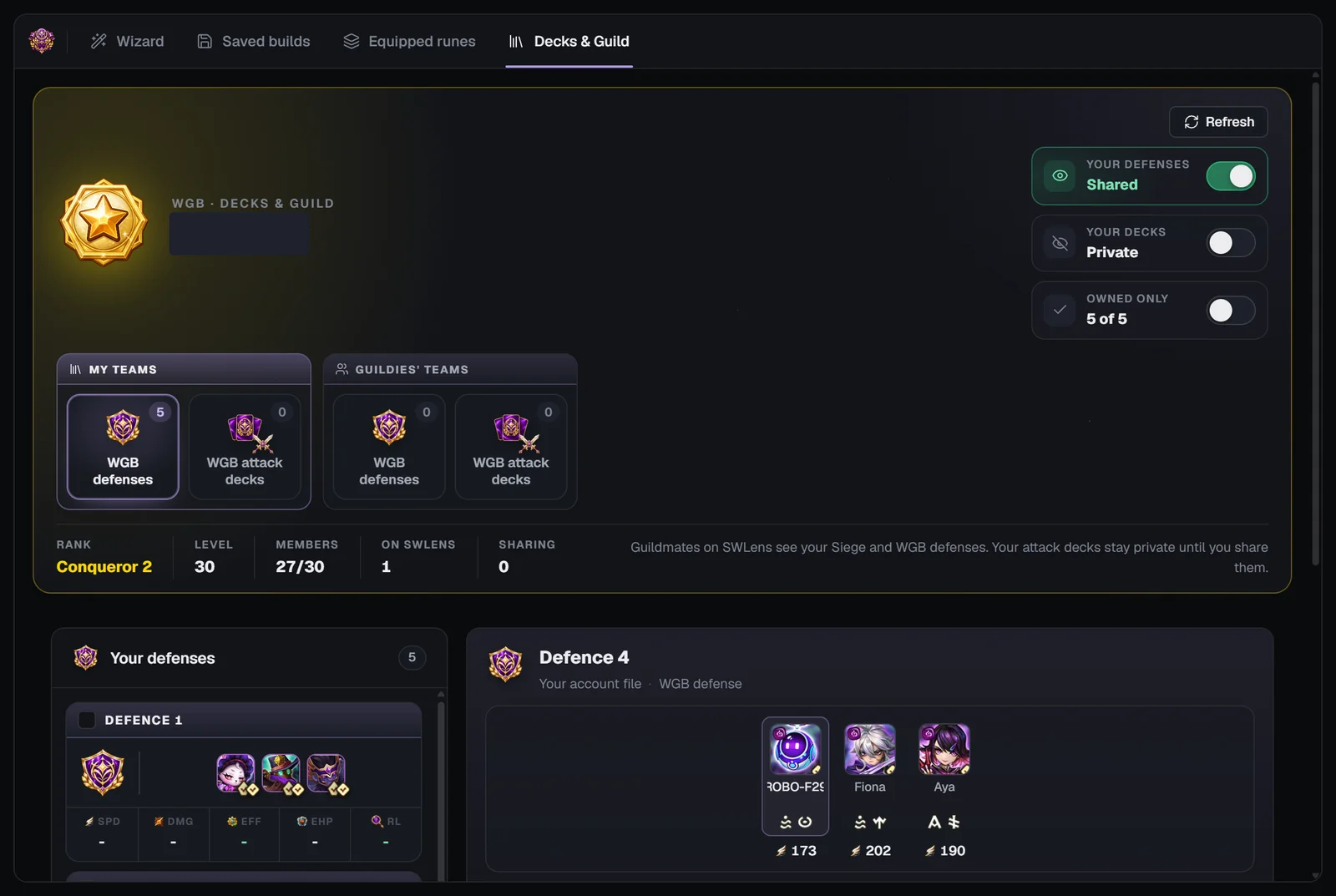
Decks et guilde : tes équipes et celles de ta guilde
L’onglet Decks et guilde réunit les équipes du Combat de guilde World au même endroit. Mes équipes, ce sont tes défenses du Combat de guilde World et les decks d’attaque que tu as enregistrés dans le jeu, d’après ton compte ; Équipes de la guilde, ce sont les défenses et les decks que partagent les membres de ta guilde sur SWLens. Les tuiles du haut choisissent la liste : défenses ou decks d’attaque, les tiens ou ceux de ta guilde.
Les équipes des membres de ta guilde s’affichent une fois que tu es connecté, que ton compte est sur SWLens et qu’un import d’un membre datant de moins de 30 jours te compte dans la guilde. Pas de guilde dans le fichier de ton compte ? L’onglet te le signale.
Optimiser demande un accès à Équipes Combat de guilde World (une formule ou un jeton) ; sans accès, le bouton affiche les options de déblocage.
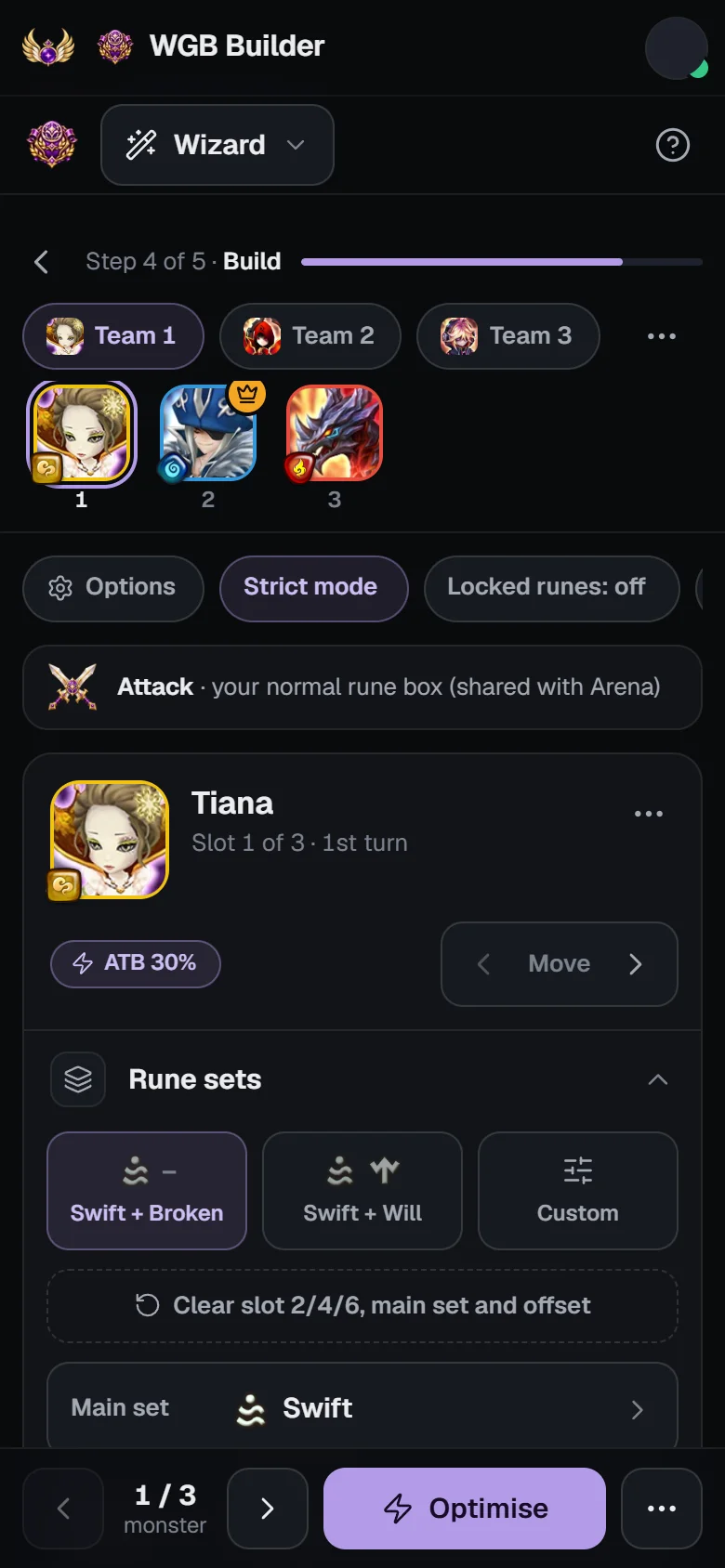
Équipes Combat de guilde World sur téléphone
- Les quatre onglets sont en haut, et la barre d’étapes indique où tu en es.
- À l’étape Build, des pastilles sous la barre d’outils changent d’équipe ; le ⋯ au bout des pastilles déplace l’équipe affichée, ajoute une équipe et retire l’équipe affichée. Une ligne indique la réserve de runes qu’utilise le mode.
- Tu vois une carte à la fois : les portraits de la barre du haut sont l’ordre des tours de l’équipe (emplacements 1 à 3). Touche un portrait, fais glisser la carte ou utilise ‹ › en bas pour changer de monstre ; ‹ Déplacer › sur une carte l’échange avec sa voisine, et le ⋯ de la carte contient Retirer ce monstre.
- Les pastilles d’options sous l’équipe ouvrent Options de l’équipe, avec le leader actif dans leur en-tête ; le leader porte une couronne dans la barre. Le menu ⋯ du bas contient Recalculer l’ordre, Enregistrer l’équipe, Charger l’équipe, Rétablir par défaut, Tout effacer et le Tutoriel.
- Optimiser, dans la barre du bas, propose Optimiser et Optimisation avancée ; le tableau avancé devient une liste de cartes de builds avec des pastilles de tri et un volet de filtres.
- L’onglet Runes équipées a le même sélecteur de réserve ATQ / DEF, avec une courte note sur chaque réserve.
FAQ Équipes Combat de guilde World
Équipes Combat de guilde World de SWLens, qu’est-ce que c’est ?
Un créateur d’équipes et un optimiseur de runes pour le Combat de guilde World de Summoners War. Choisis jusqu’à cinq équipes d’attaque ou de défense du Combat de guilde World (en tendance, tes propres decks ou ceux des membres de ta guilde) : il donne à chaque monstre ses meilleures runes, ses meilleurs artéfacts et sa meilleure relique en une seule optimisation, avec réglage de VIT ou palier de VIT, sets de runes, propriétés principales, stats focus, modes de build et limites de stats.
Comment fonctionne le Combat de guilde World dans Summoners War ?
Ta guilde affronte une autre guilde, de n’importe quel serveur, pendant 45 heures, jusqu’à deux fois par semaine. Chaque membre d’attaque a deux attaques : chacune est un combat en 5 rounds contre une base ennemie, qui peut détruire jusqu’à la moitié de ses PV, et la guilde qui détruit le plus de PV gagne. Les défenses combattent avec les runes enregistrées dans leur placement de défense du Combat de guilde World.
Pourquoi le Combat de guilde World a-t-il deux réserves de runes ?
Dans le jeu, la défense du Combat de guilde World a sa propre réserve de runes, alors que l’attaque du Combat de guilde World utilise ta box de runes normale, comme l’Arène. Le créateur utilise la réserve d’attaque en mode Attaque et la réserve de défense en mode Défense, chacune avec ses propres verrous.
Combien d’équipes du Combat de guilde World puis-je optimiser à la fois ?
Jusqu’à cinq équipes d’attaque ou cinq équipes de défense de trois monstres, en une seule optimisation. Les équipes ne partagent jamais une rune ni un artéfact.
Pourquoi le créateur ne voit-il pas mes runes de défense du Combat de guilde World ?
Le jeu n’inclut pas les runes de défense du Combat de guilde World dans les données que lit l’export de ton compte. Enregistre et verrouille tes builds de défense dans Équipes Combat de guilde World : à partir de là, l’onglet Runes équipées et les optimisations suivantes savent où se trouvent ces runes.
Optimiser l’attaque du Combat de guilde World modifie-t-il mes builds d’Arène ?
Ça peut arriver : les deux utilisent ta box de runes normale. Verrouille les builds sur lesquels tu comptes ; leurs runes restent hors d’une optimisation, sauf si tu actives Utiliser les runes verrouillées ou si le Mode preset de deck permet à une optimisation en attaque de les utiliser.
À quoi sert le filtre Défenses 4★ nat. ?
Il n’affiche que les équipes composées de monstres 4★ naturels ou moins.
Puis-je voir et optimiser les équipes du Combat de guilde World des membres de ma guilde ?
Oui, dans l’onglet Decks et guilde : les défenses et les decks d’attaque que partagent les membres de ta guilde sur SWLens. Coches-en jusqu’à cinq, et Optimiser la sélection les crée avec tes propres monstres. Tes propres défenses sont partagées, sauf si tu les masques ; tes decks restent privés jusqu’à ce que tu les partages.
Le créateur Équipes Combat de guilde World règle-t-il la VIT ?
Oui, équipe par équipe : le réglage de VIT rune d’abord le booster et règle les autres pour qu’ils jouent juste après lui, ou un palier de VIT fait atteindre à chaque monstre de l’équipe un même tick de VIT en combat. Tu peux utiliser l’un ou l’autre dans une équipe, pas les deux.
Qu’est-ce que le mode preset de deck dans Équipes Combat de guilde World ?
Une option en bêta, activée par défaut. Une optimisation en attaque peut utiliser toutes les runes de ta box, même verrouillées, mais les équipes ne partagent toujours rien ; une optimisation en défense peut utiliser les runes verrouillées dans les builds d’attaque, de l’Atelier de Cairos et de l’Optimiseur général. Désactivée, tous les verrous s’appliquent et chaque rune n’est utilisée qu’une fois.
Le créateur Équipes Combat de guilde World est-il gratuit ?
Chaque compte gratuit reçoit 2 jetons d’optimisation, et Équipes Combat de guilde World fait partie des quatre créateurs compatibles avec les jetons. Basic inclut Équipes Arène et un créateur au choix (choisis Combat de guilde World) ; Premium inclut tous les créateurs.
Puis-je utiliser Équipes Combat de guilde World sur mon téléphone ?
Oui. L’optimiseur tourne sur les serveurs de SWLens, et le créateur a une mise en page pour téléphone : des pastilles d’équipes, une carte de monstre à la fois, les options de l’équipe dans un volet et Optimiser dans la barre du bas.
Guides associés


À propos du créateur Équipes Combat de guilde World de SWLens
Équipes Combat de guilde World de SWLens est un optimiseur de runes pour le Combat de guilde World de Summoners War et un créateur d’équipes WGB, pour l’attaque comme pour la défense au Combat de guilde World. Il gère pour toi les deux réserves de runes du Combat de guilde World, optimise jusqu’à cinq équipes en une seule fois sans partager une rune, et part des équipes WGB en tendance (avec un filtre 4★ nat.), de tes propres decks et défenses, ou des équipes partagées par les membres de ta guilde. Règle les sets de runes, les propriétés principales des emplacements 2/4/6, les stats focus, les modes de build Normal / PV EFF / DGTS / VIT et les limites Min / Max, garde chaque booster en tête avec le réglage de VIT ou un palier de VIT, et obtiens les runes, artéfacts et reliques de chaque monstre, avec simulation des meules, Optimisation avancée, builds enregistrés, verrous et export PDF.
Prêt pour le Combat de guilde World ?
Charge ton compte et optimise tes équipes d’attaque ou de défense du Combat de guilde World en quelques minutes. Tes premières optimisations sont gratuites avec les jetons de bienvenue.