
SWLens Connect : ton compte Summoners War synchronisé pendant que tu joues
SWLens Connect est la partie du client PC SWLens qui tient ton compte SWLens à jour directement depuis le jeu. Il lit ton profil à chaque connexion à Summoners War, puis ce qui change pendant que tu joues : chaque créateur d’équipes, Rune Lens, Arti Lens et tes builds enregistrés utilisent donc toujours ta box telle qu’elle est maintenant. Ni export SWEX, ni import de JSON.
Ce guide explique comment l’activer, les deux façons dont il peut voir le jeu, ce qu’il collecte et n’envoie jamais, son journal, et comment régler chaque problème qu’il peut signaler.
Sur cette page12
Ce que fait SWLens Connect
Sans Connect, SWLens connaît ton compte d’après le dernier JSON que tu as importé : tu l’exportes avec SWEX, puis tu le réimportes chaque fois que tes runes changent. Connect le fait pour toi, en permanence :
- À chaque connexion, il lit ton profil (monstres, runes, artéfacts, reliques et decks) et le place dans ton compte SWLens.
- Pendant que tu joues, il suit ce qui change (ce que tu équipes, vends, améliores, réévalues ou obtiens en combat), le reporte tout de suite dans ton compte, et enregistre ton JSON sur SWLens quelques minutes après que tout s’est calmé.
- Partout : le site sur n’importe quel appareil, les verdicts et les builds enregistrés du client lisent tous le même compte à jour.
Il faut le SWLens Client sur Windows et la version Steam de Summoners War. Il ne fonctionne que quand le client est ouvert.
Activer SWLens Connect
- Installe le SWLens Client et connecte-toi avec ton compte SWLens.
- Dans le guide de configuration qui s’ouvre la première fois, Connect est déjà activé, en mode intégré. Garde-le, choisis Via SWEX, ou désactive-le.
- En mode intégré : quand Windows te demande s’il faut approuver le certificat SWLens, choisis Oui (une fois par PC).
- Ouvre SWLens avant le jeu, puis lance Summoners War et connecte-toi. La barre sous le jeu indique que ton invocateur est synchronisé.
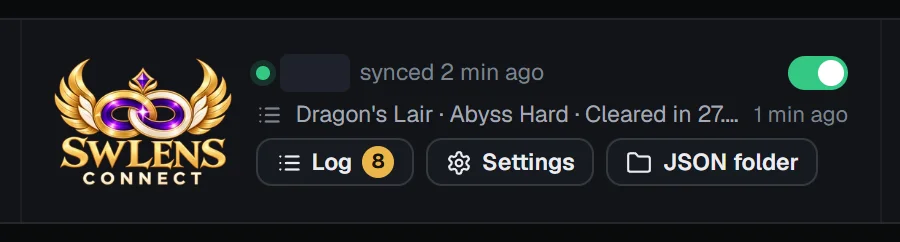
Plus tard, l’interrupteur de la partie SWLens Connect de la barre l’active et le désactive. La première fois que tu l’actives à cet endroit, ses paramètres s’ouvrent d’abord, pour que tu voies ce qu’il lit avant qu’il démarre.
Pourquoi SWLens doit s’ouvrir avant le jeu
Deux façons de voir le jeu : Intégré ou Via SWEX
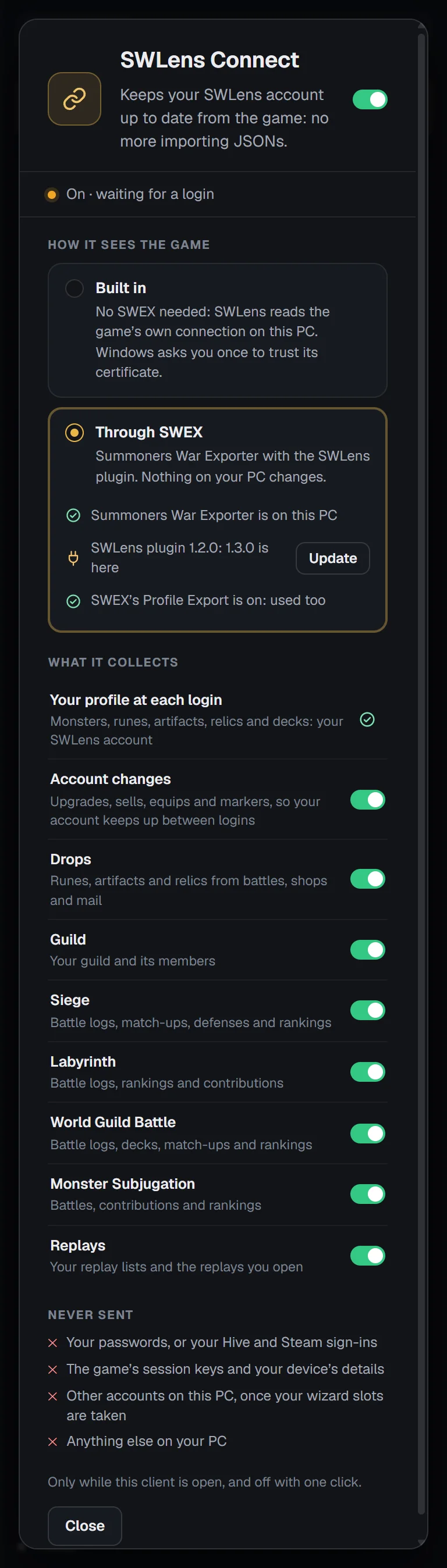
Paramètres, dans la partie Connect de la barre, ouvre la fiche de Connect. Sous Comment il voit le jeu, choisis l’une des deux façons :
Les deux rapportent les mêmes choses. Utilise Intégré, sauf si tu laisses tourner le proxy de SWEX : le proxy de SWEX et le mode intégré ne peuvent pas fonctionner en même temps.
Intégré (sans SWEX)
Avec Intégré choisi, la fiche vérifie trois choses :
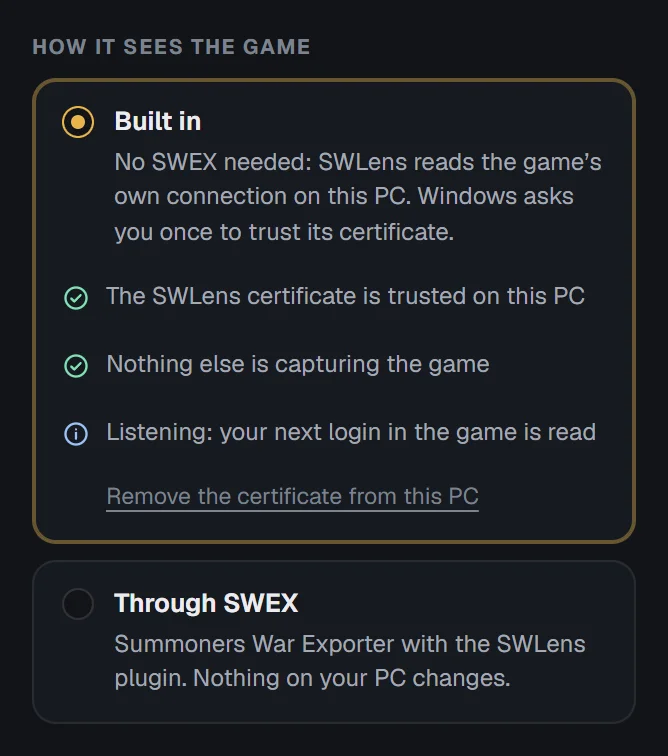
Retirer le certificat de ce PC enlève le certificat SWLens de Windows quand tu veux.
Via SWEX (Summoners War Exporter)
Avec Via SWEX choisi, SWEX continue de lire le jeu comme d’habitude, et un petit plugin SWLens dans SWEX transmet ce qu’il voit au client. La fiche vérifie :
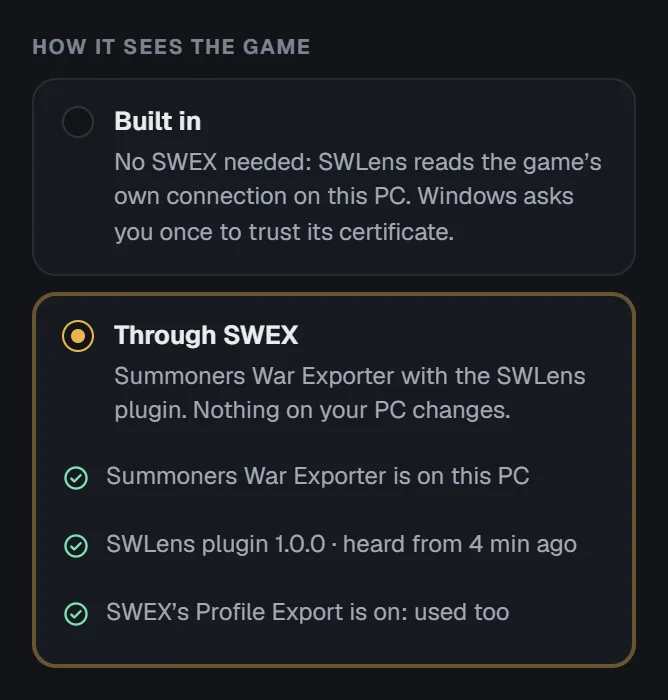
Le dossier de SWEX contient souvent aussi les fichiers d’autres comptes : Connect ne prend que les exports de tes propres invocateurs, et rien sur les autres ne quitte ton PC.
Ta première connexion et tes emplacements d’invocateur
Le profil qu’apporte une connexion décide où il va :
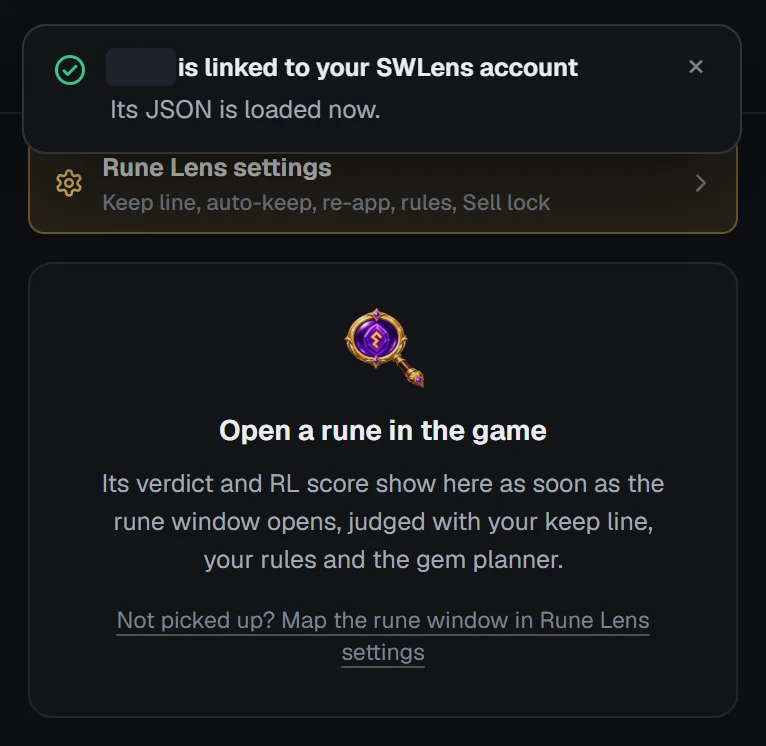
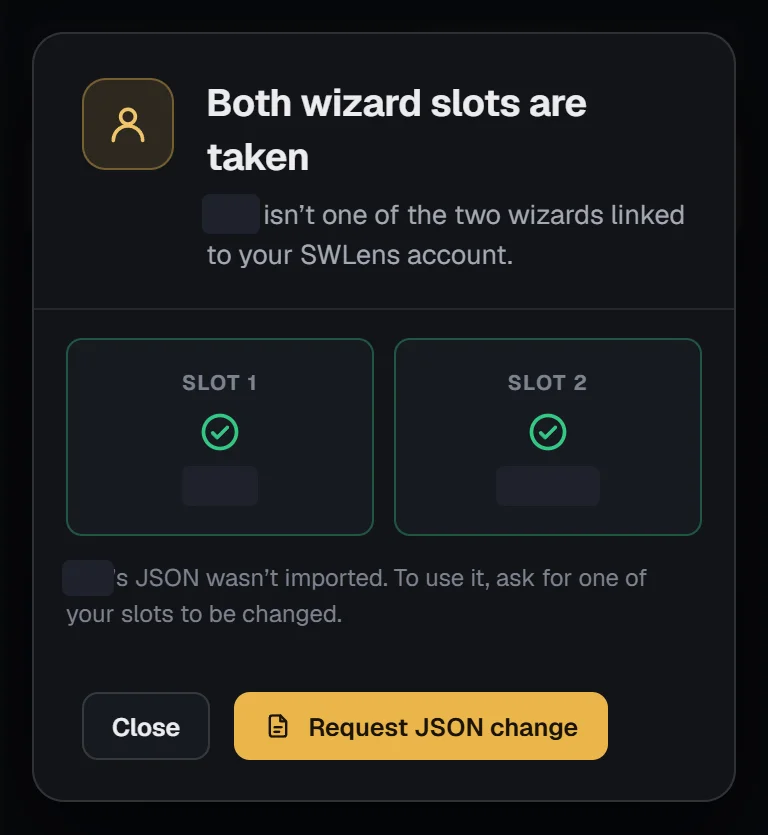
Connect ne remplace jamais des données récentes par des plus anciennes : un profil n’est importé que s’il est plus récent que ton dernier import.
Lire l’état de Connect dans la barre
La partie SWLens Connect de la barre sous le jeu indique toujours où il en est :
Sous l’état, la dernière chose vue par Connect (clique dessus pour ouvrir le journal), puis Journal avec le nombre de choses vues aujourd’hui, et Paramètres. Le logo ouvre aussi les paramètres.
Dossier JSON ouvre Documents\SWLens JSON, où Connect garde le dernier JSON de chaque invocateur qu’il a vu : un fichier par invocateur, remplacé à chaque nouvelle connexion et écrit comme un export SWEX, pour que tu puisses l’importer sur SWLens ou t’en servir dans d’autres outils.
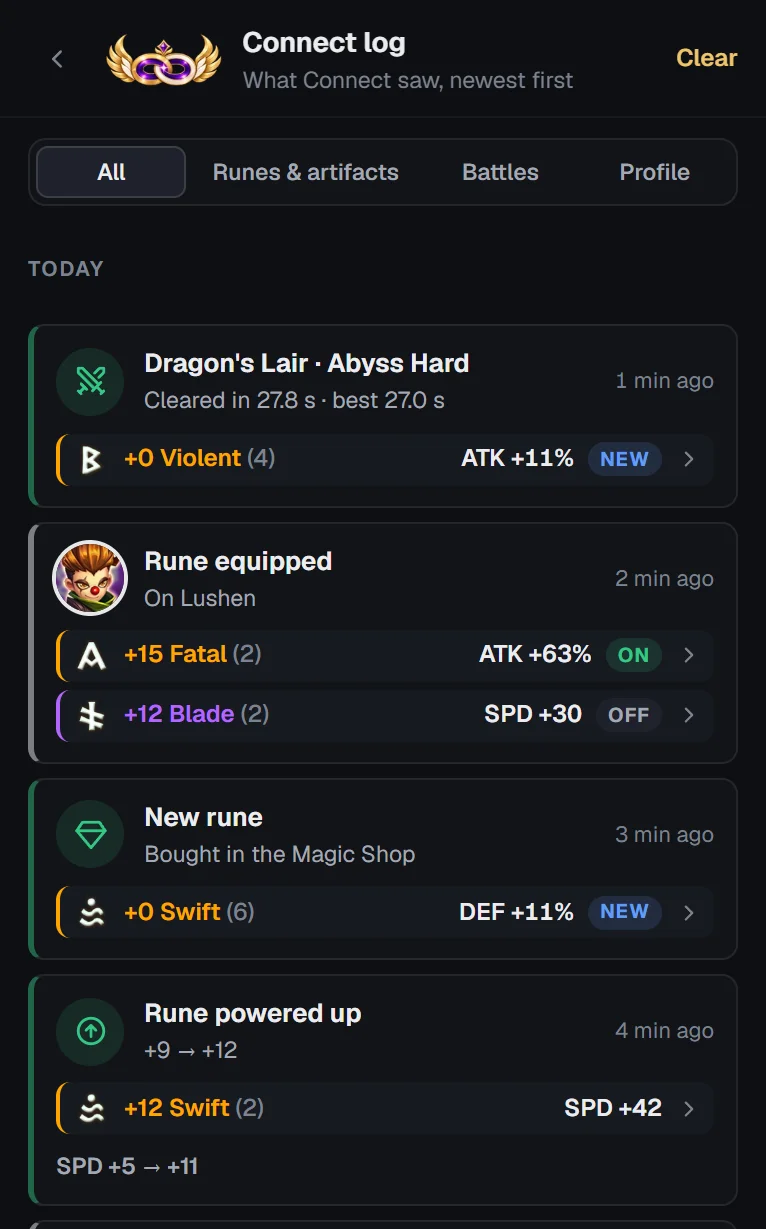
Le journal de Connect
Journal ouvre dans le panneau en direct tout ce que Connect a vu, du plus récent au plus ancien et regroupé par jour (Aujourd’hui, Hier…).
Ce que SWLens Connect collecte, et ce qu’il n’envoie jamais
La fiche de Connect liste tout ce qu’il collecte, sous Ce qu’il collecte :
Ton profil à chaque connexion (monstres, runes, artéfacts, reliques et decks) est toujours collecté : c’est ce qui tient ton compte SWLens à jour.
Chaque autre type de données listé dans la fiche a son propre interrupteur, comme Changements du compte (améliorations, ventes, équipements et marqueurs, pour que ton compte suive entre deux connexions) et Butin (runes, artéfacts et reliques obtenus en combat, au Shop et au Coffre). Désactive tout ce que tu ne veux pas voir collecté.
Jamais envoyé
- Tes mots de passe, ou tes connexions Hive et Steam
- Les clés de session du jeu et les infos de ton appareil
- Les autres comptes de ce PC, une fois tes emplacements d’invocateur pris
- Tout le reste de ton PC
Ce qui ne peut pas encore atteindre SWLens (tu es déconnecté, ou pas de connexion internet) attend sur ton PC et part dès que possible. La politique de confidentialité décrit aussi Connect.
SWLens Connect est-il sûr ?
- Il ne fait que lire : il ne peut pas jouer à ta place, et il ne change rien dans le jeu ni dans ton compte.
- Il lit les propres données du jeu, celles que lit aussi SWEX.
- Il ne fonctionne que quand le client est ouvert, et l’interrupteur de la barre le désactive immédiatement.
- Tu choisis ce qu’il collecte, et il n’envoie jamais tes mots de passe ni tes connexions.
Régler les problèmes de SWLens Connect
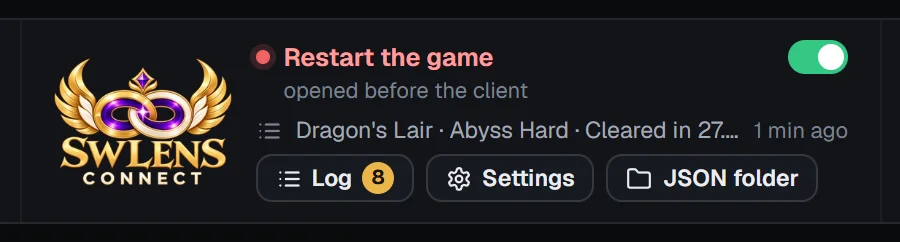
Quand Connect a besoin de toi, la barre indique À vérifier et un fin bandeau en bas du panneau en direct propose la solution sous forme de boutons (× le masque jusqu’à ce que le problème change). La fiche de Connect affiche la même chose sous son état.
Redémarre le jeu
Summoners War était ouvert avant le démarrage de Connect : il a donc manqué ta connexion. Ferme le jeu et rouvre-le pendant que SWLens est ouvert.
SWEX lit aussi le jeu
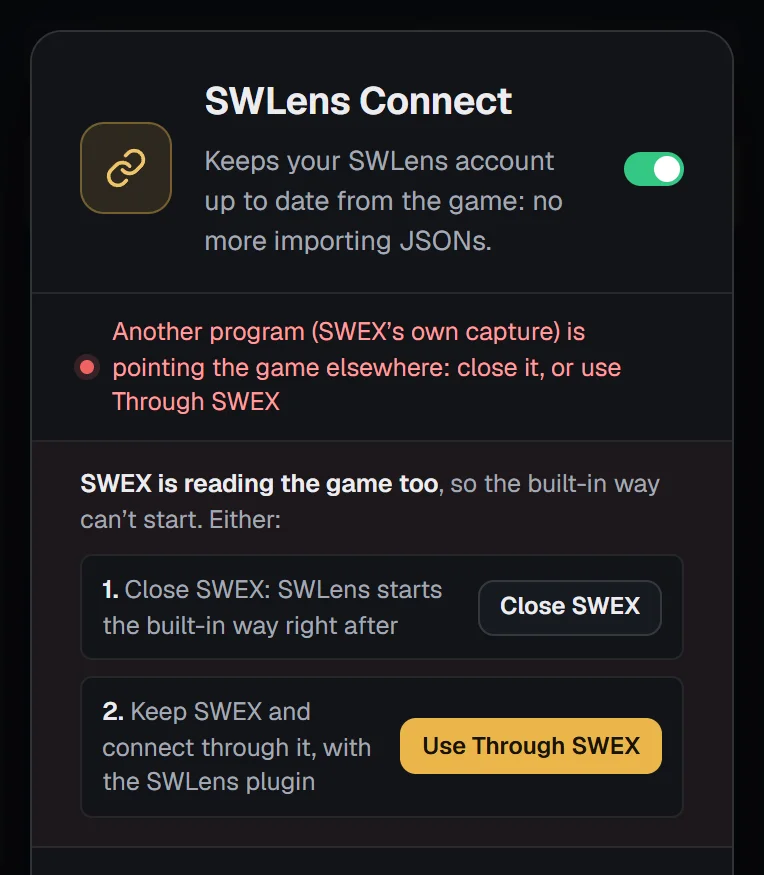
La capture propre à SWEX est en cours, donc le mode intégré ne peut pas démarrer. Appuie soit sur Fermer SWEX (SWLens démarre aussitôt le mode intégré), soit garde SWEX et appuie sur Utiliser Via SWEX. Si SWEX ne se ferme pas (il pose peut-être une question), ferme-le depuis sa propre fenêtre et appuie de nouveau sur Fermer SWEX.
Connect t’attend : le certificat
Le mode intégré a besoin que Windows approuve le certificat SWLens. Appuie sur L’approuver, puis sur Oui dans l’avertissement de Windows. Si tu as fermé cet avertissement, appuie de nouveau sur L’approuver, ou sur Utiliser plutôt Via SWEX.
Windows ou un antivirus a bloqué le mode intégré
Quelque chose a empêché le mode intégré de démarrer. La connexion via SWEX n’en a pas besoin : appuie sur Utiliser plutôt Via SWEX.
Connect attend SWEX
Le plugin SWLens est dans SWEX, mais SWEX ne l’a pas encore chargé : appuie sur Redémarrer SWEX, lance sa capture si elle ne démarre pas toute seule, puis connecte-toi au jeu.
Summoners War Exporter n’est pas installé sur ce PC
Installe SWEX (voir le guide SWEX), ou choisis Intégré, qui n’en a pas besoin.
Active Profile Export dans Summoners War Exporter
Sans le plugin, Via SWEX suit les fichiers de profil de SWEX : active le Profile Export de SWEX, ou installe le plugin SWLens.
Un autre programme utilise les ports de SWLens Connect
Ferme l’autre programme, ou redémarre le PC, puis désactive et réactive Connect.
En attente d’envoi
Connecte-toi, ou vérifie ta connexion : ce que Connect a lu est gardé sur ce PC jusqu’à ce que SWLens le reçoive.
Tes emplacements d’invocateur sont pris
La connexion venait d’un autre compte et tes emplacements sont pleins : rien n’a donc été envoyé. Utilise Demander un changement de JSON dans cette fenêtre pour demander à changer un emplacement, ou associe ce compte comme 2e invocateur avec Premium.
Questions fréquentes
Qu’est-ce que SWLens Connect ?
Une partie gratuite du client PC SWLens qui tient ton compte SWLens à jour depuis Summoners War pendant que tu joues : tu n’as plus jamais à exporter ni à importer de JSON.
Ai-je encore besoin de SWEX ?
Non. Le mode intégré lit le jeu sans SWEX. Si tu utilises déjà SWEX, Connect peut passer par lui à la place, avec le plugin SWLens.
Est-ce qu’il marche sur mobile ou sur émulateur ?
Connect fait partie du client Windows et fonctionne avec la version Steam de Summoners War. Sur les autres appareils, tiens ton compte à jour avec un JSON SWEX.
SWLens Connect est-il sûr pour mon compte ?
Connect ne fait que lire les données du jeu, les mêmes que lit SWEX : il ne change jamais rien dans le jeu, ne joue jamais à ta place, et n’envoie jamais tes mots de passe ni tes connexions. Il est facultatif, et se désactive en un clic.
Comment le désactiver ?
Clique sur son interrupteur dans la barre sous le jeu, ou dans ses paramètres. Ton compte SWLens garde les dernières données synchronisées.
Je joue sur deux comptes Summoners War. Que se passe-t-il ?
Avec Premium, la connexion du 2e compte l’associe comme 2e invocateur si cet emplacement est libre. Sans Premium, rien de l’autre compte n’est envoyé, et le client affiche tes emplacements d’invocateur.
Le site se met-il à jour aussi ?
Oui. Connect place les données dans ton compte SWLens, donc le site les charge sur n’importe quel appareil : recharge une page déjà ouverte pour voir les plus récentes.
Intégré ou Via SWEX : lequel choisir ?
Intégré, sauf si tu laisses tourner le proxy de SWEX pour d’autres usages : dans ce cas, Via SWEX, pour que les deux ne se gênent pas.
Connect enregistre-t-il un JSON de mon compte ?
Oui : le dernier JSON de chaque invocateur qu’il a vu, dans Documents\SWLens JSON, nommé et écrit comme un export SWEX. Ouvre le dossier avec Dossier JSON dans la partie Connect de la barre sous le jeu.
Guides associés


Laisse ton compte se tenir à jour tout seul
Télécharge le SWLens Client, connecte-toi, puis lance Summoners War avec Connect activé.