
Guide du SWLens Client : l’overlay Summoners War pour PC
Le SWLens Client est une application Windows gratuite pour la version Steam de Summoners War. Il accueille le jeu dans sa propre fenêtre et le lit pendant que tu joues : chaque rune et chaque artéfact que tu ouvres reçoit un verdict affiché directement sur le jeu, ton adversaire d’Arène World est lu pendant le draft, tes builds enregistrés sont à côté du jeu, et tout le site SWLens est à une touche.
Ce guide présente le client écran par écran : l’installation, le guide de configuration, chaque onglet du panneau en direct, la barre sous le jeu, chaque paramètre, SWLens Connect, les langues et les mises à jour.
Sur cette page20
Le client en six étapes
- Télécharge le client depuis la page de téléchargement et lance l’installateur (accepte la demande d’administrateur).
- Connecte-toi avec ton compte SWLens (c’est gratuit).
- Suis le guide de configuration : ton JSON, SWLens Connect, le démarrage du client et ce qu’il affiche sur le jeu.
- Lance Summoners War depuis Steam : SWLens l’intègre tout seul.
- Ouvre une rune ou un artéfact dans le jeu : son verdict s’affiche sur le jeu et dans le panneau de droite.
- Appuie sur F1 pour avoir tout le site SWLens à côté du jeu, avec chaque créateur d’équipes et chaque outil.
Chaque partie est expliquée ci-dessous, dans l’ordre où tu la rencontres.
Ce que le client apporte à Summoners War
La plus grande partie de SWLens fonctionne dans n’importe quel navigateur. Le client ajoute ce que seule une application PC peut faire : il lit le jeu auquel tu joues.
Rune Lens sur le jeu
Arti Lens sur le jeu
Ton adversaire d’Arène World, analysé
Les builds enregistrés à côté du jeu
SWLens Connect
Tout le site, à une touche
Télécharger et installer le client
Ce qu’il te faut
Windows 10 ou 11 (64 bits)
La version Steam de Summoners War, sur le même PC
Un compte SWLens gratuit (tu peux le créer depuis le client)
Le droit d’accepter une demande d’administrateur
L’installer
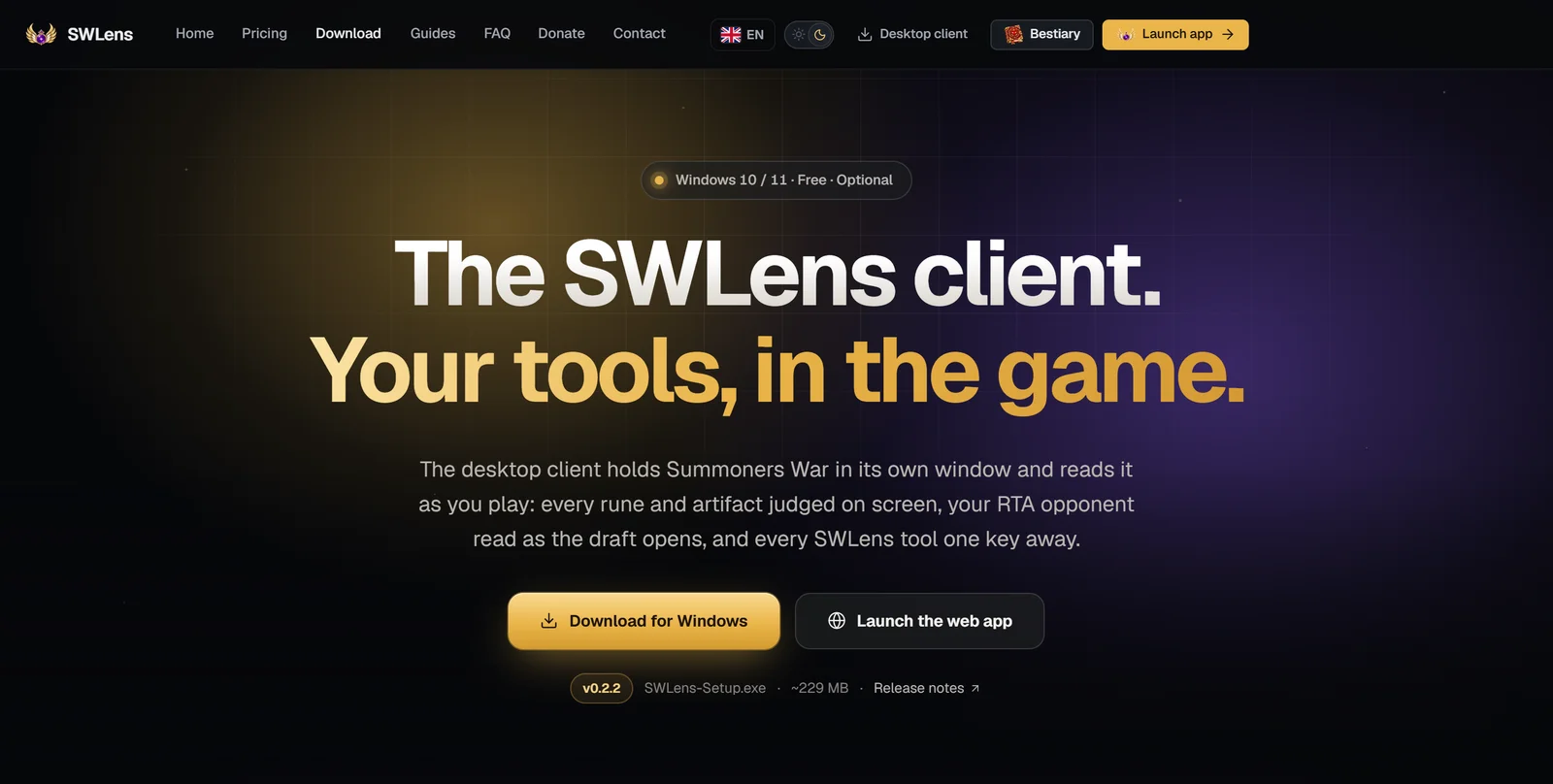
- Ouvre la page de téléchargement et clique sur Télécharger pour Windows. Tu obtiens
SWLens-Setup.exe. - Lance-le et accepte la demande d’administrateur : elle permet à SWLens d’accueillir la fenêtre du jeu. Summoners War tourne avec des droits d’administrateur, donc le client en a besoin aussi.
- Garde le dossier proposé ou choisis-en un autre, termine l’installation, puis ouvre SWLens Client depuis le menu Démarrer ou son raccourci sur le Bureau.
Relancer l’installateur sur un PC qui a déjà le client propose Reinstall (réparer ou mettre à jour) ou Uninstall (désinstaller).
Tu ne l’installes qu’une fois : ensuite, le client se met à jour tout seul (voir Mises à jour).
Se connecter
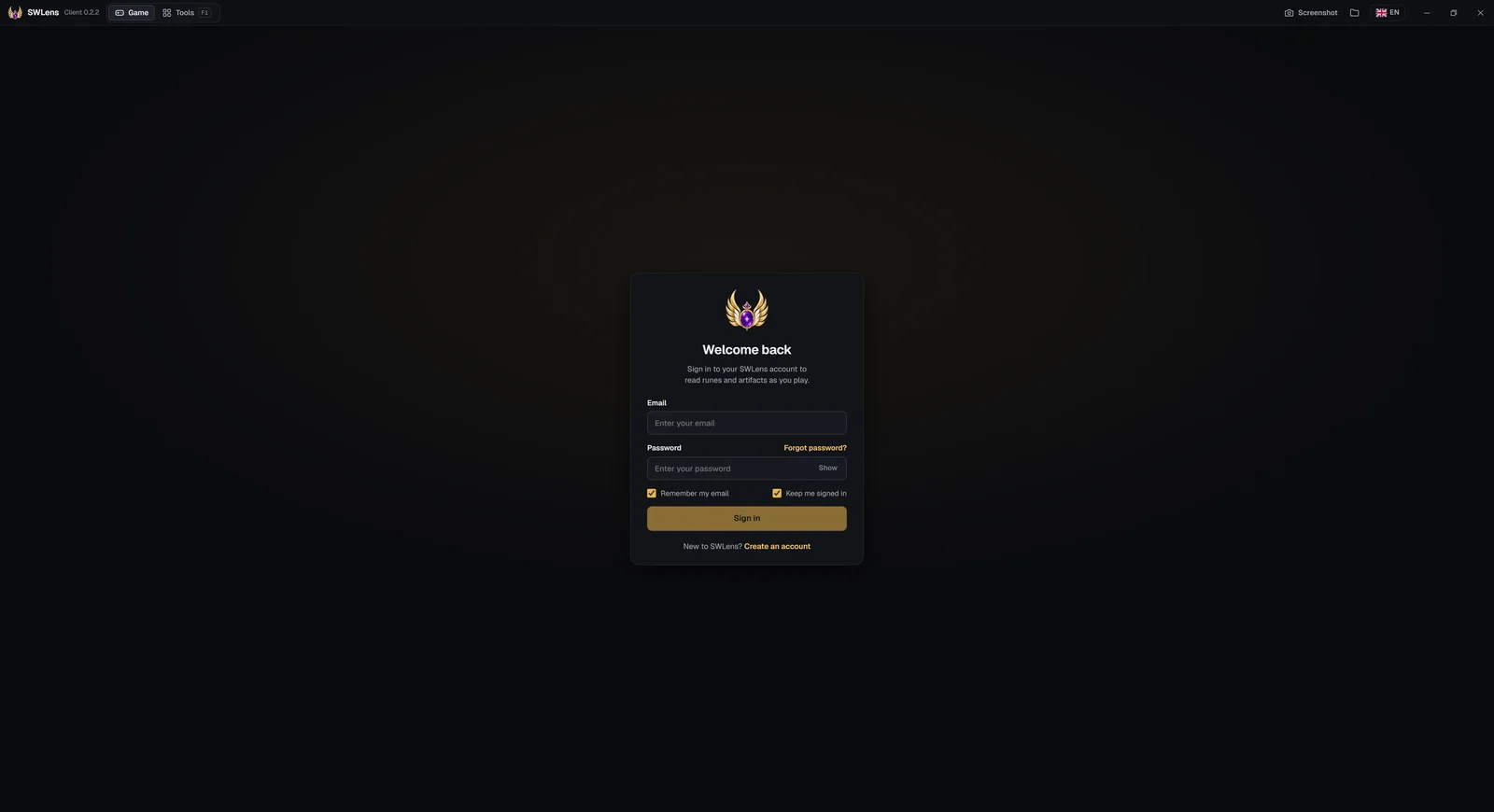
Le client s’ouvre sur son écran de connexion. Connecte-toi avec l’e-mail et le mot de passe de ton compte SWLens. Le client se connecte via le site SWLens, donc le site intégré au client (Outils) est connecté lui aussi.
Le guide de configuration
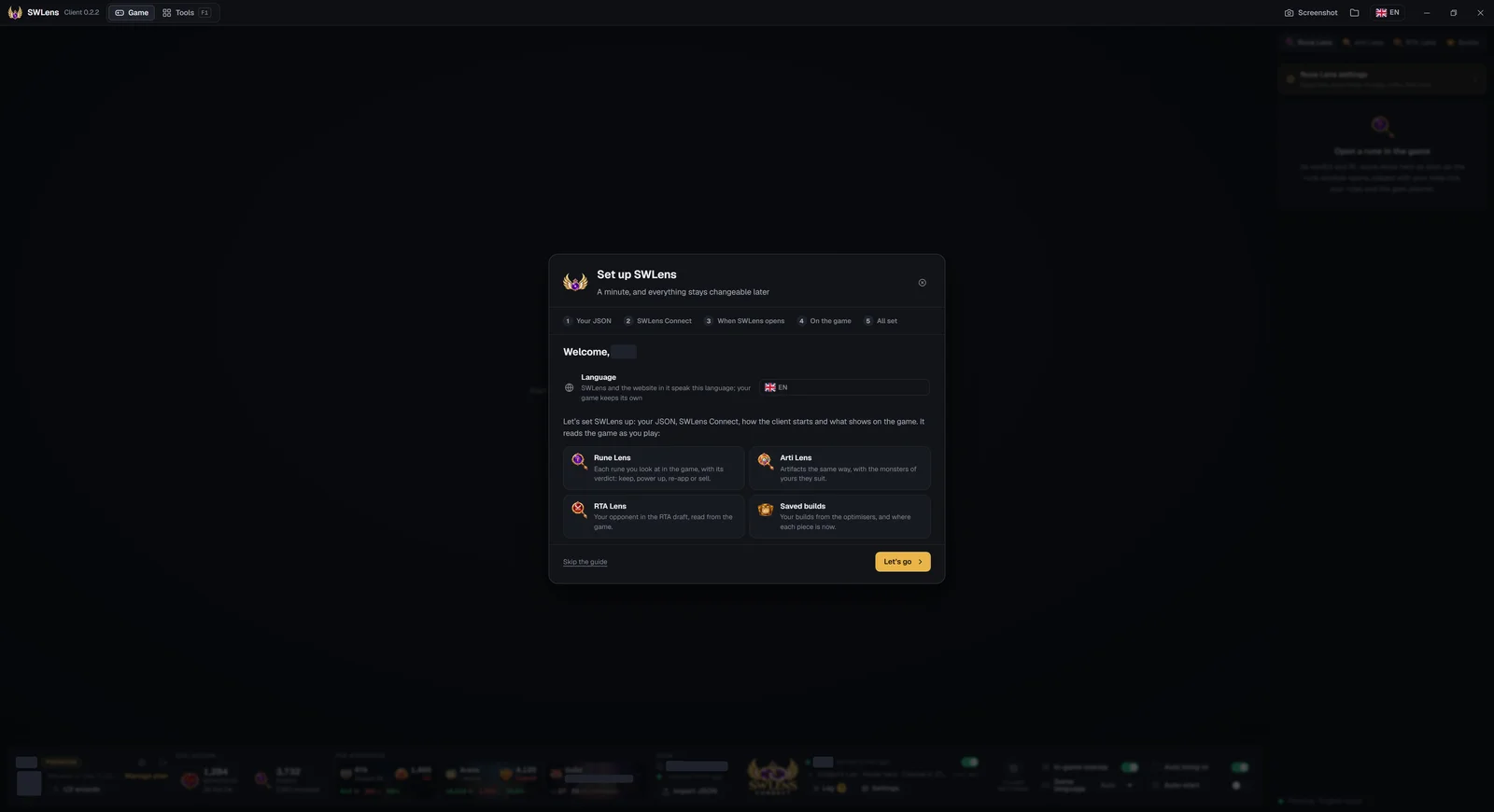
La première fois que tu te connectes, le guide de configuration s’ouvre par-dessus le client. Il prend environ une minute, chaque choix s’applique tout de suite, et tout reste modifiable plus tard dans la barre sous le jeu. Rouvre-le quand tu veux depuis Paramètres du client dans cette barre, ou depuis le panneau du compte.
Bienvenue
Choisis d’abord la langue du client : tout ce qui suit s’affiche dans cette langue. Ensuite, une courte présentation de ce que le client lit pendant que tu joues : Rune Lens, Arti Lens, RTA Lens et tes builds enregistrés.
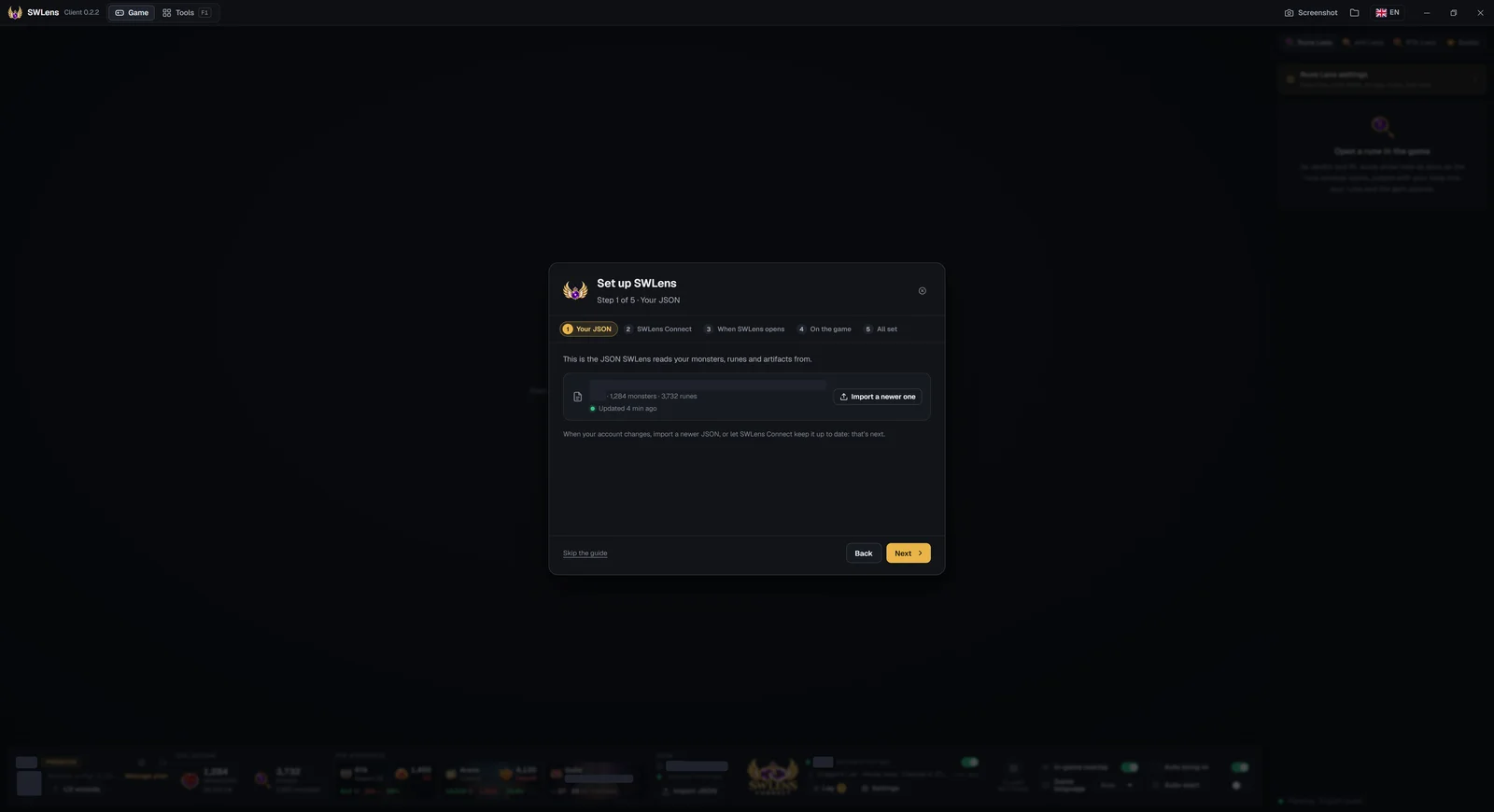
Ton JSON
Le JSON dans lequel SWLens lit tes monstres, tes runes et tes artéfacts : son fichier, son invocateur, ses totaux et sa fraîcheur, avec En importer un plus récent. Pas encore de JSON ? Choisis Importer un JSON (le fichier enregistré par Summoners War Exporter) ou Utiliser SWLens Connect. Un tout nouveau compte SWLens est envoyé sur le site pour son premier JSON (Ouvrir SWLens) : cet import associe ton compte Summoners War.
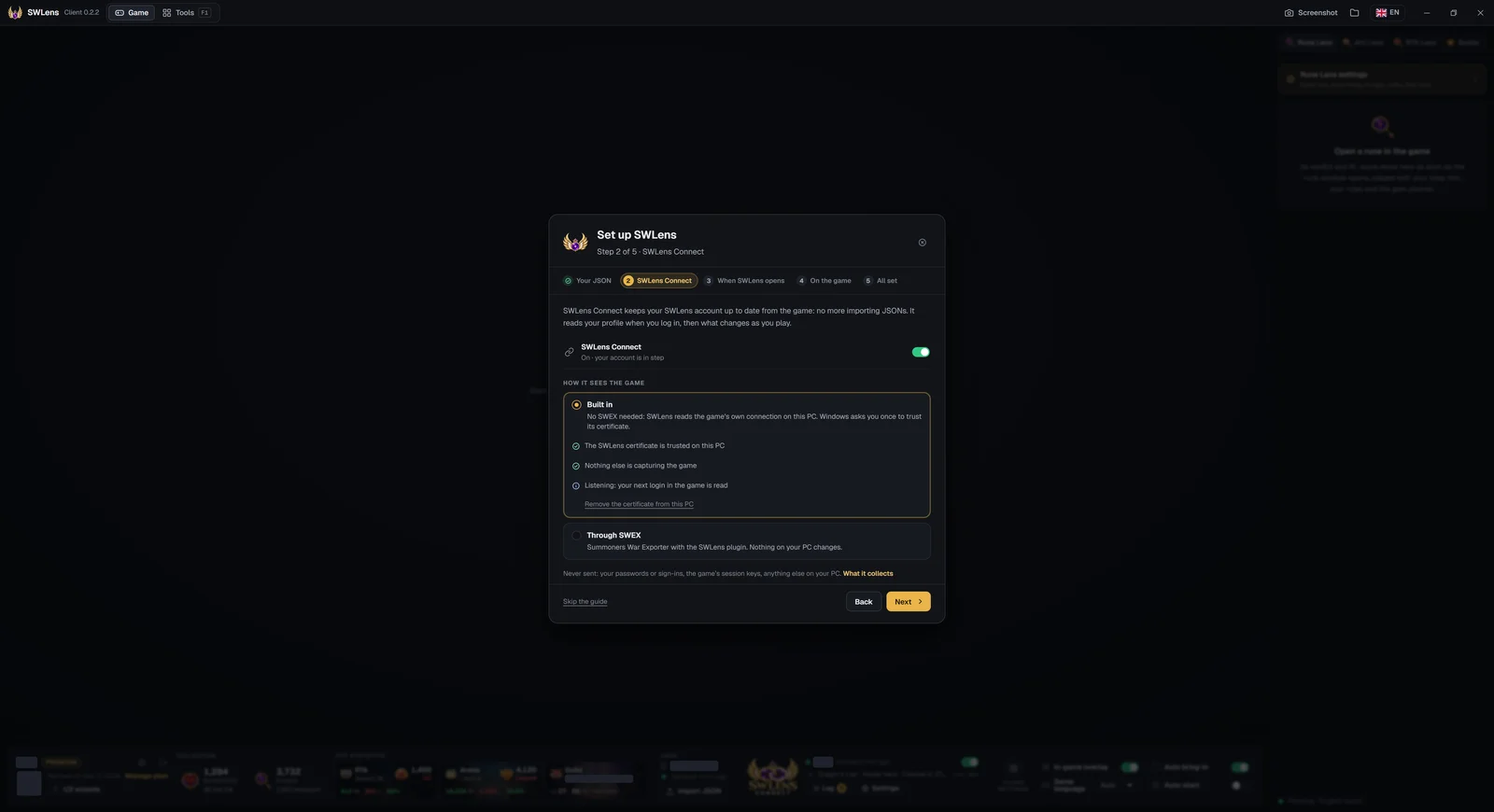
SWLens Connect
Connect démarre activé, en mode intégré : il tient ton compte à jour depuis le jeu, sans plus aucun import de JSON. Laisse-le activé, passe-le sur Via SWEX ou désactive-le. Le mode intégré a besoin que Windows approuve une fois le certificat SWLens : quand tu appuies sur Suivant, le guide te demande de cliquer sur L’approuver, et Windows affiche son propre avertissement, où tu choisis Oui. Ce qu’il collecte liste ce qu’il lit et ce qu’il n’envoie jamais.
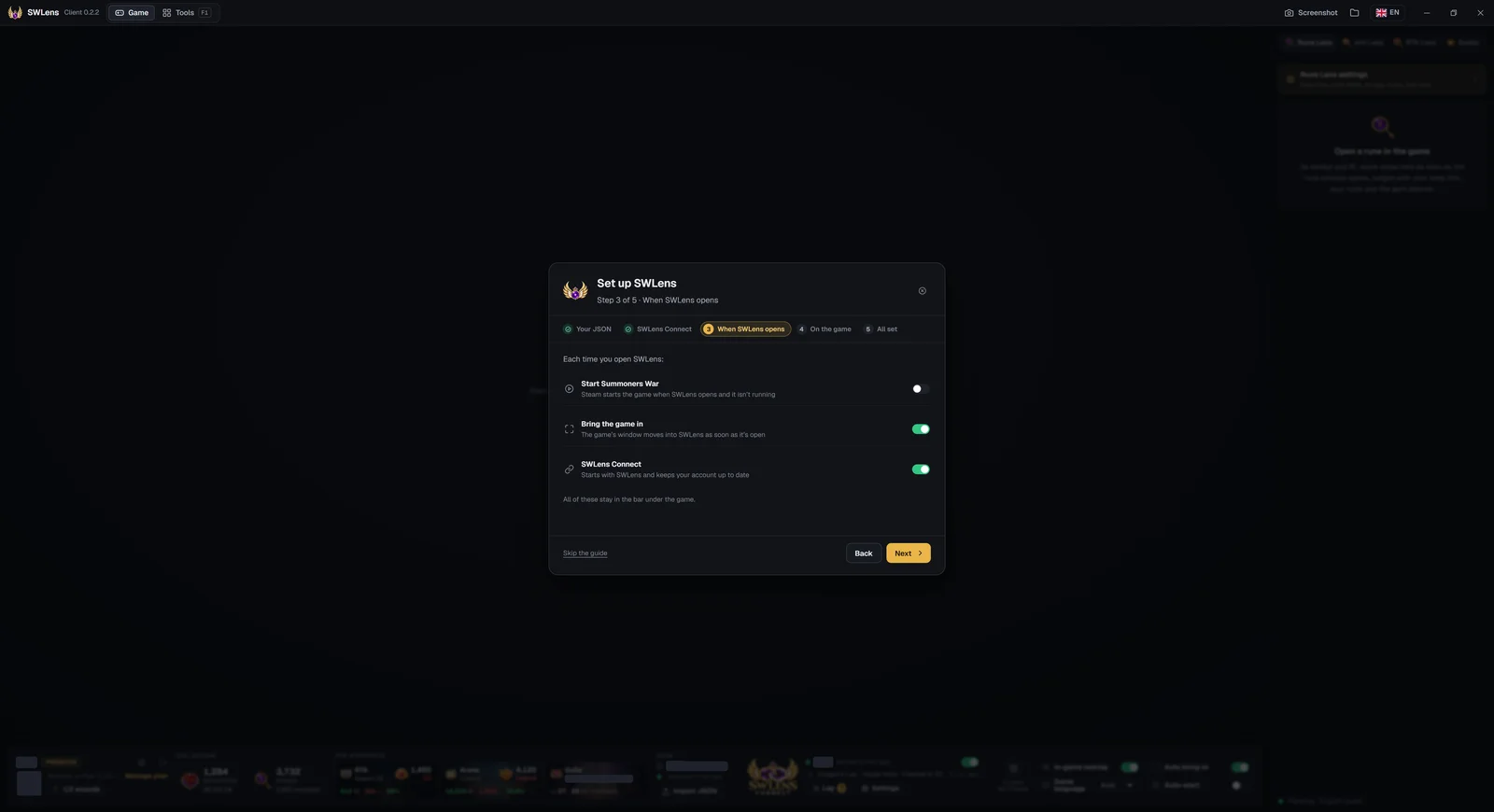
À l’ouverture de SWLens
Ce qui se passe à chaque ouverture du client : Lancer Summoners War (Steam lance le jeu s’il n’est pas déjà lancé), Intégrer le jeu (la fenêtre du jeu s’intègre à SWLens dès qu’elle est ouverte) et SWLens Connect (démarre avec le client).
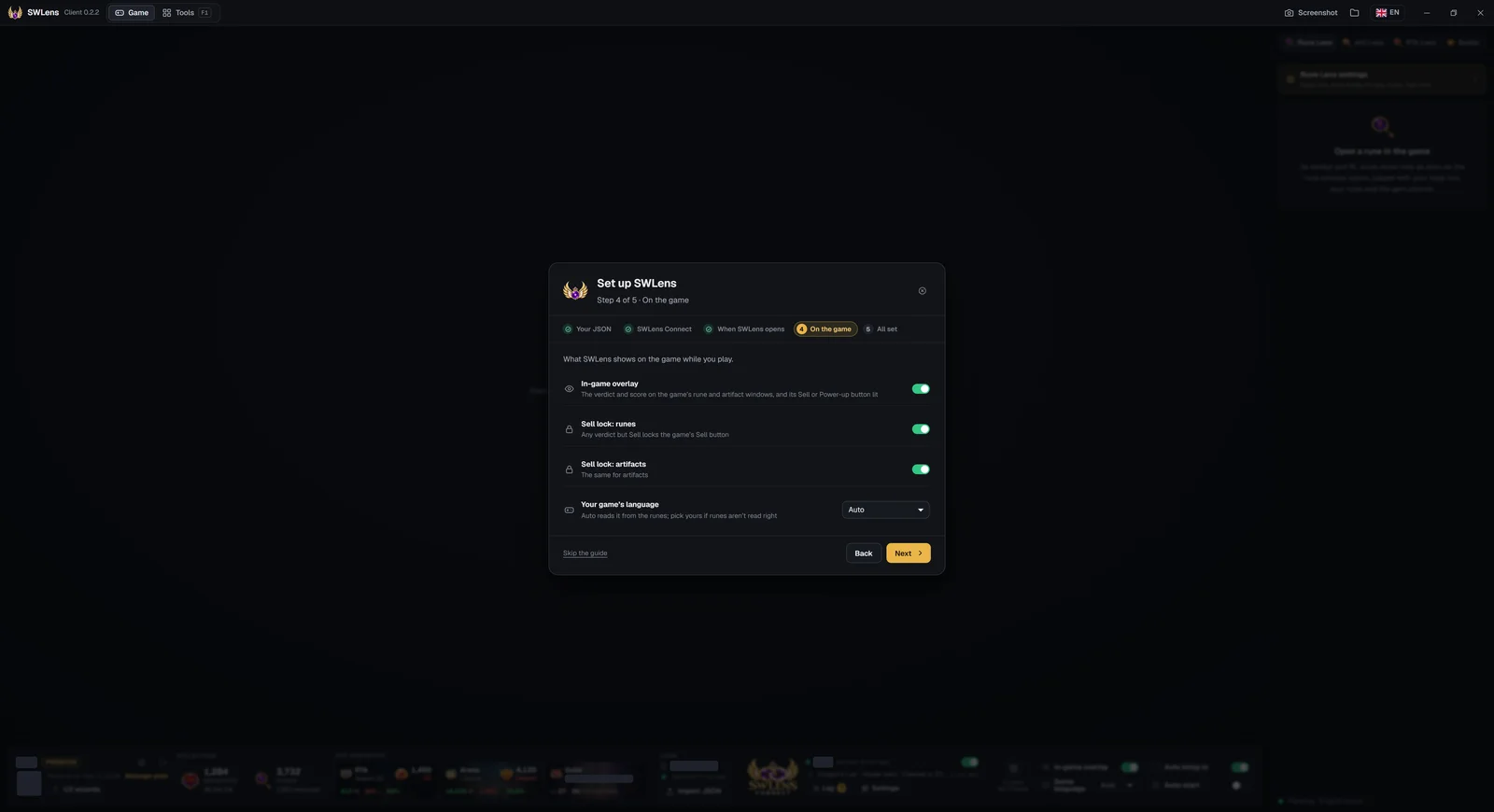
Sur le jeu
Ce que le client affiche sur le jeu : l’Overlay en jeu (le verdict et le score sur les fenêtres de rune et d’artéfact du jeu, et le bouton Vendre ou Améliorer du jeu éclairé), un Verrou de vente pour les runes et un pour les artéfacts, et La langue de ton jeu (Auto la détecte à partir des runes : choisis la tienne si les runes sont mal lues).
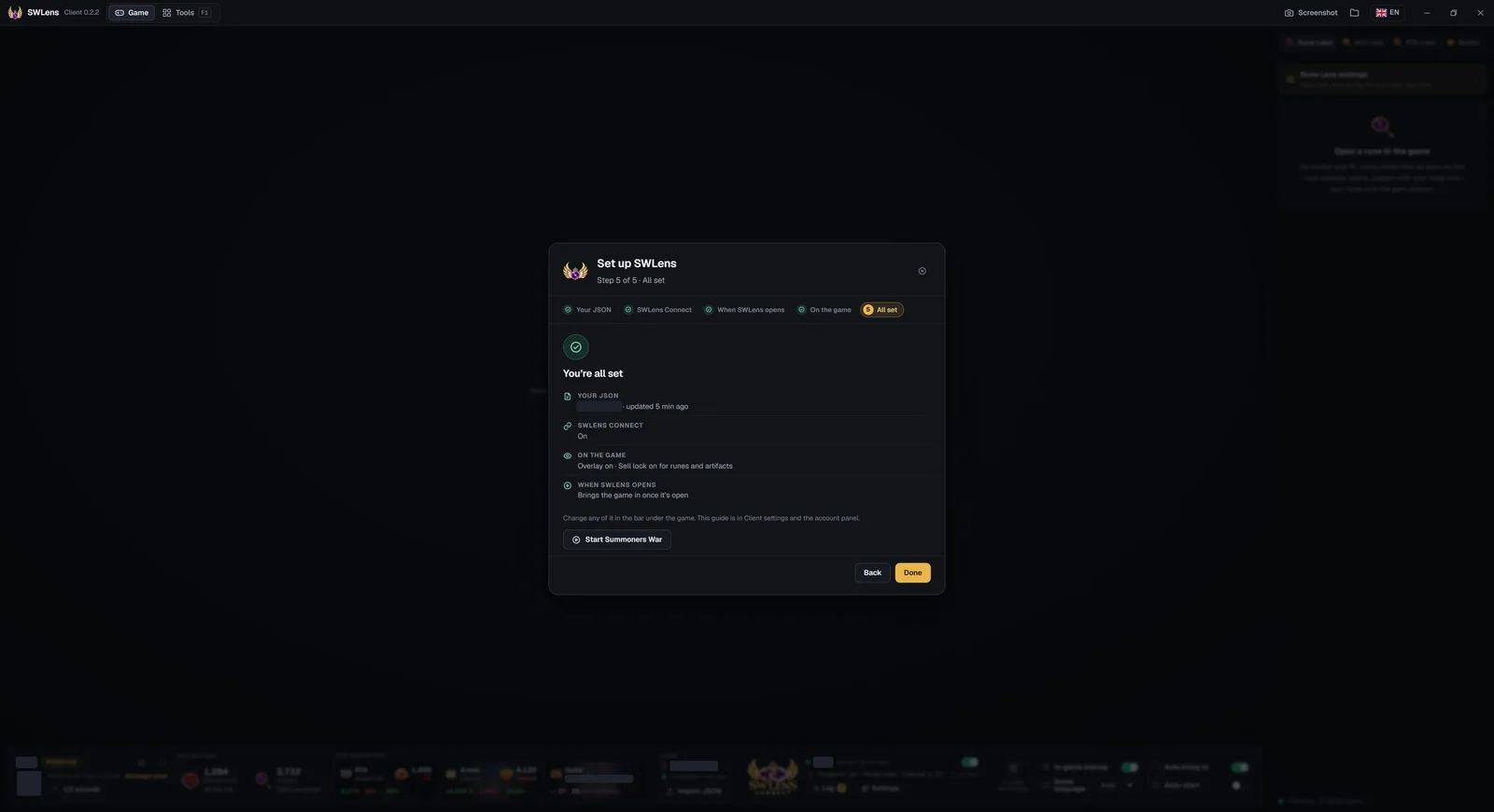
C’est prêt
Un résumé de tes choix (ton JSON, Connect, ce qui s’affiche sur le jeu, ce qui se passe à l’ouverture de SWLens), avec Lancer Summoners War si le jeu n’est pas encore lancé.
Intégrer Summoners War au client
La partie gauche de la vue Jeu est la place du jeu. Tant que le jeu n’y est pas, elle indique où en sont les choses :
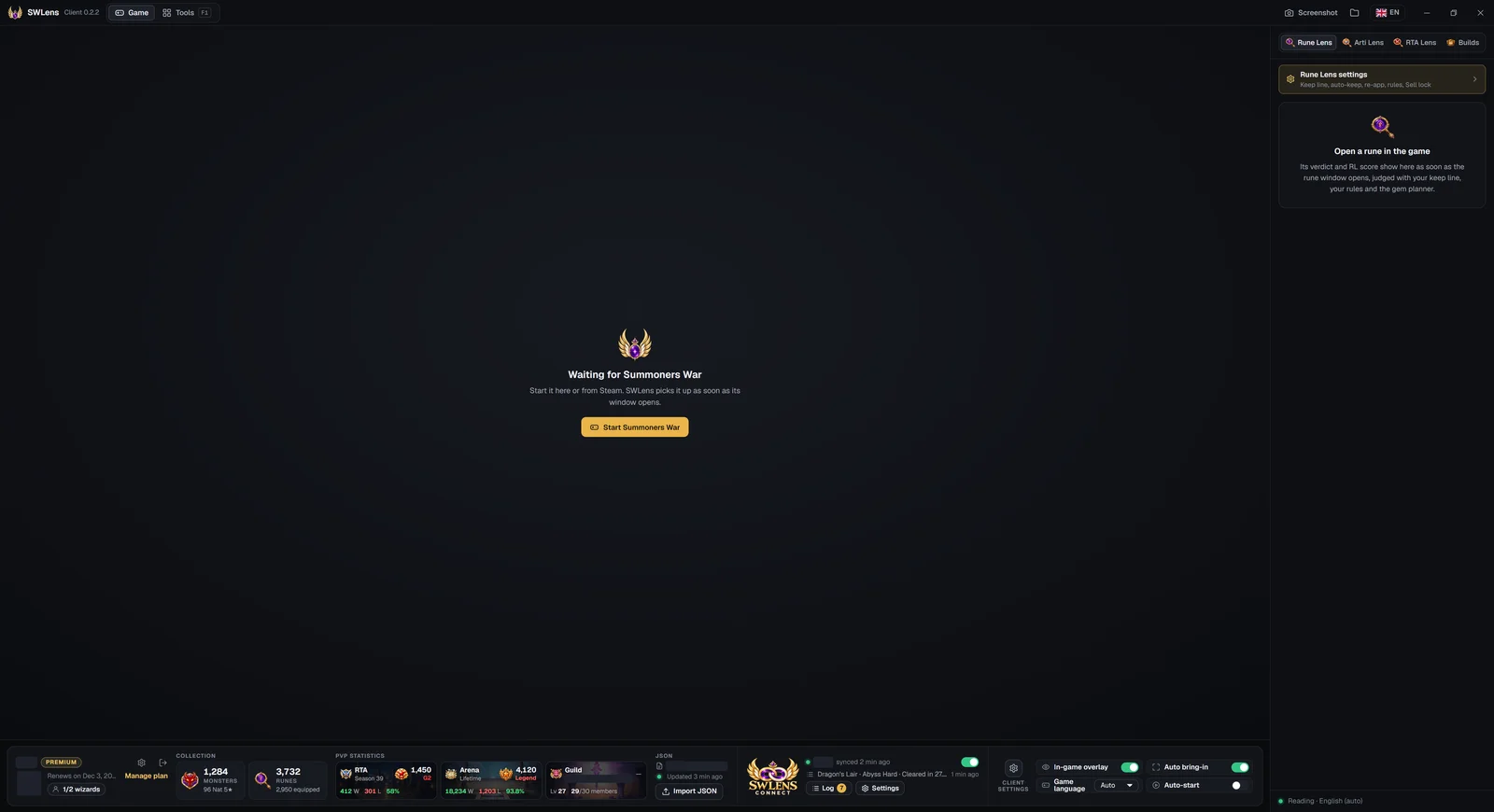
Avec l’Intégration auto activée (elle l’est au départ), le jeu s’intègre à SWLens quelques secondes après l’ouverture de sa fenêtre, à condition que tu sois connecté. Avec le Lancement auto activé (désactivé au départ), SWLens demande aussi à Steam de lancer le jeu quand tu ouvres le client en étant connecté et que le jeu n’est pas lancé. Ces deux interrupteurs sont dans Paramètres du client, dans la barre sous le jeu.
Dans le client, le jeu garde un format 16:9 fixe en haut à gauche, adapté à ton écran, pour que le lecteur, l’overlay et le jeu soient toujours alignés. Fais glisser la barre de titre pour déplacer toute la fenêtre, et double-clique dessus pour l’agrandir ou la restaurer.
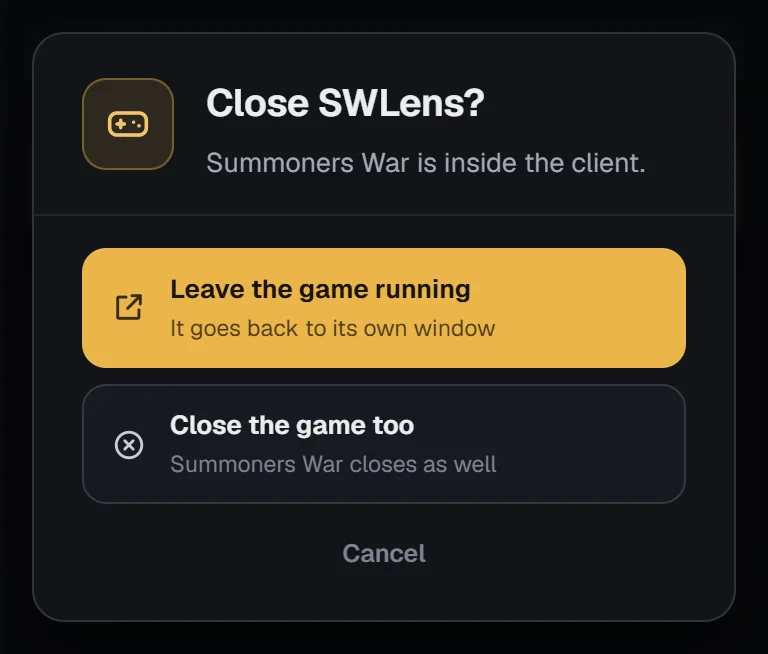
Fermer le client avec le jeu à l’intérieur
Si tu fermes SWLens pendant que le jeu est à l’intérieur, il te demande quoi faire :
La vue Jeu en un coup d’œil
Avec le jeu intégré, le client compte cinq parties :
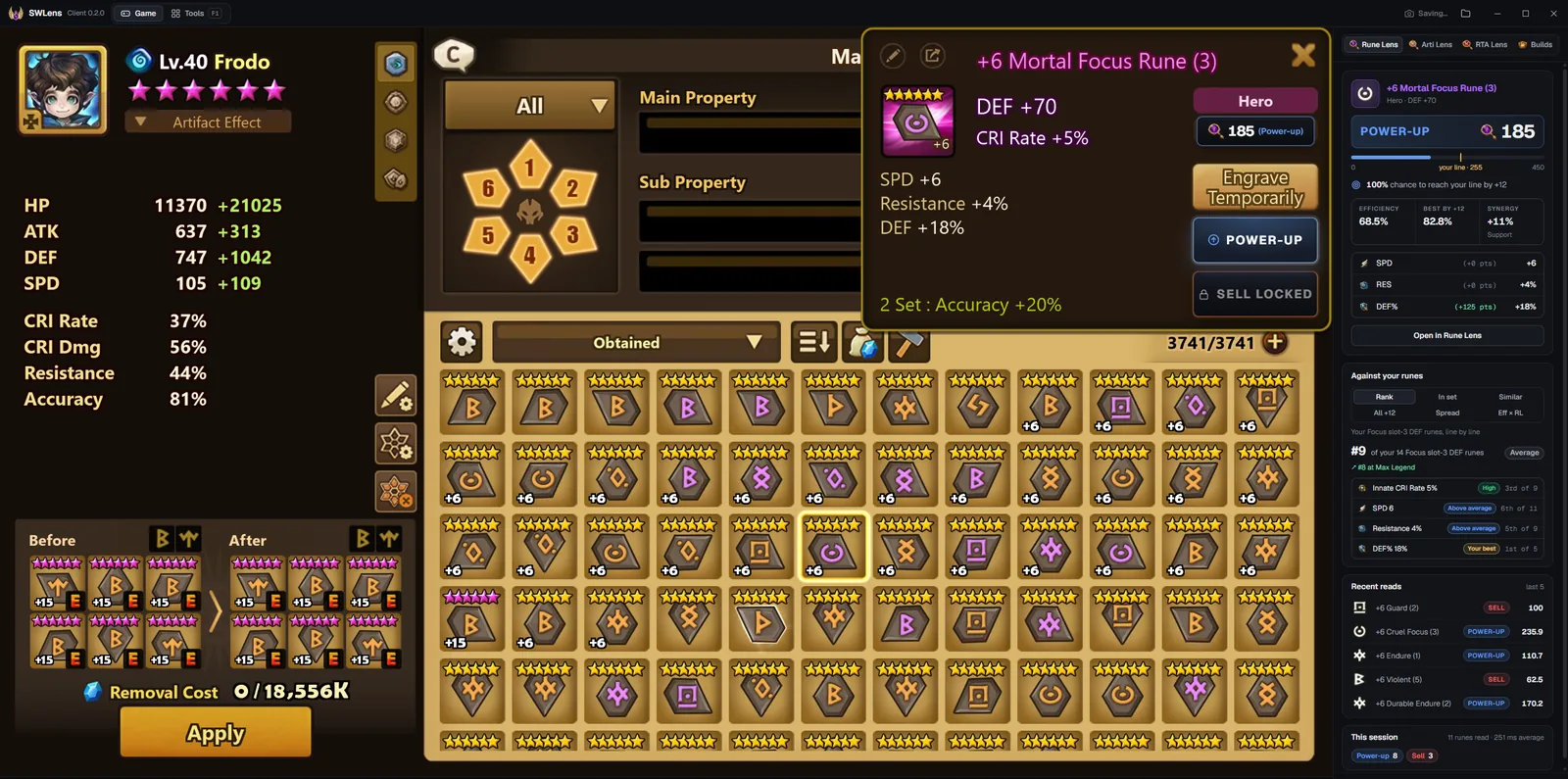
Le panneau suit le jeu : une nouvelle rune ouverte le fait passer sur Rune Lens, un nouvel artéfact sur Arti Lens, et un combat d’Arène World qui approche sur RTA Lens. Il reste où tu es quand la même pièce est relue, et sur Builds tant qu’un build est ouvert, puisque tu es en train de l’équiper.
Rune Lens : un verdict sur chaque rune que tu ouvres
Rune Lens lit la rune affichée à l’écran et la juge selon tes propres paramètres : ton seuil, tes valeurs de garde auto, tes cibles de réévaluation et tes règles perso, les mêmes paramètres Rune Lens que sur le site. Rien à démarrer : avec le jeu intégré, il lit dès qu’une rune est ouverte.
Où il lit les runes
Il sait où le jeu affiche une rune dans quatre fenêtres :
Si l’une d’elles n’est pas détectée sur ton écran, trace une fois un cadre autour dans les paramètres de Rune Lens (voir plus bas).
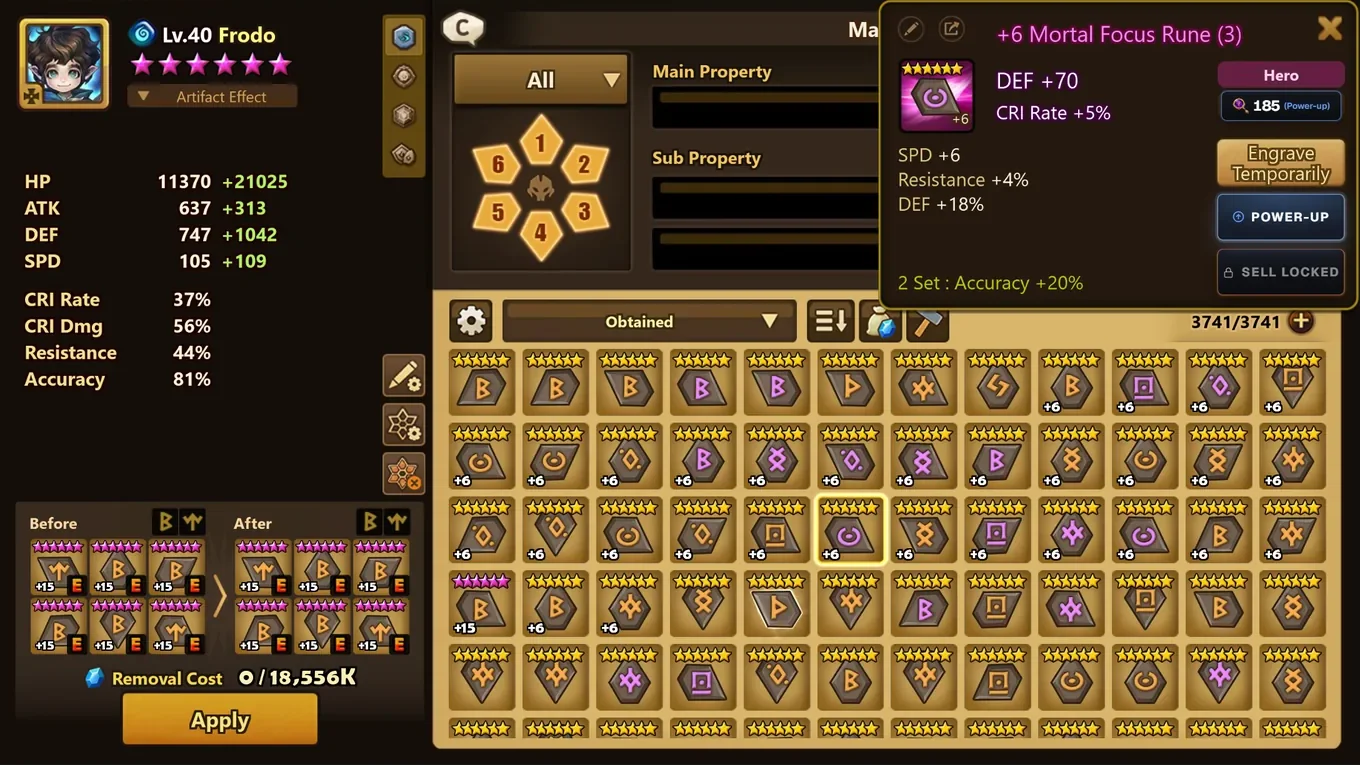
Ce qui s’affiche sur le jeu
Le jeu ne reçoit que ce dont tu as besoin en un coup d’œil. Tout le reste est dans le panneau, une seule fois :
Les verdicts
La fiche de rune dans le panneau
L’onglet Rune Lens montre tout sur la rune à l’écran dans une seule fiche :
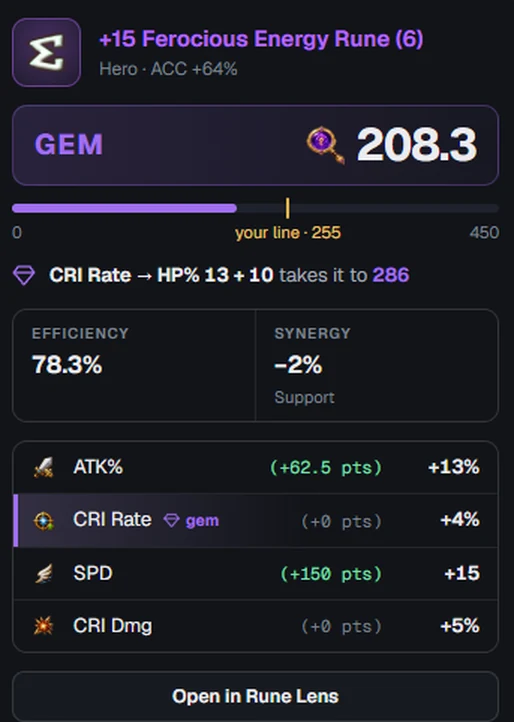
Face à tes runes
Sous la fiche, la rune est comparée aux runes de ton JSON. Choisis une vue :
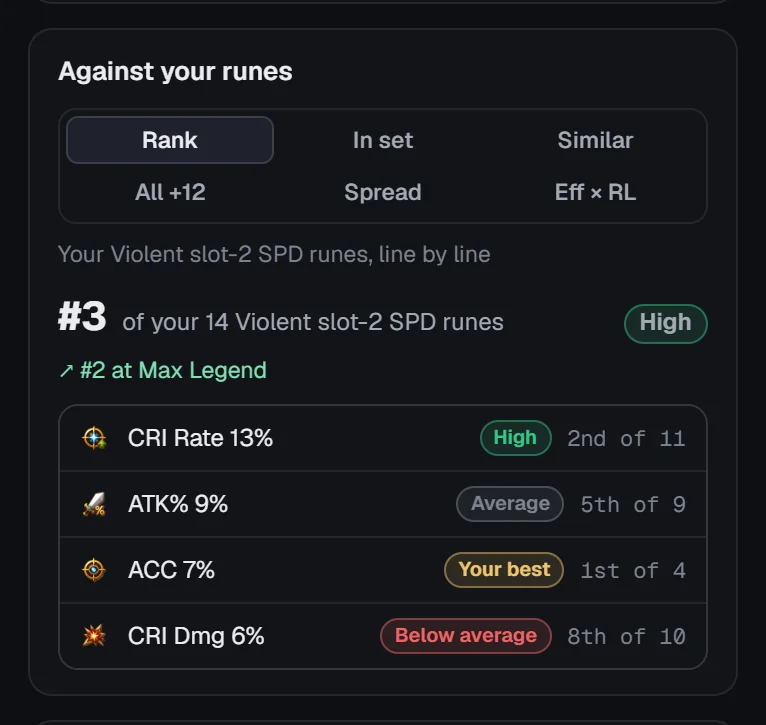
La comparaison utilise tes propres runes : importe ton JSON, ou active SWLens Connect.
Lectures récentes et cette session
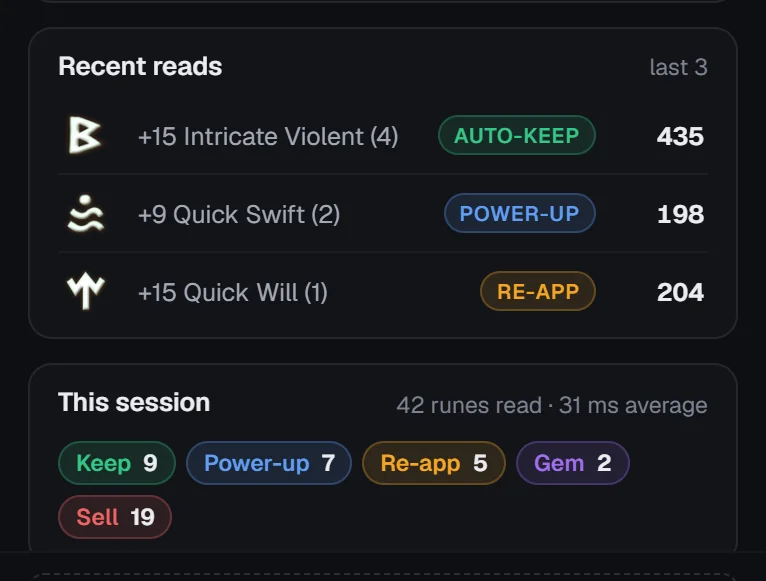
Lectures récentes liste les dernières runes lues, chacune avec son verdict et son score : clique sur l’une d’elles pour réafficher sa fiche. Cette session compte les runes lues depuis l’ouverture du client, leur vitesse de lecture moyenne et combien ont reçu chaque verdict.
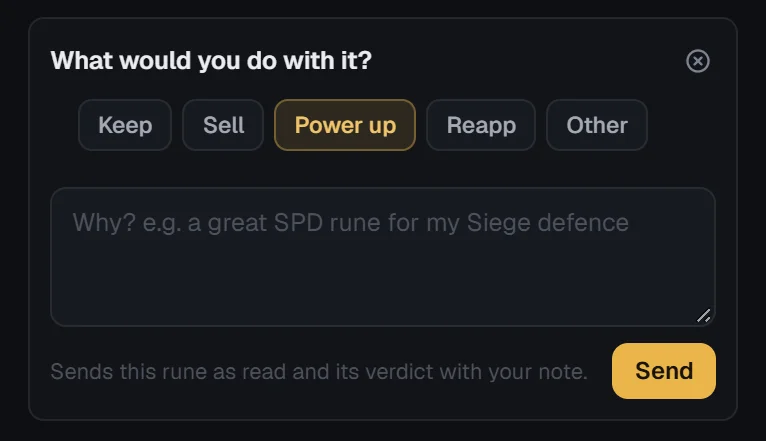
Pas d’accord avec un verdict ?
Sous la fiche, Pas d’accord avec ce verdict ? te permet de dire ce que tu ferais de la rune (Garder, Vendre, Améliorer, Gemme / meule, Réévaluer ou Autre) et pourquoi. Ton avis part à l’équipe SWLens avec la rune telle qu’elle a été lue et son verdict, pour que les verdicts continuent de s’améliorer.
Paramètres de Rune Lens
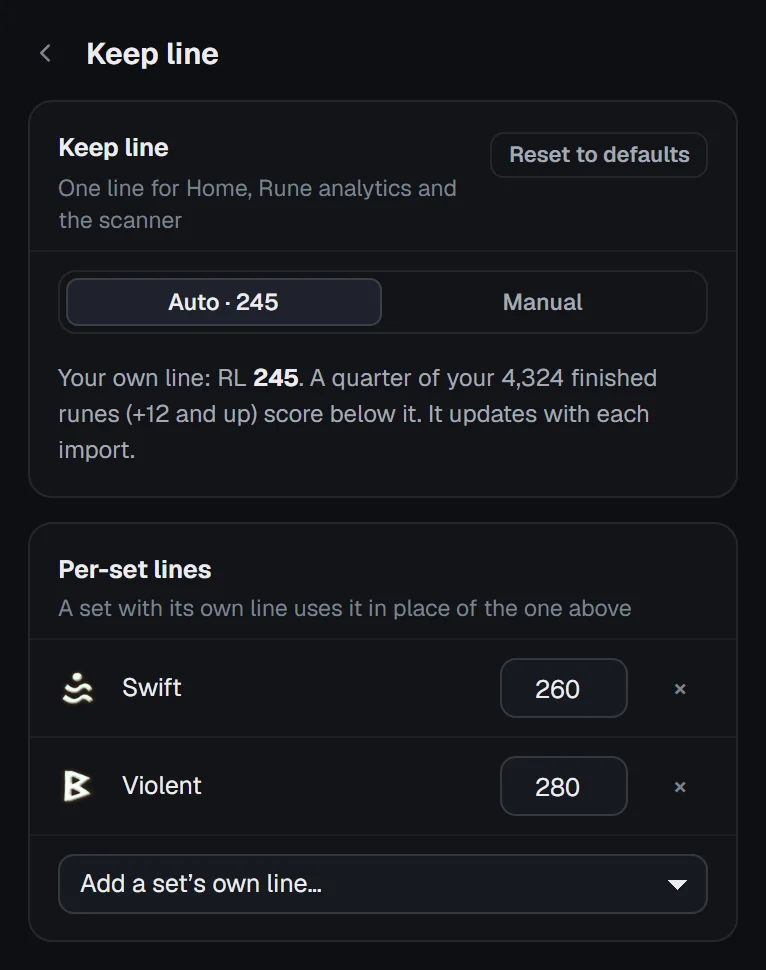
Paramètres de Rune Lens se trouve en haut de l’onglet Rune Lens. Ses verdicts sont tes paramètres Rune Lens sur SWLens : modifie-les ici ou sur le site, les deux restent identiques.
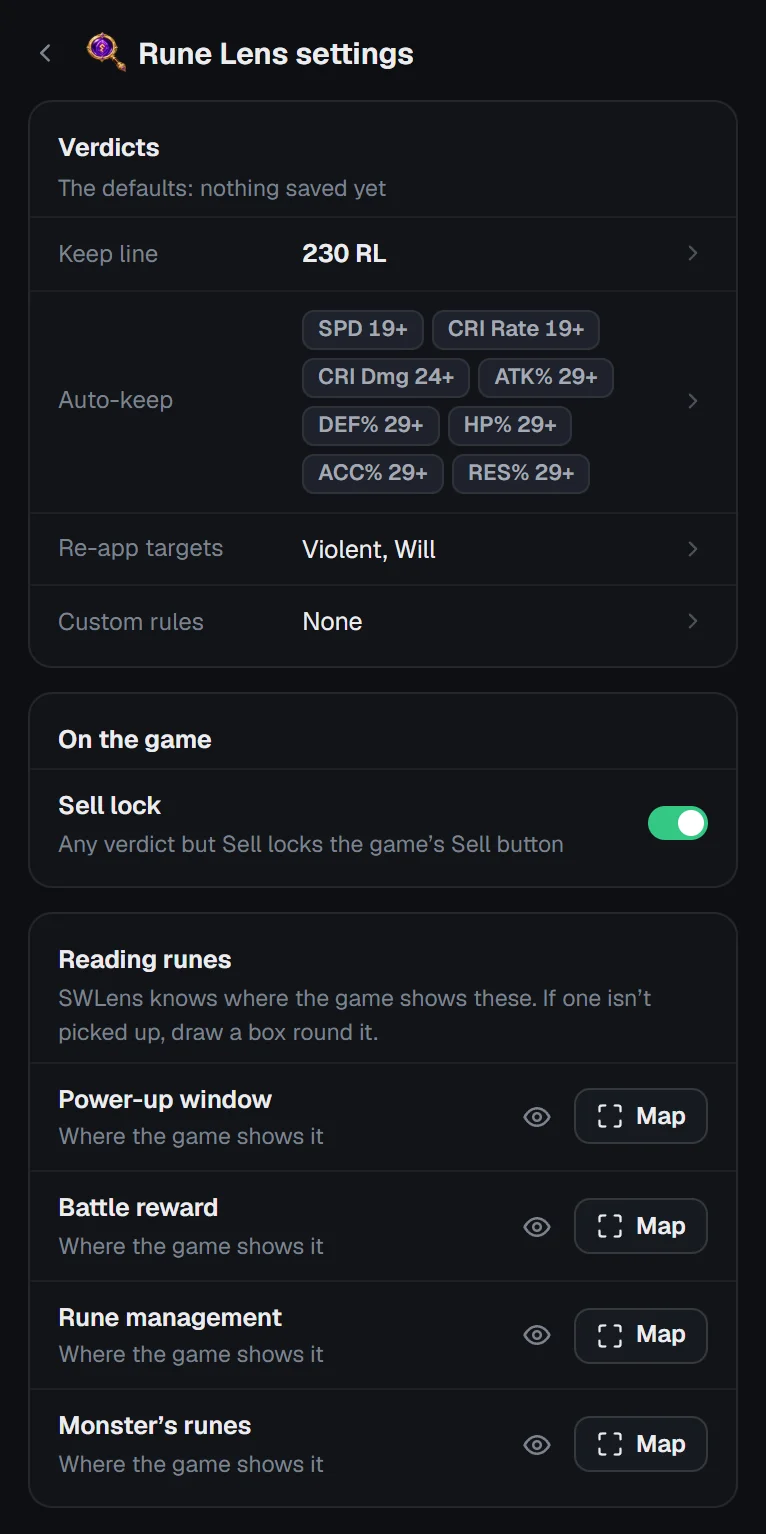
Verdicts
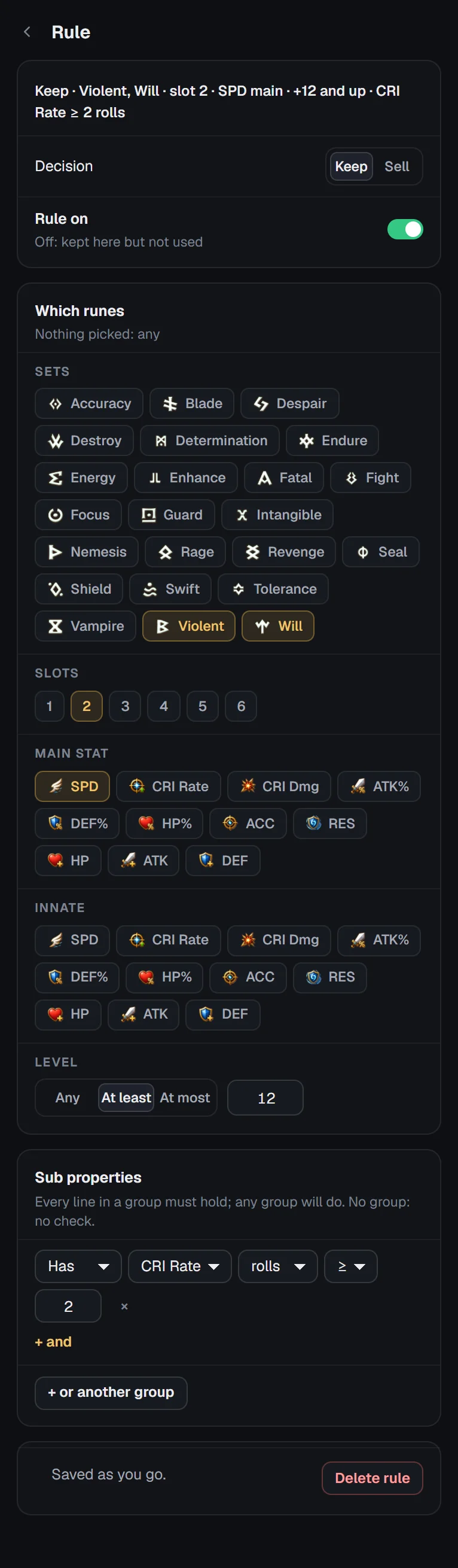
Écrire une règle perso
Une règle a une Décision (Garder ou Vendre), un interrupteur activé / désactivé et les runes qu’elle couvre (Quelles runes) : sets, emplacements, propriété principale, Adjectif et niveau (tous, au moins ou au plus). Rien de choisi : toutes. Ensuite, les Propriétés secondaires : des conditions comme « a de la VIT », « valeur de VIT d’au moins 18 » ou « au moins 2 procs en Tx critiq. ». Chaque condition d’un groupe doit être vraie, et un seul groupe suffit. Les changements sont enregistrés au fur et à mesure.
Chaque éditeur a Rétablir par défaut (avec Annuler).
Sur le jeu
Verrou de vente : tout verdict autre que Vendre verrouille le bouton Vendre du jeu. Activé au départ.
Lecture des runes
SWLens sait où le jeu affiche chaque fenêtre de rune. Si l’une n’est pas détectée, trace un cadre autour :
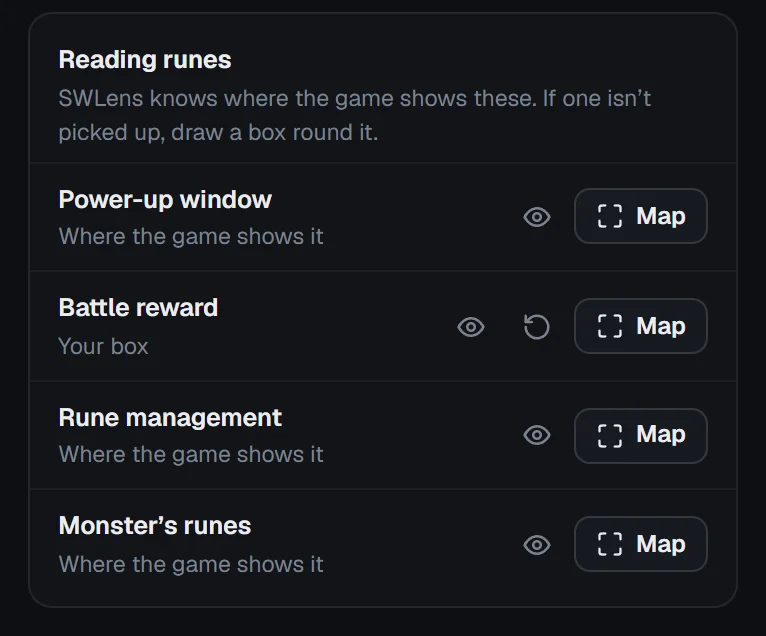
Chaque fenêtre indique Là où le jeu l’affiche ou Ton cadre. Pour délimiter, le jeu doit être intégré au client.
Arti Lens : chaque artéfact jugé
Arti Lens fait pour les artéfacts ce que Rune Lens fait pour les runes. Ouvre un artéfact dans le jeu et l’onglet Arti Lens le juge face à tes monstres : il a donc besoin de ton JSON sur SWLens (ou de SWLens Connect).
Ce qui s’affiche sur le jeu
Sur la fenêtre d’artéfact : son score AL et son verdict en un coup d’œil, et les boutons Vendre et Convertir du jeu superposés, celui que demande le verdict étant éclairé (Vendre en rouge, Convertir en violet). Le Verrou de vente marche aussi pour les artéfacts : tout verdict autre que Vendre verrouille Vendre.
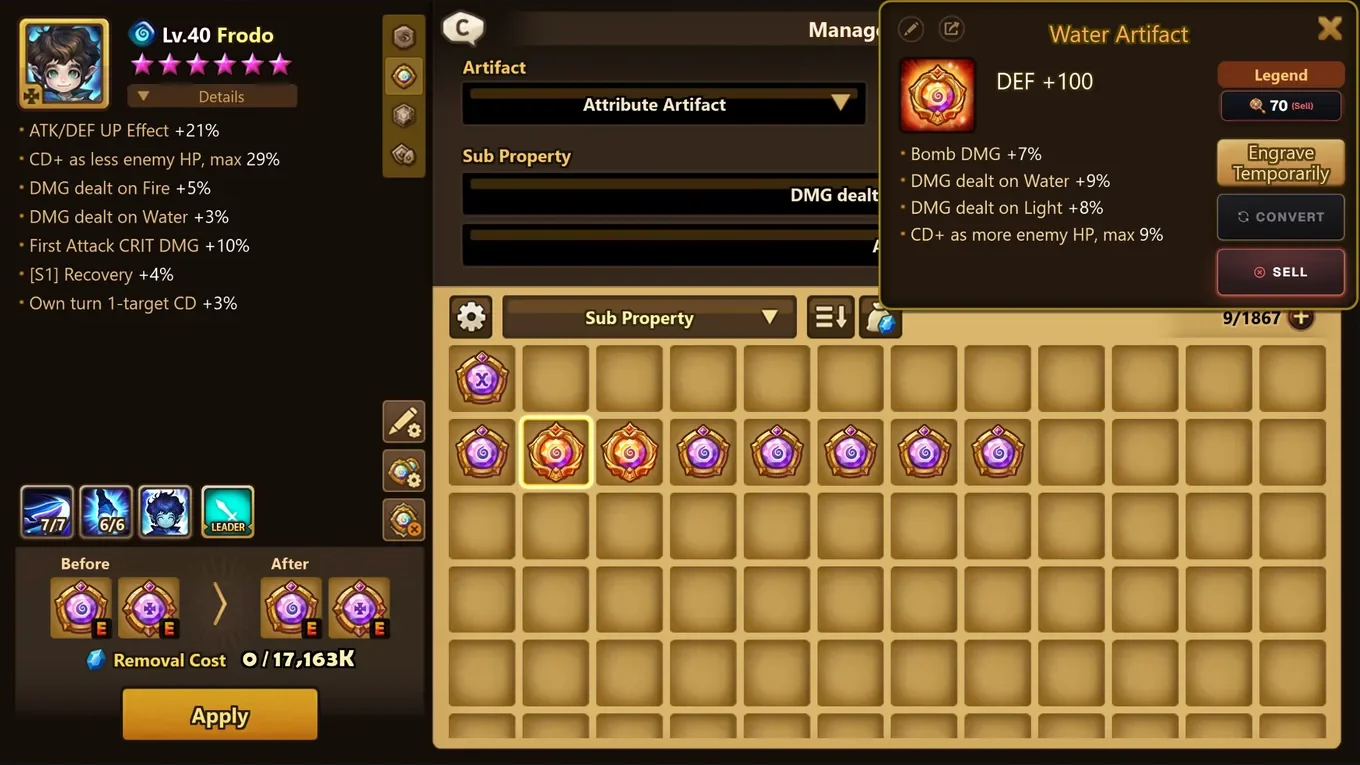
Les verdicts
La fiche d’artéfact dans le panneau
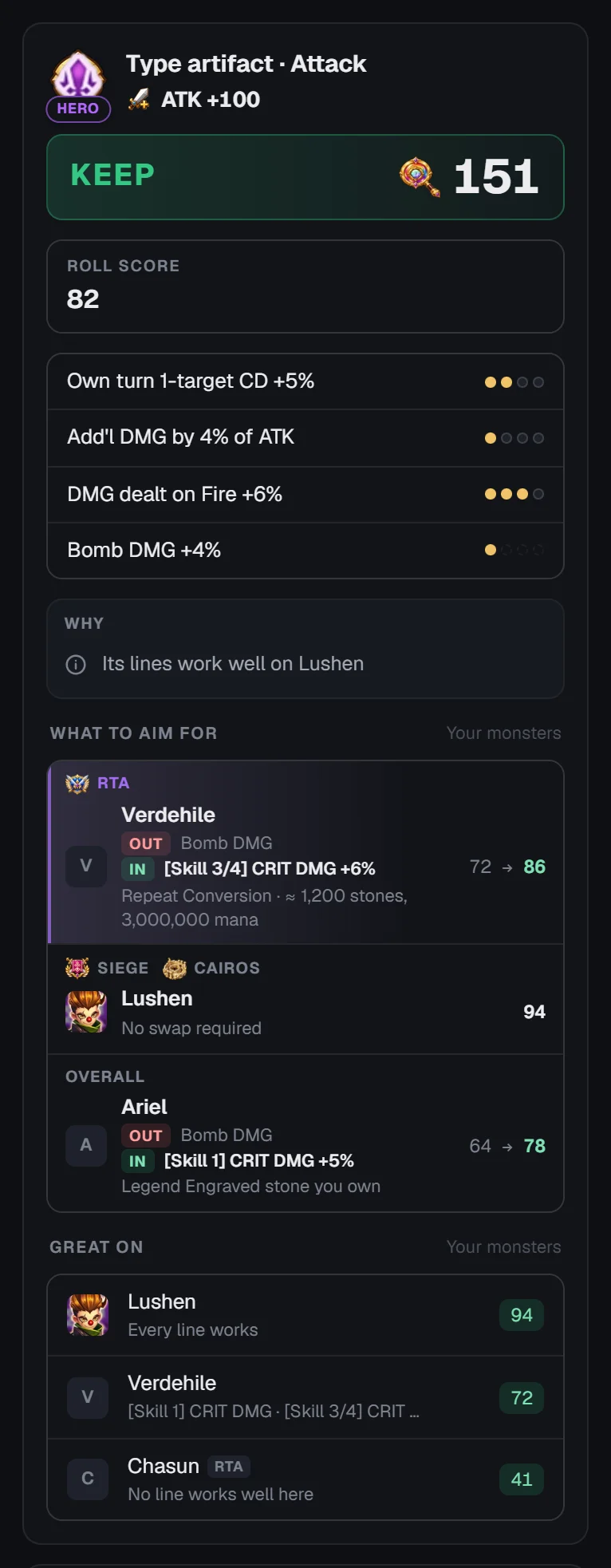
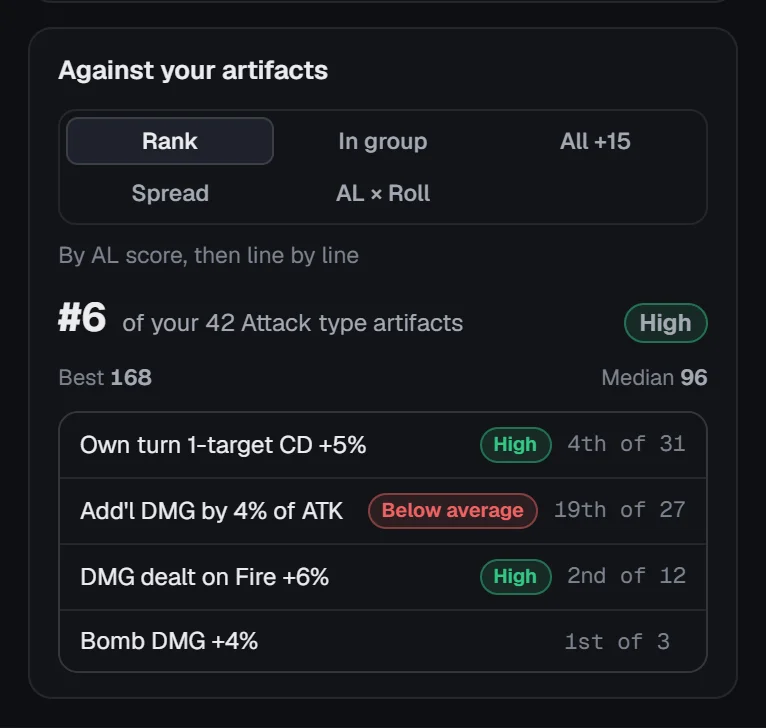
Face à tes artéfacts
Sous la fiche, l’artéfact est comparé à tes artéfacts +15 : Rang (sa place parmi tes artéfacts du même type, puis ligne par ligne), Dans le groupe, Tous +15, Répartition et AL × procs (tes artéfacts selon leur score de procs et leur score AL).
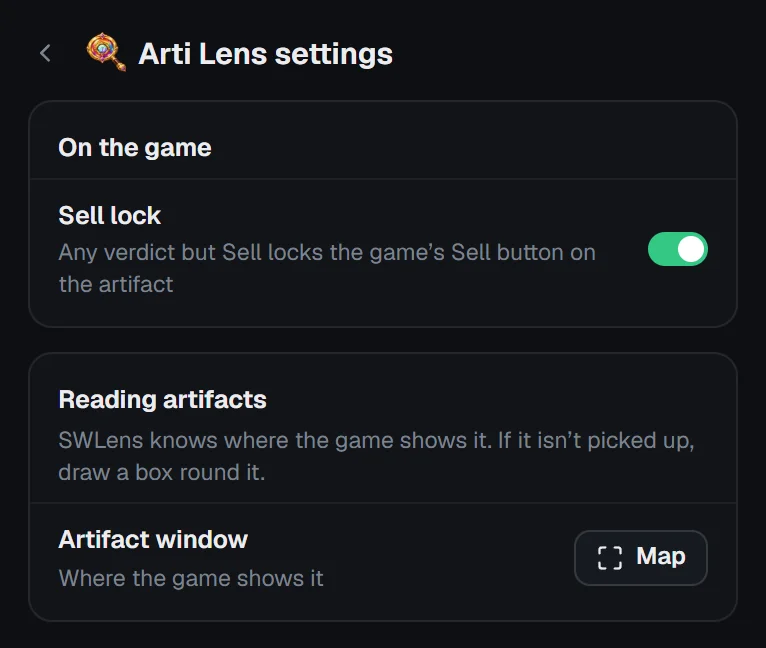
Paramètres d’Arti Lens
Le Verrou de vente pour les artéfacts, et Lecture des artéfacts : SWLens sait où le jeu affiche la fenêtre d’artéfact ; si elle n’est pas détectée, utilise Délimiter pour tracer un cadre autour de son titre, de sa propriété principale et de ses lignes, ou Réinitialiser. Pas d’accord avec ce verdict ? fonctionne ici aussi.
RTA Lens : ton adversaire, lu pendant le draft
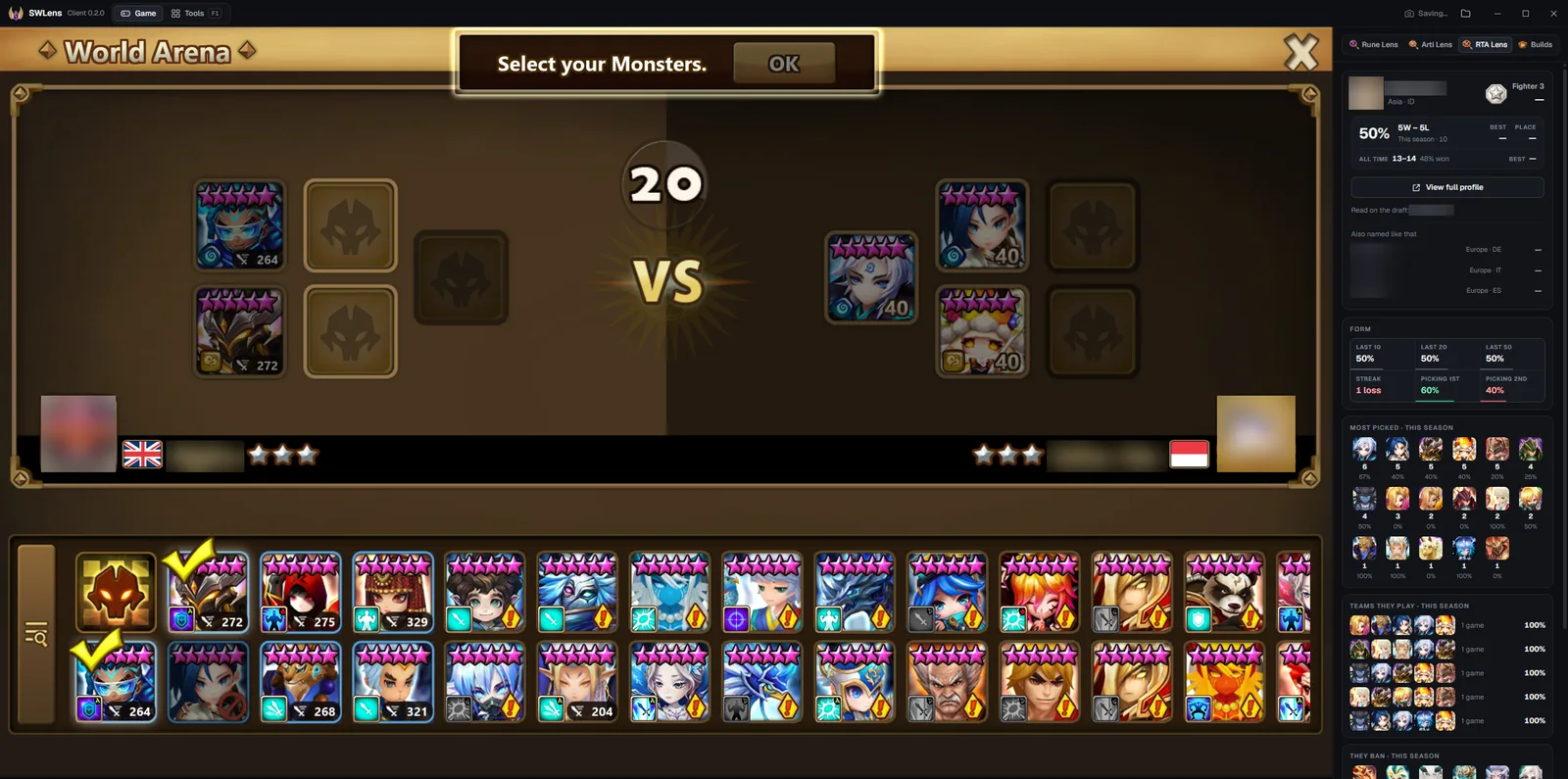
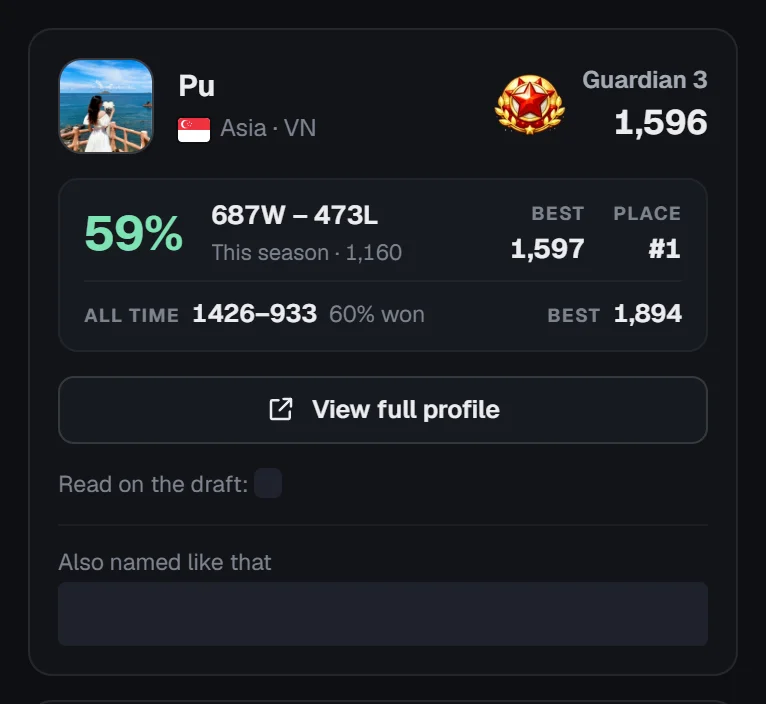
Quand un combat d’Arène World commence, le client lit le nom de ton adversaire sur l’écran de draft de l’Arène World et le cherche dans RTA Lens. L’onglet RTA Lens s’ouvre tout seul et montre qui il est et comment il joue, pendant que tu drafts.
Ce que l’onglet affiche à l’approche du combat
La fiche de l’adversaire
Comment il joue
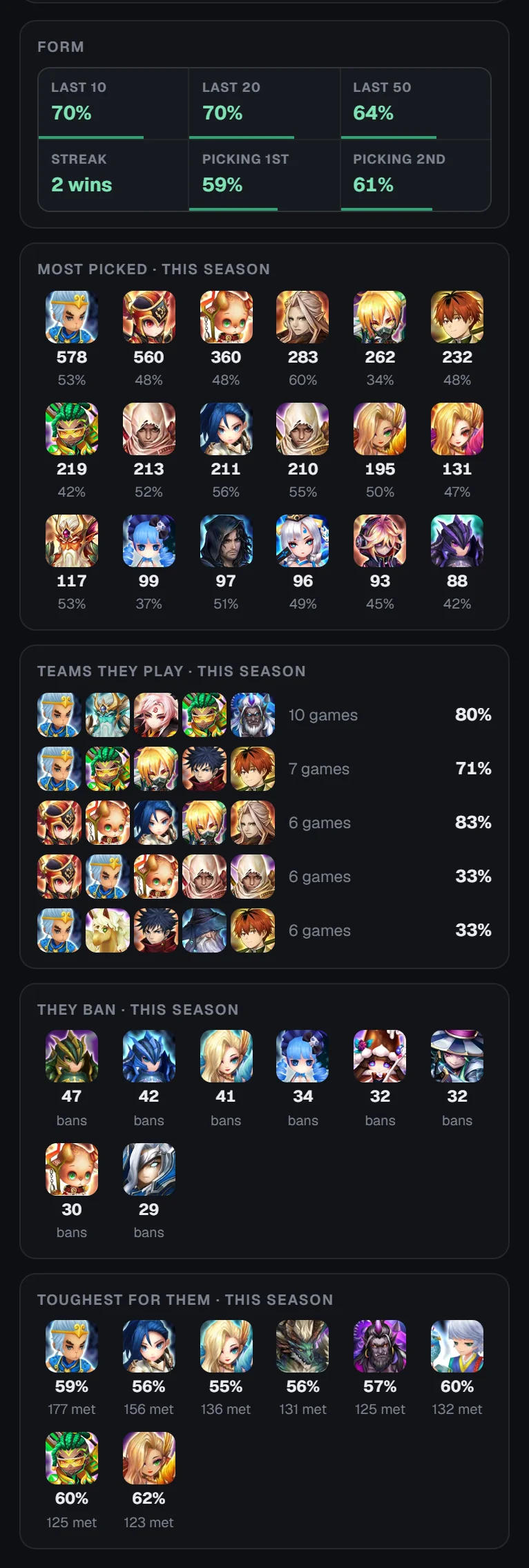
Les listes couvrent la saison ; pour un joueur sans combat enregistré cette saison, elles viennent de ses derniers combats toutes saisons confondues, et elles l’indiquent.
Paramètres de RTA Lens contient Lecture de l’adversaire : SWLens sait où le draft affiche le nom. S’il n’est pas détecté, utilise Délimiter pour tracer un cadre autour du nom de ton adversaire sur l’écran de draft de l’Arène World, ou Réinitialiser.
Les builds enregistrés à côté du jeu
L’onglet Builds liste chaque build que tu as enregistré dans les optimiseurs SWLens, relu à chaque ouverture de l’onglet, pour que tu puisses équiper un build dans le jeu avec son plan sous les yeux.
La liste
Une case par optimiseur utilisé (avec Toutes en premier) filtre la liste, et une recherche trouve un build ou un monstre par son nom. Chaque fiche de build montre ses monstres, ses équipes et ton avancement : Tout en place, ou combien de ses runes et de ses artéfacts sont déjà équipés.
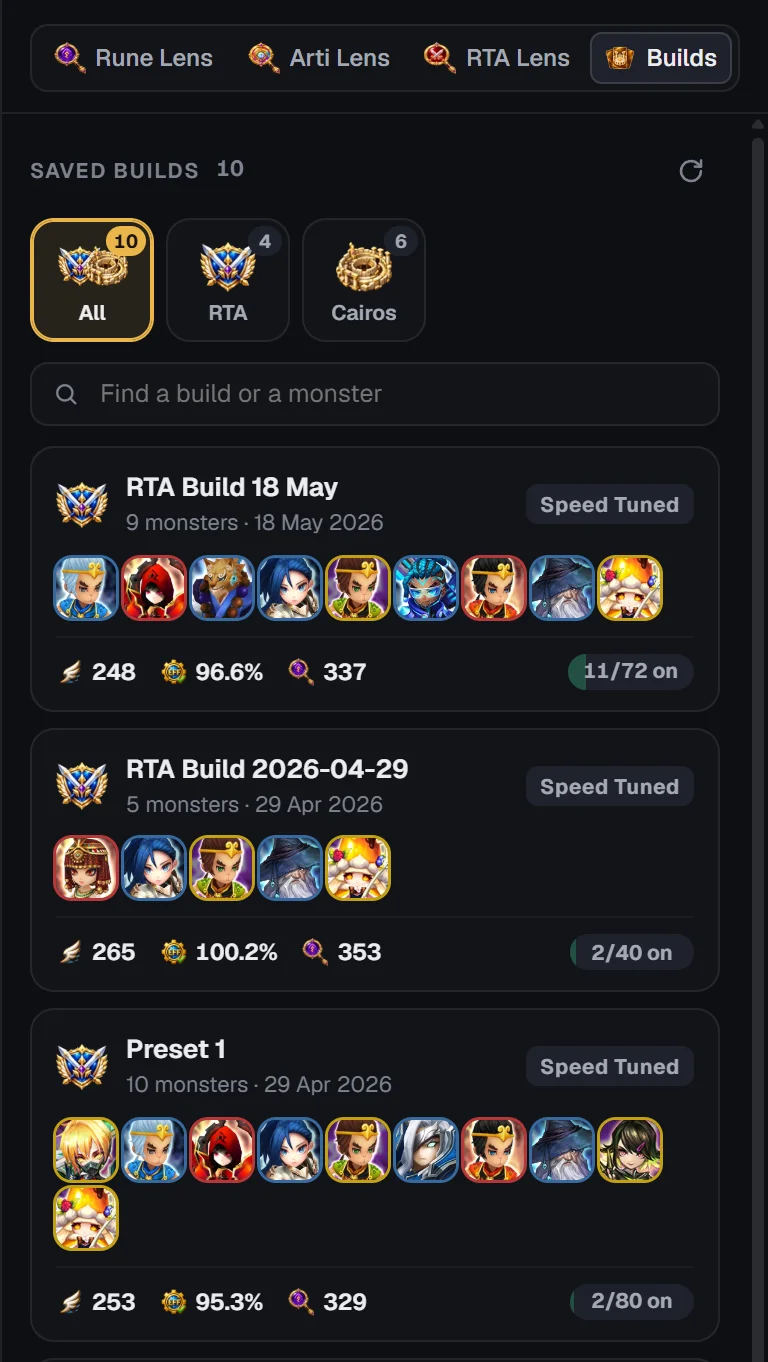
Un build
Ouvre un build pour voir ses monstres (choisis-en un), les moyennes du build, et le monstre choisi dans deux vues :
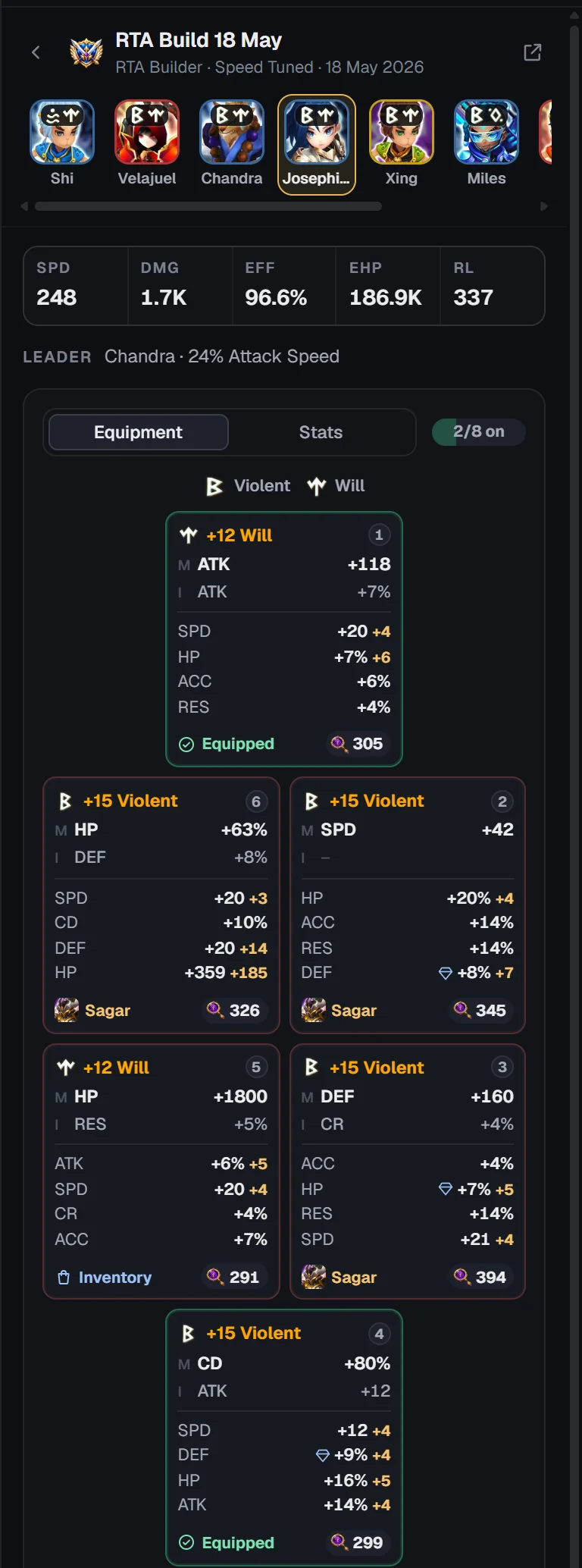
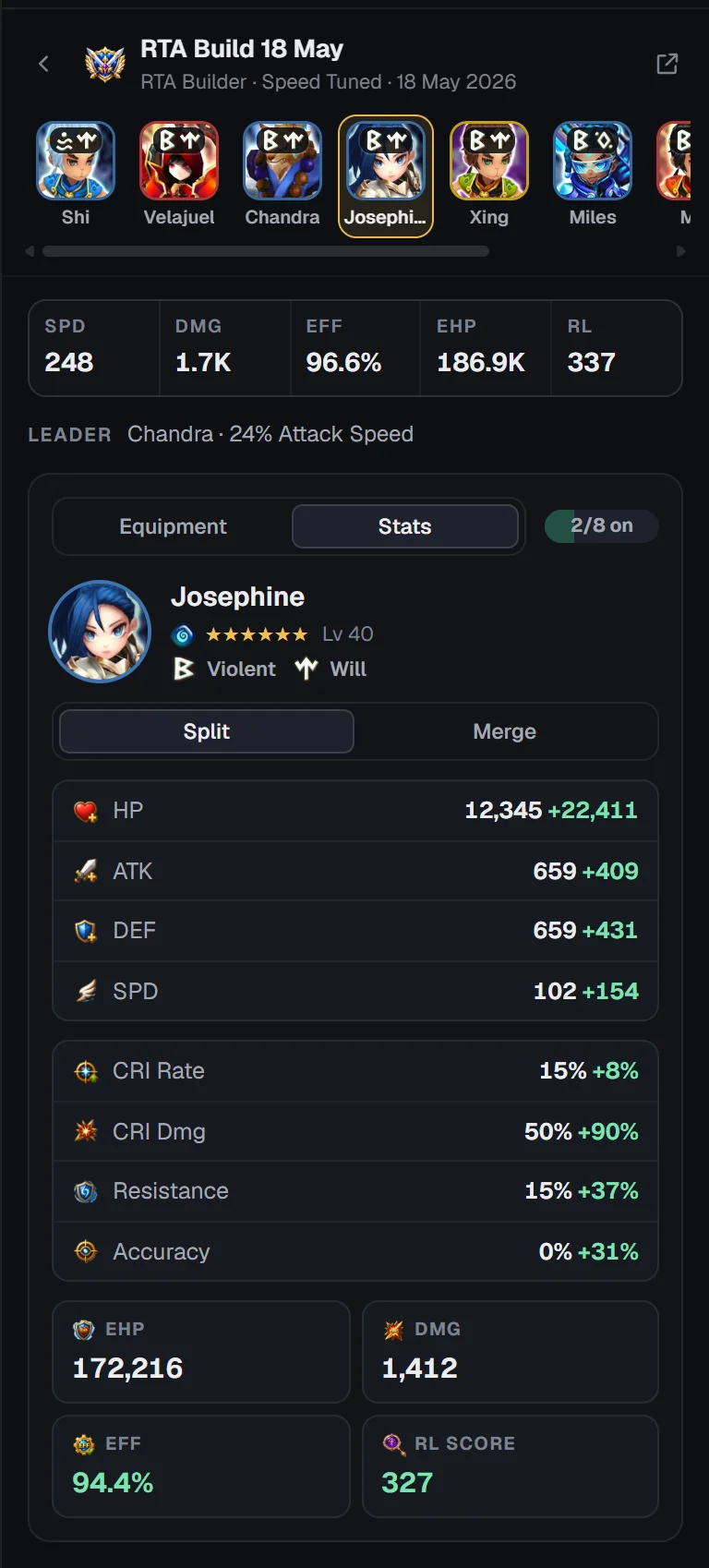
Ouvrir dans … ouvre le build dans son optimiseur, dans Outils. Pas encore de build ? Ouvrir les optimiseurs t’y emmène.
La barre sous le jeu
Sous le jeu, une seule barre regroupe ton compte, SWLens Connect et les paramètres du client.

Ton compte
SWLens Connect
La partie SWLens Connect affiche son état avec son interrupteur, la dernière chose qu’il a vue (clique dessus pour le journal), Journal avec le total du jour, et Paramètres. Tout est expliqué dans le guide SWLens Connect.
Paramètres du client
Le titre Paramètres du client lui-même ouvre le guide de configuration.
Le panneau du compte
L’engrenage de la barre (ou ton image) ouvre le panneau du compte à la place des onglets :
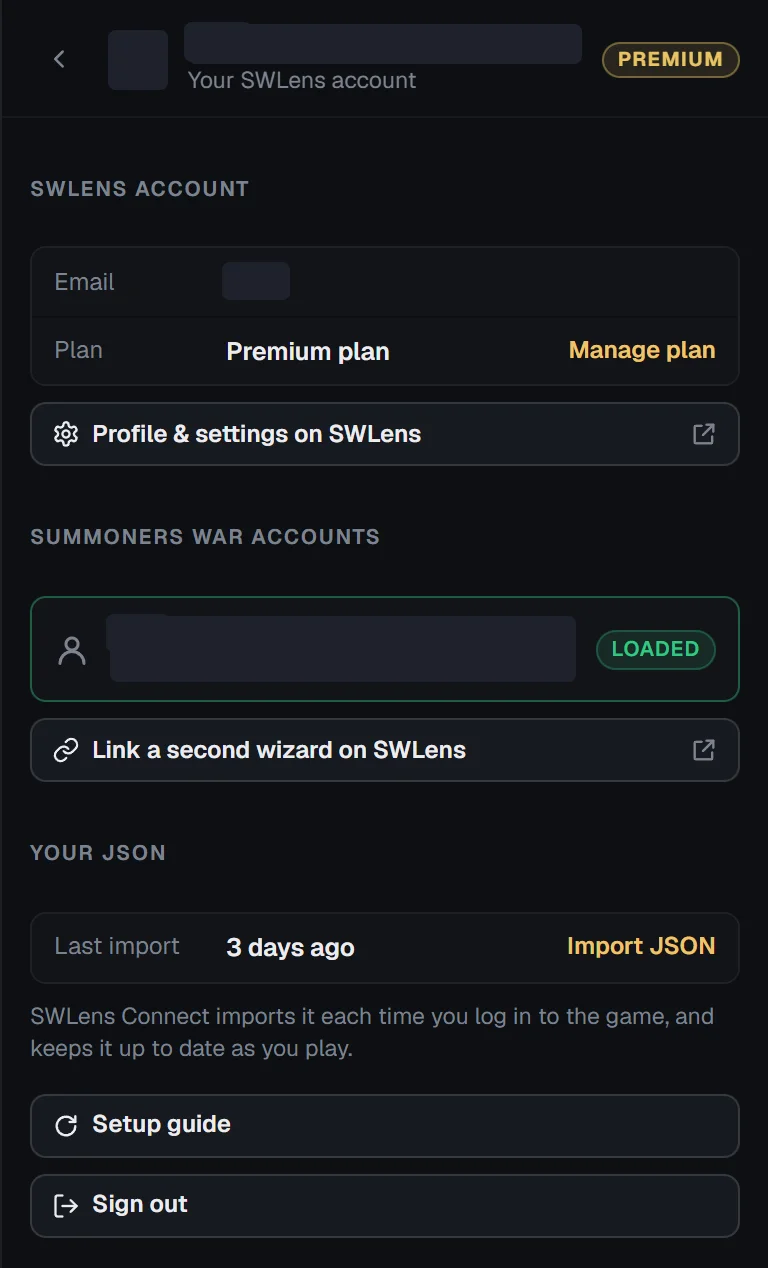
Comment ton compte Summoners War est associé, les emplacements d’invocateur et les jetons de bienvenue : tout est dans Connecter ton compte.
SWLens Connect dans le client

SWLens Connect tient ton compte SWLens à jour depuis le jeu : ton profil à chaque connexion, puis ce qui change pendant que tu joues (équipements, ventes, améliorations, butin). Tes verdicts, tes builds enregistrés et chaque page du site utilisent alors ta box telle qu’elle est maintenant, sans JSON à exporter ni à importer.
Il voit le jeu de l’une de ces deux façons : Intégré (pas besoin de SWEX ; Windows te demande une seule fois d’approuver le certificat SWLens) ou Via SWEX (Summoners War Exporter avec le plugin SWLens). Il ne fonctionne que quand le client est ouvert, et se désactive en un clic.
Le journal de Connect
Journal ouvre dans le panneau tout ce que Connect a vu, du plus récent au plus ancien et par jour, filtré par Runes et artéfacts, Combats ou Profil : chaque changement est une fiche avec le monstre, ses runes et ses artéfacts (équipés, retirés, vendus, nouveaux) et ce qu’une vente a rapporté.
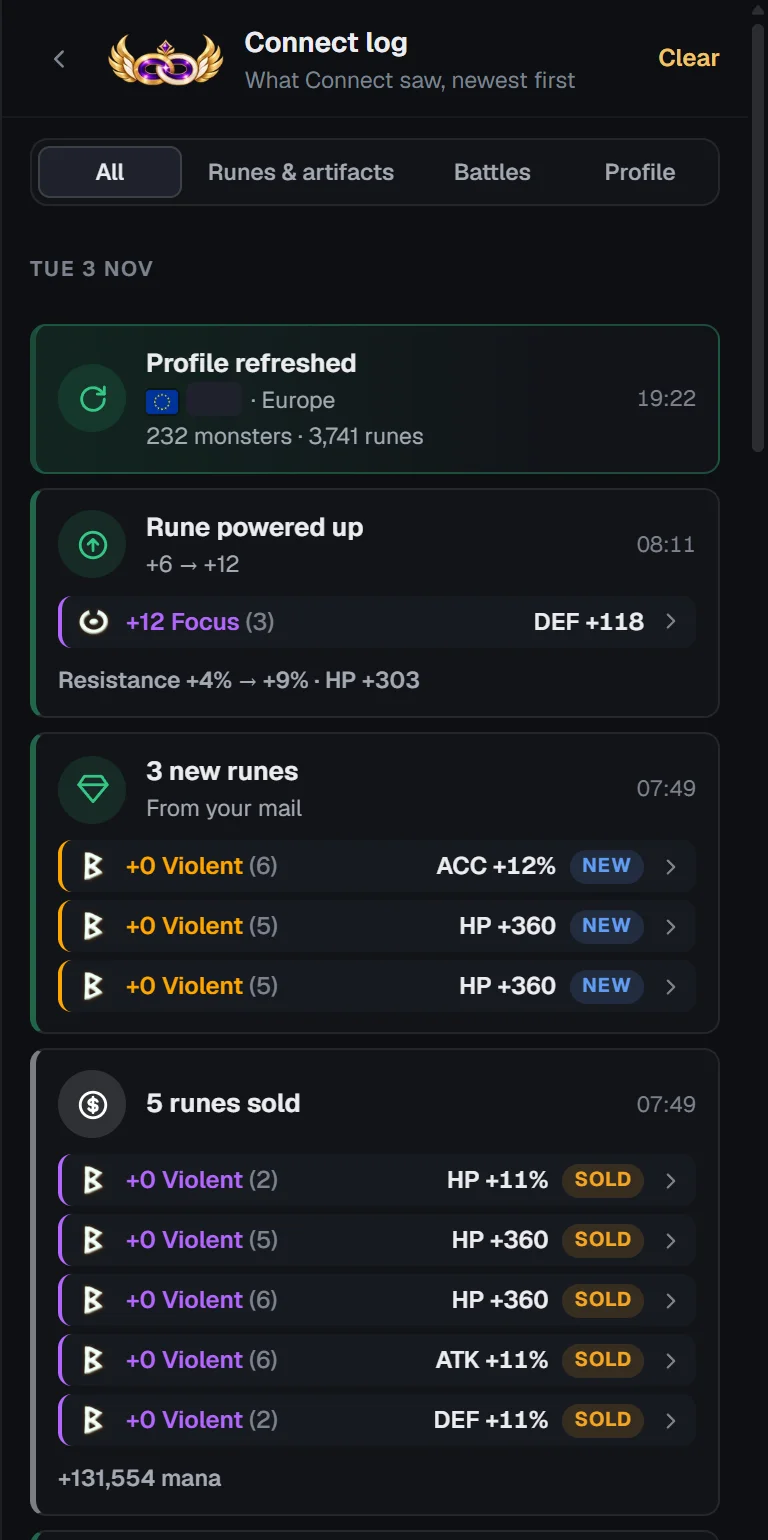
La configuration, les deux façons, ce qu’il collecte et ce qu’il n’envoie jamais : le guide SWLens Connect.
Outils : tout le site à côté du jeu
Outils dans la barre de titre (ou F1) affiche le site SWLens en plein écran dans le client, connecté avec ton compte et dans la langue du client : chaque créateur d’équipes, Rune Lens, RTA Lens, le Bestiaire, Mes monstres et les calculateurs.
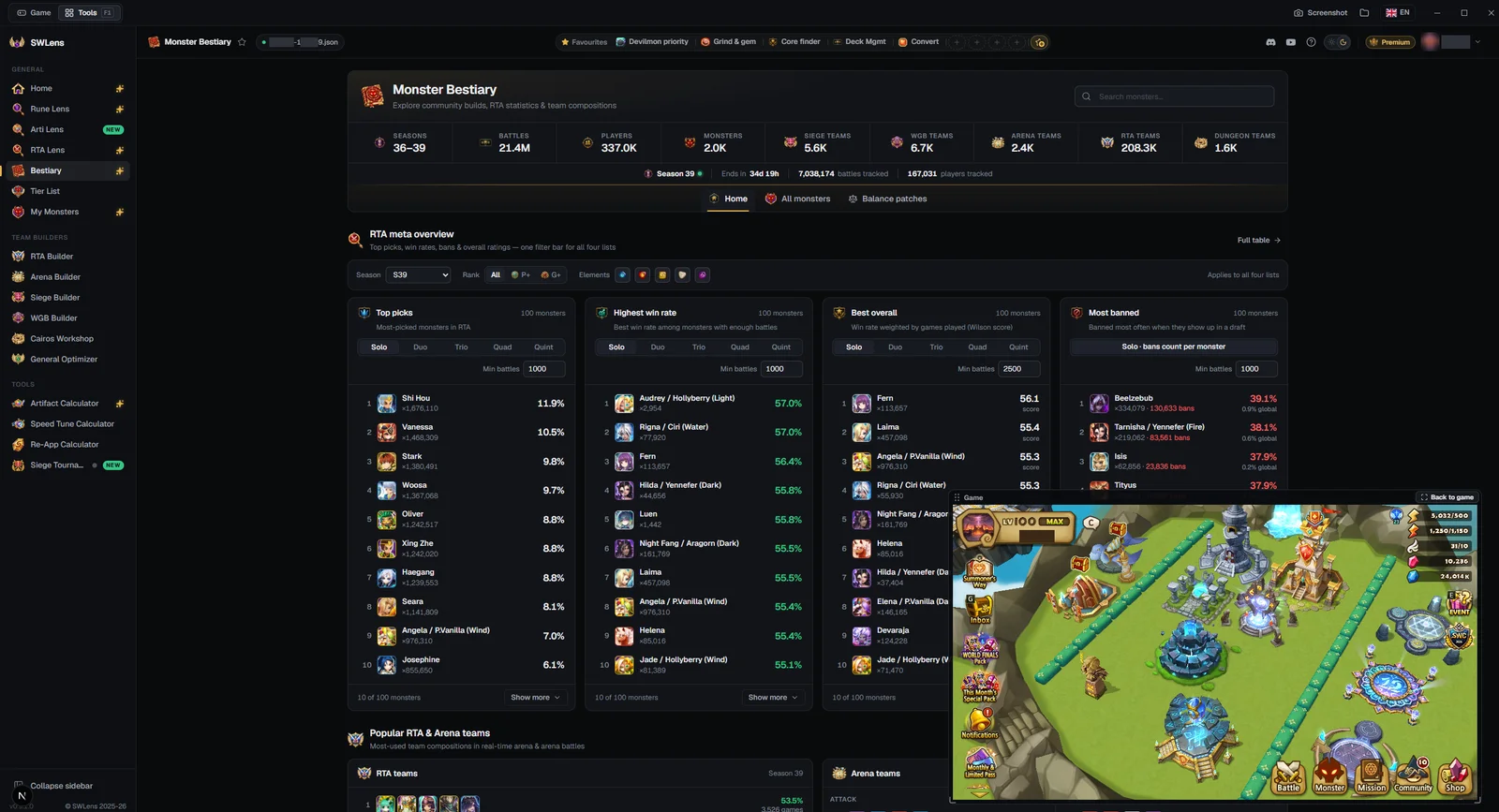
Le jeu continue de tourner dans une fenêtre flottante, en bas à droite au départ :
L’endroit où tu l’as laissée est gardé pour la prochaine fois. Les clics sur le jeu vont toujours au jeu.
Les boutons du panneau ouvrent leur page ici : Ouvrir dans Rune Lens, Voir le profil complet, Ouvrir dans … pour un build enregistré, ton profil et ta formule.
Langues : celle du client et celle du jeu
Le client et le jeu peuvent être dans des langues différentes, et SWLens garde les deux séparées :
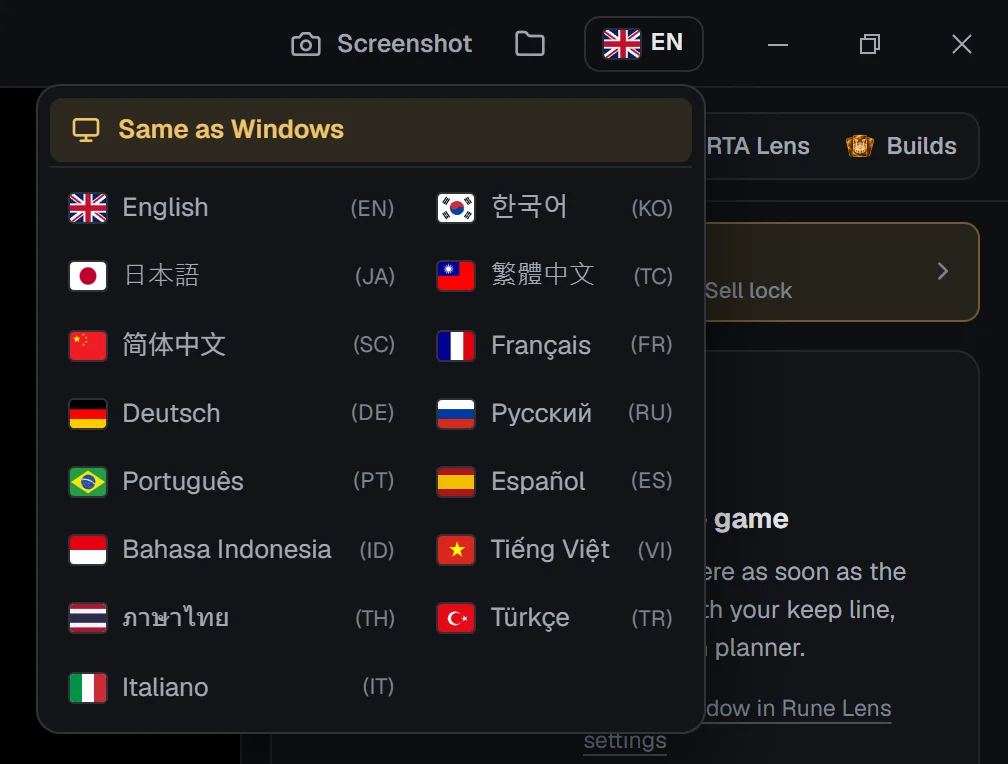
Le lecteur pour l’alphabet latin est fourni avec le client. Si ton jeu est en japonais, chinois, coréen, russe, thaï ou arabe et que ce lecteur n’est pas encore sur ton PC, le client le télécharge la première fois qu’il en a besoin (la dernière ligne du panneau affiche par exemple Téléchargement du lecteur coréen · 45%).
Captures d’écran, mises à jour et fermeture
Captures d’écran
Capture dans la barre de titre enregistre tout l’écran où se trouve le client, y compris le jeu et ce qui est affiché dessus, dans Images › SWLens Screenshots. Enregistrée · Ouvrir le dossier s’affiche à côté pendant un instant ; le bouton du dossier l’ouvre quand tu veux.
Mises à jour
Le client se met à jour tout seul. Une nouvelle version se télécharge en arrière-plan (la barre de titre affiche Mise à jour 45%), puis Redémarrer pour mettre à jour l’installe tout de suite. Rien ne t’y oblige : elle s’installe aussi quand tu quittes. Un client laissé ouvert cherche des mises à jour toutes les quelques heures.
Fermeture
Avec le jeu à l’intérieur, la fermeture te demande s’il faut Laisser le jeu ouvert (il retourne dans sa propre fenêtre) ou Fermer aussi le jeu. Sans le jeu, le client se ferme simplement.
Dépannage
« Windows a protégé votre ordinateur » à l’installation
L’installateur n’est pas encore signé numériquement. Clique sur Informations complémentaires, puis sur Exécuter quand même.
Le client ne trouve pas le jeu
Lance Summoners War depuis Steam (le client n’accueille que la version Steam) et attends sa fenêtre. S’il affiche Summoners War est lancé, appuie sur Intégrer le jeu. Vérifie que tu as accepté la demande d’administrateur à l’ouverture de SWLens : sans elle, le client ne peut pas accueillir la fenêtre du jeu.
Une rune ou un artéfact n’est pas détecté
Ouvre les paramètres de cet onglet : dans Lecture des runes (ou Lecture des artéfacts), utilise l’œil pour montrer sur le jeu ce que SWLens lit dans cette fenêtre. Si ce n’est pas aligné, utilise Délimiter avec un seul cadre autour de la fiche ; Réinitialiser revient à l’emplacement habituel.
Les runes sont lues avec de mauvais noms
Règle Langue du jeu (dans Paramètres du client) sur la langue de ton jeu, au lieu d’Auto.
Rien n’est affiché sur le jeu
Vérifie que l’Overlay en jeu est activé dans Paramètres du client, et que le client est au premier plan : l’overlay se masque quand une autre fenêtre est par-dessus le client ou quand il est réduit.
Le bouton Vendre du jeu ne marche pas
C’est le verrou de vente : tout verdict autre que Vendre verrouille le bouton. Désactive le Verrou de vente dans les paramètres de Rune Lens (ou d’Arti Lens pour les artéfacts), ou change tes paramètres de verdict.
Pas de comparaison ni de verdict Arti Lens
Les deux utilisent tes propres monstres et tes propres runes : importe ton JSON (dans la barre sous le jeu), ou active SWLens Connect.
La barre indique « Redémarre le jeu »
Summoners War était ouvert avant le démarrage de SWLens Connect, donc Connect a manqué ta connexion. Ferme le jeu et rouvre-le pendant que SWLens est ouvert.
Connect affiche « À vérifier »
La fiche de Connect et un bandeau en bas du panneau proposent la solution sous forme de boutons (L’approuver, Fermer SWEX, Utiliser Via SWEX…). Chaque problème est expliqué dans le guide SWLens Connect.
Questions fréquentes
Le SWLens Client est-il gratuit ?
Oui. Le client, Rune Lens, Arti Lens, RTA Lens, les builds enregistrés et SWLens Connect sont gratuits avec un compte SWLens. Les optimiseurs qu’il contient suivent ta formule SWLens, comme sur le site.
Est-ce qu’il marche avec la version mobile ou sur émulateur de Summoners War ?
Le client accueille la version Steam de Summoners War sur Windows. Sur téléphone ou sur émulateur, utilise SWLens dans ton navigateur et tiens ton compte à jour avec un JSON SWEX.
Le SWLens Client est-il sûr à utiliser avec Summoners War ?
L’overlay lit les images du jeu, comme le ferait une capture d’écran : il ne touche jamais aux fichiers ni à la mémoire du jeu, et chaque clic sur un bouton superposé est un clic sur le bouton du jeu lui-même. SWLens Connect, quand tu l’actives, lit les données du jeu de la même façon que SWEX, et tu choisis dans ses paramètres ce qu’il collecte.
Pourquoi le client demande-t-il des droits d’administrateur ?
Summoners War tourne avec des droits d’administrateur, et Windows ne laisse un programme accueillir la fenêtre d’un autre programme qu’au même niveau. Le client les demande à l’installation et à chaque ouverture.
Les paramètres Rune Lens du client sont-ils les mêmes que ceux du site ?
Oui : le seuil, la garde auto, les cibles de réévaluation et les règles perso sont tes paramètres Rune Lens sur SWLens, donc un changement d’un côté apparaît de l’autre. Le verrou de vente, l’overlay et la langue du jeu sont propres au client.
Ai-je besoin d’un JSON pour utiliser le client ?
Le client a besoin de ton compte SWLens. Rune Lens juge les runes avec tes paramètres tout de suite ; les comparaisons, Arti Lens et les builds enregistrés ont besoin des données de ton compte, via SWLens Connect ou un import de JSON.
Le client peut-il lire mon jeu dans une autre langue ?
Oui : le lecteur lit toutes les langues proposées par le jeu. Auto la déduit des runes ; tu peux aussi la choisir dans Paramètres du client. La langue du client se règle à part, avec le drapeau de la barre de titre.
Puis-je jouer avec le jeu en dehors du client ?
Les verdicts ont besoin du jeu à l’intérieur du client. Fermer SWLens avec Laisser le jeu ouvert remet le jeu dans sa propre fenêtre.
Guides associés



Prêt à essayer ?
Télécharge le client gratuit, connecte-toi et ouvre une rune dans le jeu.