
Guide SWEX : exporter ton JSON Summoners War
Les créateurs d’équipes SWLens, Rune Lens, Arti Lens et ton tableau de bord d’Accueil peuvent lire ton compte à partir d’un seul fichier : l’export JSON de ton compte créé par SWEX (Summoners War Exporter). Ce guide présente SWEX sur Steam, l’import dans SWLens et les solutions aux erreurs les plus fréquentes.
SWEX est un outil gratuit et open source créé par Xzandro, utilisé par la communauté depuis 2017. Il n’est ni développé par SWLens ni affilié à SWLens : SWLens lit le fichier qu’il produit.
Sur cette page10
SWEX en cinq étapes
- Télécharge SWEX depuis sa page de versions sur GitHub et lance-le en tant qu’administrateur.
- Clique sur Start Proxy (démarrer le proxy) et choisis Steam Mode.
- Une seule fois : clique sur Get & Install Cert (Steam) et importe le certificat pour l’Ordinateur local.
- Lance Summoners War sur Steam et connecte-toi : SWEX enregistre
[nom d’invocateur]-[ID d’invocateur].jsondans Summoners War Exporter Files, sur ton Bureau. - Connecte-toi à SWLens, clique sur Importer un JSON et choisis ce fichier.
Le pas-à-pas ci-dessous détaille chaque étape, ce que tu devrais voir, et quoi faire quand ça ne marche pas.
Ce qu’il te faut
Summoners War sur Steam
SWEX 1.0 ou plus récent
Droits d’administrateur
Un compte SWLens
Exporter ton JSON avec SWEX
Télécharger SWEX
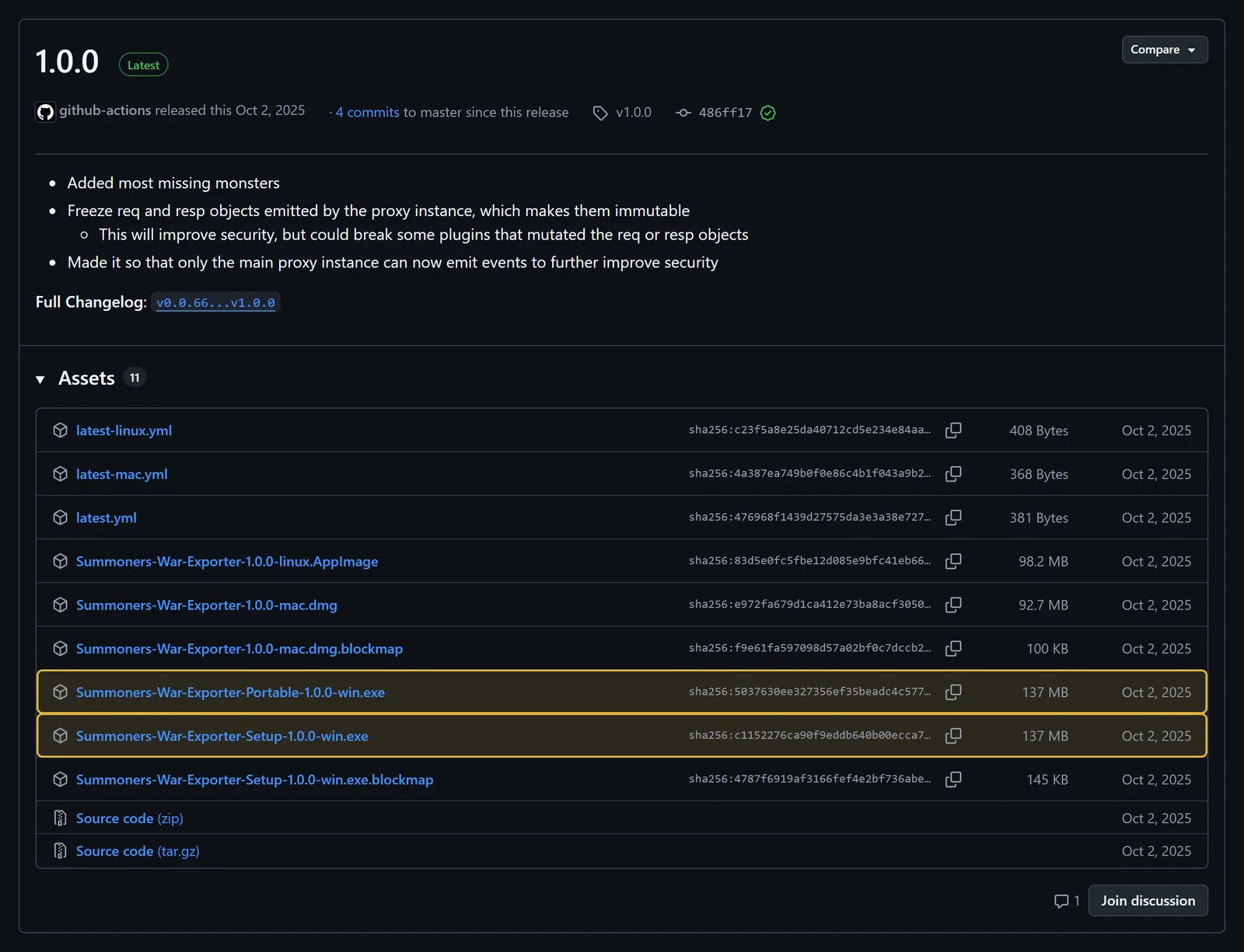
Ouvre la page des versions de SWEX sur GitHub et télécharge la version la plus récente, marquée Latest. Pour Windows, il y a deux fichiers :
Summoners-War-Exporter-Setup-[version]-win.exe: l’installateur ;Summoners-War-Exporter-Portable-[version]-win.exe: la version portable, qui fonctionne sans installation.
Les deux marchent. Les fichiers latest.yml et .blockmap servent aux mises à jour : tu n’en as pas besoin. Windows peut afficher Windows a protégé votre ordinateur pour un nouveau téléchargement : clique sur Informations complémentaires, puis sur Exécuter quand même.
Lancer SWEX en tant qu’administrateur
Fais un clic droit sur SWEX, choisis Exécuter en tant qu’administrateur et accepte la demande du Contrôle de compte d’utilisateur. SWEX a besoin de ces droits pour démarrer et arrêter son proxy : pendant que le proxy tourne, il redirige les serveurs du jeu vers lui-même dans ton fichier hosts, et il retire cette redirection quand il s’arrête. S’il n’y arrive pas, ses Logs affichent Could not modify hosts file (impossible de modifier le fichier hosts).
Démarrer le proxy en Steam Mode
Clique sur Start Proxy. SWEX te demande de choisir un mode de proxy (Select a proxy mode) :
Steam Mode
Pour la version Steam de Summoners War sur ce PC. Choisis celui-ci et clique sur Start.
Remote Mode
Pour un téléphone ou un émulateur qui se connecte à SWEX par ton réseau (à configurer comme l’explique l’aide de SWEX).
Ton choix est enregistré dans Settings › Proxy › Steam Mode : la prochaine fois, Start Proxy passe directement en Steam Mode. Autorise SWEX dans le Pare-feu Windows si Windows te le demande.

Installer le certificat (une seule fois)
SWEX a besoin de son propre certificat, approuvé par Windows, pour lire le trafic chiffré du jeu. Avec le proxy lancé en Steam Mode :
- Clique sur Get & Install Cert (Steam). SWEX écrit le certificat dans son dossier de fichiers et ouvre l’Assistant Importation du certificat de Windows.
- Choisis Ordinateur local et clique sur Suivant jusqu’à la fin de l’assistant.
- Vérifie que le HTTPS mode est activé dans les Settings de SWEX (il l’est par défaut).
Installer le certificat à la main
- Dans SWEX, clique sur Get Cert : il enregistre
ca.pemdans le dossiercert, à l’intérieur du dossier de fichiers de SWEX. - Appuie sur la touche Windows, tape
mmcet appuie sur Entrée. - Fichier › Ajouter/Supprimer un composant logiciel enfichable › Certificats › Ajouter › Un compte d’ordinateur › L’ordinateur local › Terminer › OK.
- Fais un clic droit sur Autorités de certification racines de confiance › Toutes les tâches › Importer, va chercher
ca.pem(règle le filtre de fichiers sur Tous les fichiers), puis Suivant › Suivant › Terminer.
Le certificat dure environ un an, et SWEX te prévient au bout de 12 mois. Une fois qu’il a expiré, le jeu affiche l’erreur H:2000 : clique sur Regenerate Cert dans les Settings de SWEX et installe le nouveau certificat de la même façon.

Connecte-toi au jeu : SWEX enregistre ton JSON
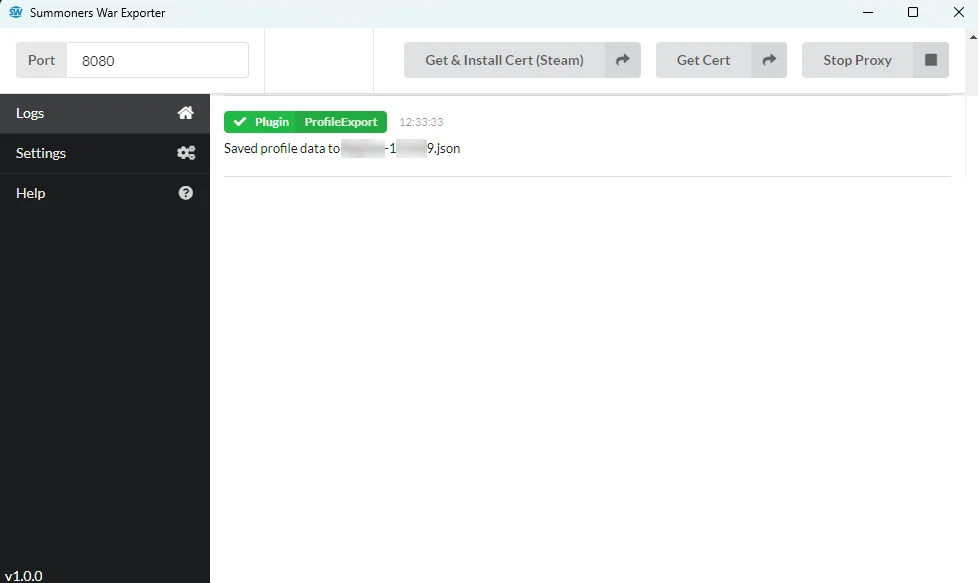
Avec le proxy lancé, lance Summoners War sur Steam et connecte-toi. Pendant le chargement de ton compte, le Profile Export de SWEX enregistre le fichier, et ses Logs affichent Saved profile data to … (profil enregistré dans…). Tu le trouveras ici :
Bureau › Summoners War Exporter Files › [nom d’invocateur]-[ID d’invocateur].json- Le fichier est écrasé à chaque connexion : c’est donc toujours ta box la plus récente.
- Change le dossier avec Settings › Files Path › Change.
- Tu veux un historique ? Active Timestamped copy in separate folder (copie horodatée dans un dossier séparé) dans le Profile Export.

Importer ton JSON dans SWLens
Connecte-toi à SWLens d’abord : les imports sont enregistrés dans ton compte. Clique ensuite sur Importer un JSON, où que tu le voies, et choisis ton fichier [nom d’invocateur]-[ID d’invocateur].json (un fichier à la fois) :

Ce qui se passe ensuite
- SWLens vérifie que le fichier est un export de profil SWEX et à quel compte de jeu il appartient.
- Ton premier import associe ce compte de jeu à ton compte SWLens.
- Le fichier est enregistré dans ton compte : chaque appareil où tu te connectes le charge.
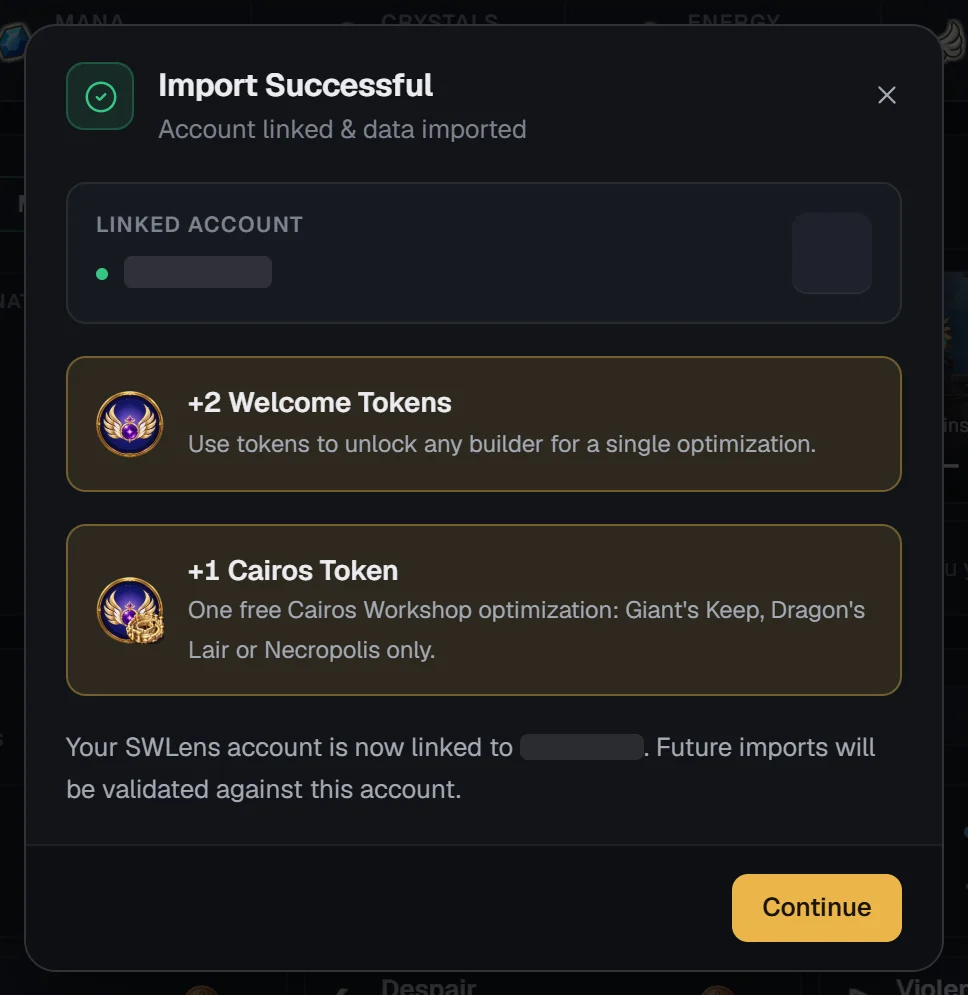
- La fenêtre Import réussi affiche Compte associé et données importées (ou Données mises à jour). La première fois, elle ajoute le pack de bienvenue : 2 jetons d’optimisation et un jeton Cairos. Chaque jeton d’optimisation débloque une optimisation dans le créateur d’équipes Arène World, Combats d'occupation, Arène ou Combat de guilde World ; le jeton Cairos, une optimisation dans l’Atelier de Cairos pour Castel du Géant, Tanière du Dragon ou Nécropolis.
- Tes pages se remplissent avec tes propres monstres, runes et artéfacts.
Réimporte aussi souvent que tu veux. Exporter à nouveau et importer le nouveau fichier met tes données à jour sur place : ton import le plus récent l’emporte toujours, et l’Historique JSON de ton profil liste tes imports récents.
Ce que ton JSON débloque


Il remplit aussi ton tableau de bord d’Accueil, les sélecteurs de monstres du Calculateur d’Artéfact et du Calculateur de VIT, et les filtres « possédés seulement » du Bestiaire.
SWEX et le SWLens Client
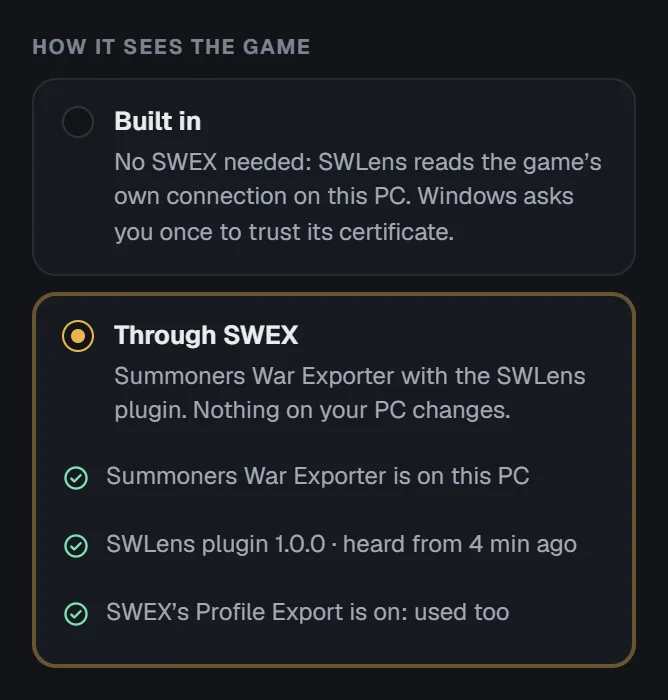
Le SWLens Client lit le même fichier et le même compte. Trois façons d’utiliser SWEX avec lui :

Comment fonctionne Connect, et ce qu’il n’envoie jamais : le guide SWLens Connect.
Comptes de jeu associés
Gratuit et Basic : un compte de jeu
Ton premier import associe un compte Summoners War. Les fichiers d’un autre compte de jeu sont refusés avec Échec de l’import : Compte différent détecté.
Premium : deux comptes de jeu
Importer un 2e compte propose Associer un 2e invocateur. Tu passes ensuite de l’un à l’autre depuis le menu du compte ou ton profil. Sans Premium, le 2e emplacement est verrouillé.
Besoin de changer un compte associé ? Il n’y a pas de bouton pour le faire toi-même. Sur ton profil, utilise Demander un changement de JSON / le déblocage d’un invocateur : choisis l’emplacement, donne une raison et, si tu veux, indique le nouveau compte. L’équipe SWLens examine la demande ; une fois l’emplacement dissocié, tu reçois un e-mail, et ton prochain import associe le nouveau compte. Le pack de bienvenue n’est donné qu’une fois par compte de jeu, même sur un nouveau compte SWLens.

Les emplacements d’invocateur, le changement d’invocateur et le pack de bienvenue sont détaillés dans Connecter ton compte.
Dépannage
Dans SWEX
Aucun fichier JSON n’apparaît après la connexion
Vérifie que SWEX tourne en tant qu’administrateur, que le proxy a été démarré en Steam Mode avant le lancement du jeu, que le Profile Export est activé et que le HTTPS mode est activé. Si ton Bureau est synchronisé par OneDrive, SWEX ne peut peut-être pas y écrire : règle Settings › Files Path sur un dossier en dehors de OneDrive.
Le jeu affiche l’erreur H:2000 ou n’arrive pas à se connecter
Le certificat a expiré ou n’est pas installé. Clique sur Regenerate Cert dans les Settings de SWEX, puis réinstalle-le avec Get & Install Cert (Steam), ou avec les étapes manuelles ci-dessus.
Could not modify hosts file dans les Logs
SWEX ne tourne pas en tant qu’administrateur, ou un logiciel de sécurité l’a bloqué. Relance SWEX avec Exécuter en tant qu’administrateur ; un pare-feu, un VPN ou un autre antivirus peut aussi gêner.
Get & Install Cert (Steam) ne fait rien
Clique une fois sur Get Cert pour créer le dossier du certificat, puis réessaie, ou installe le certificat à la main.
Windows a protégé votre ordinateur
Windows affiche ce message pour les nouveaux téléchargements. Clique sur Informations complémentaires, puis sur Exécuter quand même. SWEX est open source : tu peux lire son code sur GitHub.
SWLens Connect indique que SWEX lit aussi le jeu
Le mode intégré de SWLens Connect et le proxy de SWEX ne peuvent pas tourner ensemble. Ferme SWEX, ou passe Connect sur Via SWEX.
Dans SWLens
Fichier JSON invalide. Importe un export SWEX valide.
Le fichier est bien du JSON, mais pas un export de profil SWEX. Choisis le fichier [nom d’invocateur]-[ID d’invocateur].json dans le dossier de fichiers de SWEX, pas un journal, un CSV ou un fichier de plugin. Le client indique « Ce n’est pas un JSON SWEX ».
Rien ne se passe après le choix du fichier
Le fichier n’est pas un JSON valide (téléchargement incomplet, fichier renommé). Exporte-le à nouveau depuis SWEX et importe le nouveau fichier.
Échec de l’import : Compte différent détecté
Ton compte SWLens est associé à un autre compte de jeu. Importe le fichier de ce compte-là, associe un 2e compte avec Premium, ou envoie une demande de changement depuis ton profil. Le client indique « Ce JSON appartient à un autre compte ».
Il n’y a pas de bouton Importer un JSON dans la barre du haut
Une fois un fichier importé, le bouton passe dans le menu du compte (clique sur ton image ou ton nom). Sur téléphone, il se trouve sous Plus.
Importe d’abord tes données JSON
Un créateur d’équipes ou un outil a besoin du fichier de ton compte : importe-le, puis relance.
Le SWLens Client indique « L’import n’a pas abouti »
Vérifie ta connexion et que tu es bien connecté, puis réessaie dans un instant.
Guides vidéo
Tu préfères la vidéo ? Ces tutoriels de la communauté montrent comment configurer SWEX avec Steam (certains menus peuvent légèrement différer de SWEX 1.0) :
English, par Seiishizo
Français, par MaxandCS7only
Questions fréquentes
Qu’est-ce que SWEX ?
SWEX (Summoners War Exporter) est une application PC gratuite et open source créée par Xzandro. Pendant qu’elle tourne, elle lit les données de compte que Summoners War reçoit à ta connexion et les enregistre dans un fichier JSON : tes monstres, tes runes, tes artéfacts et les infos de ton compte. SWLens lit ce fichier ; SWEX n’est pas développé par SWLens.
Où SWEX enregistre-t-il le fichier JSON ?
Dans le dossier de fichiers de SWEX, Summoners War Exporter Files sur ton Bureau par défaut, sous le nom [nom d’invocateur]-[ID d’invocateur].json. Il est écrasé à chaque connexion au jeu avec le proxy en marche. Tu peux changer de dossier dans les Settings de SWEX, à Files Path.
SWEX fonctionne-t-il avec la version Steam ?
Oui. Sous Windows, clique sur Start Proxy et choisis Steam Mode, installe une fois le certificat avec Get & Install Cert (Steam), puis lance le jeu sur Steam. Aucun émulateur n’est nécessaire. Le Steam Mode ne fonctionne que sous Windows.
Puis-je utiliser SWEX avec un émulateur ou un téléphone ?
Oui : choisis Remote Mode au lieu de Steam Mode au démarrage du proxy, et configure l’appareil pour qu’il l’utilise, comme l’explique l’aide de SWEX. Ce guide couvre la méthode Steam, la plus simple.
SWEX est-il sûr à utiliser ?
SWEX est open source et ne fait que lire les données que reçoit ton jeu : il ne peut ni modifier ton compte ni jouer à ta place. Sa propre aide décrit le risque de bannissement comme faible mais pas nul : utilise-le à ta discrétion. SWLens ne demande jamais tes identifiants de jeu : il ne lit que le fichier JSON que tu importes.
Comment importer mon JSON dans SWLens ?
Connecte-toi à SWLens et clique sur Importer un JSON : dans la barre du haut, dans le menu du compte, à la première étape de n’importe quel créateur d’équipes, sous Plus sur téléphone, ou dans la barre sous le jeu dans le SWLens Client. Choisis ton fichier [nom d’invocateur]-[ID d’invocateur].json. Ton premier import associe ton compte de jeu et ajoute 2 jetons d’optimisation et un jeton Cairos.
À quelle fréquence dois-je importer un nouveau JSON ?
Chaque fois que tes runes, tes artéfacts ou tes monstres changent : la plupart des joueurs exportent avant chaque séance d’optimisation. Les imports sont illimités pour ton compte associé, et chaque appareil que tu utilises charge le plus récent. Avec SWLens Connect dans le client PC, il n’y a rien à importer.
Puis-je utiliser plus d’un compte Summoners War ?
Les comptes Gratuit et Basic associent un compte de jeu. Premium peut en associer un 2e et passer de l’un à l’autre ; tes builds enregistrés et tes runes verrouillées restent, et chaque compte affiche les siens. Pour changer un compte associé, envoie une demande depuis ton profil SWLens.
Pourquoi SWLens affiche-t-il « Fichier JSON invalide » ?
Le fichier est un JSON valide, mais pas un export de profil SWEX (il n’a ni wizard_info ni unit_list). Importe le fichier [nom d’invocateur]-[ID d’invocateur].json du dossier de fichiers de SWEX, pas un journal, un CSV ou un fichier de plugin.
Le jeu affiche l’erreur H:2000 après le démarrage du proxy. Que faire ?
Ton certificat SWEX a expiré (il dure environ un an). Dans les Settings de SWEX, clique sur Regenerate Cert, puis réinstalle le nouveau certificat avec Get & Install Cert (Steam).
Puis-je charger mon compte dans SWLens sans SWEX ?
Oui, sur la version Steam : SWLens Connect, dans le client PC gratuit SWLens, lit ton compte à chaque connexion et le garde synchronisé, sans SWEX.
Guides associés


Tu as ton JSON ?
Importe-le dans SWLens : chaque créateur d’équipes, chaque calculateur et chaque page de compte se remplit avec tes propres monstres et runes.
 Importer le JSON dans SWLens